 UPDF
UPDF
 UPDF لـWindows
 UPDF لـMac
 UPDF لـiPhone/iPad
 UPDF لـAndroid
  Nomostar
 UPDF AI عبر الإنترنت
 UPDF Sign
 IvyCraft
 تحرير PDF
 تعليق على PDF
 إنشاء PDF
 نموذج PDF
 تحرير الروابط
 تحويل PDF
 OCR
OCR PDF إلى Word
 PDF إلى صورة
 PDF إلى Excel
 تنظيم PDF
 دمج PDF
 تقسيم PDF
 قص PDF
 تدوير PDF
 حماية PDF
 توقيع PDF
 تنقيح PDF
 تطهير PDF
 إزالة الأمان
 قراءة PDF
 UPDF Cloud
 ضغط PDF
 طباعة PDF
 معالجة الدُفعات
 حول UPDF AI
 حلول UPDF AI
 دليل مستخدم AI
 الأسئلة الشائعة حول UPDF AI
 تلخيص PDF
 ترجمة PDF
 الدردشة مع PDF
 الدردشة مع الصورة
 تحويل PDF إلى خريطة ذهنية
 الدردشة مع AI
 شرح PDF
 أدوات PDF بالـ AI
 أدوات صور AI
 أدوات دردشة AI
 أدوات كتابة AI
 أدوات دراسة AI
 أدوات عمل AI
 أدوات AI أخرى
 توليد الإشارات المرجعية AI
 تلخيص الإشارات المرجعية AI
 توليد العلامة المائية AI
 توليد الخلفيات AI
 توليد الملصقات AI
 توليد الأختام AI
 مجموعة الكتابة AI
 UPDF Copilot
 إدارة الصفحات AI
 البحث الدلالي AI
 PDF إلى Word
 PDF إلى Excel
 PDF إلى PowerPoint
 الحلول المؤسسية
 علامة المؤسسة
 الذكاء الاصطناعي للمؤسسات
 خطة المؤسسة
 دليل مستخدم المؤسسة
 ويبينار للشركات
 البنوك
 الرعاية الصحية
 التأمين
 قانوني
 التصنيع
 الحكومة
 حلول التعليم
 قصص العملاء
 دليل المستخدم
 حيل UPDF
 الأسئلة الشائعة
 مراجعات UPDF
 مركز التنزيل
 مدونة
مدونة غرفة الأخبار
 المواصفات التقنية
 التحديثات
 UPDF مقابل Adobe Acrobat
 UPDF مقابل Foxit
 UPDF مقابل PDF Expert

Windows • macOS • iOS • Android آمن بنسبة 100%
الجزء الأول. لماذا يهم البحث عن ملفات PDF على المواقع؟
أعتمد على طرق سريعة للبحث عن ملفات PDF على المواقع عندما تصبح المشاريع معقدة وتحتاج إلى الالتزام بمواعيد زمنية محددة. الآن، سأشرح لماذا تحتاج أنواع مختلفة من الأعمال إلى الوصول السريع إلى ملفات PDF للبقاء فعّالة ومركزة:
- البحث والعمل الأكاديمي: يتضمن هذا قراءة الأوراق البحثية ومقارنة النتائج وجمع المصادر في مجموعات منظمة وقابلة لإعادة الاستخدام. تساعد ملفات PDF في الاستشهادات الدقيقة، والحفاظ على تناسق ملاحظات الدراسة، ومنع فقدان المواد البحثية المهمة.
- توثيق الأعمال: يغطي هذا العقود والأوراق البيضاء التي توجه علاقات العملاء والتخطيط الداخلي. تحافظ هذه ملفات PDF على التنسيق وتبقي الجميع على نفس النسخة من كل وثيقة.
- الموارد التعليمية: يتضمن هذا شرائح المحاضرات وأدلة الدراسة المستخدمة طوال الدورة التدريبية. يقوم الطلاب والمتعلمون بتمييز الأقسام وإضافة تعليقات وإعادة زيارة المواضيع المهمة دون الحاجة إلى ترتيب ملفات متعددة.
- النماذج الحكومية والوثائق القانونية: تحتوي على نماذج الضرائب والوثائق الرسمية المطلوبة للإجراءات الحكومية. تحافظ هذه ملفات PDF على التخطيطات، وتقلل الالتباس، وتجعل من الأسهل تقديم معلومات كاملة.
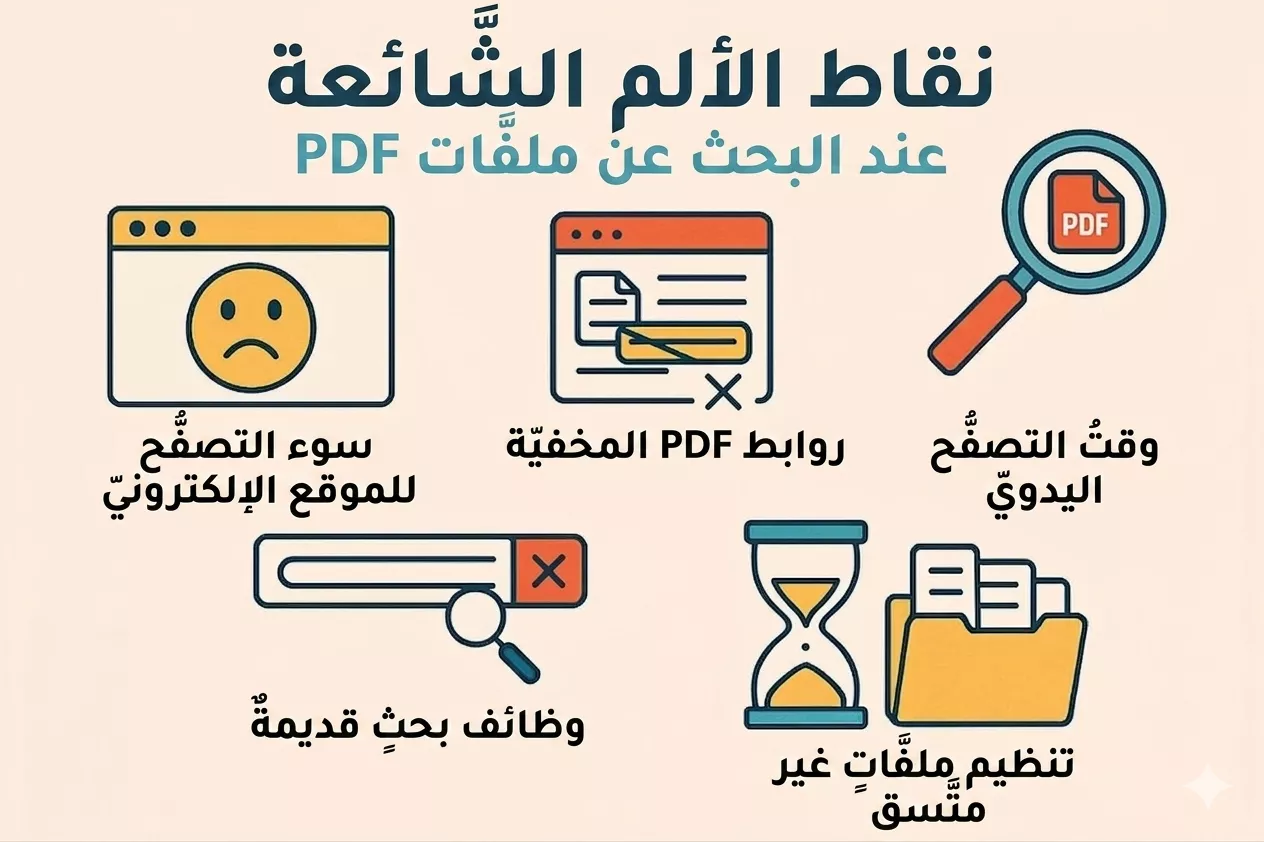
المشاكل الشائعة عند البحث عن ملفات PDF
بامتلاك طرق موثوقة للبحث عن ملفات PDF على المواقع، دعني أشارك الإحباطات الشائعة التي يواجهها العديد من المستخدمين:
- ضعف التنقل في الموقع: تجعل القوائم المربكة والهياكل العميقة للصفحات الوصول إلى الوثائق PDF المهمة صعباً وبطيئاً بشكل غير ضروري.
- روابط PDF المخفية: يتم رفع الملفات ولكن لا يتم ربطها بوضوح، مما يجبر المستخدم على التخمين المستمر والنقرات الإضافية لتحديد موقعها.
- وظائف البحث القديمة: غالباً ما تتجاهل وظيفة البحث المدمجة في الموقع ملفات PDF، وتعيد نتائج ناقصة أو غير ذات صلة للاستعلامات المهمة.
- وقت التصفح اليدوي: يصبح التمرير صفحة بصفحة مرهقاً عند محاولة الكشف عن وثيقة PDF واحدة مطلوبة.
- تنظيم الملفات غير المتسق: تخلق أسماء المجلدات العشوائية وهياكل الملفات فوضى، مما يجعل البحث المتكرر عن نفس ملفات PDF مؤلماً.
الجزء الثاني. طرق فعالة للبحث عن ملفات PDF على المواقع
عند استكشاف طرق البحث عن ملفات PDF على المواقع، ركزت على الطرق التي توفر الوقت باستمرار. تناسب كل تقنية مستويات راحة مختلفة، بدءاً من حيل البحث البسيطة إلى الطرق الأكثر تقدماً والأوتوماتيكية. بعد ذلك، سأشارك بعض الخيارات الواضحة خطوة بخطوة لجعل اختيار الطريقة المناسبة يبدو مباشراً.
الطريقة الأولى: عوامل تشغيل البحث في Google
عند استكشاف تقارير محددة على مواقع موثوقة، ساعدتني هذه الطريقة في تخطي الفوضى والوصول إلى ملفات PDF ذات صلة. تعمل بشكل جيد للباحثين والطلاب والمحترفين الذين يعرفون بالفعل الموقع أو الموضوع الذي يثقون به. اتبع الخطوات أدناه لتضييق النتائج وإظهار الوثائق التي تهم حقاً:
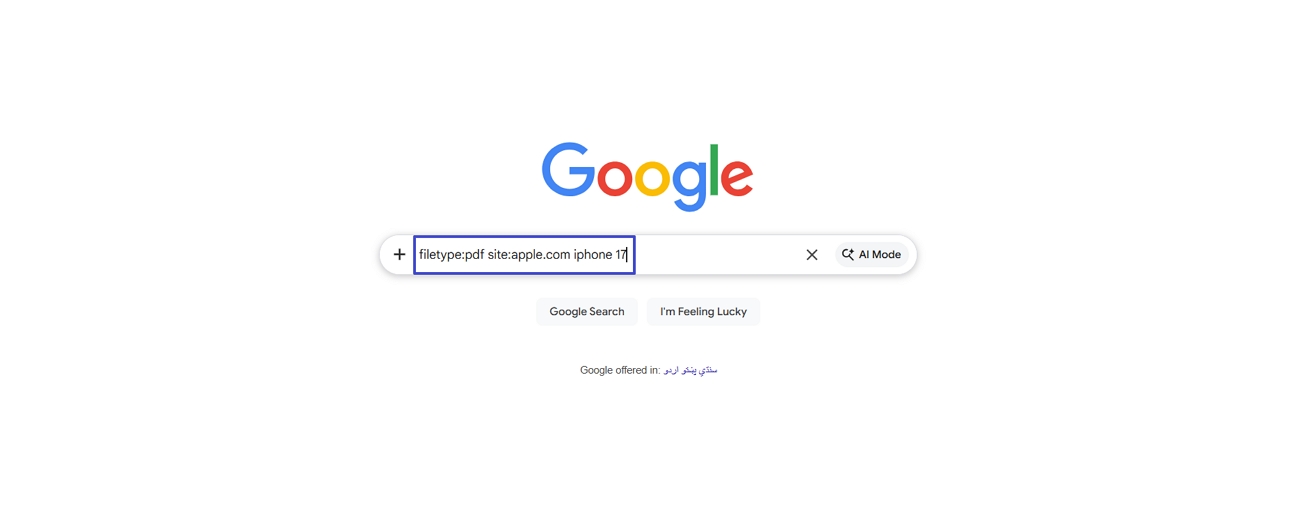
الخطوة 1. بمجرد الدخول إلى محرك البحث Google، اكتب الصيغة: filetype:pdf site:example.com كلمات مفتاحية. أدخل اسم الموقع والكلمات المفتاحية التي تريد البحث عنها في ملفات PDF واضغط على مفتاح "Enter".
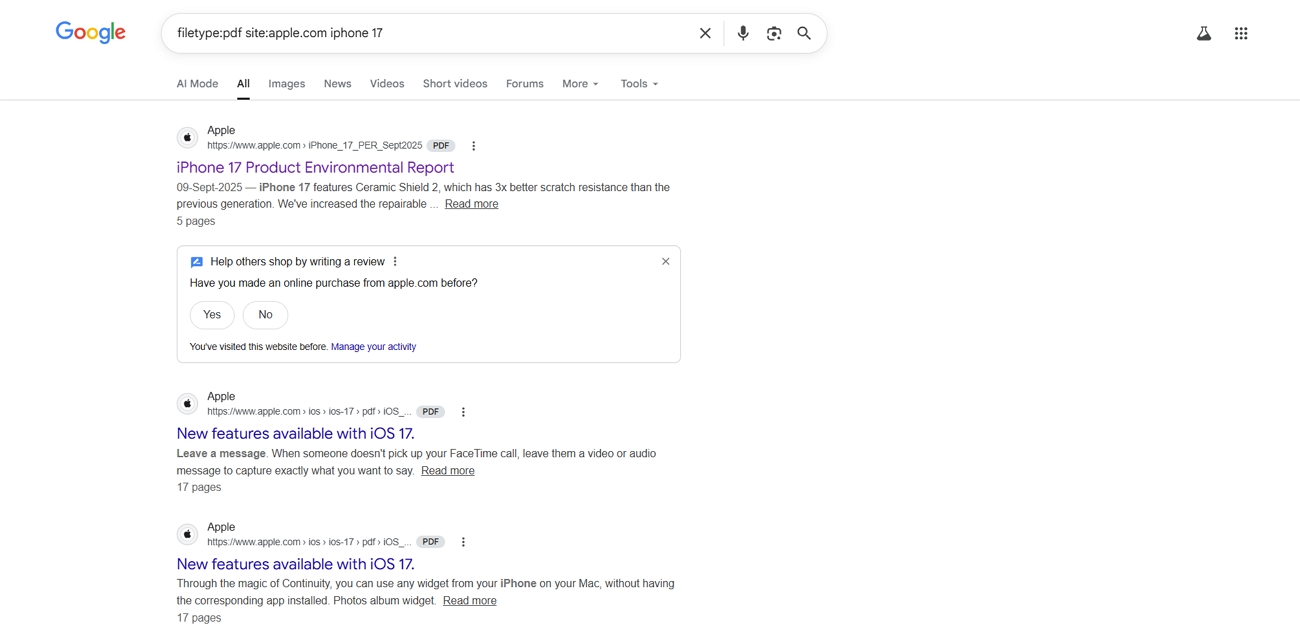
الخطوة 2. ستشاهد جميع ملفات PDF ذات الصلة التي تم رفعها على ذلك الموقع المحدد في نتائج البحث.
الطريقة الثانية: وظيفة البحث الداخلية للموقع
يساعدني استخدام مربع البحث الخاص بالموقع في تجنب النتائج غير ذات الصلة في أماكن أخرى. تعمل هذه الطريقة بشكل أفضل عندما أثق بالموقع بالفعل وأريد استكشاف كل ما نشره بعمق. لذا، اتبع الخطوات أدناه لإظهار الوثائق ذات الصلة دون الحاجة إلى البحث المتكرر عن ملفات PDF على المواقع:
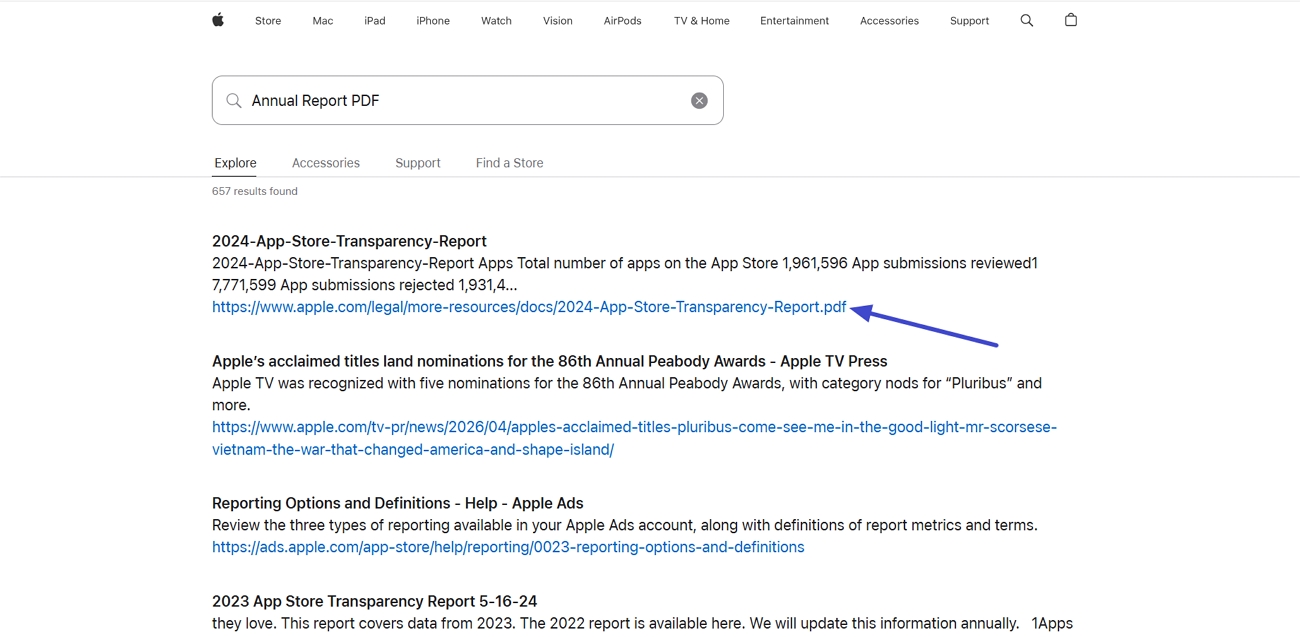
الخطوة 1. أولاً، ادخل إلى الموقع الذي تريد استكشافه وحدد موقع مربع البحث. بمجرد العثور على مربع البحث، ابحث عن "موضوعك + PDF" واضغط على مفتاح "Enter".
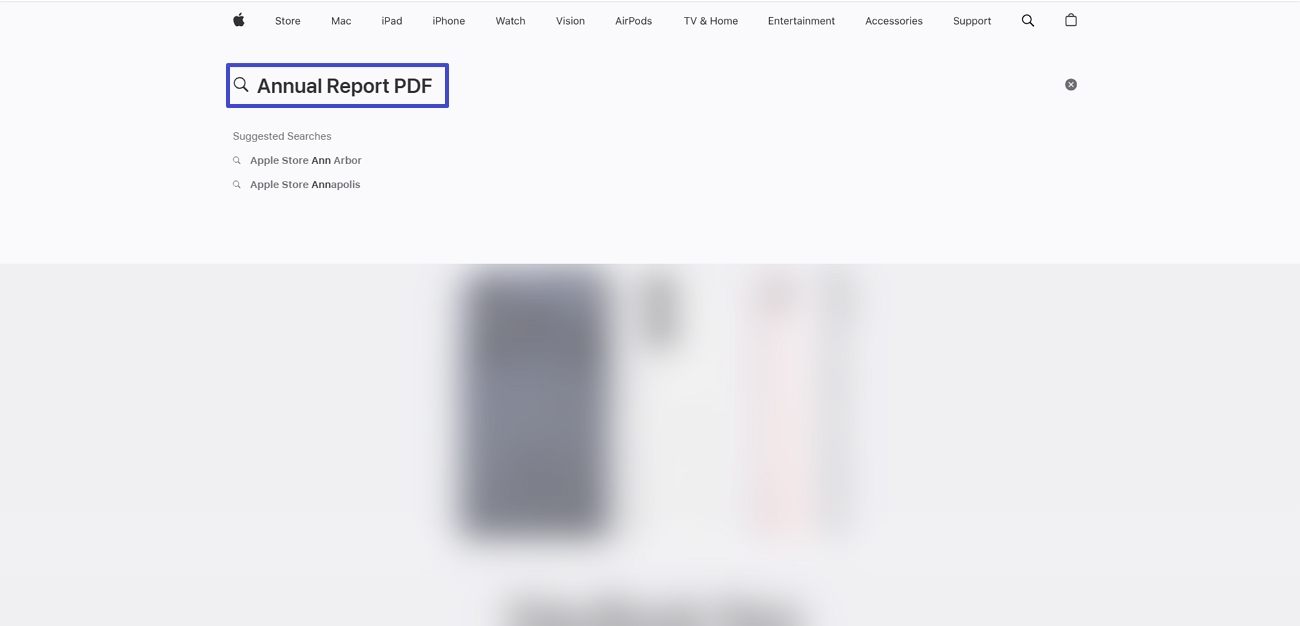
الخطوة 2. في نتائج البحث، حدد موقع ملف PDF الخاص بك وقم بتنزيله مباشرة من المتصفح.
الطريقة الثالثة: إضافات المتصفح لاكتشاف PDF
ساعدتني إضافات المتصفح أيضاً في جمع ملفات PDF متعددة من صفحة دون فتح كل رابط على حدة. عند العمل على مهام بحثية مكثفة، وفرت هذه الطريقة ساعات من خلال العثور على كل وثيقة قابلة للتنزيل بنقرة واحدة. اتبع الخطوات أدناه لمعرفة كيف تبسط هذه الأدوات التحميل المتكرر وتجعل الجمع بالجملة قابلاً للإدارة:
الخطوة 1. أولاً، قم بتثبيت إضافة تنزيل PDF المفضلة لديك من متجر Chrome الإلكتروني أو إضافات Firefox.
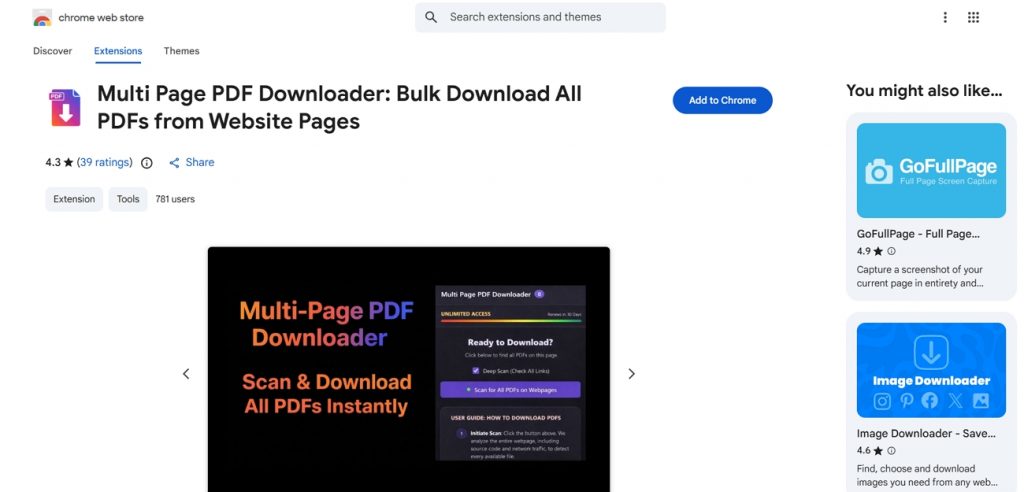
الخطوة 2. بمجرد الإضافة، افتح الموقع الذي تريد مسحه وانقر على أيقونة "الإضافات". بعد ذلك، اختر الإضافة التي تم تنزيلها وانقر على زر "مسح".
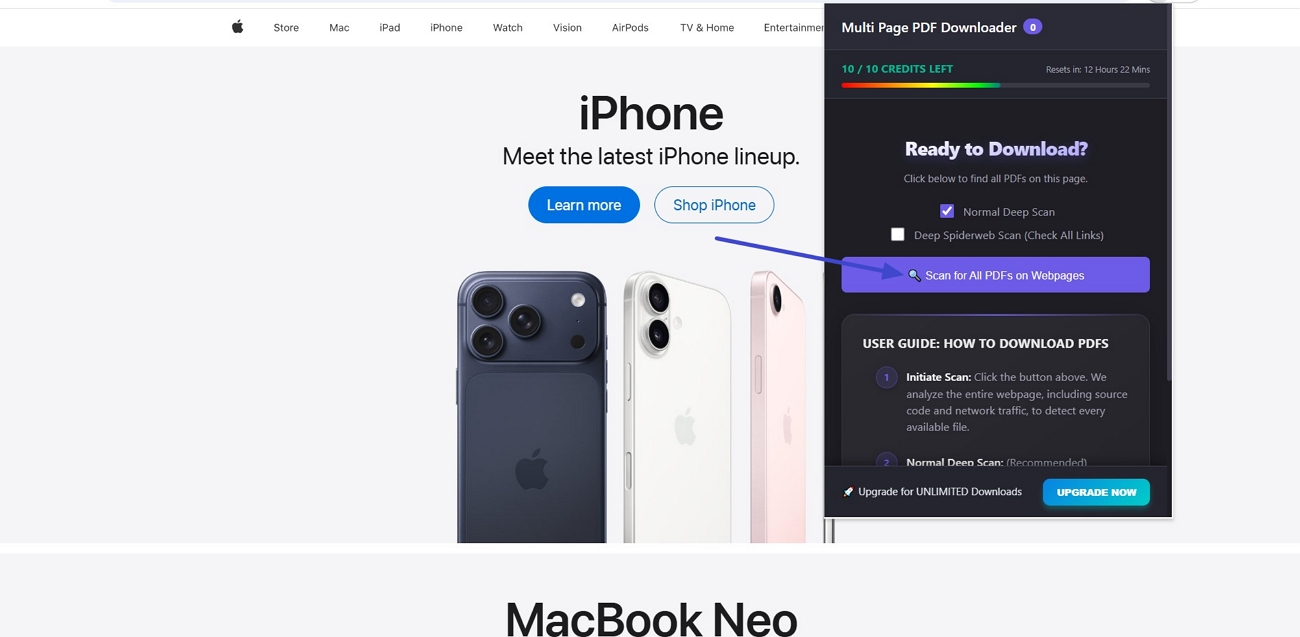
الخطوة 3. بعد ذلك، اختر الروابط وانقر على زر "مسح الروابط". بعد ذلك، سيتم تنزيل جميع ملفات PDF التي تم رفعها على ذلك الموقع تلقائياً.

الطريقة الرابعة: تخمين نمط URL (تقنية متقدمة)
ساعدني استخدام تخمين نمط URL في الكشف عن صفحات الموارد التي لم يتم ربطها أبداً في التنقل الرئيسي. عند الحاجة إلى البحث عن ملفات PDF على المواقع الفوضوية، كشفت هذه الطريقة عن المجلدات المخفية ومراكز الوثائق. لذا، اتبع الخطوات أدناه لتحديد الأدلة المخفية وإظهار الوثائق بسرعة دون التخمين اليدوي المتكرر:
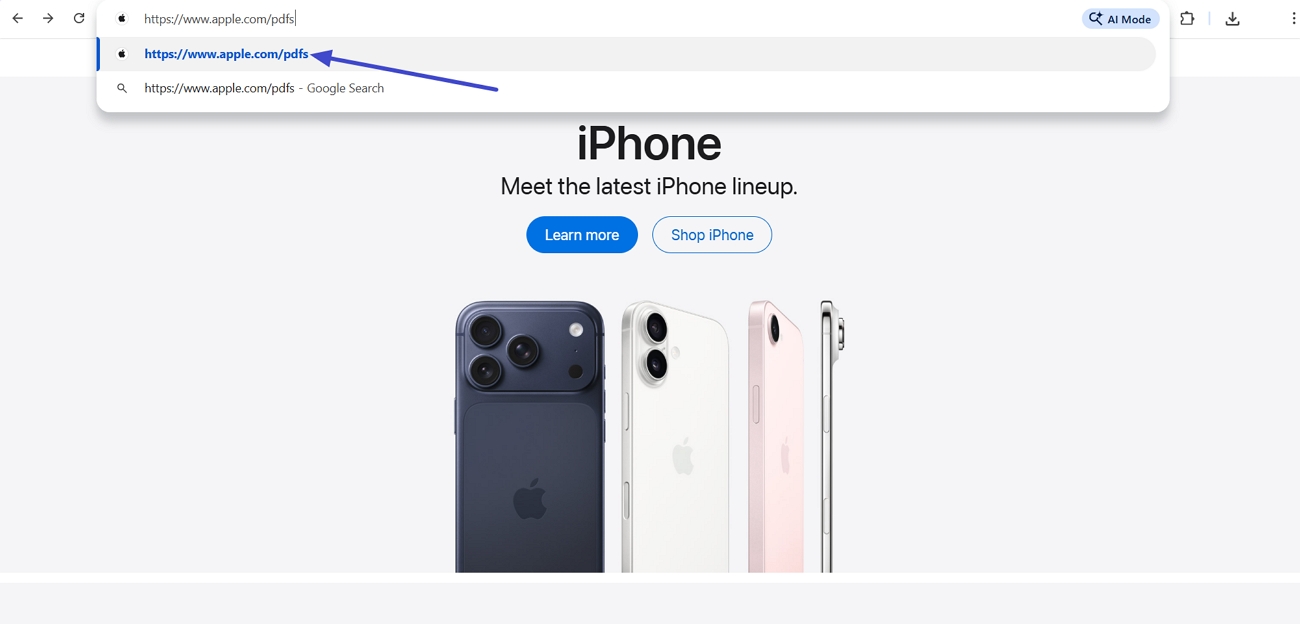
التعليمات. بمجرد الدخول إلى الموقع الرئيسي الذي تريد تنزيل ملف PDF منه، انقر على شريط العنوان. في نهاية URL، أدخل "/pdfs" واضغط على مفتاح "Enter". إذا كانت الصفحة موجودة، فقد تشاهد قائمة بالملفات مع روابط PDF. عند العثور على دليل يعمل، قم بالتمرير خلاله وفتح أي روابط PDF تحتاجها.
الطريقة الخامسة: أدوات استخراج البيانات (للمستخدمين المتقدمين)
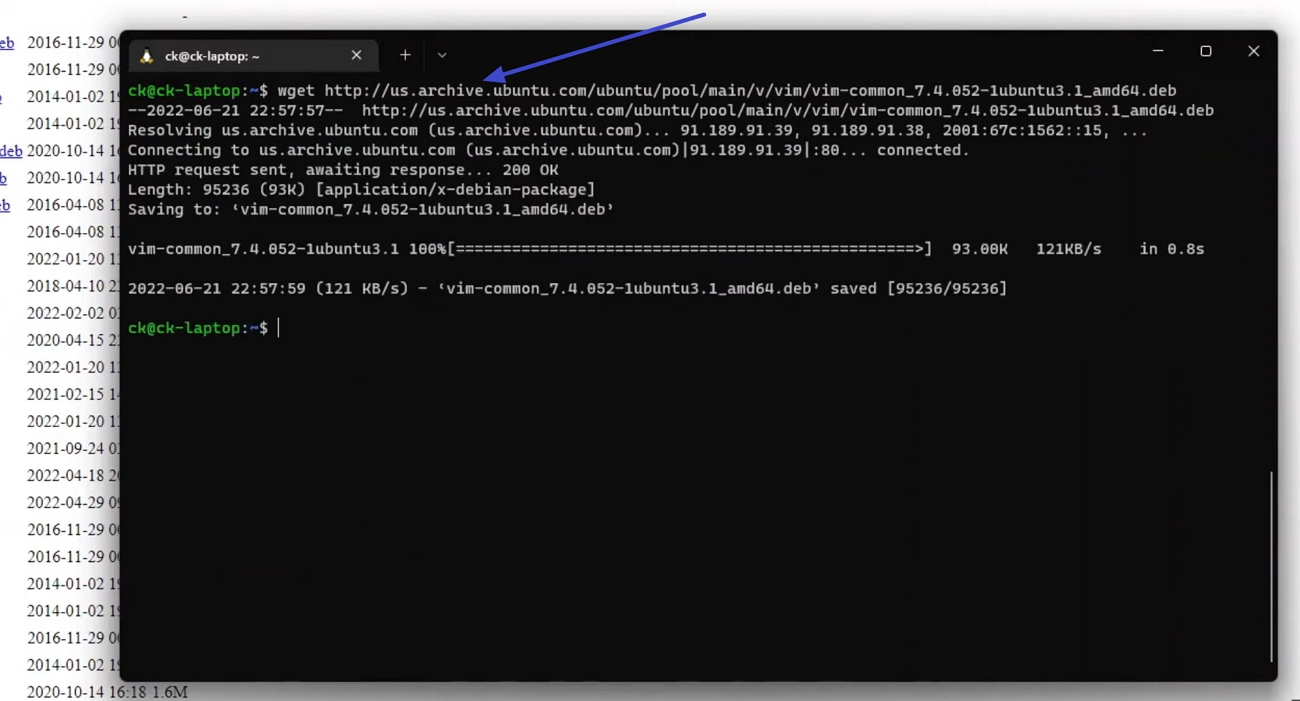
ساعدني اختبار مسارات URL المحتملة يدوياً في الكشف عن صفحات الموارد التي لم تظهر أبداً في التنقل العادي أو نتائج البحث. عملت هذه الطريقة بشكل أفضل عندما خزّن الموقع وثائق، لكن القوائم العادية لم تقدم وصولاً مباشراً. التزم بالخطوات أدناه لاختبار المسارات المحتملة باستخدام أداة Wget، مما يكشف عن موارد قابلة للتنزيل قيمة:
التعليمات. أولاً، قم بتنزيل وتثبيت الأداة. بعد ذلك، انسخ رابط الملف وافتح موجه الأوامر على جهاز الكمبيوتر الخاص بك. بعد ذلك، أدخل الأمر wget (URL) وانقر على مفتاح "Enter". سيتم تنزيل الملف تلقائياً إلى المجلد المستهدف.
أدوات بديلة لاستخراج البيانات
الآن، سأشارك بعض البدائل التي ساعدتني في البحث عن ملفات PDF على المواقع:
- Screaming Frog SEO Spider: يعرض هذا الزاحف المكتبي عناوين URL، بما في ذلك ملفات PDF، في واجهة بسيطة يمكن للمبتدئين فهمها بسرعة.
- Scrapy: إطار عمل Python مرن يتيح للمطورين بناء عناكب مخصصة وجمع روابط PDF على نطاق واسع.
- HTTrack: ينسخ هذا الناسخ المواقع بالكامل محلياً، ويسحب صفحات HTML والصور وجميع ملفات PDF المتاحة.
الجزء الثالث. أفضل الموارد المجانية للعثور على ملفات PDF عبر الإنترنت
عند البحث عن ملفات PDF موثوقة، أفضل البدء بموارد مجانية موثوقة بدلاً من نتائج البحث العشوائية. بعد استكشاف طرق البحث عن ملفات PDF على المواقع، انظر إلى فئات الموارد المختلفة التي أستخدمها.
الموارد الأكاديمية
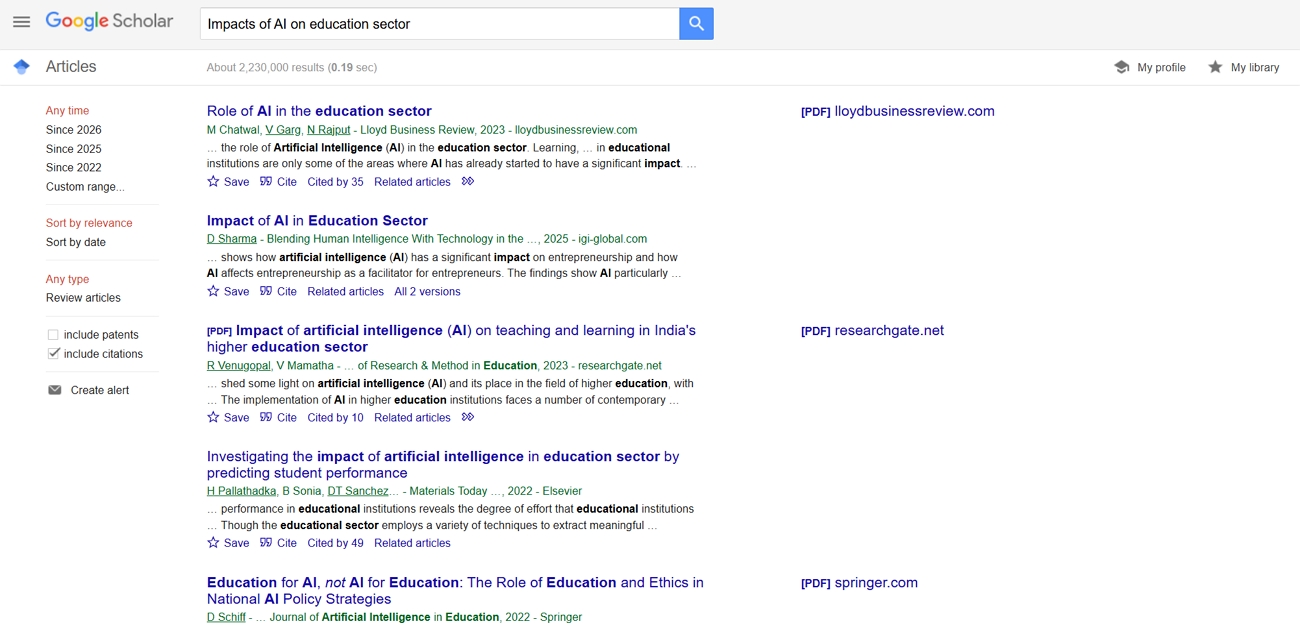
تساعدني الموارد الأكاديمية في العثور على ملفات PDF موثوقة للدراسة والبحث في مواضيع ومجالات مختلفة. بالنسبة للمقالات الأكاديمية، غالباً ما تكون Google Scholar هي محطتي الأولى لجمع البحث من العديد من المصادر. توفر مستودعات الجامعات، مثل MIT OpenCourseWare، وصولاً مجانياً إلى ملفات PDF الأكاديمية. أثناء استخدام هذه المنصات، ينصب الانتباه على المؤلفين لتأكيد المصداقية.
الحكومة والجهات القانونية
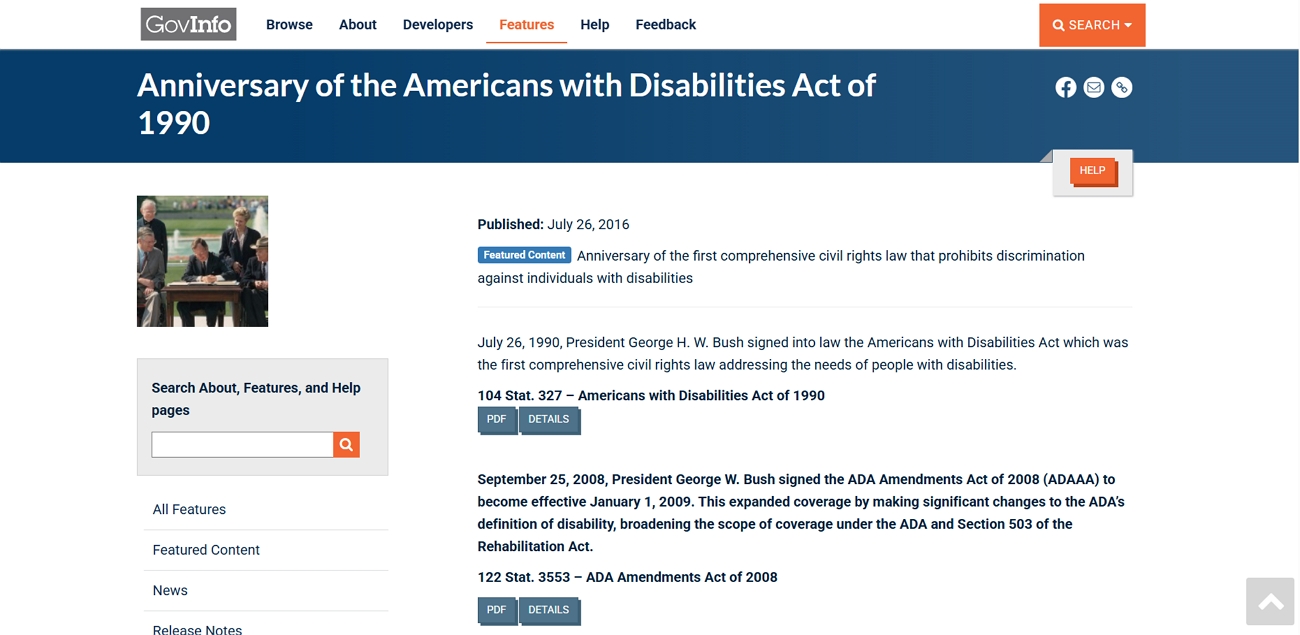
عند إجراء بحث عن الموقع والزمن PDF أو البحث عن معلومات رسمية، تساعدني المواقع الحكومية والقانونية في الوصول إلى ملفات PDF دقيقة وموثوقة. توفّر هذه المنصات القوانين واللوائح والوثائق الرسمية التي تدعم احتياجاتي البحثية بشكل فعّال. أستخدم موقعي GovInfo وUSA.gov كبوابات رسمية للوصول إلى العديد من ملفات PDF القانونية بسهولة. كما أن الاعتماد على هذه المصادر الموثوقة يمنحني ثقة أكبر بأن المستندات التي أقوم بتنزيلها حديثة وآمنة ويمكن الاستناد إليها.
الأعمال والصناعة
ألجأ كثيرًا إلى منصات الأعمال والصناعة عندما أحتاج إلى ملفات PDF تتعلق بتقارير السوق أو وثائق الشركات. تساعدني هذه المواقع في إجراء بحث عن الموقع والزمن PDF وفهم الاتجاهات والاستراتيجيات المختلفة من خلال توفير معلومات منظمة تغطي العديد من القطاعات. كما توفّر الشبكات المهنية وبوابات الشركات، مثل التقارير المتاحة من McKinsey & Company، ملفات وتقارير قابلة للتنزيل تحتوي على تحليلات قيّمة ومعلومات عملية. ويساعدني استخدام ملفات PDF الخاصة بالأعمال في دعم مشاريعي وخطط العمل من خلال الاطلاع على أمثلة واقعية وتجارب عملية ناجحة.

المكتبات مفتوحة الوصول
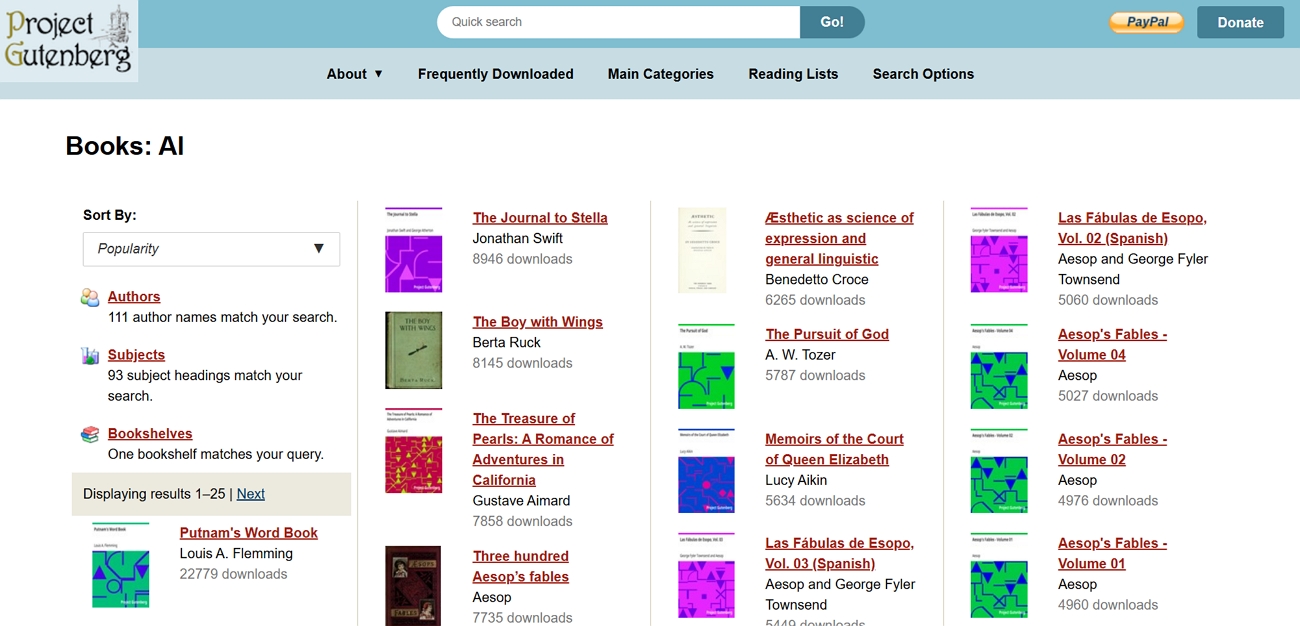
عند البحث عن مواد مجانية للقراءة أو إجراء بحث عن الموقع والزمن PDF، توفّر لي المكتبات مفتوحة الوصول كتب PDF مجانية وسهلة التحميل بدون أي جدران دفع. تضم هذه المنصات كتبًا أكاديمية وموارد تعليمية تساعدني في التعلّم وتحقيق أهدافي الدراسية والشخصية. ويُعد كل من Project Gutenberg وInternet Archive من أشهر الخيارات التي توفّر أعمالًا ضمن الملكية العامة بصيغ قابلة للتنزيل، بما في ذلك ملفات PDF.
الجزء 4. كيف يساعدك UPDF في إدارة ملفات PDF التي تعثر عليها والبحث داخلها
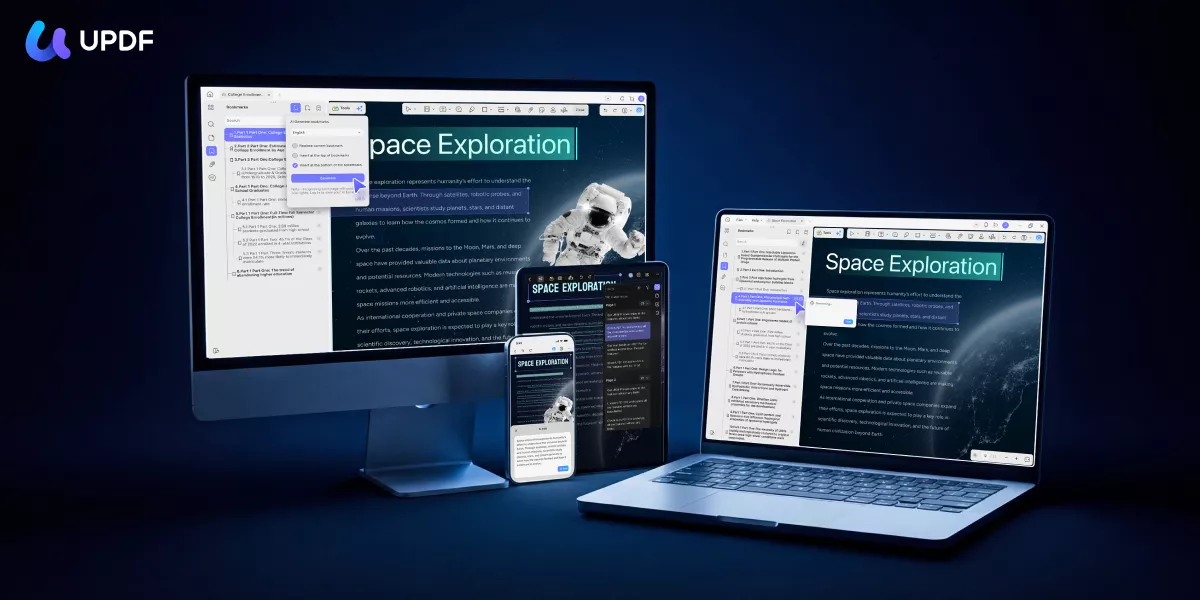
بعد تعلّم كيفية إجراء بحث عن الموقع والزمن PDF والعثور على ملفات PDF عبر المواقع المختلفة، أصبحت إدارة العدد الكبير من الملفات التي أقوم بتنزيلها تستغرق وقتًا طويلًا. وهنا يأتي دور UPDF كأداة PDF الأساسية التي أستخدمها لحل كل هذه المشكلات في مكان واحد.
يتيح لي UPDF تعديل ملفات PDF وإضافة التعليقات والملاحظات بسهولة، مما يساعدني على تنظيم الملاحظات والتعديلات بشكل واضح ومرتب. كما يمكنني تحويل ملفات PDF إلى صيغ متعددة مثل Word وPowerPoint عندما أحتاج إلى تعديل مرن أو مشاركة المحتوى مع الآخرين.
إضافةً إلى ذلك، أستخدم UPDF AI لتلخيص المستندات الطويلة واستخراج النقاط الرئيسية بسرعة. ويمكنه أيضًا ترجمة ملفات PDF إلى 26 لغة مختلفة، مما يجعل فهم المحتوى الدولي أكثر سهولة وفعالية.
Windows • macOS • iOS • Android آمن بنسبة 100%
ما الذي يقدمه UPDF 2.5
بعد الترقية إلى UPDF 2.5، وجدتُ مجموعة جديدة من مساعدات الذكاء الاصطناعي التي تجعل إدارة ملفات PDF أكثر ذكاءً وسهولة، وفيما يلي نستعرضها:
1. وكيل الإشارات المرجعية الذكي: يقوم هذا الوكيل بإنشاء إشارات مرجعية ذكية داخل ملفات PDF الطويلة التي أعثر عليها عبر الإنترنت، مما يساعدني على التنقل بسرعة بين الأقسام الرئيسية والوصول إلى المعلومات المهمة بسهولة.
2. وكيل البحث الدلالي: يتيح لي العثور على المعلومات بناءً على المعنى بدلًا من الكلمات الدقيقة، مما يساعدني على تحديد الأجزاء ذات الصلة داخل ملفات PDF حتى عند استخدام استعلامات بحث غير دقيقة أو عامة.
3. وكيل UPDF Copilot: يتيح لي هذا المساعد إدخال أوامر بسيطة ليقوم بفتح وظائف PDF المناسبة مباشرة دون الحاجة إلى التنقل بين القوائم والبحث عنها.
4. وكيل التحرير بالذكاء الاصطناعي: يساعدني في اختصار النصوص أو توسيعها داخل ملفات PDF التي أقوم بتنزيلها، مما يجعل المستندات أكثر وضوحًا واحترافية وتنظيمًا.
أبرز المميزات
- • بفضل تكامل UPDF مع التخزين السحابي، يمكنني حفظ ملفات PDF مرة واحدة على جهاز الكمبيوتر ومتابعة قراءتها بسهولة على هاتفي في أي وقت.
- تتيح لي ميزة الدردشة بالذكاء الاصطناعي مع ملفات PDF تلخيص المستندات الطويلة وترجمتها وشرحها بسرعة، مما يوفر الكثير من الوقت والجهد.
- توفّر خطط التسعير المرنة خيارًا مجانيًا للتجربة، بالإضافة إلى خطة مدفوعة عند الحاجة إلى جميع الميزات الاحترافية.
Windows • macOS • iOS • Android آمن بنسبة 100%
الجزء 5. الأسئلة الشائعة
هل إضافات المتصفح آمنة للعثور على ملفات PDF؟
تُعد إضافات المتصفح آمنة بشكل عام عند تنزيلها من المتاجر الرسمية ومن مطورين موثوقين عبر الإنترنت. ومع ذلك، يُنصح دائمًا بمراجعة الأذونات المطلوبة وتجنب الإضافات التي تطلب صلاحيات غير ضرورية للوصول إلى بيانات التصفح الحساسة.
كيف يمكنني تنظيم العديد من ملفات PDF التي أعثر عليها عبر الإنترنت؟
لتنظيم ملفات PDF المتعددة التي أعثر عليها أثناء إجراء بحث عن الموقع والزمن PDF، أقوم باستيرادها إلى UPDF وترتيبها داخل مجلدات واضحة ومنظمة. بعد ذلك أستخدم UPDF لدمج الملفات وتقسيمها واستخراج الصفحات، مما يساعدني على تحويل التنزيلات المتفرقة إلى مجموعة مستندات مرتبة وسهلة الإدارة.
ما أسرع طريقة للبحث عن ملفات PDF داخل المواقع؟
أسرع طريقة للبحث عن ملفات PDF داخل المواقع هي استخدام محرك بحث Google مع أوامر البحث مثل filetype وsite معًا. ما عليك سوى كتابة موضوع البحث، ثم إضافة filetype:PDF واسم الموقع للحصول على ملفات PDF ذات الصلة مباشرة وبسرعة.
الخاتمة
في الختام، قدّم هذا الدليل طرقًا عملية تساعد على إجراء بحث عن الموقع والزمن PDF والعثور على ملفات PDF داخل المواقع بسهولة دون إضاعة الوقت أو الجهد. ومع استخدام هذه الأساليب إلى جانب المصادر المجانية الموثوقة وأدوات الأتمتة الذكية، أصبح من السهل تحويل التنزيلات المتفرقة إلى مكتبة منظمة ومفيدة.
ولإدارة جميع ملفات PDF التي أقوم بجمعها وتنظيمها وتحسينها بكفاءة أكبر، أوصي باستخدام UPDF.
Windows • macOS • iOS • Android آمن بنسبة 100%










- Rg_638