 UPDF
UPDF
 UPDF لـWindows
 UPDF لـMac
 UPDF لـiPhone/iPad
 UPDF لـAndroid
  Nomostar
 UPDF AI عبر الإنترنت
 UPDF Sign
 IvyCraft
 تحرير PDF
 تعليق على PDF
 إنشاء PDF
 نموذج PDF
 تحرير الروابط
 تحويل PDF
 OCR
OCR PDF إلى Word
 PDF إلى صورة
 PDF إلى Excel
 تنظيم PDF
 دمج PDF
 تقسيم PDF
 قص PDF
 تدوير PDF
 حماية PDF
 توقيع PDF
 تنقيح PDF
 تطهير PDF
 إزالة الأمان
 قراءة PDF
 UPDF Cloud
 ضغط PDF
 طباعة PDF
 معالجة الدُفعات
 حول UPDF AI
 حلول UPDF AI
 دليل مستخدم AI
 الأسئلة الشائعة حول UPDF AI
 تلخيص PDF
 ترجمة PDF
 الدردشة مع PDF
 الدردشة مع الصورة
 تحويل PDF إلى خريطة ذهنية
 الدردشة مع AI
 شرح PDF
 أدوات PDF بالـ AI
 أدوات صور AI
 أدوات دردشة AI
 أدوات كتابة AI
 أدوات دراسة AI
 أدوات عمل AI
 أدوات AI أخرى
 توليد الإشارات المرجعية AI
 تلخيص الإشارات المرجعية AI
 توليد العلامة المائية AI
 توليد الخلفيات AI
 توليد الملصقات AI
 توليد الأختام AI
 مجموعة الكتابة AI
 UPDF Copilot
 إدارة الصفحات AI
 البحث الدلالي AI
 PDF إلى Word
 PDF إلى Excel
 PDF إلى PowerPoint
 الحلول المؤسسية
 علامة المؤسسة
 الذكاء الاصطناعي للمؤسسات
 خطة المؤسسة
 دليل مستخدم المؤسسة
 ويبينار للشركات
 تكنولوجيا المعلومات
 التعليمية
 البناء
 الخدمات المالية
 الرعاية الصحية
 التأمين
 قانوني
 التصنيع
 الحكومة
 الباحثون وطلاب الدكتوراه
 رواد الأعمال المستقلون
 المحامون ومكاتب المحاماة
 العاملون في العقارات
 حلول التعليم
 قصص العملاء
 دليل المستخدم
 حيل UPDF
 الأسئلة الشائعة
 مراجعات UPDF
 مركز التنزيل
 مدونة
مدونة غرفة الأخبار
 المواصفات التقنية
 التحديثات
 UPDF مقابل Adobe Acrobat
 UPDF مقابل Foxit
 UPDF مقابل PDF Expert

في إحدى المرات، أعاد لي متجر الطباعة ملف PDF لأن الصفحات بدت غير واضحة عند الطباعة. وعندما فتحت الملف نفسه على جهازي وكبّرت تقريرًا ممسوحًا ضوئيًا، تحولت التفاصيل إلى صورة ضبابية. عندها أدركت أن المشكلة ليست دائمًا في الطابعة، بل قد تكون في طريقة إنشاء ملف PDF نفسه.
أثناء بحثي عن أداة تساعدني على إنقاذ العقود والتقارير غير الواضحة، جرّبت UPDF. في هذا الدليل، سأوضح لك سبب انخفاض وضوح ملفك، وأشرح كيفية زيادة دقة ملف PDF بطريقة عملية. ستتعرف أيضًا على كيفية استخدام UPDF لتحسين النصوص الممسوحة ضوئيًا وجعل صفحات PDF أكثر قابلية للقراءة.
Windows • macOS • iOS • Android آمن بنسبة 100%
الجزء 1. لماذا لا يمكنك دائمًا “زيادة” دقة ملف PDF مباشرة؟
أحيانًا يكون ملف PDF مبنيًا من نصوص وخطوط متجهية واضحة تبقى حادة مهما قمت بالتكبير. وفي حالات أخرى، يحتوي الملف على صور ممسوحة ضوئيًا أو لقطات منخفضة الجودة تعتمد على عدد ثابت من البكسلات، لذلك تنهار التفاصيل عند تكبيرها. لفهم ما يمكن إصلاحه فعلًا، يجب أولًا معرفة نوع المحتوى داخل ملف PDF.
المحتوى المتجهي في ملفات PDF
عادةً ما تكون النصوص والخطوط والرسومات البسيطة داخل ملفات PDF محتوى متجهيًا. هذا النوع من المحتوى يتوسع بسلاسة عند التكبير، لذلك تبقى الحروف والخطوط واضحة ولا تتحول إلى مربعات أو حواف خشنة.
المحتوى النقطي في ملفات PDF
أما الصفحات الممسوحة ضوئيًا والصور داخل PDF فهي محتوى نقطي يتكون من شبكة ثابتة من البكسلات. عند تكبير هذه الصور، تتمدد البكسلات، فتختفي التفاصيل وتبدو الصفحة خشنة أو ضبابية.
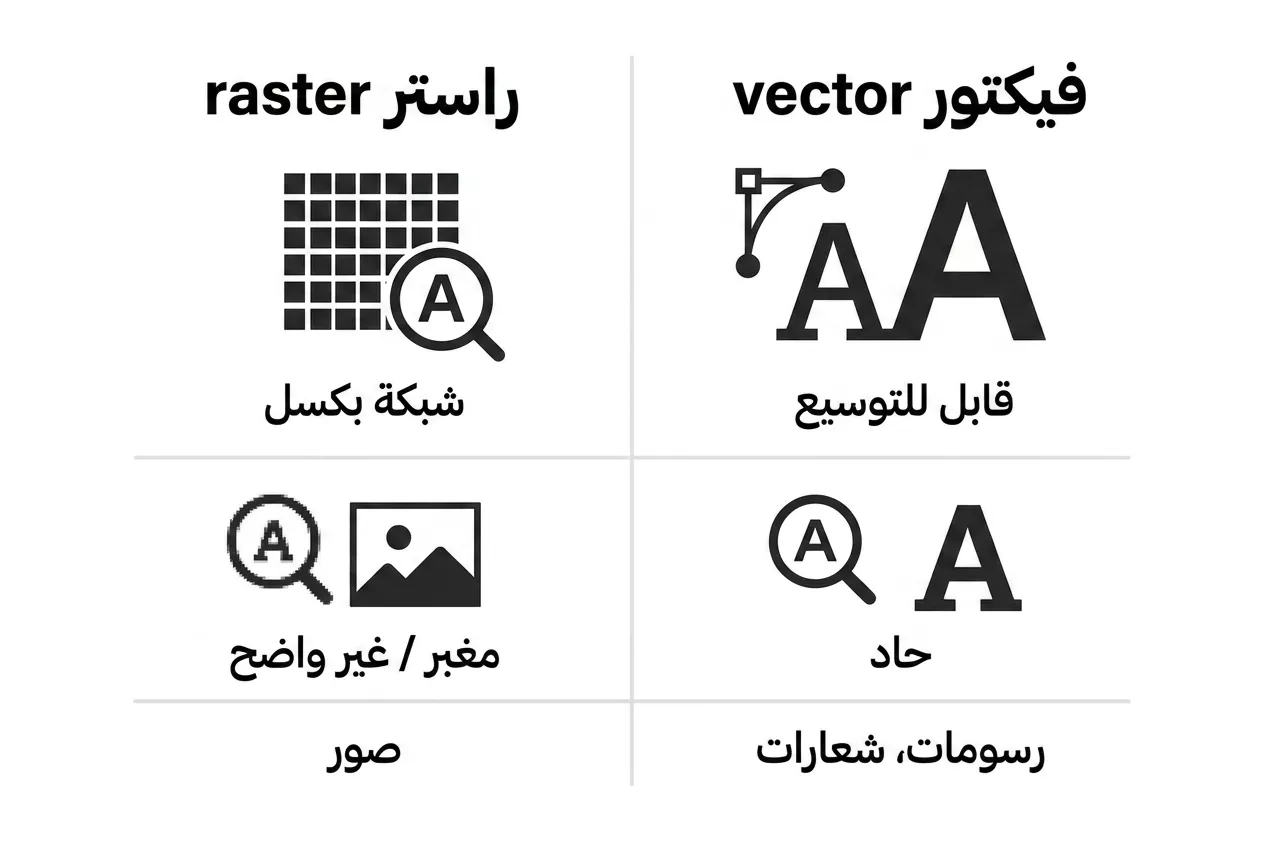
لذلك، عندما أفكر في زيادة دقة ملف PDF، أتعامل مع خيارين واقعيين فقط: إما إعادة تصدير الصفحات بكثافة بكسلات أعلى، أو تحويل النص الممسوح ضوئيًا إلى طبقة نصية واضحة باستخدام OCR.
قبل إجراء أي تعديل، أتحقق أولًا مما إذا كان سبب الضبابية هو صور منخفضة الدقة أم ملف ممسوح بالكامل. بعد تشخيص السبب، يصبح اختيار طريقة الإصلاح أسهل وأكثر دقة.
الجزء 2. شخّص ملف PDF أولًا عبر اختبار التكبير
عندما يبدو ملف PDF غير واضح، أبدأ باختبار سريع: التكبير. هذا الاختبار يكشف ما إذا كانت المشكلة في الصور فقط، أو في الصفحة كلها، أو في إعدادات التصدير والطباعة. اتبع الخطوات التالية لتشخيص الملف قبل محاولة تحسينه:
الخطوة 1. افتح ملف PDF في أي عارض PDF مثل UPDF، ثم كبّر الصفحة إلى نسبة تتراوح بين 300% و400%.
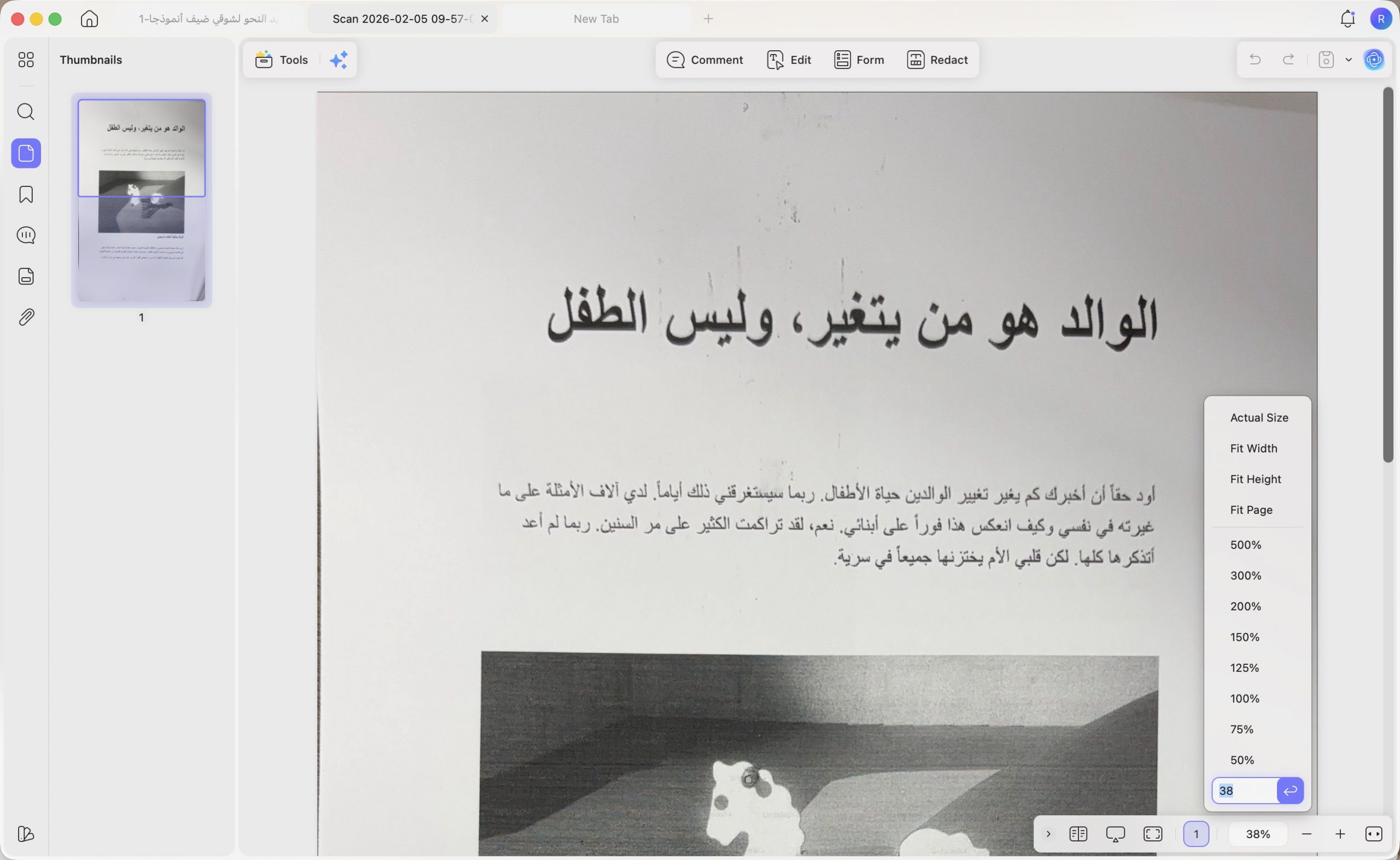
الخطوة 2. افحص وضوح الصور داخل الصفحة. إذا بقي النص واضحًا بينما بدت الصور ضبابية، فهذا يعني أن النص متجهي وأن المشكلة غالبًا في الصور المضمنة منخفضة الدقة.
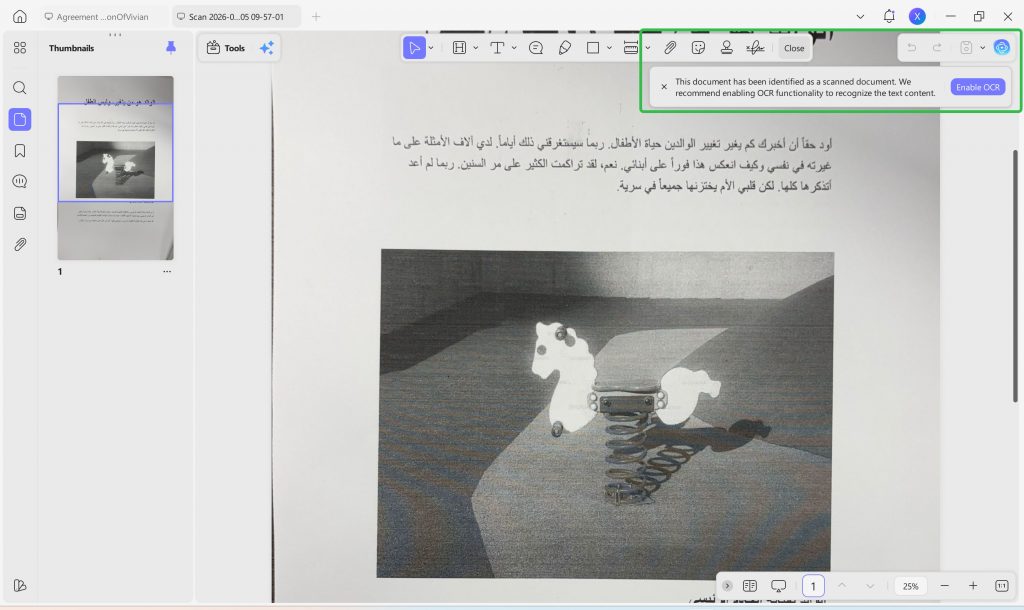
الخطوة 3. إذا أصبح النص والصور ضبابيين معًا عند التكبير، فأنت غالبًا تتعامل مع ملف PDF ممسوح ضوئيًا أو ملف قائم على الصور.
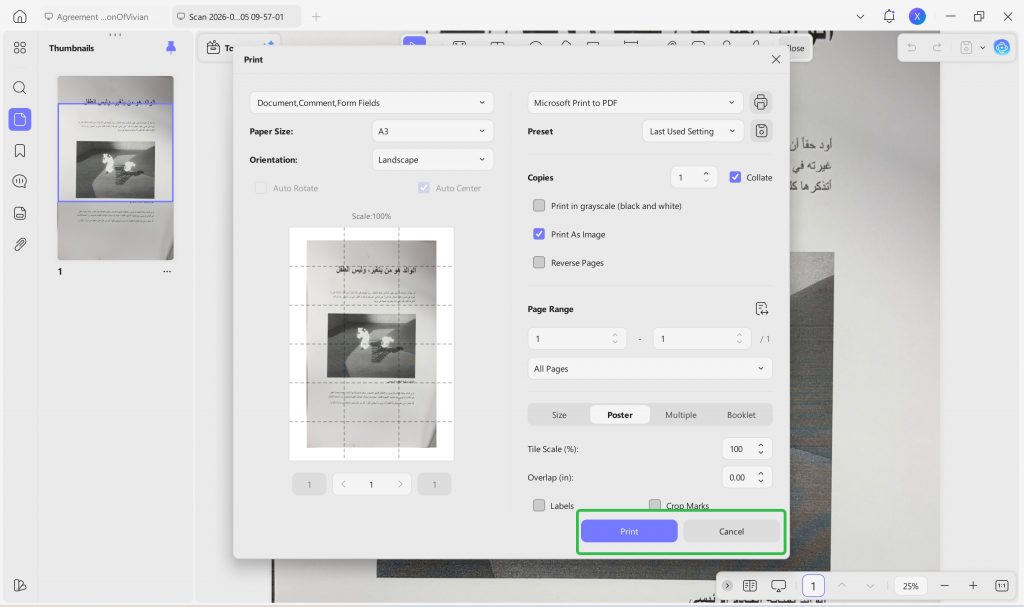
الخطوة 4. أخيرًا، راجع النسخة المطبوعة بعناية. إذا بدت الصفحة باهتة أو ناعمة أكثر من اللازم عند الطباعة، فقد تكون المشكلة في دقة الطباعة أو إعدادات التصدير، لا في محتوى PDF نفسه.
الجزء 3. كيفية زيادة دقة ملف PDF باستخدام UPDF
إذا كان ملف PDF ممسوحًا ضوئيًا، فقد لا تكون المشكلة في الدقة فقط؛ فقد يكون النص نفسه غير قابل للتحديد أو البحث. في هذه الحالة، يمكن استخدام ميزة OCR في UPDF مع اللغات المدعومة لتحويل الصفحات الممسوحة إلى محتوى قابل للبحث أو التحرير.
أما إذا كان الملف يحتوي على نص عربي ممسوح ضوئيًا، فيمكنك الاستفادة من UPDF AI كخيار عملي لفهم المحتوى واستخراج النصوص المهمة، ثم مراجعة النتائج يدويًا قبل استخدامها في المستند النهائي.
الطريقة أ: تحسين ملف PDF ممسوح ضوئيًا باستخدام OCR
ذات مرة وصلني عقد ممسوح ضوئيًا يبدو كنسخة مصورة باهتة، وكان النص يصبح غير قابل للقراءة بمجرد التكبير. ساعدني OCR في UPDF على التعرف على الحروف الضبابية وتحويلها إلى نص حقيقي قابل للتحديد. بعد تشغيل OCR، ظهر العقد بخط واضح عند أي حجم، حتى لو بقيت الصورة الأصلية محدودة الجودة.
تنظيف الملفات الممسوحة ضوئيًا باستخدام UPDF على سطح المكتب
اتبع الخطوات التالية لتحسين ملف PDF ممسوح ضوئيًا باستخدام UPDF Desktop:
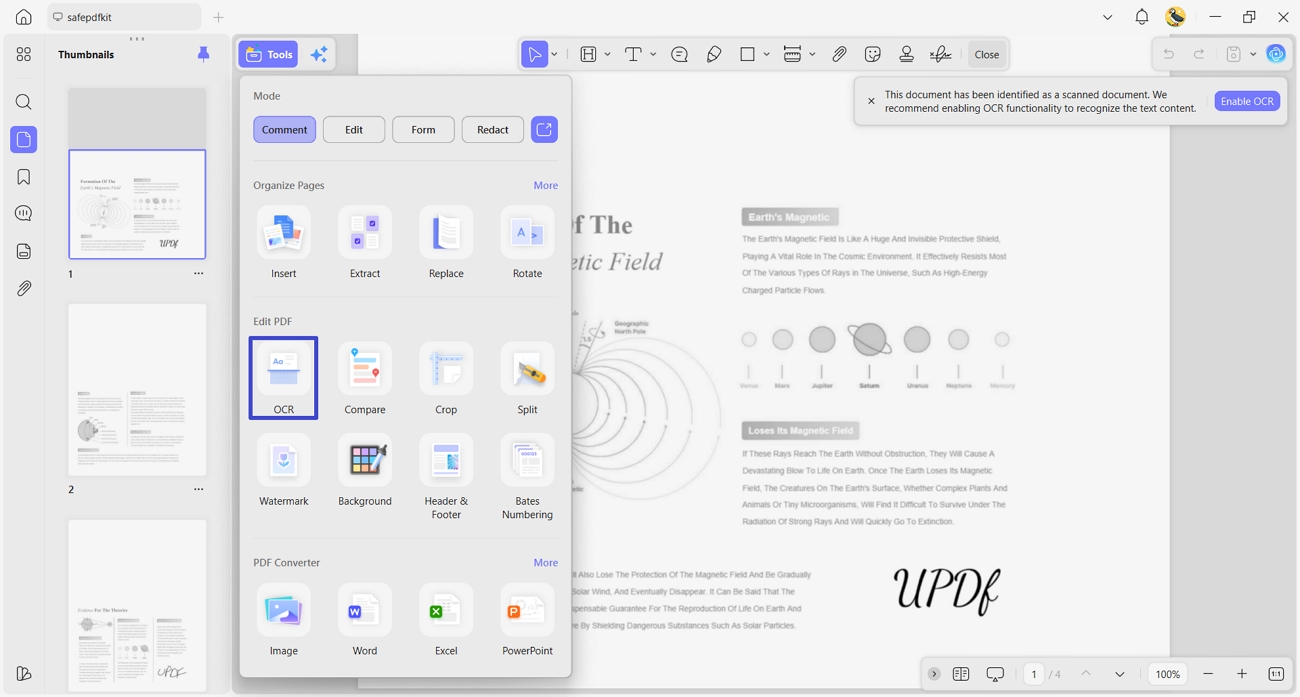
الخطوة 1. الوصول إلى OCR PDF
بعد فتح ملف PDF في UPDF، انقر على خيار “Tools”، ثم اختر “OCR” من قسم تحرير PDF.
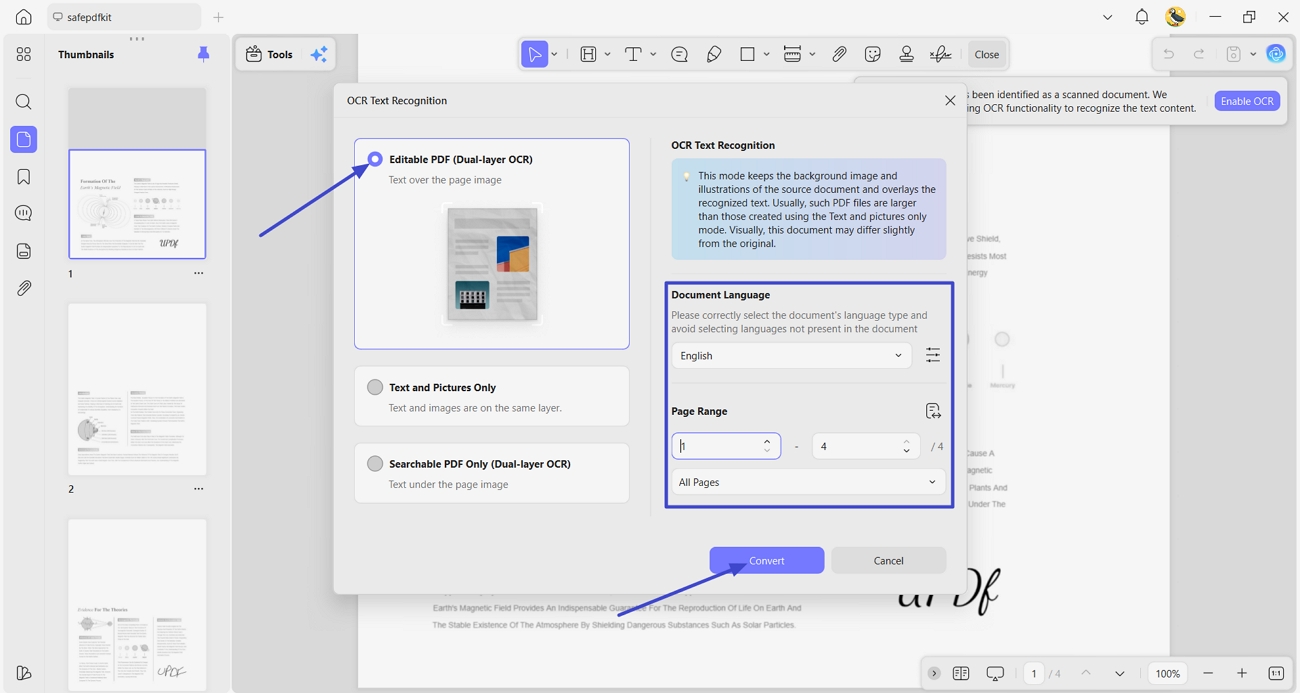
الخطوة 2. تنفيذ OCR
بعد ذلك، اختر نوع “Editable OCR”، وحدد اللغات المستخدمة في الملف. ثم اختر نطاق الصفحات المناسب، واضغط على زر “Convert”.
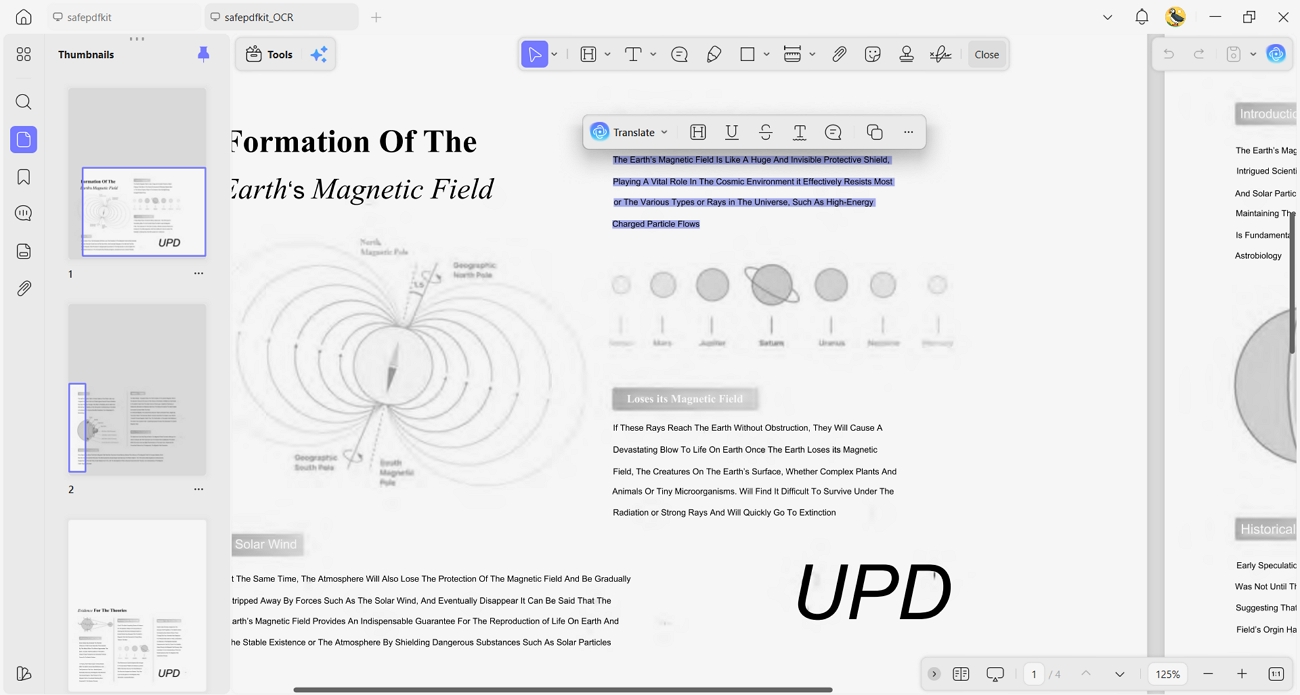
الخطوة 3. مراجعة ملف PDF بعد OCR
بعد انتهاء التحويل، سيفتح الملف تلقائيًا. راجع النص وجودة الصور للتأكد من أن الملف أصبح أسهل في القراءة.
كيفية تنفيذ OCR في UPDF على الهاتف
يمكنك أيضًا استخدام OCR على الهاتف لتحسين قابلية قراءة ملفات PDF الممسوحة ضوئيًا:
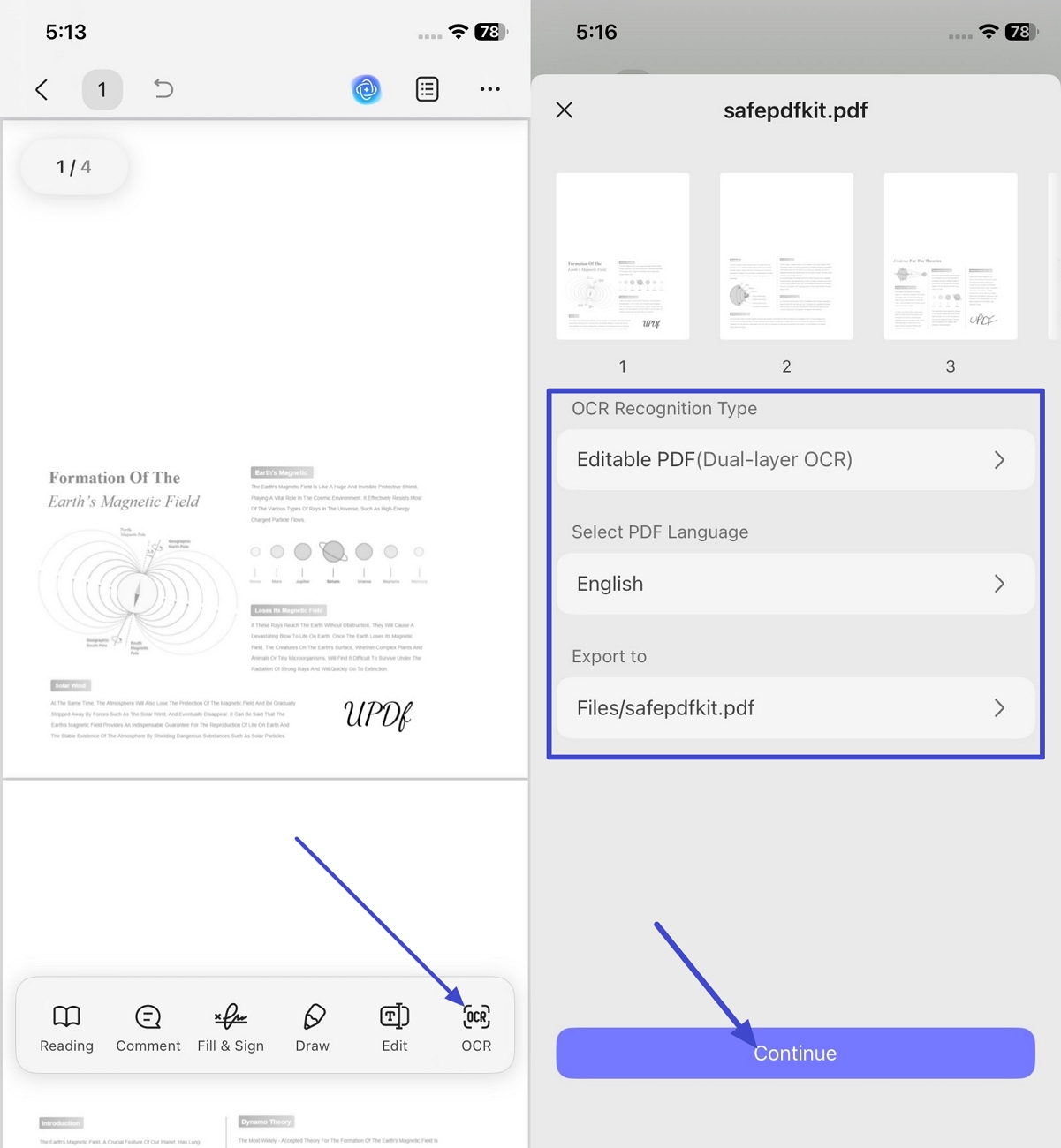
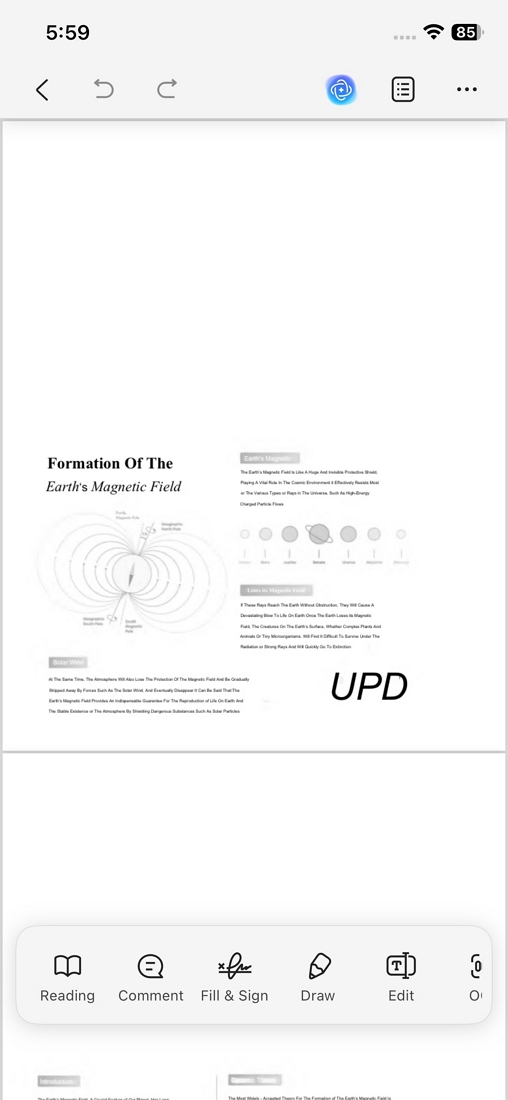
الخطوة 1. تشغيل OCR في تطبيق UPDF
افتح ملف PDF في تطبيق UPDF على الهاتف، ثم اضغط على خيار “OCR” في شريط الأدوات السفلي. بعد ذلك، اختر “OCR Recognition Type” وحدد “Language”، ثم اضغط على “Continue”.
الخطوة 2. مراجعة ملف PDF بعد OCR
بعد ذلك، افتح ملف PDF الناتج وكبّر الصفحة للتأكد من أن النص أصبح مقروءًا. يساعد OCR على جعل النص أوضح، لكنه لا يستطيع استعادة تفاصيل غير موجودة أصلًا في الصور منخفضة الجودة.
الطريقة ب: إعادة تصدير ملف PDF بالكامل بدقة أعلى
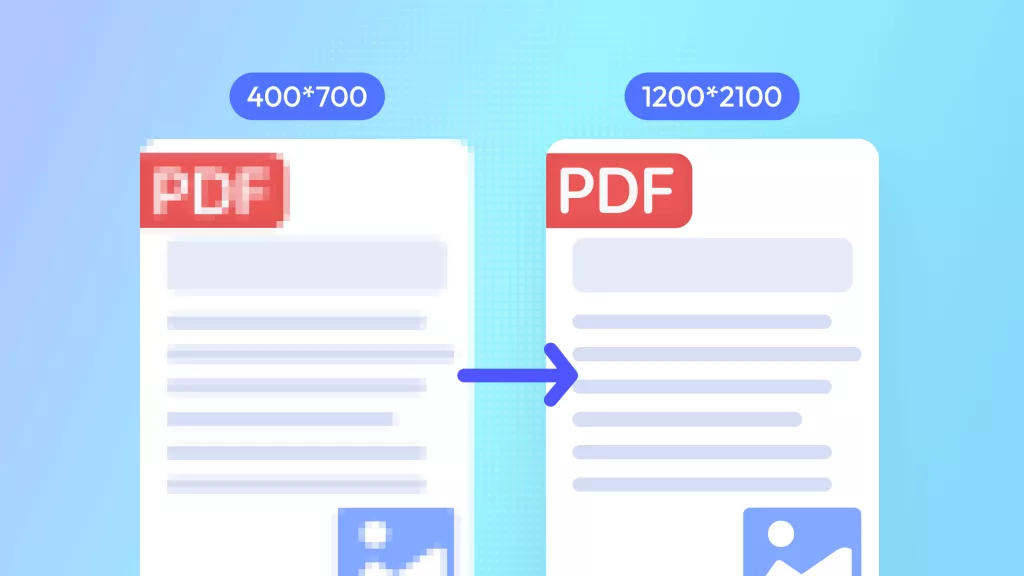
عندما أحتاج إلى ملف PDF مناسب للطباعة، أعيد تصديره بدقة أعلى. بهذه الطريقة يتحول الملف إلى PDF قائم على الصور بكثافة بكسلات أكبر، ما يجعل التفاصيل أكثر وضوحًا. يجب فقط الانتباه إلى أن الدقة الأعلى تعني غالبًا حجم ملف أكبر. اتبع الخطوات التالية:
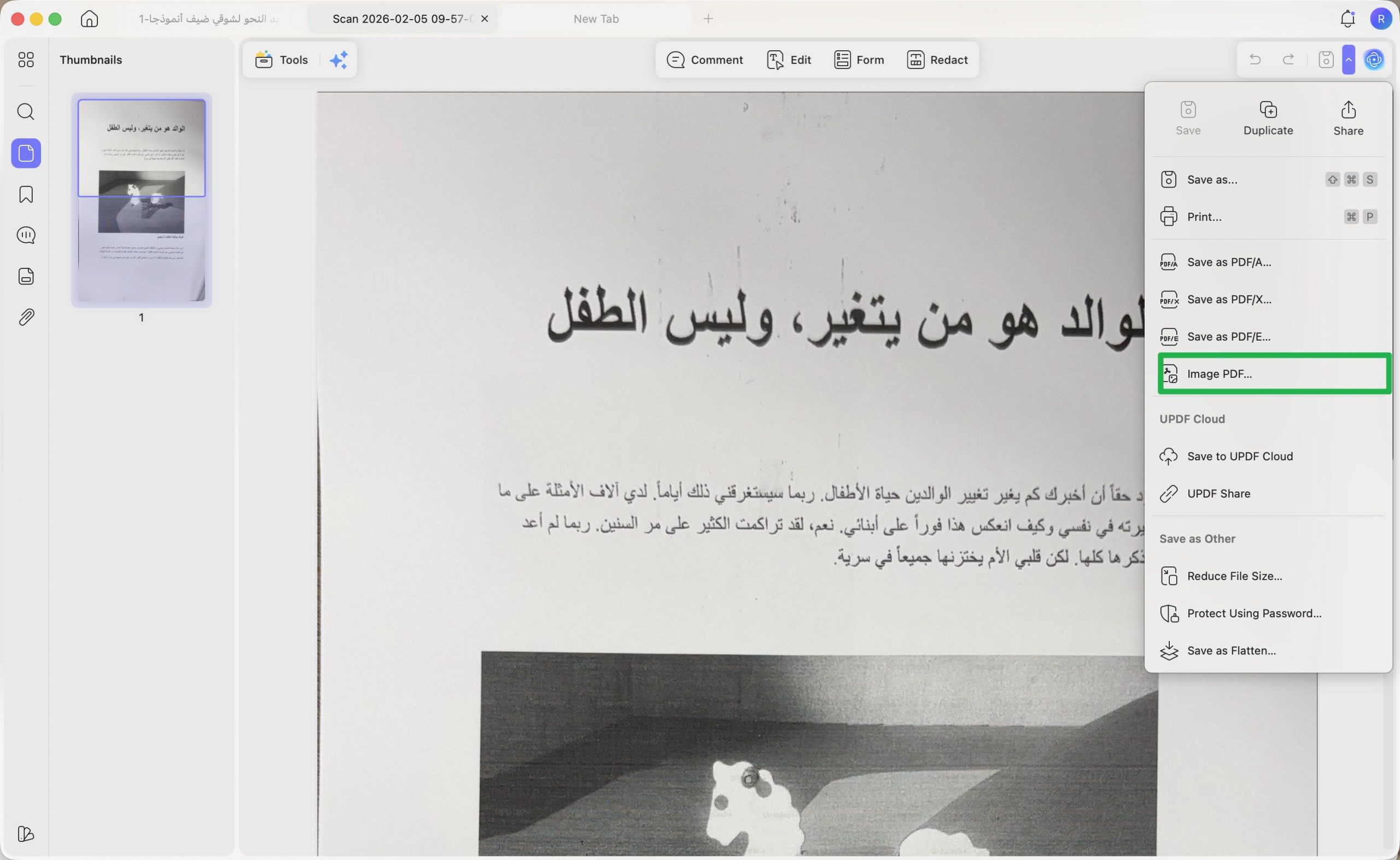
الخطوة 1. حفظ ملف PDF كملف Image PDF
بعد فتح ملف PDF الضبابي، انقر على قائمة “Save”، ثم اختر “Image PDF”.
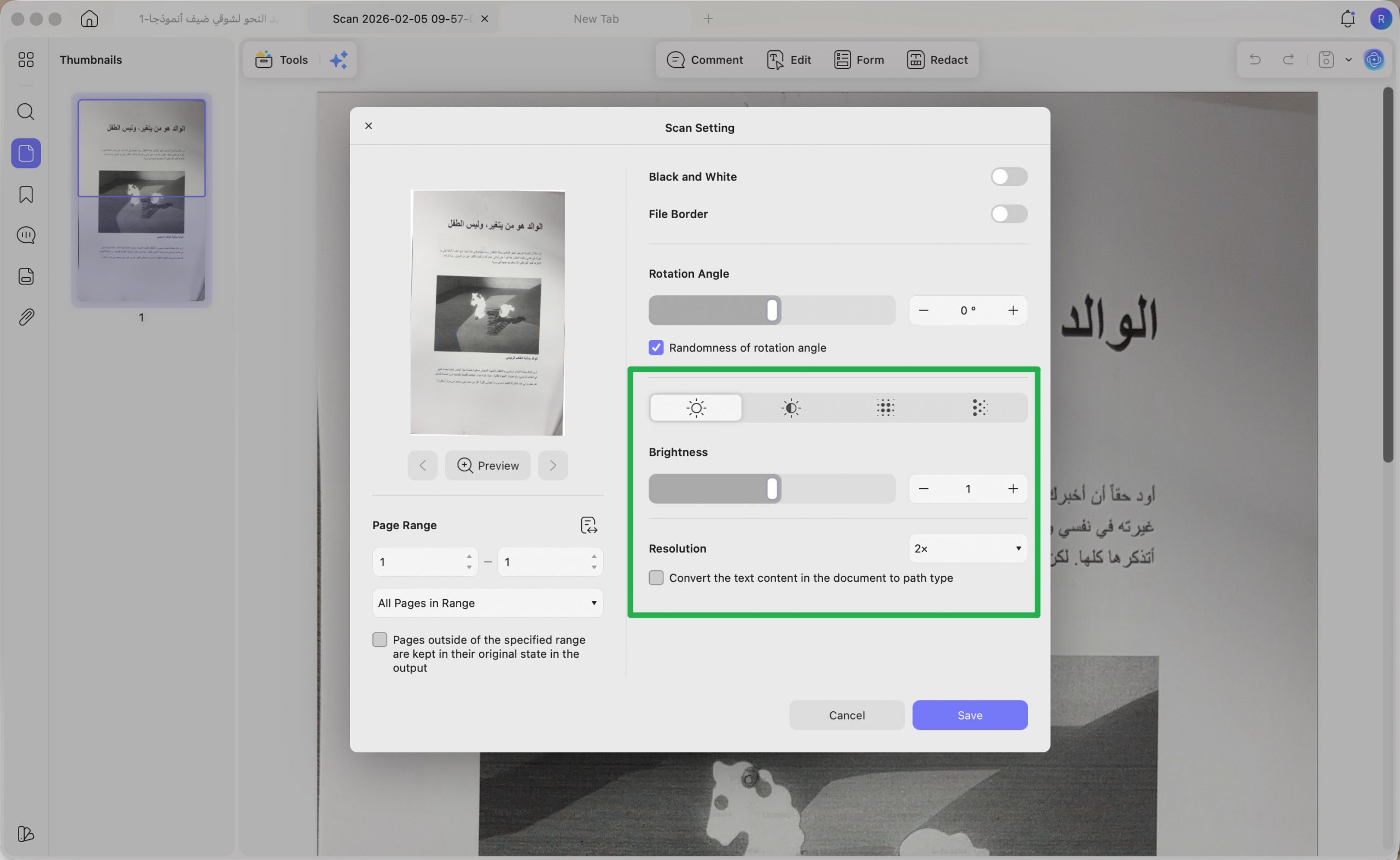
الخطوة 2. ضبط السطوع والتباين والدقة
اضبط السطوع والتباين باستخدام أشرطة التمرير بما يناسب الملف. بعد ذلك، اختر الدقة المناسبة واضغط على زر “Save”. سيؤدي ذلك إلى إنشاء ملف PDF أوضح من المستند الضبابي.
على الهاتف، يمكنك غالبًا عرض الملف أو إعادة مسح الصفحات بجودة أفضل. أما ضبط الدقة وإعادة التصدير باحترافية فيكون عادةً أسهل على الكمبيوتر، لذلك احرص على التقاط أو مسح أنظف نسخة ممكنة من البداية.
خطط UPDF المجانية والمدفوعة
تمنحك الخطة المجانية 5 عمليات OCR وتضيف علامة مائية تجريبية. إذا كنت تستخدم OCR كثيرًا أو تحتاج إلى ملفات نهائية دون قيود، فراجع الخيارات المدفوعة التالية:
| الخطة المدفوعة | السعر |
| UPDF Pro | 39.99 دولارًا سنويًا |
| UPDF Pro مدى الحياة | 59.99 دولارًا لمرة واحدة |
| إضافة مساعد AI | 59 دولارًا سنويًا |
اختر خطة UPDF التي تناسب عدد مرات استخدامك لميزة OCR وحاجتك إلى تصدير ملفات أوضح.
الجزء 4. الأسئلة الشائعة
لماذا يظهر ملف PDF ضبابيًا على الشاشة لكنه يُطبع بجودة جيدة؟
قد تعرض بعض برامج قراءة PDF معاينة منخفضة الدقة لتقليل استهلاك الذاكرة، بينما يبقى ملف PDF الأصلي بجودة عالية. جرّب فتح الملف ببرنامج آخر، أو تعديل إعدادات العرض، أو استخدام UPDF لعرض الصفحات بدقة أوضح.
هل يمكنني زيادة دقة صورة واحدة فقط داخل ملف PDF؟
نعم، يمكنك تحسين دقة صورة معينة داخل PDF باستخدام UPDF إذا كان الملف قابلًا للتحرير. ولتعديل صورة واحدة، اتبع الخطوات التالية:
الخطوات: ادخل إلى واجهة التحرير، ثم انقر على خيار "Insert & Edit Image" (إدراج وتحرير الصورة). بعد ذلك، انقر بزر الماوس الأيمن على الصورة، واضغط على "Replace Image" (استبدال الصورة) لاستبدالها بنسخة أعلى دقة.
ما الدقة المناسبة لملف PDF عند الطباعة؟
يفضّل استخدام دقة تقارب 300 dpi في معظم المستندات لتحقيق توازن جيد بين وضوح الطباعة وحجم الملف. أما عند طباعة رسومات دقيقة جدًا أو نصوص صغيرة، فقد تكون دقة 600 dpi أو أعلى أفضل للحفاظ على وضوح الخطوط والتفاصيل.
الخلاصة
باختصار، لا تعني زيادة دقة ملف PDF دائمًا الضغط على زر واحد. يجب أولًا معرفة ما إذا كانت المشكلة في مسح ضوئي ضعيف، أو صور منخفضة الدقة، أو إعدادات تصدير غير مناسبة. باستخدام UPDF، يمكنك تشغيل OCR لتحسين قابلية قراءة النصوص، أو إعادة تصدير الملف بإعدادات أعلى للحصول على صفحات أوضح عند العرض والطباعة. إذا كنت تتعامل مع ملفات PDF ضبابية بشكل متكرر، فجرّب UPDF على ملفك التالي لتوفير الوقت والحصول على نتيجة أنظف.
Windows • macOS • iOS • Android آمن بنسبة 100%









محمود