 UPDF
UPDF
 UPDF لـWindows
 UPDF لـMac
 UPDF لـiPhone/iPad
 UPDF لـAndroid
  Nomostar
 UPDF AI عبر الإنترنت
 UPDF Sign
 IvyCraft
 تحرير PDF
 تعليق على PDF
 إنشاء PDF
 نموذج PDF
 تحرير الروابط
 تحويل PDF
 OCR
OCR PDF إلى Word
 PDF إلى صورة
 PDF إلى Excel
 تنظيم PDF
 دمج PDF
 تقسيم PDF
 قص PDF
 تدوير PDF
 حماية PDF
 توقيع PDF
 تنقيح PDF
 تطهير PDF
 إزالة الأمان
 قراءة PDF
 UPDF Cloud
 ضغط PDF
 طباعة PDF
 معالجة الدُفعات
 حول UPDF AI
 حلول UPDF AI
 دليل مستخدم AI
 الأسئلة الشائعة حول UPDF AI
 تلخيص PDF
 ترجمة PDF
 الدردشة مع PDF
 الدردشة مع الصورة
 تحويل PDF إلى خريطة ذهنية
 الدردشة مع AI
 شرح PDF
 أدوات PDF بالـ AI
 أدوات صور AI
 أدوات دردشة AI
 أدوات كتابة AI
 أدوات دراسة AI
 أدوات عمل AI
 أدوات AI أخرى
 توليد الإشارات المرجعية AI
 تلخيص الإشارات المرجعية AI
 توليد العلامة المائية AI
 توليد الخلفيات AI
 توليد الملصقات AI
 توليد الأختام AI
 مجموعة الكتابة AI
 UPDF Copilot
 إدارة الصفحات AI
 البحث الدلالي AI
 PDF إلى Word
 PDF إلى Excel
 PDF إلى PowerPoint
 الحلول المؤسسية
 علامة المؤسسة
 الذكاء الاصطناعي للمؤسسات
 خطة المؤسسة
 دليل مستخدم المؤسسة
 ويبينار للشركات
 البنوك
 الرعاية الصحية
 التأمين
 قانوني
 التصنيع
 الحكومة
 حلول التعليم
 قصص العملاء
 دليل المستخدم
 حيل UPDF
 الأسئلة الشائعة
 مراجعات UPDF
 مركز التنزيل
 مدونة
مدونة غرفة الأخبار
 المواصفات التقنية
 التحديثات
 UPDF مقابل Adobe Acrobat
 UPDF مقابل Foxit
 UPDF مقابل PDF Expert

تعد إزالة المساحات البيضاء والهوامش غير الضرورية من ملفات PDF خطوة أساسية لتحسين تجربة القراءة، خاصةً لمستخدمي الهواتف المحمولة والأجهزة اللوحية. فعند إزالة الهوامش الزائدة، يزداد حجم النص على الشاشات الصغيرة ويتم التخلص من الحاجة المستمرة للتكبير والتصغير أثناء القراءة.
في هذا الدليل، سنستعرض ثلاث طرق فعّالة لإزالة المساحات البيضاء من ملفات PDF بسهولة وسرعة.
في هذا الدليل، سنستعرض ثلاث طرق فعّالة لإزالة المساحات البيضاء من ملفات PDF بسهولة وسرعة.
لماذا نحتاج إلى إزالة المساحات البيضاء من PDF؟
- • تحسين قراءة المحمول: إزالة الهوامش تزيد من حجم النص على الشاشات الصغيرة، مما يجعل ملفات PDF متوافقة تمامًا مع أجهزة Kindle وiPad والهواتف الذكية — دون الحاجة للتكبير المستمر.
- تعزيز التركيز البصري: التخلص من الفوضى البصرية يجذب الانتباه فورًا إلى النصوص والرسومات والصور المهمة.
- تحسين تناسق التنسيق: تتيح أداة القص في UPDF تطبيق هوامش موحدة على جميع الصفحات في ثوانٍ، مما يضمن تجربة قراءة سلسة.
- طباعة صديقة للبيئة: يقلل الاقتصاص الضيق من هدر الورق واستهلاك الحبر، مما يوفر الموارد عند الطباعة.
الطريقة الأولى: إزالة المساحات البيضاء باستخدام UPDF
إذا كنت تبحث عن أداة احترافية وسهلة الاستخدام لإزالة المساحات البيضاء من ملفات PDF، فإن UPDF هو الخيار المثالي. يوفر UPDF مجموعة شاملة من أدوات تحرير PDF بما في ذلك التحرير والتعليق والتعرف الضوئي على الحروف (OCR) والتحويل وغيرها الكثير!
الخطوة 1: تحميل وتثبيت UPDF
UPDF، ثم افتح ملف PDF الذي تريد تحريره.
Windows • macOS • iOS • Android آمن بنسبة 100%
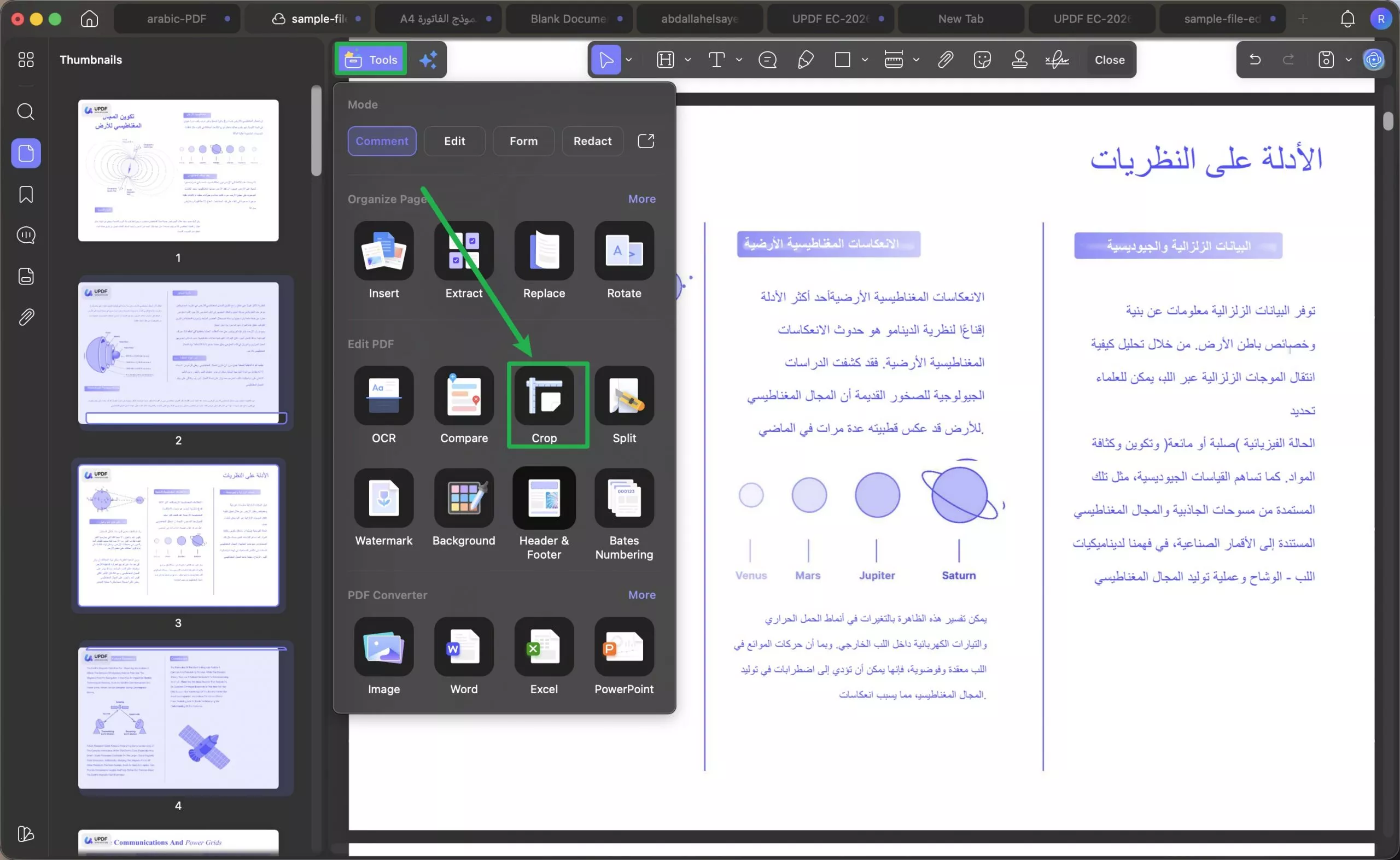
الخطوة 2: اختيار أداة القص وتحديد المنطق
انتقل إلى أداة "Crop (اقتصاص)" من شريط الأدوات داخل "Tools (الأدوات)" في أعلى الشاشة.
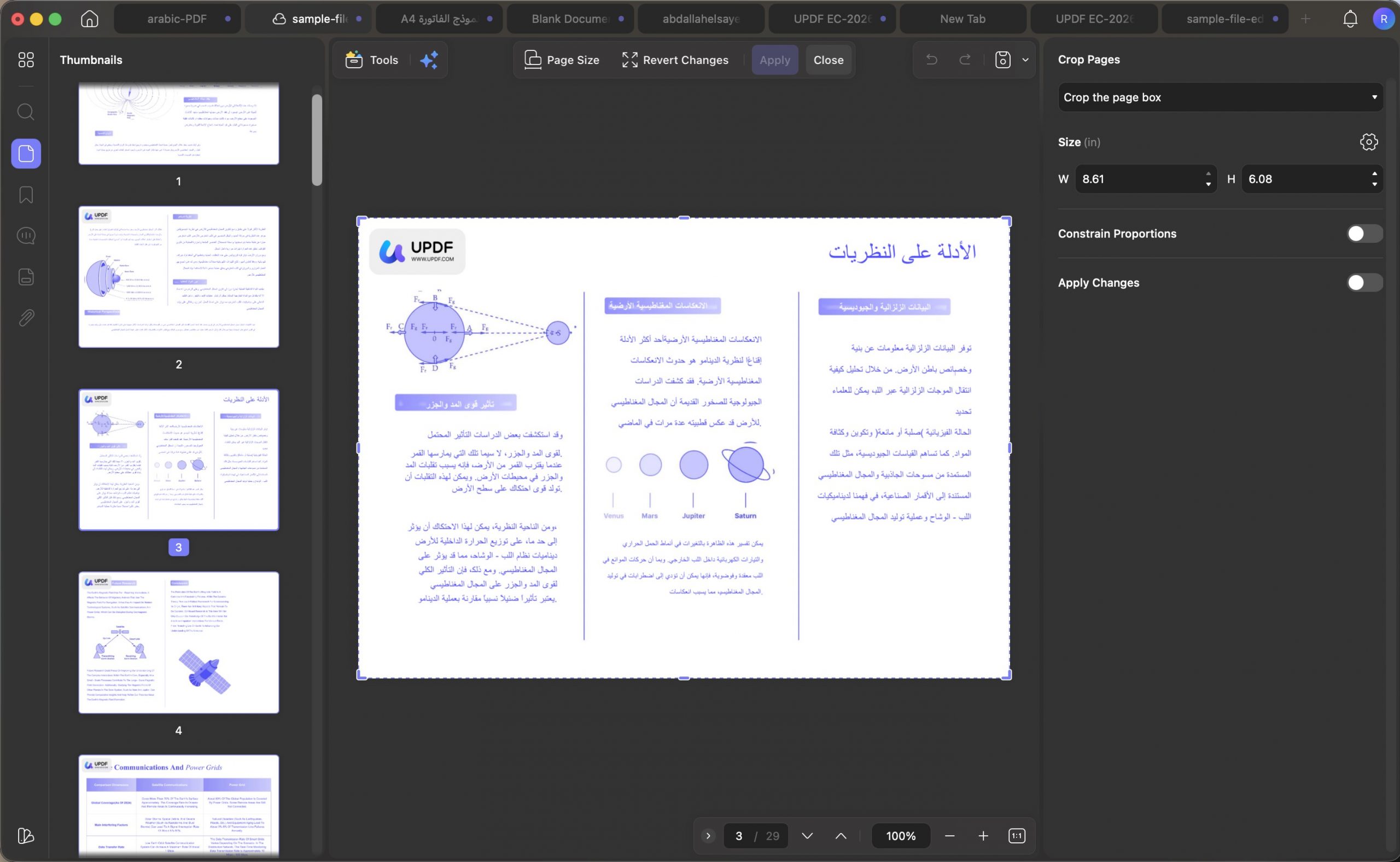
قم بضبط منطقة الاقتصاص عن طريق سحب مربع الاقتصاص، أو ببساطة انقر على "Remove White Margins (إزالة الهوامش البيضاء)" ليتم حذف جميع المساحات البيضاء. باستخدام هذه الأداة، يمكنك أيضًا تعيين نسب اقتصاص محددة، أو ارتفاع وعرض معينين، أو عرض هامش ثابت. كما يمكنك تحديد هامش الصفحة من خلال إدخال رقم محدد.
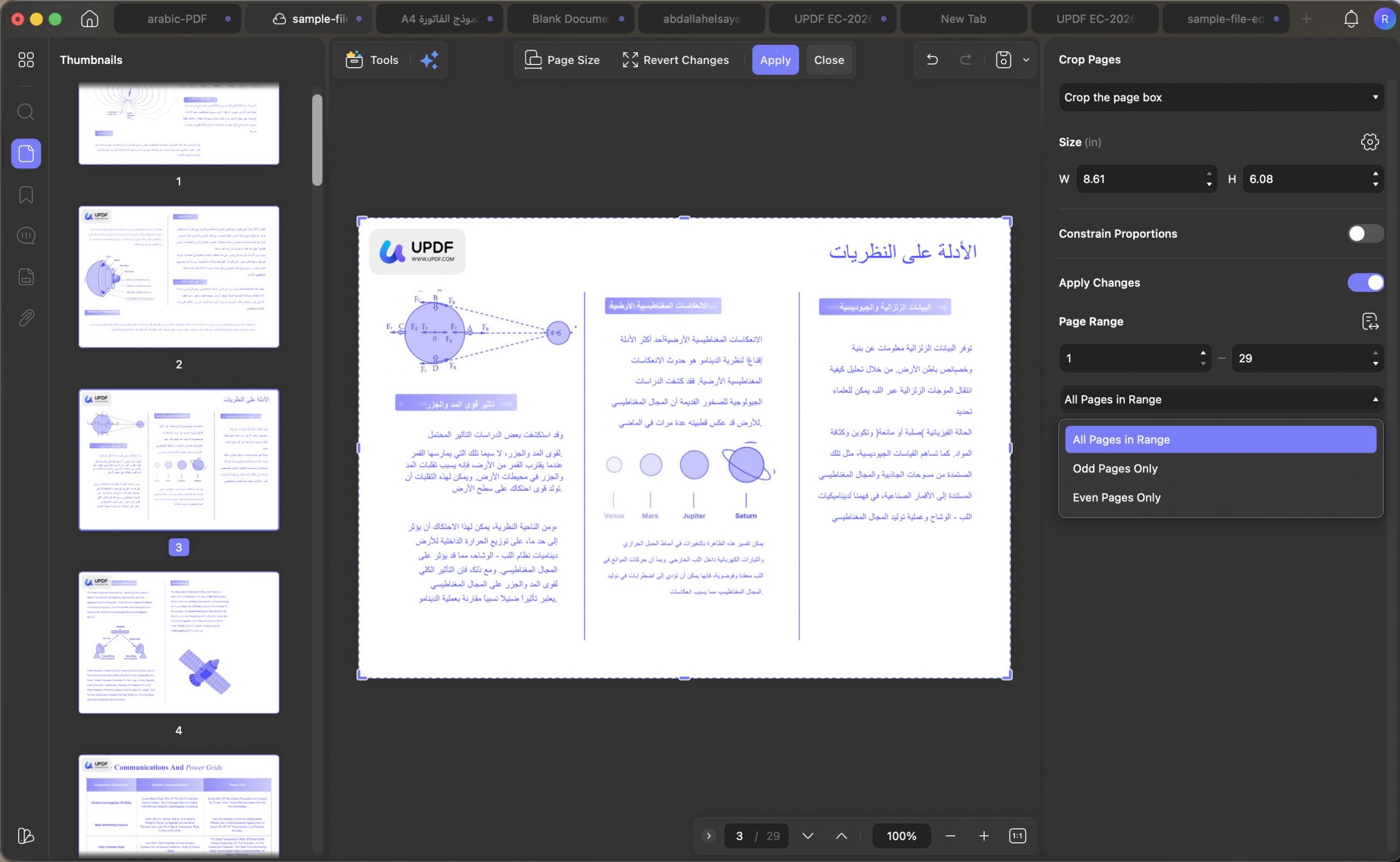
الخطوة 3. اقتصاص المساحات البيضاء من جميع صفحات PDF
انقر على "Apply Changes (تطبيق التغييرات)" ثم اختر نطاق الصفحات: "All Pages (جميع الصفحات)" أو "Even Pages (الصفحات الزوجية)" أو "Odd Pages (الصفحات الفردية)"، أو أدخل نطاق صفحات محدد لتطبيق هذا التغيير على صفحة واحدة أو عدة صفحات من ملف PDF. لا تنسَ حفظ ملف PDF الجديد وتسميته.
بالإضافة إلى إزالة المساحات البيضاء من مستند PDF، يوفر UPDF عددًا من الميزات الرائعة الأخرى:
مميزات إضافية في UPDF
- عرض ملفات PDF: افتح أي ملف PDF واقرأه بسلاسة مع دعم القراءة متعددة التبويبات ووضع حماية العين.
- تحرير PDF: قم بتحرير النصوص والخطوط والألوان بسهولة كما لو كنت تستخدم مستند Word.
- التعليق على PDF: اختر من مئات الملصقات والطوابع والتوقيعات والعلامات المائية لتخصيص مستندك.
- ضغط وتحويل PDF: اضغط الملفات لتقليل حجمها أو حوّلها إلى صور أو Microsoft Office أو HTML. يدعم التحويل والضغط الدفعي لتوفير الوقت.
- التعرف الضوئي على الحروف (OCR): استخرج النصوص من الملفات الممسوحة ضوئيًا للعمل معها.
- UPDF AI: مدعوم بـ ChatGPT-5 و DeepSeek R1، يمكنك الاستفادة من الذكاء الاصطناعي للتلخيص والترجمة والشرح. يتضمن الإصدار 2.5 وكلاء AI متخصصين مثل إدارة الصفحات والبحث الدلالي.
إذا كنت ترغب في معرفة المزيد حول UPDF 2.5، شاهد الفيديو التعليمي أدناه:
قم بتحميل UPDF اليوم وجرّب النسخة التجريبية المجانية للاستفادة من جميع هذه الميزات الرائعة والمزيد.
Windows • macOS • iOS • Android آمن بنسبة 100%
🚀 افتح المزيد من الميزات
الطريقة الثانية: إزالة المساحات البيضاء باستخدام Adobe Acrobat
Adobe Acrobat، يمكنك إزالة المساحات البيضاء باتباع الخطوات التالية:
- افتح ملف PDF في Adobe Acrobat.
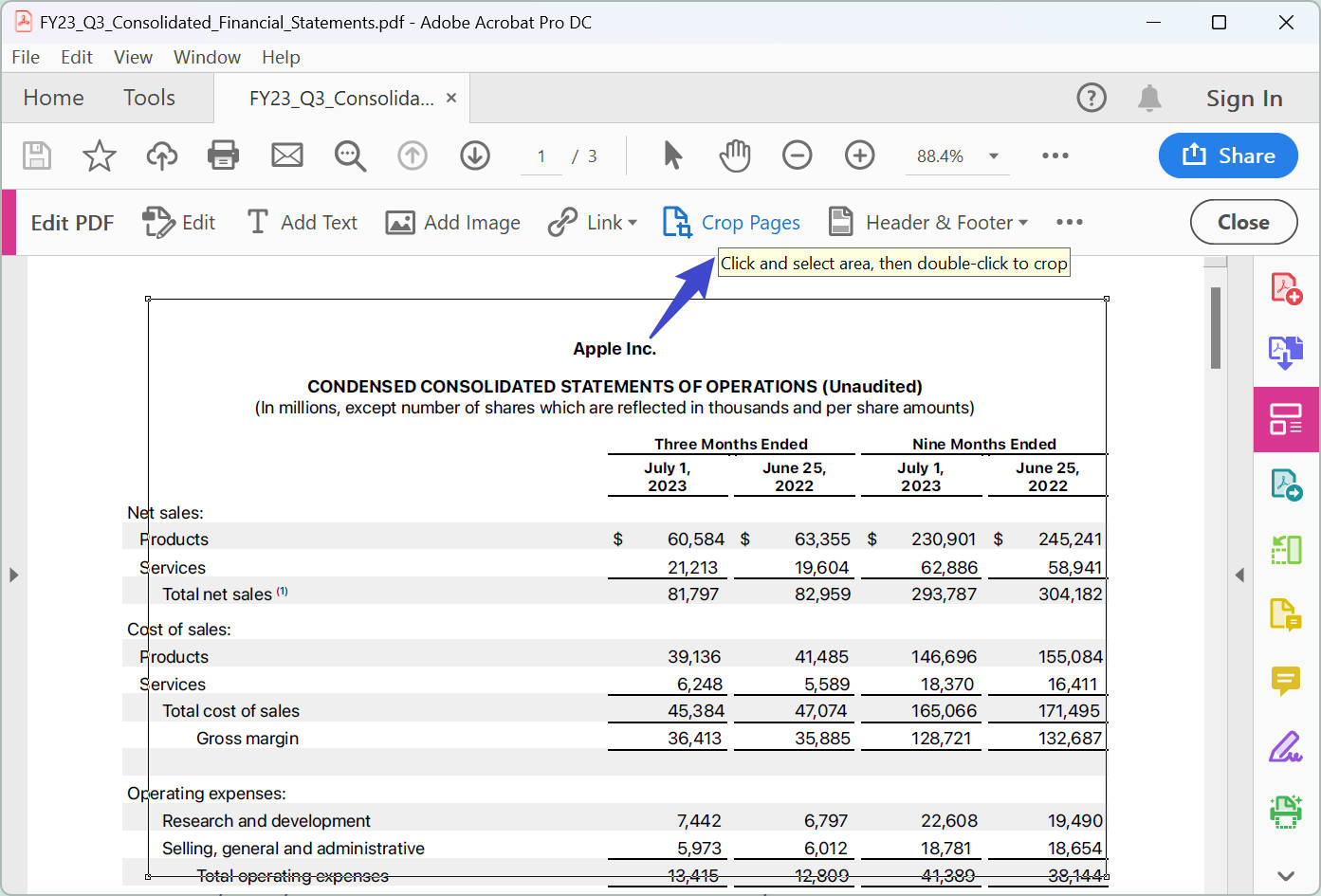
- اختر "Tools" (الأدوات) من شريط الأدوات العلوي، ثم "Edit PDF" (تحرير PDF).
- من شريط الأدوات الثاني، انقر على "Crop Pages" (قص الصفحات) وارسم مستطيلًا على المنطقة التي تريد الاحتفاظ بها.
- انقر نقرًا مزدوجًا داخل المستطيل لفتح الإعدادات الإضافية.
- اضبط الهوامش والإعدادات الأخرى حسب الحاجة.
- حدد نطاق الصفحات وانقر على "OK" لتطبيق التغييرات.
Adobe Acrobat لهذه المهمة؟
بشكل عام، Adobe Acrobat خيار جيد لإزالة المساحات البيضاء. ومع ذلك، ليس هو الأفضل. يبلغ بعض المستخدمين عن مشاكل في ميزة التحرير أحيانًا، وقد يكون دعم العملاء معقدًا. العيب الأكبر هو السعر المرتفع — الاشتراك الشهري مكلف، والنسخة المجانية محدودة جدًا. كما أن الواجهة غير بديهية وتتطلب خبرة مع منتجات Adobe الأخرى.
خيار أفضل هو UPDF: واجهة مستخدم أنيقة، ميزات متنوعة، وسعر أقل بكثير مع خصم حصري عند الشراء لمرة واحدة.
Windows • macOS • iOS • Android آمن بنسبة 100%
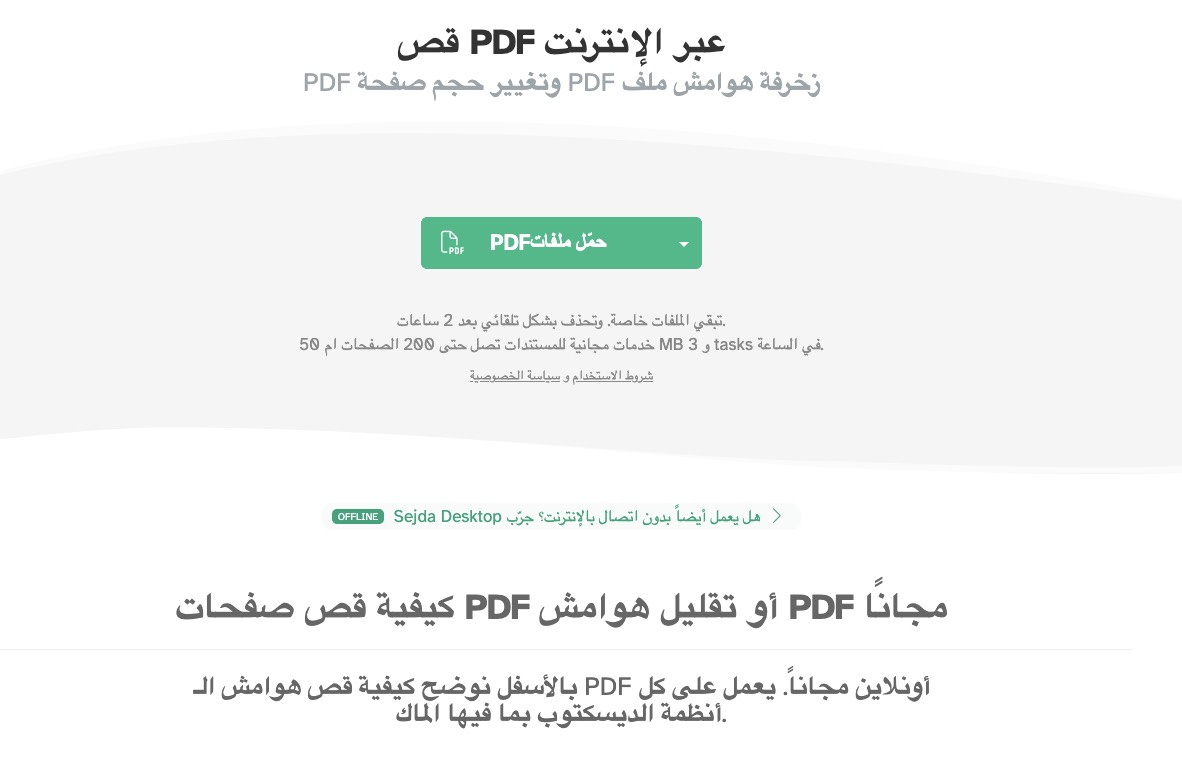
الطريقة الثالثة: إزالة المساحات البيضاء عبر الإنترنت باستخدام Sejda
إذا لم تكن بحاجة لتحرير ملفات PDF بلا إنترنت وترغب في حل سريع، يمكنك استخدام أداة Sejda عبر الإنترنت. على الرغم من أن هذه الأداة قد تكون أقل أمانًا، إلا أنها أسرع بكثير من تثبيت برامج مثل Adobe Acrobat.
خطوات الاستخدام:
- انتقل إلى موقع Sejda واختر "Crop" (قص) من القائمة العلوية.
- انقر على "Upload PDF files" (رفع ملفات PDF) واختر الملف من جهازك.
- اختر أحد الخيارات: "Automatic" (تلقائي)، أو "Automatic Maximum Crop" (اقتصاص أقصى تلقائي)، أو "Preview Pages & Select" (معاينة الصفحات واختيار).
- بعد تحميل الملف، ارسم منطقة القص المطلوبة.
- انقر على "Download" (تحميل) لحفظ الملف المقتص على جهازك.
هل يُنصح باستخدام Sejda لهذه المهمة؟
Sejda طريقة مريحة لإزالة المساحات البيضاء. لكن لها قيود: أولاً، بما أنها أداة عبر الإنترنت، لا يمكن ضمان أمان بياناتك. إذا كان ملف PDF يحتوي على معلومات حساسة، فمن الأفضل استخدام أداة بدون اتصال مثل UPDF. بالإضافة إلى ذلك، Sejda تتطلب اتصالاً بالإنترنت، لذا لا يمكن استخدامها بلا إنترنت. يبلغ بعض المستخدمين أن الأداة محدودة وتستغرق وقتًا طويلاً لمعالجة الوظائف المعقدة مثل OCR.
مقارنة بين الأدوات الثلاثة
| المعيار | UPDF | Adobe Acrobat | Sejda |
| سهولة الاستخدام | سهلة جدًا | معقدة | سهلة |
| السعر | معقول + خصم | مكلف (اشتراك) | مجاني محدود |
| إزالة الهوامش البيضاء | زر واحد تلقائي | يدوي | تلقائي أو يدوي |
| الدعم العربي | ممتاز | جيد | جيد |
| العمل بدون إنترنت | نعم | نعم | لا |
في النهاية، يُعدّ UPDF أفضل أداة لتحرير ملفات PDF وإزالة المساحات الفارغة منها. فعندما يتعلق الأمر بسهولة الاستخدام، والسعر، وتنوع الميزات، فإنه يُعتبر من أفضل الخيارات المتاحة في السوق. وبالمقارنة مع Adobe Acrobat، يتميز UPDF بأنه أكثر توفيرًا وأسهل في الاستخدام، بينما يوفر مزايا أكثر تطورًا مقارنةً بـ Sejda، مثل OCR، والذكاء الاصطناعي، وغيرها الكثير.
الأسئلة الشائعة حول إزالة المساحات البيضاء من ملفات PDF
1. هل ستؤدي إزالة المساحات البيضاء إلى حذف محتوى ملف PDF؟
لا. تعمل ميزة الاقتصاص في UPDF فقط على إخفاء الهوامش غير المرغوب فيها أو المناطق الخارجية التي تحددها. سيبقى النص الأصلي والصور كما هي، ويمكنك التراجع عن الاقتصاص أو تعديل المنطقة في أي وقت قبل الحفظ.
2. هل يمكنني إزالة المساحات البيضاء من جميع الصفحات دفعة واحدة؟
نعم! بعد تحديد منطقة الاقتصاص المطلوبة في صفحة واحدة، يمكنك الانتقال إلى إعدادات "Apply Changes (تطبيق التغييرات)" في UPDF لتطبيق الأبعاد نفسها على نطاق صفحات محدد أو على المستند بالكامل بنقرة واحدة.
3. هل يوفر UPDF ميزة إزالة الهوامش تلقائيًا؟
بالتأكيد. داخل واجهة أداة "Crop (اقتصاص)"، يمكنك ببساطة النقر على زر "Remove White Margins (إزالة الهوامش البيضاء)". سيقوم UPDF باكتشاف حدود المحتوى بذكاء واقتصاص المساحات الفارغة تلقائيًا.
4. هل من الأفضل إزالة المساحات البيضاء عبر الإنترنت أم باستخدام برنامج مثل UPDF؟
بينما تُعد الأدوات عبر الإنترنت مناسبة للمهام السريعة، فإن البرامج الاحترافية مثل UPDF أكثر أمانًا للمستندات الحساسة وتوفر دقة أكبر. بالإضافة إلى ذلك، يقدم UPDF ميزات إضافية مثل التلخيص بالذكاء الاصطناعي والوضع الداكن لتحسين تجربة القراءة بعد الاقتصاص.
5. هل سيؤدي اقتصاص ملف PDF إلى تقليل حجم الملف؟
يعمل الاقتصاص بشكل أساسي على تغيير منطقة العرض المرئية. ولتقليل حجم الملف بشكل ملحوظ، يُنصح باستخدام ميزة "Compress PDF (ضغط PDF)" في UPDF بعد الاقتصاص، حيث تقوم بتحسين المستند ليسهل مشاركته عبر البريد الإلكتروني أو التخزين السحابي.
الخلاصة: أي أداة تختار؟
إذا كنت تبحث عن أفضل تجربة لإزالة المساحات البيضاء من ملفات PDF، فإن UPDF هو الخيار الأمثل. يجمع بين السهولة والسرعة والأمان، مع ميزة "إزالة الهوامش البيضاء بنقرة واحدة" التي توفر الوقت والجهد. كما يقدم أدوات ذكاء اصطناعي متقدمة تساعدك في التعامل مع المستندات بكفاءة أكبر.
Adobe Acrobat خيار موثوق لكنه مكلف ومعقد. Sejda مناسب للمهام السريعة لكنه يفتقر للأمان الكامل ويحتاج لاتصال إنترنت.
اختر الأداة التي تناسب احتياجاتك وميزانيتك!
Windows • macOS • iOS • Android آمن بنسبة 100%




 صباح رشدي