UPDF
UPDF
 Windows용 UPDF
 Mac용 UPDF
 iPhone/iPad용 UPDF
 안드로이드용 UPDF
 Nomostar
 UPDF AI 온라인
 UPDF Sign
 IvyCraft
 PDF 편집
 PDF 주석
 PDF 생성
 PDF 양식
 링크 편집
링크 편집 PDF 변환
 OCR
OCR PDF → Word
 PDF → 이미지
 PDF → Excel
 PDF 정리
 PDF 병합
 PDF 분할
 PDF 자르기
 PDF 회전
 PDF 보호
 PDF 서명
 PDF 민감 정보 가리기
 PDF 민감 정보 제거
 보안 제거
보안 제거 PDF 보기
 UPDF 클라우드
 PDF 압축
 PDF 인쇄
 일괄 처리
일괄 처리
 UPDF AI 소개
 UPDF AI 솔루션
 AI 사용자 가이드
 UPDF AI에 대한 FAQ
 PDF 요약
 PDF 번역
 PDF 설명
 PDF로 채팅
 AI 채팅
AI 채팅 이미지로 채팅
 PDF를 마인드맵으로 변환
 PDF AI 도구
 이미지 AI 도구
 AI 채팅 도구
 AI 글쓰기 도구
 AI 학습 도구
 AI 업무 도구
 기타 AI 도구
 AI 북마크 생성
 AI 북마크 요약
 AI 워터마크 생성
 AI 배경 생성
 AI 스티커 생성
 AI 스탬프 생성
 AI 글쓰기 스위트
 UPDF 코파일럿
 AI 페이지 관리
 AI 의미 기반 검색
 PDF를 Word로
 PDF를 Excel로
 PDF를 PowerPoint로
 기업용 솔루션
 엔터프라이즈 사인
 엔터프라이즈 AI
 기업용 요금제
 기업 사용자 가이드
 기업용 웨비나
 IT
IT 교육
교육 건설
건설 금융 서비스
 의료
의료 보험
보험 법률
법률 제조
제조 정부
정부 연구자 및 박사과정생
 1인 기업가
 변호사·법률사무소
 부동산 전문가
 교육용 솔루션
 고객 사례
고객 사례 사용자 가이드
 UPDF 팁
 FAQ
FAQ UPDF 리뷰
 다운로드 센터
 블로그
블로그 뉴스룸
뉴스룸 기술 사양
기술 사양 업데이트
업데이트 UPDF vs Adobe Acrobat
 UPDF vs. EZPDF
 UPDF vs. ALPDF

때때로 우리는 PDF 2 페이지를 1 페이지로 합치기를 원할 때가 있습니다. 전후 사진을 비교해 보여주거나, 방대한 양의 문서를 압축하고, 요약 페이지를 만드는 등 그 이유는 다양합니다.
하지만 많은 사용자가 전용 기능의 부재로 인해 PDF 한 페이지로 합치기 작업에 어려움을 겪곤 합니다. 그래서 저희는 PDF를 한 페이지에 쉽게 맞출 수 있는 가장 좋은 두 가지 방법을 소개하기 위해 이 가이드를 준비했습니다.
파트 1. PDF 2 페이지를 1 페이지로 합치기 위한 2가지 방법
여러 페이지를 하나로 합치는 방법은 상황에 따라 다양합니다. 그중에서도 가장 효율적인 두 가지 핵심 방법을 선정해 보았습니다.
방법 1: 한 시트에 PDF 페이지를 나란히 병합하기
두 개의 PDF 페이지를 하나로 합칠 때 가장 일반적인 방식은 한 페이지를 절반으로 나누어 나란히 배치하는 것입니다. 이는 비교 자료를 만들거나, 보고서의 공간을 최적화하고, 전후 보기를 제공할 때 특히 유용합니다.
동일한 시트에 PDF 페이지를 병합하려면 신뢰할 수 있는 PDF 도구가 필요합니다. 바로 여기서 UPDF가 제 역할을 톡톡히 해냅니다.
UPDF는 강력한 PDF 관리 및 편집 도구로, PDF 여러 페이지 한 페이지로 합치는 간편한 방법을 제공합니다. 클릭 기반의 직관적인 인터페이스를 통해 PDF에 새 빈 페이지를 삽입하고, 선택한 두 페이지를 해당 페이지로 병합할 수 있습니다. 그 후 '도구'의 '편집' 기능을 사용하여 텍스트, 이미지, 레이아웃, 글꼴 등을 자유롭게 수정할 수 있습니다.
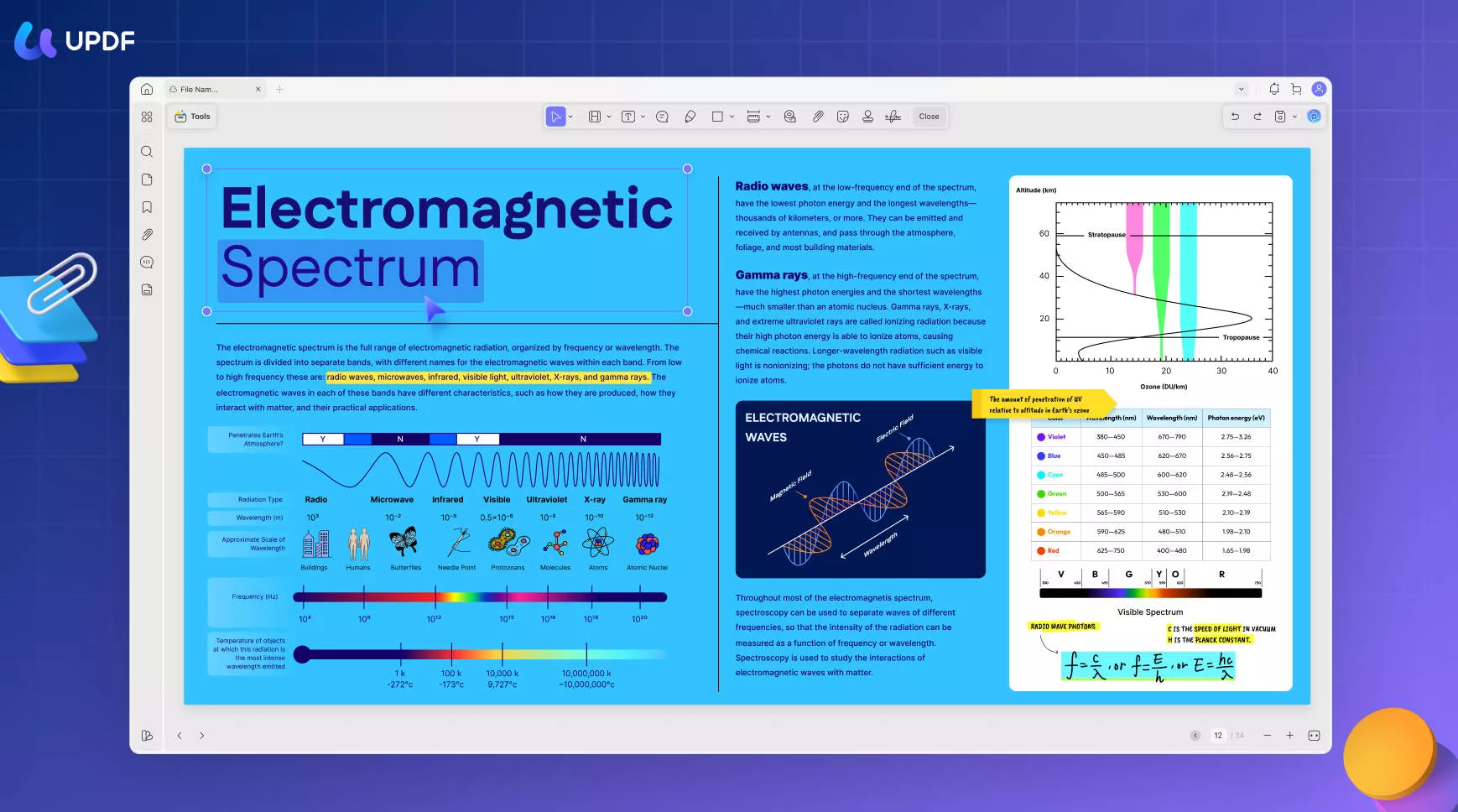
UPDF를 사용하여 PDF 2 페이지를 1 페이지로 합치기 단계는 다음과 같습니다.
1단계. 컴퓨터(Windows/macOS)에 UPDF를 설치합니다. 프로그램을 실행하고 PDF 파일을 엽니다.
Windows • macOS • iOS • Android 100% 안전
2단계. 왼쪽 사이드바에서 "페이지 정리" 모드로 이동합니다.
3단계. 삽입 > 빈 페이지를 클릭합니다.
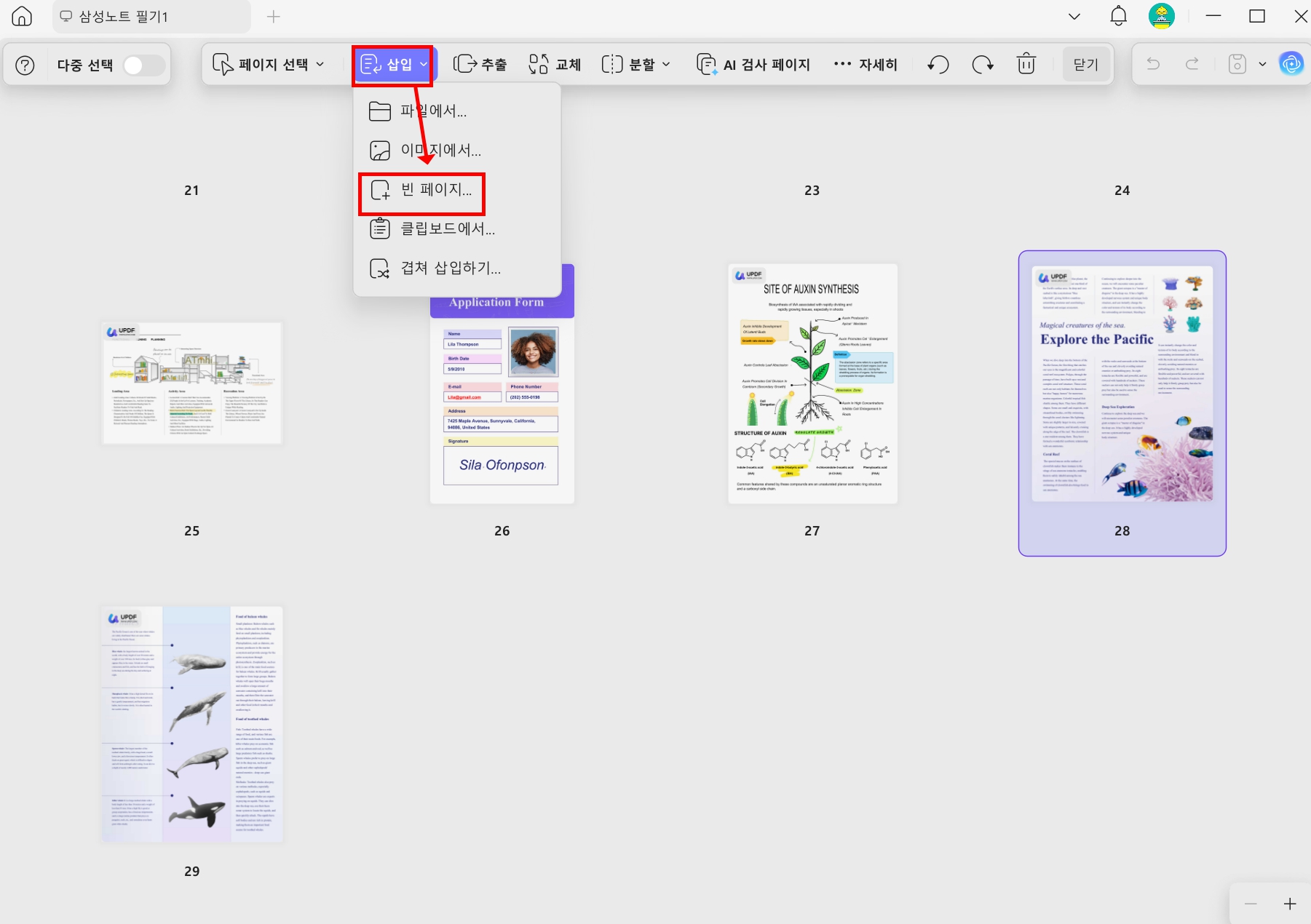
4단계. 빈 페이지 설정을 맞춤화합니다:
- 페이지 크기
- 방향
- 페이지 수
- 페이지 위치
- 페이지 장소
설정이 완료되면 "삽입"을 클릭합니다.
5단계. 왼쪽 사이드바의 "도구"에서 "편집" 모드로 들어갑니다.
6단계. 합치고자 하는 첫 번째 페이지로 가서 "Ctrl + A"와 "Ctrl + C"를 눌러 페이지 콘텐츠를 복사합니다.
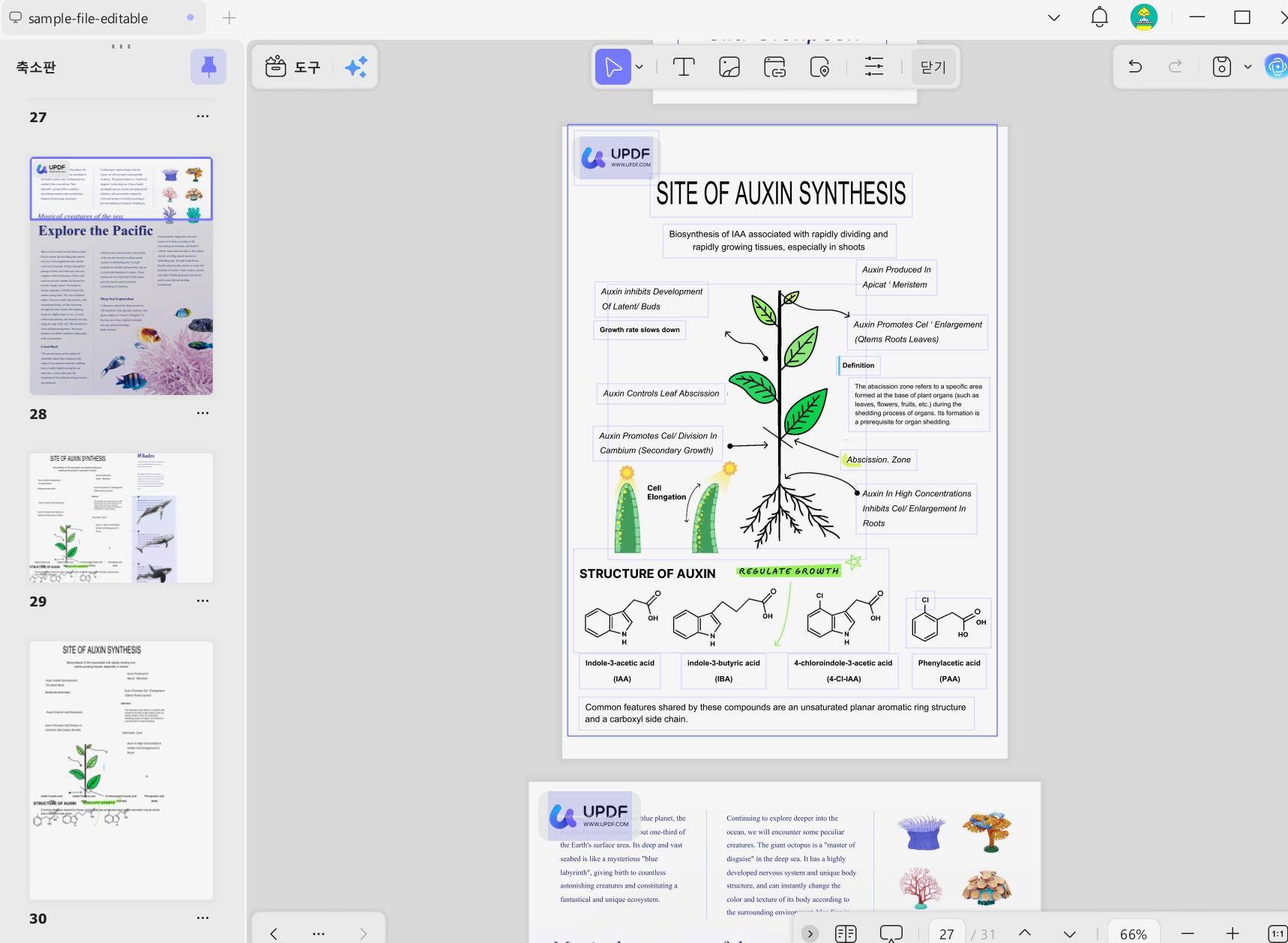
7단계. 생성한 빈 페이지에 해당 내용을 붙여넣습니다. 그 후 "Ctrl + A"를 눌러 페이지 크기에 맞게 조절합니다.
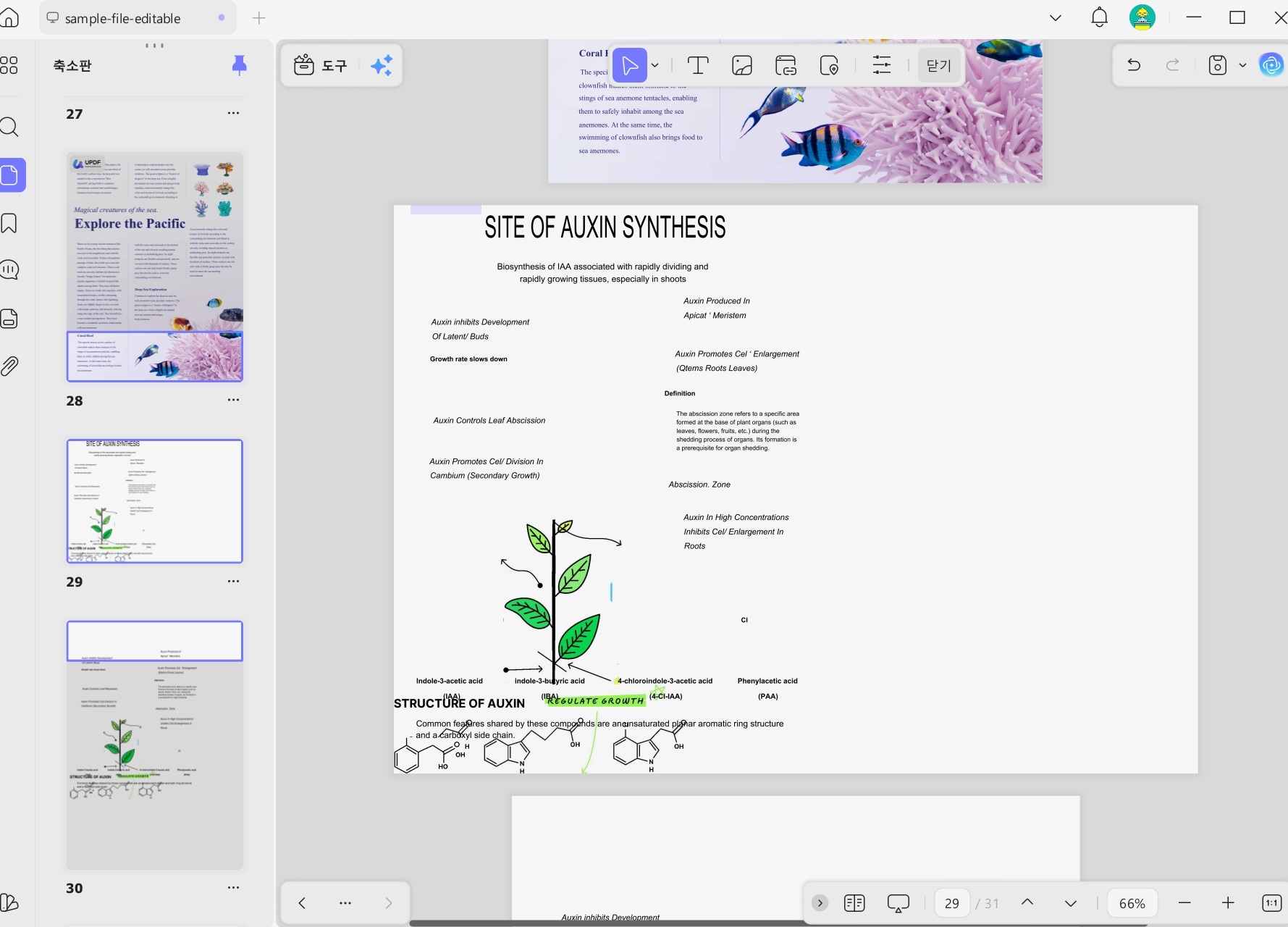
8단계. 동일한 방법으로 두 번째 페이지를 복사하여 붙여넣고 크기를 조정합니다.
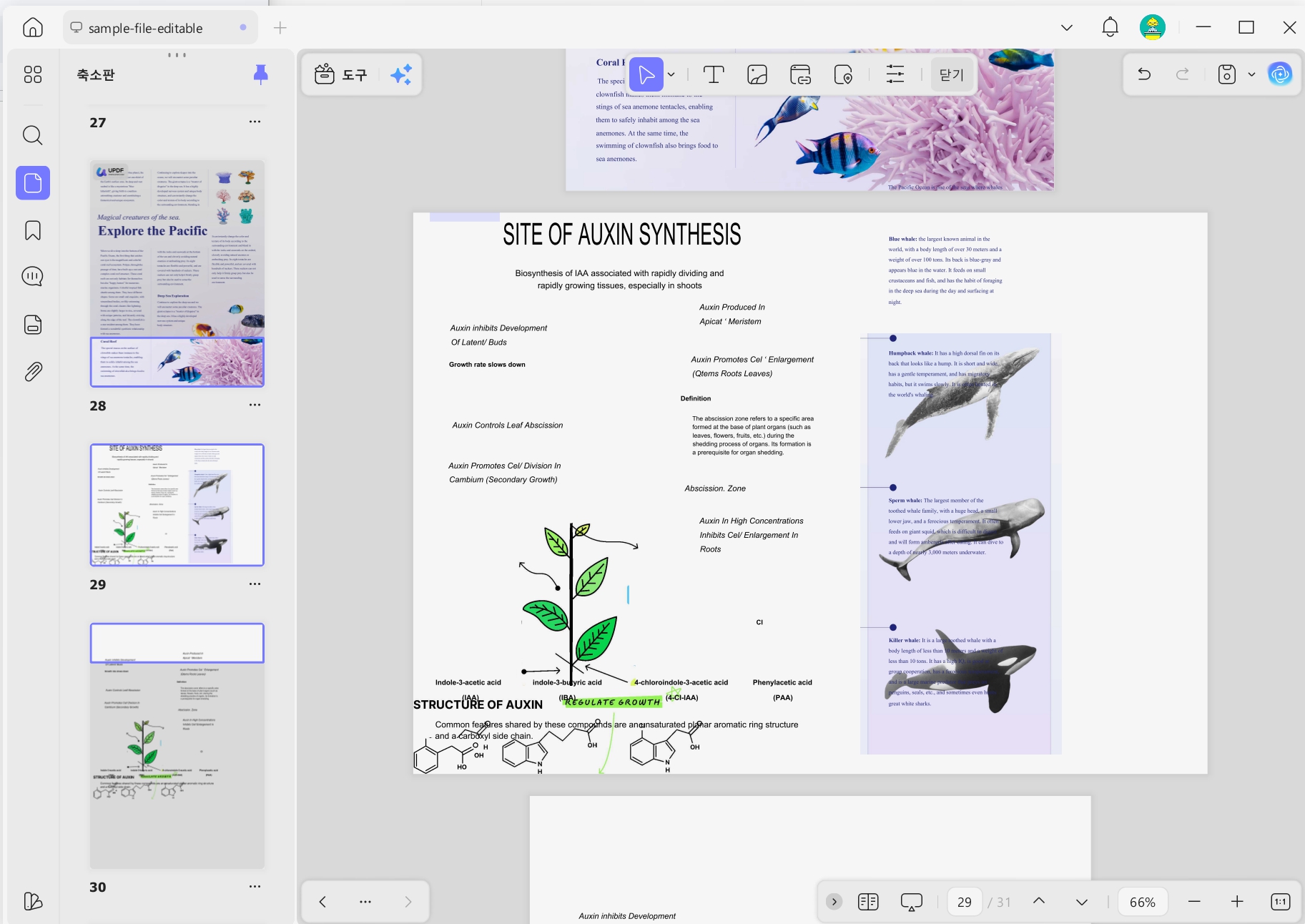
9단계. 두 페이지가 모두 한 페이지에 추가되면 파일을 저장합니다.
정말 간단하죠! 이처럼 UPDF는 복사-붙여넣기라는 단순한 방식으로 PDF 한 페이지로 합치기 기능을 완벽하게 지원합니다.
내용이 마음에 드셨나요? 지금 바로 UPDF를 설치하고 사용해 보며 PDF 페이지를 손쉽게 병합해 보세요.
Windows • macOS • iOS • Android 100% 안전
방법 2: PDF를 종이 양면에 병합하여 인쇄하기
때로는 종이 양면에 PDF를 인쇄하기 위해 PDF 한 페이지로 합치기가 필요한 경우가 있습니다. 예를 들어, 종이를 절약하기 위해 방대한 분량의 보고서를 양면으로 인쇄하려는 상황이 그렇습니다.
이 경우에도 UPDF가 해결책이 됩니다. UPDF의 "PDF 인쇄" 기능은 클릭 한 번으로 PDF를 종이 양면에 인쇄할 수 있는 옵션을 제공합니다. 다음 단계를 따라해 보세요.
1단계. UPDF를 실행하고 PDF 파일을 엽니다.
2단계. 파일 > 인쇄를 클릭하거나 단축키 "Ctrl + P"를 누릅니다.
3단계. 인쇄 설정 창에서 "종이 양면에 인쇄" 체크박스를 선택합니다. 방향, 페이지 범위, 페이지 크기 등 필요한 다른 인쇄 설정도 함께 맞춤 설정합니다.
4단계. 마지막으로 "인쇄"를 클릭하면 PDF가 종이 양면에 인쇄됩니다.
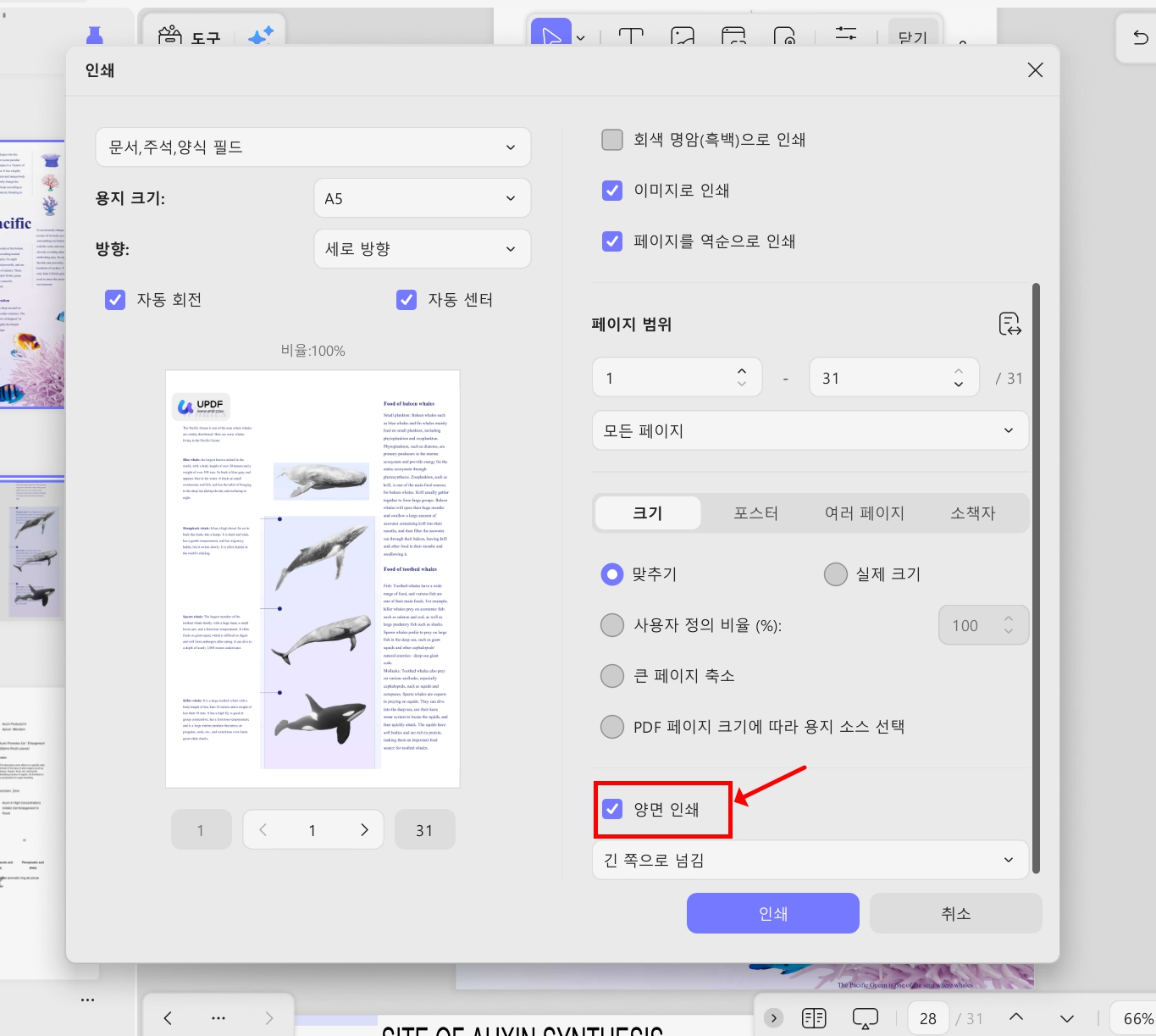
이 방식을 활용하면 양면 인쇄를 위해 PDF 2 페이지를 1 페이지로 합치기 효과를 간편하게 얻을 수 있습니다.
더 고민할 필요가 있을까요? 지금 바로 UPDF를 설치하고 PDF 여러 페이지 한 페이지로 모아 양면 인쇄를 손쉽게 시작해 보세요.
Windows • macOS • iOS • Android 100% 안전
파트 2. PDF 2 페이지를 1 페이지로 합치기에 관한 자주 묻는 질문(FAQ)
Q1. 두 개의 PDF 파일을 어떻게 하나로 합칠 수 있나요?
UPDF의 'PDF 병합' 기능을 사용하면 두 개의 PDF 파일을 간단히 합칠 수 있습니다. '일괄 처리' 옵션을 선택해 두 파일을 업로드하기만 하면 하나의 PDF 파일로 병합됩니다.
Q2. PDF에 페이지 하나를 추가하려면 어떻게 하나요?
어떤 PDF 편집 도구를 사용하든 페이지 추가는 매우 쉽습니다. 예를 들어, UPDF로 PDF를 연 뒤 '페이지 구성' 모드에서 '삽입' 옵션을 사용해 빈 페이지를 넣거나, 다른 파일 또는 클립보드로부터 페이지를 추가할 수 있습니다.
Q3. 워드(Word)에서 2페이지를 1페이지로 만들려면 어떻게 하나요?
워드에서 2페이지를 1페이지로 만들 때 권장되는 방법은 문서의 품질을 유지하기 위해 PDF 형식을 활용하는 것입니다. 먼저 UPDF를 사용해 워드를 PDF로 변환하세요. 그 후 '페이지 구성' 기능을 통해 빈 페이지를 삽입하고, 두 페이지의 콘텐츠를 복사하여 한 페이지에 붙여넣으면 PDF 한 페이지로 합치기가 완료됩니다. 마지막으로 해당 PDF를 다시 워드 파일로 변환하면 됩니다.
파트 3. 보너스 팁: UPDF의 다양한 PDF 관리 기능
UPDF는 단순히 PDF 2 페이지를 1 페이지로 합치기뿐만 아니라, 훨씬 더 복잡한 PDF 관련 작업도 처리할 수 있습니다. UPDF의 'PDF 구성' 모드를 통해 다음과 같은 작업이 가능합니다.
- 페이지 추가 및 제거
- 페이지 교체 및 분할
- 페이지 추출 및 회전
- 페이지 자르기
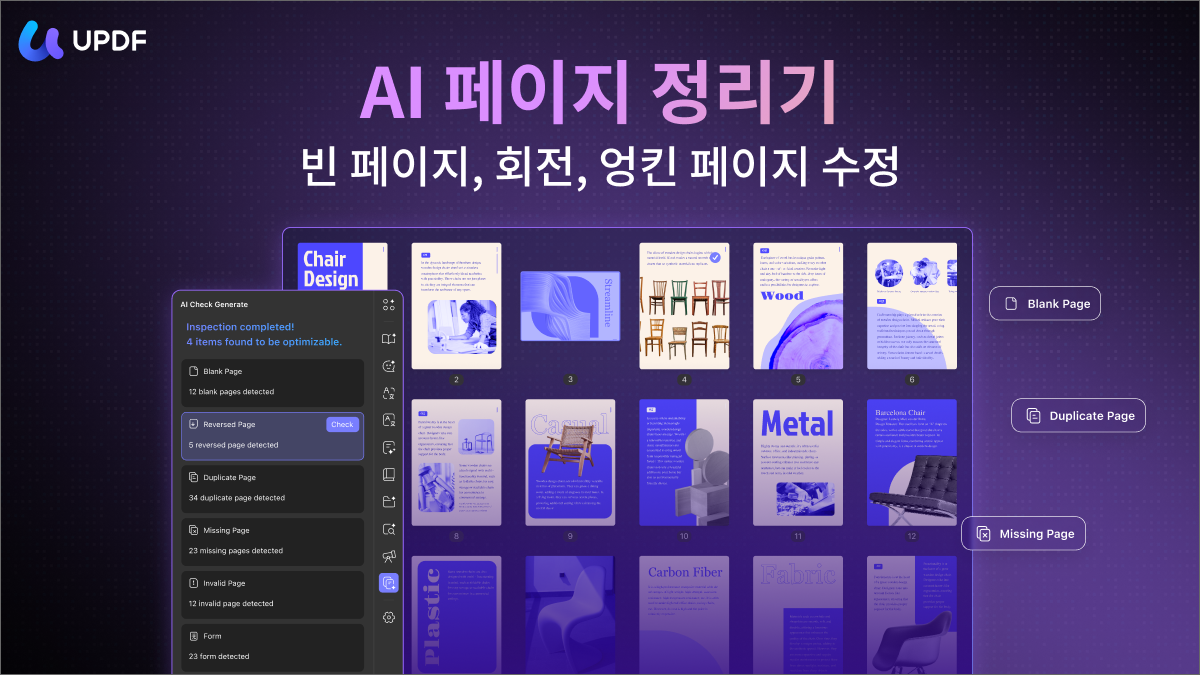
간단히 말해, UPDF는 모든 종류의 PDF 정리 활동을 지원합니다. 또한 다음과 같은 기능을 갖춘 궁극의 PDF 편집기이기도 합니다.
- PDF의 텍스트, 이미지, 링크 등을 자유롭게 편집합니다.
- 하이라이트, 밑줄, 취소선, 메모 추가, 스티커/스탬프 삽입 등으로 PDF에 주석을 답니다.
- PDF를 Word, 이미지, PPT, Excel, HTML 등으로 변환합니다.
- PDF를 압축하여 파일 용량을 줄입니다.
- 열기/권한 비밀번호를 설정하여 PDF를 보호합니다.
- 간편하게 PDF 양식을 채우고 서명합니다.
- AI 어시스턴트를 통해 PDF 요약, 번역, 설명뿐만 아니라 마인드맵 변환, 이미지 기반 채팅 등 다양한 도움을 받습니다.
- OCR 기능을 통해 스캔된 PDF를 편집 가능한 문서로 변환합니다.
- 여러 개의 PDF를 하나의 파일로 병합합니다.
요컨대, UPDF는 PDF 여러 페이지 한 페이지로 합치는 작업부터 편집까지 모든 것을 해결해 주는 올인원 도구입니다. 지금 바로 UPDF의 가격 페이지를 방문하여 Pro 버전을 구독하고 모든 기능을 제한 없이 이용해 보세요.
팁
Windows • macOS • iOS • Android 100% 안전
결론
이 가이드를 통해 PDF 2 페이지를 1 페이지로 합치기 위한 두 가지 방법을 알아보았습니다. 어떤 방법을 선택할지는 합치는 목적에 따라 달라질 것입니다. 중요한 것은 UPDF를 설치하기만 하면 기본 기능을 통해 두 페이지를 한 페이지에 병합하거나 양면으로 나란히 인쇄하는 작업을 모두 수행할 수 있다는 점입니다. 또한, UPDF의 다양한 기능들은 여러분의 모든 PDF 업무를 간소화해 줍니다. 지금 바로 UPDF를 설치하고 강력한 기능을 활용해 PDF 페이지를 효율적으로 관리해 보세요.





 Lizzy Lozano