 UPDF
UPDF
 UPDF per Windows
 UPDF per Mac
 UPDF per iPhone/iPad
 UPDF per Android
 Nomostar
 UPDF AI Online
 UPDF Sign
 IvyCraft
 Modifica PDF
 Annota PDF
 Crea PDF
 Modulo PDF
 Modifica collegamenti
 Converti PDF
 OCR
OCR PDF a Word
 PDF a Immagine
 PDF a Excel
 Organizza PDF
 Unisci PDF
 Dividi PDF
 Ritaglia PDF
 Ruota PDF
 Proteggi PDF
 Firma PDF
 Redige PDF
 Sanziona PDF
 Rimuovi Sicurezza
 Leggi PDF
 UPDF Cloud
 Comprimi PDF
 Stampa PDF
 Elaborazione Batch
 Cos'è UPDF AI
 Revisione di UPDF AI
 Guida Utente per l'Intelligenza Artificiale
 FAQ su UPDF AI
 Riassumi PDF
 Traduci PDF
 Chat con PDF
 Chat con immagine
 Da PDF a Mappa mentale
 Spiega PDF
 Strumenti AI PDF
 Strumenti AI Immagine
 Strumenti Chat AI
 Strumenti AI Scrittura
 Strumenti AI Studio
 Strumenti AI Lavoro
 Altri Strumenti AI
 Generazione Segnalibri AI
 Riepilogo Segnalibri AI
 Generazione Filigrane AI
 Generazione Sfondi AI
 Generazione Adesivi AI
 Generazione Timbri AI
 Suite di Scrittura AI
 UPDF Copilot
 Gestione Pagine AI
 Ricerca Semantica AI
 PDF a Word
 PDF a Excel
 PDF a PowerPoint
 Soluzione per aziende
 UPDF Sign per Aziende
 UPDF AI per Aziende
 Piani per aziende
 Tutorial per UPDF per aziende
 Webinar per Aziende
 Settore bancario
 Sanità
 Assicurazione
 Legale
 Manifattura
 Governo
 Storie di clienti
 Soluzione per istruzione
 guida utente
 Trucchi UPDF
 faq
faq Recensioni UPDF
 Centro download
 Blog
Blog Notizie
 spec tec
 Aggiornamenti
 UPDF vs. Adobe Acrobat
 UPDF vs. Foxit
 UPDF vs. PDF Expert

1 Prompt
Generazione istantanea
Infinite
Stili di adesivi creativi
10× Più veloce
Rispetto alla creazione manuale
100% Automatico
Zero competenze necessarie
UPDF AI
 Altri strumenti AI »
Feedback
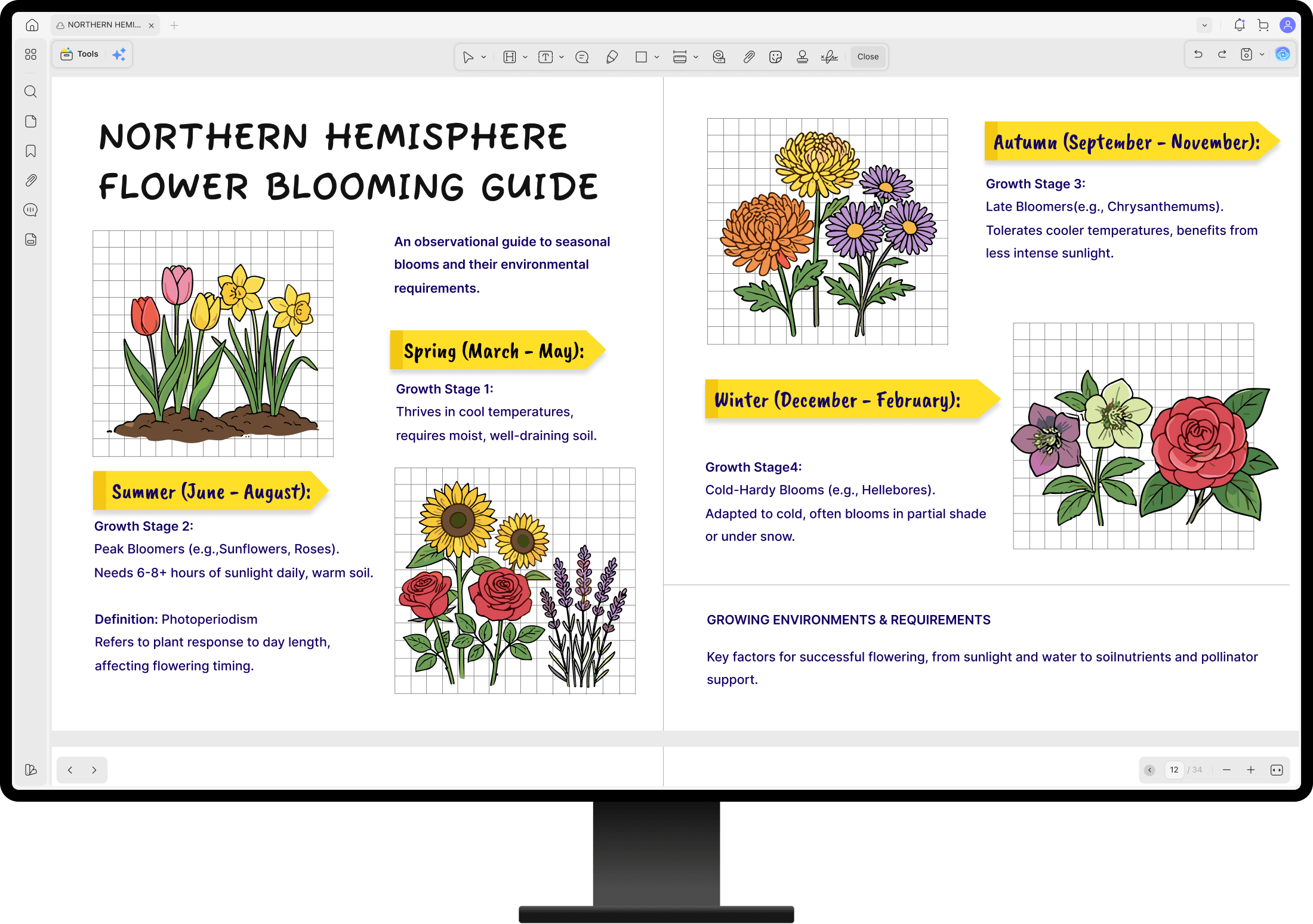
Trasforma idee semplici in immagini accattivanti in pochi secondi. Con l'Agente AI di UPDF, puoi generare adesivi
creativi e icone decorative per qualsiasi scenario semplicemente digitando una descrizione.
Generazione istantanea
Stili di adesivi creativi
Rispetto alla creazione manuale
Zero competenze necessarie
Descrivi l'adesivo che desideri e lascia che l'Agente AI di UPDF trasformi la tua idea in elementi visivi istantaneamente. Dalle icone alle grafiche decorative, genera adesivi personalizzati in base allo stile del tuo documento, senza bisogno di strumenti di design o librerie di asset.

3 Variazioni Generate Istantaneamente

20 Tag di Stile Aggiornabili

Prompt in Linguaggio Naturale
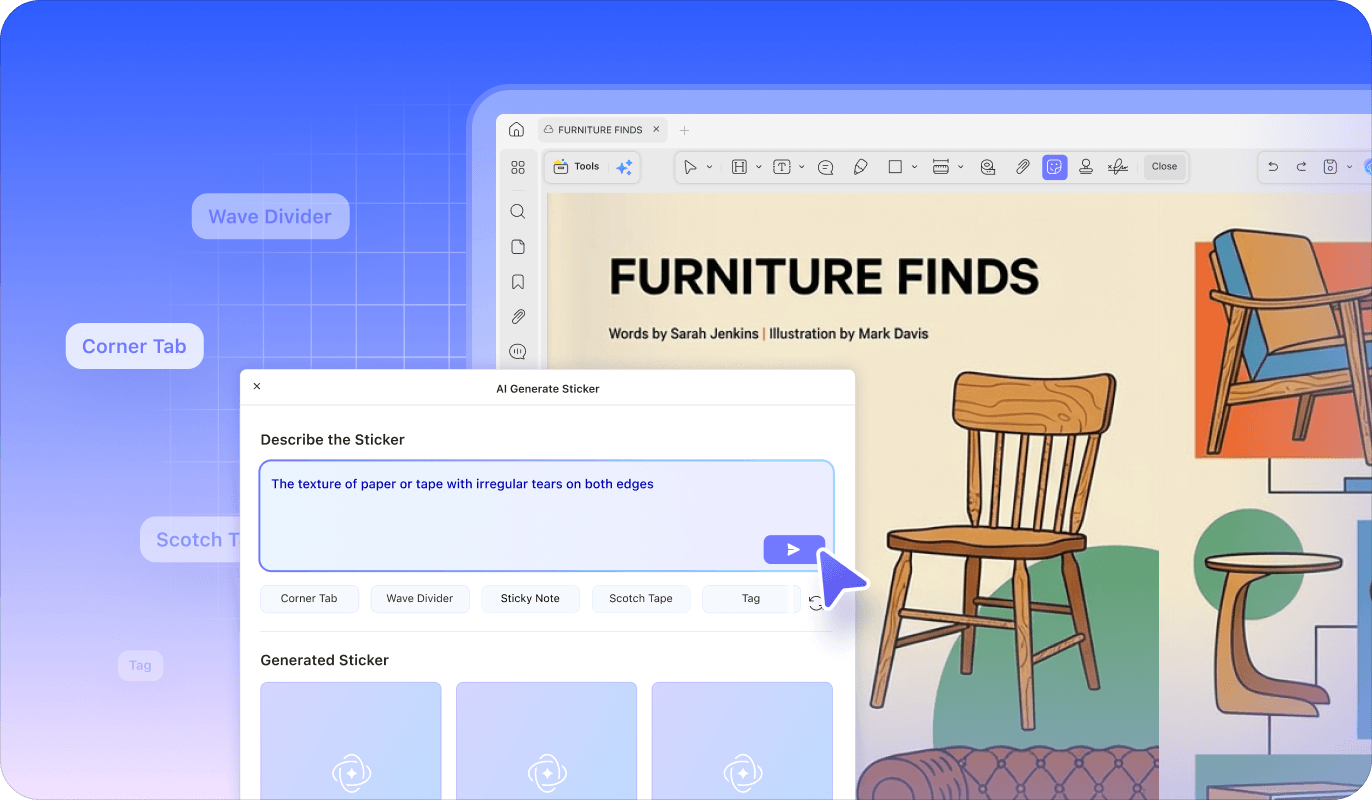
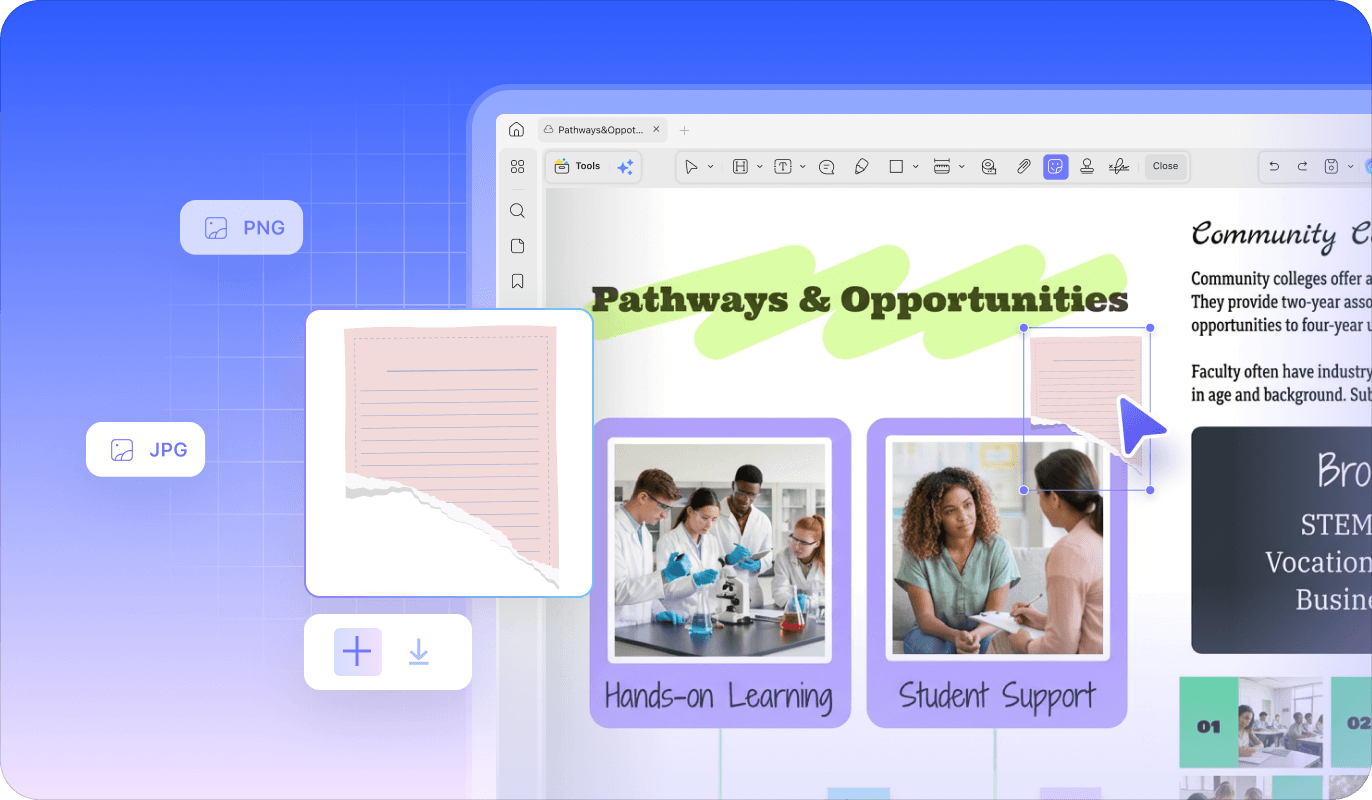
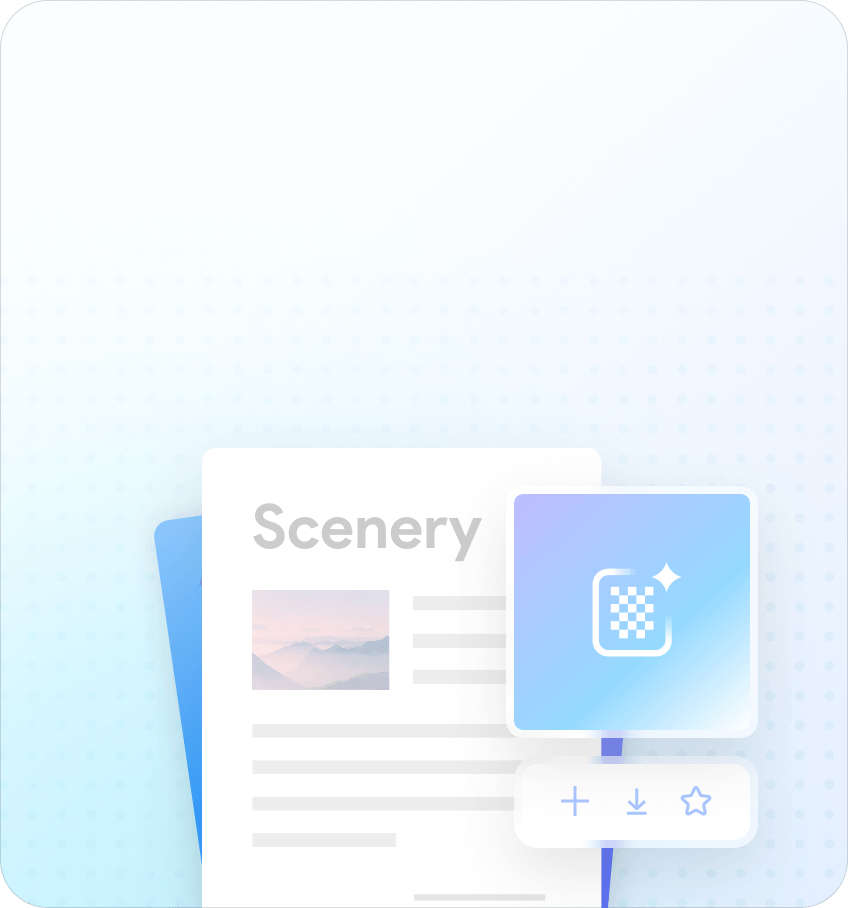
Genera adesivi personalizzati in base alle tue esigenze e posizionali direttamente nel tuo documento. Con un solo clic, puoi aggiungerli al tuo PDF o scaricarli come file immagine per utilizzarli in presentazioni, report o altri progetti creativi.

Rigenerazione Istantanea

Aggiungi al PDF con Un Clic

Esporta come JPG/PNG di Alta Qualità
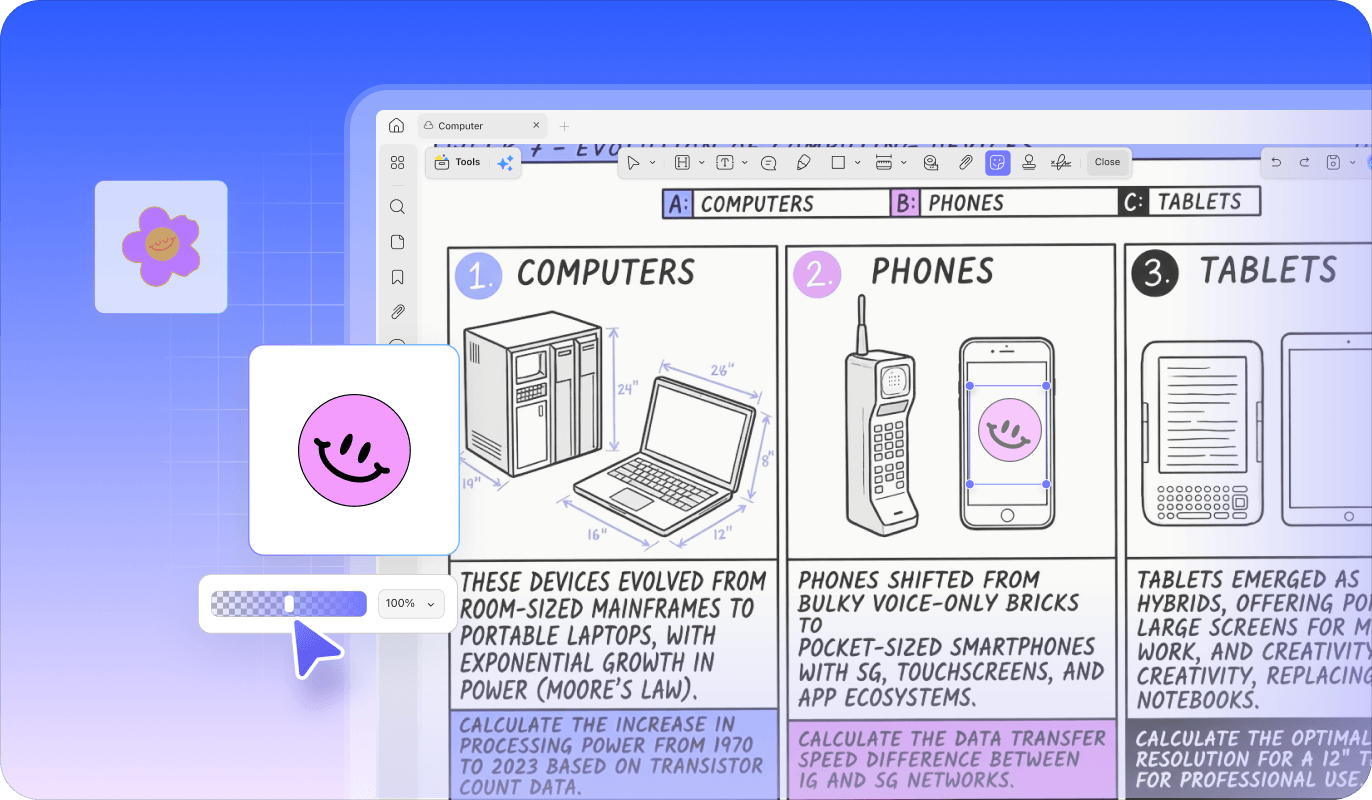
Una volta inseriti nel tuo PDF, gli adesivi possono essere liberamente personalizzati per adattarsi al layout del documento. Regola l'orientamento e la trasparenza, aggiungi note per spiegazioni o gestisci rapidamente gli elementi come necessario.

Capovolgi e Regola Opacità

Aggiungi Note a Qualsiasi Adesivo

Sposta, Copia o Rimuovi in Qualsiasi Momento
Trasforma semplici prompt in adesivi creativi e unici e aggiungili al tuo PDF su richiesta.
Apri il tuo PDF in UPDF, vai su Strumenti > Commento e clicca sull'icona Adesivo nella barra degli strumenti superiore. Quindi avvia il generatore di adesivi AI in base al tuo sistema:
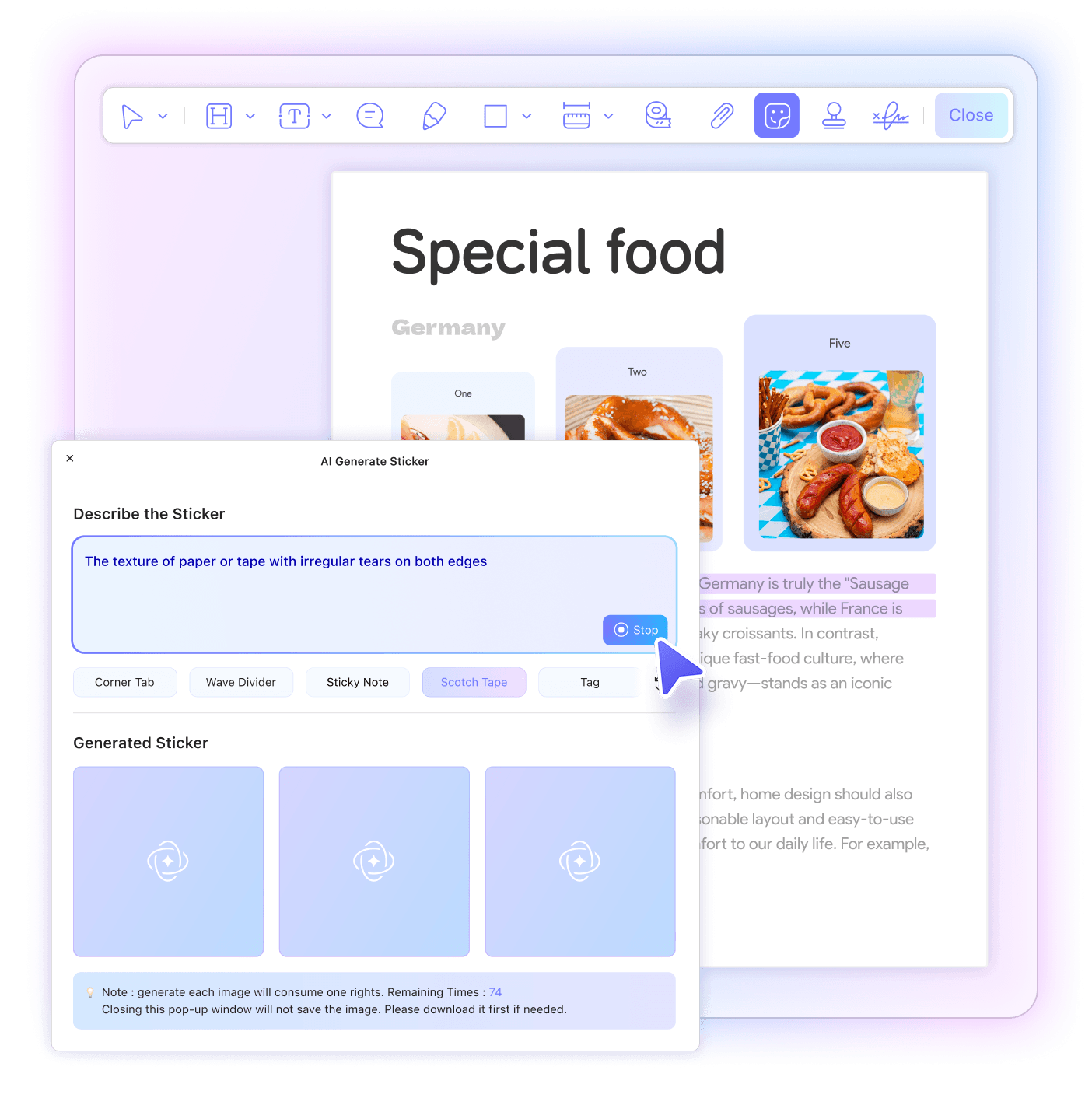
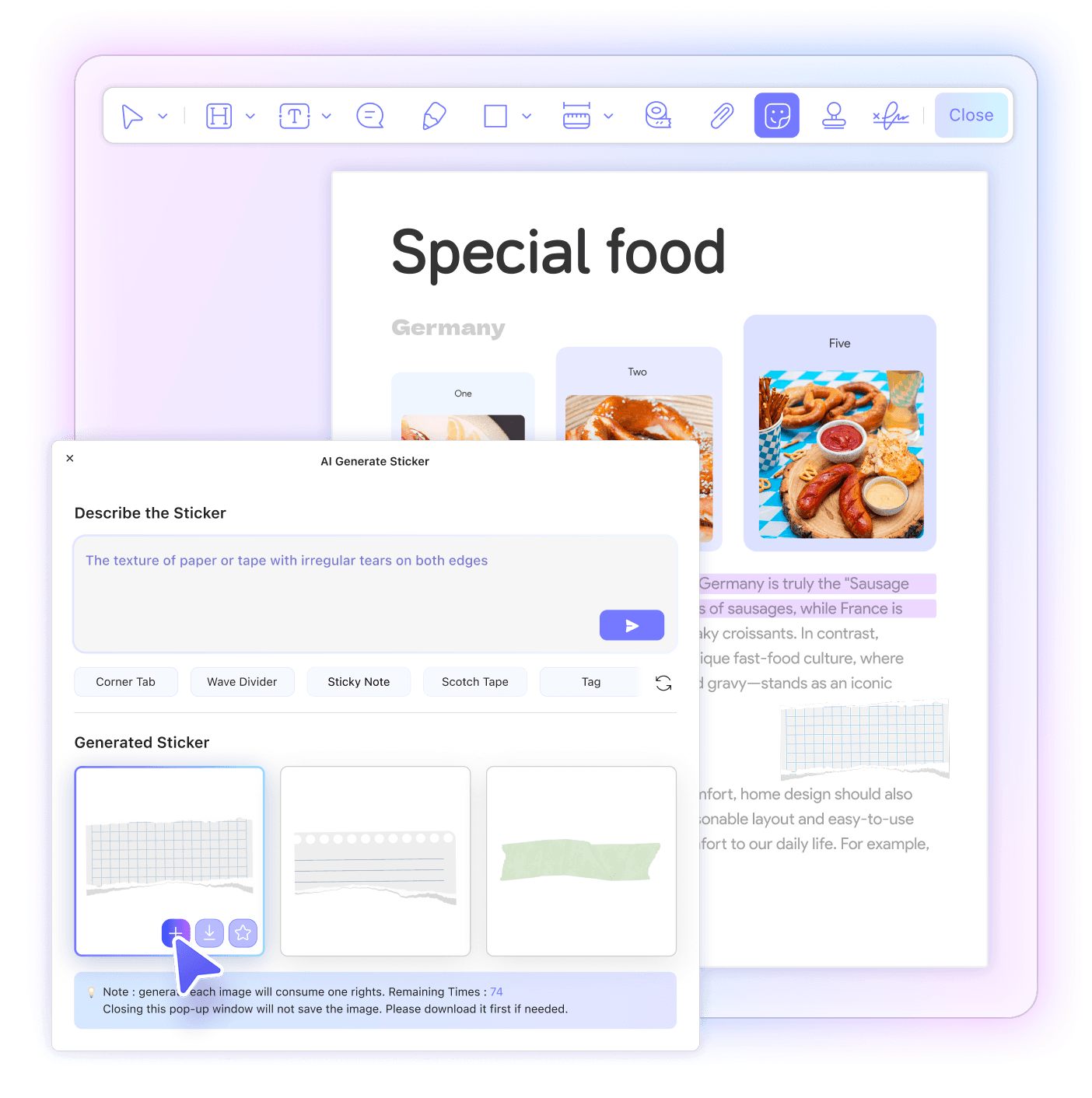
Digita i tuoi requisiti nella casella "Descrivi l'adesivo" oppure clicca sui tag preimpostati sotto il campo di input per aggiungerli automaticamente al tuo prompt. Utilizza il pulsante Aggiorna per esplorare più tag. Quando il prompt è pronto, clicca su Invia per generare istantaneamente tre adesivi basati sulla tua descrizione.
Scegli l'adesivo che preferisci e clicca su Aggiungi per posizionarlo ovunque nel tuo PDF. Dopo averlo inserito, puoi cliccare sull'adesivo per regolare l'orientamento, l'opacità e altre impostazioni. Puoi anche cliccare su Scarica per salvare l'adesivo come immagine per un uso futuro.
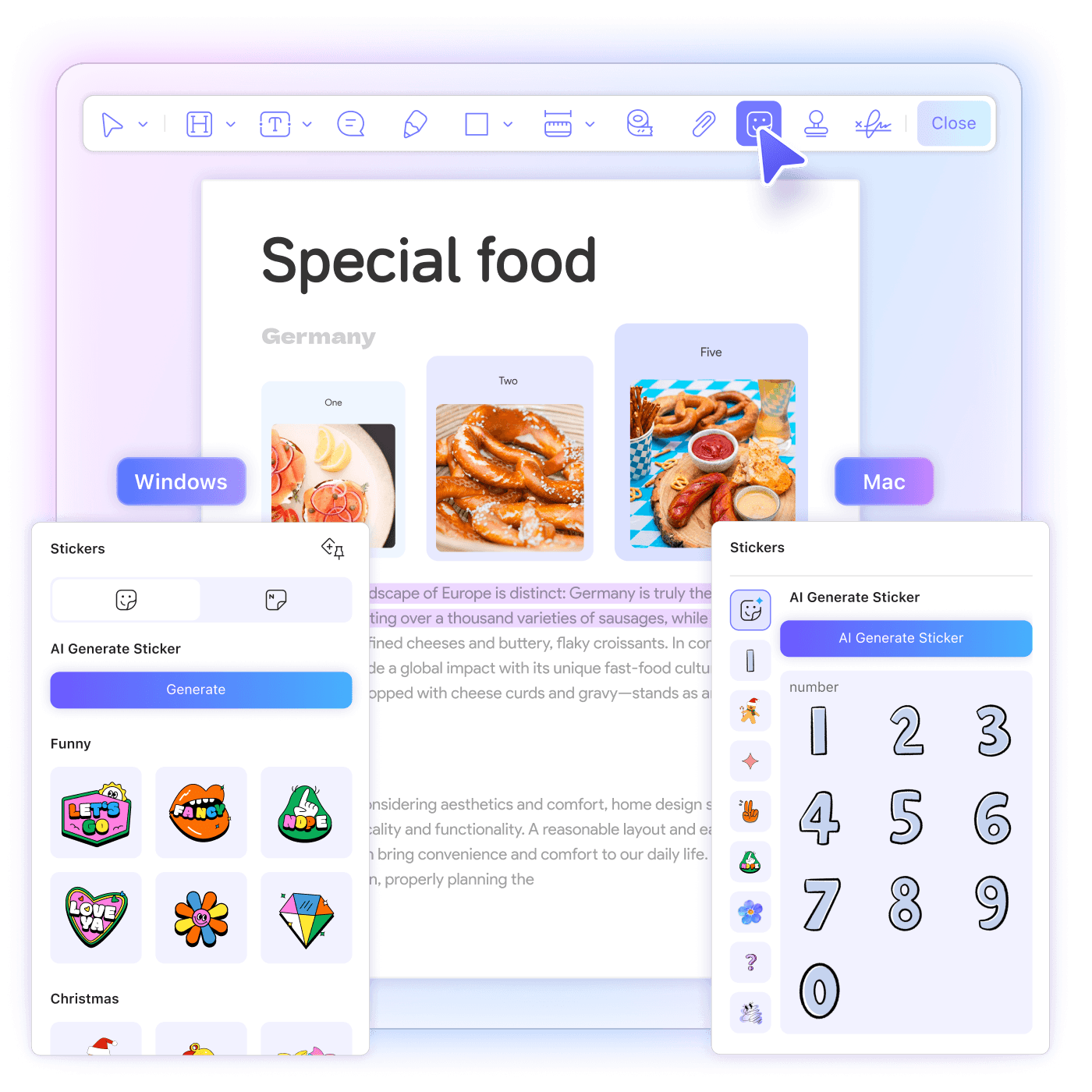
Trovare elementi adesivi adatti per i documenti può richiedere molto tempo. Potresti dover cercare asset di alta qualità online, confrontarti con librerie integrate limitate o persino pagare per risorse che comunque non corrispondono perfettamente allo stile del tuo documento. L'Agente AI di UPDF risolve questo problema generando adesivi creativi direttamente dal tuo prompt e inserendoli istantaneamente nel tuo PDF, senza bisogno di cercare asset o utilizzare strumenti di design esterni.
Ogni generazione crea tre adesivi in formato JPG/PNG. Ogni adesivo consuma 1 credito AI, quindi una generazione completa utilizza solitamente 3 crediti. I crediti vengono addebitati solo dopo che gli adesivi sono stati generati con successo e solo per il numero effettivamente creato. Se interrompi il processo di generazione prima del completamento, non verrà utilizzato alcun credito. Puoi controllare i tuoi crediti rimanenti nella finestra Genera adesivo con AI o passare a un piano superiore sulla pagina prezzi.
Durante la generazione, assicurati che la tua connessione internet sia stabile e tieni aperta la finestra Genera adesivo con AI, poiché chiudere la finestra interromperà il processo. Se il problema persiste, ti consigliamo di contattare il nostro team di assistenza clienti all'indirizzo [email protected] per ricevere supporto.
Praticamente non esiste alcun limite di stile. Puoi descrivere qualsiasi tema o idea visiva nel tuo prompt. UPDF fornisce anche 20 tag preimpostati per aiutarti a iniziare, incluse categorie come simboli, produttività, emozioni per note e decorazione e divisori (5 tag per categoria). Questi tag possono anche servire da ispirazione per i tuoi prompt.
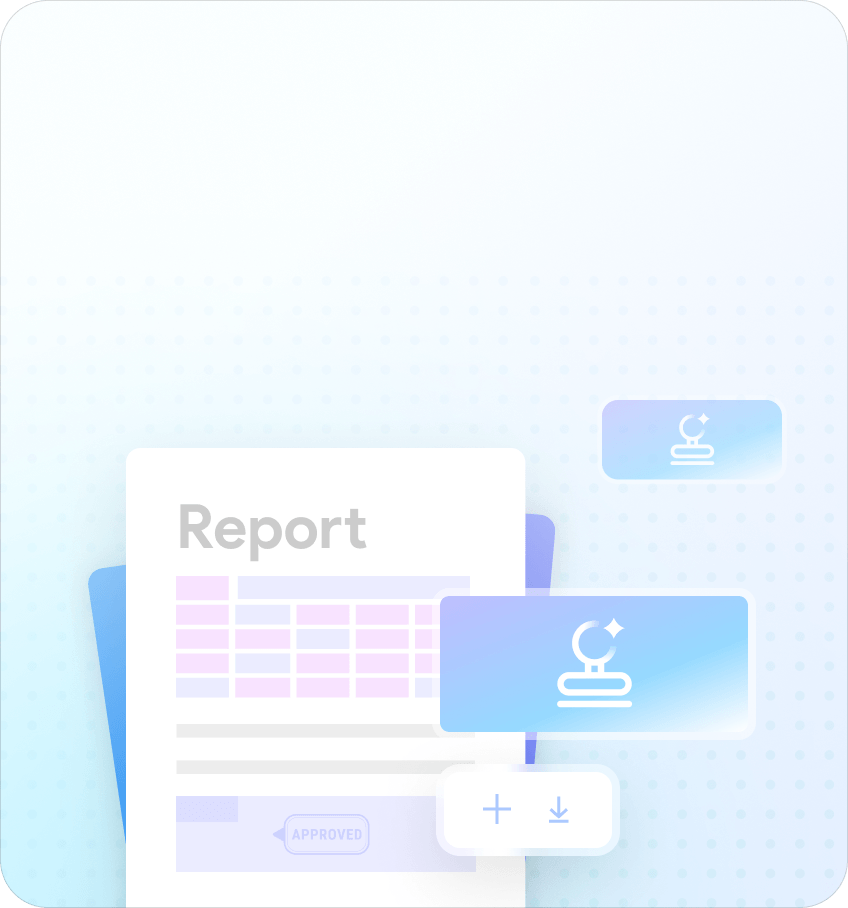
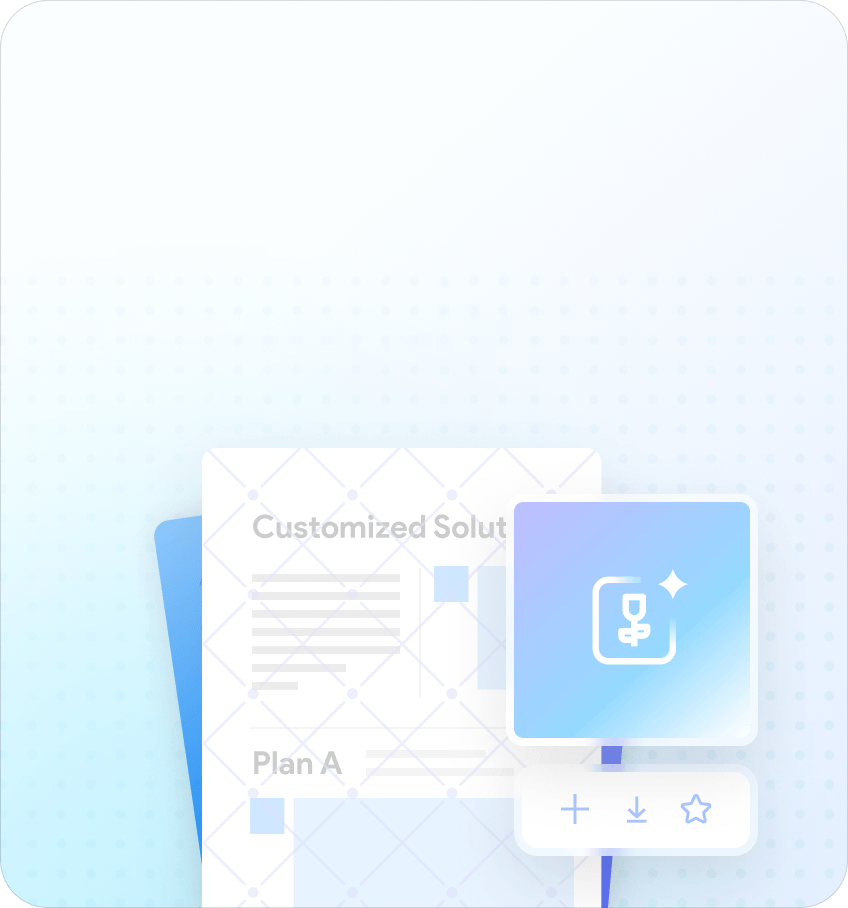
Sì. Oltre agli adesivi, l'Agente AI di UPDF può anche generare sfondi AI, filigrane AI e timbri AI per i tuoi PDF. Gli sfondi aiutano a migliorare lo stile visivo complessivo di un documento, le filigrane forniscono branding estetico o protezione dei documenti, mentre i timbri sono utili per approvazioni, etichette o marcature del flusso di lavoro. Questi elementi generati con AI possono essere applicati direttamente all'interno di UPDF, consentendoti di creare e personalizzare componenti visivi per i tuoi PDF senza affidarti a strumenti di design esterni.
Sì. Dopo aver inserito un adesivo, puoi cliccarci sopra per regolare impostazioni come Capovolgi orizzontalmente/verticalmente e opacità, oppure gestirlo con opzioni come Copia e Rimuovi. Puoi anche aggiungere una Nota per fornire contesto. Facendo clic con il pulsante destro del mouse sull'adesivo, sono disponibili opzioni aggiuntive come Rispondi o Allinea, facilitando l'organizzazione e la personalizzazione degli adesivi per adattarli al layout del tuo documento.
Una potente AI. Progettata appositamente per il tuo flusso di lavoro documentale.
Ottieni5 € di sconto+ vinci fino a
50 € in gift card Amazon