UPDF
UPDF
 UPDF لـWindows
 UPDF لـMac
 UPDF لـiPhone/iPad
 UPDF لـAndroid
  Nomostar
 UPDF AI عبر الإنترنت
 UPDF Sign
 IvyCraft
 تحرير PDF
 تعليق على PDF
 إنشاء PDF
 نموذج PDF
 تحرير الروابط
 تحويل PDF
 OCR
OCR PDF إلى Word
 PDF إلى صورة
 PDF إلى Excel
 تنظيم PDF
 دمج PDF
 تقسيم PDF
 قص PDF
 تدوير PDF
 حماية PDF
 توقيع PDF
 تنقيح PDF
 تطهير PDF
 إزالة الأمان
 قراءة PDF
 UPDF Cloud
 ضغط PDF
 طباعة PDF
 معالجة الدُفعات
 حول UPDF AI
 حلول UPDF AI
 دليل مستخدم AI
 الأسئلة الشائعة حول UPDF AI
 تلخيص PDF
 ترجمة PDF
 الدردشة مع PDF
 الدردشة مع الصورة
 تحويل PDF إلى خريطة ذهنية
 الدردشة مع AI
 شرح PDF
 أدوات PDF بالـ AI
 أدوات صور AI
 أدوات دردشة AI
 أدوات كتابة AI
 أدوات دراسة AI
 أدوات عمل AI
 أدوات AI أخرى
 توليد الإشارات المرجعية AI
 تلخيص الإشارات المرجعية AI
 توليد العلامة المائية AI
 توليد الخلفيات AI
 توليد الملصقات AI
 توليد الأختام AI
 مجموعة الكتابة AI
 UPDF Copilot
 إدارة الصفحات AI
 البحث الدلالي AI
 PDF إلى Word
 PDF إلى Excel
 PDF إلى PowerPoint
 الحلول المؤسسية
 علامة المؤسسة
 الذكاء الاصطناعي للمؤسسات
 خطة المؤسسة
 دليل مستخدم المؤسسة
 ويبينار للشركات
 البنوك
 الرعاية الصحية
 التأمين
 قانوني
 التصنيع
 الحكومة
 حلول التعليم
 قصص العملاء
 دليل المستخدم
 حيل UPDF
 الأسئلة الشائعة
 مراجعات UPDF
 مركز التنزيل
 مدونة
مدونة غرفة الأخبار
 المواصفات التقنية
 التحديثات
 UPDF مقابل Adobe Acrobat
 UPDF مقابل Foxit
 UPDF مقابل PDF Expert

إنشاء خلفيات لملفات PDF باستخدام الذكاء الاصطناعي
تُعد إضافة خلفيات إلى ملفات PDF طريقة رائعة لتحسين المظهر الجمالي للمستندات. لكن العثور على تصميم الخلفية المناسب قد يكون أمرًا صعبًا. فقد تضطر إلى قضاء ساعات طويلة في البحث على الإنترنت، ومع ذلك تكون معظم صور الخلفيات مدفوعة أو خاضعة لحقوق النشر.
تُسهّل ميزة إنشاء الخلفيات بالذكاء الاصطناعي هذه العملية من خلال مساعدتك على إنشاء تصاميم الخلفيات الخاصة بك مباشرة داخل UPDF. يمكنك إنشاء أي نوع من الخلفيات دون القلق بشأن الرسوم أو مشكلات حقوق النشر.
اتبع الدليل خطوة بخطوة أدناه للتعرّف على كيفية استخدام هذه الميزة.
الجزء 1: كيفية إنشاء خلفية لملف PDF باستخدام الذكاء الاصطناعي
يتيح لك UPDF إنشاء ثلاث صور خلفية عالية الدقة من خلال وصف نصي واحد فقط. يمكنك كتابة وصف الخلفية يدويًا أو استخدام خيارات جاهزة للوصف لتسريع العملية.
إليك الخطوات:
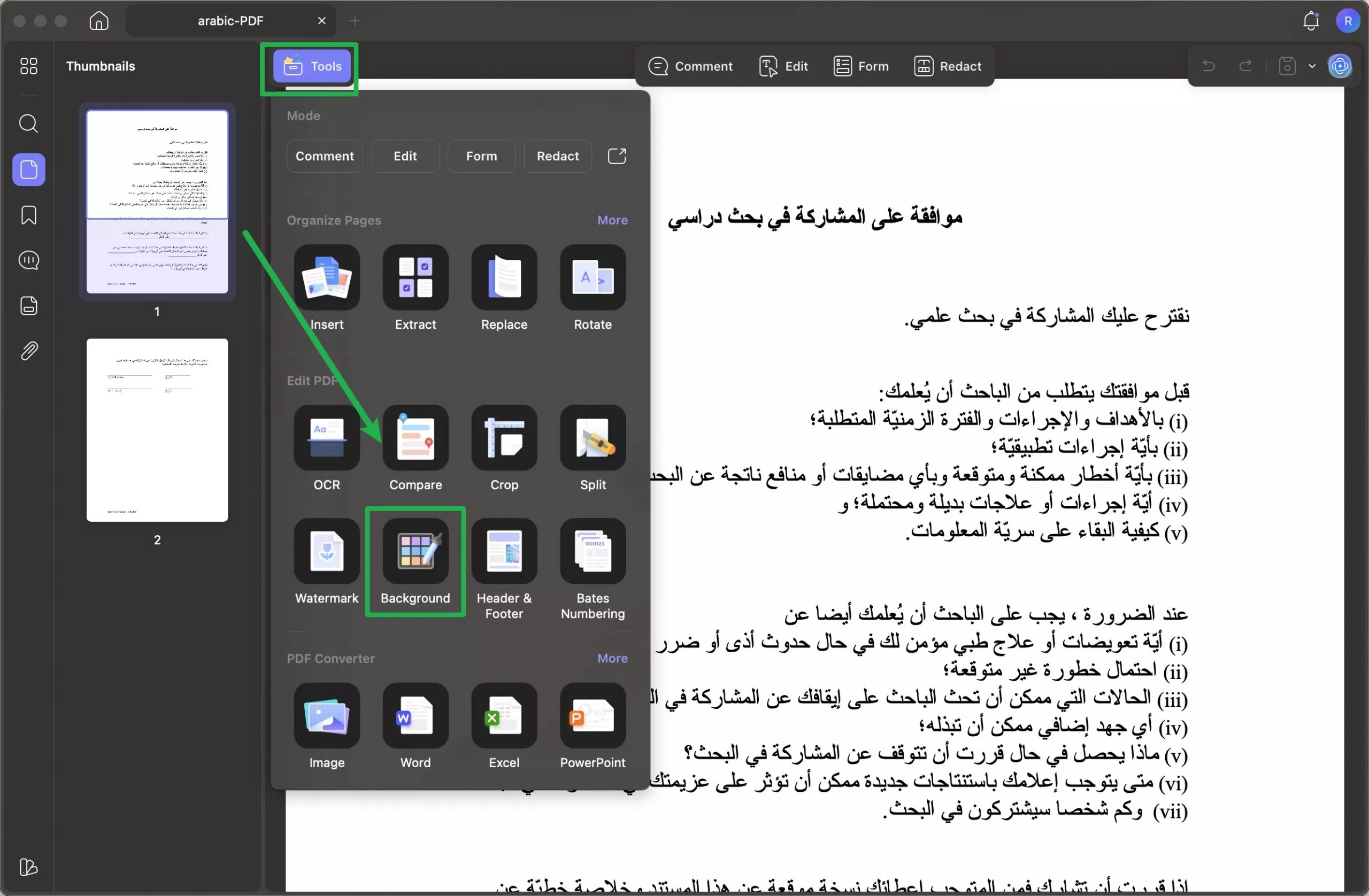
الخطوة 1: افتح ملف PDF في UPDF، ثم انقر على Tools (الأدوات) من الأعلى. بعد ذلك، اختر Background (الخلفية) ضمن قسم Edit PDF( تحرير PDF).
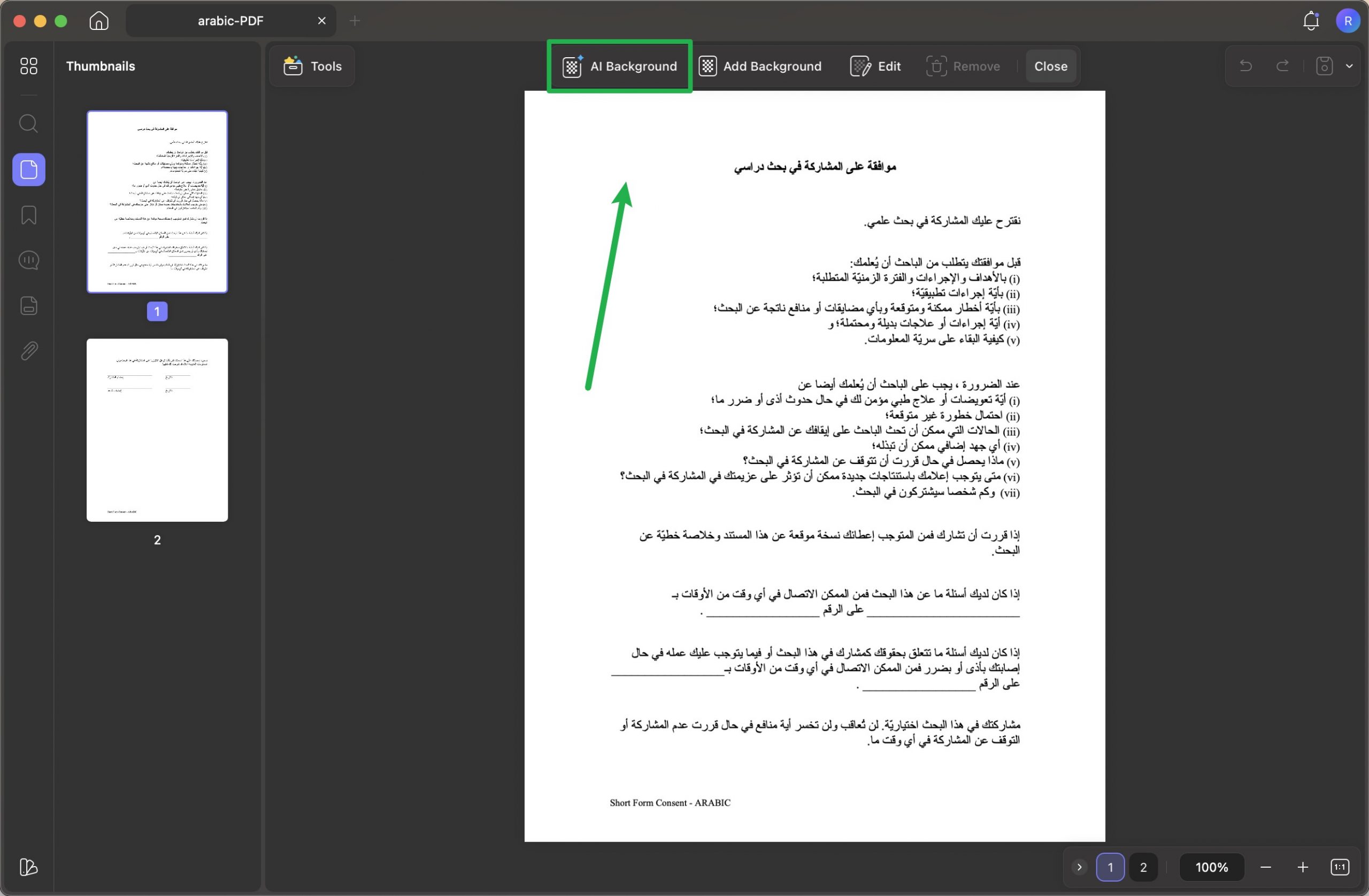
الخطوة 2: سيظهر شريط أدوات الخلفيات في الأعلى. من هناك، انقر على AI Background( الخلفية بالذكاء الاصطناعي).
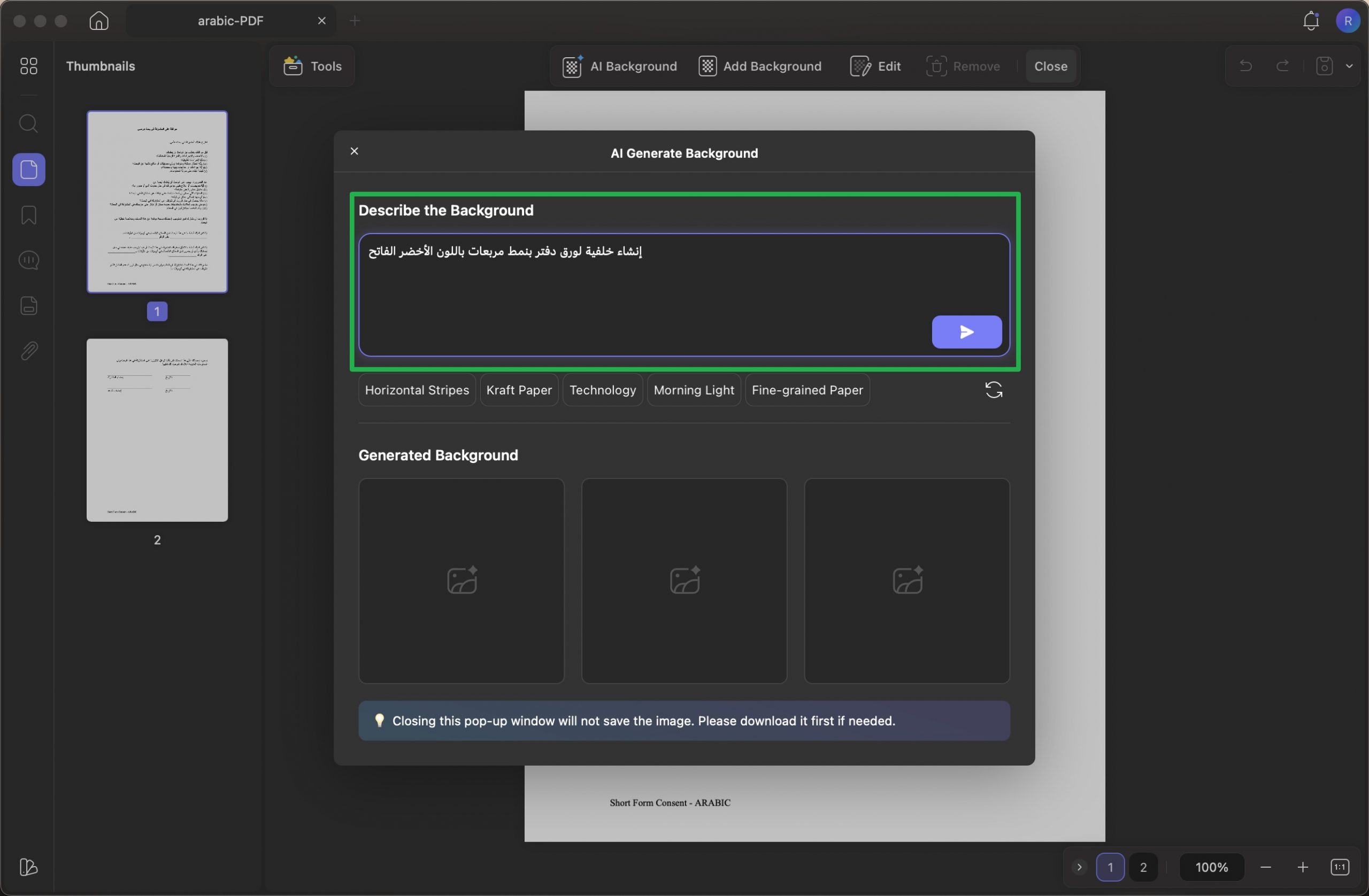
ستفتح نافذة أداة AI Generate Background( إنشاء الخلفية بالذكاء الاصطناعي). من هنا، يمكنك إنشاء الخلفيات بطريقتين باستخدام الذكاء الاصطناعي.
الطريقة 1: إنشاء خلفية باستخدام وصف مخصص
لإنشاء صورة خلفية، يمكنك كتابة وصف تفصيلي للتصميم الذي تريده. يمكنك تخصيص الخلفية من خلال تحديد النمط واللون والطابع الجمالي المطلوب.
طريقة الاستخدام:
الخطوة 1: في مربع النص أسفل Describe the Background( وصف الخلفية)، اكتب تفاصيل الخلفية التي ترغب في إنشائها. يمكنك إضافة أي عدد من التفاصيل حسب رغبتك.
- على سبيل المثال، يمكنك كتابة وصف مثل: إنشاء خلفية لورق دفتر بنمط مربعات باللون الأخضر الفاتح. بعد الانتهاء من كتابة الوصف، انقر على Send – إرسال.
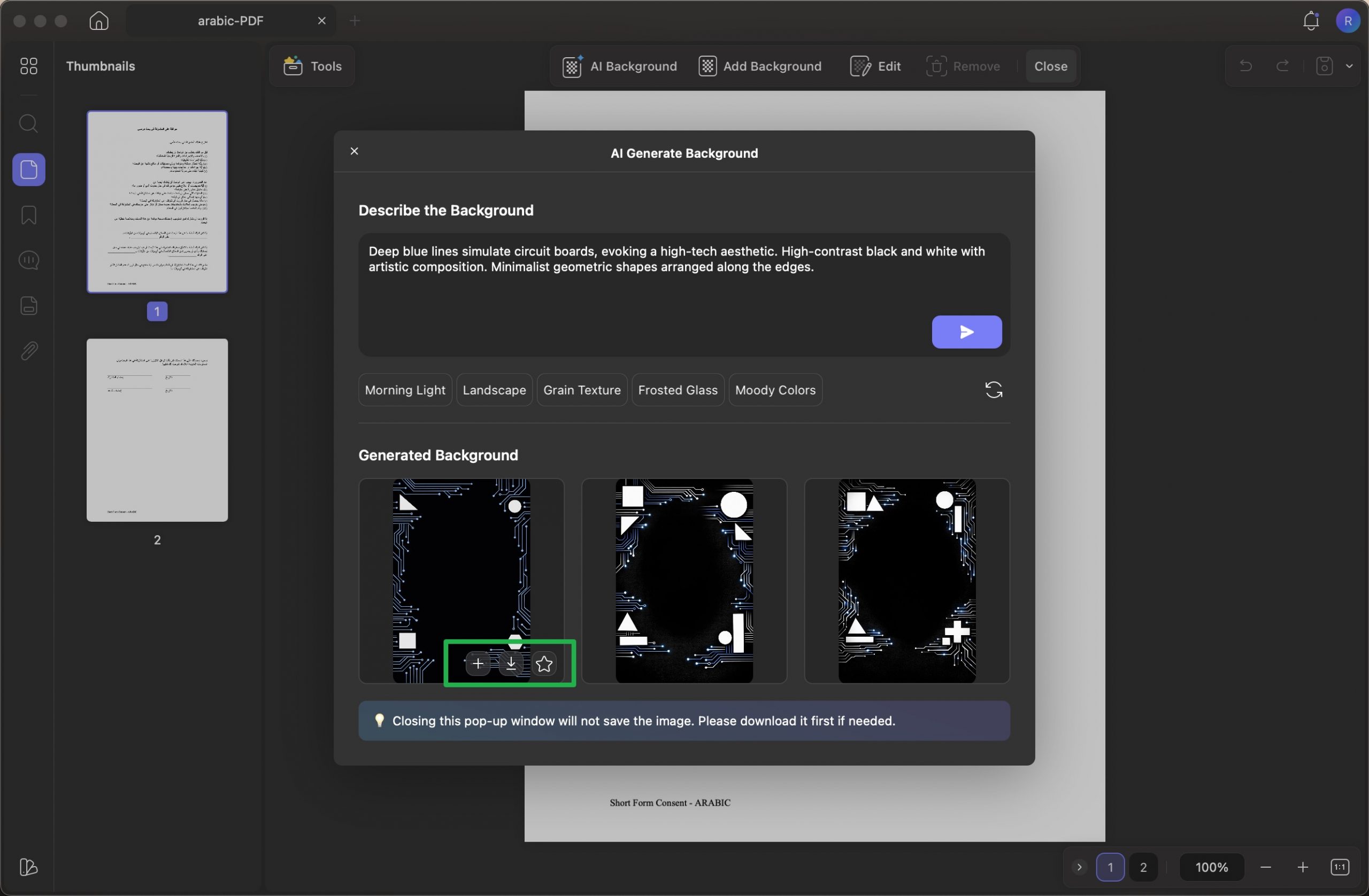
الخطوة 2: سيقوم UPDF AI بإنشاء ثلاث صور خلفية عالية الدقة بصيغة PNG بناءً على الوصف الذي أدخلته. يمكنك عرض هذه الصور ضمن قسم Generated Background(الخلفيات المُنشأة).
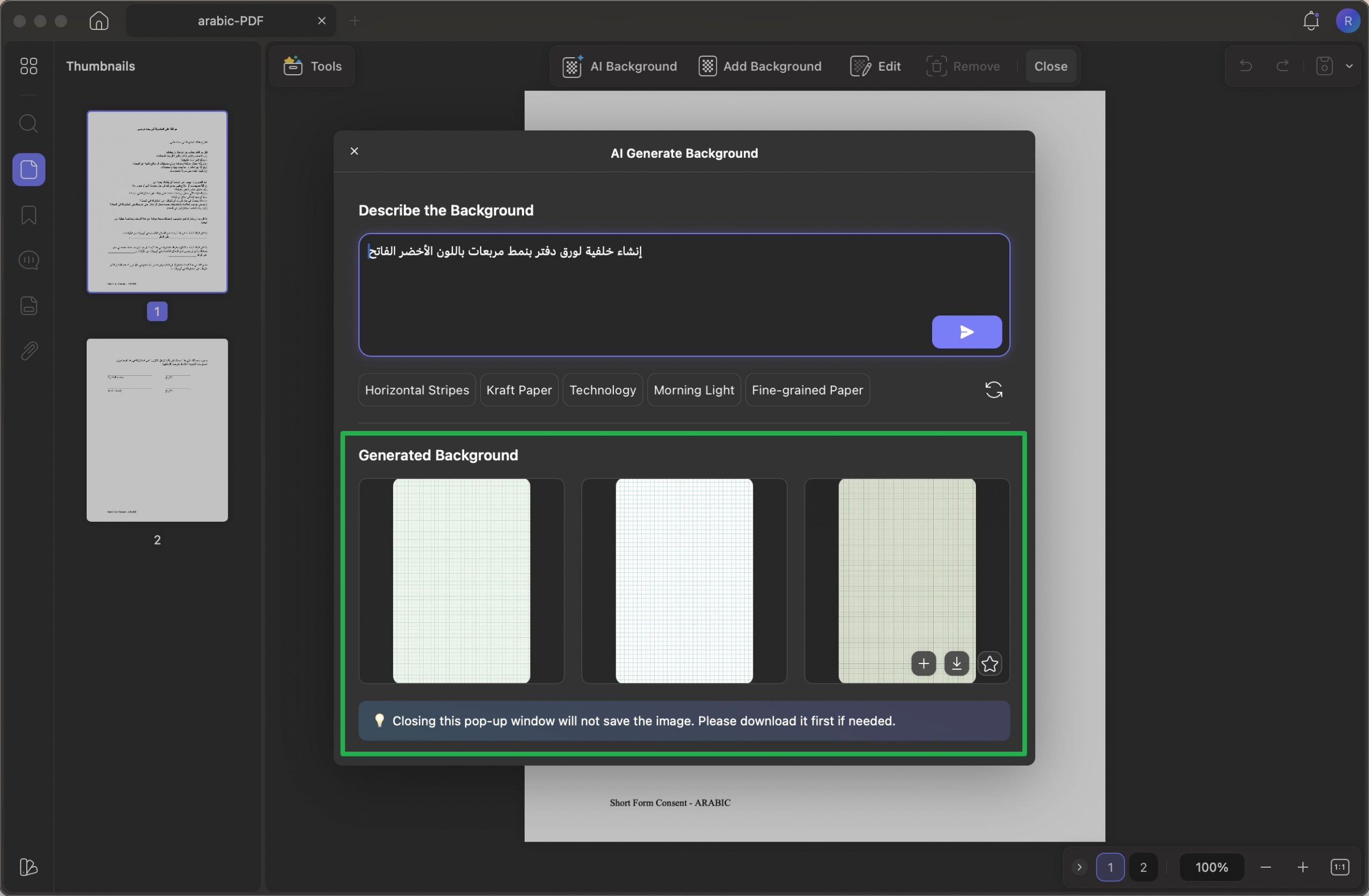
يرجى ملاحظة أن عملية إنشاء واحدة باستخدام الذكاء الاصطناعي ستنتج 3 خلفيات وتستهلك حتى 3 رصيدًا. وإذا حدثت مشكلة غير متوقعة وتم إنشاء أقل من ثلاث خلفيات، فسيتم خصم الرصيد فقط للخلفيات التي تم إنشاؤها بنجاح.
الطريقة 2: إنشاء خلفيات باستخدام الخيارات الذكية الجاهزة
تتيح لك الخيارات الجاهزة إنشاء وصف للخلفية تلقائيًا بدلًا من كتابته يدويًا. ويمكنك أيضًا تعديل الوصف وإضافة المزيد من التفاصيل إذا لزم الأمر.
طريقة الاستخدام:
الخطوة 1: أسفل مربع الإدخال، ستجد عدة خيارات جاهزة. انقر على الخيار الذي ترغب في استخدامه، وسيظهر وصف الخلفية المناسب تلقائيًا في مربع الإدخال.
- على سبيل المثال، إذا نقرت على خيار (Technology) النباتات، فسيتم إدراج وصف لإنشاء عناصر نباتية وخطوط وزخارف نباتية بتنسيق محدد.
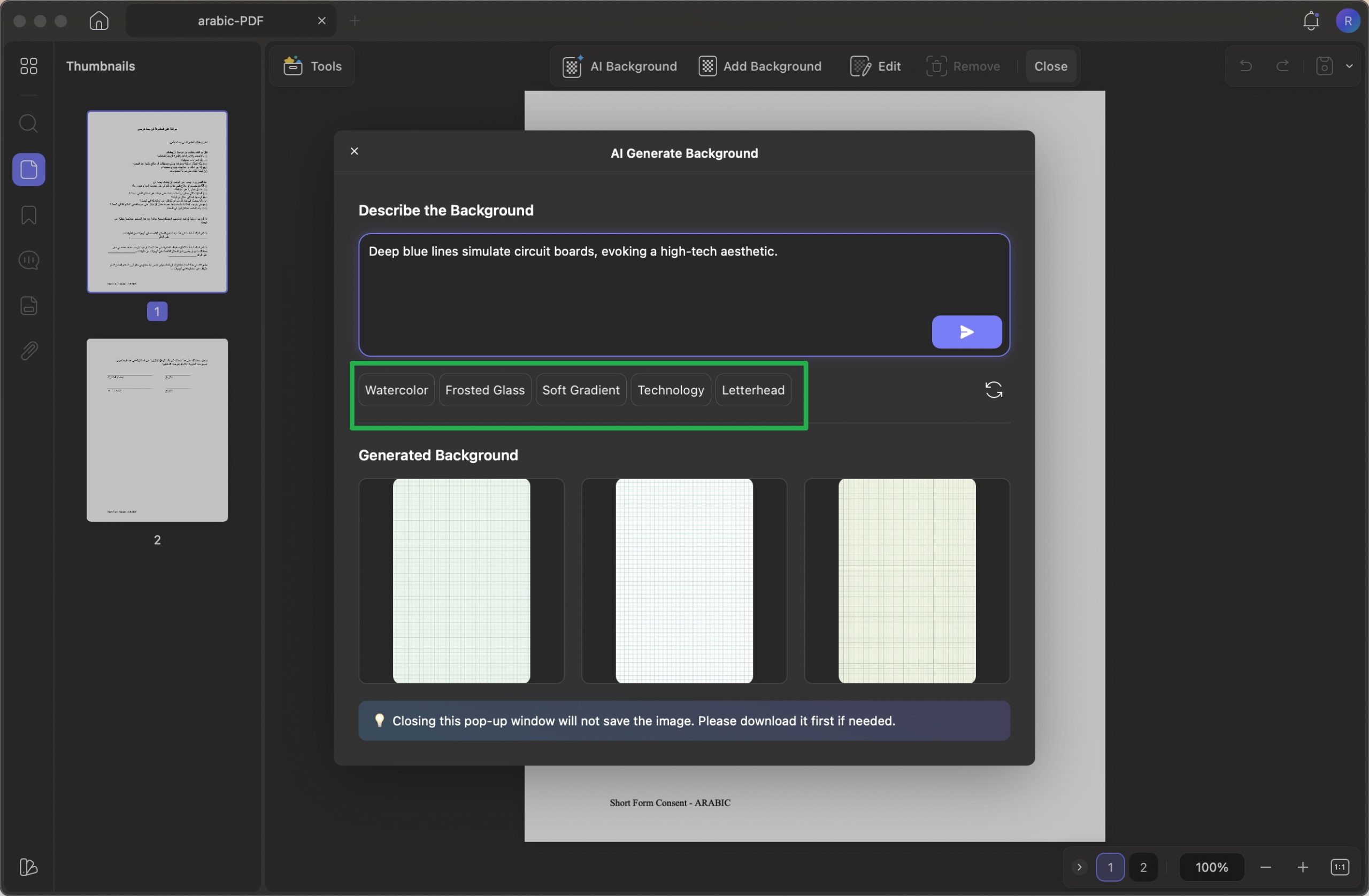
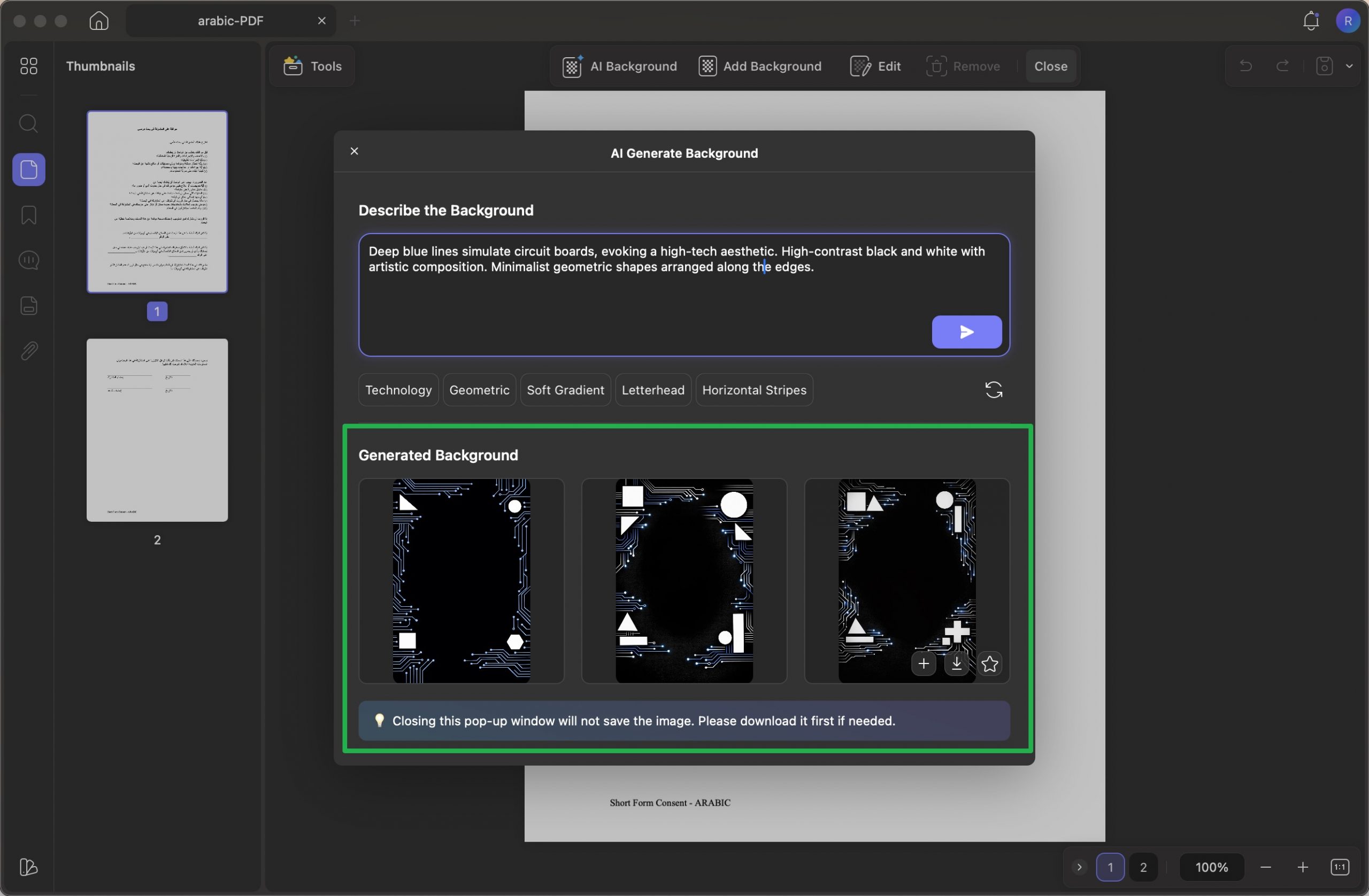
الخطوة 2: عدّل وصف الخلفية الجاهز إذا لزم الأمر، ثم انقر على Send – إرسال. سيؤدي ذلك إلى إنشاء ثلاث خلفيات باستخدام الذكاء الاصطناعي، وستظهر ضمن قسم Generated Background(الخلفيات المُنشأة).
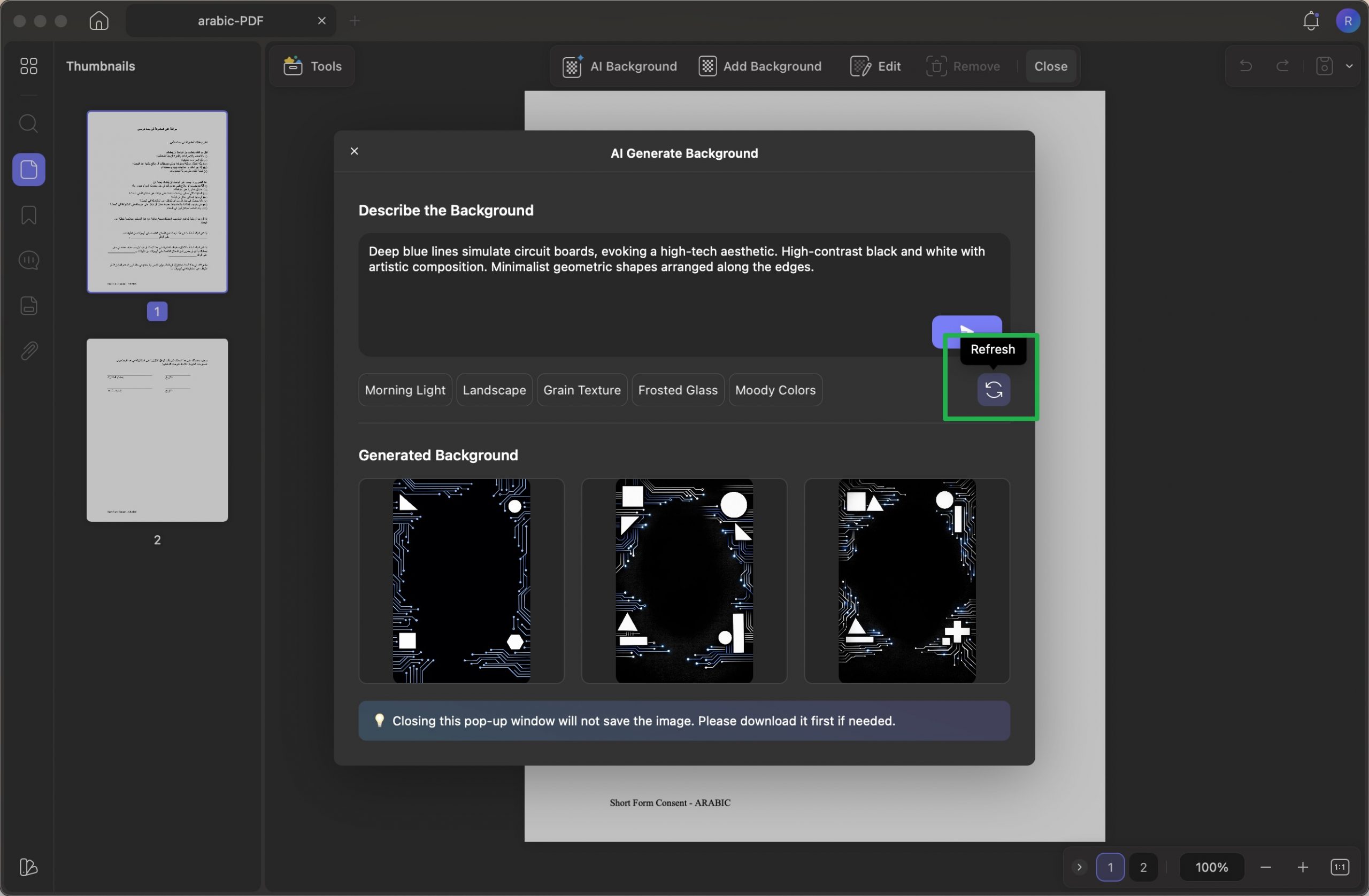
الخطوة 3: إذا لم تجد الخيار الجاهز الذي تريده، انقر على Refresh(تحديث) الموجود على اليمين. سيؤدي ذلك إلى استبدال الخيارات المتاحة بخيارات جديدة.
ملاحظة:
يوفّر UPDF أيضًا مجموعة من الخلفيات الجاهزة للاستخدام في ملفات PDF. لمعرفة المزيد، يمكنك الاطلاع على دليلنا الكامل حول كيفية إضافة خلفيات إلى ملفات PDF.
الجزء 2: إدارة الخلفيات المُنشأة بالذكاء الاصطناعي
يتيح لك UPDF إدارة الخلفيات التي تم إنشاؤها بالذكاء الاصطناعي وإعادة استخدامها بسهولة. يمكنك حفظ الخلفيات داخل UPDF أو تنزيلها إلى جهازك. كما يمكنك إضافتها مباشرة إلى المستند وتخصيص مظهرها.
للقيام بذلك، اتبع الخطوات التالية:
الخطوة 1: بعد إنشاء الخلفيات باستخدام الذكاء الاصطناعي، مرّر المؤشر فوق الصورة التي تريد استخدامها. ستظهر ثلاثة خيارات لإدارة الخلفية:
- Star – حفظ: انقر على أيقونة Star – حفظ للاحتفاظ بالخلفية لاستخدامها لاحقًا في UPDF.
- Download – تنزيل: انقر على أيقونة Download – تنزيل لحفظ الخلفية كملف PNG على جهازك.
- + – إضافة: انقر على زر + – إضافة لوضع الخلفية مباشرة داخل ملف PDF.
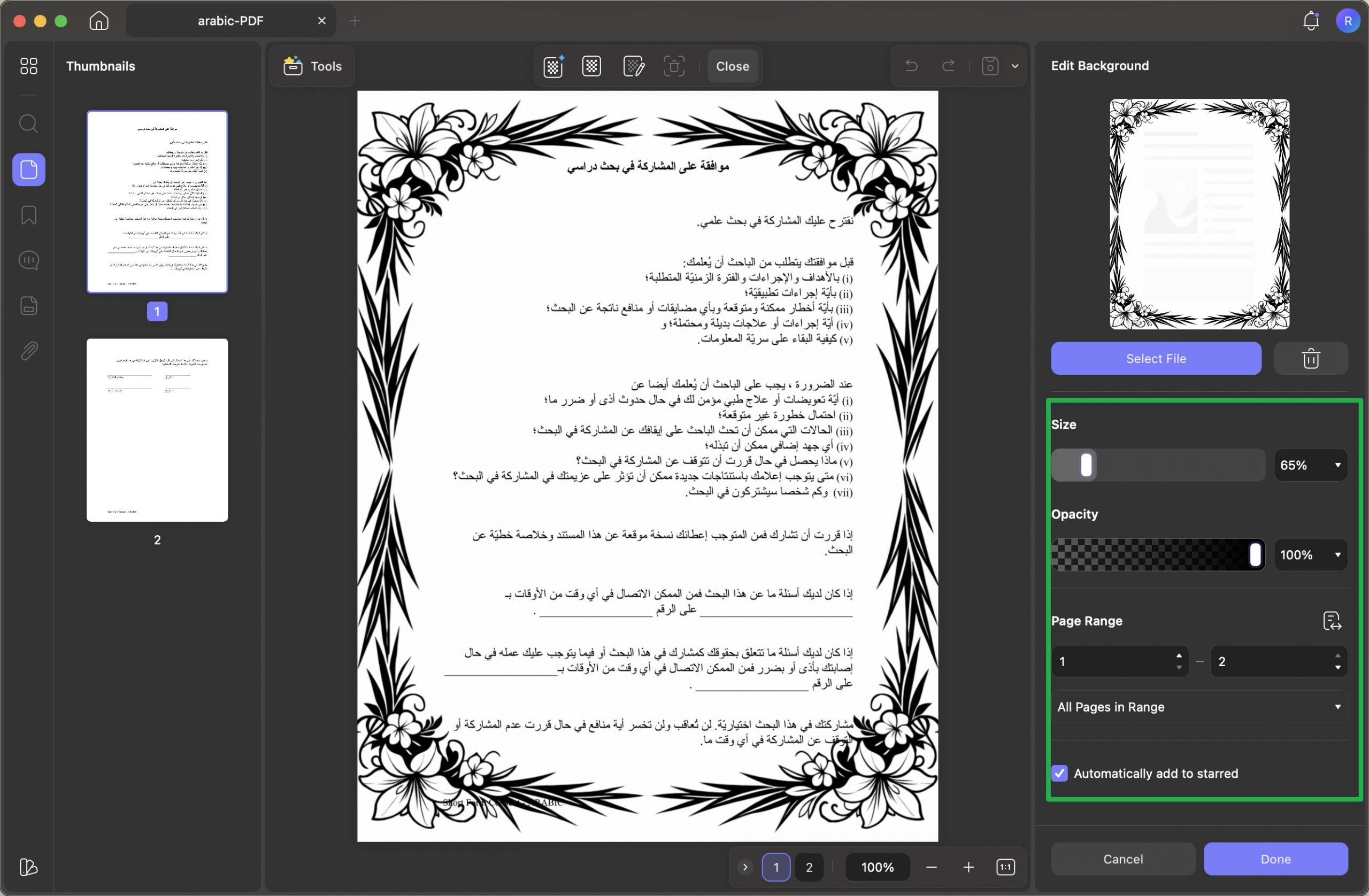
الخطوة 2: بعد إضافة الخلفية المُنشأة بالذكاء الاصطناعي إلى ملف PDF، ستظهر لوحة Edit Background (تحرير الخلفية) على الجانب الأيمن. من هنا يمكنك تخصيص (Size) الحجم وOpacity ( الشفافية) للخلفية، كما يمكنك تحديد Page Range – نطاق الصفحات لتطبيق الخلفية.
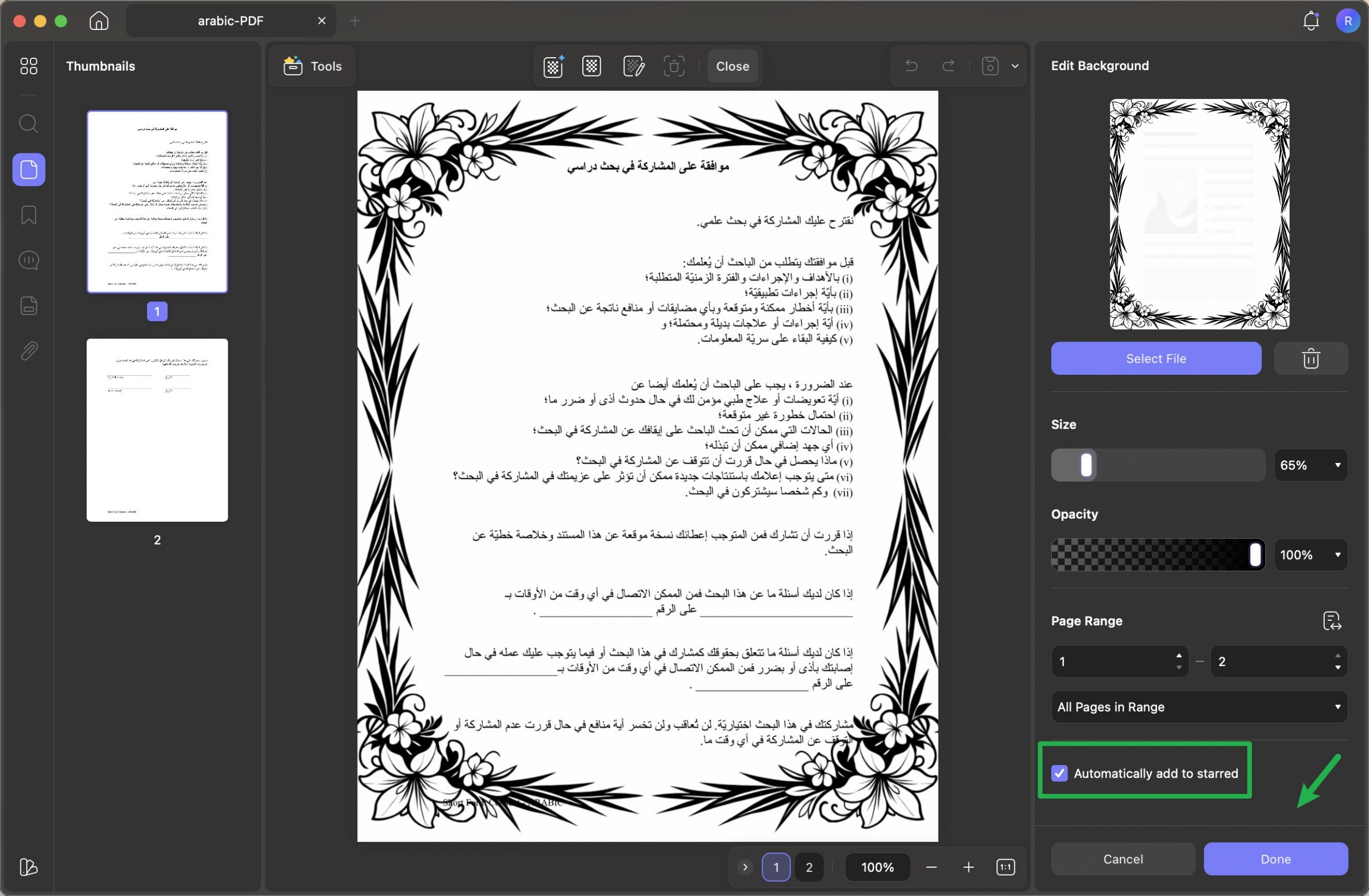
الخطوة 3: يمكنك أيضًا تحديد خيار Automatically add to starred( الإضافة تلقائيًا إلى المفضلة). بعد ذلك، انقر على Done( تم) لإضافة الخلفية إلى قسم Starred(المفضلة) في UPDF.
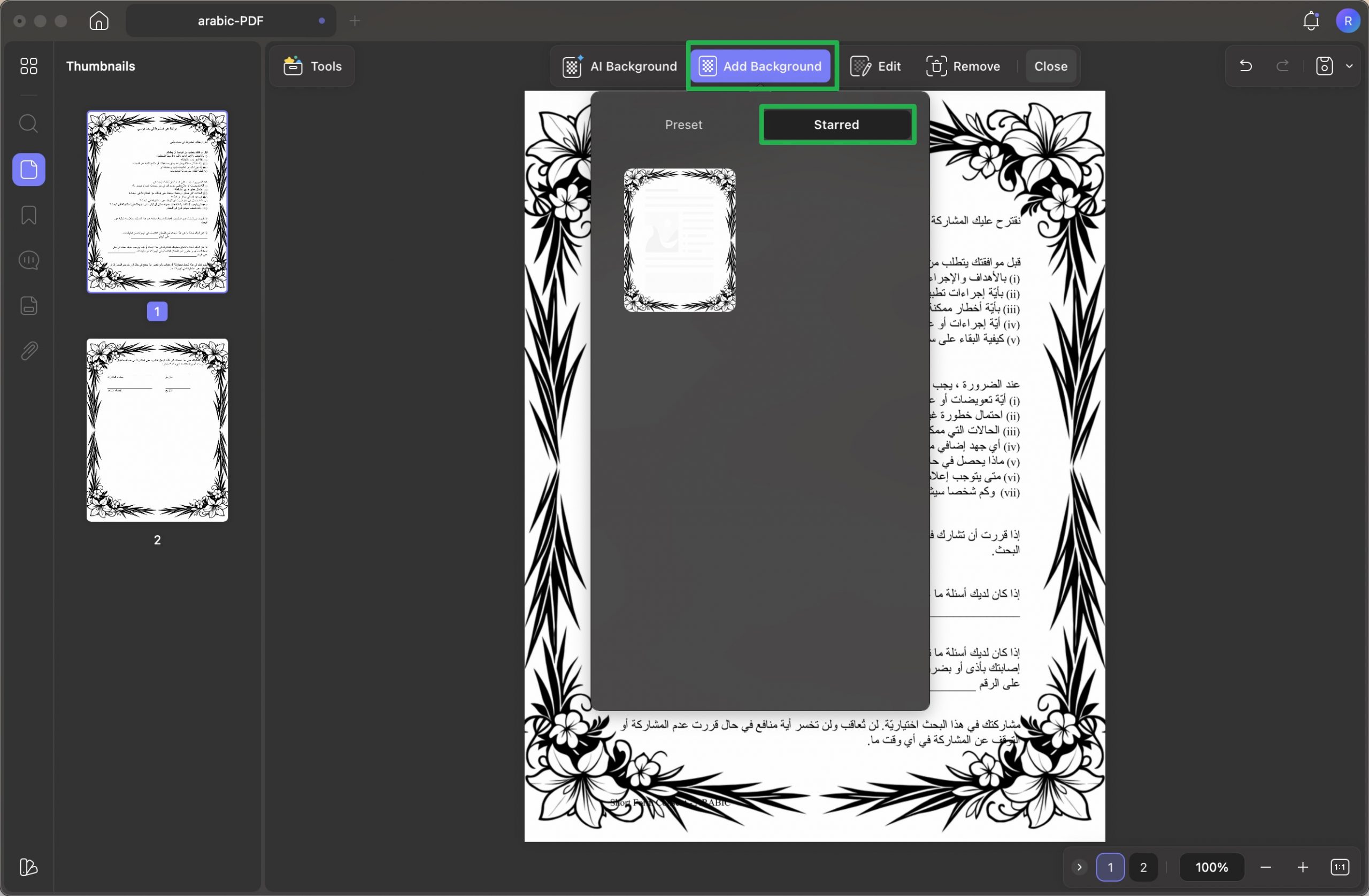
للعثور على الخلفية المحفوظة، انقر على Add Background (إضافة خلفية) من الأعلى، ثم انتقل إلى تبويب Starred (المفضلة).