UPDF
UPDF
 UPDF per Windows
 UPDF per Mac
 UPDF per iPhone/iPad
 UPDF per Android
 Nomostar
 UPDF AI Online
 UPDF Sign
 IvyCraft
 Modifica PDF
 Annota PDF
 Crea PDF
 Modulo PDF
 Modifica collegamenti
 Converti PDF
 OCR
OCR PDF a Word
 PDF a Immagine
 PDF a Excel
 Organizza PDF
 Unisci PDF
 Dividi PDF
 Ritaglia PDF
 Ruota PDF
 Proteggi PDF
 Firma PDF
 Redige PDF
 Sanziona PDF
 Rimuovi Sicurezza
 Leggi PDF
 UPDF Cloud
 Comprimi PDF
 Stampa PDF
 Elaborazione Batch
 Cos'è UPDF AI
 Revisione di UPDF AI
 Guida Utente per l'Intelligenza Artificiale
 FAQ su UPDF AI
 Riassumi PDF
 Traduci PDF
 Chat con PDF
 Chat con AI
 Chat con immagine
 Da PDF a Mappa mentale
 Spiega PDF
 Strumenti AI PDF
 Strumenti AI Immagine
 Strumenti Chat AI
 Strumenti AI Scrittura
 Strumenti AI Studio
 Strumenti AI Lavoro
 Altri Strumenti AI
 Generazione Segnalibri AI
 Riepilogo Segnalibri AI
 Generazione Filigrane AI
 Generazione Sfondi AI
 Generazione Adesivi AI
 Generazione Timbri AI
 Suite di Scrittura AI
 UPDF Copilot
 Gestione Pagine AI
 Ricerca Semantica AI
 PDF a Word
 PDF a Excel
 PDF a PowerPoint
 Soluzione per aziende
 UPDF Sign per Aziende
 UPDF AI per Aziende
 Piani per aziende
 Tutorial per UPDF per aziende
 Webinar per Aziende
 Settore bancario
 Sanità
 Assicurazione
 Legale
 Manifattura
 Governo
 Storie di clienti
 Soluzione per istruzione
 guida utente
 Trucchi UPDF
 faq
faq Recensioni UPDF
 Centro download
 Blog
Blog Notizie
 spec tec
 Aggiornamenti
 UPDF vs. Adobe Acrobat
 UPDF vs. Foxit
 UPDF vs. PDF Expert

Ti è mai capitato di passare ore a creare un documento PDF, tormentandoti sul testo e sulle immagini per prepararlo alla stampa, solo per scoprire poi che metà del contenuto è... mancante? Un documento che volevi stampare su una sola pagina è stato invece stampato su quattro pagine diverse?
Potrebbe trattarsi di un problema di scala.
È probabile che il contenuto non si adatti perché hai creato il documento in un formato ma stai cercando di stamparlo in un altro. Non temere! Non è necessario ricominciare da capo. Basta ridimensionare i documenti PDF utilizzando uno strumento come UPDF con formati di documento predefiniti (A4, A3, B4 e altri), ridimensionamento automatico (ridimensionamento per adattare e ridurre le pagine sovradimensionate) o ridimensionamento percentuale personalizzato.
Continua a leggere per saperne di più su come ridimensionare PDF.
Windows • macOS • iOS • Android 100% sicuro
Come ridimensionare PDF in base al formato della carta
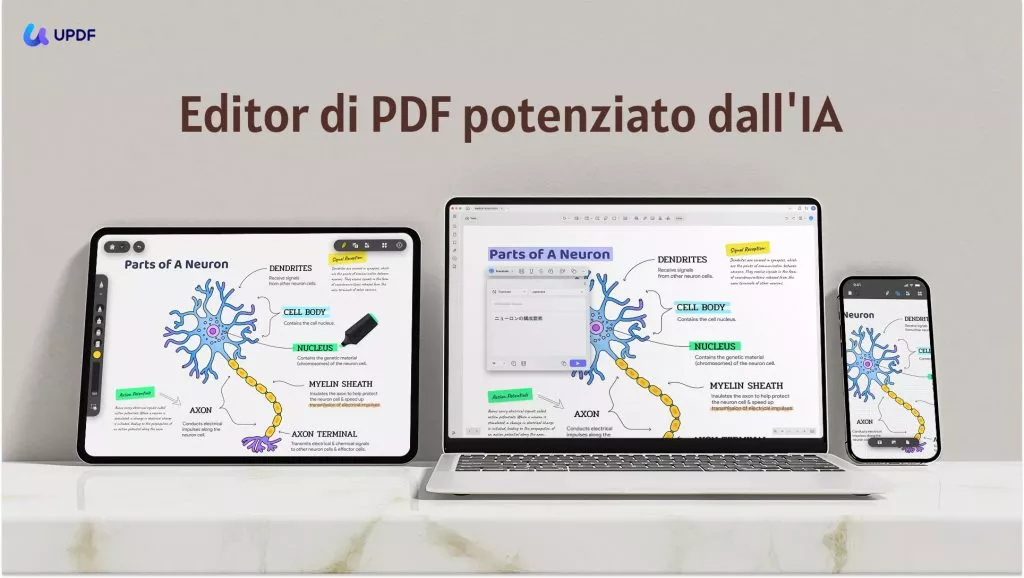
UPDF è un editor integrato con IA per documenti PDF. Consente agli utenti di compilare, firmare, annotare e modificare documenti PDF sia per uso individuale che aziendale e utilizza una tecnologia IA all'avanguardia per tradurre e riassumere il testo. Tra tutte queste funzioni, UPDF consente anche agli utenti di ingrandire e rimpicciolire i documenti PDF. Il suo set di strumenti completo copre quasi tutte le funzioni essenziali che ci si aspetta da Acrobat Pro, ma a un prezzo più accessibile e conveniente. Sia UPDF che UPDF AI possono essere utilizzati gratuitamente. Nella versione gratuita di UPDF, tutte le funzionalità sono disponibili con l'aggiunta di filigrane di prova. La versione gratuita di UPDF AI consente di porre fino a 100 domande.
Windows • macOS • iOS • Android 100% sicuro
Quindi, come è possibile utilizzare UPDF per ridimensionare i documenti PDF?
Passaggio 1. Scarica UPDF e apri il tuo PDF
Per prima cosa, scarica UPDF cliccando sul pulsante “Download gratuito” mostrato qui sotto. Segui le istruzioni che compaiono sul tuo dispositivo per completare l'installazione.
Windows • macOS • iOS • Android 100% sicuro
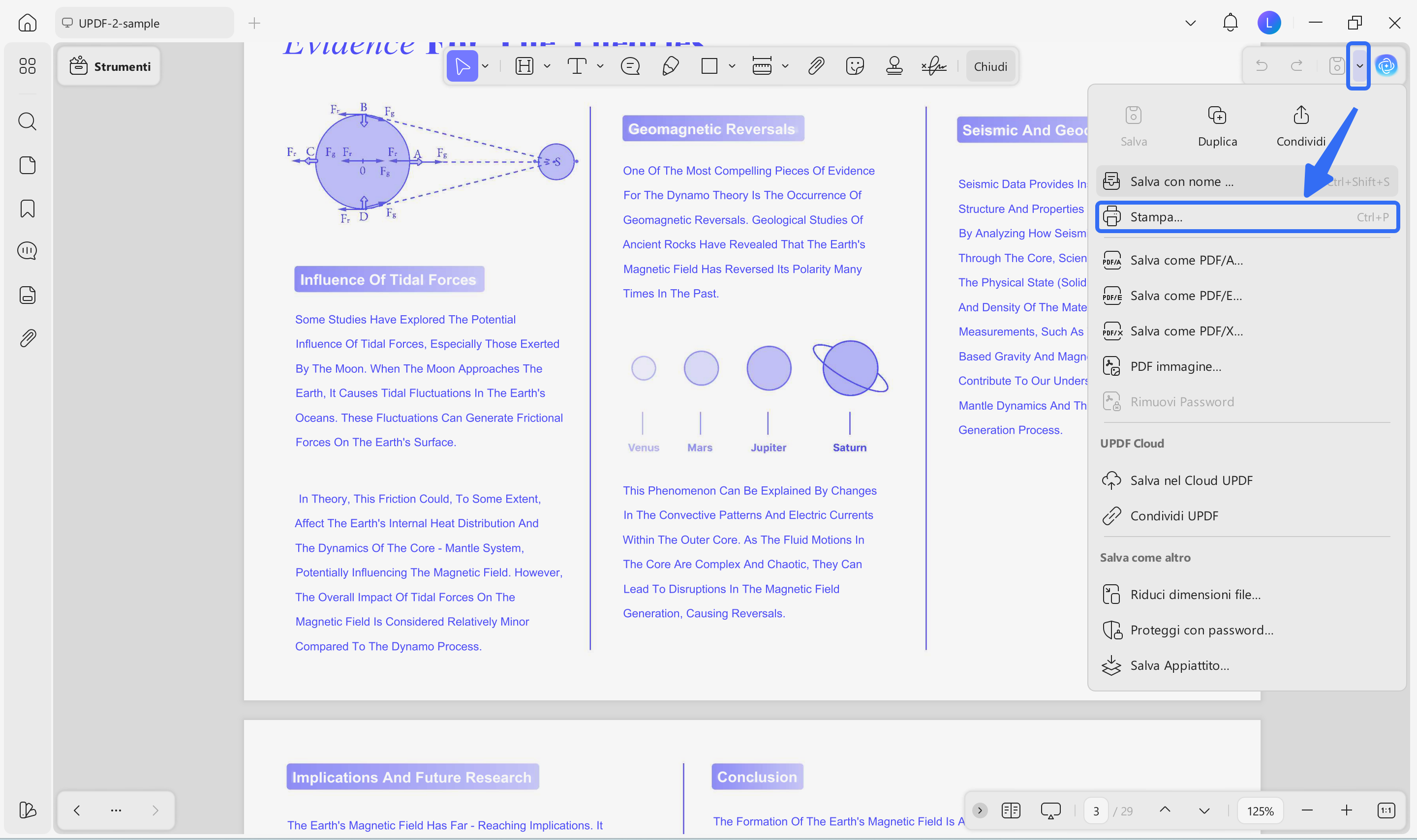
Una volta completato il download, sei pronto per ridimensionare il tuo PDF. Trova il tuo documento e apri il PDF in UPDF. Una volta aperto il documento corretto, clicca sulla freccia accanto a “Salva”, quindi su “Stampa...”.
Passaggio 2. Ridimensionare il formato carta del PDF
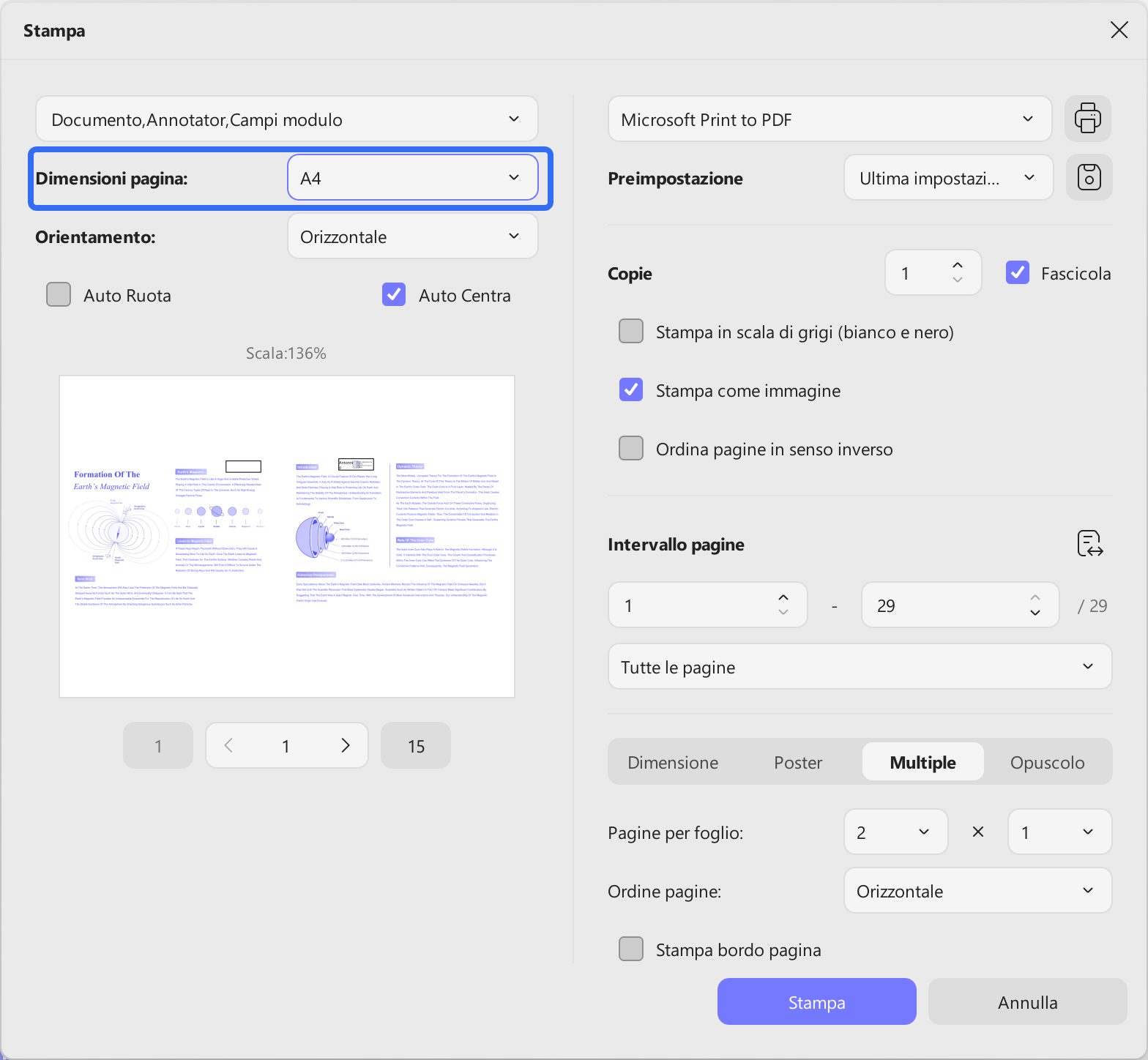
Nella finestra pop-up, seleziona “Formato carta” (File > Stampa > Formato carta). È quindi possibile selezionare il formato corretto dall'elenco a discesa. I formati disponibili includono Letter, Tabloid, Legal Paper, Statement, Executive, A3, A4, A5, B4 e B5.
Passaggio 3. Salvare il documento PDF ridimensionato
Infine, per salvare il documento ridimensionato come nuovo file PDF, seleziona “Microsoft Print to PDF” e fai clic su ‘Stampa’. In alternativa, se desideri stampare il documento su carta, puoi semplicemente collegare la stampante seguendo le istruzioni del dispositivo, quindi fare clic su “Stampa”.
Come ridimensionare automaticamente i documenti PDF per adattarli alla carta
Hai troppi contenuti e poco spazio? Forse desideri un determinato formato di documento, ad esempio A4, ma il contenuto del tuo documento supera tale formato?
In questo caso, dovrai ridimensionare il documento per adattarlo al formato desiderato. Scarica UPDF e apri il documento utilizzando il software appena scaricato.
Windows • macOS • iOS • Android 100% sicuro
Seleziona il pulsante accanto a “Salva”, quindi “Stampa”.
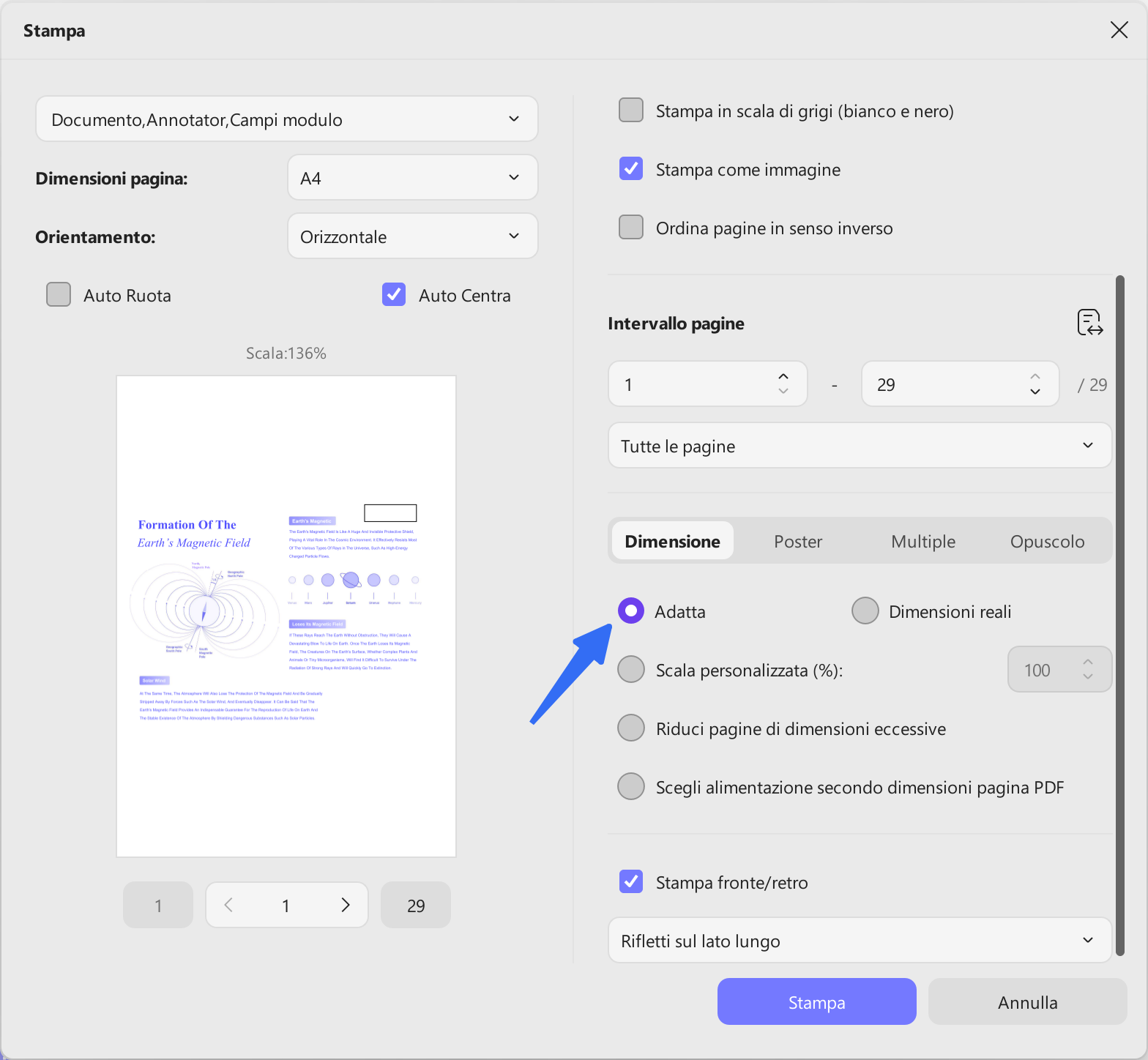
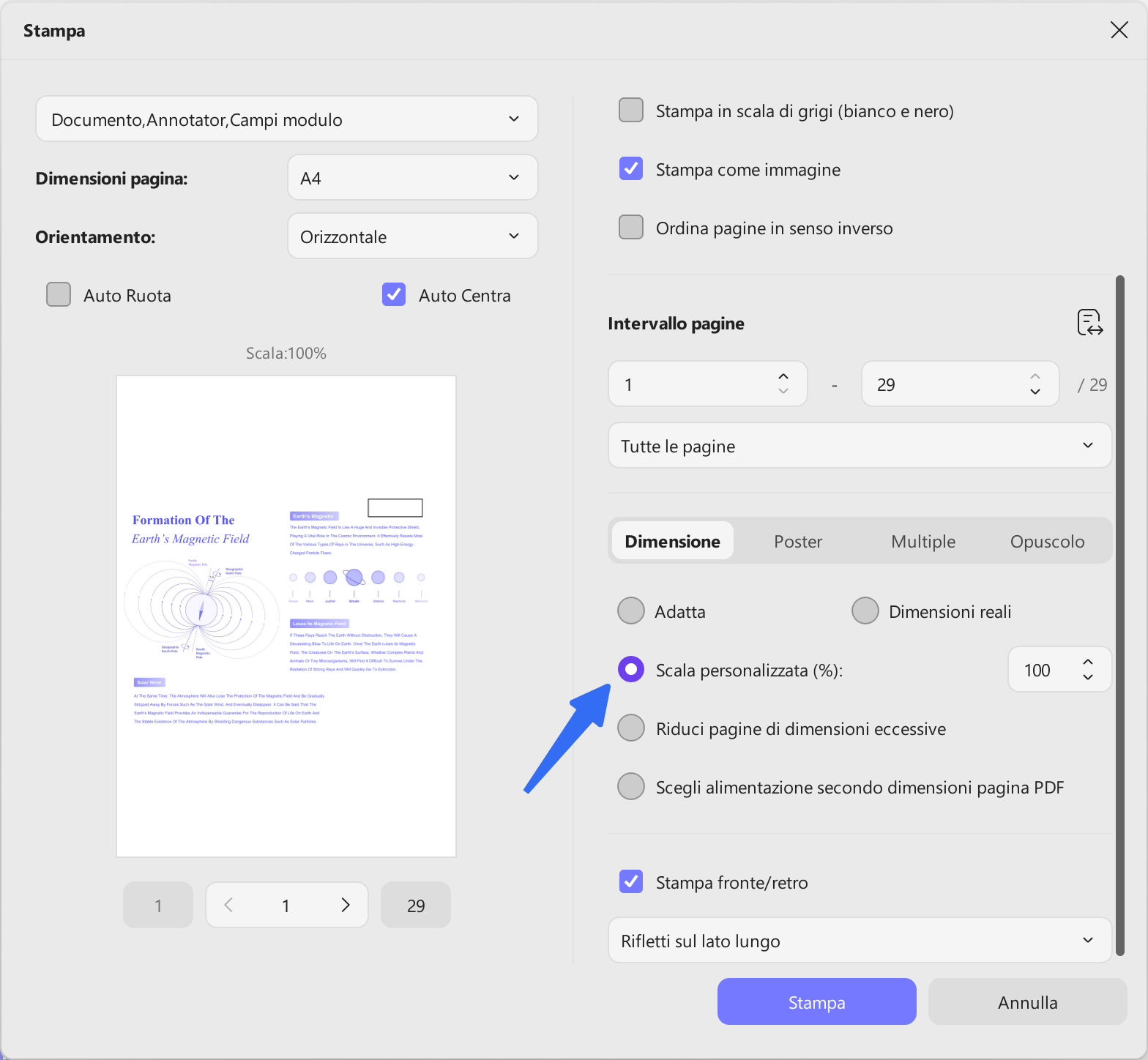
Seleziona un'opzione come “Adatta” per assicurarti che il contenuto si adatti alla pagina, oppure “Riduci pagine sovradimensionate” per mantenere le dimensioni uniformi nel documento PDF. Puoi provare entrambe le opzioni e poi vedere quale risulta migliore utilizzando la comoda funzione di anteprima sul lato sinistro.
Come ridurre o ingrandire un PDF con una scala personalizzata
Se desideri avere un maggiore controllo sul ridimensionamento del tuo PDF, puoi regolare manualmente la scala per impostare la percentuale personalizzata che desideri. Ciò potrebbe essere utile se l'opzione automatica “Adatta” non ti offre la scala che desideri o se desideri ingrandire una particolare area del documento PDF. Segui questi passaggi per ridimensionare manualmente i documenti PDF.
- Assicurati di aver scaricato la versione corretta di UPDF per il tuo dispositivo.
Windows • macOS • iOS • Android 100% sicuro
- Apri il tuo documento PDF online utilizzando UPDF.
- Seleziona Dimensione > Scala personalizzata (%). Utilizza la casella di testo per digitare la scala percentuale desiderata oppure utilizza le frecce su e giù per scorrere le percentuali. È possibile selezionare la scala percentuale al numero intero più vicino.
- Una volta modificata la scala del documento, salva il PDF ridimensionato selezionando Microsoft Stampa su PDF > Stampa. Il documento ridimensionato è ora pronto per essere stampato o distribuito in formato digitale.
Tip
Windows • macOS • iOS • Android 100% sicuro
Vuoi apportare ulteriori modifiche ai tuoi documenti PDF?
UPDF ha una moltitudine di utilizzi, non solo il ridimensionamento dei documenti. Utilizza UPDF per leggere e annotare documenti PDF da condividere con amici o colleghi, convertire documenti PDF in altri formati come JPEG o PNG e modificare rapidamente documenti PDF con il minimo sforzo.
Sfrutta la potenza dell'intelligenza artificiale con la funzione di riconoscimento ottico dei caratteri (OCR) di UPDF, che trasforma le immagini digitali in testo con un semplice clic. Che tu voglia convertire un documento PDF scansionato in testo o estrarre il testo da un'immagine, la funzione OCR offre un'ampia gamma di utilizzi sia per i privati che per le aziende.
Dai un'occhiata alle altre funzionalità AI di UPDF per velocizzare le tue attività e massimizzare la produttività. Scarica UPDF qui.
Windows • macOS • iOS • Android 100% sicuro
Perché è necessario ridimensionare i documenti PDF a una dimensione specifica
In passato, il ridimensionamento consisteva semplicemente nel rendere le cose “adatte”. Ora invece il ridimensionamento riguarda la precisione e il contesto. Che si tratti di ridimensionare un enorme disegno tecnico in formato A0 in un foglio di riferimento A4 o di ingrandire una piccola ricevuta digitale per l'archiviazione, l'obiettivo è mantenere la leggibilità senza pixelizzazione.
Gli errori di stampa standard, come lo “sbiadimento” dei bordi o i margini bianchi eccessivi, sono solitamente causati da una discrepanza tra le dimensioni interne del PDF e le impostazioni fisiche del vassoio della stampante. L'utilizzo di un editor intelligente come UPDF consente di visualizzare un'anteprima in tempo reale di queste modifiche, evitando sprechi di carta e garantendo che l'integrità professionale del documento rimanga intatta.
Windows • macOS • iOS • Android 100% sicuro
FAQ su come ridimensionare PDF
1. Posso ridimensionare i documenti PDF online?
Sì, ridimensionare un PDF online è un processo facile e intuitivo. Sono disponibili molti strumenti, ciascuno con i propri vantaggi e svantaggi. Siti web come pdf2go ti consentono di ridimensionare il tuo PDF in base alle tue esigenze.
Tuttavia, gli utenti devono prestare attenzione nell'uso di alcuni strumenti online. Questi strumenti non sono sempre affidabili e possono porre dei limiti al numero di documenti che è possibile ridimensionare o alla percentuale di ridimensionamento. Consigliamo di utilizzare UPDF per ridimensionare o ingrandire i documenti PDF, poiché è un software molto più affidabile.
2. Posso ridimensionare solo pagine specifiche in un PDF?
Sì. Nel menu Stampa UPDF è possibile selezionare un intervallo di pagine specifico e applicare il ridimensionamento personalizzato solo alle pagine selezionate, lasciando le altre alla “Dimensione reale”.
3. Il ridimensionamento di un PDF per la stampa modifica il file originale?
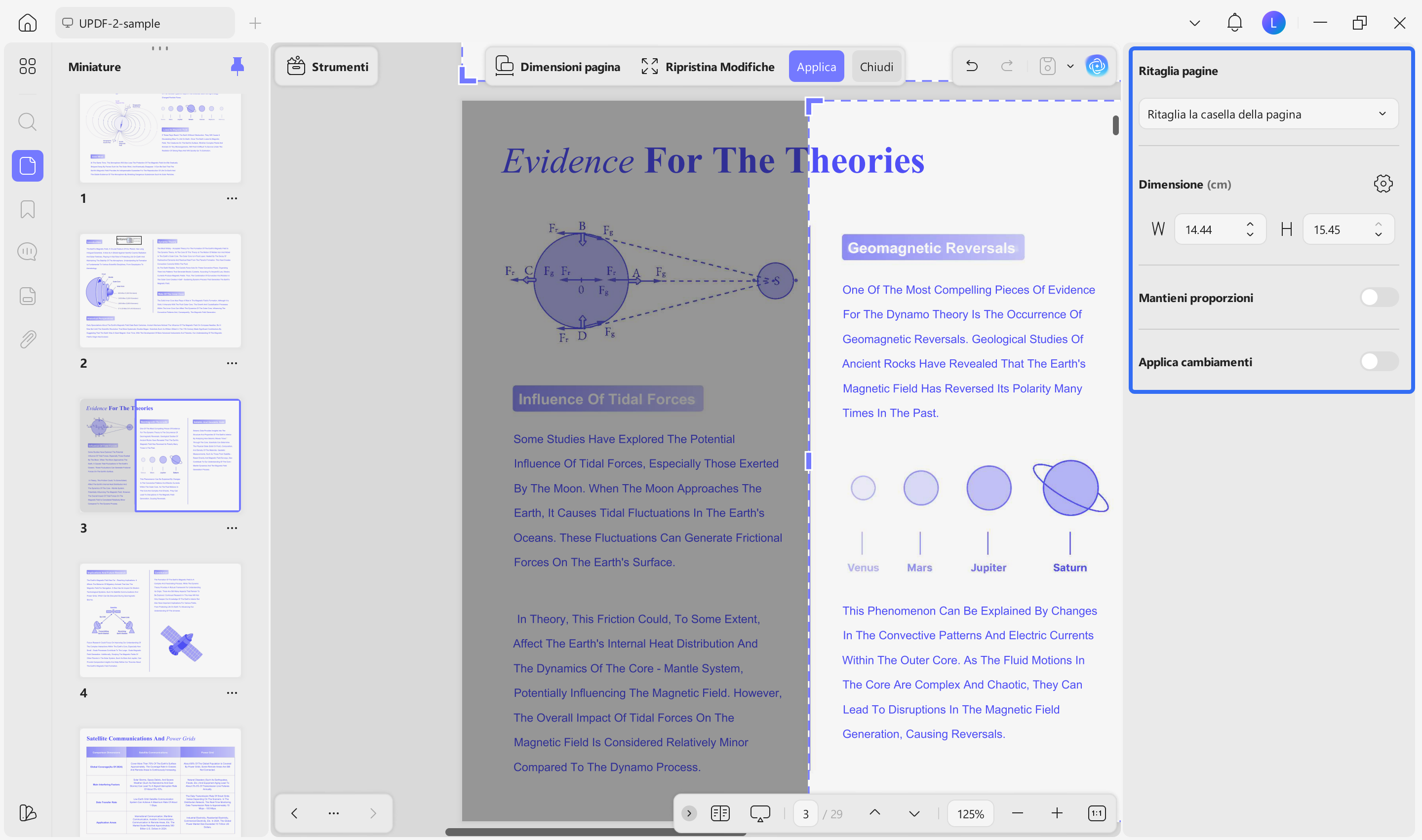
No. Il ridimensionamento nel menu di stampa influisce solo sull'output. Se desideri modificare in modo permanente le dimensioni del file, utilizza gli strumenti Ritaglia o Organizza pagine di UPDF.
Conclusione
Non lasciare che una scala inadeguata rovini il tuo duro lavoro. Che tu stia preparando una presentazione dell'ultimo minuto o un complesso progetto architettonico, la scala giusta garantisce che il tuo messaggio venga trasmesso in modo chiaro. UPDF rimane lo strumento più efficiente, dotato di intelligenza artificiale e facile da usare per garantire che i tuoi PDF siano “perfetti per la stampa”.
Smetti di sprecare carta e inizia a stampare con sicurezza. Scarica UPDF gratuitamente oggi stesso e prendi il pieno controllo delle dimensioni dei tuoi documenti!
Windows • macOS • iOS • Android 100% sicuro