UPDF
UPDF
 UPDF لـWindows
 UPDF لـMac
 UPDF لـiPhone/iPad
 UPDF لـAndroid
  Nomostar
 UPDF AI عبر الإنترنت
 UPDF Sign
 IvyCraft
 تحرير PDF
 تعليق على PDF
 إنشاء PDF
 نموذج PDF
 تحرير الروابط
 تحويل PDF
 OCR
OCR PDF إلى Word
 PDF إلى صورة
 PDF إلى Excel
 تنظيم PDF
 دمج PDF
 تقسيم PDF
 قص PDF
 تدوير PDF
 حماية PDF
 توقيع PDF
 تنقيح PDF
 تطهير PDF
 إزالة الأمان
 قراءة PDF
 UPDF Cloud
 ضغط PDF
 طباعة PDF
 معالجة الدُفعات
 حول UPDF AI
 حلول UPDF AI
 دليل مستخدم AI
 الأسئلة الشائعة حول UPDF AI
 تلخيص PDF
 ترجمة PDF
 الدردشة مع PDF
 الدردشة مع الصورة
 تحويل PDF إلى خريطة ذهنية
 الدردشة مع AI
 شرح PDF
 أدوات PDF بالـ AI
 أدوات صور AI
 أدوات دردشة AI
 أدوات كتابة AI
 أدوات دراسة AI
 أدوات عمل AI
 أدوات AI أخرى
 توليد الإشارات المرجعية AI
 تلخيص الإشارات المرجعية AI
 توليد العلامة المائية AI
 توليد الخلفيات AI
 توليد الملصقات AI
 توليد الأختام AI
 مجموعة الكتابة AI
 UPDF Copilot
 إدارة الصفحات AI
 البحث الدلالي AI
 PDF إلى Word
 PDF إلى Excel
 PDF إلى PowerPoint
 الحلول المؤسسية
 علامة المؤسسة
 الذكاء الاصطناعي للمؤسسات
 خطة المؤسسة
 دليل مستخدم المؤسسة
 ويبينار للشركات
 البنوك
 الرعاية الصحية
 التأمين
 قانوني
 التصنيع
 الحكومة
 حلول التعليم
 قصص العملاء
 دليل المستخدم
 حيل UPDF
 الأسئلة الشائعة
 مراجعات UPDF
 مركز التنزيل
 مدونة
مدونة غرفة الأخبار
 المواصفات التقنية
 التحديثات
 UPDF مقابل Adobe Acrobat
 UPDF مقابل Foxit
 UPDF مقابل PDF Expert

إنشاء أختام لملفات PDF باستخدام الذكاء الاصطناعي
عندما يتعلق الأمر بملفات PDF الاحترافية، تُعد الأختام وسيلة مفيدة للإشارة إلى حالة المستند وتبسيط عملية المراجعة. ومع ذلك، فإن العثور على الختم المناسب لكل مستند ليس أمرًا سهلاً. فقد تقضي ساعات في البحث عبر الإنترنت عن تصميم خالٍ من حقوق النشر ويتوافق في الوقت نفسه مع الأسلوب الذي تفضله.
إضافةً إلى ذلك، إذا أردت تصميم ختمك الخاص، فستحتاج إلى معرفة بأساليب التحرير المتقدمة وبرامج مثل Photoshop. ولهذا السبب، يجد الكثير من الأشخاص أن تصميم أختام عملية وجذابة بصريًا قد يكون أمرًا صعبًا. يساعدك UPDF على تبسيط هذه العملية من خلال تمكينك من إنشاء الأختام بالذكاء الاصطناعي باستخدام أداته المدمجة.
اتبع الدليل أدناه لمعرفة كيفية عمل ذلك.
الجزء 1: كيفية إنشاء أختام لملفات PDF باستخدام الذكاء الاصطناعي
يتيح لك UPDF إنشاء أختام بالذكاء الاصطناعي باستخدام مطالبة نصية بسيطة. يمكنك كتابة المطالبة يدويًا أو استخدام الخيارات المسبقة الذكية للحصول على سير عمل أسرع.
إليك الخطوات:
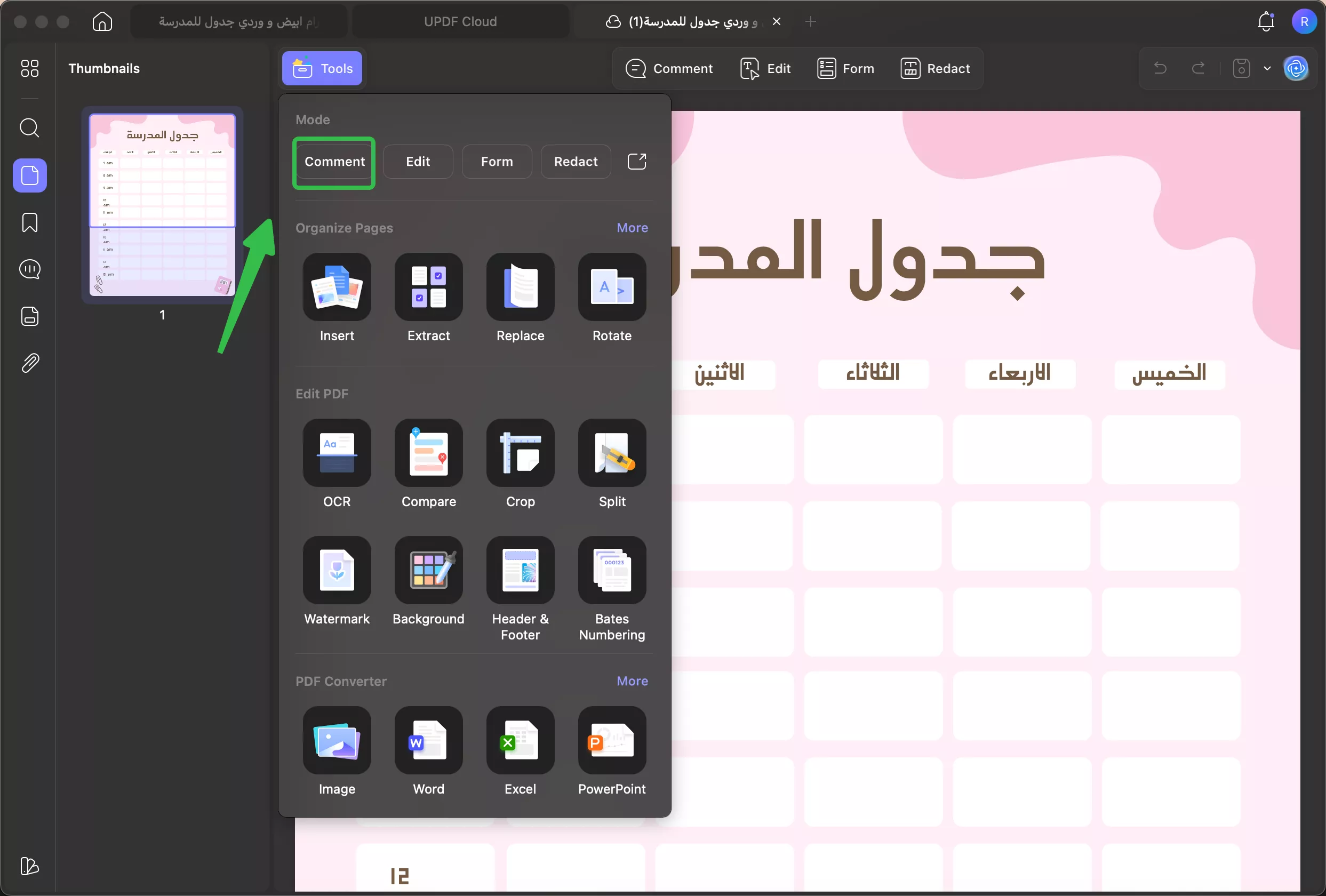
الخطوة 1. افتح ملف PDF الذي تريد إضافة ختم إليه في UPDF. بشكل افتراضي ستكون في وضع التعليق (Comment). وإذا لم يكن كذلك، انقر على "Tools" من أعلى اليسار ثم اختر "Comment".
الخطوة 2. حدّد أداة "Stamps" من شريط الأدوات العلوي. ثم اختر تبويب "Custom" وانقر على زر "AI Stamp" الموجود بالقرب من الأسفل.
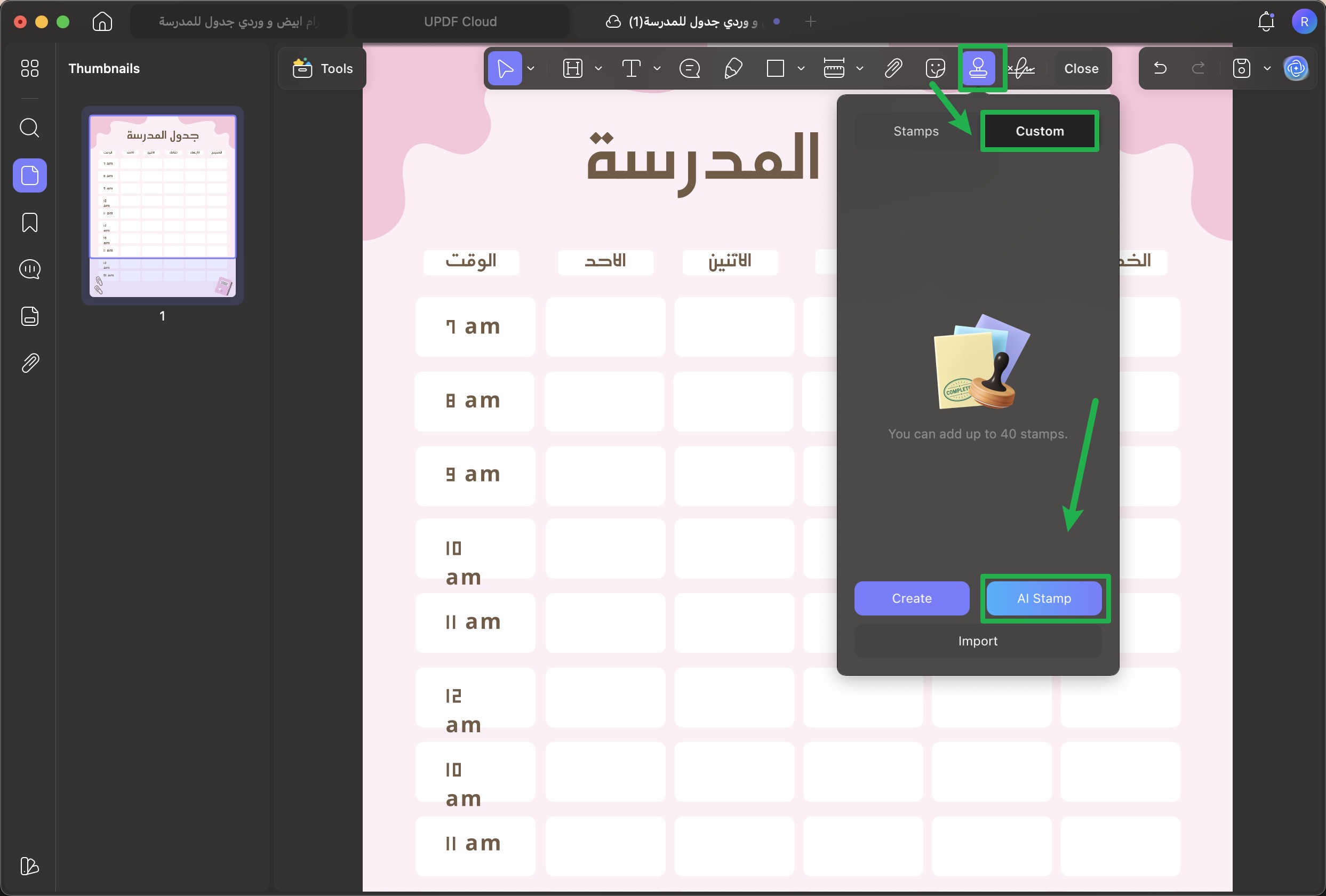
سيتم فتح نافذة جديدة لأداة AI Generate Stamp. من هنا، يمكنك استخدام الذكاء الاصطناعي لإنشاء الأختام بطريقتين.
الطريقة 1: إنشاء أختام باستخدام مطالبة مخصصة
إذا كانت لديك فكرة واضحة عن نوع الختم الذي تحتاجه، يتيح لك UPDF وصف نص الختم وأسلوبه بالتفصيل باستخدام مطالبة نصية. كما يمكنك إضافة التاريخ أو الوقت الحالي واسم المؤلف إلى الختم.
إليك كيفية القيام بذلك:
الخطوة 1. انقر على حقل النص أسفل "Describe the Stamp" واكتب وصفًا لنص الختم وأسلوبه وألوانه.
- على سبيل المثال، يمكنك كتابة:“إنشاء ختم قراءة على الطراز القديم مع حدود زرقاء داكنة.”
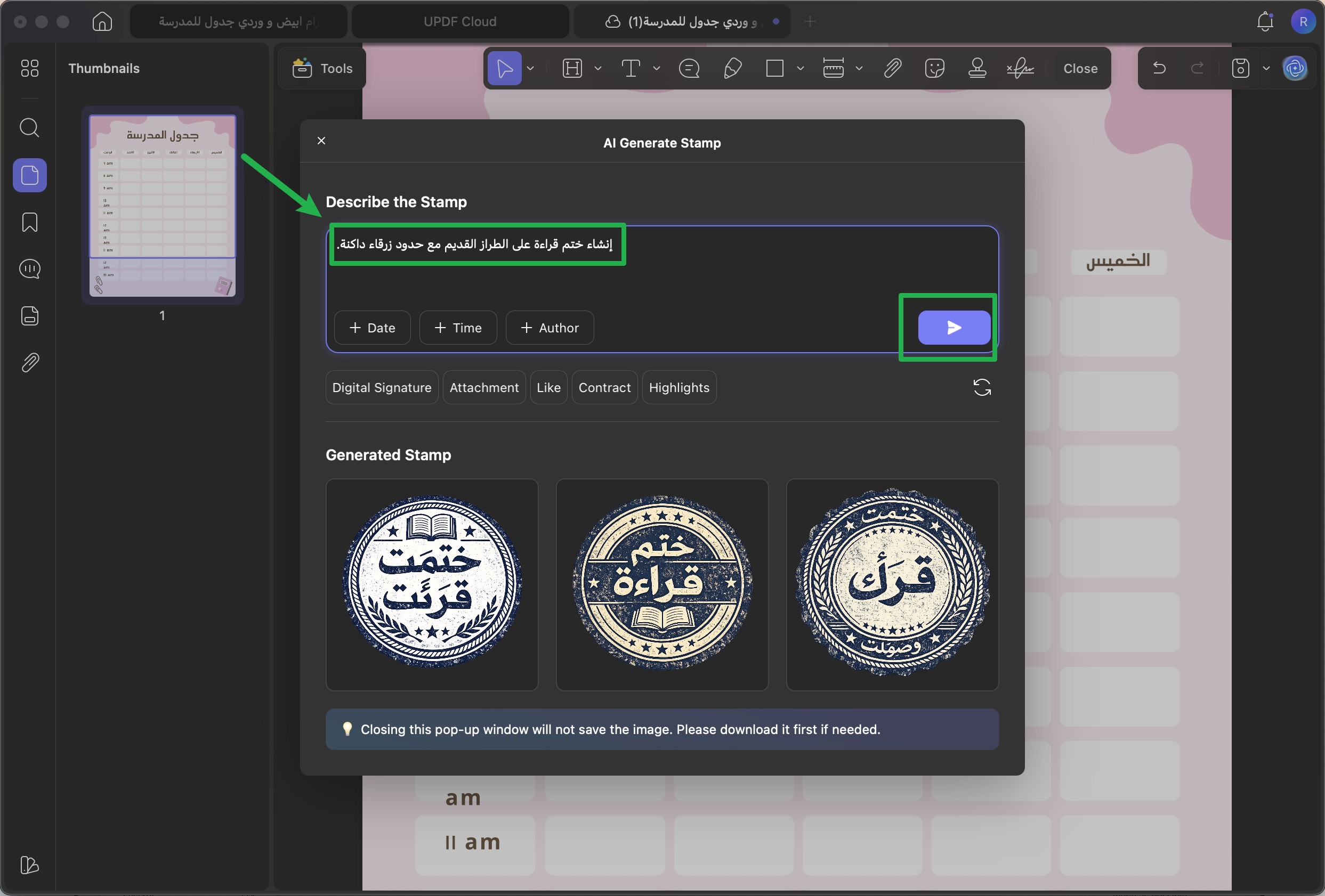
الخطوة 2. يمكنك أيضًا إدراج معلومات إضافية في الختم بسرعة باستخدام الخيارات الموجودة أسفل مربع المطالبة. وتشمل ما يلي:
- Date (التاريخ): انقر على زر “+” الخاص بالتاريخ لإضافة اليوم والتاريخ والسنة الحالية.
- Time (الوقت): انقر على زر “+” الخاص بالوقت لإدراج الطابع الزمني الحالي بسرعة.
- Author (المؤلف): انقر على زر “+” الخاص بالمؤلف لإضافة اسم مؤلف الجهاز الخاص بك.
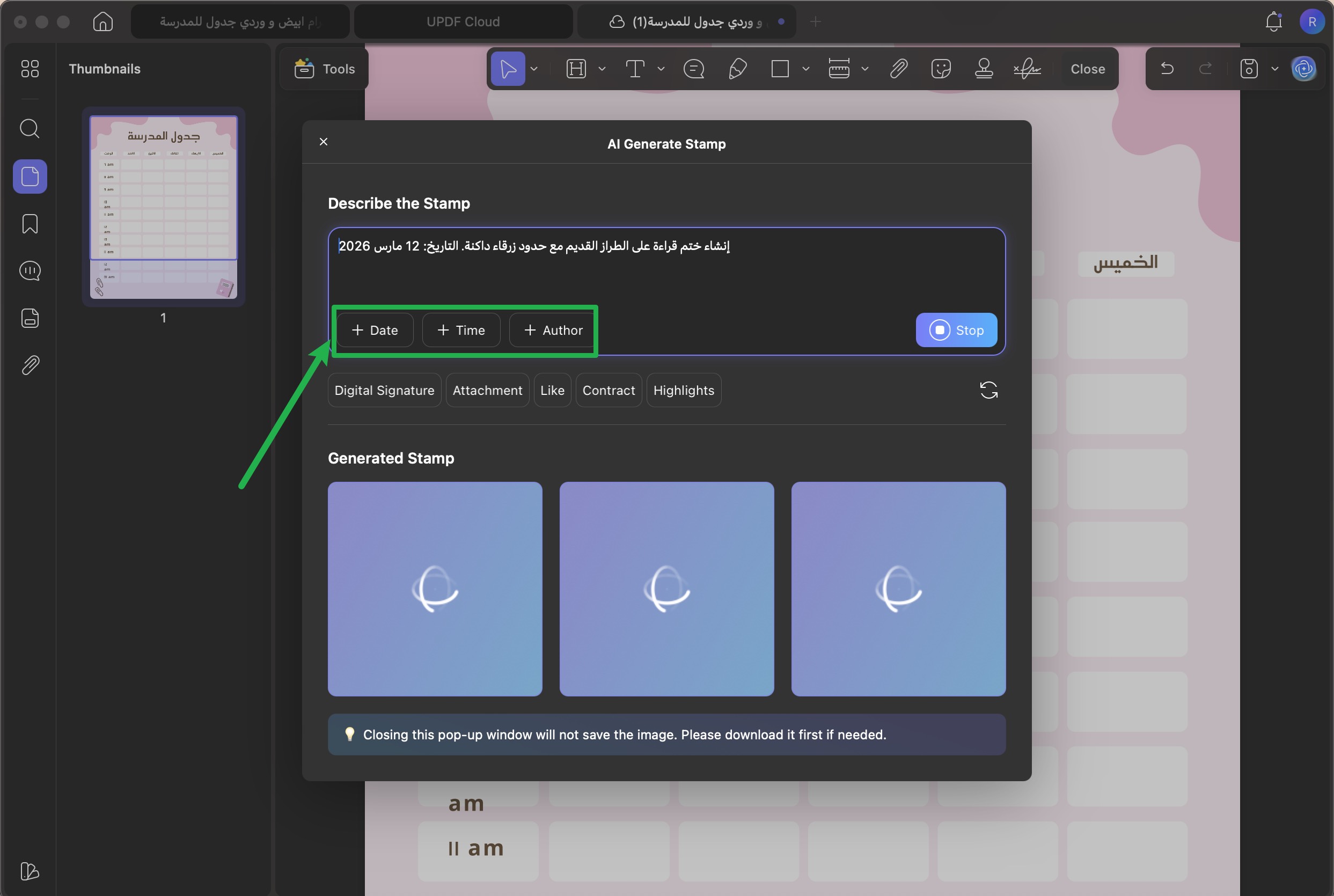
الخطوة 3. بعد الانتهاء من تخصيص المطالبة، انقر على زر “Send (إرسال)”.
سيقوم UPDF AI بإنشاء ثلاثة أختام بصيغة PNG عالية الدقة (1024 × 1024) بخلفية شفافة بناءً على مطالبتك. يمكنك العثور عليها ضمن قسم “Generated Stamp (الأختام المُنشأة)”.
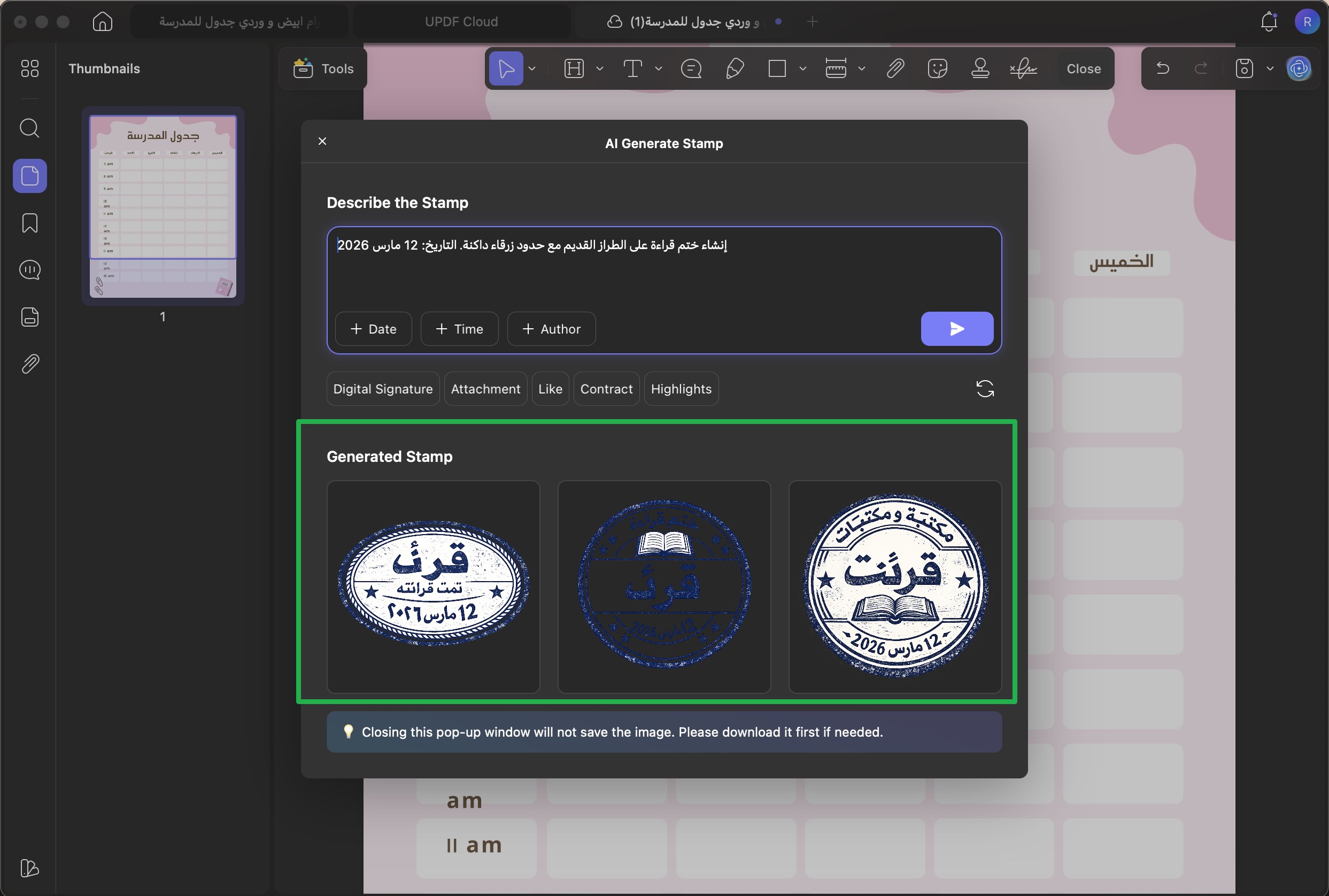
ملاحظة:
يرجى العلم أن إنشاء ثلاث صور أختام بالذكاء الاصطناعي سيستهلك ما يصل إلى 3 أرصدة AI. وإذا حدثت أي مشكلة غير متوقعة وتم إنشاء أقل من ثلاث صور، فسيتم خصم الأرصدة فقط مقابل الصور التي تم إنشاؤها بنجاح
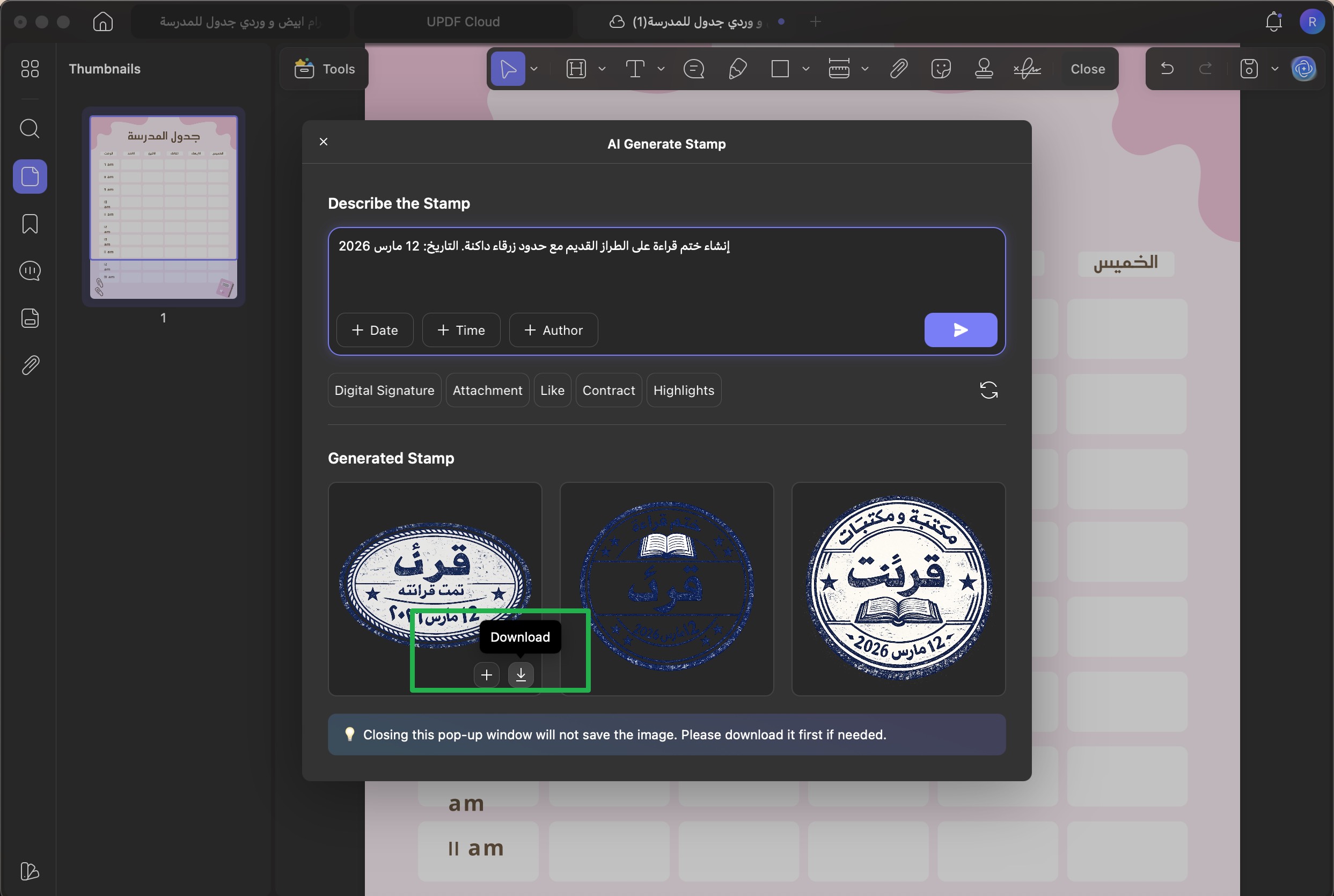
الخطوة 4. أخيرًا، مرّر مؤشر الماوس فوق الختم الذي يعجبك ثم انقر على زر “Download (تنزيل)” لحفظه كملف PNG على جهازك. بدلاً من ذلك، انقر على زر “+” لإضافة الختم مباشرةً إلى ملف PDF الخاص بك.
الطريقة 2: استخدام المطالبات الذكية المسبقة (Preset Smart Prompts)
بالإضافة إلى كتابة وصف الختم يدويًا، يتيح لك UPDF أيضًا إنشاء الأختام باستخدام خيارات المطالبات المسبقة. وبحسب نوع الختم المسبق الذي تختاره، سيقوم الذكاء الاصطناعي تلقائيًا بإضافة وصف المطالبة لإنشاء الختم المناسب. وبذلك لن تحتاج إلى التفكير في الوصف وكتابته بنفسك.
إليك ما عليك فعله:
الخطوة 1. انقر على أي خيار من الخيارات المسبقة الموجودة أسفل مربع المطالبة. سيظهر نص المطالبة المقابل تلقائيًا في حقل النص.
على سبيل المثال، إذا نقرت على “Urgent (عاجل)” فسيتم إضافة وصف لإنشاء ختم “Urgent Processing (معالجة عاجلة)”.
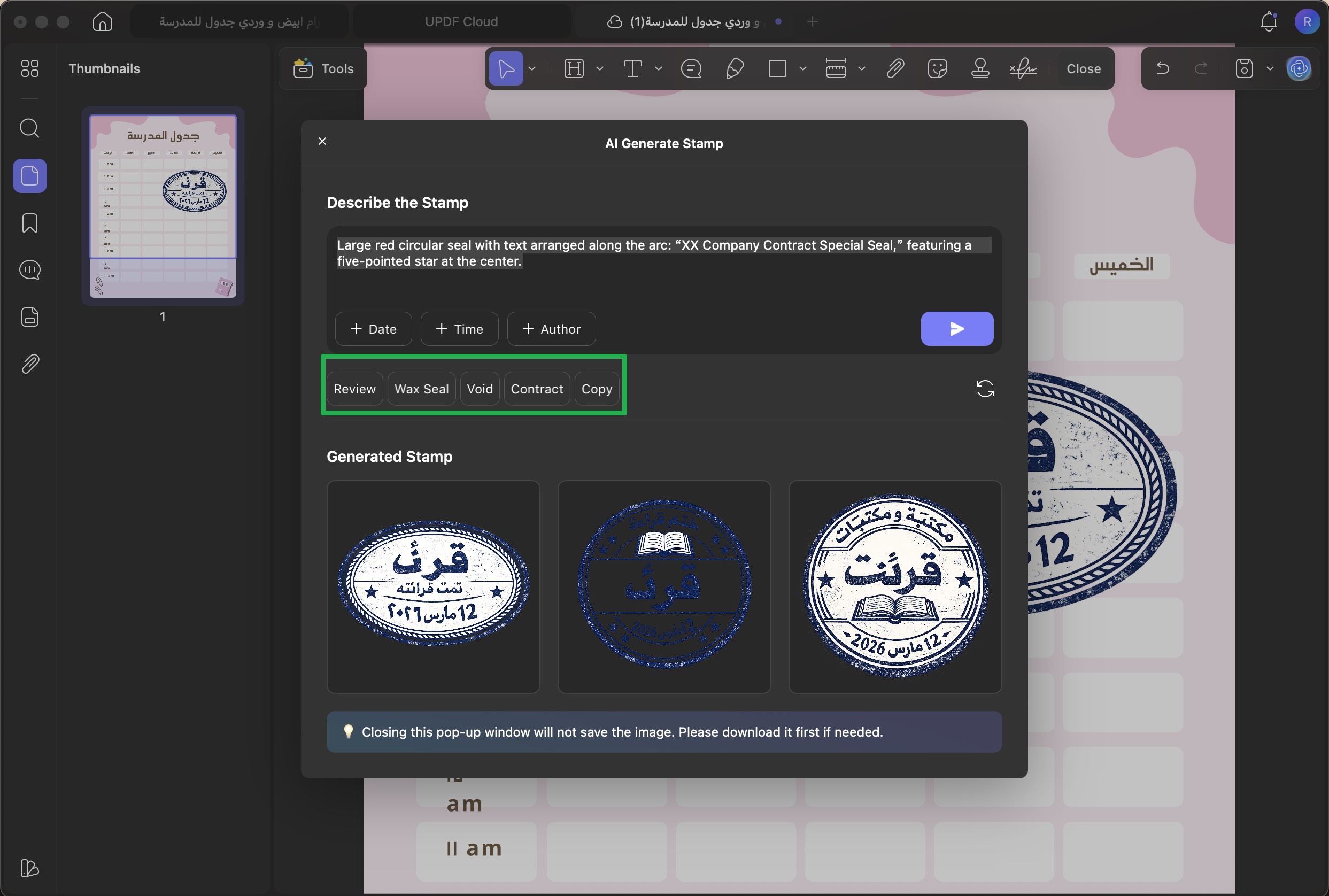
الخطوة 2. إذا لم تتمكن من العثور على الخيار المسبق الذي تبحث عنه، فانقر على زر “Refresh (تحديث)” لتحميل المزيد من الخيارات المسبقة.
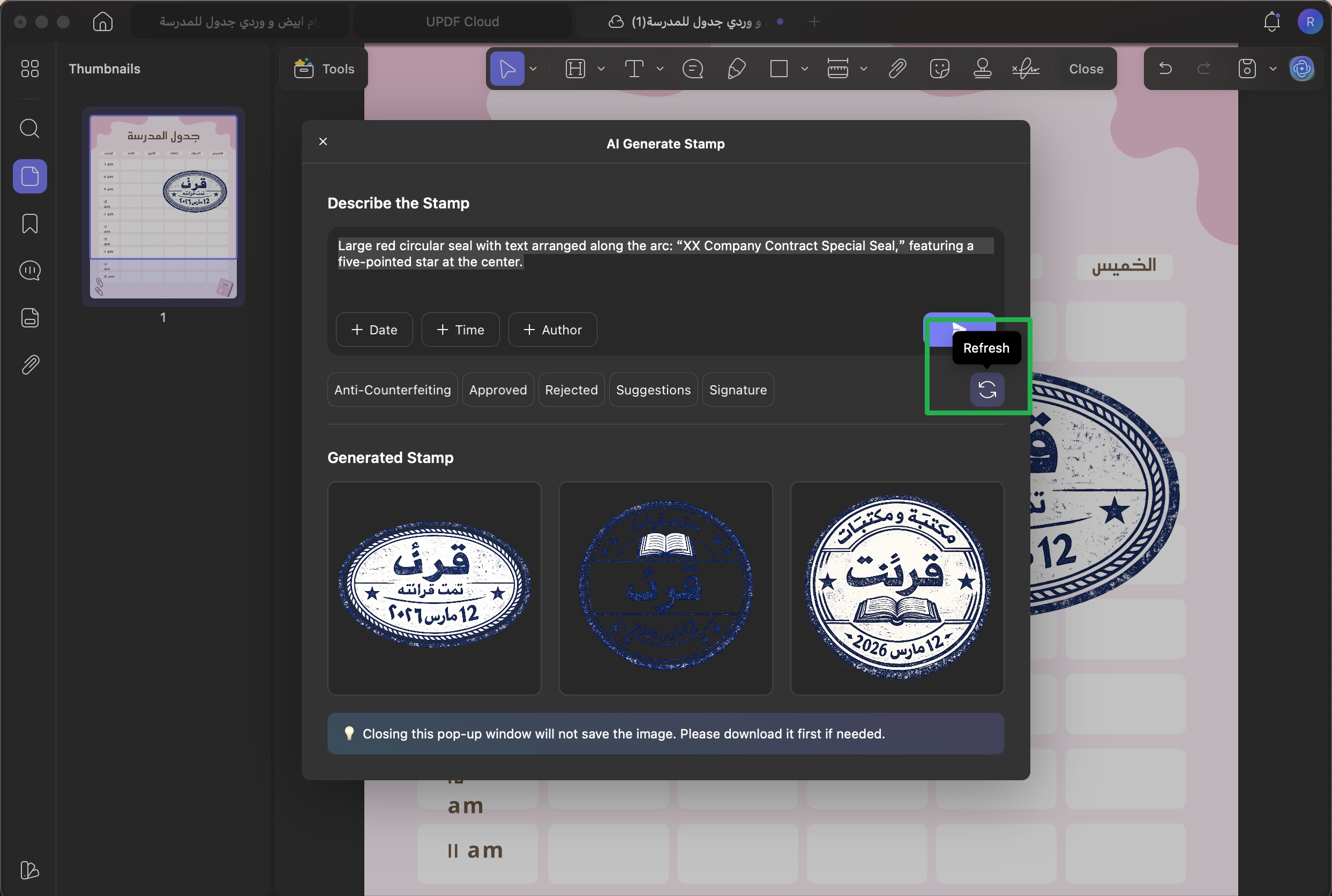
الخطوة 3. أخيرًا، انقر على زر “Send (إرسال)”. سيقوم الذكاء الاصطناعي بإنشاء ثلاث صور أختام بصيغة PNG. يمكنك اختيار الختم الذي يعجبك ثم تنزيله أو إضافته إلى ملف PDF الخاص بك.
الجزء 2: إدارة الأختام المُنشأة بالذكاء الاصطناعي
بعد إنشاء الأختام باستخدام الذكاء الاصطناعي، يتيح لك UPDF تغيير حجمها وتخصيص مظهرها. بالإضافة إلى ذلك، يتم حفظ الأختام التي تستخدمها تلقائيًا، بحيث يمكنك الوصول إليها لاحقًا لإعادة استخدامها في مستندات أخرى عند الحاجة.
إليك خطوات إدارة الأختام المُنشأة بالذكاء الاصطناعي:
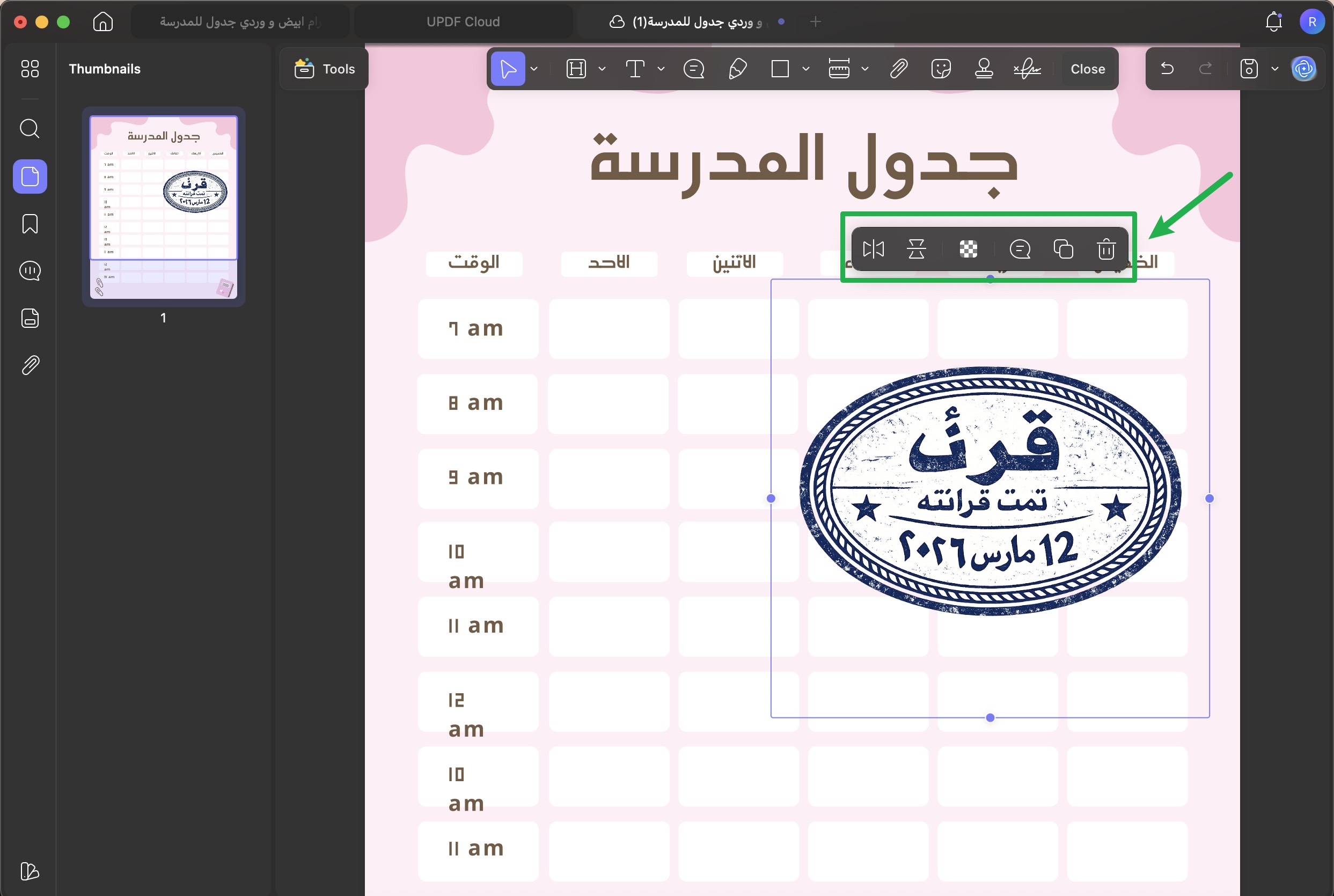
الخطوة 1. بعد إضافة الختم إلى الصفحة، يمكنك سحب حدوده لتغيير حجمه. كما يمكنك استخدام الخيارات الموجودة في شريط الأدوات العائم لـ قلب الختم أفقيًا أو عموديًا، وتعديل الشفافية، ونسخه، وإضافة ملاحظة، أو حذفه
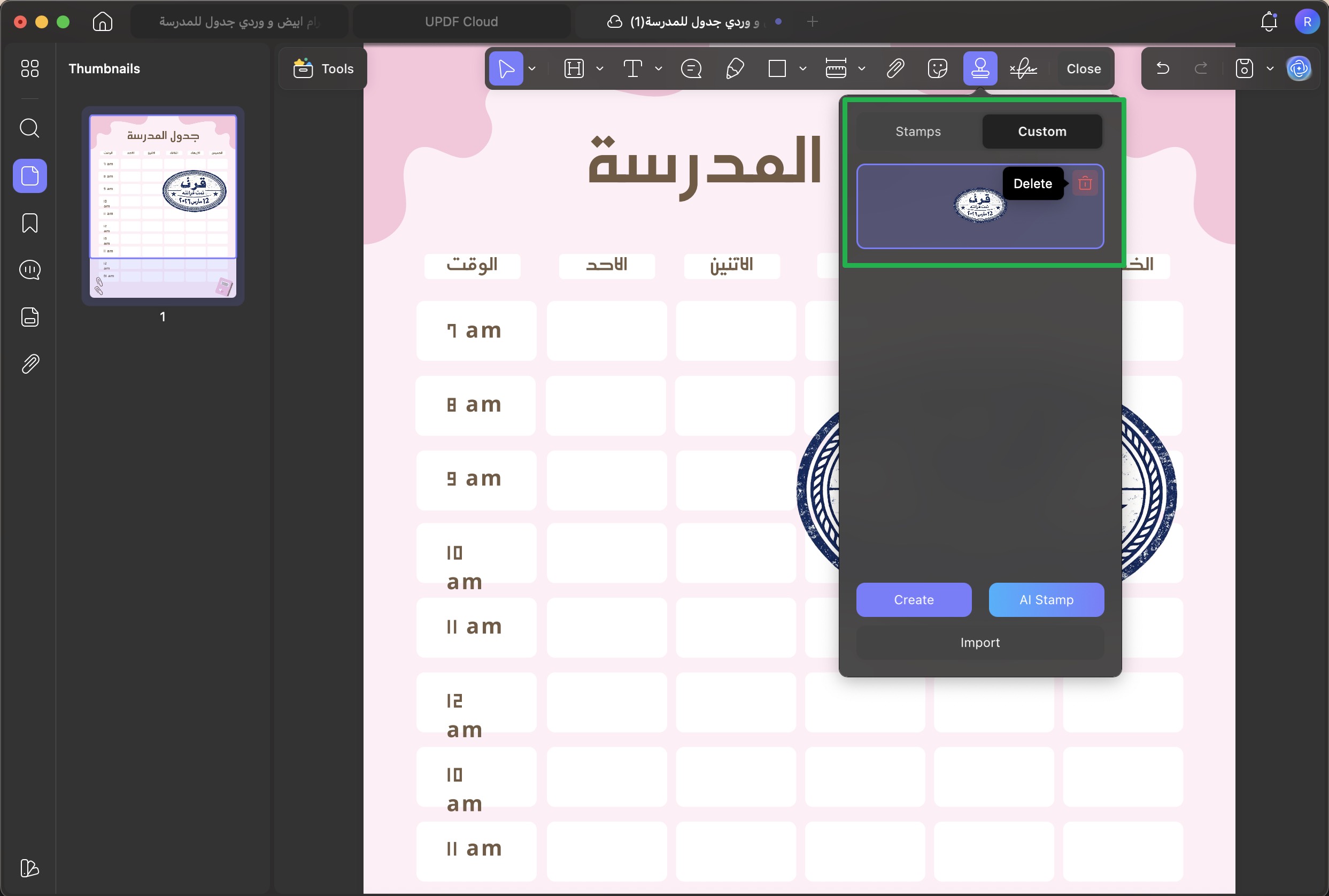
الخطوة 2. إذا كنت تريد استخدام الختم مرة أخرى في مستندات أخرى، فحدد “Stamps (الأختام)” من شريط الأدوات العلوي ثم انتقل إلى “Custom (مخصص)”. ستظهر هنا الأختام التي تم إنشاؤها بالذكاء الاصطناعي والتي استخدمتها سابقًا.
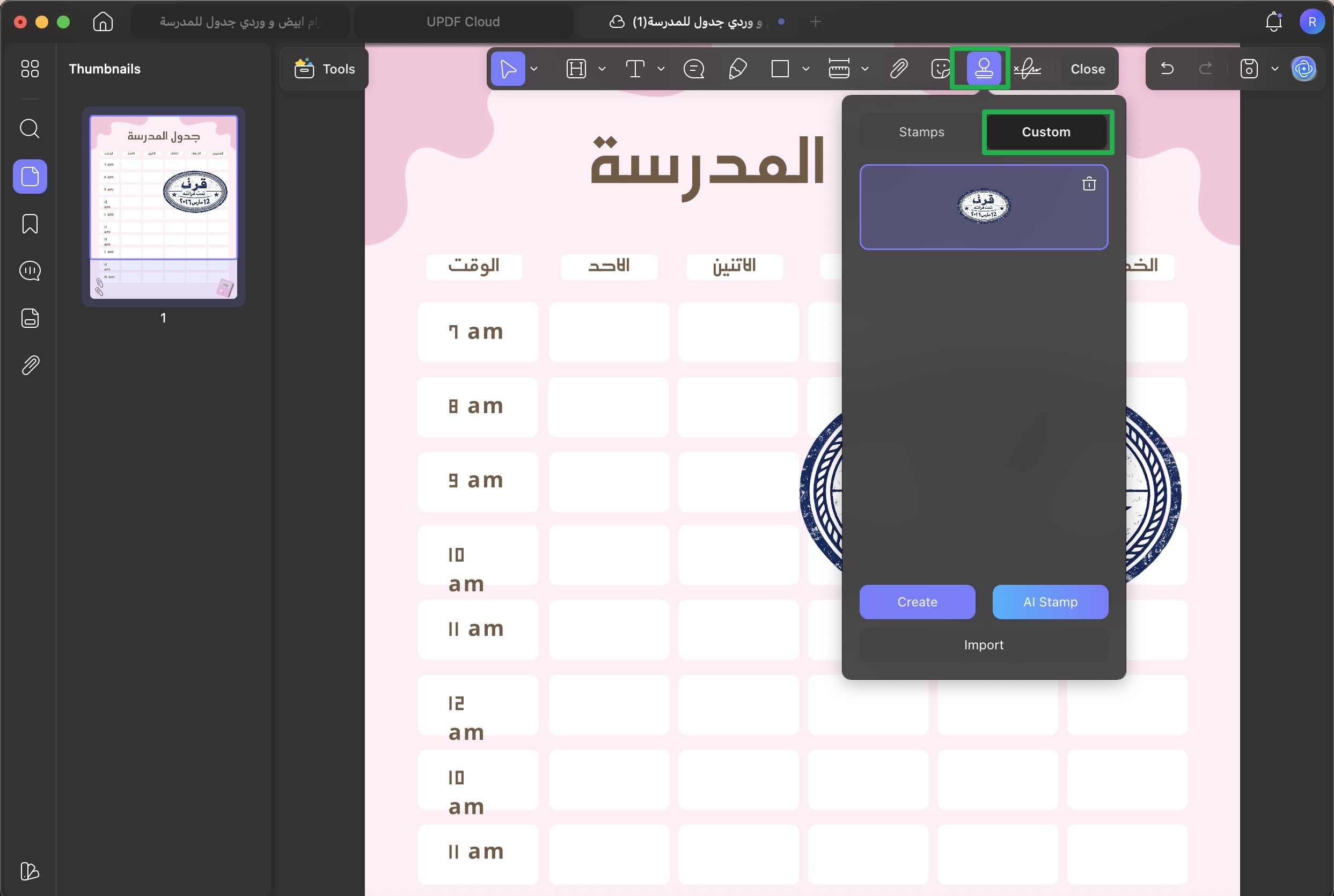
الخطوة 3. لإعادة استخدام الختم، انقر عليه ثم ضعه في المستند الخاص بك. أو بدلاً من ذلك، إذا لم تعد بحاجة إلى الختم، يمكنك النقر على زر “Delete (حذف)” لإزالته.