UPDF
UPDF
 UPDF لـWindows
 UPDF لـMac
 UPDF لـiPhone/iPad
 UPDF لـAndroid
  Nomostar
 UPDF AI عبر الإنترنت
 UPDF Sign
 IvyCraft
 تحرير PDF
 تعليق على PDF
 إنشاء PDF
 نموذج PDF
 تحرير الروابط
 تحويل PDF
 OCR
OCR PDF إلى Word
 PDF إلى صورة
 PDF إلى Excel
 تنظيم PDF
 دمج PDF
 تقسيم PDF
 قص PDF
 تدوير PDF
 حماية PDF
 توقيع PDF
 تنقيح PDF
 تطهير PDF
 إزالة الأمان
 قراءة PDF
 UPDF Cloud
 ضغط PDF
 طباعة PDF
 معالجة الدُفعات
 حول UPDF AI
 حلول UPDF AI
 دليل مستخدم AI
 الأسئلة الشائعة حول UPDF AI
 تلخيص PDF
 ترجمة PDF
 الدردشة مع PDF
 الدردشة مع الصورة
 تحويل PDF إلى خريطة ذهنية
 الدردشة مع AI
 شرح PDF
 أدوات PDF بالـ AI
 أدوات صور AI
 أدوات دردشة AI
 أدوات كتابة AI
 أدوات دراسة AI
 أدوات عمل AI
 أدوات AI أخرى
 توليد الإشارات المرجعية AI
 تلخيص الإشارات المرجعية AI
 توليد العلامة المائية AI
 توليد الخلفيات AI
 توليد الملصقات AI
 توليد الأختام AI
 مجموعة الكتابة AI
 UPDF Copilot
 إدارة الصفحات AI
 البحث الدلالي AI
 PDF إلى Word
 PDF إلى Excel
 PDF إلى PowerPoint
 الحلول المؤسسية
 علامة المؤسسة
 الذكاء الاصطناعي للمؤسسات
 خطة المؤسسة
 دليل مستخدم المؤسسة
 ويبينار للشركات
 تكنولوجيا المعلومات
 التعليمية
 البناء
 الخدمات المالية
 الرعاية الصحية
 التأمين
 قانوني
 التصنيع
 الحكومة
 الباحثون وطلاب الدكتوراه
 رواد الأعمال المستقلون
 المحامون ومكاتب المحاماة
 العاملون في العقارات
 حلول التعليم
 قصص العملاء
 دليل المستخدم
 حيل UPDF
 الأسئلة الشائعة
 مراجعات UPDF
 مركز التنزيل
 مدونة
مدونة غرفة الأخبار
 المواصفات التقنية
 التحديثات
 UPDF مقابل Adobe Acrobat
 UPDF مقابل Foxit
 UPDF مقابل PDF Expert

كيفية إنشاء علامات مائية باستخدام AI لحماية ملفات PDF
إضافة علامات مائية إلى ملفات PDF تساعدك على حماية حقوق الملكية ومنع التعديلات غير المرغوبة. ومع ذلك، فإن إنشاء علامة مائية مناسبة ليس بالأمر السهل، فقد يستغرق البحث عن تصاميم جاهزة ساعات عديدة. وحتى عند العثور عليها، غالبًا ما تكون معظم تصاميم العلامات المائية محمية بحقوق الطبع والنشر ومحدودة الاستخدام.
علاوة على ذلك، لتصميم علاماتك المائية الخاصة، ستحتاج للعمل بأدوات متقدمة مثل Photoshop. وإذا لم تكن مصمم جرافيك، فإن إنشاء علامة مائية تكون احترافية ومتوازنة بصريًا قد يكون أمرًا صعبًا للغاية.
لتسهيل الأمور، تتيح لك ميزة إنشاء علامات مائية بالذكاء الاصطناعي في UPDF تصميم العلامات المائية فورًا باستخدام التعليمات النصية. اتبع الدليل أدناه لتتعلم كيفية عملها.
الجزء 1: كيفية إنشاء علامات مائية باستخدام الذكاء الاصطناعي لملفات PDF
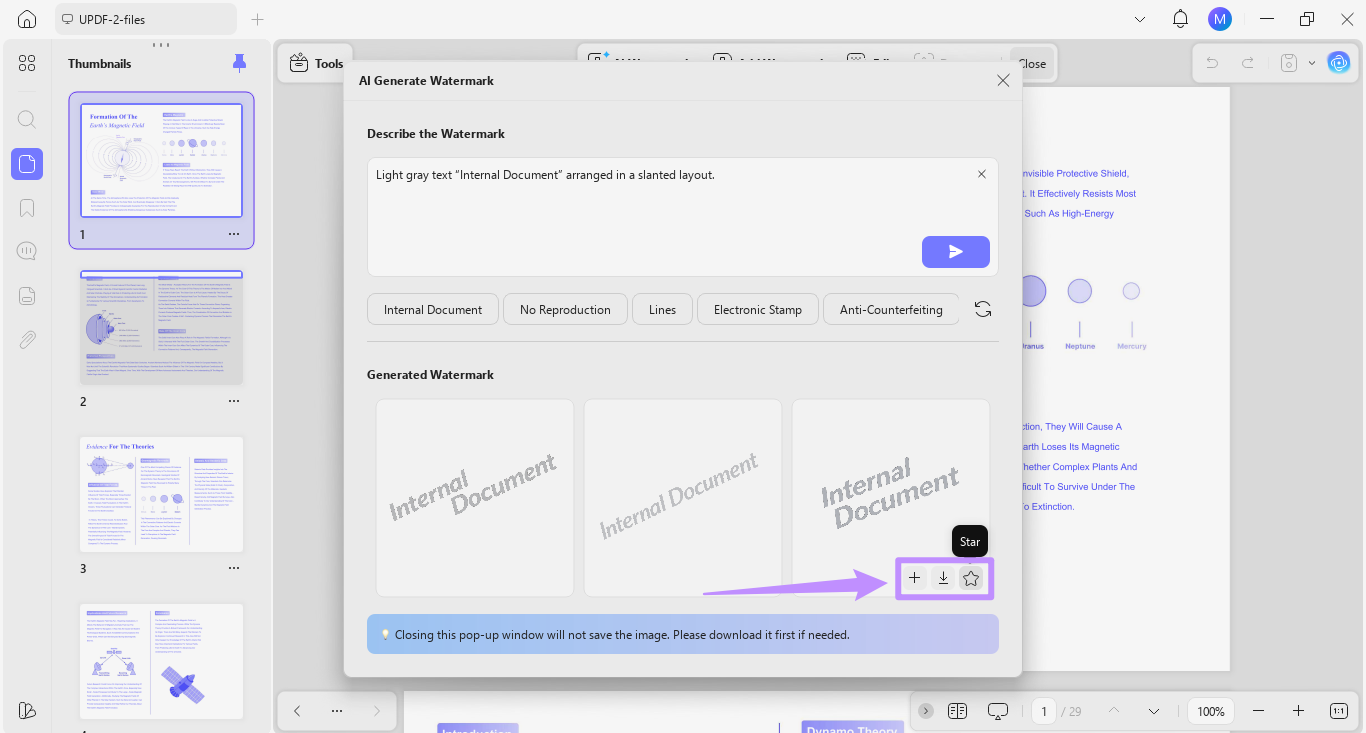
يوفر UPDF طريقتين لإنشاء صور العلامات المائية باستخدام الذكاء الاصطناعي. يمكنك كتابة تعليمات نصية شخصية أو استخدام التعليمات الذكية المسبقة. كلا الطريقتين تنتجان ثلاث علامات مائية PNG عالية الدقة يمكن تطبيقها مباشرة على ملف PDF الخاص بك.
دعنا نستعرض الخطوات بالتفصيل:
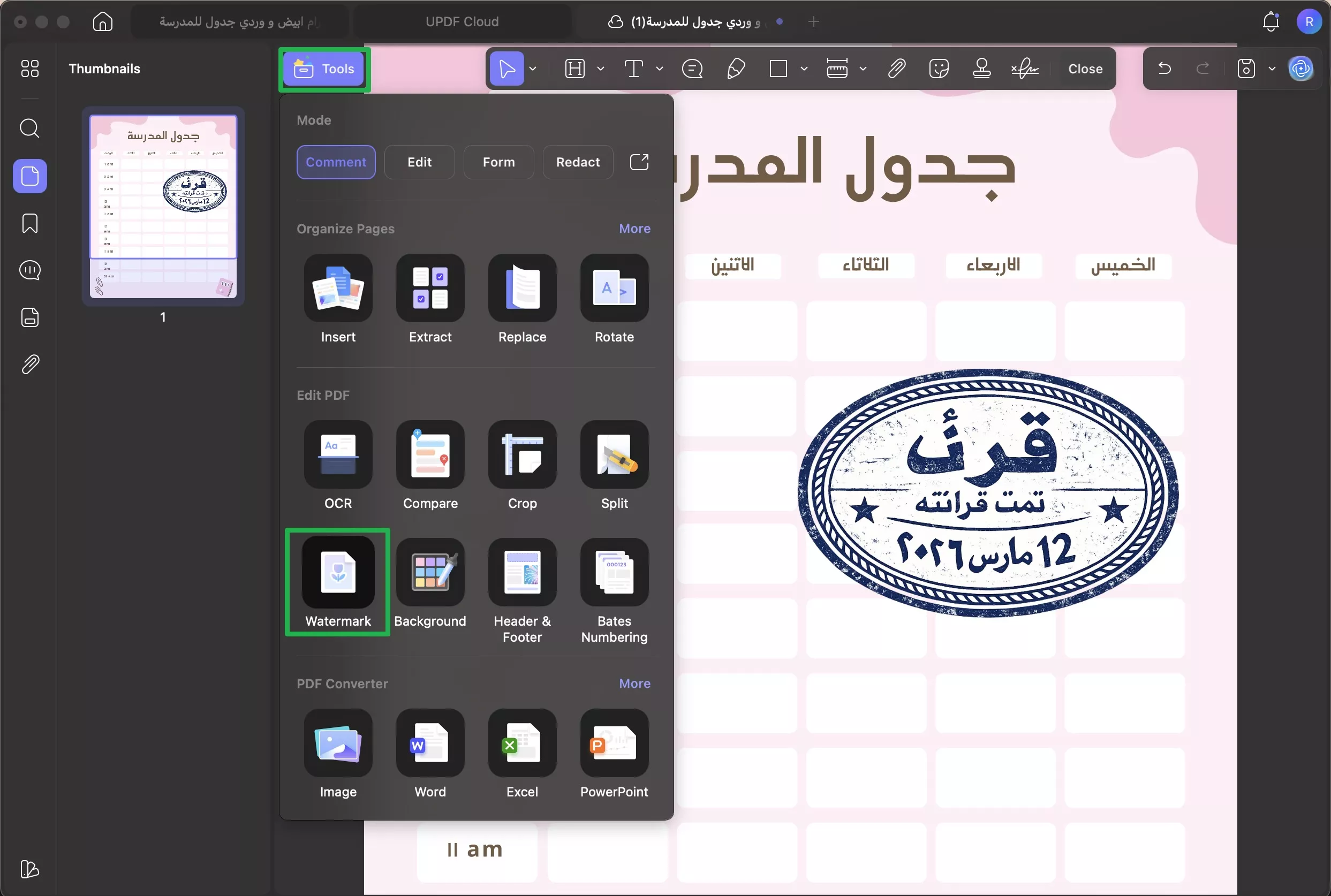
الخطوة 1: افتح ملف PDF الذي تريد إضافة العلامة المائية له في UPDF. ثم انقر على الأدوات (Tools) في الزاوية العليا اليسرى واختر العلامة المائية (Watermark) ضمن قسم تحرير PDF (Edit PDF).
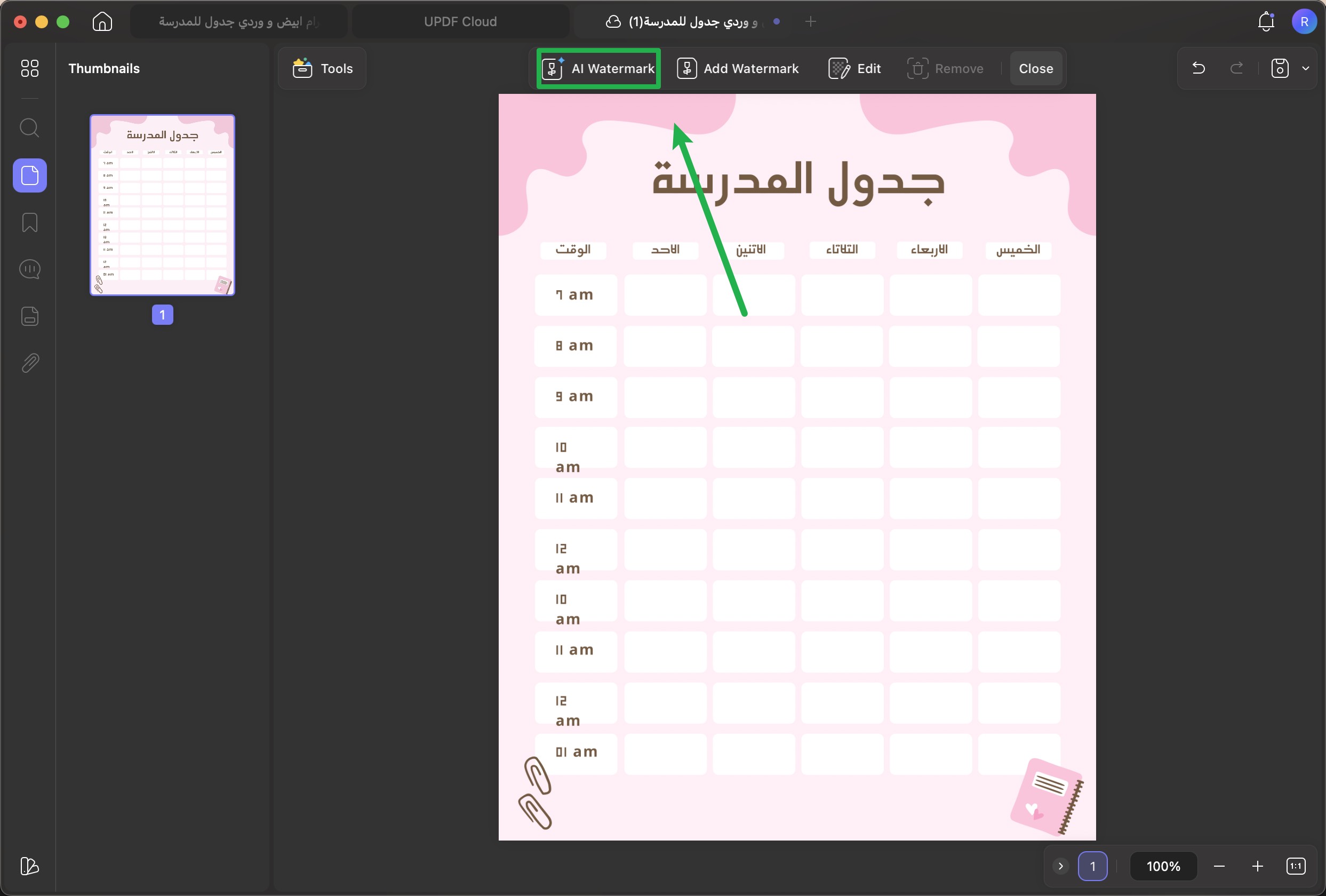
الخطوة 2: من القائمة الموجودة في الأعلى، اختر خيار علامة مائية بالذكاء الاصطناعي (AI Watermark).
ستفتح نافذة جديدة لأداة إنشاء العلامات المائية بالذكاء الاصطناعي، حيث يمكنك إنشاء العلامات المائية بطريقتين.
الطريقة 1: إنشاء علامات مائية باستخدام تعليمات نصية شخصية
يوفر خيار التعليمات النصية الشخصية (Personalized Prompt) إمكانية إضافة وصف تفصيلي لتصميم العلامة المائية. يمكنك إدخال تفاصيل حول نص العلامة المائية، الأسلوب، أو اللون حسب الحاجة.
إليك كيفية القيام بذلك:
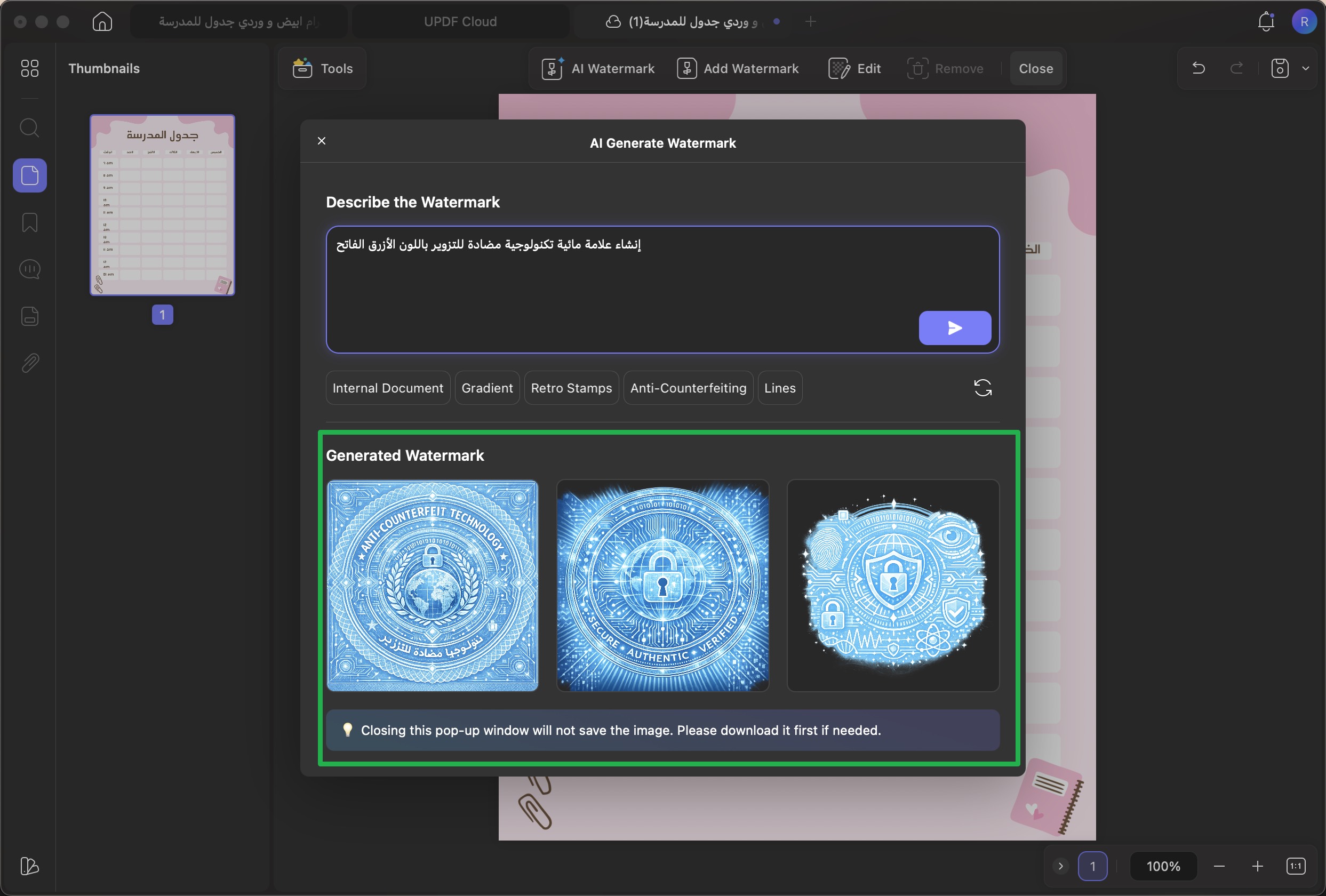
الخطوة 1: انقر على مربع النص الخاص بـ وصف العلامة المائية (Describe the Watermark) واكتب تفاصيل العلامة المائية التي تريد إنشاؤها.
على سبيل المثال، يمكنك طلب من الذكاء الاصطناعي: "إنشاء علامة مائية تكنولوجية مضادة للتزوير باللون الأزرق الفاتح". بعد الانتهاء، انقر على زر إرسال (Send).
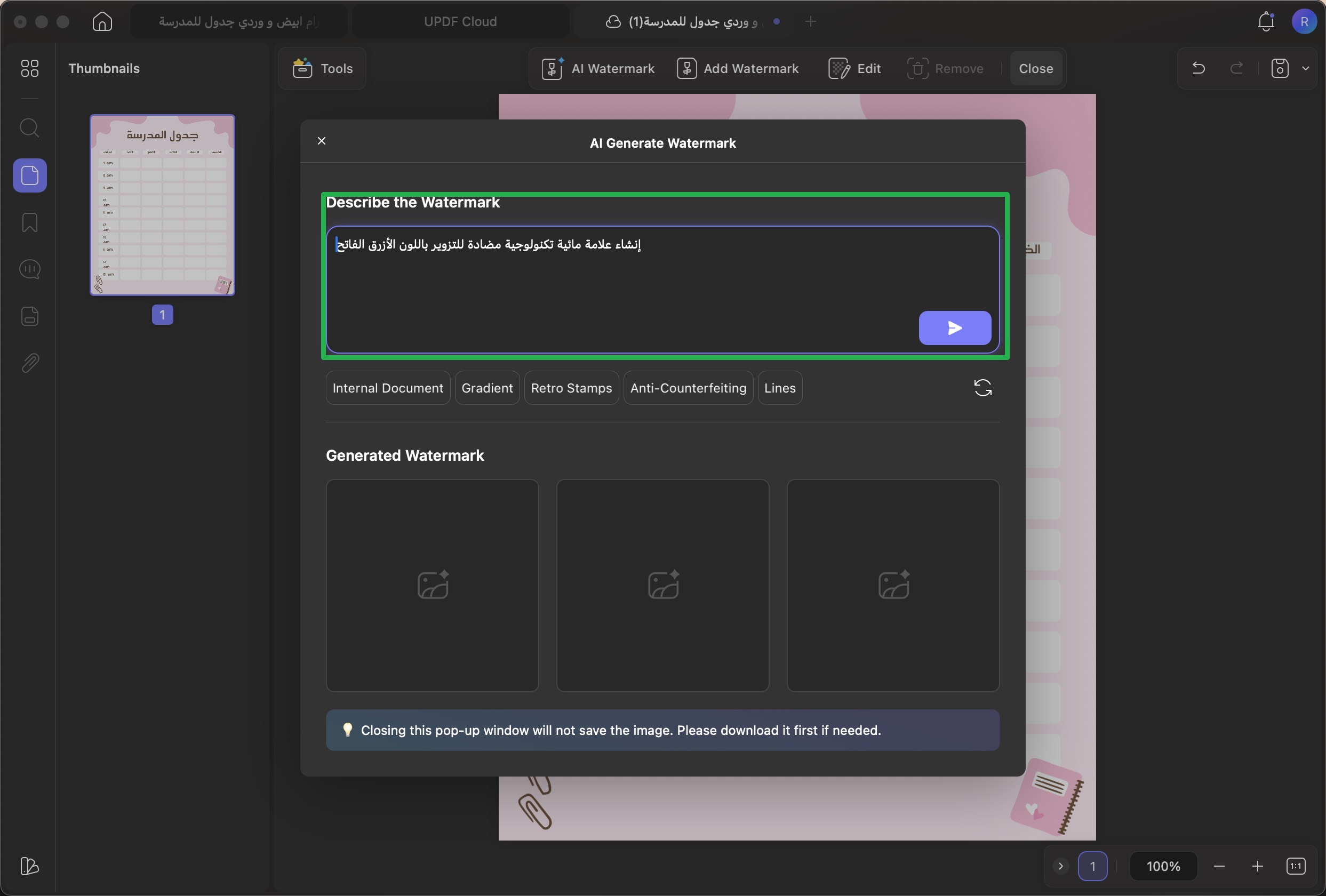
الخطوة 2: بناءً على الوصف الذي أدخلته، سيقوم UPDF AI بإنشاء ثلاث صور علامات مائية PNG عالية الدقة بخلفيات شفافة. يمكنك عرضها ضمن قسم العلامات المائية المُنشأة (Generated Watermark).
ملاحظة:
يرجى العلم أن كل عملية إنشاء باستخدام الذكاء الاصطناعي تنتج ما يصل إلى 3 علامات مائية، ويتم استخدام 3 أرصدة إجمالاً. إذا أنتج الذكاء الاصطناعي أقل من 3 علامات مائية بسبب أي مشكلة، يتم خصم الأرصدة فقط مقابل العلامات التي تم إنشاؤها بنجاح.
الطريقة 2: إنشاء علامات مائية بسرعة باستخدام الإعدادات الذكية المسبقة
إذا كنت لا ترغب في تخصيص التعليمات النصية يدويًا، يمكنك إنشاء وصف العلامة المائية بسرعة باستخدام الإعدادات الذكية المسبقة (Smart Presets). تم تسمية هذه الإعدادات وفقًا لأنواع العلامات المائية الشائعة، والنقر على كل إعداد يضيف الوصف المناسب تلقائيًا في مربع التعليمات النصية.
إليك كيفية عملها:
الخطوة 1: اعثر على الإعدادات المسبقة للعلامات المائية أسفل مربع التعليمات النصية وانقر على الإعداد الذي تريد إنشاؤه. سيظهر وصف العلامة المائية المقابل في مربع التعليمات النصية.
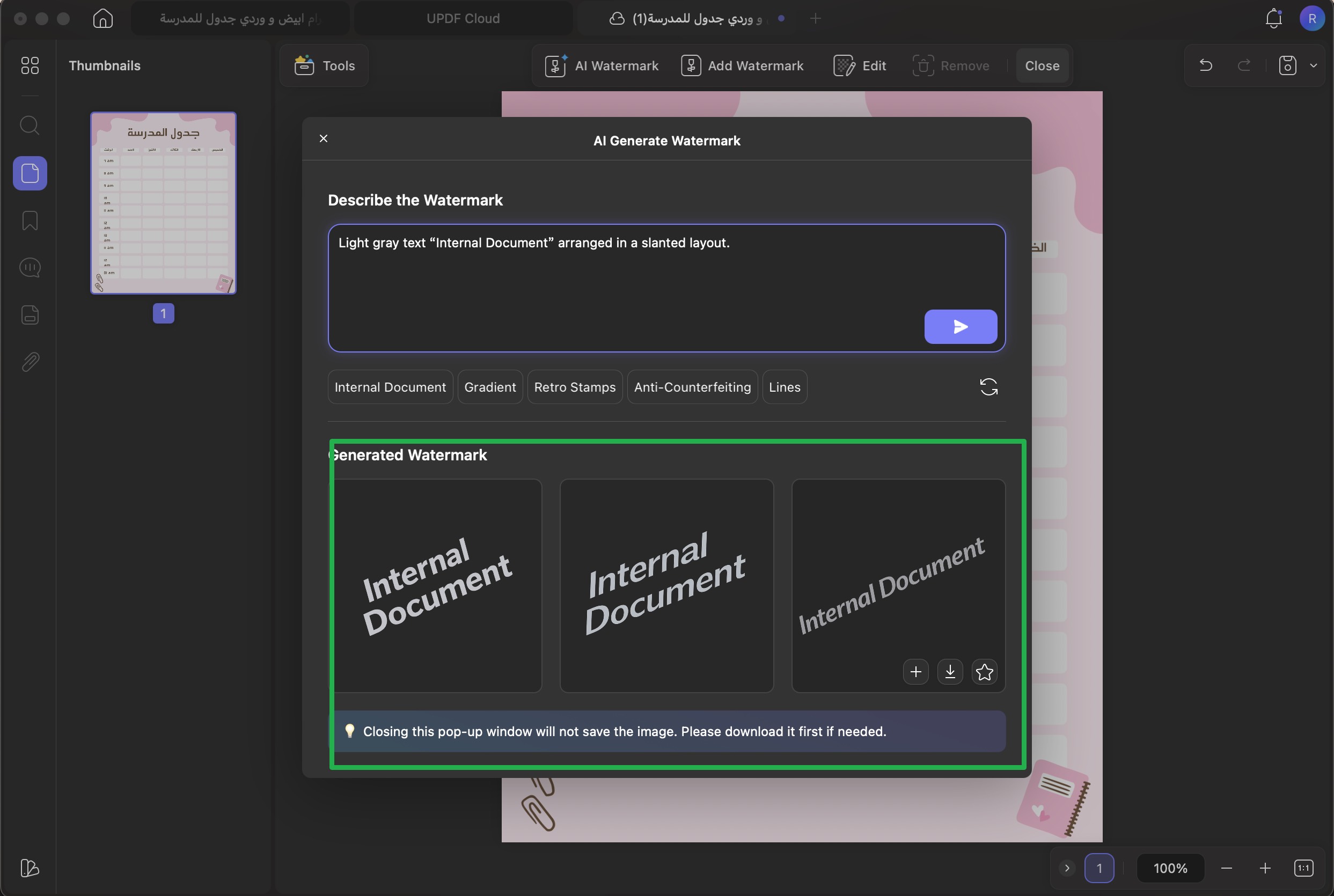
- على سبيل المثال، إذا نقرت على الإعداد المسبق “Internal Document”، فسيتم إضافة تعليمات لإنشاء علامة مائية نصية خاصة بالمستندات الداخلية بتنسيق محدد.
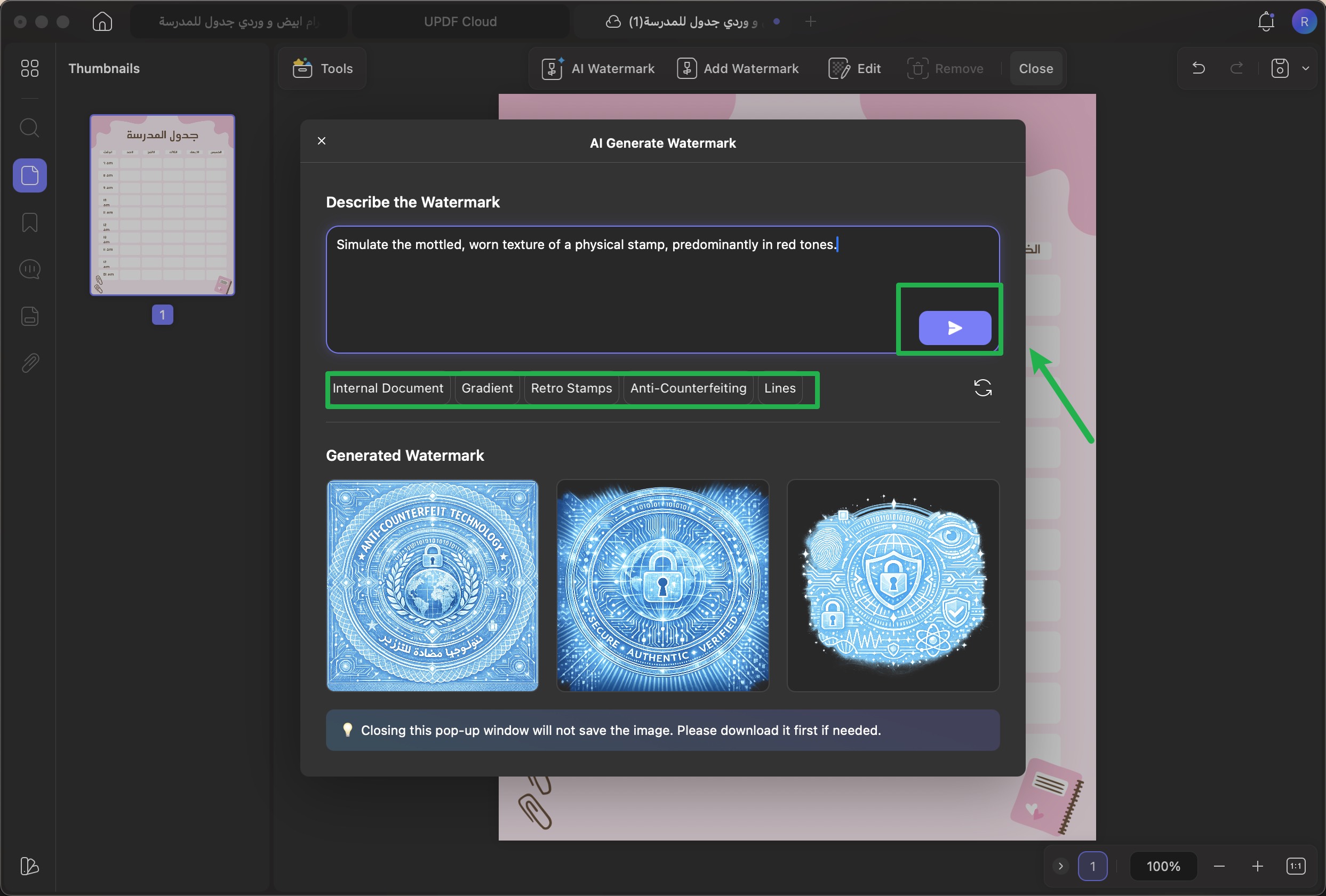
الخطوة 2: يمكنك تعديل التعليمات النصية يدويًا إذا لزم الأمر. بعد الانتهاء، انقر على زر إرسال (Send). ستظهر العلامات المائية التي أنشأها الذكاء الاصطناعي ضمن قسم العلامات المائية المُنشأة (Generated Watermark).
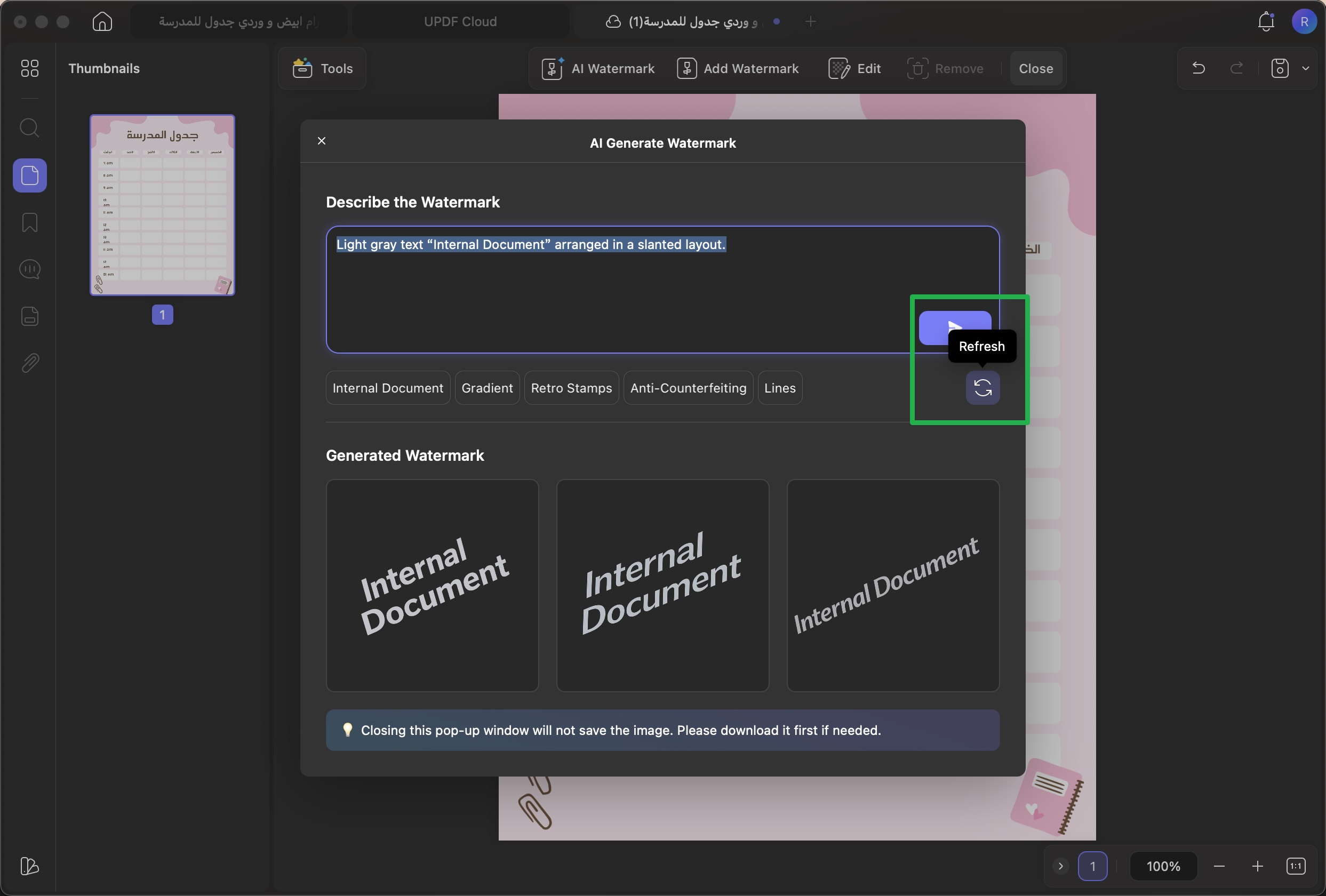
إذا كنت تريد استكشاف المزيد من الإعدادات المسبقة، انقر على زر تحديث (Refresh) لتحديث الخيارات المتاحة.
كما يساعدك UPDF أيضًا على إنشاء العلامات المائية يدويًا دون استخدام الذكاء الاصطناعي. لمعرفة المزيد، يمكنك الاطلاع على الدليل الكامل لإضافة العلامات المائية إلى ملفات PDF.
الجزء 2: إدارة العلامات المائية التي تم إنشاؤها بواسطة الذكاء الاصطناعي
بعد إنشاء العلامات المائية، يوفر UPDF عدة خيارات لإدارتها وإعادة استخدامها. يمكنك تطبيق العلامة المائية مباشرة على ملف PDF الحالي، أو تنزيلها كملف صورة، أو حفظها داخل UPDF لاستخدامها في مستندات مستقبلية. بالإضافة إلى ذلك، يمكنك استخدام خيارات التحرير المدمجة لضبط العلامة المائية حسب احتياجاتك.
إليك الخطوات:
الخطوة 1: ضع مؤشر الفأرة فوق العلامة المائية التي تريد استخدامها، وستظهر ثلاث خيارات أسفل العلامة المائية. من هنا:
- انقر على أيقونة تنزيل (Download) لحفظ العلامة المائية كملف PNG على جهازك.
- انقر على أيقونة نجمة (Star) لإضافة العلامة المائية إلى قسم المميزة (Starred) لاستخدامها في المستقبل داخل UPDF.
- انقر على زر "+" لوضع العلامة المائية مباشرة على ملف PDF الخاص بك
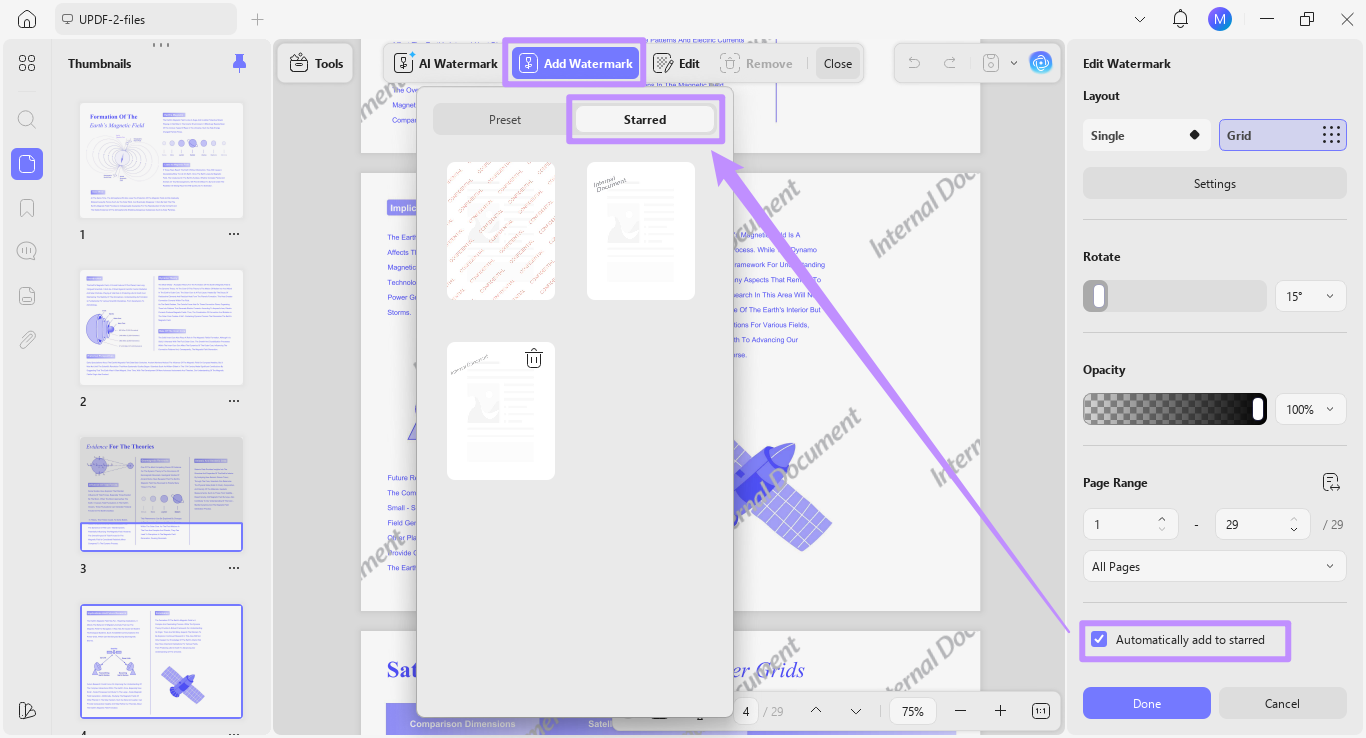
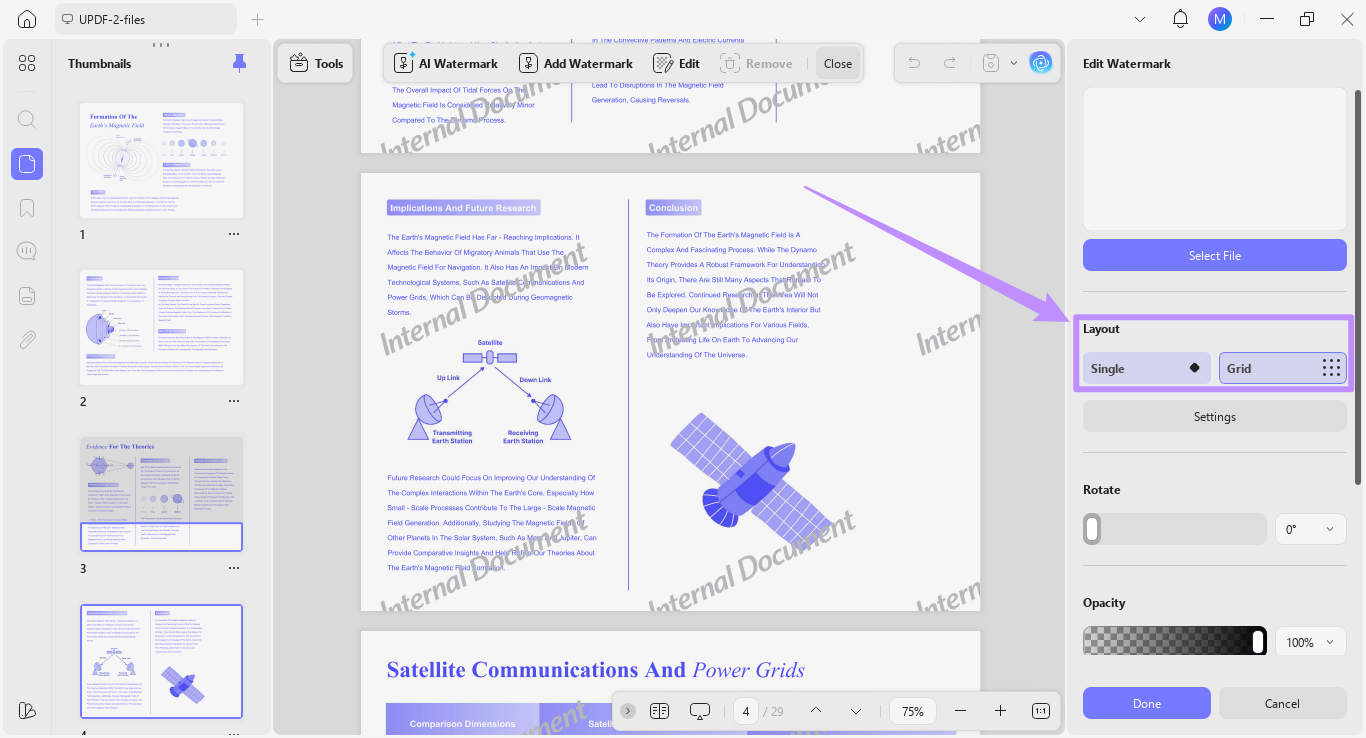
الخطوة 2: بمجرد اختيار إضافة العلامة المائية، ستظهر على مستندك مع لوحة تحرير العلامة المائية (Edit Watermark) على الجانب الأيمن. من هنا، يمكنك تخصيص العلامات المائية باستخدام عدة خيارات:
- ضمن قسم التخطيط (Layout)، يمكنك تغيير تخطيط العلامة المائية من “Single” إلى “Grid”.
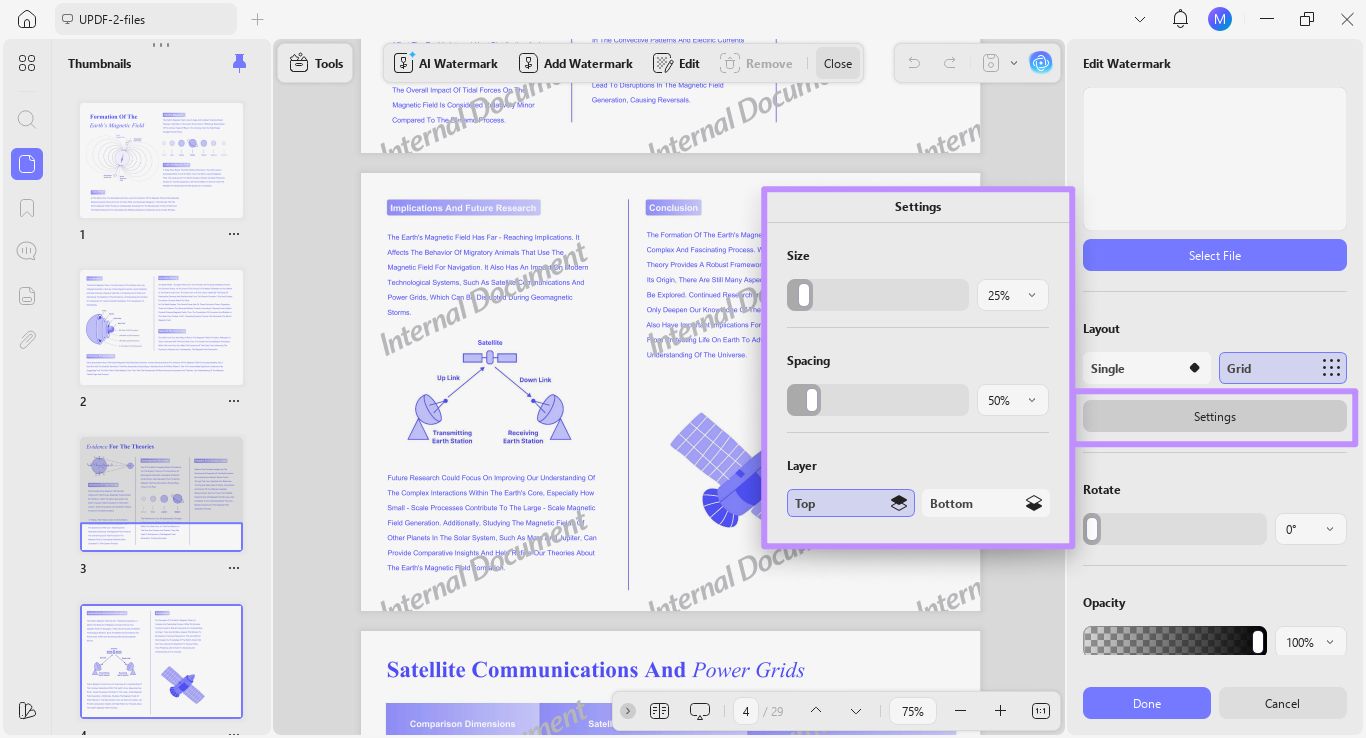
- انقر على الإعدادات (Settings) لفتح قائمة موسعة. من هنا، يمكنك ضبط حجم العلامة المائية وتباعدها، واختيار إضافتها إلى الطبقة العليا أو السفلى.
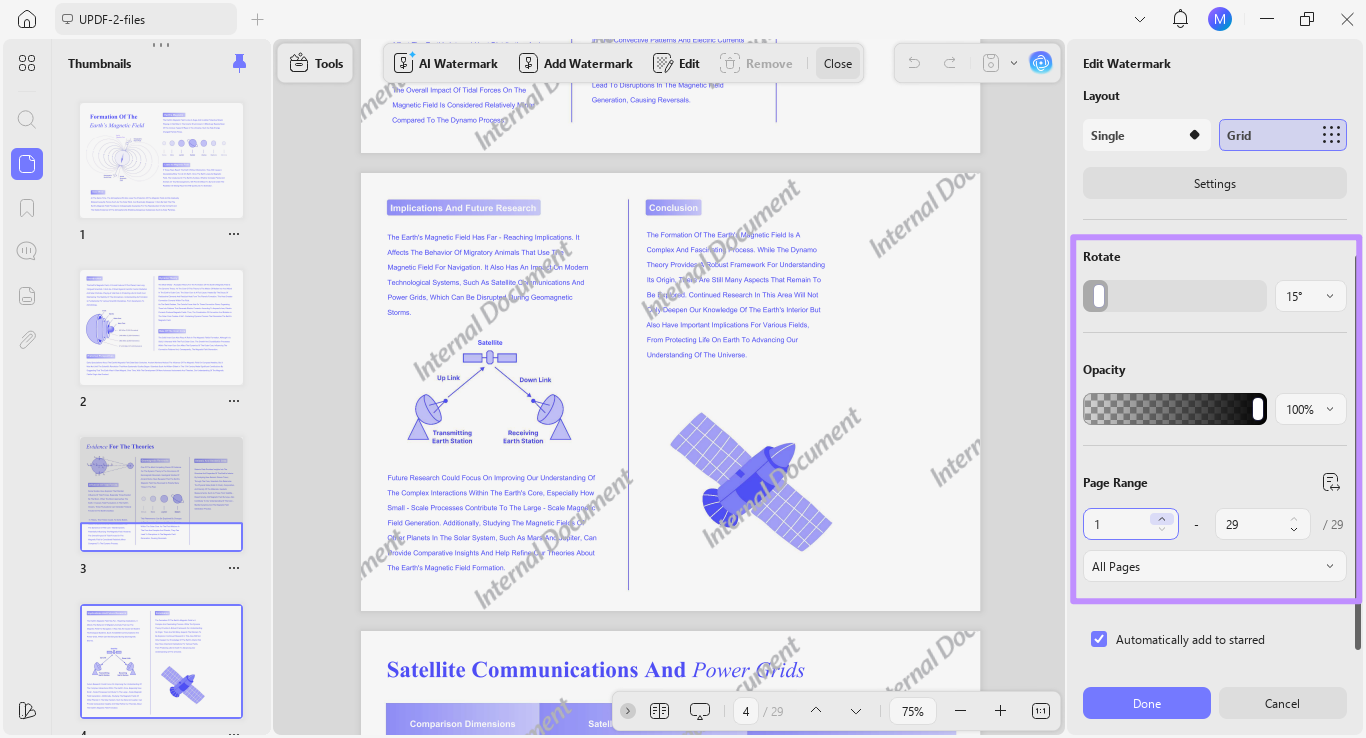
- يمكنك استخدام أشرطة التمرير (sliders) أو قائمة السحب والإفلات (drop-down menu) لضبط دوران العلامة المائية (Rotation) والشفافية (Opacity).
- ومع التمرير لأسفل، يمكنك تحديد نطاق الصفحات (Page Range) لتطبيق العلامة المائية عليها.
- أخيرًا، يمكنك تحديد خيار “الإضافة تلقائيًا إلى المميزة (Automatically add to Starred)” لإضافة العلامة المائية إلى قسم المميزة (Starred) في UPDF. يمكنك الوصول إلى هذا الخيار من قائمة إضافة علامة مائية (Add Watermark) في الأعلى.