 UPDF
UPDF
 UPDF pro Windows
 UPDF pro Mac
 UPDF pro iOS
 UPDF pro Android
 Nomostar
 UPDF AI Online
 UPDF Sign
 IvyCraft
 Upravit PDF
 Anotovat PDF
 Vytvořit PDF
 PDF formuláře
 Upravit odkazy
 Konvertovat PDF
 OCR
OCR PDF do Wordu
 PDF do obrázku
 PDF do Excelu
 Organizovat PDF
 Sloučit PDF
 Rozdělit PDF
 Oříznout PDF
 Otočit PDF
 Chránit PDF
 Podepsat PDF
 Redigovat PDF
 Sanitizovat PDF
 Odstranit zabezpečení
 Číst PDF
 UPDF Cloud
 Komprimovat PDF
 Tisknout PDF
 Dávkové zpracování
 O UPDF AI
 Řešení UPDF AI
 AI příručka
 FAQ o UPDF AI
 Shrnutí PDF
 Překlad PDF
 Chat s PDF
 Chat s AI
 Chat s obrázkem
 PDF na
 Vysvětlení PDF
 AI nástroje pro PDF
 AI nástroje pro obrázky
 AI chatovací nástroje
 AI nástroje pro psaní
 AI studijní nástroje
 AI pracovní nástroje
 Ostatní AI nástroje
 Generování záložek pomocí AI
 Shrnutí záložek pomocí AI
 Generování vodoznaků pomocí AI
 Generování pozadí pomocí AI
 Generování samolepek pomocí AI
 Generování razítek pomocí AI
 AI sada pro psaní
 UPDF Copilot
 Správa stránek pomocí AI
 Sémantické vyhledávání pomocí AI
 PDF na Word
 PDF na Excel
 PDF na PowerPoint
 Řešení pro podniky
 Plán pro podniky
 Uživatelská příručka pro podniky
 Firemní Webinář
 IT
IT Vzdělávání
 Stavebnictví
 Finanční služby
 Zdravotnictví
 Pojištění
 Právo
Právo Výroba
 Vláda
Vláda Řešení pro vzdělávání
 Příběhy zákazníků
 Uživatelská příručka
 UPDF Triky
 FAQs
FAQs Recenze UPDF
 Středisko stahování
 Blog
Blog Tiskové centrum
 Technické specifikace
 Aktualizace
 UPDF vs. Adobe Acrobat
 UPDF vs. Foxit
 UPDF vs. PDF Expert

Vždy chceme, aby naše dokumenty byly flexibilnější a pohodlnější pro práci nebo osobní účely. Představte si, že máte velmi dlouhé PDF k přečtení, což vám může unavit oči a způsobit vám pořádnou bolest hlavy. Samozřejmě, v tomto případě byste raději poslouchali toto PDF na cestách a odpočinuli tak svým očím.
Naštěstí existují nástroje, které dokáží převést PDF do formátu MP3 a umožní vám to vše uskutečnit. Tento článek se věnuje důležitosti těchto nástrojů a tomu, jak můžete přeměnit psané informace do poslechové podoby pro větší pohodlí. Pokud chcete poslouchat obsah PDF, aniž byste jej převáděli do MP3, přejděte rovnou na 2. část článku, kde se dozvíte o této funkci UPDF. Stáhněte si jej nyní a začněte převádět PDF na hlas bez konverze!
Windows • macOS • iOS • Android 100% bezpečné
Část 1: Top 3 bezplatné převodníky PDF na MP3 online
Převodníky z PDF na MP3 jsou nástroje, které dokážou převést vaše dokumenty na audio soubory, což vám umožní poslouchat veškerý obsah jako mluvená slova. V této části článku se seznámíte s třemi nejlepšími převodníky PDF na MP3 dostupné online na trhu.
1. Zamzar převodník PDF na MP3
Zamzar převodník PDF na MP3 je bezplatný nástroj pro převod souborů, který dokáže převést mnoho různých formátů do požadovaných podob. Tento nástroj poskytuje jednoduché API pro rychlou a kvalitní konverzi souborů, kde můžete vidět seznam všech konverzí na stránce formátů. Pokud chcete převést PDF do MP3 pomocí tohoto nástroje, můžete dokonce zvolit hlas v různých jazycích.
Jak převést PDF do MP3 pomocí Zamzaru
Také můžete měnit výšku, hlasitost a rychlost převedeného souboru podle svého vkusu. Celkově si můžete díky tomuto nástroji čtení PDF udělat pohodlné a pohodlné převedením na audio. Pro úspěšnou konverzi se Zamzarem postupujte podle níže uvedených kroků:
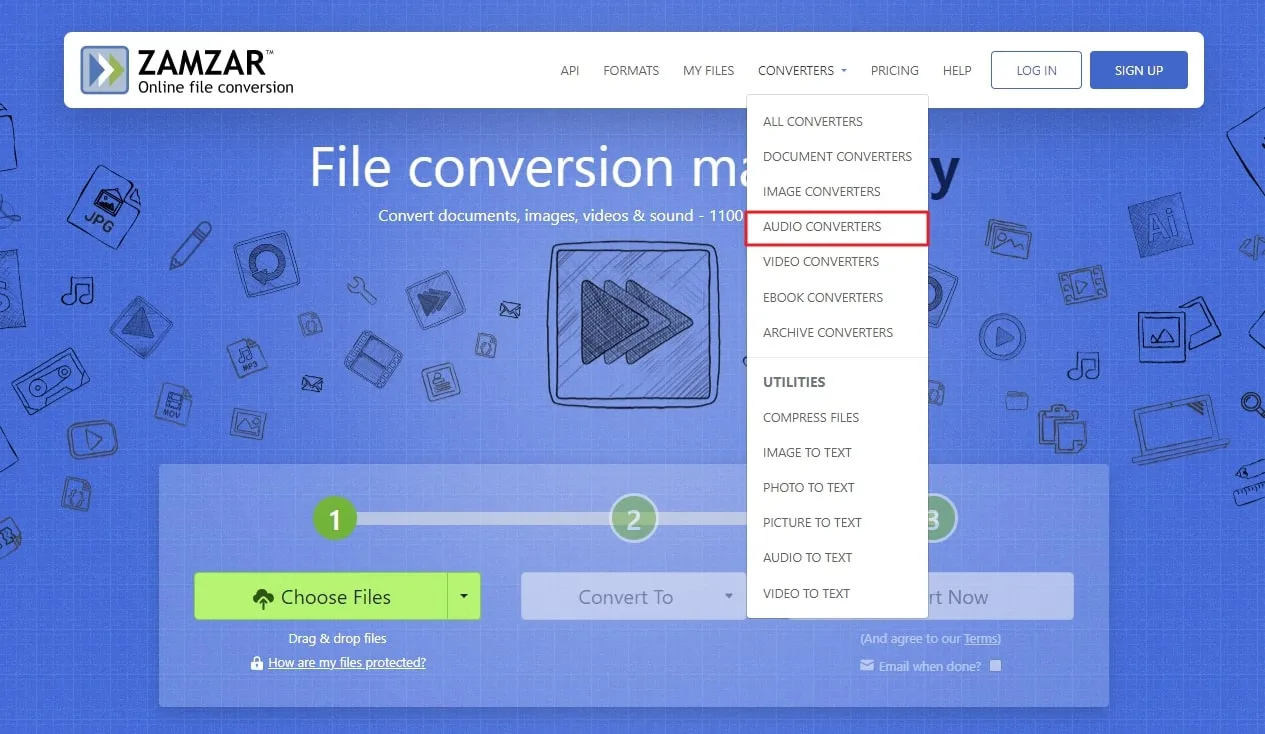
Krok 1: Nejprve otevřete oficiální webové stránky Zamzar ve svém prohlížeči. Poté klikněte na menu "Převodníky" a podívejte se na všechny konverzní funkce tohoto nástroje. Poté klikněte na funkci "Audio Converters" a převeďte PDF do MP3.
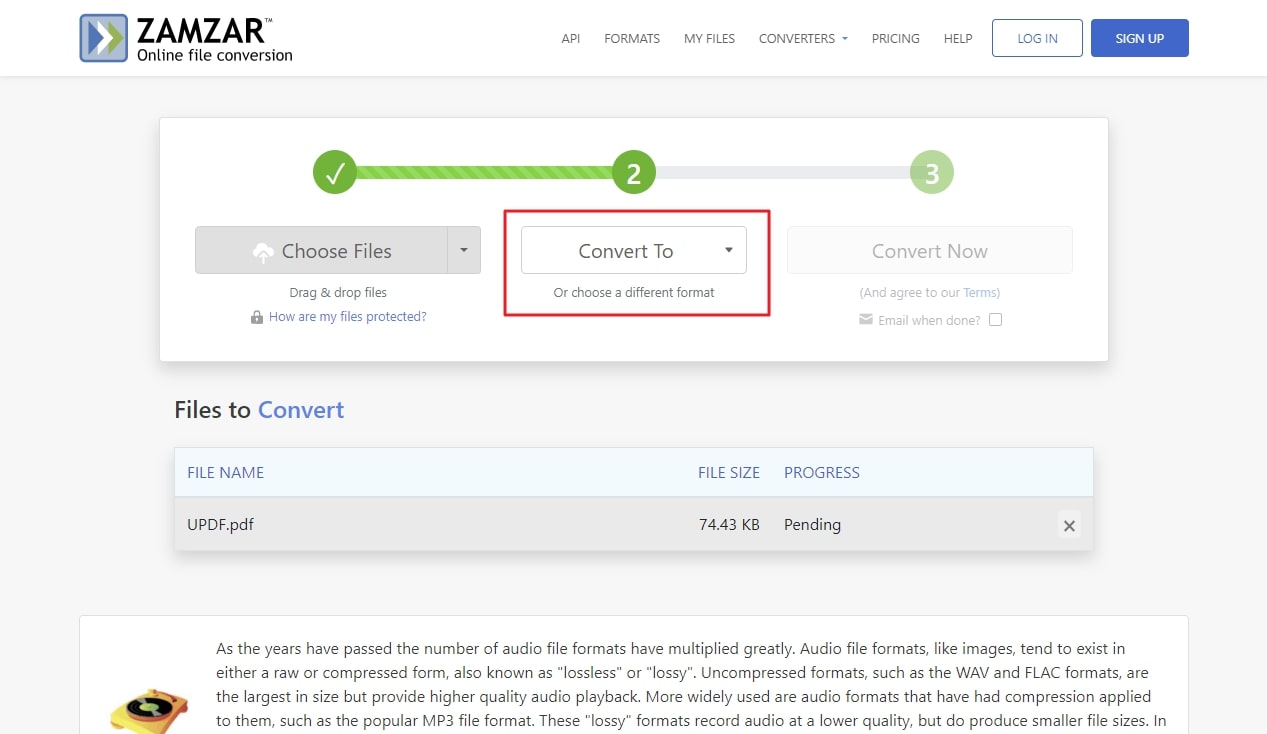
Krok 2: Jakmile se otevře nové okno, klikněte na tlačítko "Vybrat soubory", kde budete vyzváni k nahrání požadovaného PDF souboru ze svého zařízení. Poté klikněte na tlačítko "Konvertovat" a různé konverzní formáty se zobrazí v rozbalovacím menu. Nyní vyberte formát "MP3" z kategorie "Audio Formats".
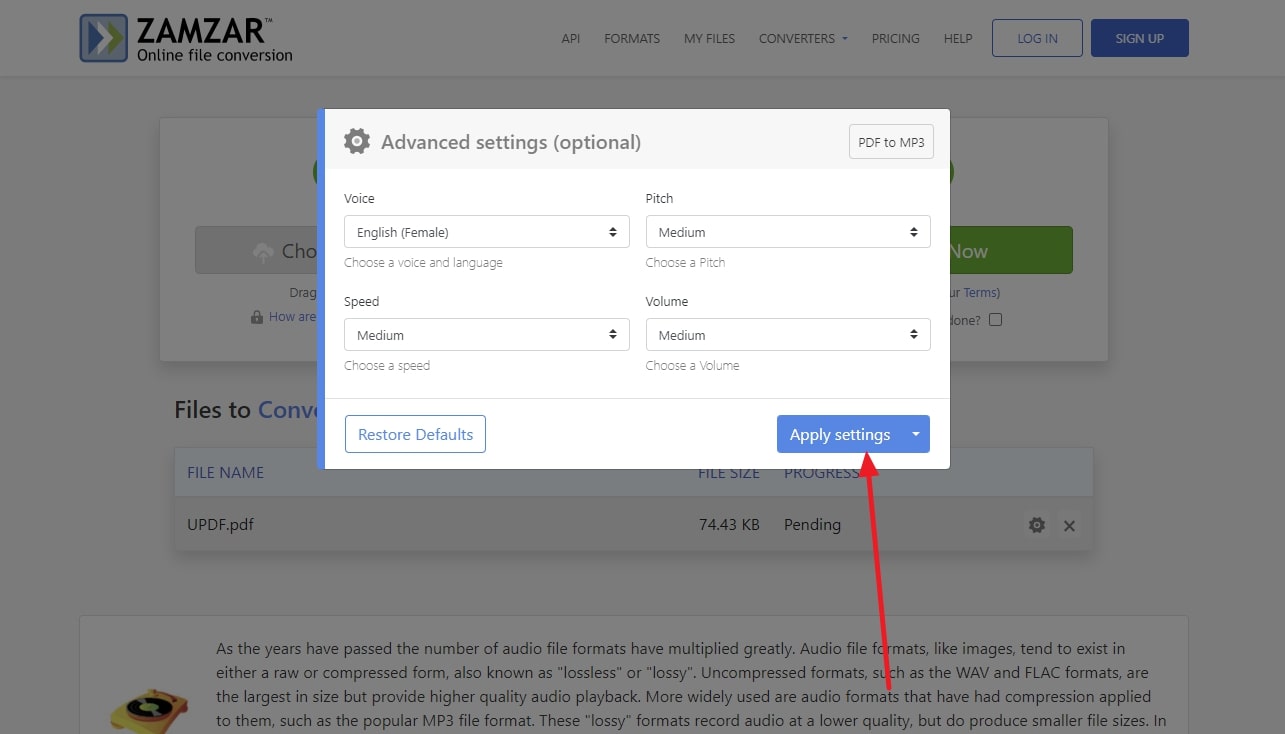
Krok 3: Výběrem formátu konverze se zobrazí nové okno nastavení, kde můžete změnit jazyk hlasu, výšku, rychlost a hlasitost pro váš konverzní soubor. Poté klikněte na tlačítko "Použít nastavení" pro dokončení konverze. Nakonec klikněte na tlačítko "Konvertovat nyní" pro zahájení konverzního procesu a čekejte na zobrazení odkazu ke stažení.
Omezení převodníku Zamzar PDF na MP3:
- Ve bezplatné verzi můžete provést pouze 2 konverze.
- Uživatelé nesmí nahrávat soubory větší než 2MB.
- V této verzi není dostupné vysokorychlostní stahování.
2. Online převod PDF na MP3 převodník
Online-Convert je online převodník PDF na MP3, který vám umožní snadno převést dokumenty do audio formátu. Tento nástroj je spolehlivý díky různým možnostem konverze, což vám umožňuje převádět soubory jako obrázky, videa a dokumenty do audio formátu v jednoduchých krocích. Navíc uživatelé mohou měnit nastavení datového toku, což jim dává možnost zvolit požadovanou kvalitu.
Můžete také měnit frekvenci zvukového souboru a zadat časová razítka, abyste ho ořezali kdekoliv chcete. Tento nástroj je skvělou volbou, pokud chcete převést PDF do MP3 z jakéhokoliv zařízení online. V této části vás provedeme jednoduchými kroky, jak převést soubory pomocí tohoto nástroje.
Jak převést PDF do MP3 pomocí online převodu
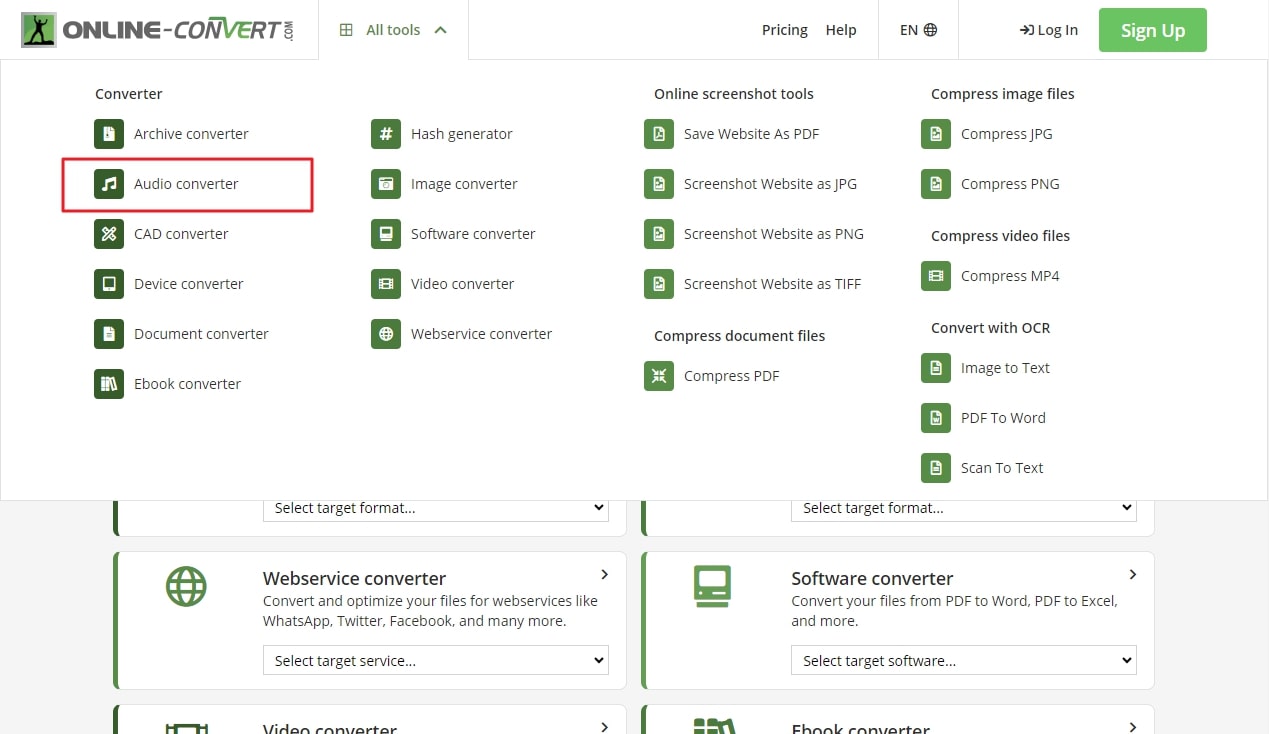
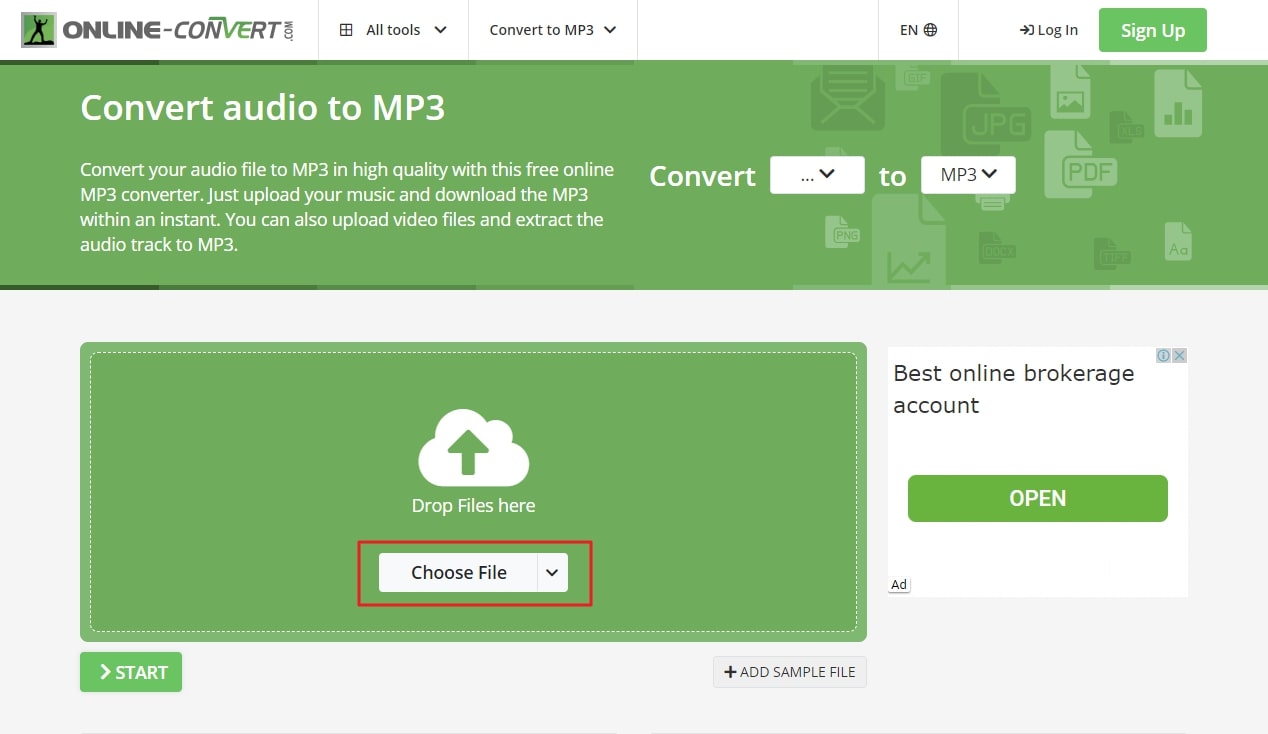
Krok 1: Nejprve spusťte tuto webovou stránku ve svém webovém prohlížeči, abyste získali přístup k jejím funkcím. Poté přejděte do rozbalovacího menu "Všechny nástroje" a klikněte na něj, abyste otevřeli jeho funkce. Poté klikněte na funkci "Audio Converter" a otevřete okno s různými formáty převodu zvuku.
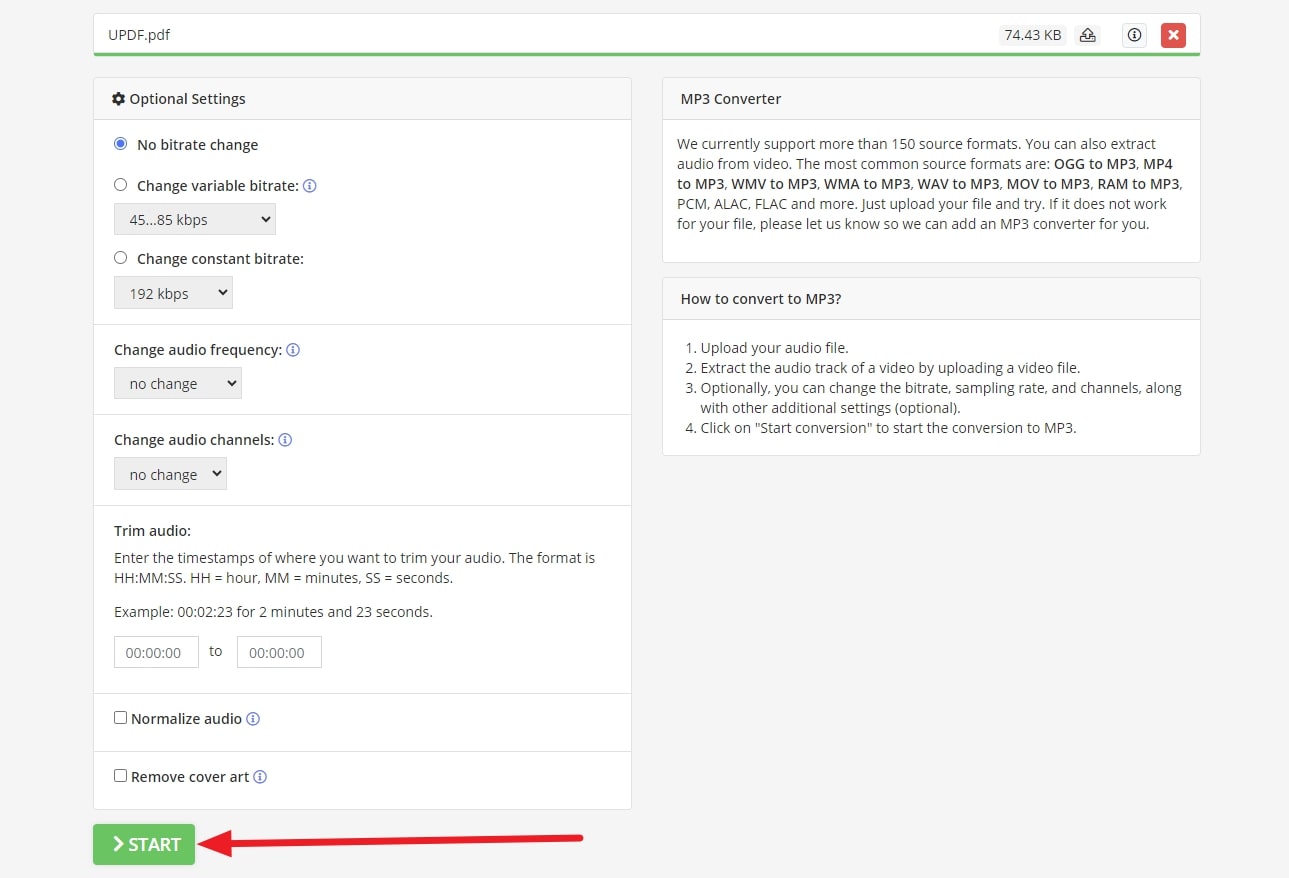
Krok 2: Když se toto okno objeví, klikněte na formát "Konvertovat do MP3" a nechte otevřít další okno pro provedení konverzních nastavení. Nyní klikněte na "Vybrat soubor" a nahrejte PDF soubor ze svého zařízení, nebo můžete také použít funkci přetahování a upuštění. Po nahrání můžete mít různé další možnosti, kde můžete měnit datový tok a frekvenci souboru.
Krok 3: V posledním kroku stiskněte tlačítko "Start" pro inicializaci konverzního procesu a stáhněte si ji, jakmile se odkaz zobrazí. Soubor si můžete stáhnout přímo do zařízení nebo ho nahrát do cloudu pro snadnější přístup kamkoli.
Omezení online konverze:
- Ve bezplatné verzi nelze extrahovat obsah ze skenovaných dokumentů.
- Základní verze neobsahuje funkci "Dávkové zpracování".
- Maximální limit velikosti souboru je 50MB pro zvukové úkoly.
3. Převodník PDF na MP3 z DigitalOfficePro
DigitalOfficePro – partner Microsoftu, je předním globálním poskytovatelem vysoce kvalitních multimediálních nástrojů. Je to nejlepší online webová platforma používaná k rychlému převodu PDF souborů do MP3 formátů. Tento bezplatný online převodník je zcela bezpečný a kompatibilní se všemi operačními systémy a mobilními zařízeními.
Jak převést PDF do MP3 pomocí DigitalOfficePro
DigitalOfficePro nedělá kompromisy v kvalitě výstupního produktu, proto používá vysoce kvalitní konverzní algoritmy. Pro převod PDF souborů na vysoce kvalitní MP3 soubory není omezeno na velikost. Bez jakékoli registrace nebo přihlášení postupujte podle níže uvedených kroků pro úspěšnou konverzi:
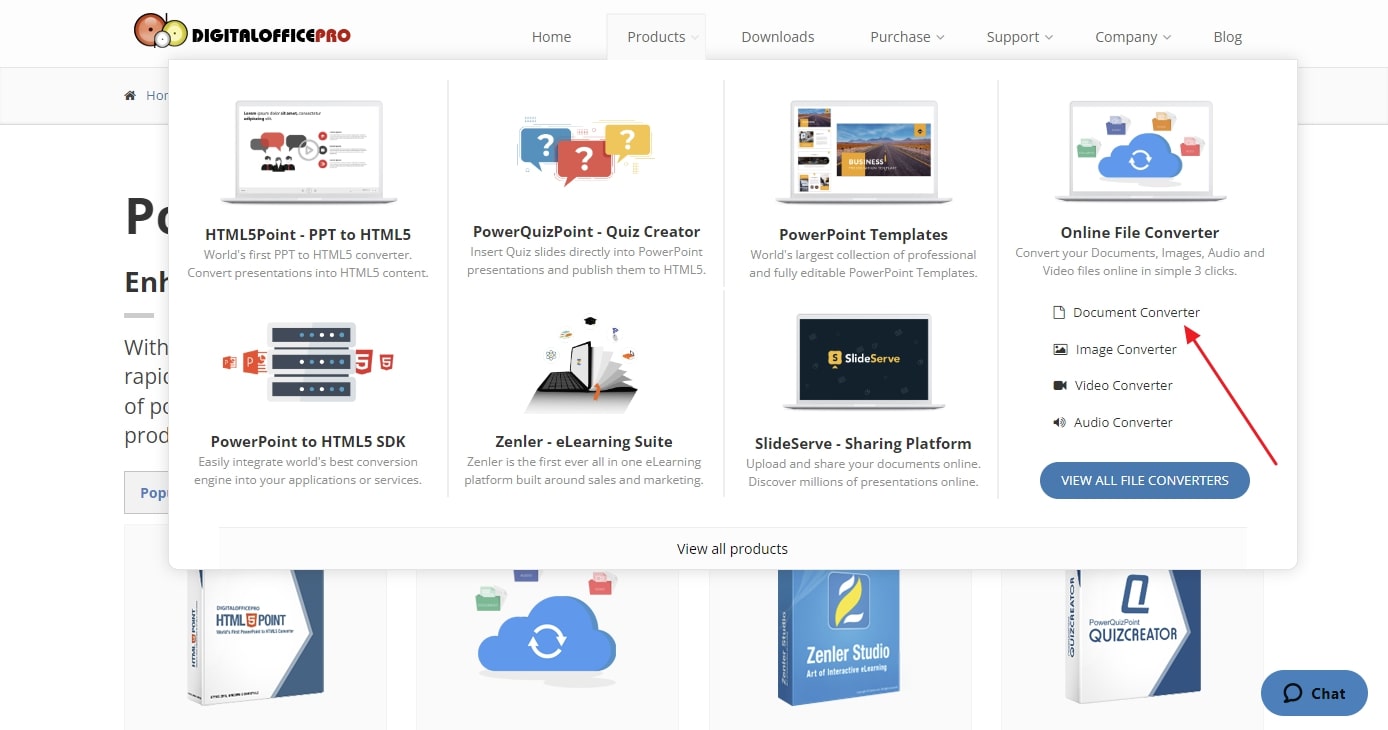
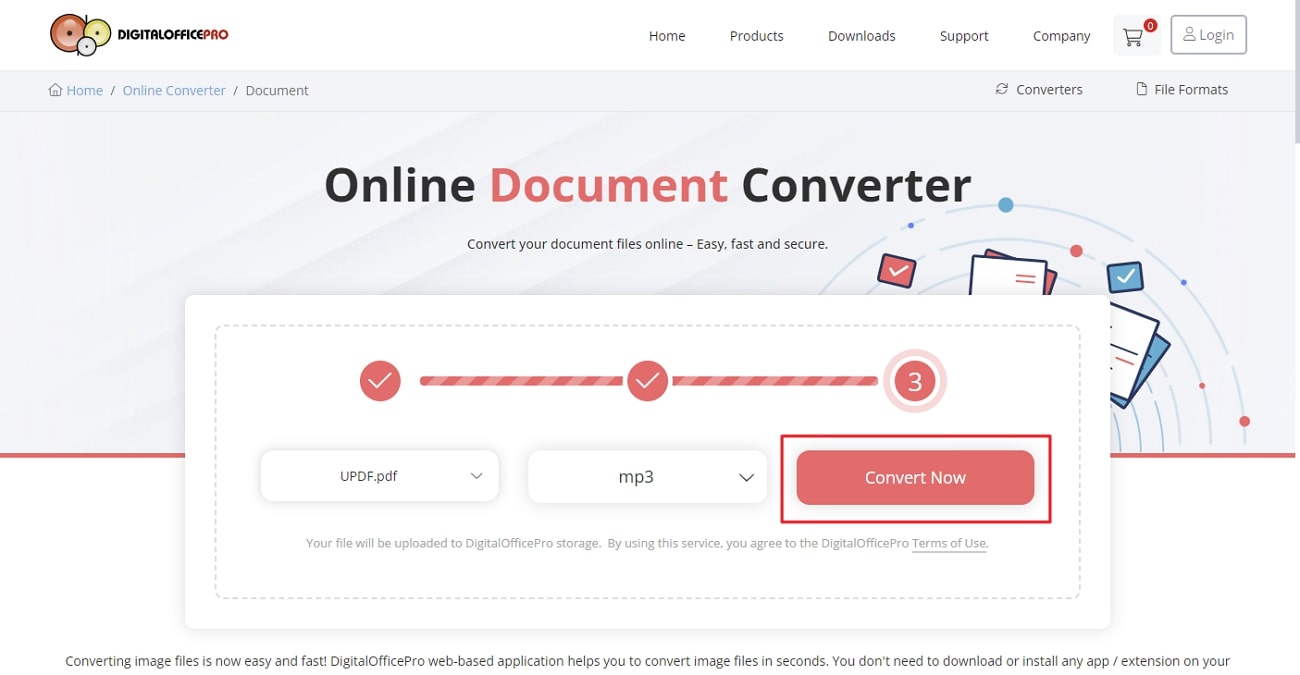
Krok 1: Pro zahájení procesu otevřete oficiální webové stránky DigitalOfficePro ve svém prohlížeči. Nyní najeďte myší na možnost "Produkt" nahoře a zobrazí se rozbalovací nabídka. Poté vyberte nástroj "Převodník dokumentů" v sekci "Online převodník souborů".
Krok 2: Dále vyberte soubor ze svého systému výběrem možnosti "Vybrat soubory" před vámi. Také vyberte formát MP3, do kterého chcete převést, v rozbalovacím menu "Konvertovat na".
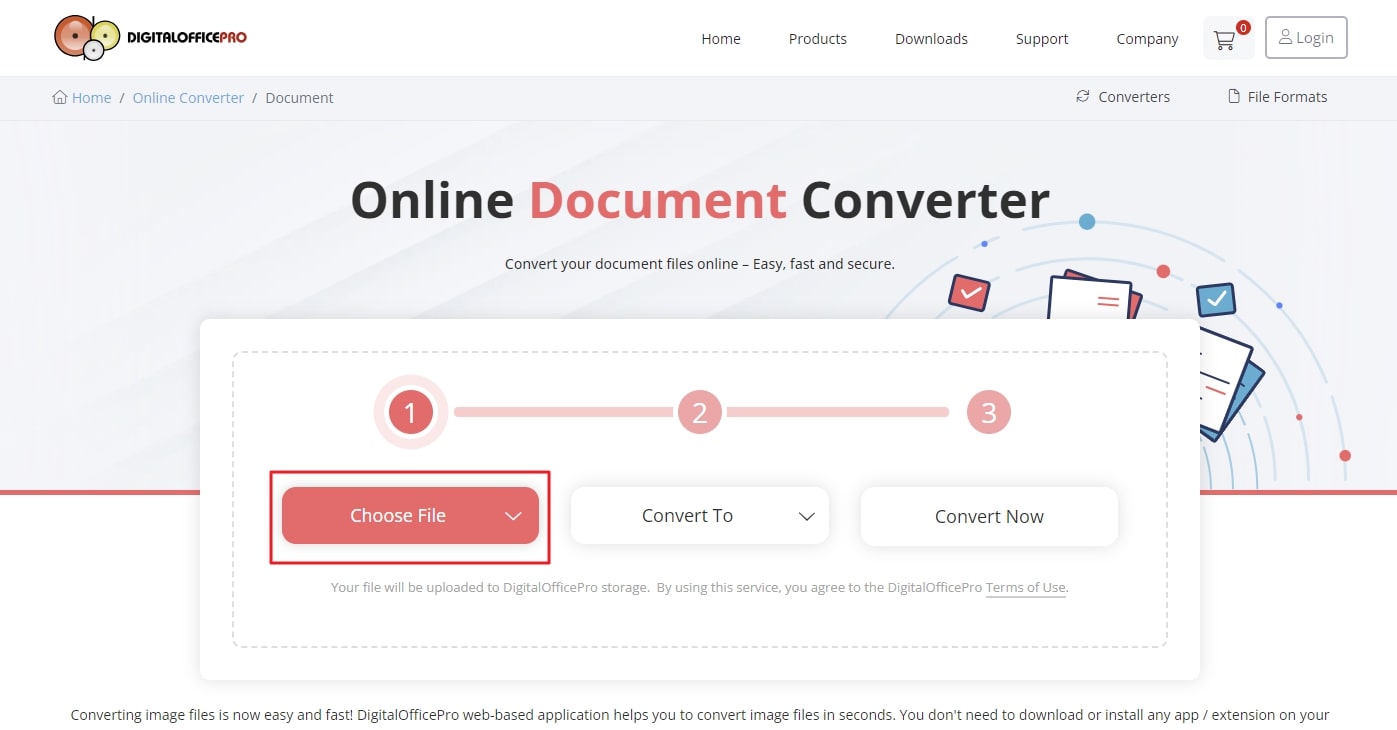
Krok 3: Nakonec klikněte na možnost "Převést nyní" a počkejte několik sekund na úspěšnou konverzi. Poté klikněte na možnost "Stáhnout" a stáhněte převedený soubor do počítače.
Omezení DigitalOfficePro:
- Přítomnost reklam uvnitř softwaru během používání.
- Nepodporuje současné zpracování více souborů.
- V rámci nástroje není integrace cloudového úložiště.
Část 2: Lepší způsob, jak slyšet svůj PDF dokument
Pokud chcete odejít od čtení dokumentů a poslouchat obsah bez omezení a komplikací, existuje jedinečný a lepší nástroj pro tento účel. UPDF je všestranný PDF nástroj, který tuto potřebu dokáže splnit spolu s mnoha dalšími funkcemi. Tímto nástrojem nelze převést PDF do MP3, ale můžete si nahlas přečíst jakýkoli obsah ve svém dokumentu snadno.
Někdy nechcete poslouchat celý PDF, ale konkrétní část dokumentu je pro vaši práci potřebná. Uživatelé si tedy mohou vybrat tuto část textu a poslouchat ji lidským hlasem pomocí tohoto nástroje. Stručně řečeno, UPDF může vyřešit váš problém s poslechem PDF nejjednodušším a nejefektivnějším způsobem, bez jakýchkoli komplikací. UPDF si můžete stáhnout na Mac nebo iOS a následovat níže uvedený návod, abyste si nyní mohli nahlas přečíst PDF.
Windows • macOS • iOS • Android 100% bezpečné
Jak nahlas číst PDF s UPDF?
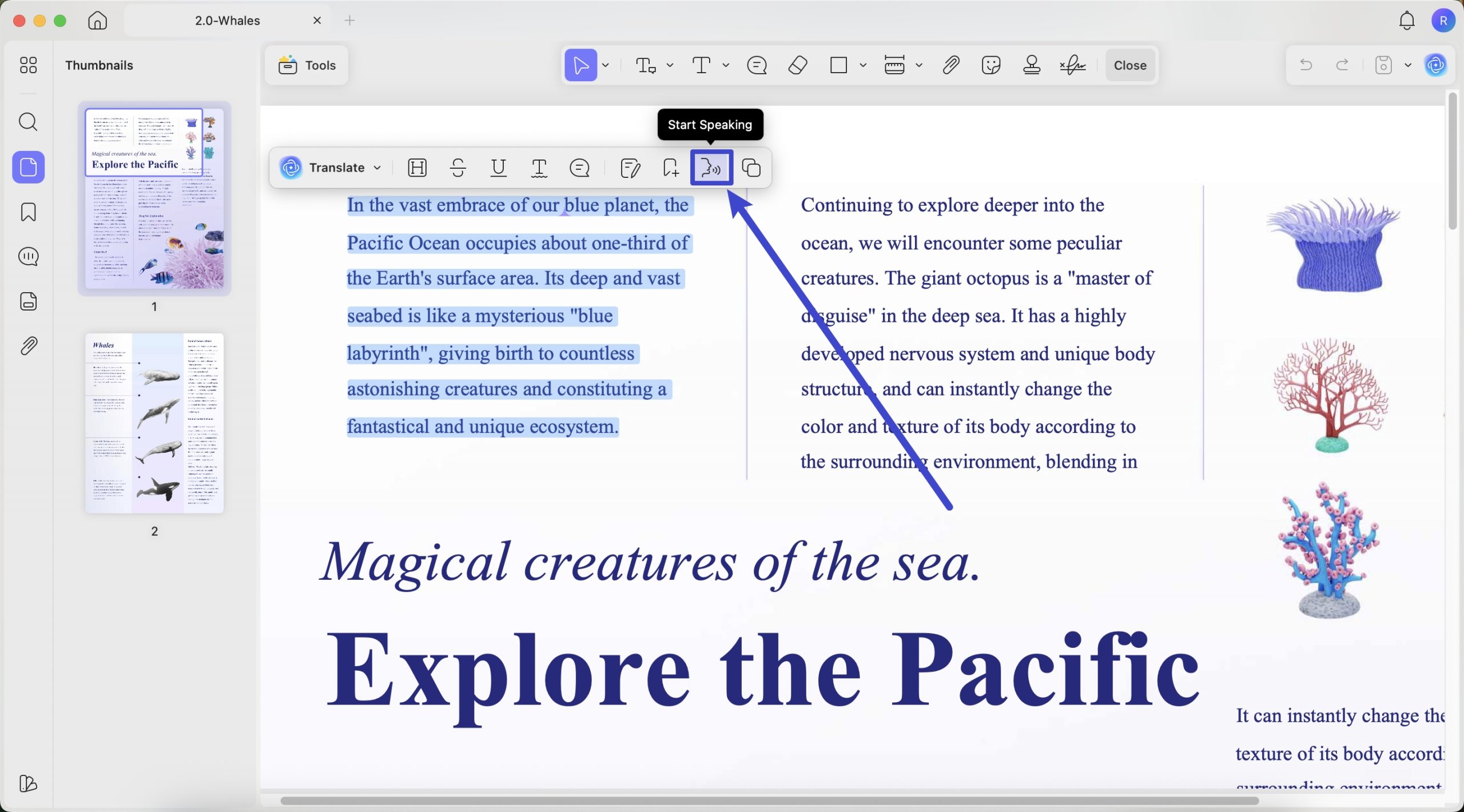
UPDF vám umožní poslouchat své dokumenty místo únavného čtení. Postupujte podle těchto jednoduchých kroků, abyste se naučili používat funkci "Začít mluvit" tak, aby váš text mluvil jako člověk.
- Nejprve spusťte aplikaci UPDF na svém operačním systému, abyste zahájili proces. Poté přidejte soubor, který chcete použít k poslechu, do rozhraní UPDF klepnutím na možnost "Otevřít soubor".
- Po nahrání PDF klikněte na "Nástroje" > ikonu "Komentář".
- Po vstupu do tohoto režimu vyberte obsah, který chcete číst nahlas, a v tomto menu vyberte možnost "Začít mluvit", abyste slyšeli vybraná slova.
Jak číst naskenované PDF nahlas přes UPDF?
Pokud chcete nahlas poslouchat naskenované PDF nebo obrázek, UPDF vám v tomto ohledu může pomoci se svou technologií OCR. Stačí postupovat podle těchto jednoduchých kroků, nejprve OCR převést naskenované PDF a pak je nahlas přečíst přes UPDF.
- Po spuštění UPDF rozhraní na vašem zařízení importujte naskenované PDF, abyste tento proces spustili. Poté otevřete funkci "OCR" kliknutím na "Nástroje".
- Jakmile vstoupíte do tohoto OCR menu, můžete vybrat "Editovatelný PDF" a zvolit jazyk dokumentu. Zde vyberu "English" pro svůj dokument.
- Stiskněte "Convert" a vyberte složku, kam chcete tento převedený soubor uložit.
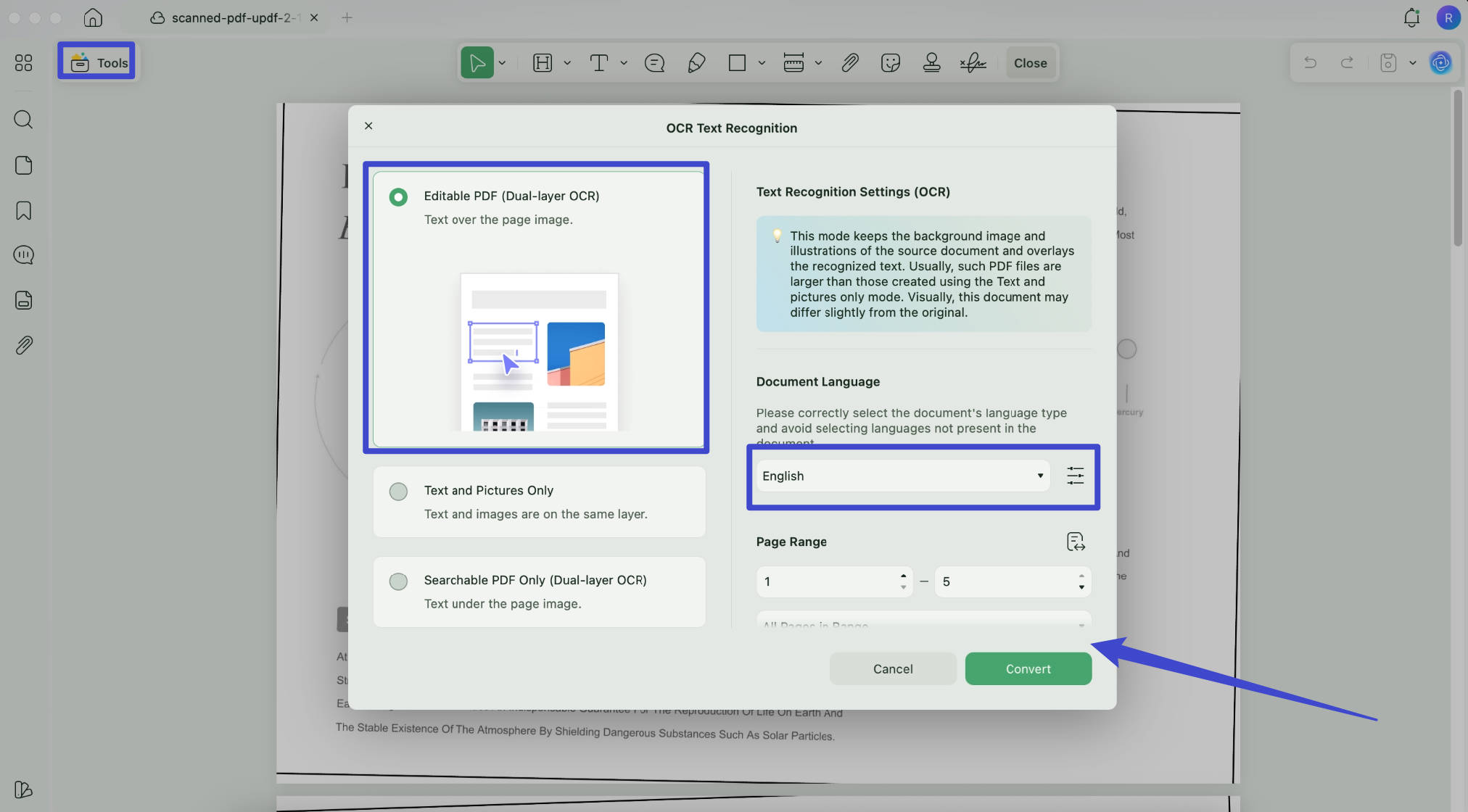
Po dokončení procesu se automaticky otevře i OCR převedený soubor na UPDF. Nyní otevřete režim "Komentář" a vyberte text, který chcete číst nahlas. Poté zvolte možnost "Začít mluvit" pro dokončení procesu.
Výhody čtení PDF nahlas místo převodu do MP3:
- Konkrétní obsah v PDF můžete číst pomocí funkce čtení nahlas v UPDF. Není třeba poslouchat celý PDF, abyste se dostali k konkrétní části.
- Dokonce umožňuje poslouchat naskenované dokumenty po provedení OCR rozpoznání.
- Tento nástroj pro správu PDF nemá žádné omezení velikosti souboru, které by omezovalo váš pracovní postup.
- Převod PDF souborů do MP3 online může narušit pořadí stránek, ale při používání UPDF takové problémy nejsou.
Pokud máte zájem využít jedinečné funkce tohoto nástroje, stáhněte si jej zdarma kliknutím na tlačítko "Zdarma ke stažení" níže. Maximální výhody můžete také využít zakoupením verze UPDF Pro s exkluzivní slevou právě teď.
Windows • macOS • iOS • Android 100% bezpečné
Často kladené otázky ohledně převodu PDF do MP3
Otázka 1: Mohu převést své PDF do MP3?
Otázka 2: Proč potřebujete převádět PDF do MP3?
Otázka 3: Jaký je nejlepší nástroj pro převod PDF do MP3?
Závěr
Závěrem lze říci, že existuje zásadní potřeba najít způsoby, jak vám umožní poslouchat vaše dlouhé dokumenty místo toho, abyste se namáhali čtením. Takže jste byli seznámeni s některými z nejlepších nástrojů pro převod PDF na MP3, které vám pomohou převést jakýkoli PDF soubor do audio formátů, abyste si ho mohli poslechnout kdekoliv.
Navíc znáte alternativní nástroj, který dokáže číst PDF nahlas bez převodu, což je vynikající volba pro to, aby vaše dokumenty byly poslouchatelné. UPDF tak může tento účel sloužit co nejjednodušším a nejefektivnějším způsobem, spolu s mnoha dalšími skvělými funkcemi, včetně anotace, převodu, ochrany, sdílení a komprese PDF. Chcete-li využít tento užitečný nástroj, klikněte na tlačítko "Zdarma ke stažení" níže a získejte tento software zdarma.
Windows • macOS • iOS • Android 100% bezpečné





 Lizzy Lozano
 Enrica Taylor