 UPDF
UPDF
 UPDF untuk Windows
 UPDF untuk Mac
 UPDF untuk iPhone/iPad
 UPDF untuk Android
 Nomostar
 UPDF AI Online
 UPDF Sign
 IvyCraft
 Edit PDF
 Anotasi PDF
 Buat PDF
 Formulir PDF
 Edit Tautan
 Konversi PDF
 OCR
OCR PDF ke Word
 PDF ke Gambar
 PDF ke Excel
 Atur PDF
 Gabung PDF
 Pisah PDF
 Potong PDF
 Putar PDF
 Lindungi PDF
 Tanda Tangan PDF
 Redaksi PDF
 Sanitasi PDF
 Hapus Keamanan
 Baca PDF
 UPDF Cloud
 Kompres PDF
 Cetak PDF
 Proses Massal
 Tentang UPDF AI
 Solusi AI UPDF
 Panduan Pengguna AI
 Tanya Jawab tentang UPDF AI
 Ringkasan PDF
 Terjemahkan PDF
 Ngobrol dengan PDF
 Ngobrol dengan AI
 Ngobrol dengan gambar
 PDF ke Peta Pikiran
 Penjelasan PDF
 Alat AI untuk PDF
 Alat AI untuk Gambar
 Alat Chat AI
 Alat Penulisan AI
 Alat Belajar AI
 Alat Kerja AI
 Alat AI Lainnya
 Generasi Penanda AI
 Ringkasan Penanda AI
 Generasi Tanda Air AI
 Generasi Latar Belakang AI
 Generasi Stiker AI
 Generasi Stempel AI
 Paket Penulisan AI
 UPDF Copilot
 Manajemen Halaman AI
 Pencarian Semantik AI
 PDF ke Word
 PDF ke Excel
 PDF ke PowerPoint
 Solusi Perusahaan
 Rencana Perusahaan
 Panduan Pengguna Perusahaan
 Webinar Perusahaan
 IT
IT Pendidikan
 Konstruksi
 Jasa Keuangan
 Kesehatan
 Asuransi
 Hukum
Hukum Manufaktur
 Pemerintah
 Solusi Pendidikan
 Kisah Pelanggan
 Panduan Pengguna
 Trik UPDF
 Tanya Jawab
 Ulasan UPDF
 Pusat Unduhan
 Blog
Blog Ruang Berita
 Spesifikasi Teknis
 Pembaruan
 UPDF vs. Adobe Acrobat
 UPDF vs. Foxit
 UPDF vs. PDF Expert

Apakah Anda suka membuat catatan digital selama kelas atau menuliskan hal-hal agar tetap teratur? Notability adalah aplikasi yang sangat baik untuk itu!
Ini adalah aplikasi pencatat untuk iOS dan Mac. Dengan Notability, Anda dapat menambahkan teks tulisan tangan dan diketik serta menyempurnakan catatan Anda dengan elemen multimedia. Di antara fitur-fiturnya adalah mengubah catatan tulisan tangan menjadi teks digital yang tertata rapi.
Artikel ini akan mengeksplorasi konversi tulisan tangan ke teks Notability. Kami juga akan memperkenalkan UPDF untuk iOS dan asisten AI online-nya jika Anda menginginkan alternatif yang lebih baik. Kunjungi UPDF AI Online atau unduh aplikasi iOS UPDF untuk mengubah tulisan tangan menjadi teks dengan lebih mudah!
Windows • macOS • iOS • Android 100% aman
Mari kita mulai.
Bagian 1. Bagaimana Cara Mengonversi Tulisan Tangan ke Teks di Notability?
Notability mengubah tulisan tangan menjadi teks secara manual dan otomatis. Bagian ini akan menjelaskan metode ini dan memandu Anda melewatinya dengan petunjuk bertahap.
Cara 1. Secara manual
Metode manual memungkinkan Anda mengubah tulisan tangan yang ditulis sebelumnya menjadi teks. Ini juga memungkinkan Anda untuk memilih bagian tertentu untuk konversi dan mengedit teks setelahnya.
Bagaimana Notability dapat mengubah tulisan tangan menjadi teks secara manual? Mari kita cari tahu!
Langkah 1. Luncurkan Notability. Buka catatan yang ada atau tekan "Baru" untuk memulai yang baru.
Langkah 2. Buka bilah alat di atas dan pilih alat "Pilih" persegi.
Langkah 3. Seret pensil Apple Anda di sekitar tulisan tangan yang ingin Anda konversi.
Langkah 4. Ketuk di dalam pilihan. Menu akan terbuka. Pilih "Konversi" dari sini.
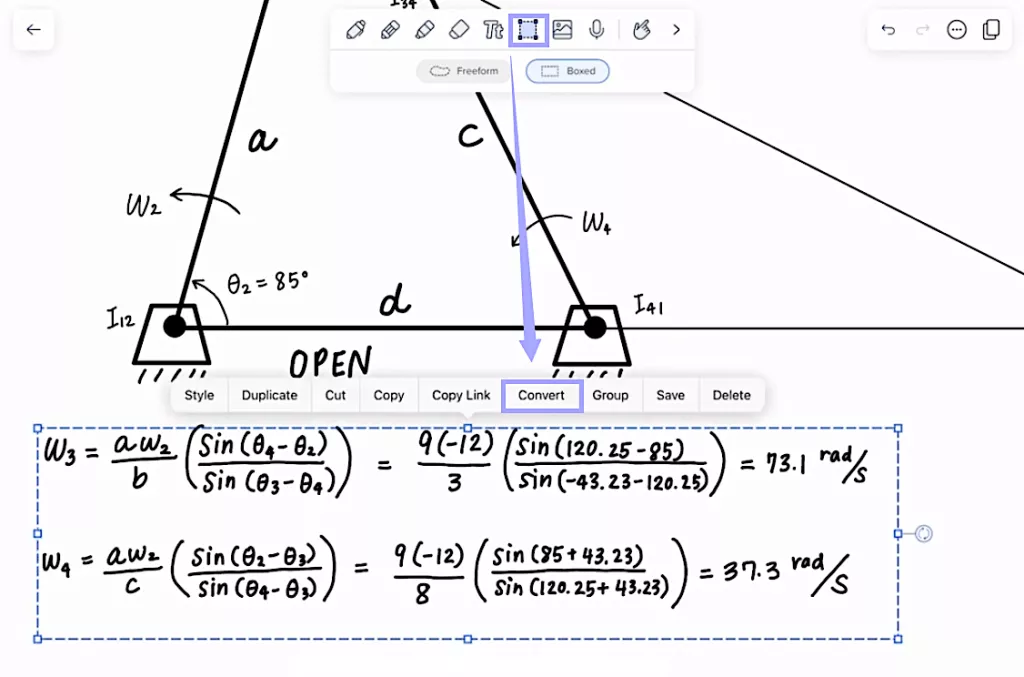
Langkah 5. Pilih "Teks" untuk mengonversi ke teks digital. Jika tulisan tangan adalah persamaan matematika, pilih "Matematika".

Cara 2. Secara otomatis
Jika Anda ingin mengonversi tulisan tangan Anda menjadi teks secara real time, Notability memiliki solusi praktis. Ini secara otomatis mengubah tulisan tangan Anda menjadi teks digital saat Anda menulisnya. Ini mengurangi waktu yang dihabiskan untuk konversi manual setelahnya.
Begini cara kerjanya.
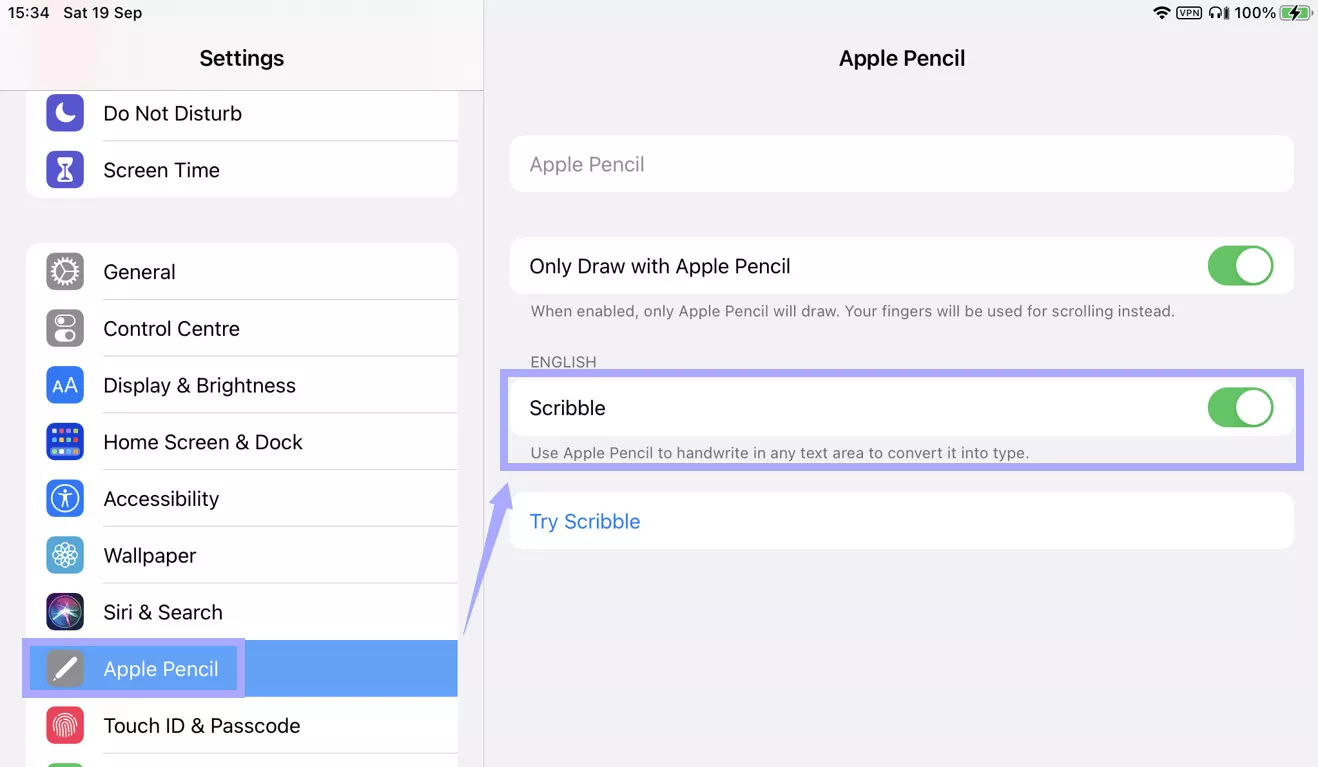
Langkah 1. Pertama, aktifkan coretan untuk Apple Pencil Anda. Untuk melakukan ini, buka "Pengaturan" iPad Anda dan ketuk "Apple Pencil". Kemudian, pilih "Corat-coretan".
Langkah 2. Buka catatan tulisan tangan Anda di Notability. Kemudian, pilih "Tt" dari bilah alat.
Langkah 3. Ketuk lingkaran dengan tiga titik di bilah alat di bagian bawah.
Teks alternatif: pilih di bawah alat teks dan ketuk titik-titik yang dilingkari di notability
Langkah 4. Aktifkan "Kotak Teks Cepat" dan pilih "Corat-coret." Pada versi Notability yang lebih lama, pilih "T" dari bilah alat. Kemudian nyalakan "Coretan".oolbar. Then turn on “Scribble.”

Langkah 5. Ketuk tempat mana pun di dalam catatan untuk menyisipkan kotak teks. Tulis di dalamnya. Tulisan tangan Anda akan secara otomatis berubah menjadi teks digital.
Itu semua tentang cara mengubah tulisan tangan menjadi teks di Notability. Namun, Anda harus tahu bahwa fitur ini adalah bagian dari langganan berbayar Notability. Selain itu, Notability eksklusif untuk perangkat Apple.
Jadi, apakah mungkin untuk mengonversi tulisan tangan tanpa Notability? Yah, ya! Teruslah membaca untuk mempelajarinya.
Bagian 2. Bagaimana Cara Mengonversi Tulisan Tangan ke Teks Tanpa Notability?
Untungnya, ada cara untuk mendigitalkan tulisan tangan Anda tanpa Notability. Bagian ini akan memperkenalkan dua alternatif gratis untuk melakukan konversi dengan cepat dan mudah.
Cara 1. AI UPDF Online
Jika Anda memiliki teks tulisan tangan dalam format gambar, Anda dapat menggunakan UPDF AI Online untuk mengekstrak teks darinya secara instan. Ini adalah asisten AI yang kuat yang dibangun di atas kemampuan canggih GPT-5. Yang terbaik dari semuanya, 100 petunjuk pertama gratis. Jadi, kunjungi UPDF AI Online sekarang untuk mengujinya!
Menjadi platform online, ini tersedia melalui browser web apa pun, memungkinkan Anda mengonversi tulisan tangan menjadi teks di desktop dan seluler. Di sini, kami akan menunjukkan cara kerjanya di ponsel.
Langkah 1. Buka UPDF AI Online. Klik "Masuk" untuk mendaftar. Kemudian klik "Chat Bot" untuk memulainya.
Langkah 2. Setelah masuk, klik tombol "Gambar" di dalam kotak prompt. Kemudian, impor gambar yang berisi tulisan tangan.
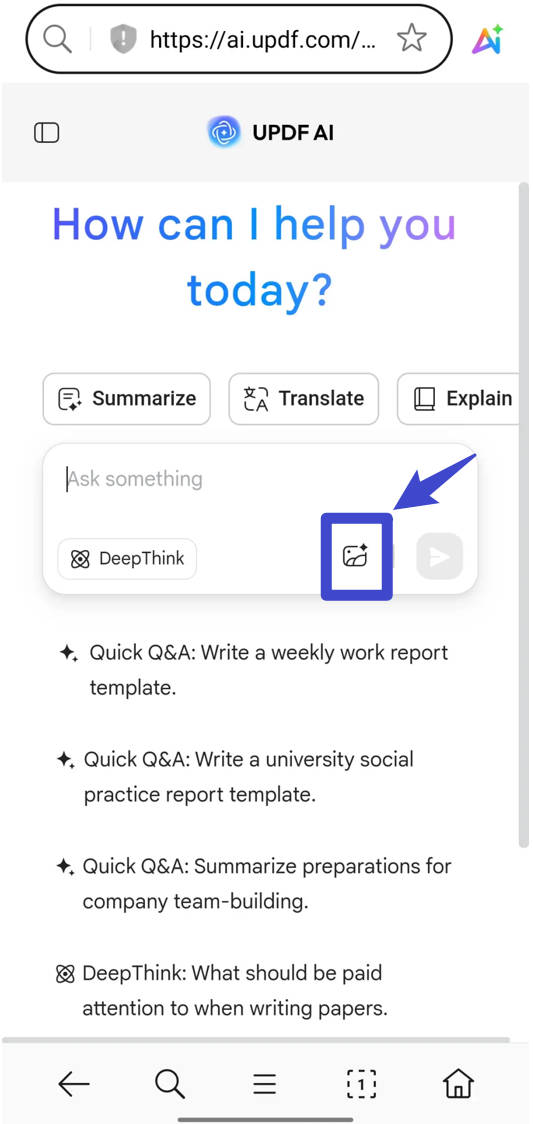
Langkah 3. Tulis prompt "Ekstrak teks tulisan tangan dari gambar ini." di kotak teks dan tekan "Enter".
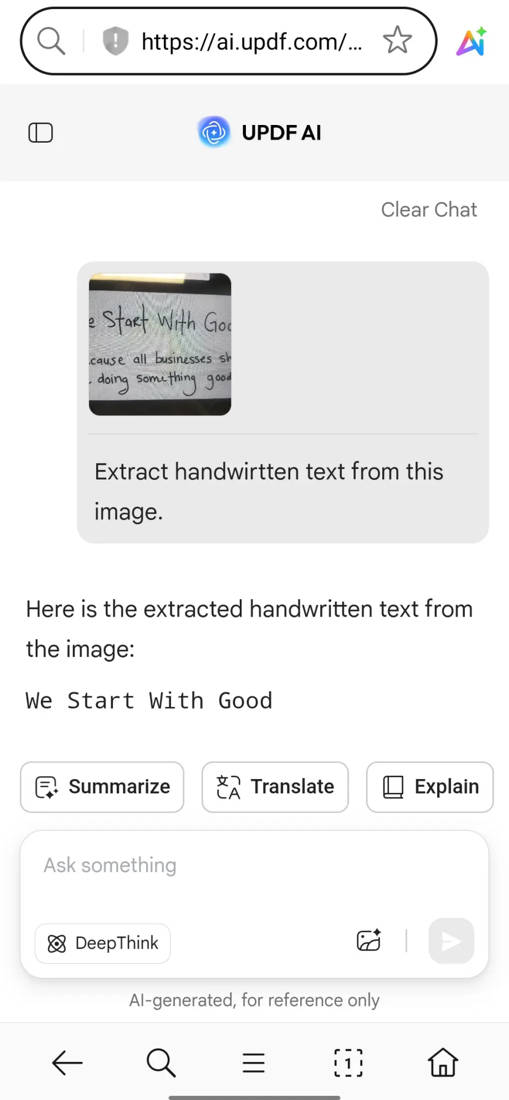
Langkah 4. UPDF AI akan menulis tulisan tangan dalam bentuk teks digital. Klik "Salin" untuk menyimpannya di clipboard atau "Regenerate" untuk mencoba lagi.
Selain mengekstrak teks dari gambar, UPDF AI Online memiliki banyak fitur lainnya. Anda dapat memberinya file PDF dan mengajukan pertanyaan tentangnya, meringkas PDF yang panjang, membuat peta pikiran dari dokumen, dan banyak lagi.
Tonton video berikut untuk gambaran lengkap tentang kemampuannya!
Selain 100 petunjuk gratis, Anda bisa mendapatkan akses tak terbatas ke UPDF AI dengan paket harga murah. Selain itu, satu pembayaran mencakup 6 perangkat (2 desktop, 2 ponsel, dan 2 titik akses web). Beli sekarang untuk bekerja lebih cerdas dengan AI!
Cara 2. UPDF untuk iOS
Jika Anda mengandalkan iPhone atau iPad untuk menangani catatan Anda, aplikasi iOS UPDF dapat membuat penulisan dan pengelolaan dokumen Anda jauh lebih mudah.
Alat OCR-nya menawarkan alternatif yang sangat baik untuk konversi tulisan tangan ke teks Notability. Anda juga dapat membuat PDF kosong untuk mencatat dan menggabungkan gambar tulisan tangan menjadi satu PDF.
Lebih baik lagi, aplikasi ini gratis untuk digunakan! Jadi, jangan menunggu. Instal UPDF dari App Store atau klik tombol di bawah ini untuk mengunduhnya secara langsung. Kemudian, gunakan langkah-langkah di bawah ini untuk memulai konversi.
Windows • macOS • iOS • Android 100% aman
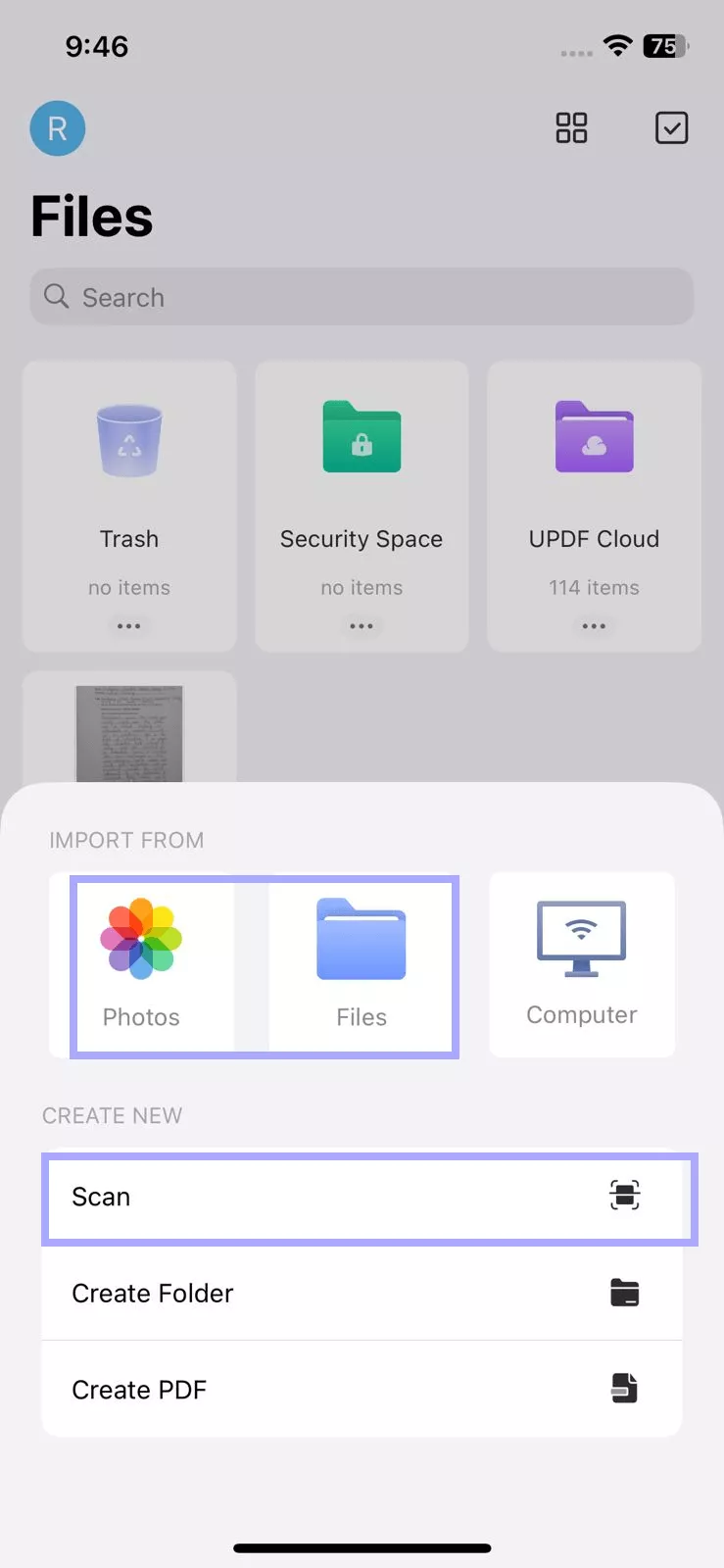
Langkah 1. Buka UPDF. Tekan tombol "+" di kanan bawah.
Langkah 2. Ketuk "Foto" atau "File" untuk mengimpor gambar atau PDF yang berisi tulisan tangan. Atau, ketuk "Pindai" untuk menangkap tulisan tangan menggunakan kamera perangkat Anda.
Langkah 3. Tunggu hingga file diimpor. Kemudian, buka file PDF, tekan lama di layar, tekan panah kanan hingga Anda melihat opsi "OCR". Ketuk untuk mengenali tulisan tangan. Ini akan memunculkan beberapa opsi.
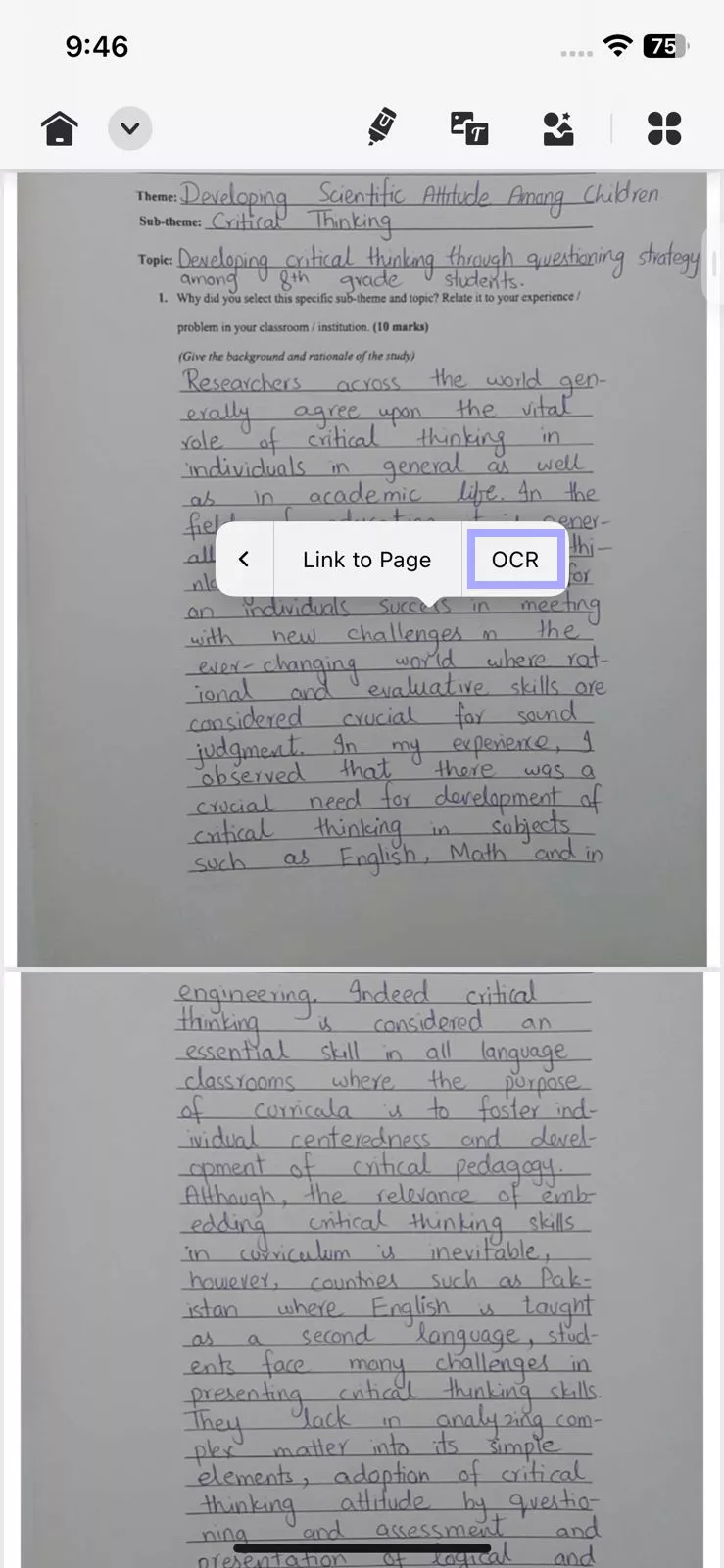
Jika file Anda adalah gambar, ketuk untuk membukanya dan tunggu beberapa saat, ketuk "OCR" di sudut kanan untuk mengekstrak.
UPDF adalah aplikasi pengelola PDF serbaguna dengan banyak fitur unggulan. Unduh dan coba sekarang! Anda juga dapat membaca ulasan mendalam ini untuk pemahaman yang lebih dalam tentang fitur-fiturnya.
Bagian 3. Pertanyaan Umum
Pertanyaan 1. Mengapa Tulisan Tangan Notability ke Teks Tidak Berfungsi?
Notability mungkin tidak mengubah tulisan tangan menjadi teks karena alasan seperti: Anda belum mengaktifkan Coretan untuk Apple Pencil Anda. Untuk mengaktifkannya, buka "Pengaturan > Apple Pencil". Aktifkan opsi "Corat-coretan". Anda menggunakan alat teks. Pilih alat Pena untuk mengonversi tulisan tangan Anda menjadi teks secara otomatis. Gangguan perangkat lunak dapat mengganggu fungsionalitas aplikasi. Coba offload dan instal ulang aplikasi untuk memperbaikinya.
Pertanyaan 2. Berapa Banyak Bahasa Pengenalan Tulisan Tangan yang Didukung Notability?
Notability mendukung pengenalan tulisan tangan dalam 23 bahasa, termasuk Inggris, Prancis, Jerman, Jepang, dan banyak lagi. Aplikasi ini menggunakan bahasa perangkat Anda untuk menentukan bahasa pengenalan. Anda juga dapat mengubahnya dalam pengaturan aplikasi.
Kata-kata Terakhir
Jika Anda ingin membuat catatan estetika tanpa tulisan tangan yang berantakan, konversi tulisan tangan ke teks Notability siap membantu Anda. Dengan opsi konversi manual dan otomatis, Anda dapat dengan mudah mendigitalkan tulisan tangan Anda dan menjaga catatan Anda tetap teratur. Tetapi jika Anda menginginkan solusi yang lebih mudah diakses dan tepat, cobalah asisten AI online dan alat OCR UPDF dengan mengunjungi UPDF AI Online atau klik tombol di bawah ini untuk mengunduh UPDF untuk menjelajahi fitur-fitur ini dan menjaga dokumen Anda tetap teratur.
Windows • macOS • iOS • Android 100% aman







 Lizzy Lozano
 Placyd Kowalski