UPDF
UPDF
 UPDF için Windows
 UPDF Mac için
 iPhone/iPad için UPDF
 UPDF için Android
 Nomostar
 UPDF AI Online
 UPDF Sign
 IvyCraft
 PDF Düzenle
 PDF Not Ekle
 PDF Oluştur
 PDF Formu
 Linkleri Düzenle
 PDF Dönüştür
 OCR
OCR PDF → Word
 PDF → Görsel
 PDF → Excel
 PDF Düzenle
 PDF Birleştir
 PDF Böl
 PDF Kırp
 PDF Döndür
 PDF Koru
 PDF İmzala
 PDF Düzenle
 PDF Temizle
 Güvenliği Kaldır
 PDF Oku
 UPDF Bulut
 PDF Sıkıştır
 PDF Yazdır
 Toplu İşlem
 UPDF AI Hakkında
 UPDF AI Çözümleri
 Yapay Zeka Kullanım Kılavuzu
 UPDF AI Hakkında Sıkça Sorulan Sorular
 PDF'yi Özetle
 PDF'yi Çevir
 PDF'yi açıkla
 PDF ile sohbet edin
 Yapay Zeka ile Sohbet
 Görüntü ile sohbet
 PDF'den Zihin Haritasına
 PDF AI Araçları
 Görsel AI Araçları
 AI Sohbet Araçları
 AI Yazma Araçları
 AI Çalışma Araçları
 AI İş Araçları
 Diğer AI Araçları
 AI Yer İmi Oluşturma
 AI Yer İmi Özeti
 AI Filigran Oluşturma
 AI Arka Plan Oluşturma
 AI Çıkartma Oluşturma
 AI Damga Oluşturma
 AI Yazım Paketi
 UPDF Yardımcı Pilot
 AI Sayfa Yönetimi
 AI Semantik Arama
 PDF to Word
 PDF to Excel
 PDF to PowerPoint
 Kurumsal Çözüm
 Kurumsal Plan
 Kurumsal Kullanıcı Kılavuzu
 Kurumsal Webinar
 Bankacılık
 Sağlık Hizmetleri
 Sigorta
 Hukuk
Hukuk İmalat
 Hükümet
 Eğitim Çözümü
 Müşteri Hikayeleri
 Kullanıcı Kılavuzu
 UPDF Püf Noktaları
 Sıkça Sorulan Sorular
 UPDF Yorumları
 İndirme Merkezi
 Blog
Blog Haber Merkezi
 Teknik Özellikler
 Güncellemeler
 UPDF vs. Adobe Acrobat
 UPDF vs. Foxit
 UPDF vs. PDF Expert

Hiç Adobe Acrobat'ın bir belge açmasını veya komutlarınıza yanıt vermesini beklerken buldunuz mu? İster büyük bir PDF dosyasıyla uğraşıyor olun, ister Acrobat'ta verimli gezinmeye çalışıyor olun, yavaş yanıt süreleri birçok kişi için sinir bozucu olabilir.
Bu blogda, Acrobat'ın sisteminizde yavaş çalışmasının en yaygın nedenlerine bakacağız. Sonra performansını artırmak için bazı kolay çözümler size rehberlik eder—güvenlik ayarlarının değiştirilmesinden sistem belleğinin boş bırakılmasına ve yavaş performans sorunlarını tamamen önlemek için Adobe Acrobat alternatifine kadar her şeyi kapsayarak.
Bölüm 1: Adobe Acrobat Neden Bu Kadar Yavaş?
Adobe Acrobat'ın neden yavaş çalıştığını anlamak çok önemli. Sorunun çözümlerine bakmadan önce, performansı etkileyebilecek türden sorunları anlamamız gerekir:
- Yazılım Sorunları: Eski yazılımlar, uyumsuz eklentiler ve diğer uygulamalarla çatışma, Adobe Acrobat'ın gecikmesine neden olabilecek yazılım sorunlarından sadece birkaçıdır.
- Büyük Dosyalar: Bol miktarda görsel veya yüksek kaliteli grafik içeren bir belgeyi açtığınızda, Acrobat performans sorunları yaşayabilir. Büyük belgelerin yüklenmesi daha fazla işlem gücü gerektirir, bu da uygulamanızı ciddi şekilde yavaşlatabilir veya çökmesine neden olabilir.
- Sınırlı Cihaz Depolama: Acrobat, belgelerinizi önbellemek ve hızlıca erişmek için cihazınızın deposuna güvenir.
- Arka Plan Uygulamaları: Çok fazla arka plan uygulaması çalıştırıldığında, Acrobat sorunsuz çalışması için sistem belleğine bağımlı olduğundan daha yavaş çalışır.
Adobe Acrobat gecikmesinin bu yaygın nedenlerini anlayarak sorununuzu daha kolay çözebilir ve çözümünüzü bulabilirsiniz.ng the fix needed to resolve your issue.
Bölüm 2: Adobe Acrobat'ın Yavaş/Gecikme Sorununu Nasıl Düzeltirsiniz?
Artık Adobe Acrobat'ın neden yavaş çalıştığını anladığınıza göre, bu sorunları çözmek için bazı çözümleri inceleyelim. İster Acrobat ayarlarınızı optimize etmeniz gerekiyor, ister sistem belleği daha verimli yönetmeniz ya da PDF belgeleriniz için alternatif bir uygulama bulmanız gereksin. Aşağıdaki bölüm, her şeyi adım adım rehberlerle ele alacak.
Çözüm 1: Adobe Acrobat Alternatifi Kullanın
Adobe Acrobat kullanırken oluşan performans sorunları konusunda endişelenmeden PDF dosyalarınızı hızlı ve güvenilir yönetmenin bir yoluna ihtiyacınız varsa, zaman ve işlevi önemseyen herkes için mükemmel bir alternatif olan UPDF'ye geçmeyi düşünün. UPDF sadece daha hızlı bir genel deneyim sağlamakla kalmaz, aynı zamanda Acrobat'ta bulabileceğiniz tüm temel özellikleri de geride bırakır:
- Daha Hızlı Render Verme: UPDF, daha büyük dosyaları veya yüksek kaliteli görseller içeren dosyaları render etmekte üstündür. Bu, PDF belgelerinizi endişelenmeden özgürce açıp düzenleyebileceğiniz anlamına gelir.
- Hafif Kurulum: UPDF'nin boyutu Adobe Acrobat'tan çok daha küçüktür, bu da cihazınıza daha az yük verir.
- Maliyet-Etkin: Acrobat'ın fiyatının sadece %17'sine fiyat satına sahip olan UPDF, ideal ve uygun fiyatlı bir seçenektir! Buradan kontrol edip pro seviyesine yükseltebilirsiniz.
Sonra, PDF'lerinizi UPDF ile açma ve düzenleme konusunda size rehberlik edeceğiz. UPDF'yi buradan indirmeyi unutmayın.our PDFs with UPDF. Don’t forget to download UPDF here.
Windows • macOS • iOS • Android %100 güvenli
Adım 1: PDF Belgenizi UPDF'de Açın
"Dosyayı Aç"a tıklayın ve düzenlemeye başlamak istediğiniz PDF belgesini seçin.
Adım 2: PDF Belgenizi Düzenleyin
Sonra, "Araçlar"daki "Düzenle" butonuna tıklayın, böylece metinleri, görselleri ve istediğiniz gibi kolayca düzenleyebilirsiniz.
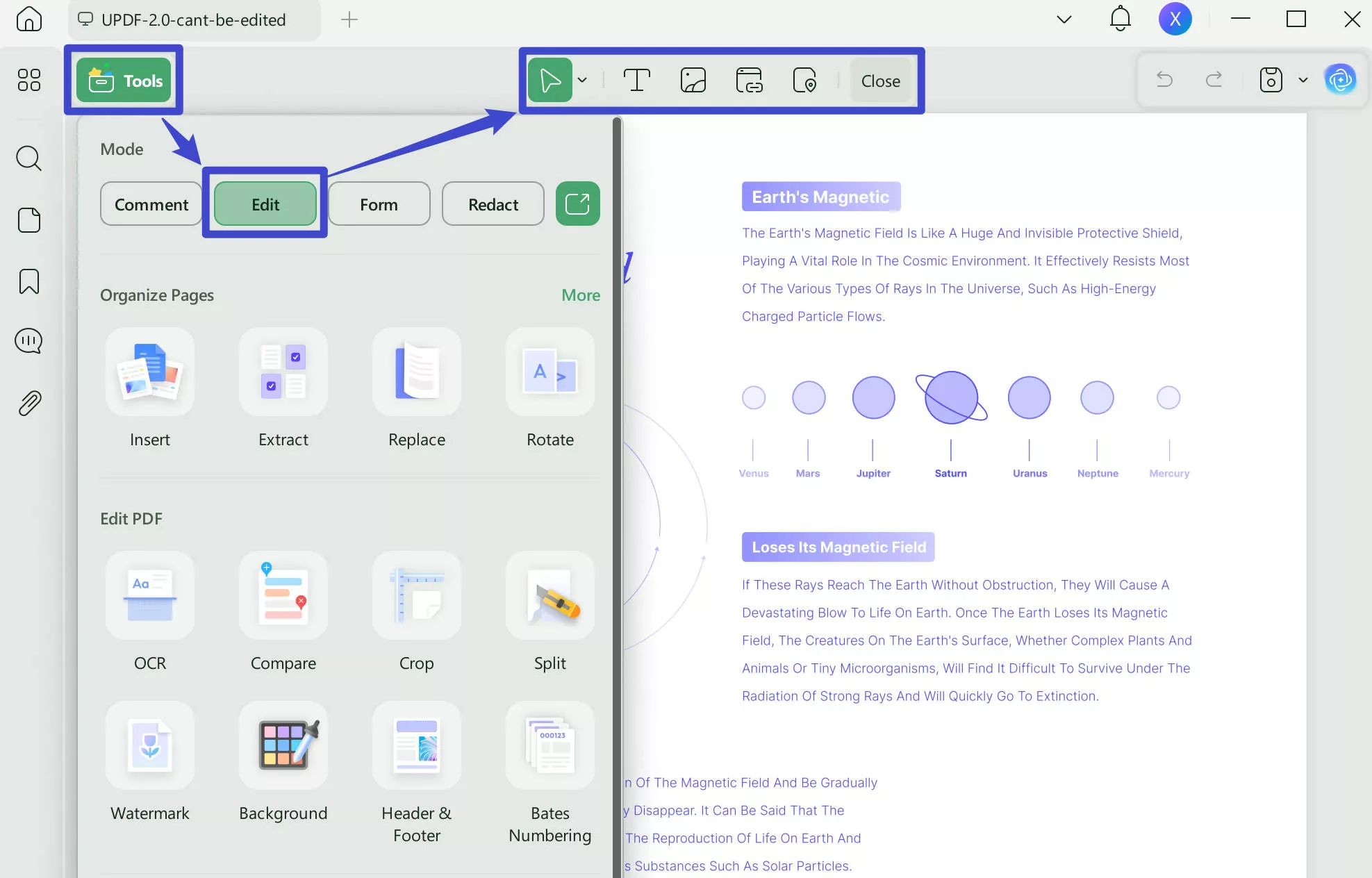
UPDF sadece düzenleme yetenekleri sunmakla kalmıyor, aynı zamanda PDF deneyiminizi geliştirmek için yapay zeka yardımı, sayfa özeti ve çok daha fazlası gibi birçok ek özellikle de geliyor!
UPDF'nin bu detaylı incelemesini inceleyebilir veya aşağıdaki videoyu izleyerek UPDF'nin birçok harika özelliğinin tam bir özetini alabilirsiniz!
Çözüm 2: Güvenlik Ayarlarını Değiştir
Adobe Acrobat'ta güvenlik ayarlarının ayarlanması performansını artırabilir. Bazı ayarlar aşırı kısıtlayıcı olabilir ve özellikle güvenlik özellikleri açık belgelerle uygulamayı yavaşlatabilir.
Adım 1: Güvenlik Ayarlarını Bulmak
"Düzenle" menü butonuna gidin, ardından açılır menüden "Tercihler" seçeneğini seçin, ardından "Güvenlik" seçeneğini seçin.
Adım 2: SafeLogic CryptoComply'yi Kapatın
Sonra, eski Adobe Acrobat sürümündeyseniz "SafeLogic CryptoComply"yi kapatmanız gerekecek
Adım 3: Güvenliği devre dışı bırakın (Geliştirilmiş Şekilde)
"Güvenlik (Güçlendirilmiş)"i bulmaya gidin ve buradaki her şeyi kapatın.
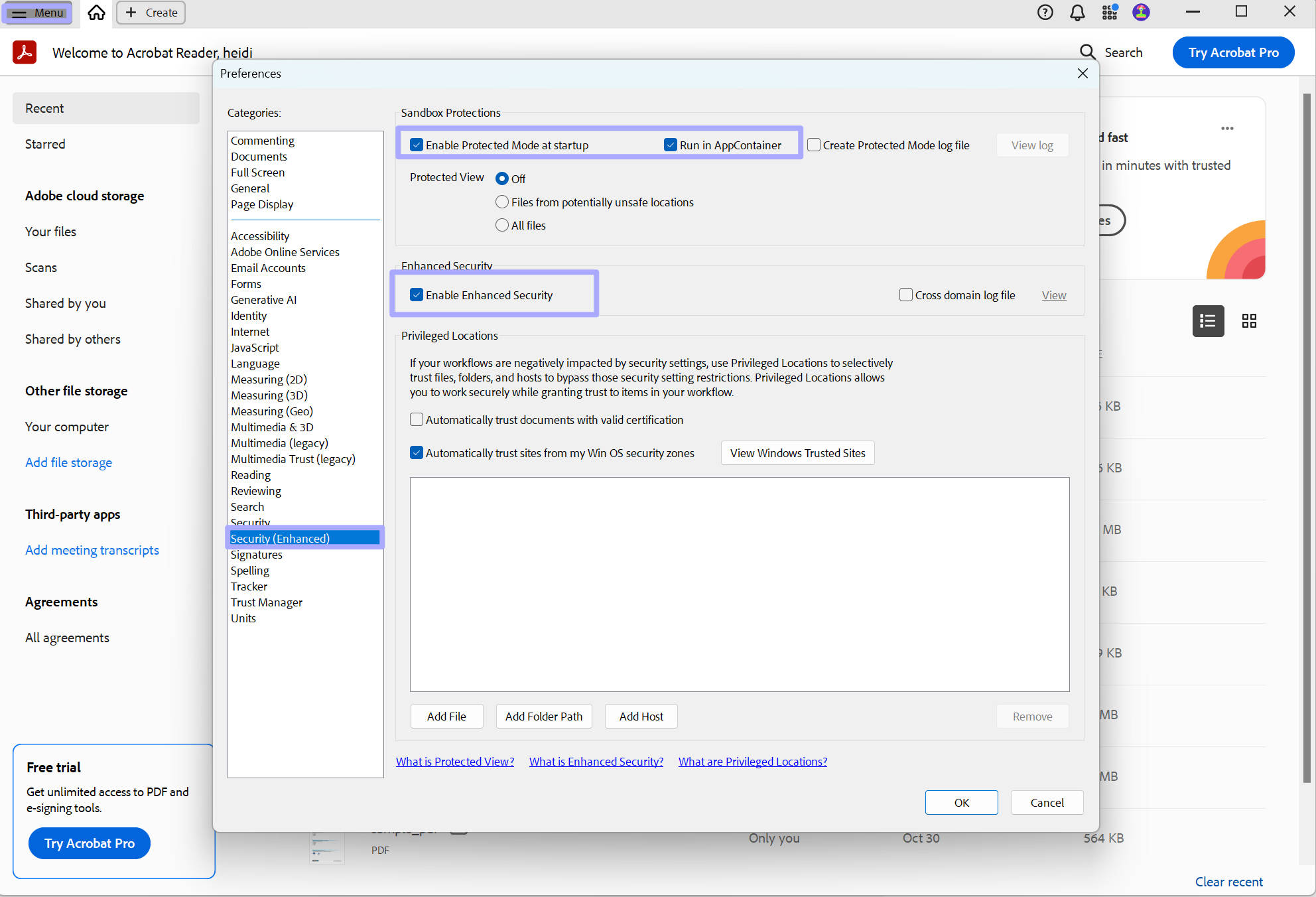
Güvenlik ayarlarınızı değiştirirken bu adımları takip etmek, Acrobat'ın daha verimli çalışmasına ve PDF belgelerinize erişerken yaşadığınız gecikmeyi azaltmaya yardımcı olabilir.
Güvenlik ayarlarınızı değiştirirken bu adımları takip etmek, Acrobat'ın daha verimli çalışmasına ve PDF belgelerinize erişerken yaşadığınız gecikmeyi azaltmaya yardımcı olabilir.
Çözüm 3: Adobe Acrobat'ı yeniden yükleyin
Bir sonraki seçenek Adobe Acrobat'ı yeniden yüklemeyi denemektir. Bu, bozuk dosyalar, eski bileşenler veya yapılandırma hataları gibi temel sorunları çözebilir.
Adım 1: Adobe Acrobat'ı kaldırın
Masaüstünüzdeki arama çubuğuna tıklayın, "Program" yazın, ardından seçeneklerden "Program ekle veya kaldır" seçeneğini seçin. Uygulamalar listesinde Adobe Acrobat'ı bulun, sağ tıklayın ve "Kaldır" seçeneğini seçin.
Adım 2: Adobe Acrobat'ın En Güncel Sürümünü Yükleyin
Kaldırdıktan sonra Adobe web sitesine gidin ve Acrobat'ın en son sürümünü indirin.
Acrobat'ı yeniden yüklemek, performans sorunlarını ortadan kaldırabilir ve yavaş performansın iş akışınızı etkilemesinden korkmadan tekrar PDF belgeleriyle çalışmanıza olanak tanır.
Çözüm 4: Üretken Yapay Zekayı Devre Dışı Bırak
Adobe Acrobat'taki entegre Üretken Yapay Zeka işlevleri, verimliliği artırabilir ve yazılımınızı yavaşlatmak gibi birçok performans sorununa yol açabilir. Gecikme yaşıyorsanız, üretken yapay zekayı devre dışı bırakmak performansı artırabilir.
Adım 1: Üretken Yapay Zekayı Devre Dışı Bırakmak
"Menü" butonuna tıklayın, ardından "Tercihler"i seçin ve ardından "Üretken Yapay Zeka"yı seçin. "Üretken Yapay Zekayı Etkinleştir" seçeneğini bulun ve bu kutuyu işaretinden kaldırarak fonksiyonu kapatın.
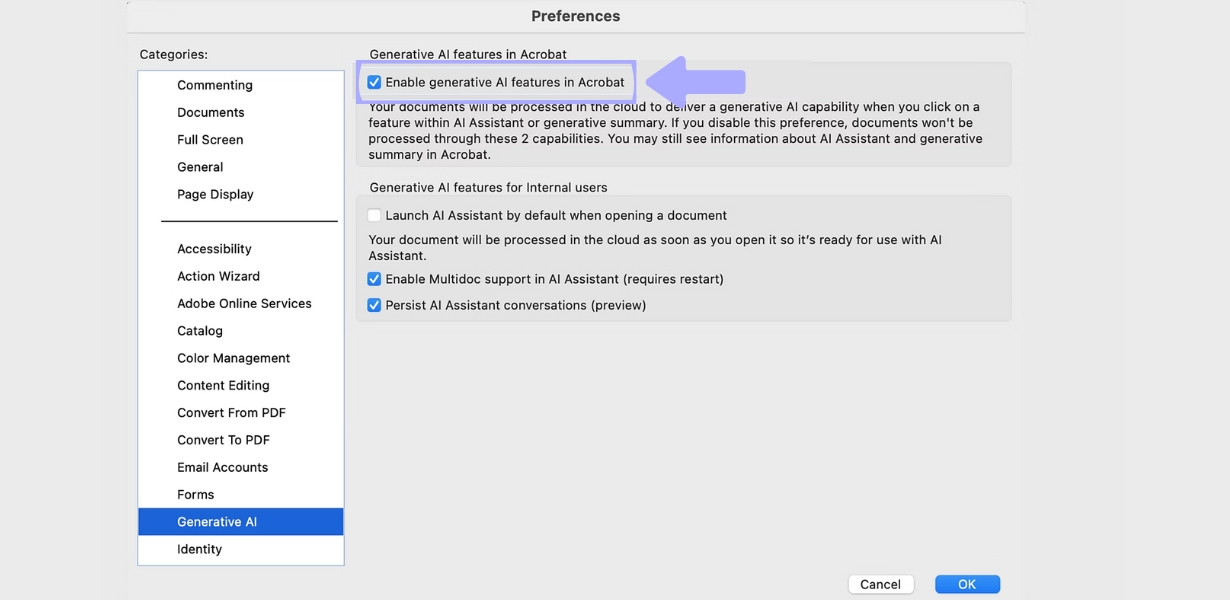
Üretken yapay zeka işlevselliğini devre dışı bırakmak, Acrobat'ın performans sorunlarını çözmeye yardımcı olabilir. Basit bir çözüm olsa da, büyük dosyalarla ilgilenirken önemli bir fark yaratabilir.
Çözüm 5: 'Sayfa Önbelleği Kullan' işaretini kaldır
Acrobat'ın performansını artırmak için bir diğer hızlı yol ise Sayfa Önbelleği seçeneğini kapatmaktır. Bu ayar sayfa render hızını artırır ancak Acrobat sorunlarına yol açabilir.
Adım 1: "Sayfa Önbelleği Kullan" seçeneğini devre dışı bırakmak
"Menü" butonuna tıklayın, ardından "Tercihler"i seçin ve ardından "Sayfa Gösterimi"ni seçin. Sonra, "Sayfa Önbelleğini Kullan" seçeneğini bulun ve bu özelliği devre dışı bırakmak için bu kutuyu işaretinden kaldırın.
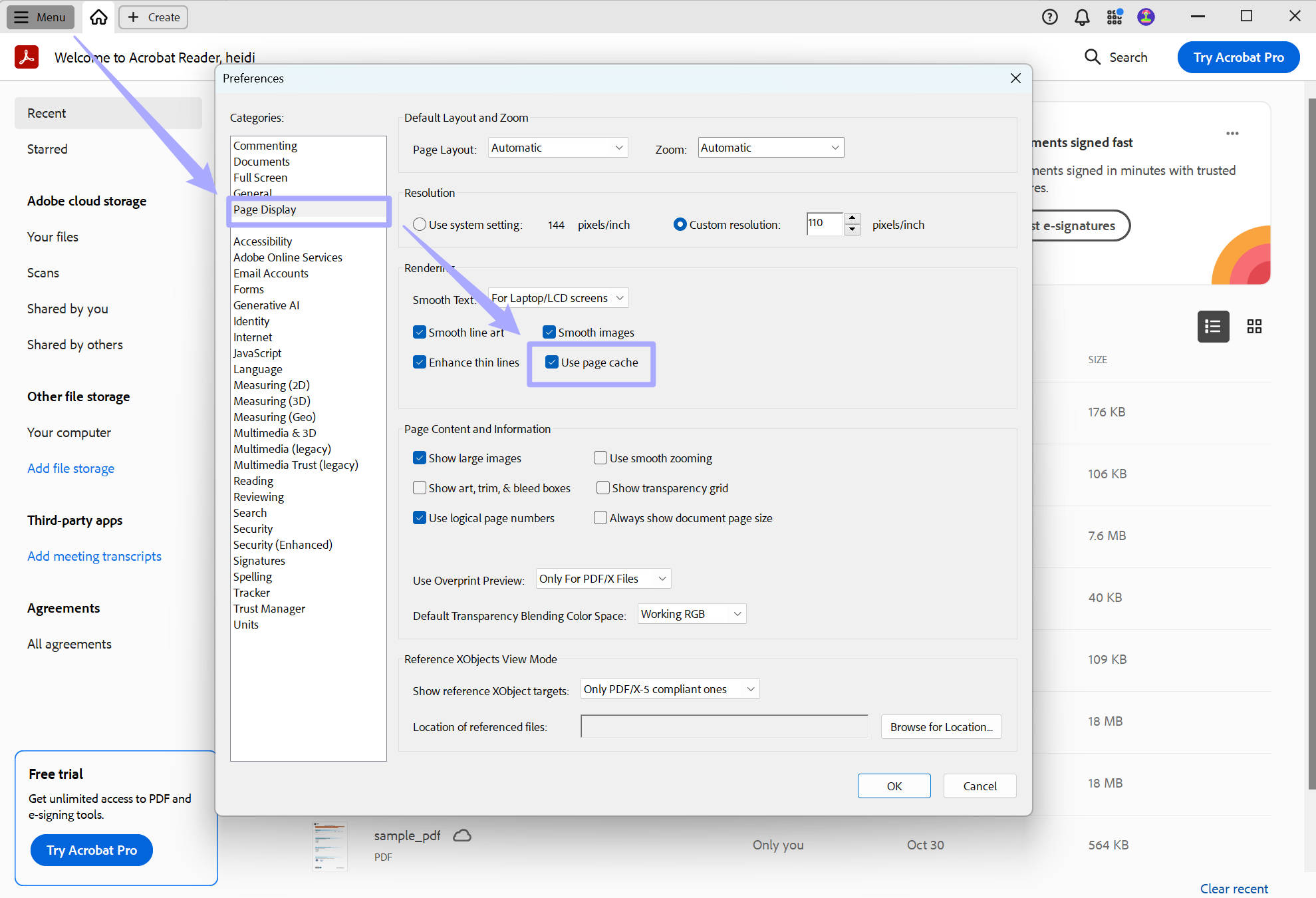
Acrobat'ın belgelerinizi yükleme hızını artırmak için tasarlanmış olsa da, Sayfa Önbellek özelliği genellikle gecikmeye neden olur. Bu nedenle, bu özelliğin devre dışı bırakılması, özellikle büyük PDF dosyalarıyla çalışırken performansı artırabilir.
Düzeltme 6: Acrobat'ın eski versiyonuna geri dön
Acrobat'taki sorunlar yakın zamanda bir güncellemeden sonra başladıysa, eski bir sürüme geri dönmek bu sorunları çözmeye yardımcı olabilir. Bazen, yeni sürüm hatalar ve uyumluluk sorunları yaratabilir.
Adım 1: Acrobat'ın eski bir versiyonuna geri dönmek
Adobe Creative Cloud'daki uygulamalar bölümüne gidin. Acrobat'ı bul ve açılır menüden "Diğer Sürümler" seçeneğini seç. Sonra, geri dönmek istediğiniz sürümü bulun ve "Yükle" tuşuna tıklayın.
Eski bir sürüme geri dönerek yazılımın performansını artırabilir ve yaşadığınız Adobe Acrobat gecikmesini azaltabilirsiniz. Eğer bu sorunu çözerse, gelecekteki bir güncelleme daha iyi kararlılık sunana kadar eski sürümü kullanmaya devam edebilirsiniz.
Çözüm 7: Arka Plan Uygulamalarından Çık
Adobe Acrobat'ın yavaş performansına basit ama etkili bir çözüm, arka plan uygulamalarından çıkmaktır. Birden fazla programın aynı anda çalışması, RAM ve CPU gibi değerli sistem kaynaklarını tüketebilir ve bu da Acrobat'ta sorunlara yol açar.
Adım 1: Görev Yöneticisi'ni aç
Ekranın altındaki görev çubuğuna sağ tıklayın ve menüden "Görev Yöneticisi"ni seçin veya Ctrl+Shift+Esc tuşlarına basın. "Süreçler" sekmesinde, şu anda kullanmadığınız veya çok fazla sistem kaynağı tüketen uygulamaları arayın. Bir uygulamayı kapatıp "Görevi Bitir" seçeneğine tıklayın.
Gereksiz arka plan uygulamalarının kaldırılması performansı önemli ölçüde artırabilir. Bu, gerekli sistem kaynaklarını boşaltmak için hızlı ve kolay bir çözümdür.
Çözüm 8: Bilgisayar Depolamasını Boşaltma
Acrobat'ı daha hızlı çalıştırmak için bir diğer hızlı çözüm cihazınızda depolama alanı boşaltmaktır. Sabit diskiniz neredeyse dolduğunda, sisteminiz yavaşlamış ve uygulamaların performansını etkiler.
Adım 1: Geri Dönüşüm Kutusunu Boşaltın
Masaüstünüzdeki "Geri Çöp Kutusu" simgenize sağ tıklayın ve "Boş Çöp Kutusu"nu seçin; bu, depolama alanı boşaltmak için kolay bir çözümdür.
Adım 2: Disk Temizleme
Windows arama çubuğuna tıklayın ve "Disk Temizleme" yazın, ardından temizlemek istediğiniz sürücüyü seçin. Sonra, silmek istediğiniz dosya türlerinin yanındaki kutuları işaretleyin, örneğin "Geçici Dosyalar."
Sabit diskinizde yer boşaltarak, cihazınızın genel verimliliğini artırırsınız. Gereksiz dosyaları ve uygulamaları sık sık temizlemek, Acrobat'ın yavaş çalışması riskini azaltır.
Son Sözler
Özetle, Adobe Acrobat yavaş performans sorunu sinir bozucu olabilir, ancak yukarıdaki adımlarla arıza giderebilir ve performansını iyileştirebilirsiniz. Sorununuzu çözmek için çeşitli yöntemler olsa da, bunlar sadece geçici çözümler olabilir. Kalıcı bir çözüm istiyorsanız, UPDF Acrobat'a ideal alternatiftir.
UPDF, PDF'lerle çalışırken istikrar, daha hızlı bir deneyim ve daha küçük bir kurulum boyutu sunar. Beklenmedik yavaşlamalarla iş akışınızı bozmayacak güvenilir bir uygulamaya ihtiyacınız varsa— Adobe Acrobat'ın fiyatının sadece %17'sine mal oluyor—bugün UPDF'yi deneyin!
Windows • macOS • iOS • Android %100 güvenli









 Lizzy Lozano