UPDF
UPDF
 Windows के लिए UPDF
 Mac के लिए UPDF
 iPhone/iPad के लिए UPDF
 Android के लिए UPDF
 Nomostar
 UPDF AI Online
 UPDF साइन
 IvyCraft
 PDF संपादित करें
 PDF पर टिप्पणी करें
 PDF बनाएं
 PDF फ़ॉर्म
 लिंक संपादित करें
 PDF रूपांतरित करें
 OCR
OCR PDF से Word
 PDF से छवि
 PDF से Excel
 PDF व्यवस्थित करें
 PDF मर्ज करें
 PDF विभाजित करें
 PDF क्रॉप करें
 PDF घुमाएँ
 PDF सुरक्षित करें
 PDF पर हस्ताक्षर करें
 PDF संशोधित करें
 PDF स्वच्छ करें
 सुरक्षा हटाएँ
 PDF पढ़ें
 UPDF क्लाउड
 PDF संपीड़ित करें
 PDF प्रिंट करें
 बैच प्रोसेस
 UPDF AI के बारे में
 UPDF AI समाधान
 एआई उपयोगकर्ता मार्गदर्शिका
 UPDF से जुड़े प्रश्न
 PDF का संक्षेपण करें
 PDF का अनुवाद करें
 PDF के साथ चैट करें
 AI के साथ चैट करें
 छवि के साथ चैट करें
 PDF को माइंड मैप में बदलें
 PDF की व्याख्या करें
 PDF AI Tools
 Image AI Tools
 AI Chat Tools
 AI Writing Tools
 AI Study Tools
 AI Working Tools
 Other AI Tools
 AI बुकमार्क जनरेशन
 AI बुकमार्क सारांश
 AI वॉटरमार्क जनरेशन
 AI बैकग्राउंड जनरेशन
 AI स्टिकर जनरेशन
 AI स्टैम्प जनरेशन
 AI राइटिंग सूट
 UPDF Copilot
 AI पेज प्रबंधन
 AI सिमेंटिक खोज
 PDF से Word
 PDF से Excel
 PDF से PowerPoint
 एंटरप्राइज समाधान
 एंटरप्राइज योजना
 एंटरप्राइज उपयोगकर्ता गाइड
 कंपनी वेबिनार
 आईटी
आईटी शिक्षा
 निर्माण
 वित्तीय सेवा
 स्वास्थ्य सेवा
 बीमा
बीमा क़ानूनी
 विनिर्माण
 सरकार
सरकार शिक्षा समाधान
 ग्राहक कहानियां
 उपयोगकर्ता गाइड
 UPDF ट्रिक्स
 अक्सर पूछे जाने वाले प्रश्न
 UPDF समीक्षाएं
 डाउनलोड केंद्र
 ब्लॉग
ब्लॉग न्यूजरूम
 तकनीकी विनिर्देश
 अपडेट्स
 UPDF बनाम Adobe Acrobat
 UPDF बनाम Foxit
 UPDF बनाम PDF Expert

क्या आपने कभी खुद को Adobe Acrobat के दस्तावेज़ खोलने या अपने आदेशों का जवाब देने की प्रतीक्षा करते हुए पाया है? चाहे आप एक बड़ी पीडीएफ फाइल के साथ काम कर रहे हों या बस एक्रोबैट में कुशलता से नेविगेट करने की कोशिश कर रहे हों, धीमी प्रतिक्रिया समय कई लोगों के लिए निराशाजनक हो सकता है।
इस ब्लॉग में, हम सबसे सामान्य कारणों पर गौर करेंगे कि Acrobat आपके सिस्टम पर धीरे-धीरे चल सकता है। फिर इसके प्रदर्शन को बेहतर बनाने के लिए कुछ आसान सुधारों के माध्यम से आपका मार्गदर्शन करें—- सुरक्षा सेटिंग्स बदलने से लेकर सिस्टम मेमोरी को मुक्त करने और धीमे प्रदर्शन के मुद्दों से पूरी तरह से बचने के लिए एडोब एक्रोबैट विकल्प तक सब कुछ कवर करना।
भाग 1: एडोब एक्रोबैट इतना धीमा क्यों है?
यह समझना आवश्यक है कि Adobe Acrobat धीमी गति से क्यों चल रहा है। इससे पहले कि हम समस्या के समाधान देखें, हमें सबसे पहले यह समझने की जरूरत है कि किस तरह के मुद्दे प्रदर्शन को प्रभावित कर सकते हैं:
- सॉफ्टवेयर मुद्दे: पुराना सॉफ़्टवेयर, असंगत प्लगइन्स और अन्य अनुप्रयोगों के साथ संघर्ष कुछ सॉफ़्टवेयर समस्याएँ हैं जो Adobe Acrobat को पीछे छोड़ सकती हैं।
- बड़ी फ़ाइलें: एक दस्तावेज़ खोलते समय जिसमें बहुत सारी छवियां या उच्च-गुणवत्ता वाले ग्राफिक्स हैं, Acrobat प्रदर्शन समस्याओं से पीड़ित हो सकता है। बड़े दस्तावेज़ों को लोड करने के लिए अधिक प्रसंस्करण शक्ति की आवश्यकता होती है, जो आपके एप्लिकेशन को काफी धीमा कर सकता है या इसे क्रैश करने का कारण बन सकता है।
- सीमित डिवाइस भंडारण: Acrobat आपके दस्तावेज़ों को कैश करने और तुरंत एक्सेस करने के लिए आपके डिवाइस के स्टोरेज पर निर्भर करता है।
- पृष्ठभूमि ऐप्स: बहुत अधिक पृष्ठभूमि अनुप्रयोगों को चलाते समय, Acrobat धीमी गति से प्रदर्शन करेगा क्योंकि यह सुचारू रूप से चलाने के लिए सिस्टम मेमोरी पर निर्भर करता है।
Adobe Acrobat लैग के इन सामान्य कारणों को समझकर, आपको अपनी समस्या का निवारण करने और अपनी समस्या को हल करने के लिए आवश्यक समाधान खोजने में आसान समय होगा।
भाग 2: आप एडोब एक्रोबैट की धीमी/अंतराल समस्या को कैसे ठीक करते हैं?
अब जब आप समझ गए हैं कि Adobe Acrobat धीमी गति से क्यों चलता है, तो आइए इन समस्याओं को ठीक करने के लिए कुछ समाधान तलाशें। चाहे आपको अपनी एक्रोबैट सेटिंग्स को अनुकूलित करने की आवश्यकता हो, सिस्टम मेमोरी को अधिक कुशलता से प्रबंधित करने की आवश्यकता हो, या अपने पीडीएफ दस्तावेज़ों के लिए एक वैकल्पिक एप्लिकेशन ढूंढने की आवश्यकता हो। निम्नलिखित अनुभाग चरण-दर-चरण मार्गदर्शिकाओं की एक विस्तृत श्रृंखला के साथ यह सब कवर करेगा।
समाधान 1: Adobe Acrobat वैकल्पिक का उपयोग करें
यदि आपको Adobe Acrobat का उपयोग करते समय होने वाली प्रदर्शन समस्याओं के बारे में चिंता किए बिना अपनी पीडीएफ फाइलों को प्रबंधित करने के लिए एक तेज़ और विश्वसनीय तरीके की आवश्यकता है, तो यूपीडीएफ पर स्विच करने पर विचार करें- जो समय और कार्य को महत्व देता है, उसके लिए एक आदर्श विकल्प। यूपीडीएफ न केवल तेज़ समग्र अनुभव प्रदान करता है बल्कि एक्रोबैट में आपको मिलने वाली सभी आवश्यक सुविधाओं से भी बेहतर प्रदर्शन करता है:
- तेज़ प्रतिपादन: UPDF बड़ी फ़ाइलों, या उन फ़ाइलों को प्रस्तुत करने में उत्कृष्टता प्राप्त करता है जिनमें उच्च-गुणवत्ता वाली छवियां होती हैं। इसका मतलब है कि आप बिना किसी चिंता के अपने पीडीएफ दस्तावेज़ों को स्वतंत्र रूप से खोल और संपादित कर सकते हैं।
- हल्के प्रतिष्ठान: UPDF का आकार Adobe Acrobat की तुलना में काफी छोटा है, जिससे आपके डिवाइस पर कम दबाव पड़ता है।
- प्रभावी लागत: एक्रोबैट की कीमत का केवल 17% खर्च करने वाला, यूपीडीएफ एक आदर्श और किफायती विकल्प है! आप यहां प्रो में जांच और अपग्रेड कर सकते हैं।
इसके बाद, हम आपको यूपीडीएफ के साथ पीडीएफ खोलने और संपादित करने में मार्गदर्शन करेंगे। यहां यूपीडीएफ डाउनलोड करना न भूलें।
Windows • macOS • iOS • Android 100% सुरक्षित
चरण 1: अपना पीडीएफ दस्तावेज़ यूपीपीडीएफ में खोलें
"फ़ाइल खोलें" पर क्लिक करें, और फिर उस पीडीएफ दस्तावेज़ का चयन करें जिसे आप संपादित करना शुरू करना चाहते हैं।
चरण 2: अपना पीडीएफ दस्तावेज़ संपादित करें
इसके बाद, "टूल्स" में "संपादित करें" बटन पर क्लिक करें, अब आप टेक्स्ट, चित्र और किसी भी अन्य चीज़ को आसानी से संपादित कर सकते हैं जैसा कि आप फिट देखते हैं।
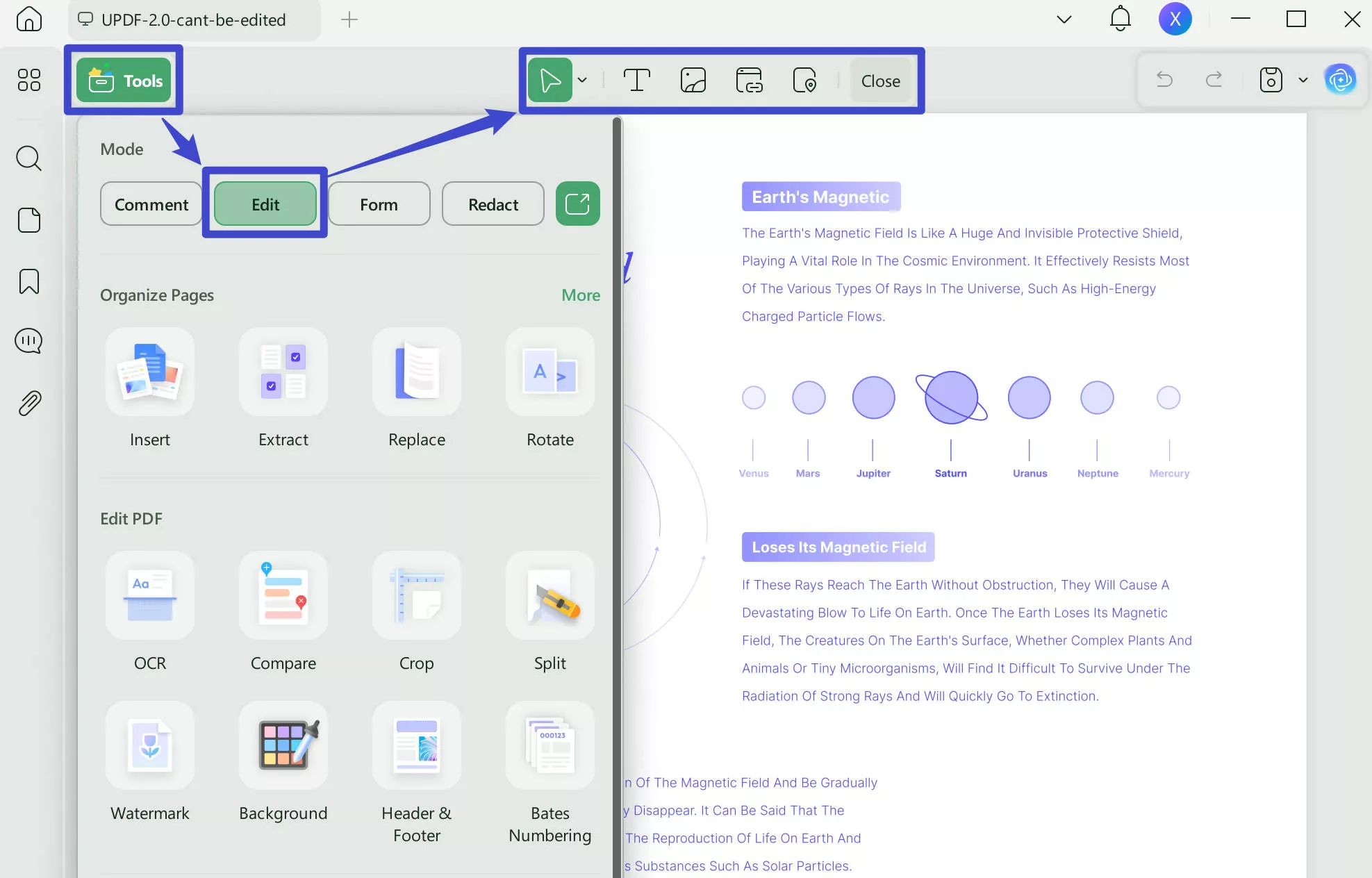
यूपीडीएफ न केवल संपादन क्षमताएं प्रदान करता है बल्कि आपके पीडीएफ अनुभव को बढ़ाने के लिए कई अतिरिक्त सुविधाओं से भरा हुआ है - जैसे अनुवाद के लिए एआई सहायता, पृष्ठ सारांश, और बहुत कुछ!
आप यूपीडीएफ की इस गहन समीक्षा को देख सकते हैं, या यूपीडीएफ की कई अद्भुत विशेषताओं के पूर्ण विवरण के लिए नीचे दिया गया वीडियो देख सकते हैं!
समाधान 2: सुरक्षा सेटिंग्स बदलें
Adobe Acrobat में सुरक्षा सेटिंग्स को समायोजित करने से इसका प्रदर्शन बढ़ सकता है। कुछ सेटिंग्स अत्यधिक प्रतिबंधात्मक हो सकती हैं और एप्लिकेशन को धीमा कर सकती हैं, विशेष रूप से उन दस्तावेज़ों के साथ जिनमें सुरक्षा सुविधाएँ सक्षम हैं।
चरण 1: सुरक्षा सेटिंग्स ढूँढना
"संपादित करें" मेनू बटन पर जाएँ, फिर ड्रॉपडाउन मेनू से "प्राथमिकताएँ" चुनें, उसके बाद "सुरक्षा" चुनें
चरण 2: SafeLogic CryptoCompliance को बंद करें
इसके बाद, यदि आप Adobe Acrobat के पुराने संस्करण में हैं, तो आपको "SafeLogic CryptoComply" को बंद करना होगा
चरण 3: सुरक्षा अक्षम करें (संवर्धित)
खोजने के लिए सिर "सुरक्षा (बढ़ाया गया)", और यहां सब कुछ बंद कर दें।
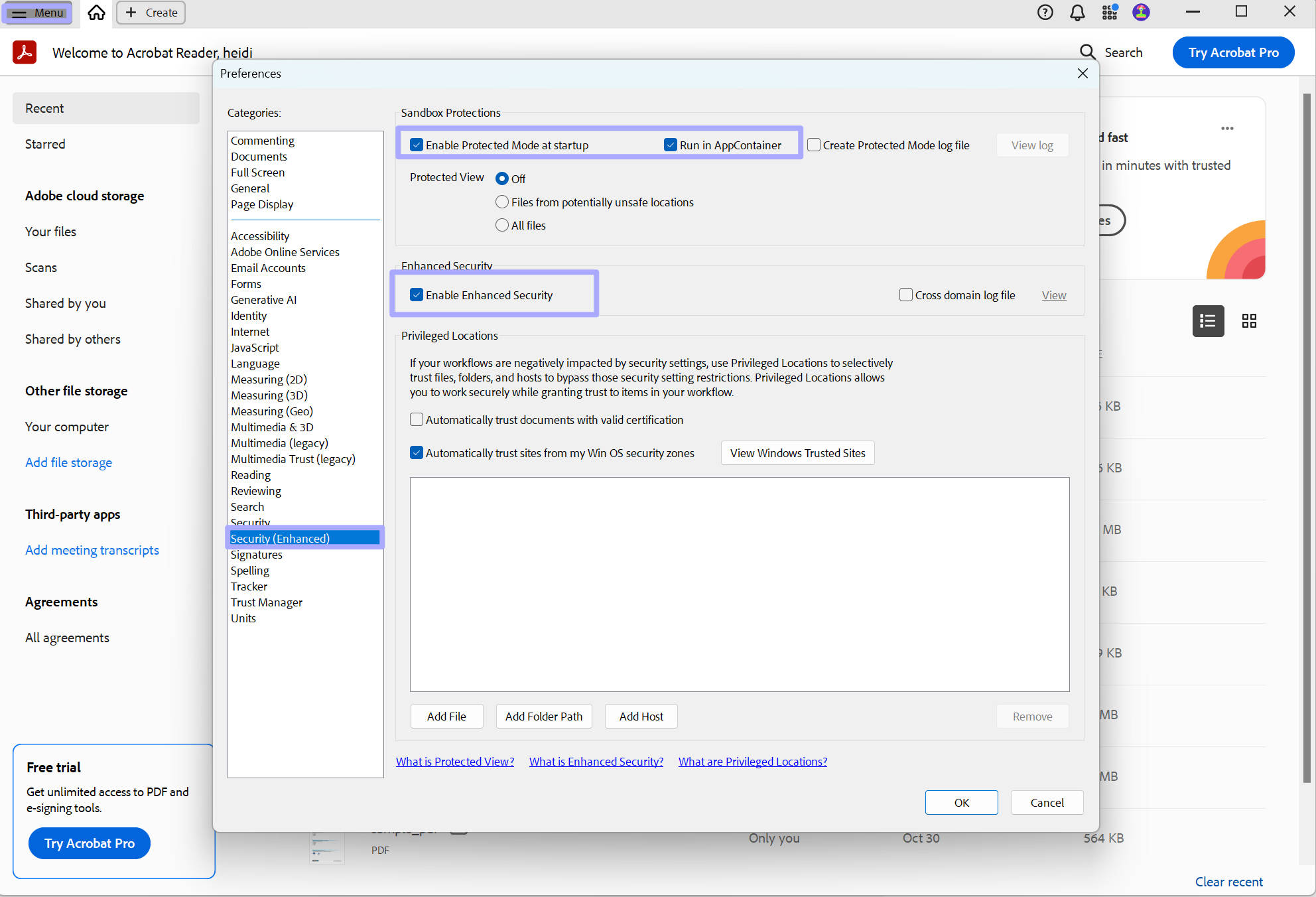
अपनी सुरक्षा सेटिंग्स को बदलने के इन चरणों का पालन करने से Acrobat को अधिक कुशलता से चलाने में मदद मिल सकती है और आपके PDF दस्तावेज़ों तक पहुँचने पर आपके द्वारा अनुभव किए जाने वाले अंतराल को कम करने में मदद मिल सकती है.
समाधान 3: Adobe Acrobat को पुनर्स्थापित करें
अगला विकल्प Adobe Acrobat को पुनः स्थापित करने का प्रयास करना है। यह अंतर्निहित समस्याओं जैसे दूषित फ़ाइलें, पुराने घटक या कॉन्फ़िगरेशन त्रुटियों को हल कर सकता है।
चरण 1: Adobe Acrobat की स्थापना रद्द करें
अपने डेस्कटॉप पर खोज बार पर क्लिक करें, "प्रोग्राम" टाइप करें, फिर विकल्पों में से "प्रोग्राम जोड़ें या हटाएं" चुनें। एप्लिकेशन की सूची में Adobe Acrobat ढूंढें, उस पर राइट-क्लिक करें और "अनइंस्टॉल" चुनें।
चरण 2: Adobe Acrobat का नवीनतम संस्करण स्थापित करें
एक बार अनइंस्टॉल करने के बाद, एडोब वेबसाइट पर जाएं और एक्रोबैट का नवीनतम संस्करण डाउनलोड करें।
Acrobat को पुनः इंस्टॉल करने से प्रदर्शन संबंधी समस्याएं दूर हो सकती हैं, जिससे आप अपने वर्कफ़्लो को प्रभावित करने वाले धीमे प्रदर्शन के डर के बिना एक बार फिर पीडीएफ दस्तावेज़ों के साथ काम कर सकते हैं।
समाधान 4: जनरेटिव एआई को अक्षम करें
Adobe Acrobat में एकीकृत जनरेटिव AI फ़ंक्शन, उत्पादकता बढ़ा सकते हैं और कई प्रदर्शन समस्याओं को जन्म दे सकते हैं - जैसे कि आपके सॉफ़्टवेयर को धीमा करना। यदि आप अंतराल का अनुभव कर रहे हैं, तो जनरेटिव AI को अक्षम करने से प्रदर्शन में सुधार हो सकता है।
चरण 1: जनरेटिव एआई को अक्षम करना
"मेनू" बटन पर क्लिक करें, फिर "प्राथमिकताएं" चुनें, उसके बाद "जेनरेटिव एआई" चुनें। "जनरेटिव एआई सक्षम करें" विकल्प ढूंढें और फ़ंक्शन को बंद करने के लिए इस बॉक्स को अनचेक करें।
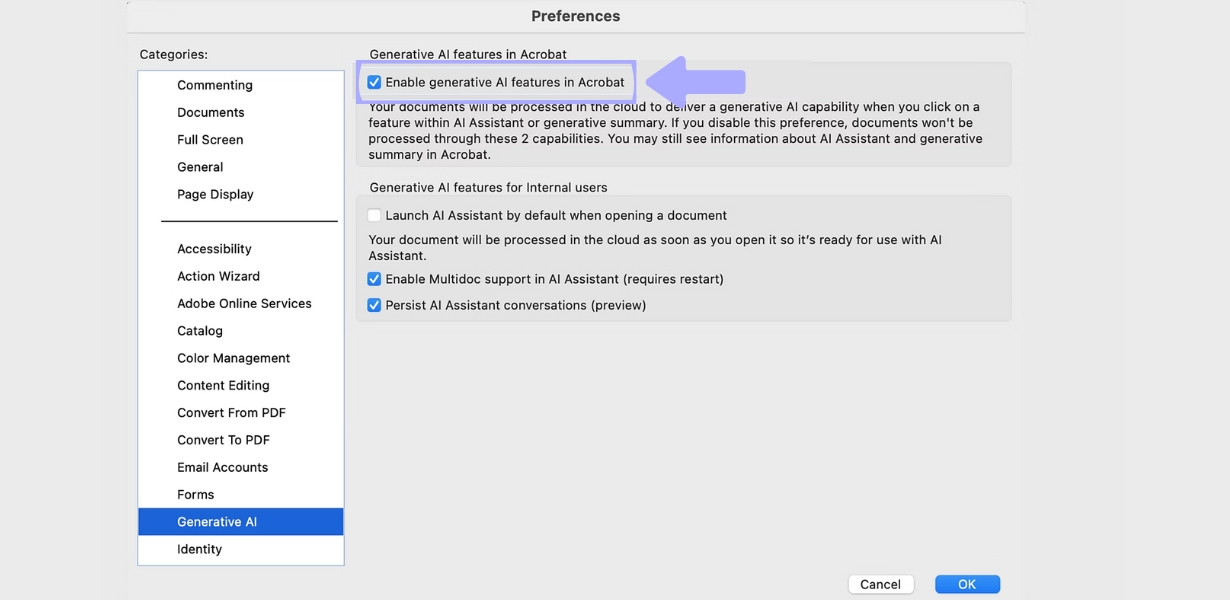
जनरेटिव AI कार्यक्षमता को अक्षम करने से Acrobat के साथ प्रदर्शन समस्याओं को हल करने में मदद मिल सकती है। जबकि यह एक सरल समाधान है, यह बड़ी फ़ाइलों के साथ काम करते समय एक महत्वपूर्ण अंतर ला सकता है।
समाधान 5: 'पेज कैश का उपयोग करें' को अनचेक करें
एक्रोबैट के प्रदर्शन को बेहतर बनाने का एक और त्वरित तरीका पेज कैश विकल्प को बंद करना है। यह सेटिंग पृष्ठ रेंडरिंग गति को बढ़ाती है लेकिन एक्रोबैट समस्याओं का कारण बन सकती है।
चरण 1: "पेज कैश का उपयोग करें" को अक्षम करना
"मेनू" बटन पर क्लिक करें, फिर "प्राथमिकताएं" चुनें, उसके बाद "पेज डिस्प्ले" चुनें। इसके बाद, "पेज कैश का उपयोग करें" विकल्प ढूंढें और इस सुविधा को अक्षम करने के लिए इस बॉक्स को अनचेक करें।
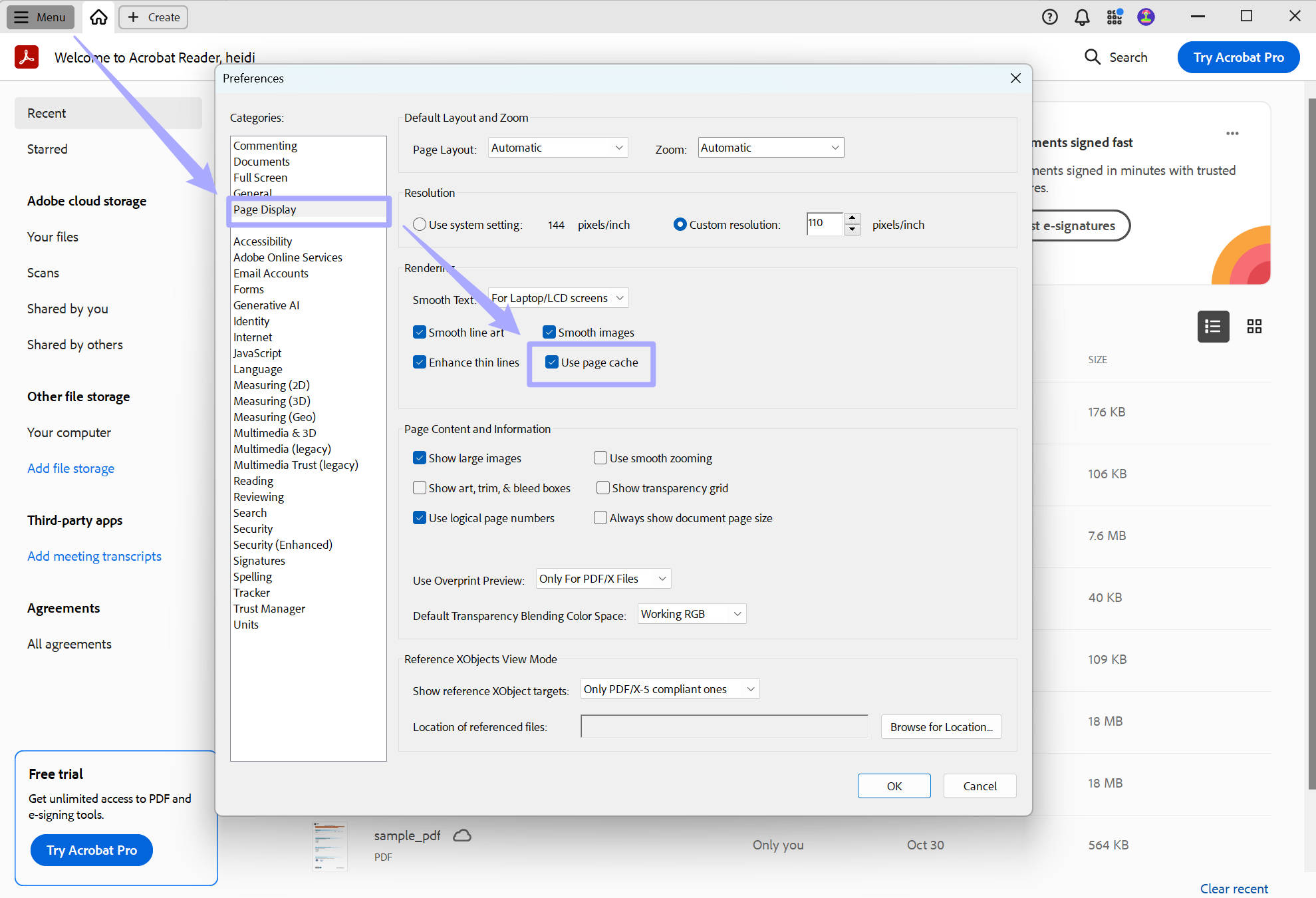
जबकि Acrobat आपके दस्तावेज़ों को लोड करने की गति को बढ़ाने के लिए डिज़ाइन किया गया है, पेज कैश सुविधा अक्सर अंतराल का कारण बनती है। इसलिए, इस सुविधा को अक्षम करने से प्रदर्शन में सुधार हो सकता है, खासकर जब बड़ी पीडीएफ फाइलों के साथ काम कर रहे हों।
फिक्स 6: एक्रोबैट के पुराने संस्करण पर वापस जाएं
यदि Acrobat में समस्याएँ हाल ही के अद्यतन के बाद शुरू हुईं, तो पुराने संस्करण पर वापस जाने से इन समस्याओं को हल करने में मदद मिल सकती है। कभी-कभी, नया संस्करण बग और संगतता समस्याएं पेश कर सकता है।
चरण 1: Acrobat के पुराने संस्करण पर वापस लौटना
Adobe Creative Cloud पर ऐप्स अनुभाग पर जाएँ। एक्रोबैट ढूंढें और तीन बिंदुओं पर क्लिक करें, ड्रॉपडाउन मेनू से "अन्य संस्करण" चुनें। इसके बाद, वह संस्करण ढूंढें जिस पर आप वापस लौटना चाहते हैं और "इंस्टॉल करें" पर क्लिक करें।
पुराने संस्करण पर वापस जाकर, आप सॉफ़्टवेयर के प्रदर्शन को बढ़ा सकते हैं और आपके द्वारा अनुभव किए जाने वाले Adobe Acrobat अंतराल की मात्रा को कम कर सकते हैं। यदि इससे आपकी समस्या हल हो जाती है, तो आप पुराने संस्करण का उपयोग तब तक जारी रख सकते हैं जब तक कि भविष्य का अपडेट बेहतर स्थिरता प्रदान न करे।
समाधान 7: बैकग्राउंड ऐप्स से बाहर निकलें
Adobe Acrobat के धीमे प्रदर्शन का एक सरल लेकिन प्रभावी समाधान पृष्ठभूमि अनुप्रयोगों को छोड़ना है। एक साथ कई प्रोग्राम चलने से रैम और सीपीयू जैसे मूल्यवान सिस्टम संसाधनों का उपयोग किया जा सकता है, जिससे एक्रोबैट के साथ समस्याएं पैदा होती हैं।
चरण 1: कार्य प्रबंधक खोलें
स्क्रीन के नीचे अपने टास्कबार पर राइट-क्लिक करें और मेनू से "टास्क मैनेजर" चुनें या Ctrl+Shift+Esc पर क्लिक करें। "प्रक्रियाएं" टैब में, उन अनुप्रयोगों की तलाश करें जिनका आप वर्तमान में उपयोग नहीं कर रहे हैं या जो बहुत सारे सिस्टम संसाधनों का उपभोग करते हैं। बंद करने के लिए एक एप्लिकेशन का चयन करें और "कार्य समाप्त करें" पर क्लिक करें।
अनावश्यक पृष्ठभूमि अनुप्रयोगों को हटाने से प्रदर्शन में काफी सुधार हो सकता है। यह आवश्यक सिस्टम संसाधनों को मुक्त करने के लिए एक त्वरित और आसान समाधान है।
समाधान 8: कंप्यूटर संग्रहण को मुक्त करें
Acrobat को तेजी से चलाने का एक और त्वरित समाधान है कि आप अपने डिवाइस पर स्टोरेज खाली कर दें। जब आपकी हार्ड ड्राइव लगभग भर जाती है, तो यह आपके सिस्टम को धीमा कर देती है और अनुप्रयोगों के प्रदर्शन को प्रभावित करती है।
चरण 1: रीसायकल बिन खाली करें
अपने डेस्कटॉप पर अपने "रीसायकल बिन" आइकन पर राइट-क्लिक करें और "खाली रीसायकल बिन" चुनें, यह स्टोरेज स्पेस खाली करने के लिए एक आसान फिक्स है।
चरण 2: डिस्क क्लीनअप
विंडोज सर्च बार पर क्लिक करें और "डिस्क क्लीनअप" टाइप करें और फिर उस ड्राइव का चयन करें जिसे आप साफ करना चाहते हैं। इसके बाद, उन फ़ाइल प्रकारों के बगल में स्थित बॉक्स को चेक करें जिन्हें आप हटाना चाहते हैं, जैसे "अस्थायी फ़ाइलें।
अपनी हार्ड ड्राइव पर जगह खाली करके, आप अपने डिवाइस की समग्र दक्षता में सुधार करते हैं। अनावश्यक फ़ाइलों और एप्लिकेशन को बार-बार साफ़ करने से एक्रोबैट के धीमी गति से चलने की संभावना कम हो जाएगी।
अंतिम शब्द
संक्षेप में, Adobe Acrobat धीमी प्रदर्शन समस्या निराशाजनक हो सकती है, लेकिन ऊपर दिए गए चरणों का उपयोग करके, आप समस्या निवारण कर सकते हैं और इसके प्रदर्शन में सुधार कर सकते हैं। हालाँकि आपकी समस्या को ठीक करने के विभिन्न तरीके हैं, ये केवल अस्थायी समाधान हो सकते हैं। यदि आपको स्थायी समाधान की आवश्यकता है तो यूपीडीएफ एक्रोबैट का आदर्श विकल्प है।
यूपीडीएफ स्थिरता, पीडीएफ के साथ काम करते समय तेज़ अनुभव और एक छोटा इंस्टॉलेशन आकार प्रदान करता है। यदि आपको एक विश्वसनीय एप्लिकेशन की आवश्यकता है जो अप्रत्याशित मंदी के साथ आपके वर्कफ़्लो को बर्बाद नहीं करेगा - जिसकी लागत एडोब एक्रोबैट की कीमत का केवल 17% है - तो आज ही यूपीडीएफ आज़माएं!
Windows • macOS • iOS • Android 100% सुरक्षित









 Lizzy Lozano