UPDF
UPDF
 UPDF untuk Windows
 UPDF untuk Mac
 UPDF untuk iPhone/iPad
 UPDF untuk Android
 Nomostar
 UPDF AI Online
 UPDF Sign
 IvyCraft
 Edit PDF
 Anotasi PDF
 Buat PDF
 Formulir PDF
 Edit Tautan
 Konversi PDF
 OCR
OCR PDF ke Word
 PDF ke Gambar
 PDF ke Excel
 Atur PDF
 Gabung PDF
 Pisah PDF
 Potong PDF
 Putar PDF
 Lindungi PDF
 Tanda Tangan PDF
 Redaksi PDF
 Sanitasi PDF
 Hapus Keamanan
 Baca PDF
 UPDF Cloud
 Kompres PDF
 Cetak PDF
 Proses Massal
 Tentang UPDF AI
 Solusi AI UPDF
 Panduan Pengguna AI
 Tanya Jawab tentang UPDF AI
 Ringkasan PDF
 Terjemahkan PDF
 Ngobrol dengan PDF
 Ngobrol dengan AI
 Ngobrol dengan gambar
 PDF ke Peta Pikiran
 Penjelasan PDF
 Alat AI untuk PDF
 Alat AI untuk Gambar
 Alat Chat AI
 Alat Penulisan AI
 Alat Belajar AI
 Alat Kerja AI
 Alat AI Lainnya
 Generasi Penanda AI
 Ringkasan Penanda AI
 Generasi Tanda Air AI
 Generasi Latar Belakang AI
 Generasi Stiker AI
 Generasi Stempel AI
 Paket Penulisan AI
 UPDF Copilot
 Manajemen Halaman AI
 Pencarian Semantik AI
 PDF ke Word
 PDF ke Excel
 PDF ke PowerPoint
 Solusi Perusahaan
 Rencana Perusahaan
 Panduan Pengguna Perusahaan
 Webinar Perusahaan
 IT
IT Pendidikan
 Konstruksi
 Jasa Keuangan
 Kesehatan
 Asuransi
 Hukum
Hukum Manufaktur
 Pemerintah
 Solusi Pendidikan
 Kisah Pelanggan
 Panduan Pengguna
 Trik UPDF
 Tanya Jawab
 Ulasan UPDF
 Pusat Unduhan
 Blog
Blog Ruang Berita
 Spesifikasi Teknis
 Pembaruan
 UPDF vs. Adobe Acrobat
 UPDF vs. Foxit
 UPDF vs. PDF Expert

Open AI telah mengubah hidup kita secara dramatis dan kita semua menggunakannya. Namun, Anda mungkin memiliki masalah ChatGPT tidak ada tanggapan. Yang Anda lihat hanyalah pesan kesalahan di layar. Mungkin ada beberapa alasan untuk ini. Tapi jangan khawatir atau merasa terjebak. Kami di sini memiliki delapan cara yang terbukti untuk mengeluarkan Anda dari masalah ini. Tapi pertama-tama mari kita coba menjawab mengapa ChatGPT tidak merespons.
Bagian 1. Mengapa ChatGPT tidak Merespons?
Ada empat alasan utama mengapa ChatGPT tidak merespons.
- Masalah jaringan: Hal pertama yang harus diperiksa apakah ChatGPT tidak merespons adalah koneksi jaringan. Konektivitas internet yang buruk dapat menyebabkan tidak ada tanggapan.
- Masalah browser: Browser usang atau ekstensi browser yang mengganggu ChatGPT juga bisa menjadi alasan.
- Masalah Server: ChatGPT mengandalkan server. Seperti layanan online lainnya, server ini terkadang mengalami masalah.
- Lalu Lintas Tinggi: Karena permintaan yang tinggi, aplikasi seperti ini dapat mengalami lalu lintas tinggi yang terkadang dapat menyumbat aplikasi dan tidak menghasilkan respons.
Bagian 2. Bagaimana Cara Memperbaiki Tidak Ada Respons dari ChatGPT?
Jangan merasa kecil hati jika ChatGPT tidak merespons. Kami memiliki daftar opsi di bawah ini yang dapat Anda coba untuk membuatnya berfungsi. Kami memiliki panduan langkah demi langkah di sini untuk membantu Anda.
Cara 1. Gunakan Alternatif ChatGPT - UPDF AI
Jalan keluar terbaik dan yang ada di bagian atas daftar solusi kami adalah menggunakan AI alternatif Chatbot.It adalah pilihan pertama Anda jika Anda perlu menggunakan AI Chatbot untuk tugas mendesak. UPDF AI adalah alternatif ChatGPT yang bagus. Ini tersedia secara online melalui browser internet apa pun, atau Anda juga dapat mengunduh aplikasi karena kompatibel dengan platform Windows, Mac, iOS, dan Android. UPDF AI memiliki hampir semua fitur ChatGPT.
Untuk menggunakan ChatGPT AI online, ikuti langkah-langkah berikut.
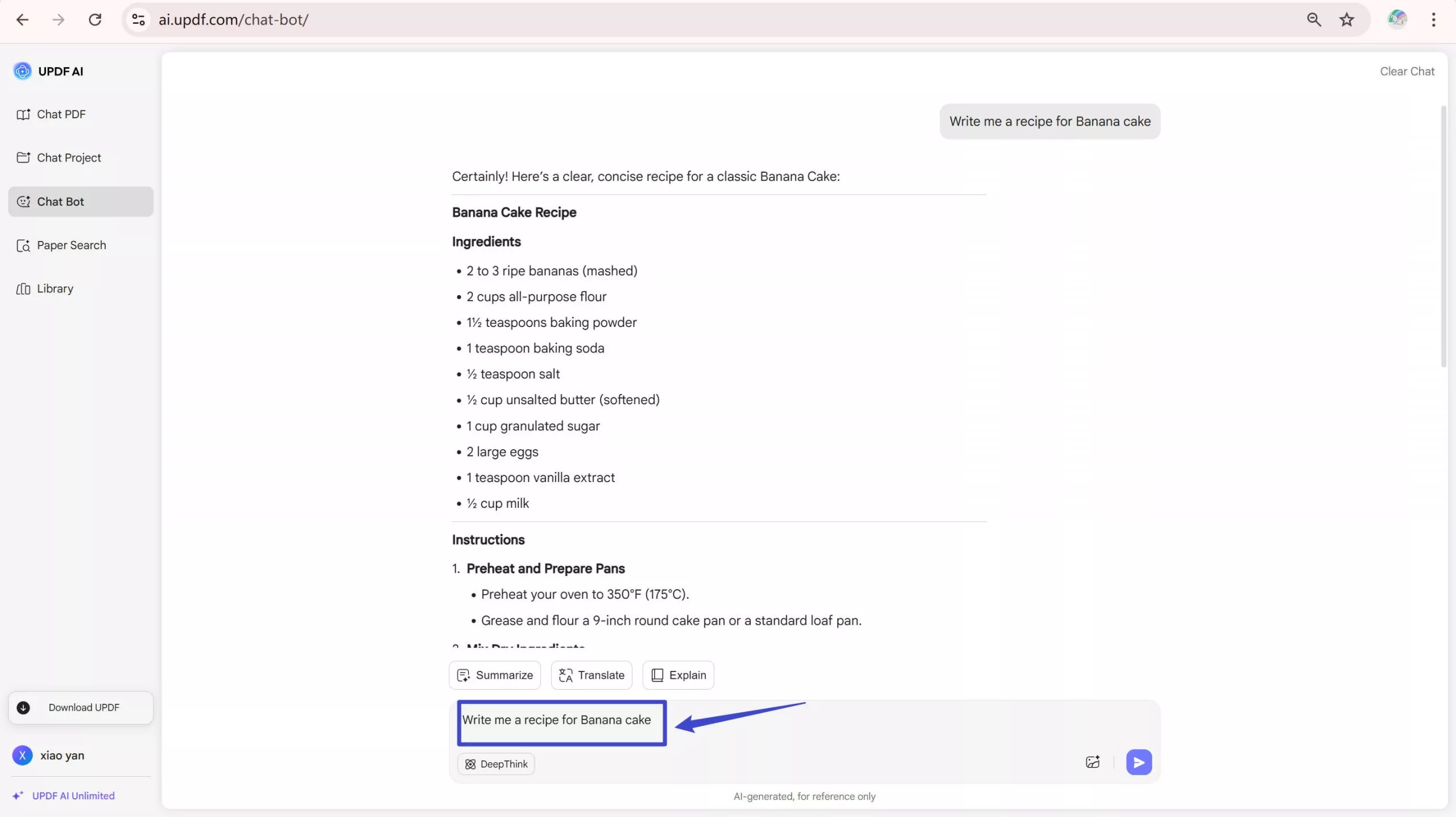
Langkah-1. Buka Asisten AI Online UPDF. Masuk dengan akun Anda jika Anda memilikinya. Jika tidak, maka Anda dapat membuatnya dengan email Anda.
Langkah-2. Anda akan melihat bilah "Prompt". Ketik apa pun yang ingin Anda tanyakan atau hasilkan dan Asisten AI UPDF akan menghasilkannya dalam hitungan detik. Misalnya, di sini, saya memasukkan "Tulis saya resep kue pisang" dan tekan enter. Itu memberi saya semua konten yang saya butuhkan.
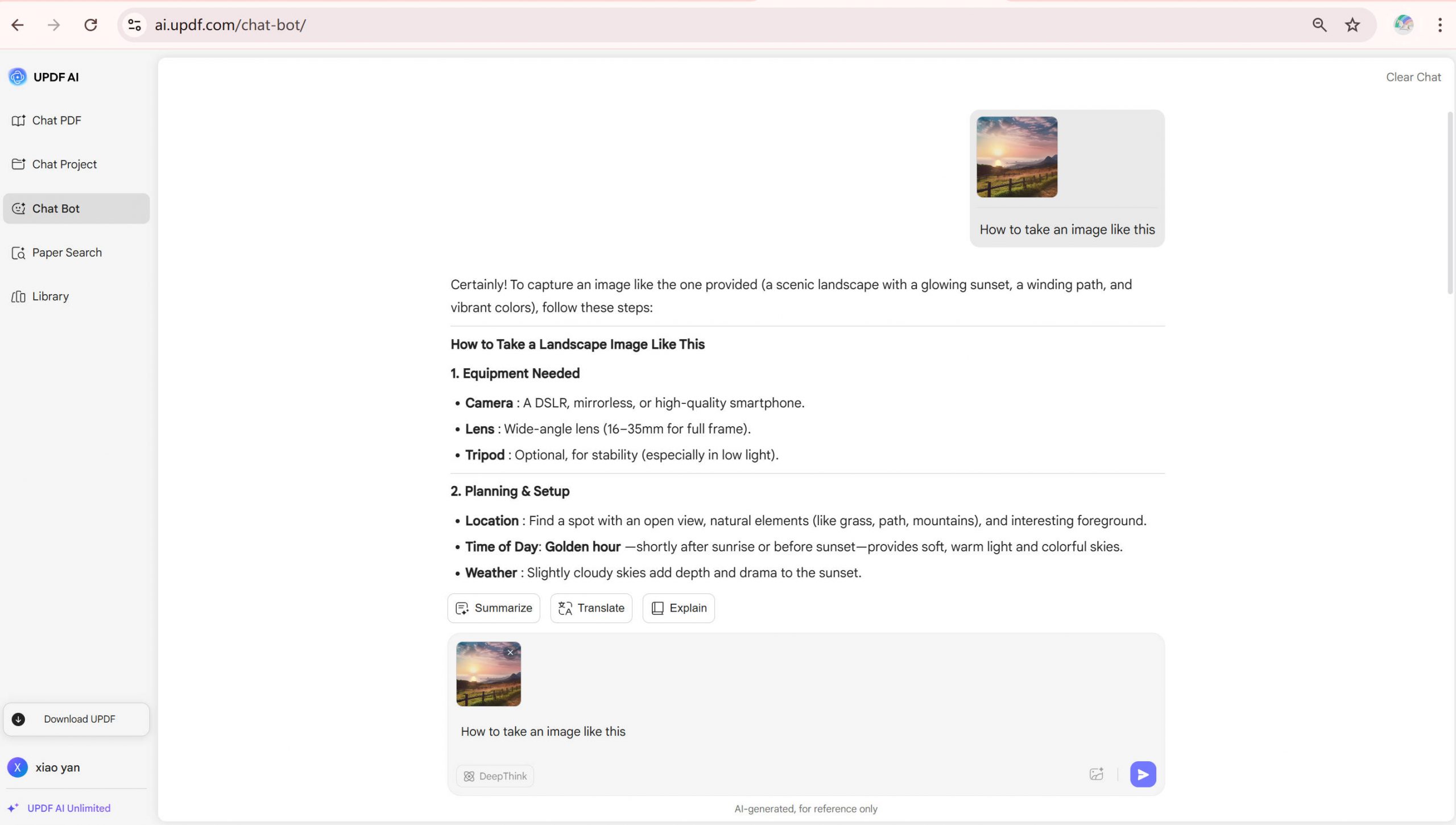
UPDF AI juga memiliki fitur obrolan gambar. Untuk mengobrol dengan gambar, menggunakan ikon "Lampiran", unggah file gambar. Kemudian tanyakan apa pun yang ingin Anda tanyakan tentang gambar dengan mengetikkannya di bilah prompt. Misalnya, Anda dapat menanyakan "Di mana gambar ini diambil" atau "Cara mengambil gambar seperti ini". Anda bahkan dapat mengunggah gambar grafik atau masalah matematika dan meminta UPDF AI untuk menafsirkan atau menyelesaikannya.
Untuk menggunakan AI UPDF sebagai aplikasi di komputer atau perangkat lain, ikuti langkah-langkah berikut.
Langkah-1. Unduh aplikasi UPDF di perangkat Anda dengan mengklik tombol di bawah ini.
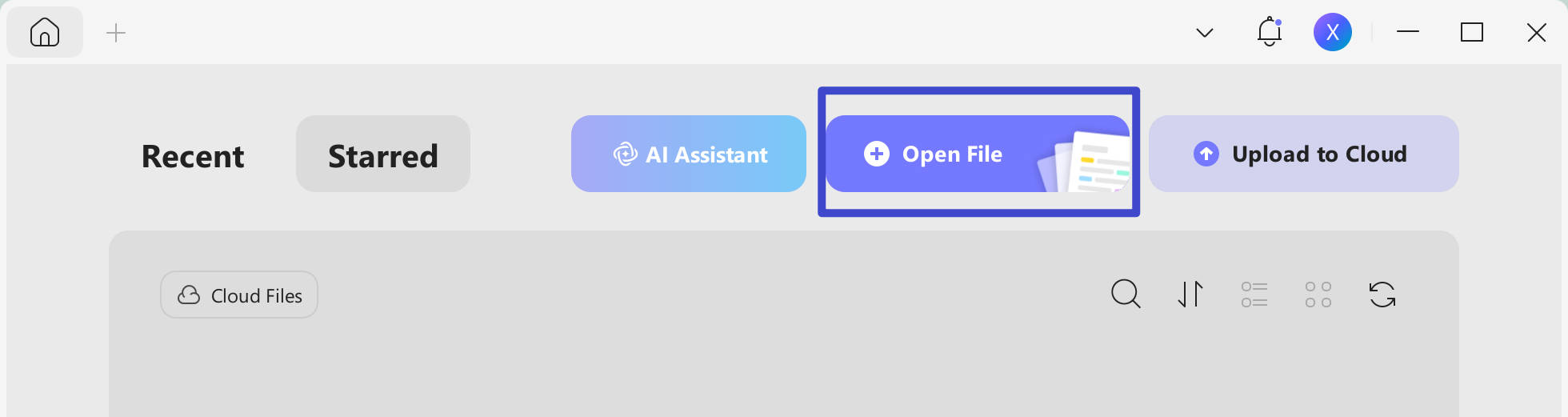
Langkah-2. Buka aplikasi UPDF lalu buka file PDF apa pun menggunakan tab "Buka File" di jendela.
Langkah-3. Buka AI UPDF dengan mengklik ikon AI di kanan bawah. Anda akan melihat dua tab. Pilih tab "Obrolan" untuk mengobrol atau menanyakan apa pun seperti ChatGPT. Selain itu, Anda juga dapat menggunakan tab "Tanya PDF" untuk menanyakan apa pun tentang file PDF. UPDF AI dapat menerjemahkan, menjelaskan, dan memahami konten PDF untuk Anda.
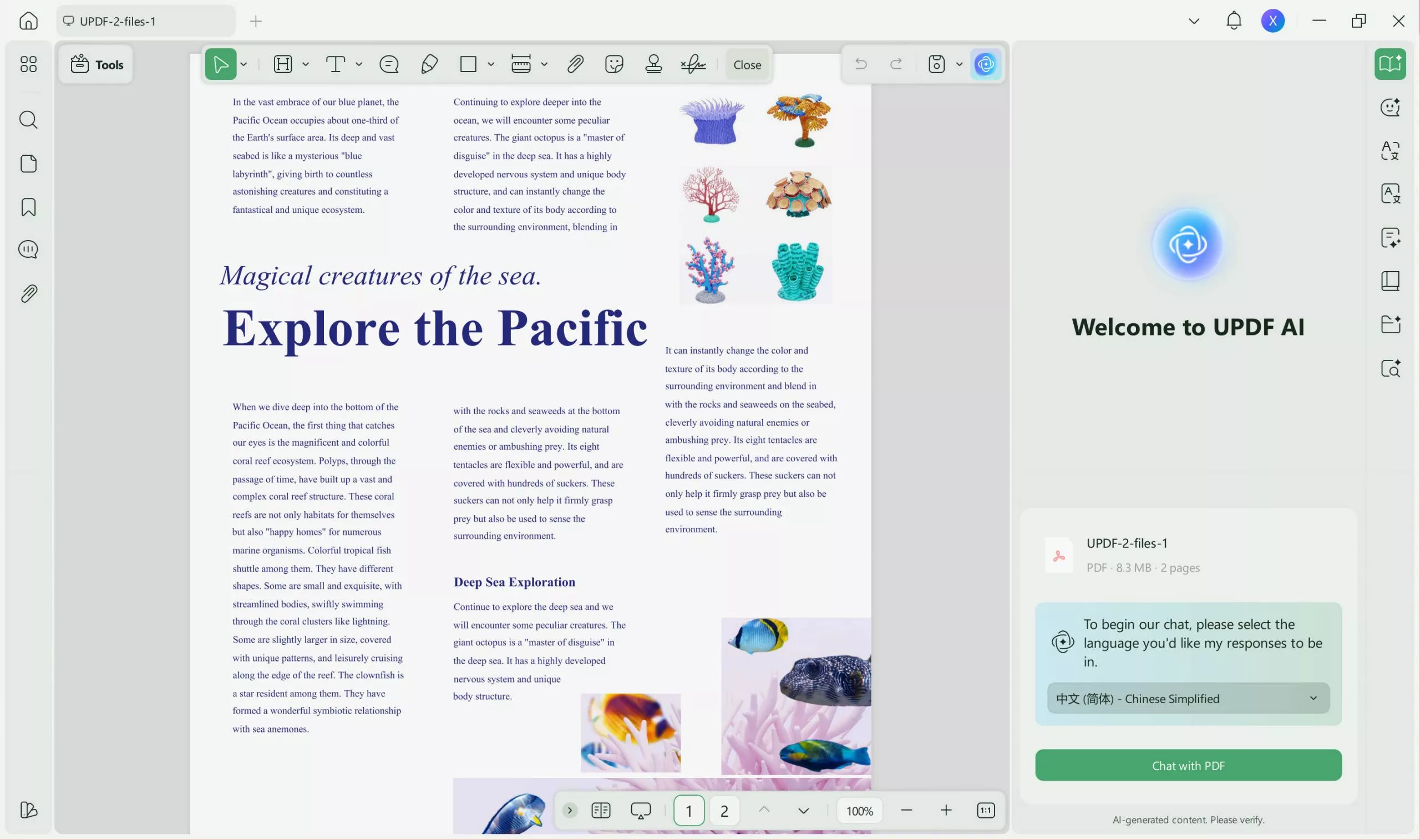
Anda dapat memilih opsi mana yang cocok untuk Anda. Aplikasi online dan desktop sama-sama bagus. Jika Anda belum mencobanya, online untuk menggunakan AI UPDF online atau unduh aplikasi UPDF. Anda dapat menggunakan versi uji coba gratis dengan 30 prompt pertama dan kemudian membeli langganan dengan harga yang sangat murah jika dibandingkan dengan ChatGPT. Untuk mempelajari lebih lanjut tentang AI UPDF, Anda dapat menonton video YouTube di bawah ini.F app. You can use a free trial version with the first 30 prompts and then buy the subscription at a very low price when compared with ChatGPT. To learn more about UPDF AI, you can watch the below YouTube video.
Windows • macOS • iOS • Android 100% aman
Cara 2. Periksa Status Server
Aplikasi online seperti ChatGPT berjalan di server dan terkadang karena pemadaman server, ChatGPT tidak akan merespons. Jadi satu hal yang dapat Anda lakukan adalah memeriksa status server dengan mengikuti langkah-langkah berikut.
Langkah-1. Kunjungi Situs Web Status AI Terbuka.
Langkah-2. Anda akan melihat daftar sistem operasional. Gulir ke bawah ke "ChatGPT" dan lihat apakah bilah di ujung kanan berwarna merah, hijau, atau kuning. Merah menunjukkan gangguan besar, kuning untuk sebagian dan Hijau untuk tidak ada gangguan.
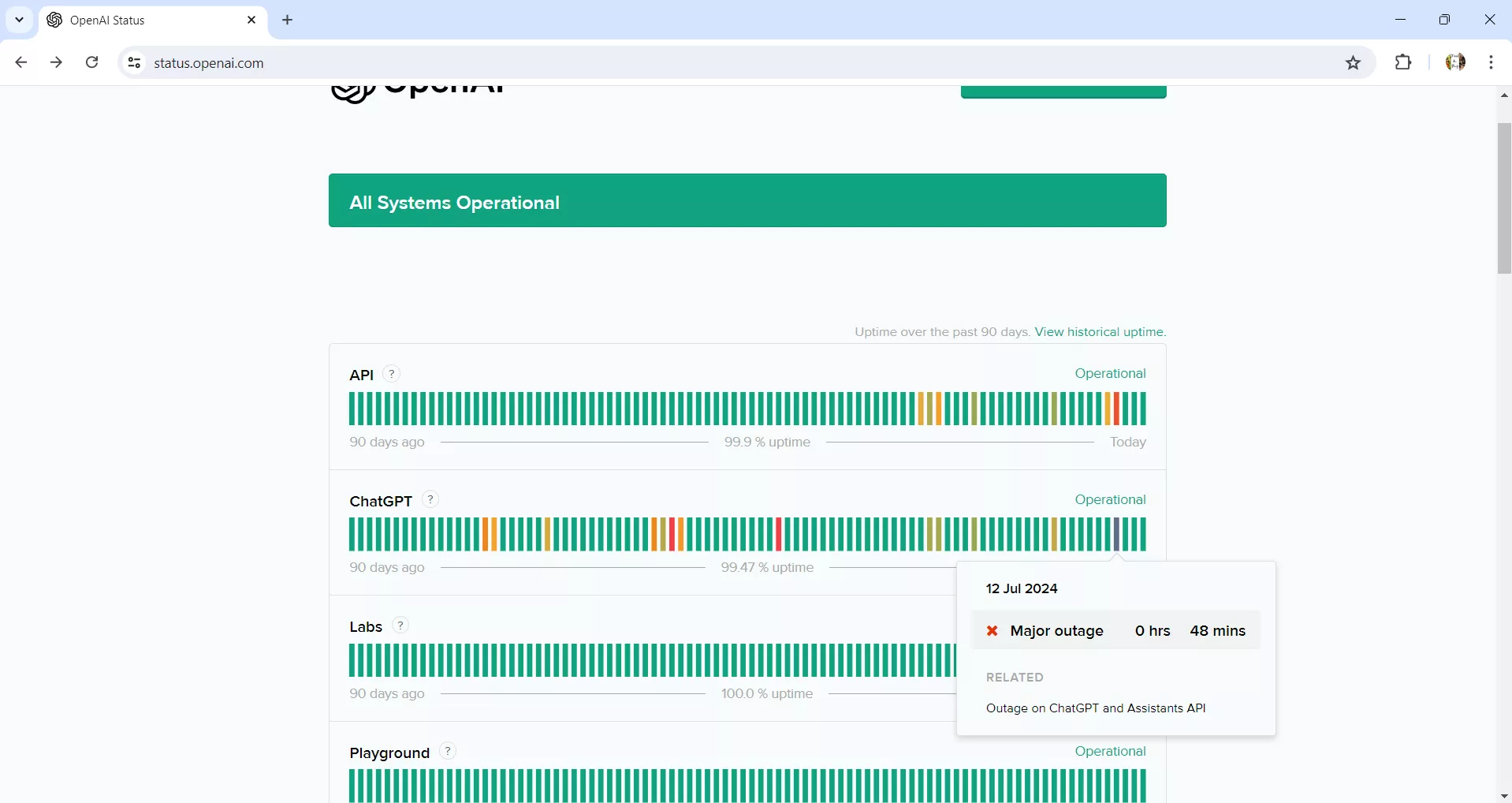
Jika bilah berwarna Merah, tunggu selama beberapa jam lalu coba lagi untuk melihat apakah bilah mulai merespons lagi.
Cara 3. Beralih ke Jaringan yang Lebih Stabil
Terkadang penyebabnya adalah jaringan internet yang buruk. Biasanya terjadi di tempat kerja atau tempat di mana ada lebih dari satu jaringan yang tersedia dan komputer Anda terhubung ke satu jaringan tertentu secara default. Namun, jaringan itu tidak berfungsi dengan baik sekarang. Untuk mengatasi tidak ada respons ChatGPT karena masalah jaringan, ikuti langkah-langkah berikut.
Langkah-1. Klik ikon "Wi-Fi" di ujung kanan bilah tugas. Anda akan melihat semua jaringan yang tersedia di sekitar Anda.
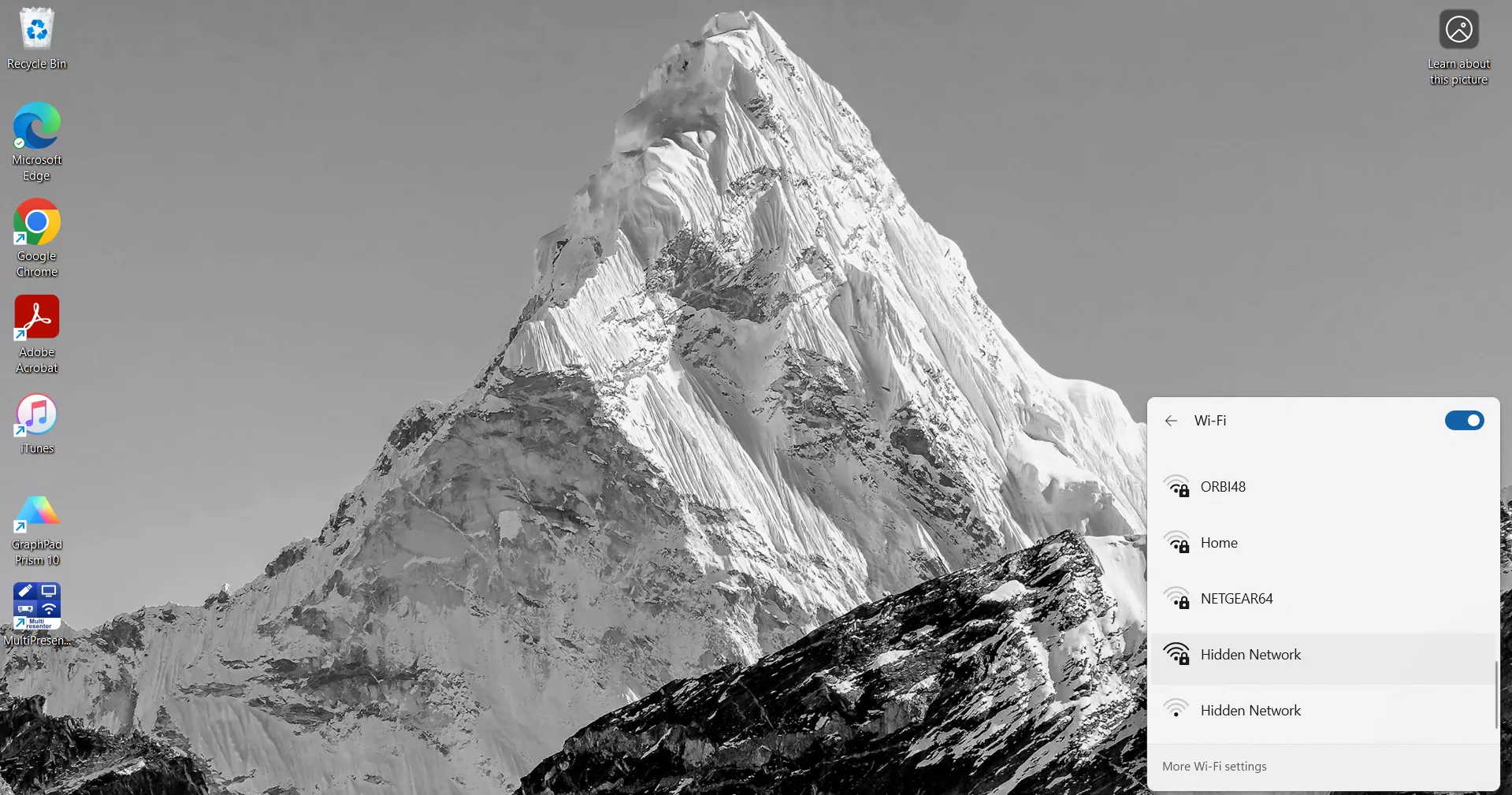
Langkah-2. Anda mungkin telah terhubung secara otomatis ke Wi-Fi default yang tidak stabil. Beralih ke jaringan Wi-Fi yang lebih stabil dan lihat apakah itu membantu.
Cara 4. Gunakan penyamaran di browser
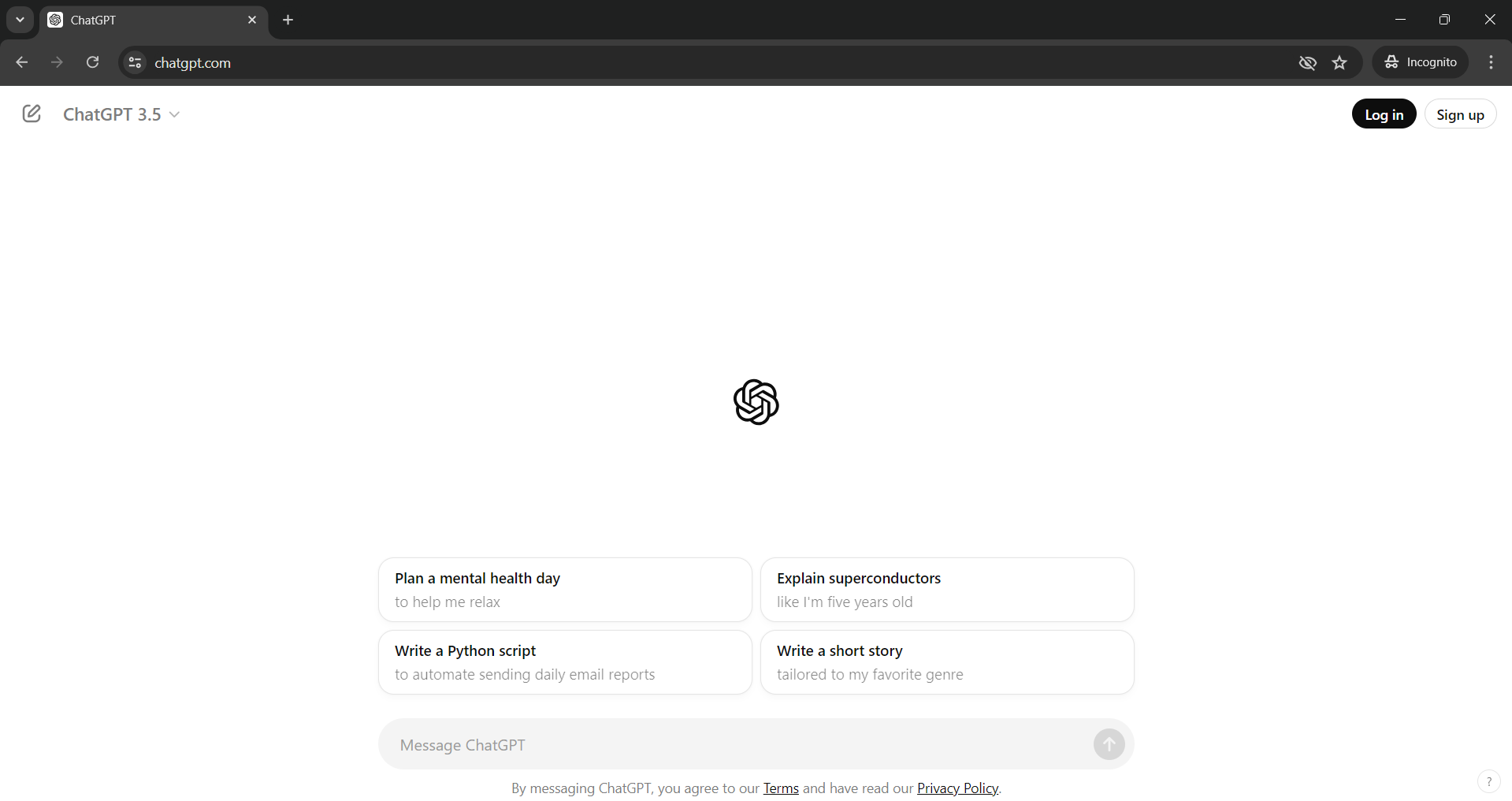
Terkadang, cara mudah untuk mengatasi ChatGPT tanpa respons adalah dengan menggunakan aplikasi ini di jendela browser penyamaran. Untuk melakukannya, ikuti langkah-langkah berikut.
Langkah-1. Buka browser internet dan klik tiga titik di sudut kanan atas. Menu akan terbuka. Klik "Jendela Penyamaran Baru". Ini akan membuka jendela browser internet penyamaran.
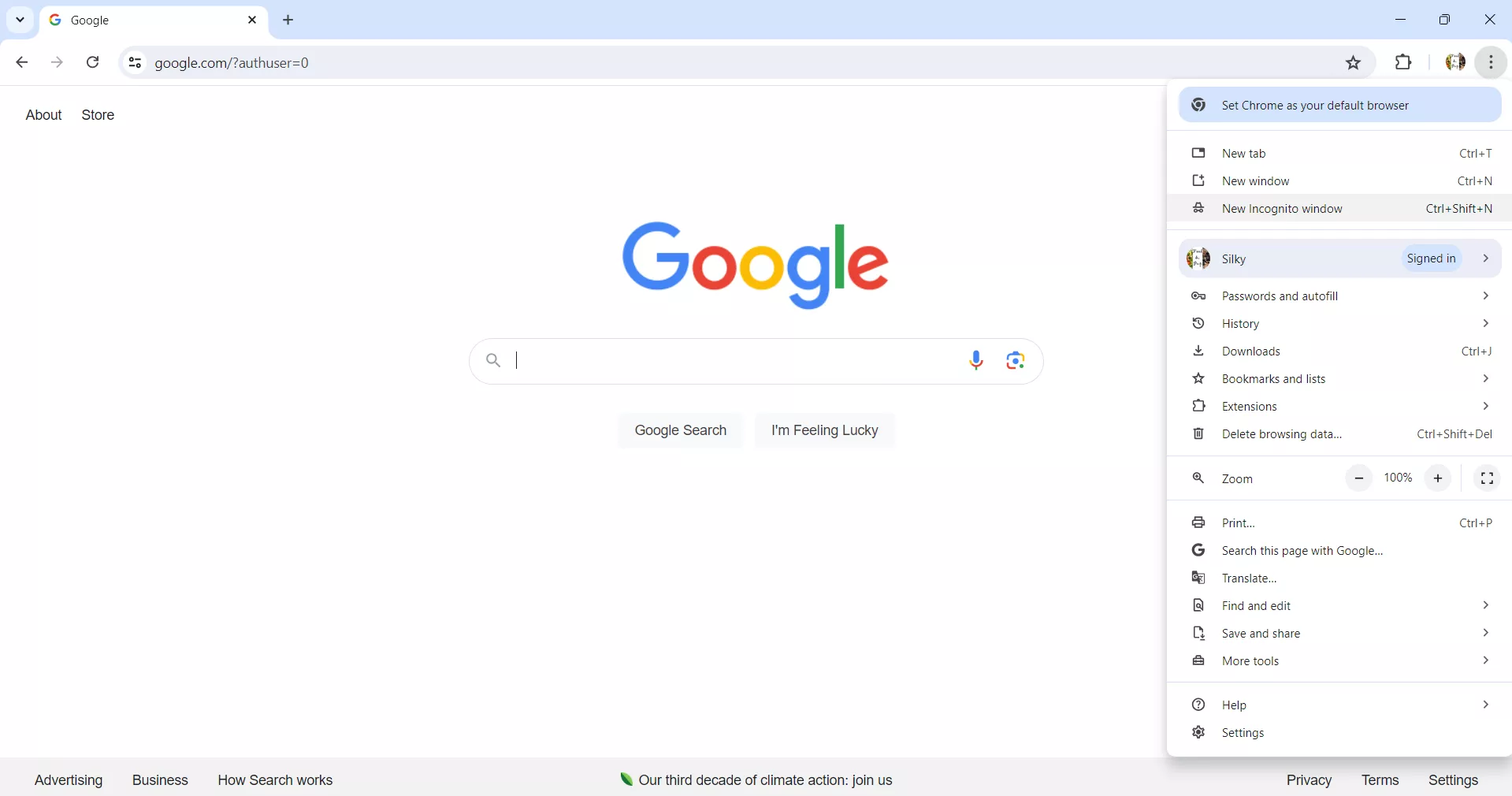
Langkah-2. Dengan menggunakan browser penyamaran, buka ChatGPT dan lihat apakah itu berfungsi sekarang.ee if it works now.
Cara 5. Hapus Cache dan Cookie Browser
Riwayat penjelajahan Internet menyimpan cookie dan cache untuk kinerja yang lebih cepat. Namun, terkadang itu menghambat fungsi beberapa aplikasi seperti ChatGPT. Anda dapat menghapus cache dan cookie dari riwayat, dan ini dapat membantu mengatasi ChatGPT tidak ada tanggapan. Cukup ikuti langkah-langkah ini untuk menghapusnya dari riwayat browser Anda.
Langkah-1. Buka browser internet dan klik tiga titik di sudut kanan atas untuk membuka menu. Anda akan melihat opsi "Riwayat". Klik untuk membuka jendela riwayat.
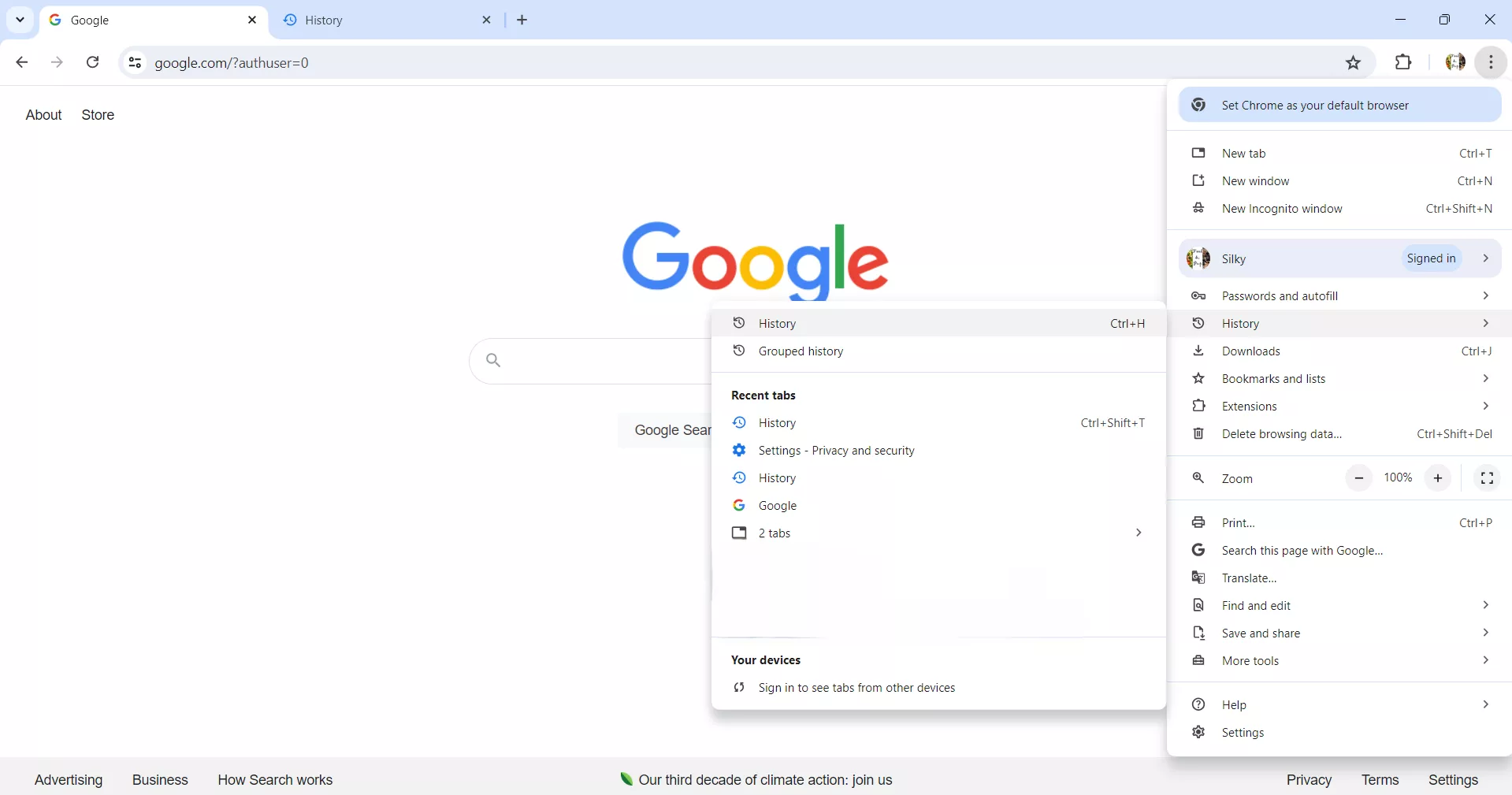
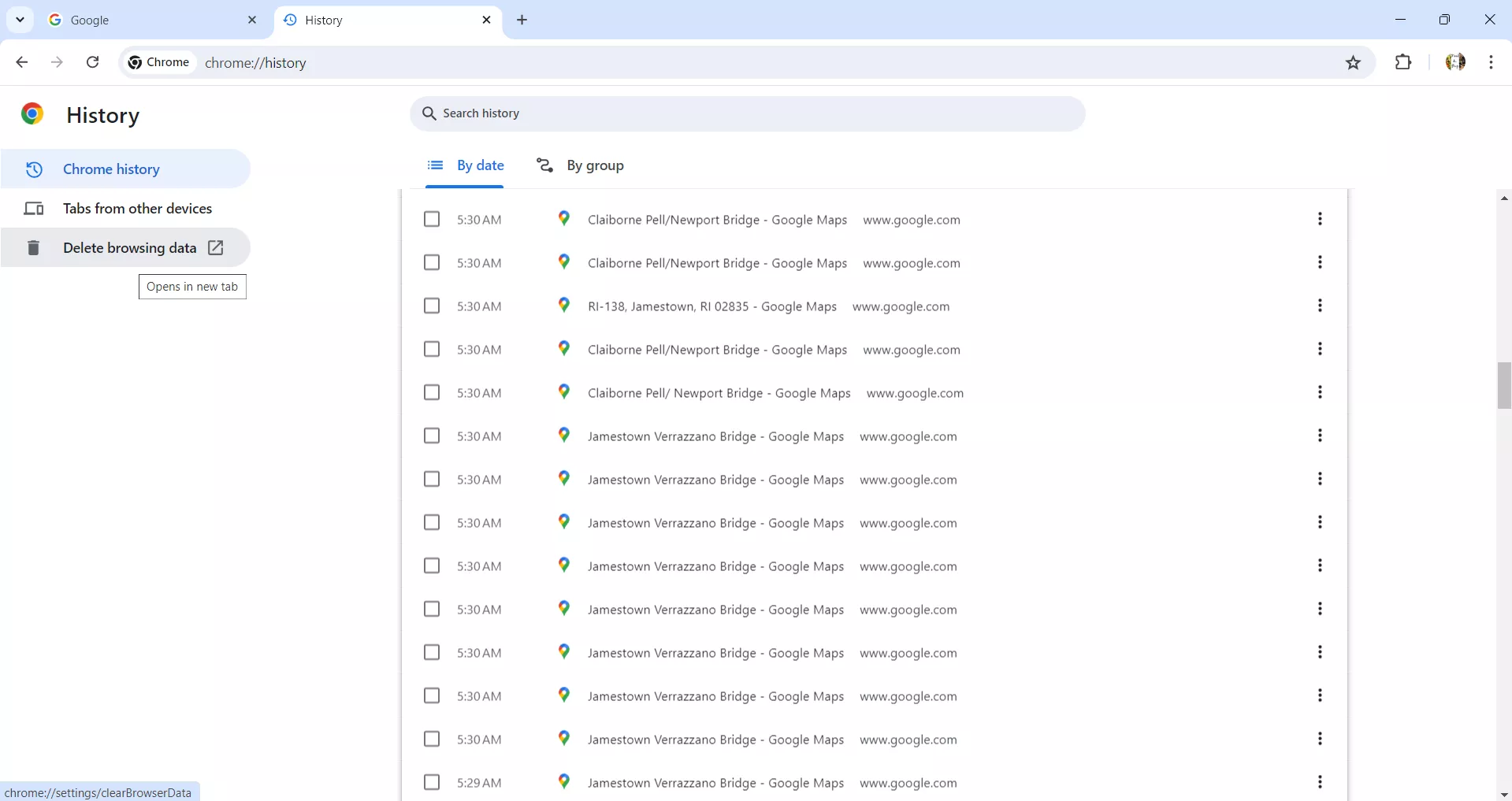
Langkah-2. Di panel kiri, Anda akan melihat tab "Hapus data penjelajahan". Klik untuk membuka tab Riwayat baru.
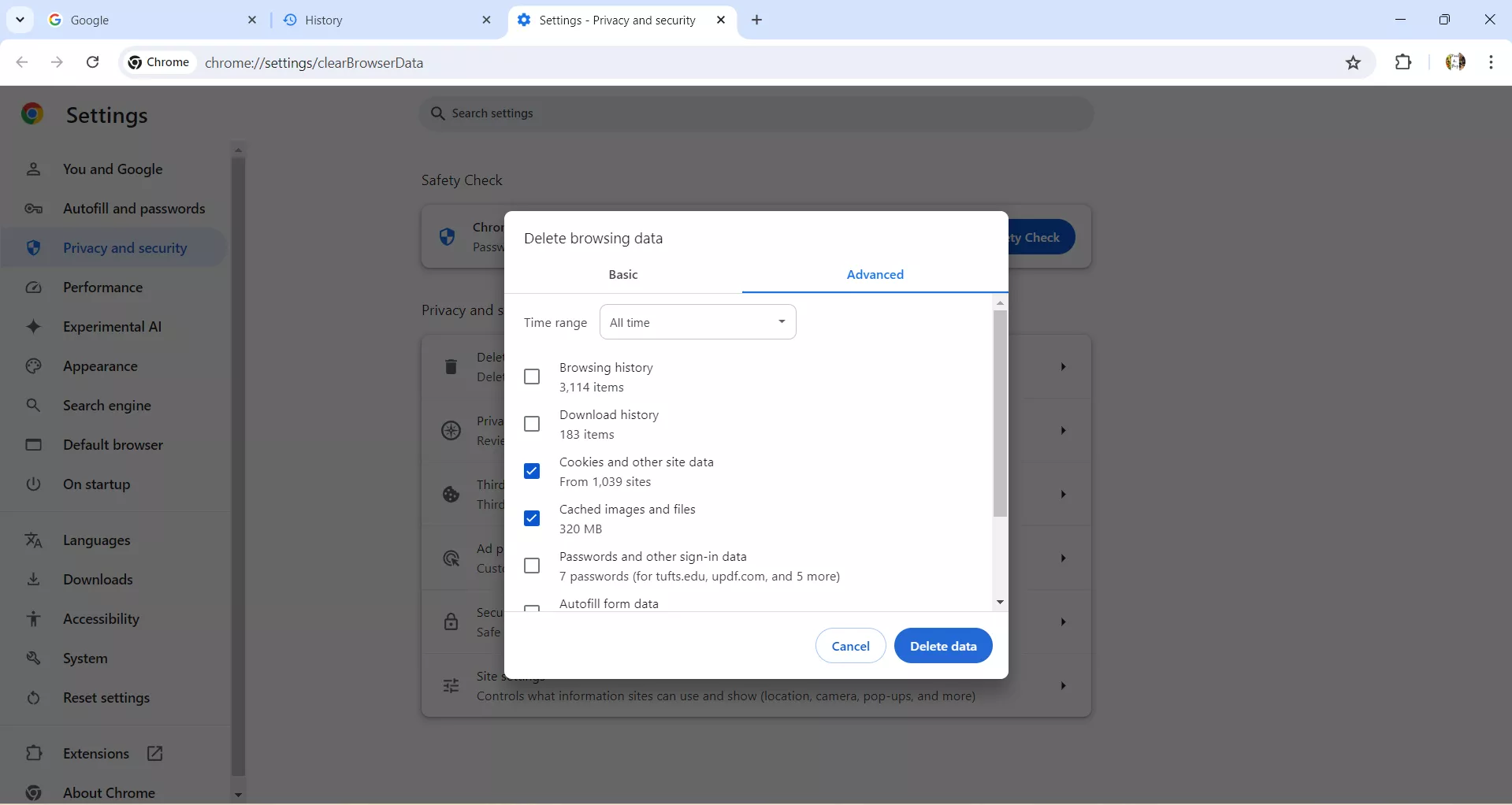
Langkah-3. Anda akan melihat jendela kecil dengan dua tab di bagian atas, pilih "Lanjutan". Dari menu tarik-turun rentang waktu, pilih "Semua waktu". Kemudian dari daftar opsi di bawah ini pilih hanya "Cookie dan data situs lainnya" dan "Gambar dan file yang di-cache"
Langkah-4. Tutup browser dan mulai dengan jendela browser baru. Dengan Cookie dan Cache dihapus, ini mungkin akan membantu membuka penyumbatan ChatGPT. Sekarang, Anda dapat membuka ChatGPT untuk memeriksa apakah itu merespons sekarang.
Cara 6. Gunakan Browser Lain
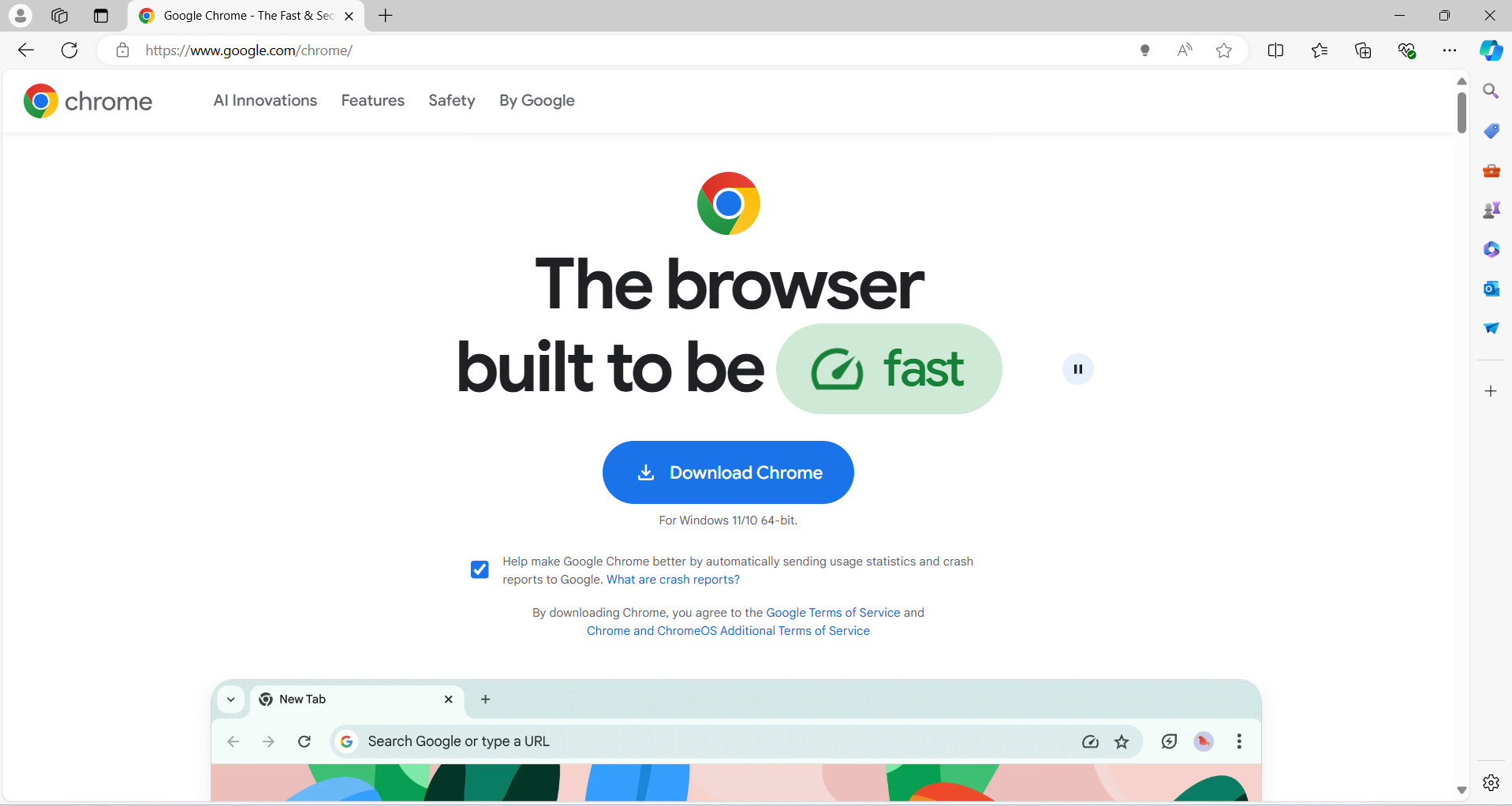
Terkadang browser yang Anda gunakan adalah masalah di balik masalah tanpa respons di ChatGPT. Anda dapat mencoba menggunakan browser lain untuk memperbaiki masalah. Jika Anda tidak memiliki browser lain di komputer, ikuti langkah-langkah berikut untuk mengunduh dan menggunakannya.
Langkah-1. Buka browser internet biasa Anda misalnya "Microsoft Edge".
Langkah-2. Cari browser lain seperti "Safari" atau "Chrome". Unduh aplikasi di komputer Anda dan coba gunakan ChatGPT melalui browser baru ini.
Cara 7. Beralih ke Versi Seluler
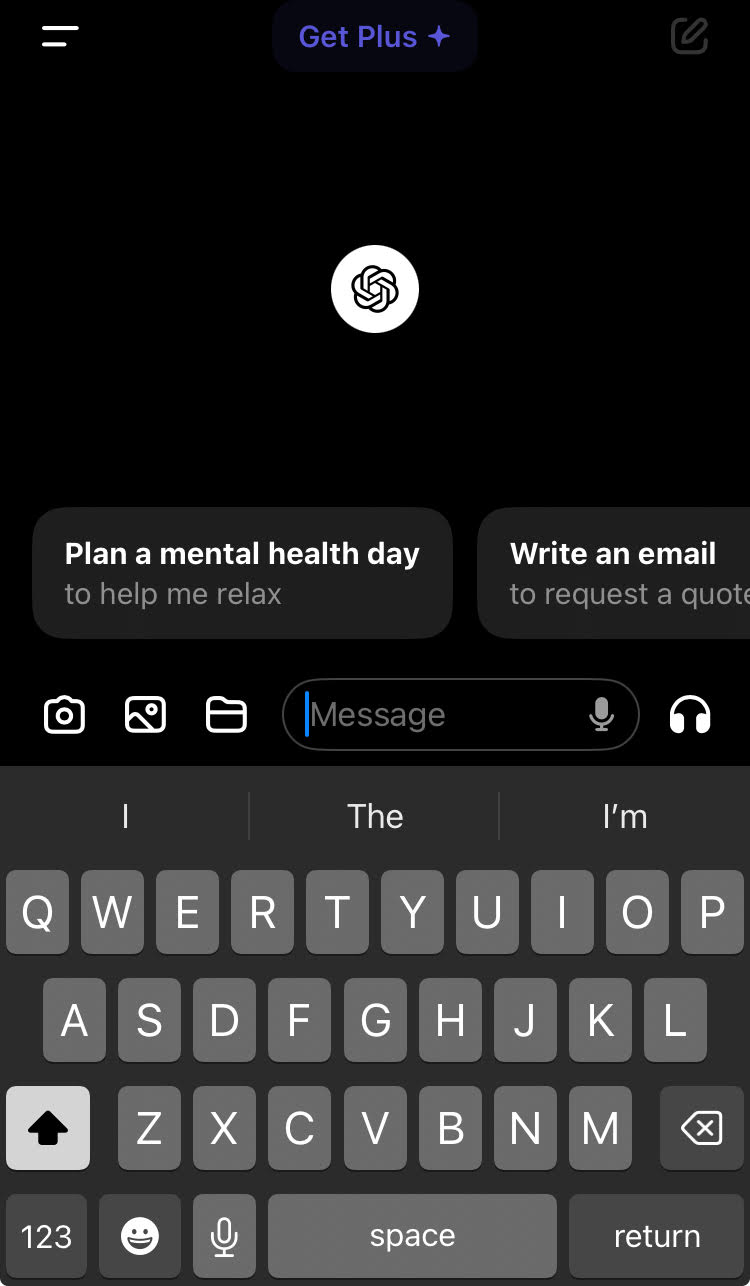
ChatGPT juga memiliki versi seluler. Jika Anda telah menggunakan ChatGPT di browser Anda dan memiliki masalah ChatGPT tidak ada respons, Anda dapat mencoba menggunakan aplikasi ChatGPT seluler. Untuk melakukannya, ikuti langkah-langkah berikut.
Langkah-1. Unduh aplikasi dari app store dengan mencari "ChatGPT"
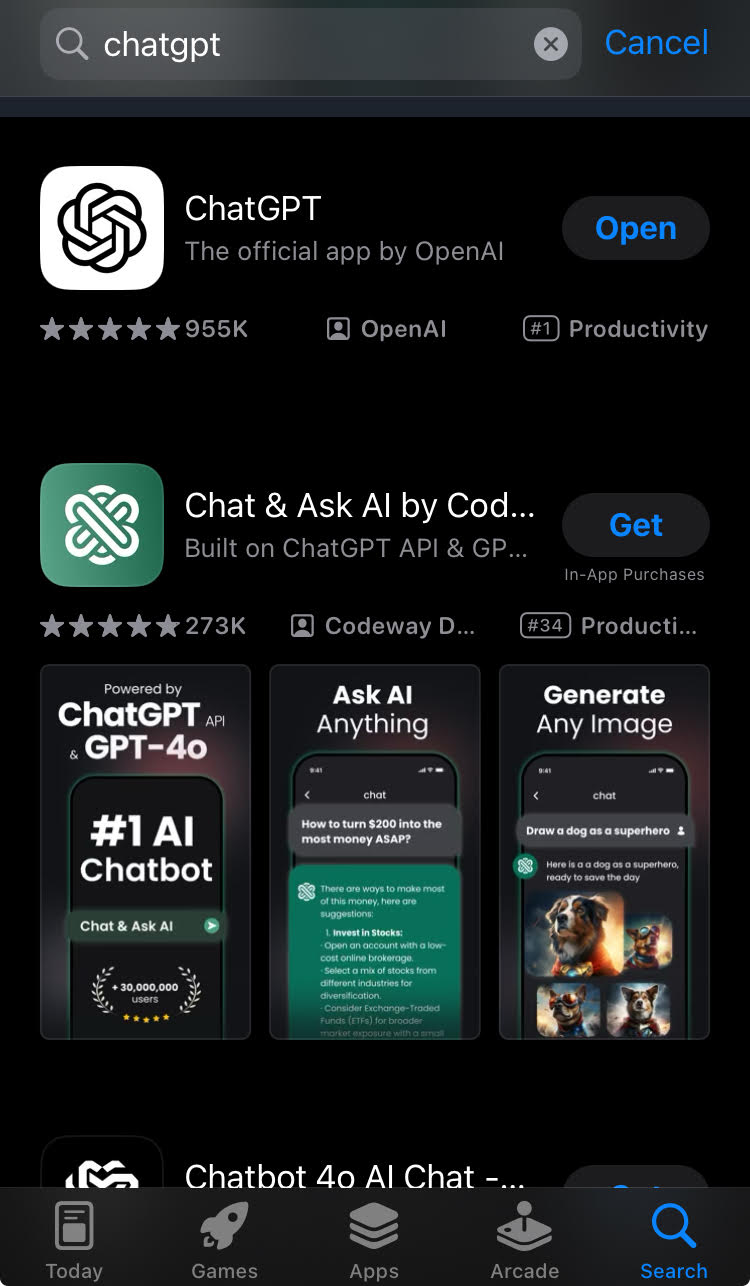
Langkah-2. Buka aplikasi ChatGPT dan gunakan. Anda mungkin tidak memiliki masalah ChatGPT tanpa respons.
Baca Juga: Bagaimana Cara Menggunakan ChatGPT di iOS? Panduan Langkah demi Langkah
Cara 8. Tunggu beberapa saat dan coba lagi
Terkadang, karena beberapa alasan aneh seperti masalah server, masalah konektivitas, atau lalu lintas tinggi, ChatGPT tidak ada respons tidak dapat diperbaiki apa pun yang Anda lakukan. Dalam kasus tersebut, Anda dapat menunggu selama beberapa menit atau jam dan mencoba lagi nanti. Tetapi Anda mungkin tidak perlu sampai ke titik ini jika Anda memutuskan untuk menggunakan Alternatif ChatGPT, UPDF AI.
Kata-kata Terakhir
Mudah-mudahan, kami telah dapat menyelesaikan masalah tanpa respons ChatGPT Anda. Salah satu cara yang disebutkan di atas akan bekerja bagi Anda untuk menyelesaikan masalah tersebut. Namun, jika karena alasan tertentu Anda memilih pilihan terakhir yaitu menunggu, kami akan meminta Anda untuk mempertimbangkan Chatbot alternatif, UPDF AI. Pengalaman Anda dengan aplikasi ini akan sangat bagus sehingga Anda mungkin tidak akan pernah kembali ke ChatGPT. Unduh UPDF sekarang juga atau gunakan AI UPDF online dan nikmati kekuatan AI yang tak terbatas.
Windows • macOS • iOS • Android 100% aman








 Lizzy Lozano