 UPDF
UPDF
 UPDF para Windows
 UPDF para Mac
 UPDF para iPhone/iPad
 UPDF para Android
 Nomostar
 UPDF AI Online
 UPDF Sign
 IvyCraft
 Editar PDF
 Anotar PDF
 Criar PDF
 Formulário PDF
 Editar links
 Converter PDF
 OCR
OCR PDF para Word
 PDF para Imagem
 PDF para Excel
 Organizar PDF
 Mesclar PDF
 Dividir PDF
 Cortar PDF
 Girar PDF
 Proteger PDF
 Assinar PDF
 Redigir PDF
 Sanitizar PDF
 Remover Segurança
 Ler PDF
 Nuvem UPDF
 Comprimir PDF
 Imprimir PDF
 Processamento em Lote
 Sobre o UPDF AI
 Soluções UPDF AI
 Guia do Usuário de IA
 Perguntas Frequentes
 Resumir PDF
 Traduzir PDF
 Converse com o PDF
 Converse com IA
 Converse com a imagem
 PDF para Mapa Mental
 Explicar PDF
 Ferramentas de IA para PDF
 Ferramentas de IA para Imagem
 Ferramentas de Chat com IA
 Ferramentas de Escrita com IA
 Ferramentas de Estudo com IA
 Ferramentas de Trabalho com IA
 Outras Ferramentas de IA
 Geração de marcadores
 Resumo de marcadores
 Geração de marca d’água
 Geração de fundo
 Geração de adesivos
 Geração de carimbos
 Suite de Redação
 UPDF Copilot
 Gerenciamento de páginas
 Pesquisa Semântica
 PDF para Word
 PDF para Excel
 PDF para PowerPoint
 Solução Empresarial
 Sinal de empresa
 IA empresarial
 Plano Empresarial
 Guia do Usuário Corporativo
 Webinar Empresarial
 Bancário
 Saúde
Saúde Seguro
 Jurídico
 Manufatura
 Governo
 Solução Educacional
 Histórico de Clientes
 Guia do Usuário
 Truques do UPDF
 Perguntas Frequentes
 Avaliações do UPDF
 Centro de Download
 Blog
Blog Sala de Imprensa
 Especificações Técnicas
 Atualizações
 UPDF vs. Adobe Acrobat
 UPDF vs. Foxit
 UPDF vs. PDF Expert

Quando comecei a explorar como imprimir em mosaico para projetos grandes, tudo pareceu surpreendentemente complicado e confuso. As configurações pareciam espalhadas por diferentes menus e a maioria das ferramentas oferecia pouca orientação para iniciantes. No entanto, depois de experimentar várias opções, finalmente descobri um processo mais simples que sempre produz resultados perfeitos. Agora, uso esse método sempre que preciso imprimir pôsteres com várias páginas com precisão.
Neste guia, explico os passos exatos que sigo, ajudando você a evitar confusões desnecessárias. Portanto, continue lendo para aprender todo o fluxo de trabalho e baixe o UPDF hoje mesmo para uma impressão de azulejos mais fácil e confiável.
Parte 1. O que significa “Impressão em mosaico / Modo pôster” na impressão em PDF
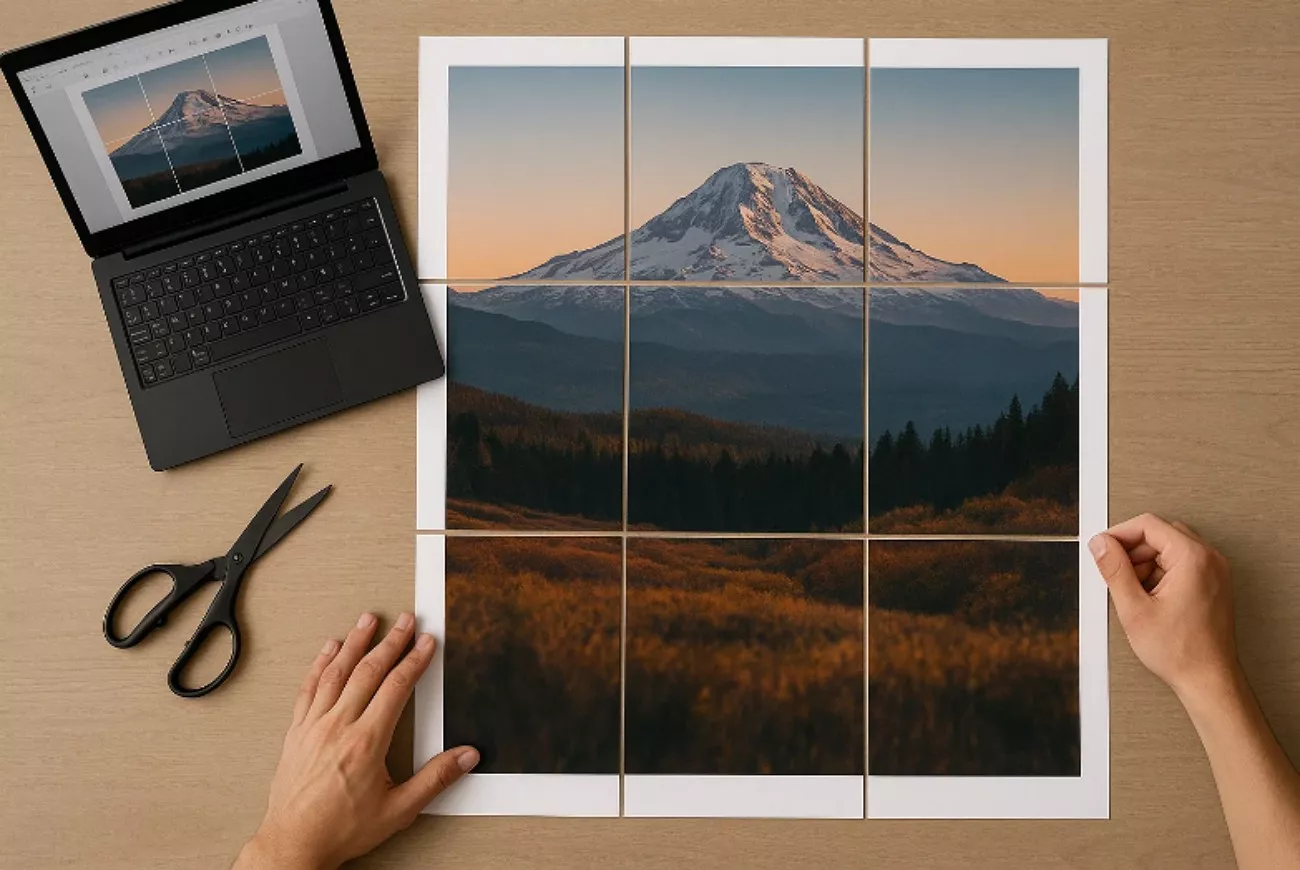
Quando aprendi sobre impressão em mosaico, percebi que o processo envolve dividir uma página PDF grande em várias folhas menores que qualquer impressora padrão consegue imprimir. Em vez de me preocupar com uma página grande que minha impressora não suporta, imprimo cada parte separadamente e monto o pôster final facilmente depois. Esse método me ajuda a criar imagens grandes e nítidas, usando papel A4 ou Carta comum.
Um usuário do fórum da comunidade Adobe descreveu perfeitamente o mesmo desafio ao escrever:
A experiência deles coincide com inúmeras situações que eu mesmo já enfrentei, principalmente quando precisei de impressões grandes sem acesso a equipamentos de impressão de grande formato. Isso demonstra exatamente por que a impressão em mosaico é essencial para usuários comuns que trabalham com opções de impressão limitadas.
Por que as pessoas precisam da impressão em mosaico?
Depois de ver com que frequência esse problema aparece, percebi que muitas pessoas dependem da impressão de azulejos por motivos práticos do dia a dia:
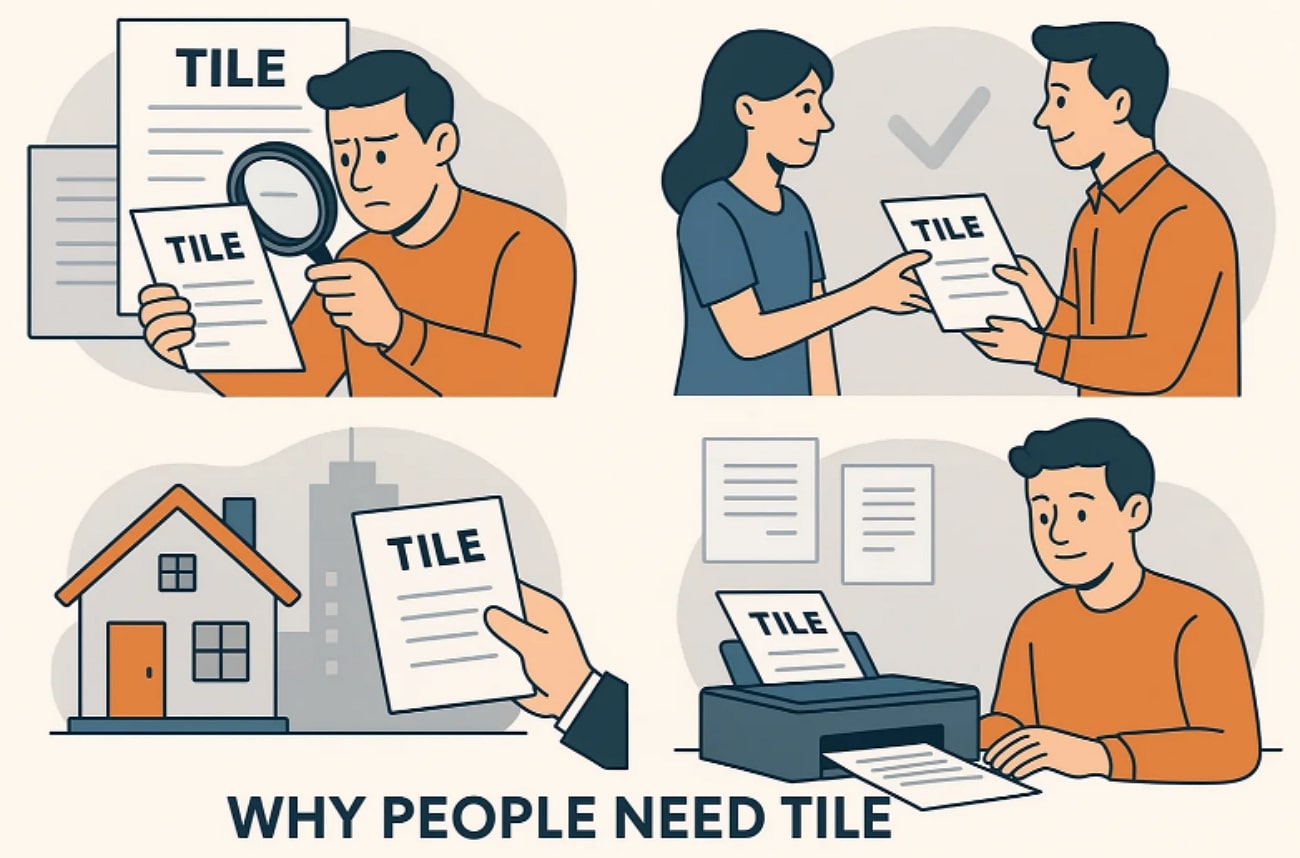
- Muitas impressoras básicas aceitam apenas papel A4 ou Carta, o que impossibilita layouts de tamanho grande sem o alinhamento manual das páginas em mosaico.
- Diagramas complexos, pôsteres detalhados ou plantas extensas frequentemente excedem os limites físicos suportados pelos formatos de papel padrão.
- Frequentemente, as pessoas precisam de recursos visuais ampliados ao preparar materiais de aula, quadros para workshops ou gráficos de apresentação impactantes.
- Designers e estudantes frequentemente necessitam de detalhes mais claros ao revisar conceitos preliminares, esboços criativos ou layouts técnicos de projetos.
- Plotters caros ou impressoras de grande formato são desnecessários quando a impressão em mosaico oferece uma alternativa acessível para grandes tiragens.
Parte 2. Como imprimir em mosaico usando o UPDF
Depois de compreender a importância da impressão em mosaico, procurei uma ferramenta que tornasse o processo de imprimir em mosaico mais simples, especialmente para evitar complicações ao lidar com arquivos PDF. Essa busca me levou ao UPDF, e imediatamente senti que ele era diferente das interfaces complexas e confusas que eu havia usado antes. Gostei de como ele se manteve simples, ao mesmo tempo que me oferecia o controle avançado necessário para uma impressão em mosaico precisa.
Ao explorar o UPDF mais a fundo, percebi como todo o fluxo de trabalho de impressão se integrava naturalmente à minha rotina, sem qualquer confusão. Em vez de navegar por menus intermináveis, eu podia ajustar a escala, o layout e o manuseio das páginas de uma forma intuitiva. Essa experiência fluida me incentivou a usar o UPDF sempre que precisava de pôsteres com várias páginas, nítidos e bem alinhados.
Windows • macOS • iOS • Android Seguro 100%
Vantagens do recurso de impressão do UPDF
Antes de mostrar os passos exatos, deixe-me destacar as vantagens de impressão que fizeram o UPDF se destacar para mim:
- Controle de pré-visualização instantânea: A pré-visualização é atualizada instantaneamente sempre que as configurações são alteradas durante os ajustes de impressão. Isso me ajuda a verificar o dimensionamento e o alinhamento antes de enviar qualquer documento.
- Opções de escala flexíveis: Posso ajustar livremente as porcentagens de escala para ampliar documentos com precisão. Isso garante que as impressões dos meus pôsteres fiquem alinhadas corretamente em várias páginas divididas.
- Ferramentas de layout de página intuitivas: O UPDF oferece configurações simples de margens e orientação para um manuseio preciso da página. Cada ajuste parece claro, previsível e fácil de controlar.
- Seleção de tamanho de papel simplificada: Alternar entre os tamanhos de papel suportados leva apenas alguns segundos no painel de impressão. Isso economiza tempo sempre que preparo diferentes layouts de impressão de azulejos.
- Consistência confiável entre dispositivos: O UPDF imprime de forma consistente e precisa em computadores e dispositivos móveis, sem complicações. Isso mantém meu fluxo de trabalho estável mesmo ao alternar entre diferentes plataformas.
Como imprimir em mosaico com o UPDF: Guia passo a passo
Normalmente, sigo os passos abaixo sempre que quero imprimir um PDF em mosaico no UPDF:
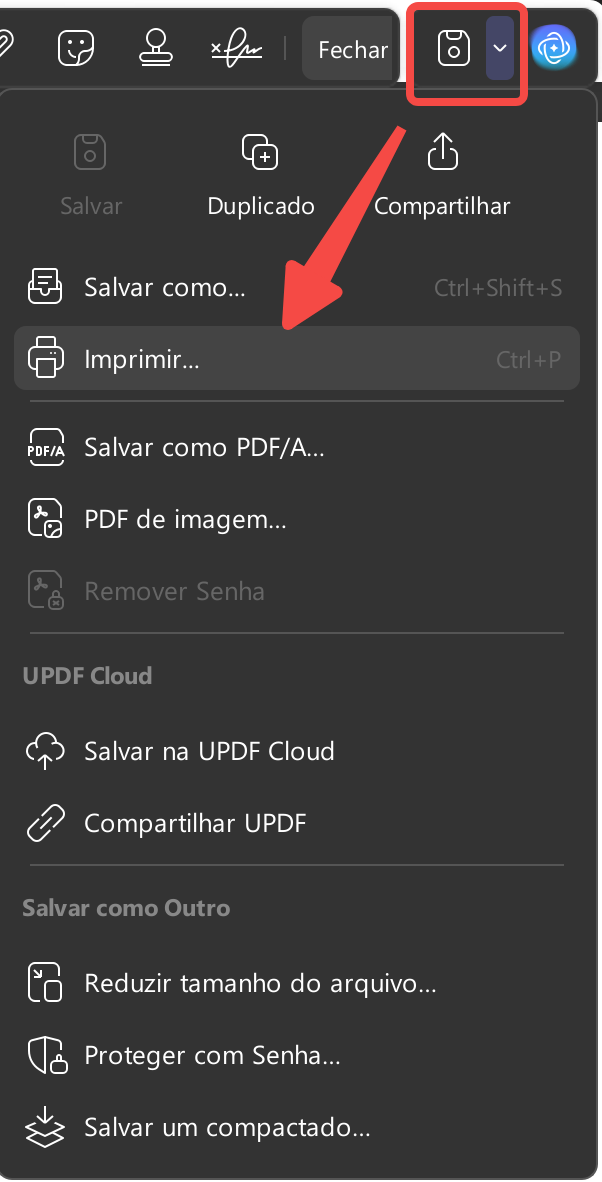
Passo 1. Acesse o menu Imprimir para prosseguir.
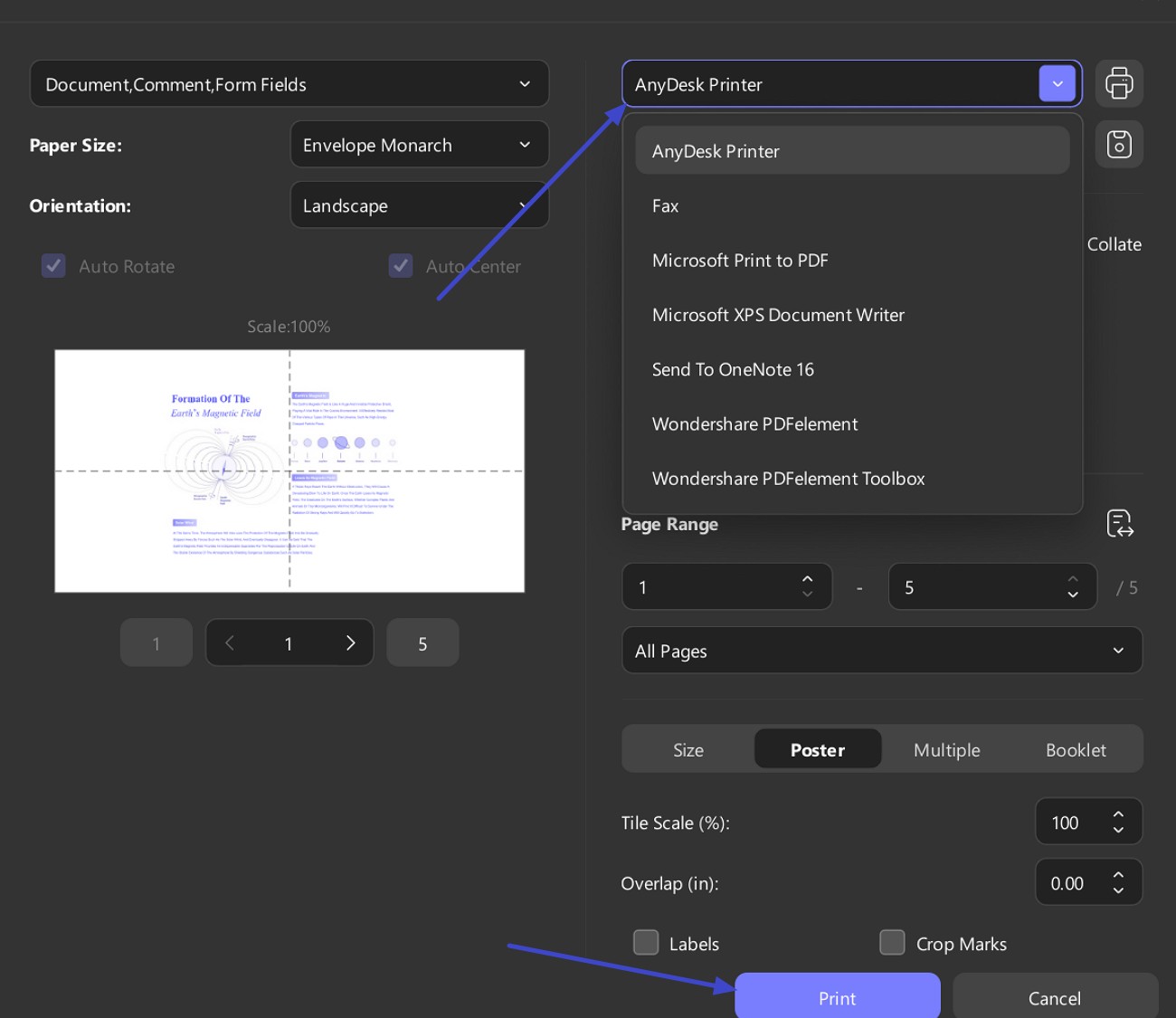
Clique no ícone de seta suspensa no canto superior direito e selecione a opção "Imprimir" na lista para abrir o painel completo de configurações de impressão.
Passo 2. Ative o modo de impressão em mosaico
Em seguida, na janela de impressão, defina o “Tamanho do Papel”, a “Orientação” e o “Intervalo de Páginas” e mude para a guia “Pôster”. Depois disso, ajuste a “Redim. lado a lado (100%)” para ampliar ou reduzir o pôster e defina a “Sobreposição” se desejar margens para corte e alinhamento.
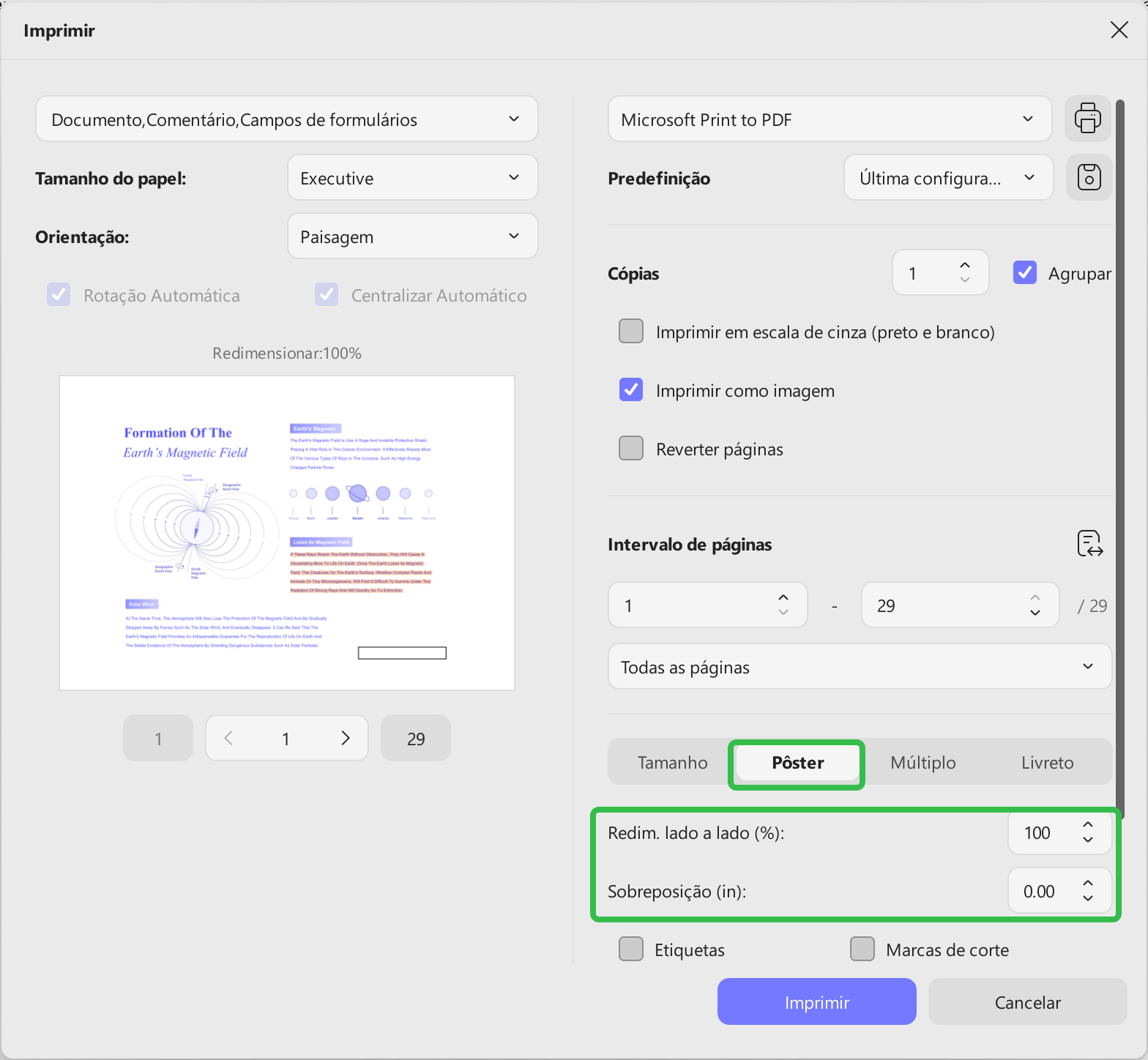
Passo 3. Selecione a impressora e inicie a impressão.
Por fim, acesse o menu suspenso "Impressora" e escolha a impressora de sua preferência. Quando todas as configurações estiverem corretas na pré-visualização, clique no botão "Imprimir" na parte inferior para gerar seu pôster em mosaico.
Windows • macOS • iOS • Android Seguro 100%
Parte 3. Como imprimir em mosaico no Adobe Acrobat?
Quando preciso entender como imprimir em mosaico no Adobe Acrobat, utilizo o modo Pôster para dividir páginas grandes em folhas organizadas. Considero esse método útil para plantas arquitetônicas, mapas detalhados ou layouts de design que excedem o tamanho de uma página padrão. Para obter uma impressão em mosaico limpa e organizada, basta seguir os passos descritos abaixo:
Passo 1. Primeiro, acesse o menu “Imprimir” e selecione a opção “Pôster” para prosseguir.
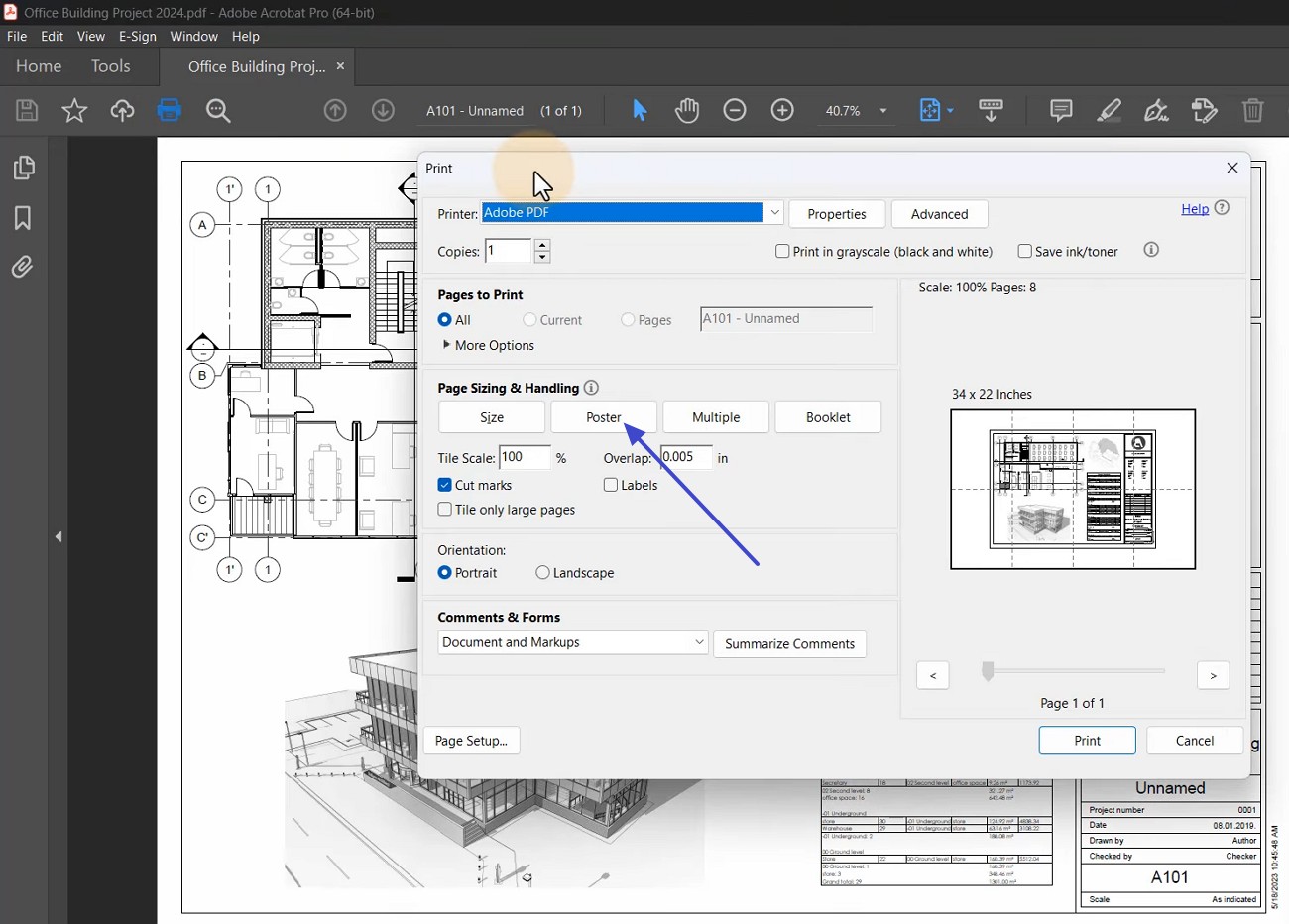
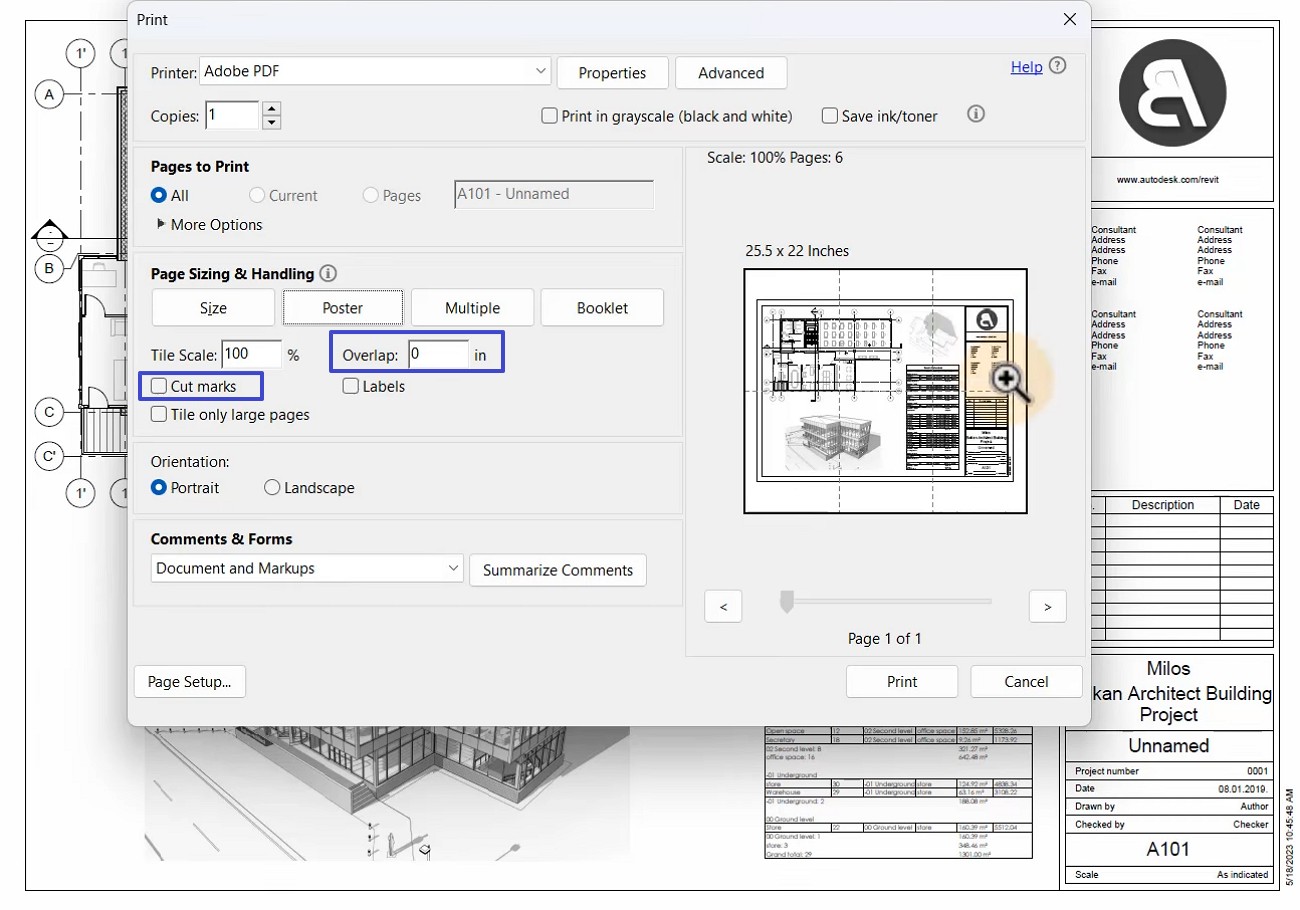
Passo 2. Em seguida, verifique as “Marcas de corte”, defina uma “Escala de mosaico” adequada e escolha um valor de “Sobreposição” para alinhar as folhas corretamente.
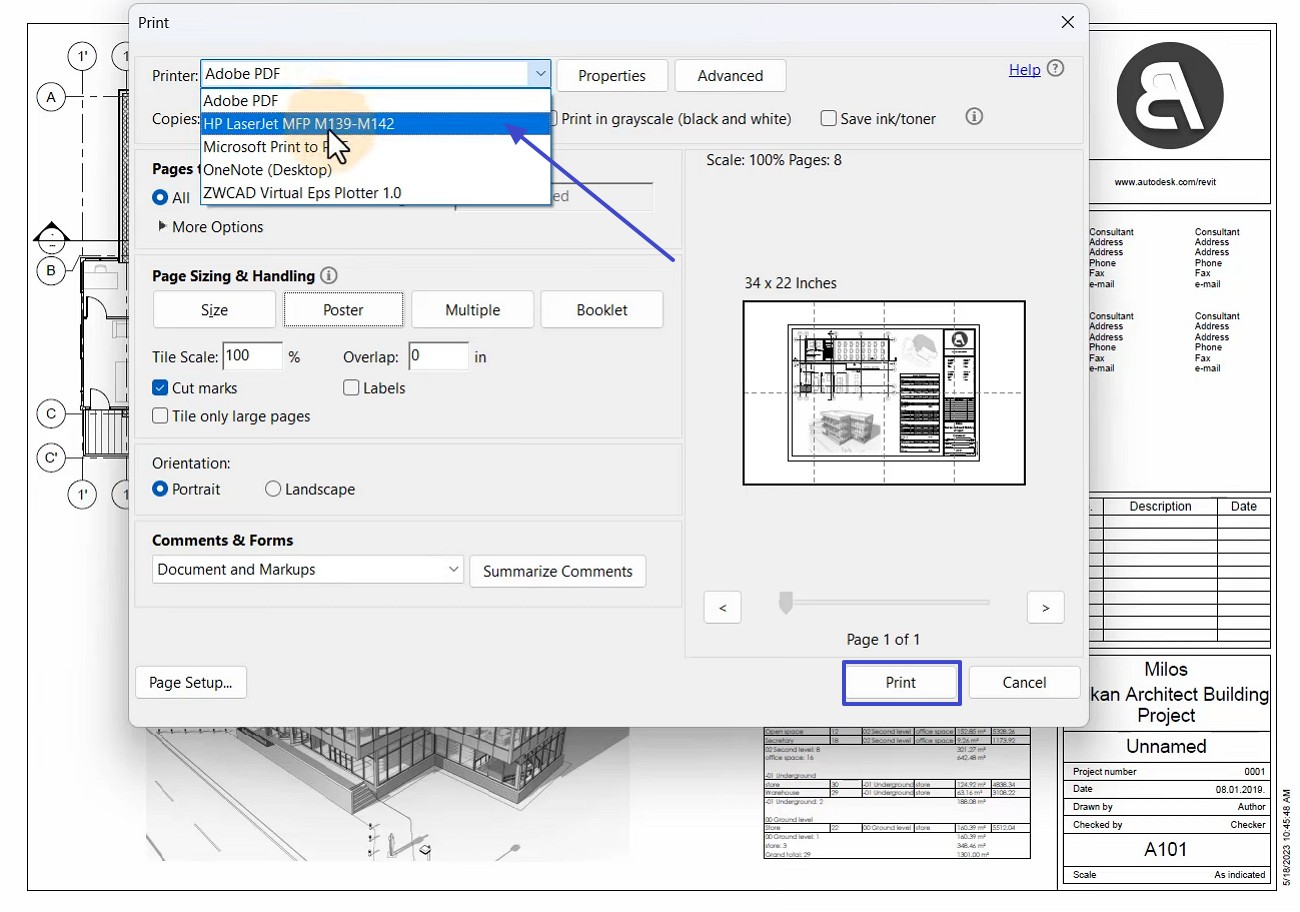
Passo 3. Por fim, selecione a impressora desejada e clique na opção “Imprimir” para prosseguir com a impressão.
Embora o Acrobat gerencie bem a impressão em mosaico, muitas vezes prefiro uma experiência mais fluida e com menos interrupções. O UPDF me oferece tudo o que preciso em uma única plataforma, eliminando a necessidade de alternar constantemente entre aplicativos diferentes. Também aprecio o fato de uma única licença do UPDF funcionar perfeitamente no Windows, Mac, iOS e
Android. Como continua sendo muito mais acessível do que o Adobe, recomendo sinceramente que você explore as opções de
upgrade premium do UPDF.
Windows • macOS • iOS • Android Seguro 100%
Parte 4. Perguntas Frequentes
1. Como ajustar um PDF à página ao imprimir?
O UPDF facilita a impressão correta do seu PDF, sem cortar detalhes importantes. Depois de abrir o arquivo, clique em “Imprimir” na parte superior e, na seção “Tamanho” da janela de impressão, selecione “Ajustar”. Essa opção redimensiona automaticamente a página, ajustando todo o PDF ao tamanho de papel selecionado. Isso evita cortes, mantém as proporções corretas e garante uma impressão nítida e em página inteira sempre.
2. É melhor achatar um PDF para impressão?
Aplanar um PDF geralmente melhora a consistência de impressão, pois mescla anotações, campos de formulário e conteúdo em camadas em uma única página estática. Isso evita problemas de impressão, como comentários ausentes, elementos deslocados ou camadas renderizadas incorretamente. No entanto, o achatamento remove a capacidade de edição, portanto, é recomendado apenas quando você deseja uma saída limpa e consistente e nenhuma revisão adicional é necessária.
3. Como dividir um PDF grande em várias páginas para impressão?
Para dividir um PDF grande em seções menores e fáceis de imprimir, abra o documento no UPDF e clique em “Organizar Páginas” no painel superior esquerdo. Em seguida, escolha “Dividir PDF” para acessar as opções de divisão. Você pode dividir o arquivo pelo número de páginas, tamanho do arquivo ou marcadores existentes. Depois de confirmar as configurações, o UPDF gera automaticamente PDFs separados que você pode imprimir individualmente para uma experiência mais prática.
Windows • macOS • iOS • Android Seguro 100%
Conclusão
Em resumo, entender como imprimir em mosaico me ajuda a lidar com documentos grandes com muito mais controle, principalmente quando preciso de seções bem divididas que se encaixem perfeitamente. Seguindo os passos mencionados neste guia, consigo ajustar escala, sobreposição e layout com muita segurança, o que torna todo o processo de impressão eficiente.
Ter tudo isso em uma única plataforma me poupa o incômodo de ter que alternar entre vários aplicativos. Também aprecio o fato de uma única licença ser compatível com Windows, Mac, iOS e Android. Para um fluxo de trabalho mais fluido e unificado, o UPDF certamente vale a pena ser considerado.
Windows • macOS • iOS • Android Seguro 100%





-multimetier