UPDF
UPDF
 UPDF per Windows
 UPDF per Mac
 UPDF per iPhone/iPad
 UPDF per Android
 Nomostar
 UPDF AI Online
 UPDF Sign
 IvyCraft
 Modifica PDF
 Annota PDF
 Crea PDF
 Modulo PDF
 Modifica collegamenti
 Converti PDF
 OCR
OCR PDF a Word
 PDF a Immagine
 PDF a Excel
 Organizza PDF
 Unisci PDF
 Dividi PDF
 Ritaglia PDF
 Ruota PDF
 Proteggi PDF
 Firma PDF
 Redige PDF
 Sanziona PDF
 Rimuovi Sicurezza
 Leggi PDF
 UPDF Cloud
 Comprimi PDF
 Stampa PDF
 Elaborazione Batch
 Cos'è UPDF AI
 Revisione di UPDF AI
 Guida Utente per l'Intelligenza Artificiale
 FAQ su UPDF AI
 Riassumi PDF
 Traduci PDF
 Chat con PDF
 Chat con AI
 Chat con immagine
 Da PDF a Mappa mentale
 Spiega PDF
 Strumenti AI PDF
 Strumenti AI Immagine
 Strumenti Chat AI
 Strumenti AI Scrittura
 Strumenti AI Studio
 Strumenti AI Lavoro
 Altri Strumenti AI
 Generazione Segnalibri AI
 Riepilogo Segnalibri AI
 Generazione Filigrane AI
 Generazione Sfondi AI
 Generazione Adesivi AI
 Generazione Timbri AI
 Suite di Scrittura AI
 UPDF Copilot
 Gestione Pagine AI
 Ricerca Semantica AI
 PDF a Word
 PDF a Excel
 PDF a PowerPoint
 Soluzione per aziende
 UPDF Sign per Aziende
 UPDF AI per Aziende
 Piani per aziende
 Tutorial per UPDF per aziende
 Webinar per Aziende
 Banche
 Sanità
 Assicurazioni
 Legale
 Manifattura
 Enti pubblici
 Ricercatori e PhD
 Solopreneur e freelance
 Avvocati e legali
 Agenti immobiliari
 Storie di clienti
 Soluzione per istruzione
 guida utente
 Trucchi UPDF
 faq
faq Recensioni UPDF
 Centro download
 Blog
Blog Notizie
 spec tec
 Aggiornamenti
 UPDF vs. Adobe Acrobat
 UPDF vs. Foxit
 UPDF vs. PDF Expert

Fai fatica a mantenere i tuoi documenti in ordine o hai la necessità di combinare una grossa mole di materiale lavorativo? Unire i PDF è la soluzione a questo problema. Ma qui sorge spontanea la domanda, come unire più PDF file?
Sono disponibili molteplici soluzioni per unire PDF, ma ti consigliamo di usare UPDF. Ecco i nostri motivi. Con UPDF, potrai unire diversi file PDF in un unico PDF, combinare due file PDF inserendo da file, in modo alternato e in batch. Inoltre, questo software funziona su Windows, Mac o iOS.
Vuoi sapere come unire insieme diversi file PDF? Scarica UPDF cliccando sul pulsante qui sotto e segui le guide sottostanti.
Windows • macOS • iOS • Android 100% sicuro
Iniziamo unendo i file tramite l'elaborazione batch di PDF in UPDF.
Parte 1. Come unire più file PDF tramite combinazione in Batch?
UPDF fornisce un'opzione di elaborazione in batch per gestire più file PDF. La funzione di elaborazione batch automatizza il processo per svolgere azioni ripetitive. In questo modo risparmierai tempo e fatica. Sono disponibili molte opzioni come la stampa PDF in batch, la creazione, la conversione, la combinazione, la crittografia e l'inserimento dei PDF.
La funzione di combinazione in batch offre il metodo più semplice se hai la necessità di combinare un gran numero di file PDF. Ecco alcune caratteristiche chiave principali di cui potrai beneficiare usando la combinazione in batch:
- Potrai unire un numero illimitato di file PDF in un unico documento completo.
- Sarà facile caricare i file; potrai anche caricare una cartella o aprire i file nella lista.
- Potrai trascinare e rilasciare i file e organizzarli nell'ordine desiderato.
- Potrai impostare intervalli di pagine per ogni file.
- Potrai unire più PDF o immagini in un singolo file PDF.
Sembra interessante! Ecco il metodo per combinare in batch più file PDF:
Passo 1. Se hai già scaricato e installato UPDF, avvialo. Nella pagina di benvenuto, clicca sull'icona "Strumenti".
Passo 2.: Seleziona la funzione "Unisci" per unire i PDF.
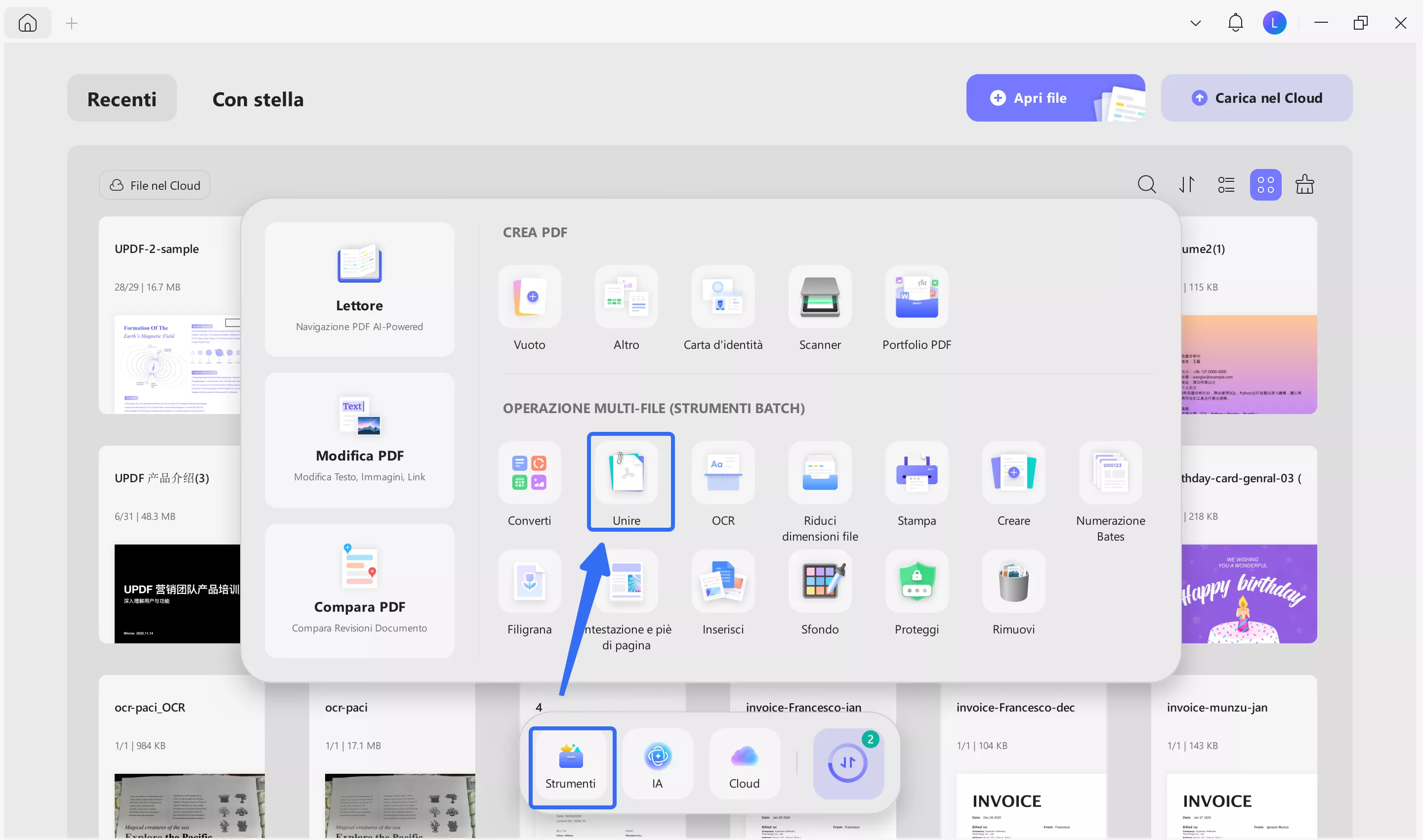
Passo 3. Clicca sul pulsante "Aggiungi file" e apri i PDF che vuoi unire in UPDF.
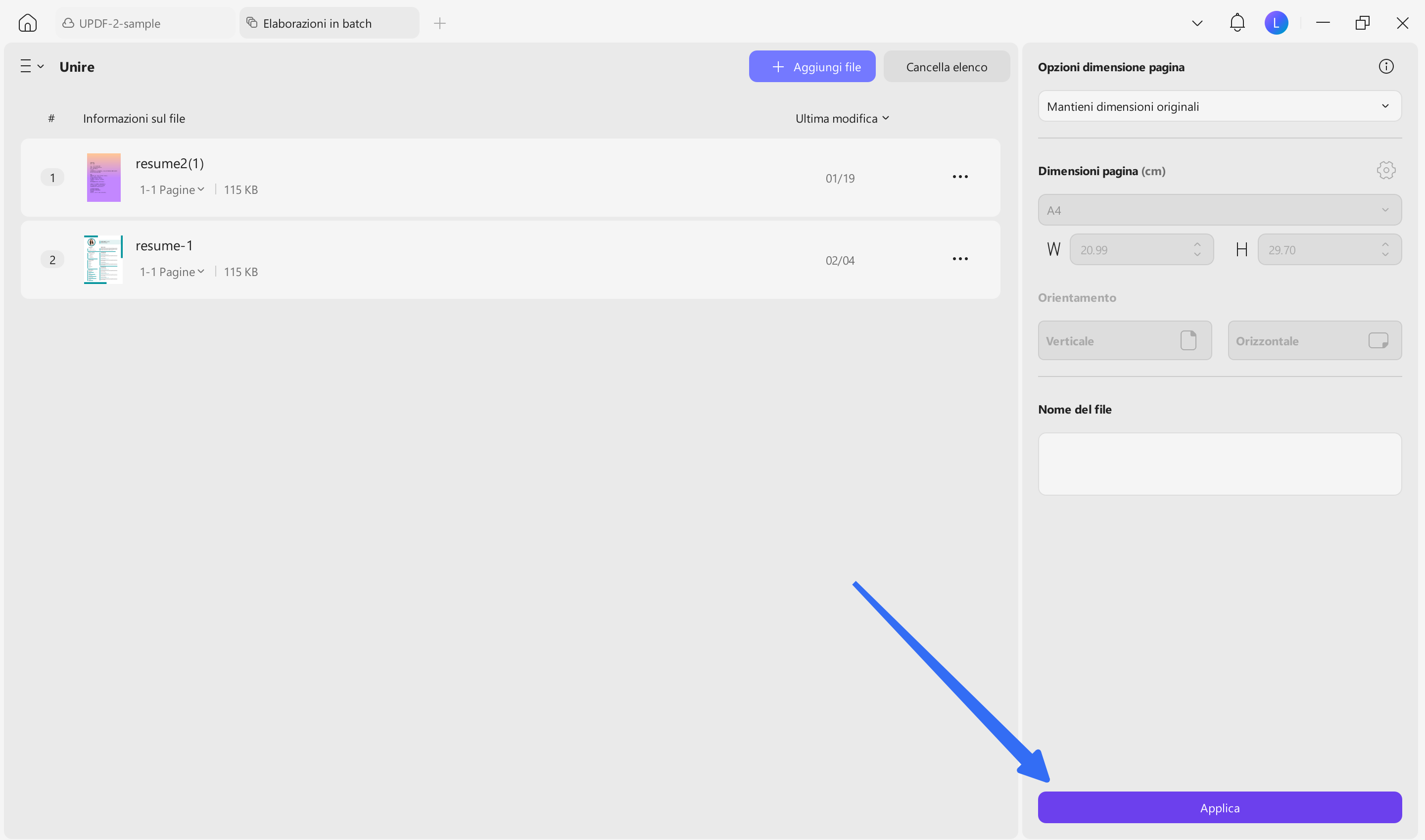
Passo 4. Clicca sul pulsante con i tre puntini accanto a ogni file e modifica le impostazioni del file secondo necessità. Poi, seleziona gli intervalli di pagina per ogni file, personalizza l'intervallo se occorre e clicca su "Applica."
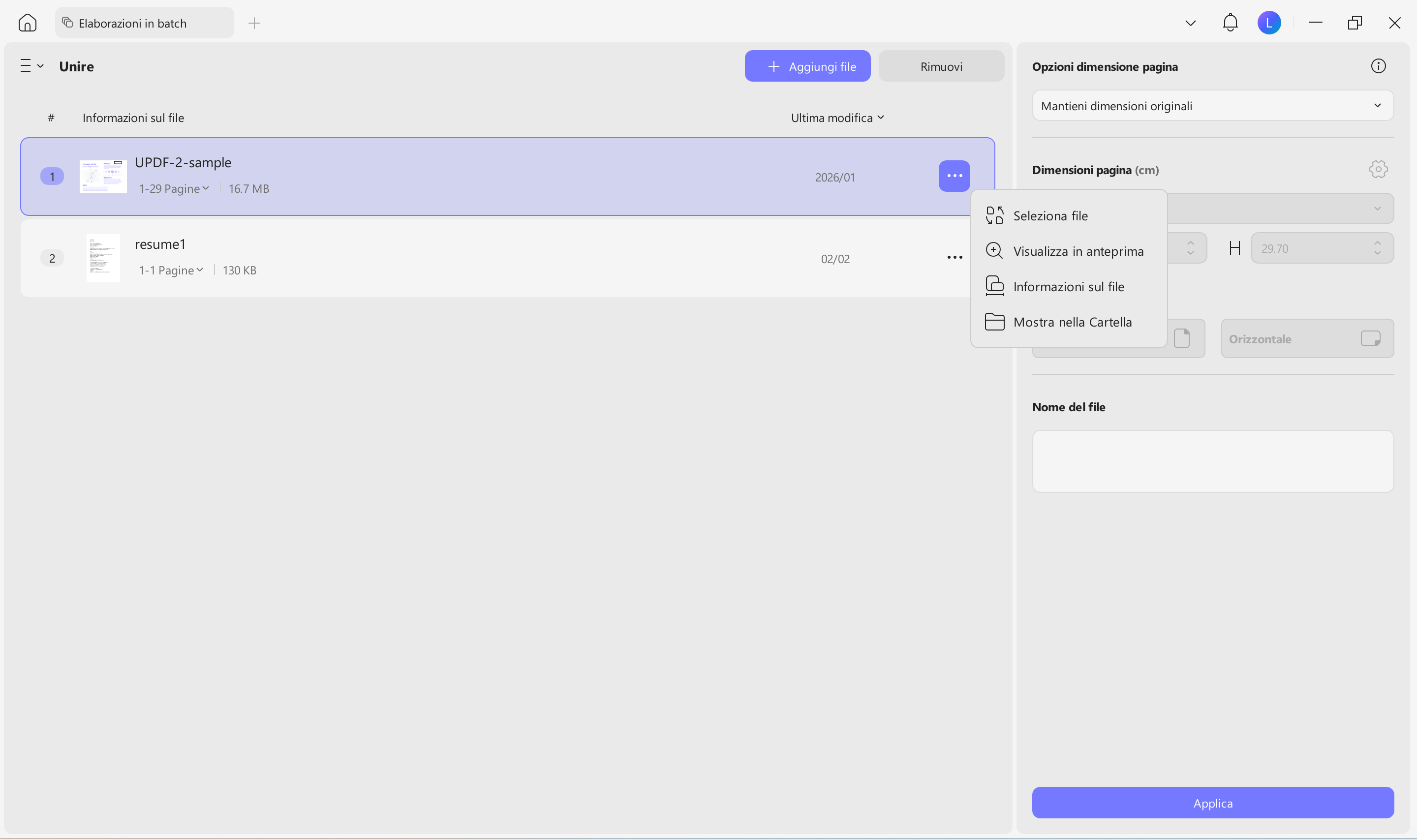
Passo 5. Trascina i file per ordinarli nell'ordine desiderato. Quando avrai finito di sistemare i file, clicca su "Applica" e UPDF unirà tutti questi PDF.
Così potrai unire con semplicità decine di PDF in pochi minuti. Passiamo a un altro metodo per unire due PDF in un unico documento usando UPDF in diversi scenari.
Parte 2. Come unire due file PDF inserendo da file?
Immagina di lavorare su un PDF e di voler inserire diverse pagine provenienti da un altro file all'interno di questo PDF in una posizione specifica. Bene, non potrai farlo usando la funzione di unione batch. In questi casi, UPDF fornirà la possibilità di inserire pagine nei file PDF per soddisfare questa specifica esigenza.
Potrai seguire i seguenti passaggi per fare ciò.
Passo 1. Alla pagina di benvenuto di UPDF, clicca su "Apri File" e apri il PDF desiderato.
Passo 2. Dopo che il file sarà aperto, clicca sul pulsante "Strumenti" e scegli "Inserisci".
Passo 3. Clicca su "Inserisci" e seleziona "Da file...".
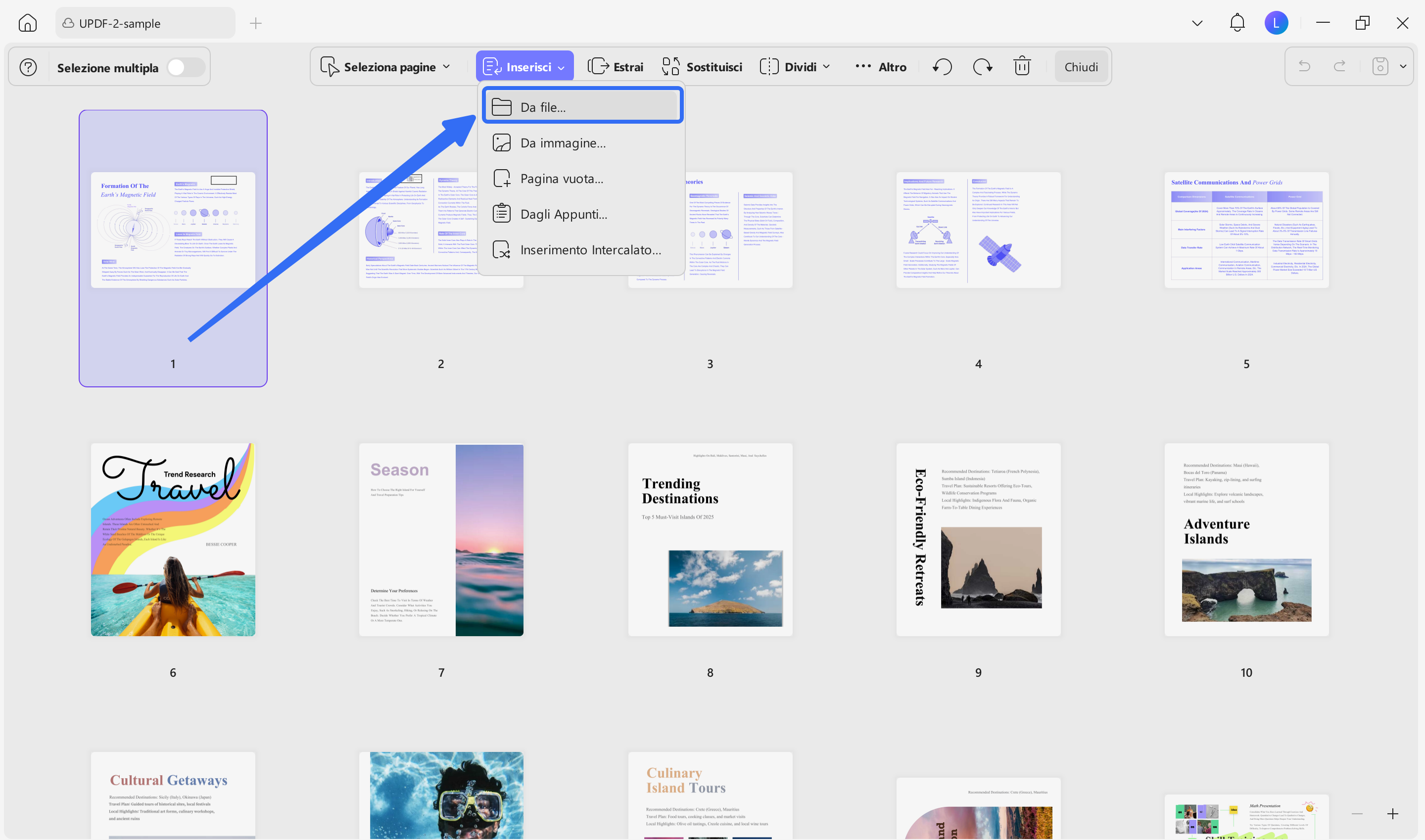
Passo 4. Seleziona il file sorgente che desideri inserire. Ora, nella finestra pop-up, dovrai personalizzare le impostazioni. Per esempio, qui dovrai cliccare su "Personalizzato" dopo l’intervallo di pagine nella parte del file sorgente e inserire "1-3" dato che dovrai inserire solo queste 3 pagine nel PDF originale. Nella parte Originale, seleziona "Prima pagina" e "Prima di" nella sezione Posizione per inserire le pagine selezionate prima della prima pagina del PDF originale.
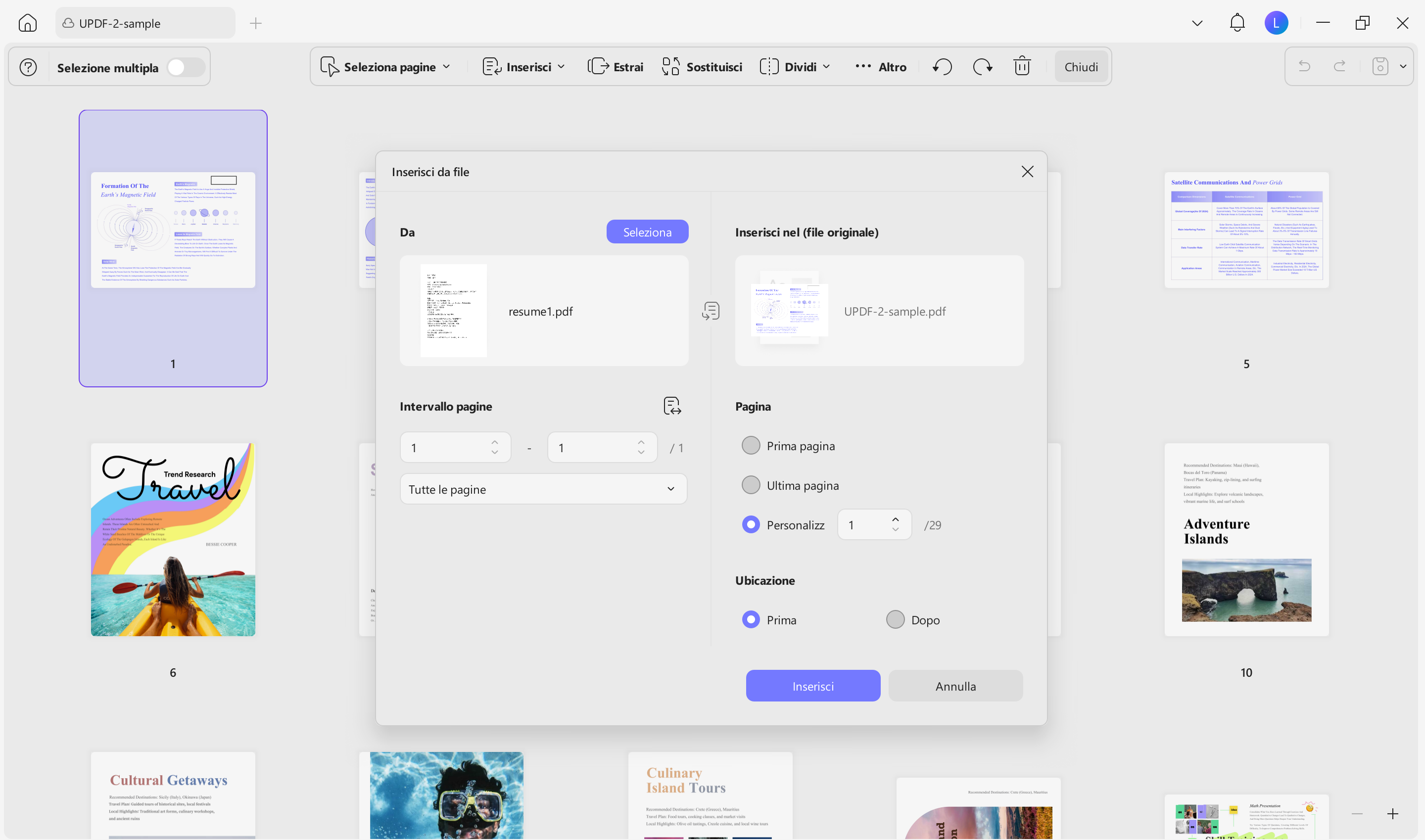
UPDF inserirà ora il PDF di origine nel file PDF di destinazione nella posizione specificata con le pagine selezionate.
Parte 3. Come unire le pagine dispari e pari di un PDF?
Hai scannerizzato un documento fronte-retro come pagine dispari e pari separate e ora cerchi una soluzione per alternare di nuovo le pagine? Non preoccuparti! UPDF ti aiuterà a svolgere questo compito. UPDF fornisce infatti la soluzione migliore e più semplice per alternare le pagine.
Sei pronto per imparare ad unire le pagine dispari e pari di un PDF con UPDF e riordinare il documento nel suo formato originale? Segui i passaggi qui sotto.
Passo 1. Scarica UPDF tramite il pulsante qui sotto. Avvia UPDF e apri il file PDF. Una volta aperto, clicca sul pulsante "Strumenti".
Windows • macOS • iOS • Android 100% sicuro
Passo 2. Clicca su "Inserisci" e seleziona "Inserimento Alternato."
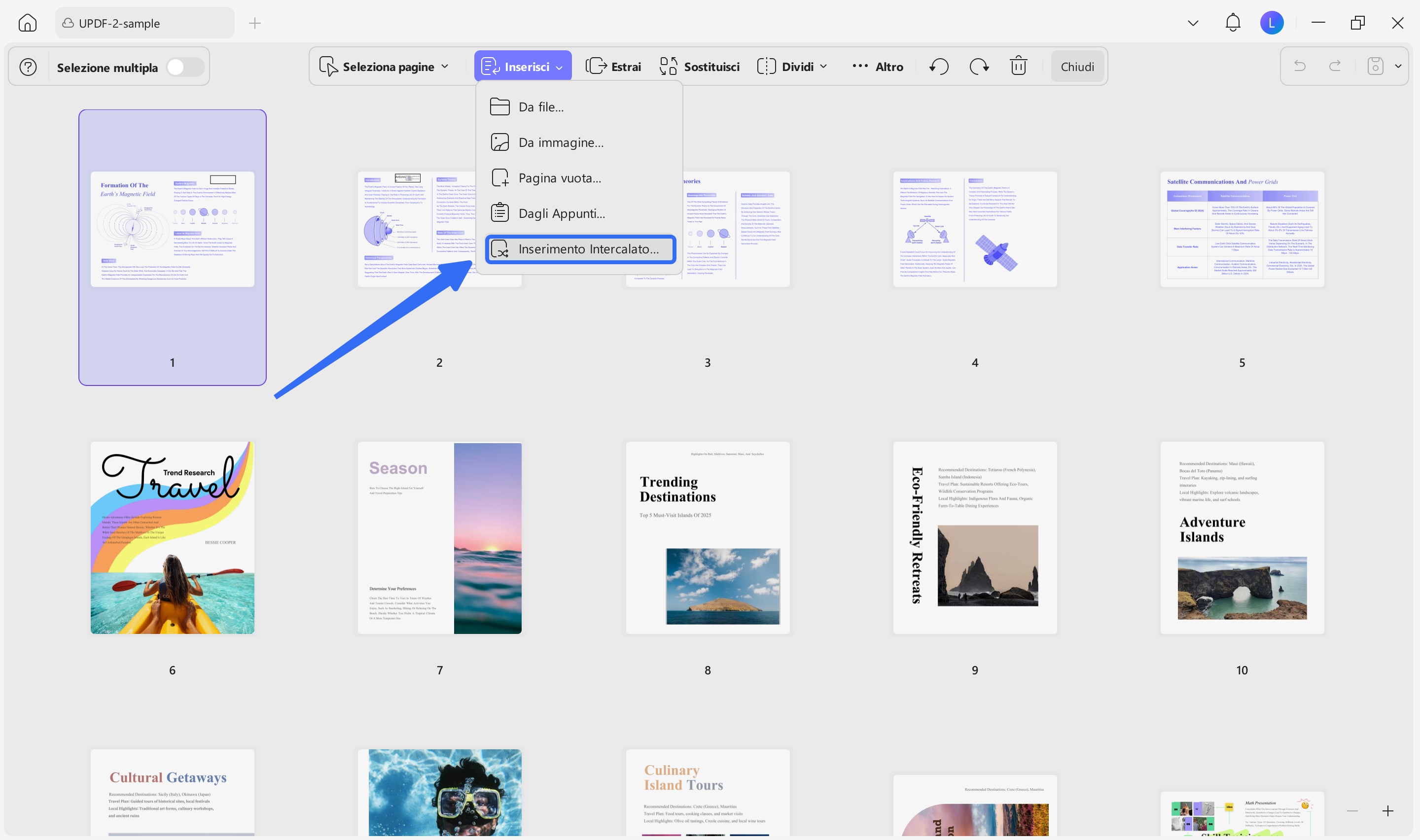
Passo 3. Seleziona il file PDF sorgente che vuoi unire con quello aperto. Se vuoi inserire le pagine selezionate all’interno delle pagine con numerazione dispari, seleziona l'opzione "Inserimento su Pagine Dispari". Potrai anche invertire l'ordine delle pagine selezionando "Ordine Inverso". Quando avrai finito di personalizzare le impostazioni, clicca su "Inserisci."
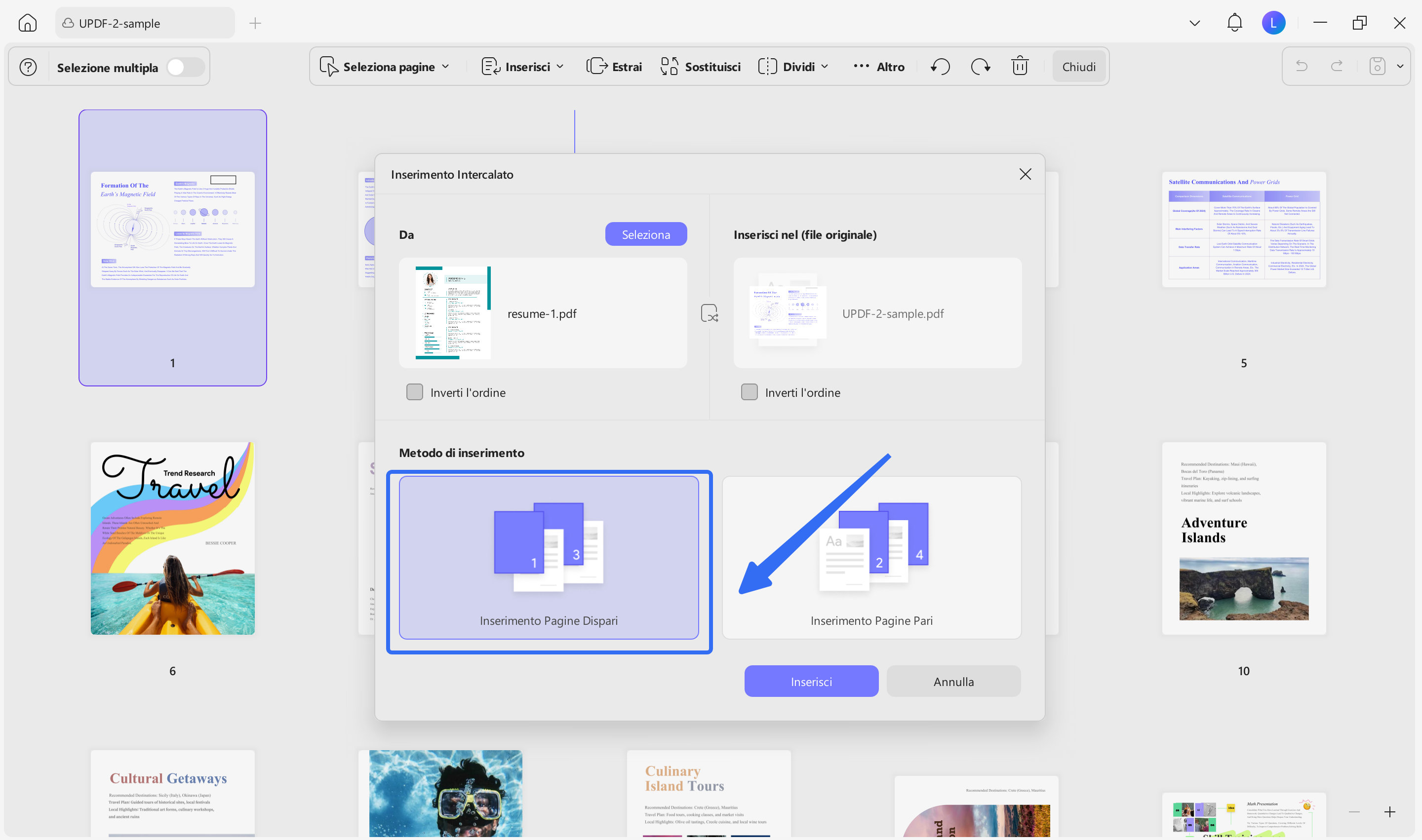
Questo inserirà il secondo file sulle pagine dispari all'interno del primo e unirà i PDF alternandone le pagine.
Parte 4. Come unire un PDF in più file PDF inserendoli in batch
Se stai preparando più documenti e vuoi aggiungere lo stesso PDF in ognuno di questi, dovrai unire quel PDF in ciascuno di questi documenti. La funzione di inserimento batch di UPDF ti permetterà di fare ciò.
Vediamo il metodo in dettaglio:
Passo 1. Avvia UPDF e seleziona "Strumenti."
Passo 2. Seleziona la funzione "Inserisci" dalla lista. Carica tutti i file PDF di destinazione in UPDF.
Passo 3. Nel pannello a destra, seleziona l'opzione "Inserisci File". Carica il file PDF che vorrai inserire in tutti i PDF di destinazione.
Passo 4. Imposta la posizione dell'inserimento e clicca su "Applica."
È davvero semplice aggiungere contenuti personalizzati a tutti i tuoi documenti in un solo colpo! A questo punto, clicca sul pulsante di download qui sotto e inizia ad unire i tuoi PDF oggi stesso.
Se vuoi saperne di più su UPDF, guarda il video qui sotto.
Per approfondimenti e una recensione dettagliata su UPDF, leggi questo articolo.
Conclusioni
In questo articolo abbiamo discusso come unire più file PDF in diverse situazioni. Unire file PDF sarà un'operazione piuttosto veloce e semplice se utilizzerai lo strumento giusto. UPDF è l'unico strumento che ti servirà per questo compito. È facile da usare, funziona su tutti i dispositivi e copre tutte le tue esigenze di gestione dei PDF. Scarica UPDF per effettuare una prova gratuita. E se ti piacerà, potrai kIn questo articolo abbiamo discusso come unire più file PDF in diverse situazioni. Unire file PDF sarà un'operazione piuttosto veloce e semplice se utilizzerai lo strumento giusto. UPDF è l'unico strumento che ti servirà per questo compito. È facile da usare, funziona su tutti i dispositivi e copre tutte le tue esigenze di gestione dei PDF. Scarica UPDF per effettuare una prova gratuita. E se ti piacerà, potrai passare alla versione pro ad un prezzo vantaggioso qui.
Windows • macOS • iOS • Android 100% sicuro