UPDF
UPDF
 UPDF pro Windows
 UPDF pro Mac
 UPDF pro iOS
 UPDF pro Android
 Nomostar
 UPDF AI Online
 UPDF Sign
 IvyCraft
 Upravit PDF
 Anotovat PDF
 Vytvořit PDF
 PDF formuláře
 Upravit odkazy
 Konvertovat PDF
 OCR
OCR PDF do Wordu
 PDF do obrázku
 PDF do Excelu
 Organizovat PDF
 Sloučit PDF
 Rozdělit PDF
 Oříznout PDF
 Otočit PDF
 Chránit PDF
 Podepsat PDF
 Redigovat PDF
 Sanitizovat PDF
 Odstranit zabezpečení
 Číst PDF
 UPDF Cloud
 Komprimovat PDF
 Tisknout PDF
 Dávkové zpracování
 O UPDF AI
 Řešení UPDF AI
 AI příručka
 FAQ o UPDF AI
 Shrnutí PDF
 Překlad PDF
 Chat s PDF
 Chat s AI
 Chat s obrázkem
 PDF na
 Vysvětlení PDF
 AI nástroje pro PDF
 AI nástroje pro obrázky
 AI chatovací nástroje
 AI nástroje pro psaní
 AI studijní nástroje
 AI pracovní nástroje
 Ostatní AI nástroje
 Generování záložek pomocí AI
 Shrnutí záložek pomocí AI
 Generování vodoznaků pomocí AI
 Generování pozadí pomocí AI
 Generování samolepek pomocí AI
 Generování razítek pomocí AI
 AI sada pro psaní
 UPDF Copilot
 Správa stránek pomocí AI
 Sémantické vyhledávání pomocí AI
 PDF na Word
 PDF na Excel
 PDF na PowerPoint
 Řešení pro podniky
 Plán pro podniky
 Uživatelská příručka pro podniky
 Firemní Webinář
 IT
IT Vzdělávání
 Stavebnictví
 Finanční služby
 Zdravotnictví
 Pojištění
 Právo
Právo Výroba
 Vláda
Vláda Řešení pro vzdělávání
 Příběhy zákazníků
 Uživatelská příručka
 UPDF Triky
 FAQs
FAQs Recenze UPDF
 Středisko stahování
 Blog
Blog Tiskové centrum
 Technické specifikace
 Aktualizace
 UPDF vs. Adobe Acrobat
 UPDF vs. Foxit
 UPDF vs. PDF Expert

Zkoušel jste někdy číst PDF na svém Kindle? Asi to nebude příjemný zážitek, pokud se nemýlím. Text zůstává pevný, písmo je příliš malé a rolování je otravné.
Proto dává smysl převádět PDF na KFX. Umožňuje upravit velikost textu, měnit písma a užívat si lepší čitelnost. Ale jak převést PDF na KFX? Existují online nástroje, softwarová řešení a dokonce i několik manuálních metod.
V tomto průvodci prozkoumáme dva způsoby, jak toho dosáhnout. A před konverzí, pokud chcete upravovat, anotovat nebo spravovat svůj PDF, máme řešení!
Stáhněte si UPDF a připravte své PDF soubory na Kindle ještě dnes!
Windows • macOS • iOS • Android 100% bezpečné
Část 1. Co je to PDF?
PDF vyniká díky "Portable Document Format". Je to nejčastěji používaný typ souboru. Největší výhodou používání PDF je, že vše zůstává na svém místě. Ať už váš soubor obsahuje text, obrázky nebo rozvržení, zůstane ve stejném formátu – ať už ho otevřete kdekoliv. Proto je skvělý pro zprávy, e-knihy a formuláře.

Ale PDF nejsou vždy snadné upravovat nebo číst na každém zařízení. Na menších obrazovkách, jako jsou Kindle, se nepřizpůsobují dobře. Právě tam pomáhá konverze. Převod PDF na KFX usnadňuje čtení na Kindle, díky funkcím jako je nastavitelný text. Před převodem vám nástroje jako UPDF umožní snadno upravovat a organizovat vaše PDF.
Část 2. Co je KFX?
KFX je speciální formát e-knih Amazonu pro Kindle. Usnadňuje čtení díky nastavitelnému textu, lepším fontům a plynulejšímu otáčení stránek. Na rozdíl od PDF soubory s efekty perfektně sedí na obrazovku. Není zde žádné přiblížení, žádné zvláštní formátování, jen čistá, snadno čitelná stránka. Kindle také přidává zajímavé funkce jako vyhledávání slov a lepší tok textu.
Ale tady je věc – soubor prostě neuložíte jako KFX. Nejdřív ho musíš převést. Ale kromě toho, že je to snadno čitelné, proč by někdo chtěl převádět PDF do KFX?
Pojďme to zjistit v další části!
Část 3. Proč převádět PDF na KFX?
Tady je důvod, proč je přechod na KFX lepší volbou:
- Lepší čitelnost – KFX se přizpůsobuje velikosti obrazovky, takže žádné přibližování ani boční posouvání.
- Nastavitelný text – Změňte velikost písma, styl a mezery pro pohodlné čtení.
- Rychlejší otáčení stránek – Kindle načítá KFX soubory rychleji, což usnadňuje navigaci.
- Doplňkové funkce – Užijte si vyhledávání slov, zvýrazňování a dynamický tok textu.
- Menší velikost souboru – KFX se lépe komprimuje, což šetří místo na úložišti.
Teď, když znáte důvod, pojďme přejít k metodám, jak převést PDF do KFX!to the methods to convert PDF to KFX!
Část 4. Jak převést PDF na KFX? (2 způsoby)
V této části prozkoumáme dva způsoby (online a offline), jak převést PDF soubory do formátu KFX. Můžete si projít jejich průvodce a zjistit, který vám vyhovuje.
1. Přes jakýkoli převodník e-knih (offline)
Každý převodník e-knih je skvělý nástroj pro převod PDF souborů do KFX na vašem počítači. Zpracovává soubory rychle a zajišťuje, že text se dokonale přizpůsobí Kindle. Dobrá věc? Funguje offline. To znamená, že nepotřebujete připojení k internetu.
Statické PDF můžete snadno přeměnit na čitelné e-knihy pomocí funkce "PDF to KFX". Rozložení zůstává čisté a text je nastavitelný.
Tady je, jak můžete převést PDF na KFX pomocí Any eBook Converter:
Krok 1: Nejprve si stáhněte a nainstalujte software Any eBook na svůj PC/notebook. Po dokončení instalace se objeví okno; klikněte na "Start Now" pro otevření softwaru.
Krok 2: Poté klikněte na tlačítko "Přidat e-knihu" v levém horním rohu a vyberte svůj PDF.
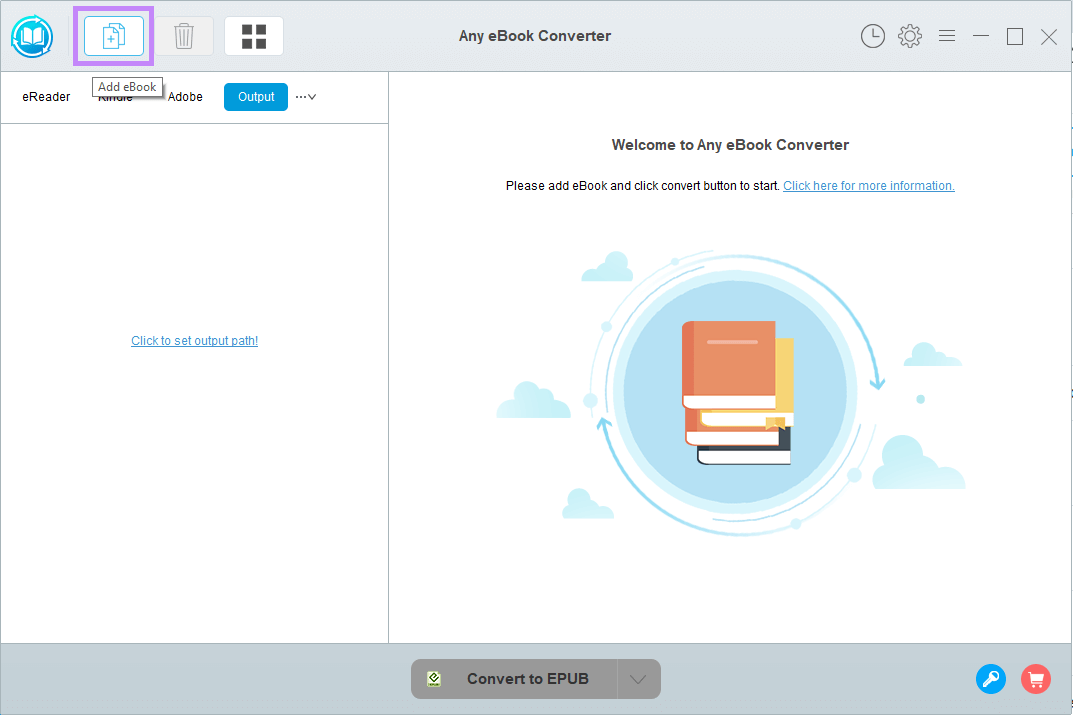
Krok 3: Jakmile je PDF soubor exportován, klikněte na ikonu "Nastavení" a vyberte místo výstupu. Pak klikněte na "OK."
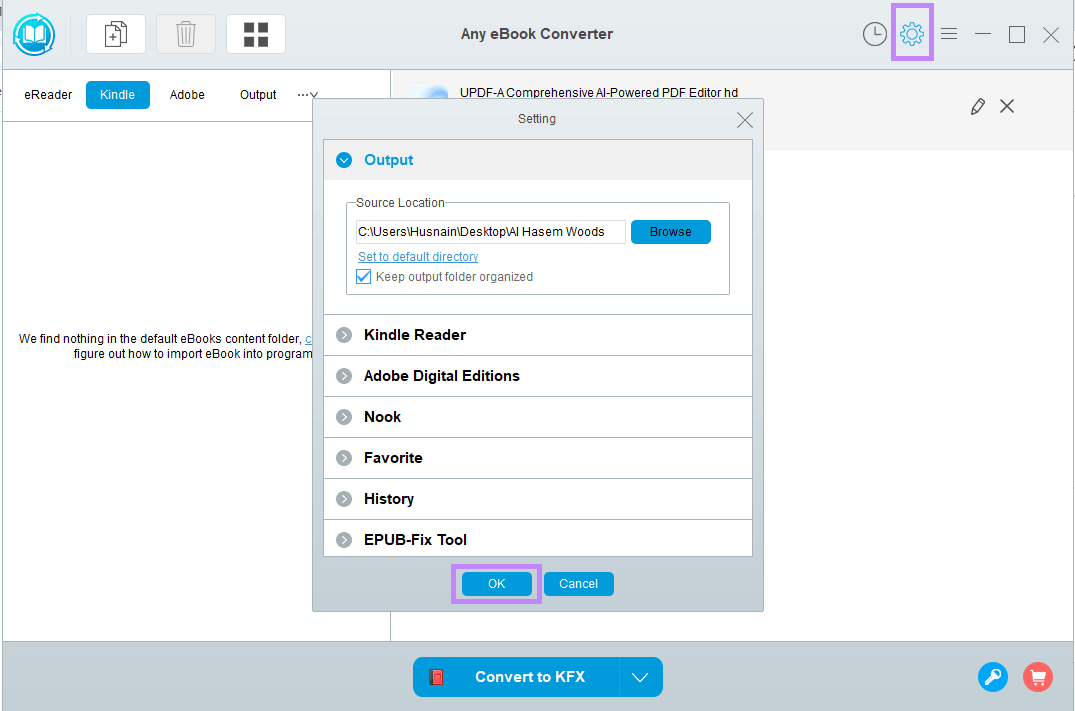
Krok 4: Poté klikněte na tlačítko "V" a otevřete menu, vyberte "KFX." Pak klikněte na "Konvertovat na KFX."
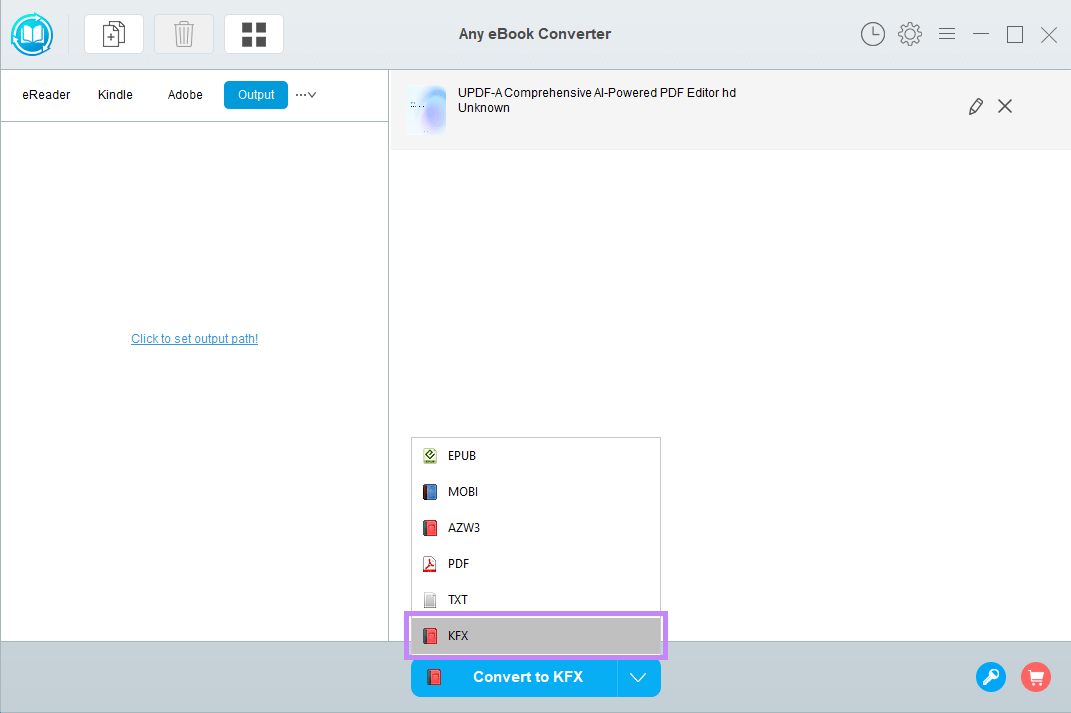
Krok 5: Po konverzi najdete soubor KFX kliknutím na ikonu "Historie" vpravo nahoře.
To je vše! Ale pokud nechcete stahovat žádný software, můžete zkusit další metodu.
2. Přes Send to Kindle (online)
Odeslat na Kindle je v podstatě vestavěný nástroj Amazonu. Je navržen tak, aby převáděl PDF do KFX online. Nástroj je velmi jednoduchý. Stačí nahrát PDF přes stránku Kindle a Amazon ho automaticky převede do formátu vhodného pro Kindle.
Abyste však tuto funkci mohli využívat, musíte mít připojení k internetu. Největší výhodou je, že ho můžete použít kdekoliv. Obsahuje různé možnosti a jejich podrobné návody.
Zde je návod, jak převést PDF do KFX online pomocí webové funkce "Odeslat na Kindle":
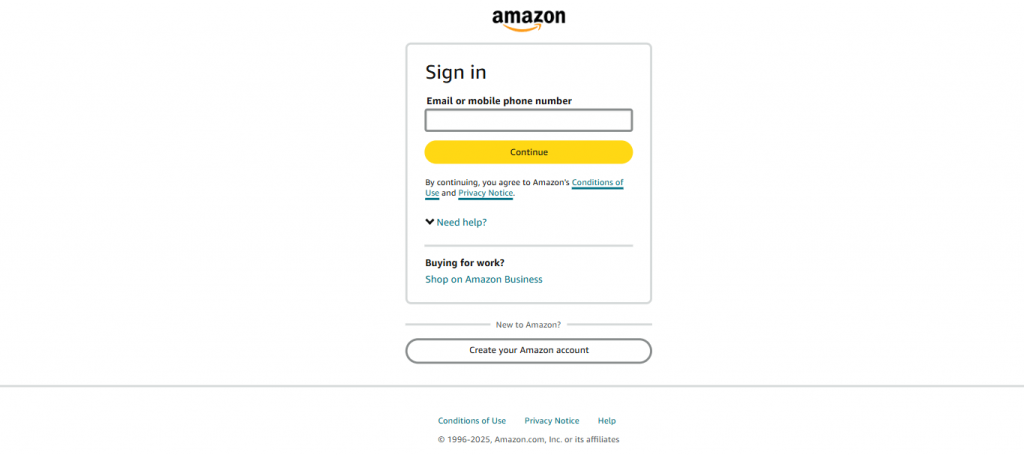
Krok 1: Otevřete si prohlížeč a vyhledejte Amazon Send to Kindle, nebo klikněte zde. Otevřete první odkaz a přihlaste se do svého Amazon účtu. Pokud žádné nemáte, vytvořte si ho kliknutím na "Registrovat se".
Krok 2: Klikněte na "Vybrat soubory ze zařízení" a nahrajte PDF, které chcete převést do KFX.
Krok 3: Když uvidíte, že PDF bylo úspěšně nahráno, klikněte na tlačítko "Odeslat".
Krok 4: Po pár minutách zkontrolujte stav. Pokud je zobrazeno jako "V knihovně", můžete k němu přistupovat z knihovny Amazonu.
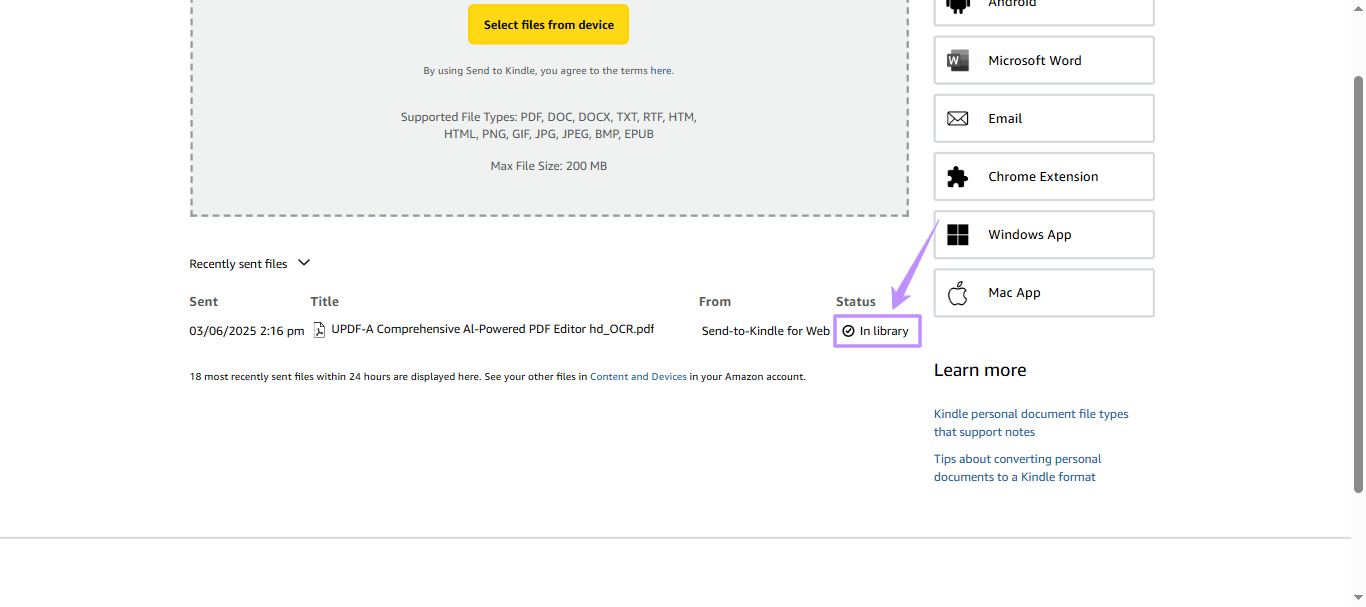
Viděli jste, jak jednoduché je převést PDF do KFX online? Ale před převodem je dobré PDF upravit nebo uspořádat. Pojďme se podívat, jak to můžete udělat!
Také si přečtěte: Jak převést KFX do PDF? (Online i offline)
Část 5. Bonusový tip: Jak si PDF před převodem anotovat a upravovat?
Potřebujete před převodem provést změny ve svém PDF? Možná opravit formátování, přidat poznámky nebo odstranit přebytečné stránky? UPDF to usnadňuje.
Ve srovnání s jinými PDF editory je UPDF velmi úsporný. Nabízí všechny pokročilé nástroje a AI funkce za dostupnou cenu.
Text, obrázky a rozvržení můžete upravovat jen několika kliknutími. Žádné komplikace. Prostě plynulý, uživatelsky přívětivý zážitek.
Takže než převedete PDF do KFX, ujistěte se, že je perfektní. Stáhněte si UPDF ještě dnes a vše zvládněte na jednom místě!
Windows • macOS • iOS • Android 100% bezpečné
Zde je návod, jak můžete upravovat svůj PDF pomocí UPDF:
Krok 1: Otevřete UPDF, klikněte na tlačítko "Otevřít soubor" a vyberte svůj PDF. Zde můžete také přetáhnout a upustit svůj PDF soubor.
Krok 2: Po otevření PDF klikněte na "Nástroje" a poté na "Komentář", což otevře anotační toolbox nahoře.
S těmito nástroji můžete zvýrazňovat, podtrhávat a přeškrtávat text. Můžete také přidávat poznámky, samolepky, podpisy a dokonce i razítka.
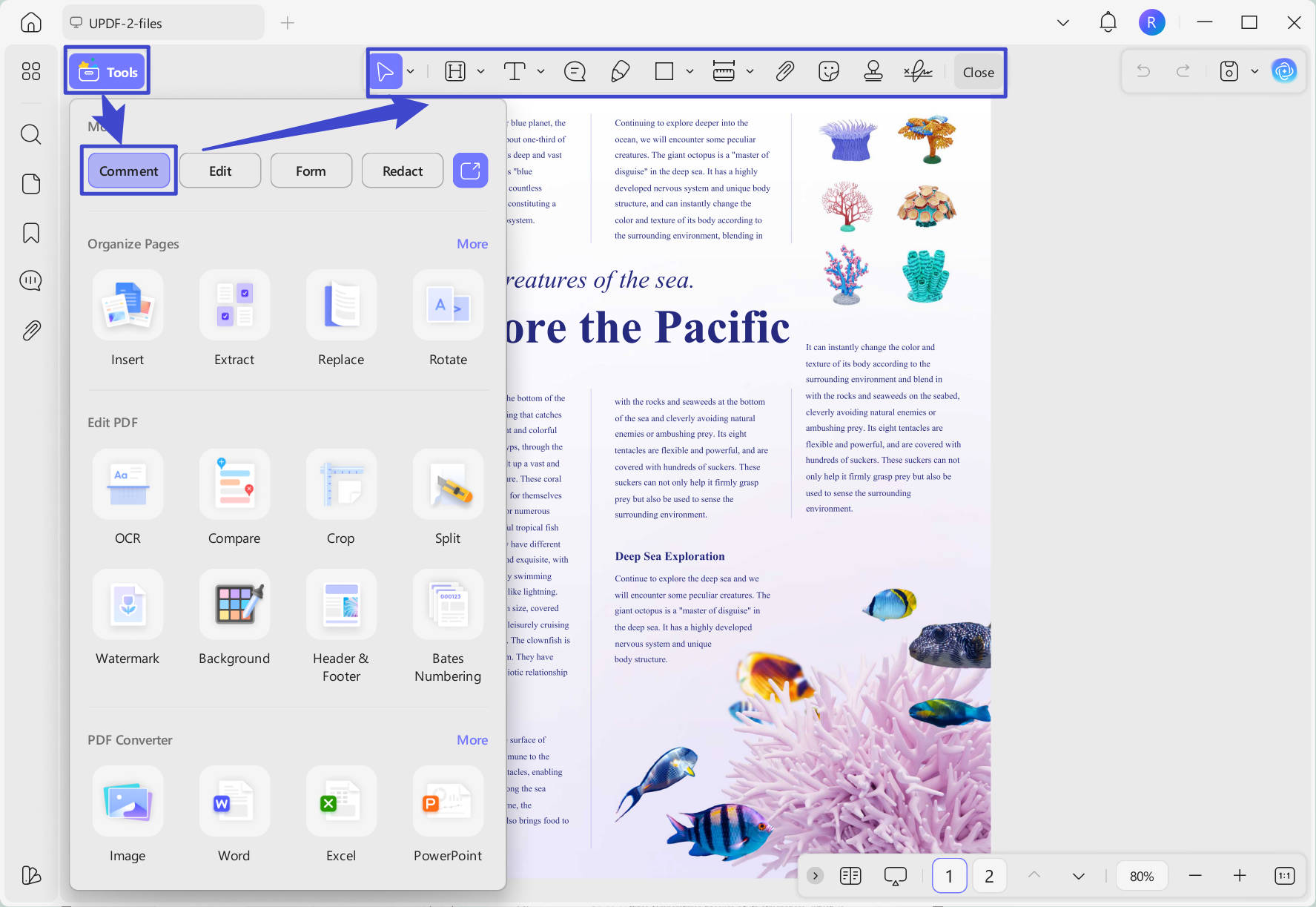
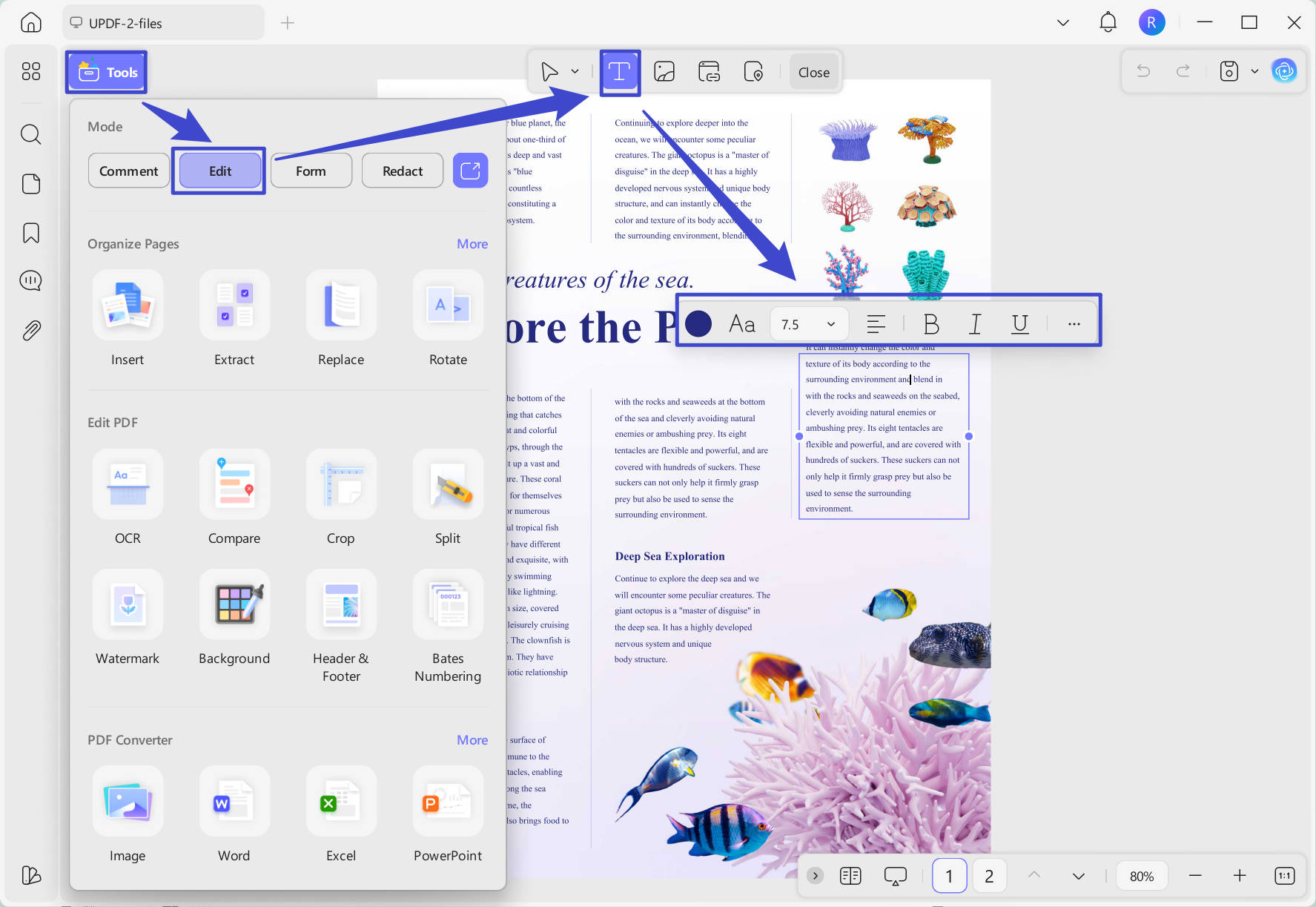
Krok 3: Poté klikněte na tlačítko "Nástroje" > "Upravit" a otevřete možnosti úprav. Zde můžete přidávat/odebírat text, obrázky a odkazy. Můžete také změnit formátování a rozvržení.
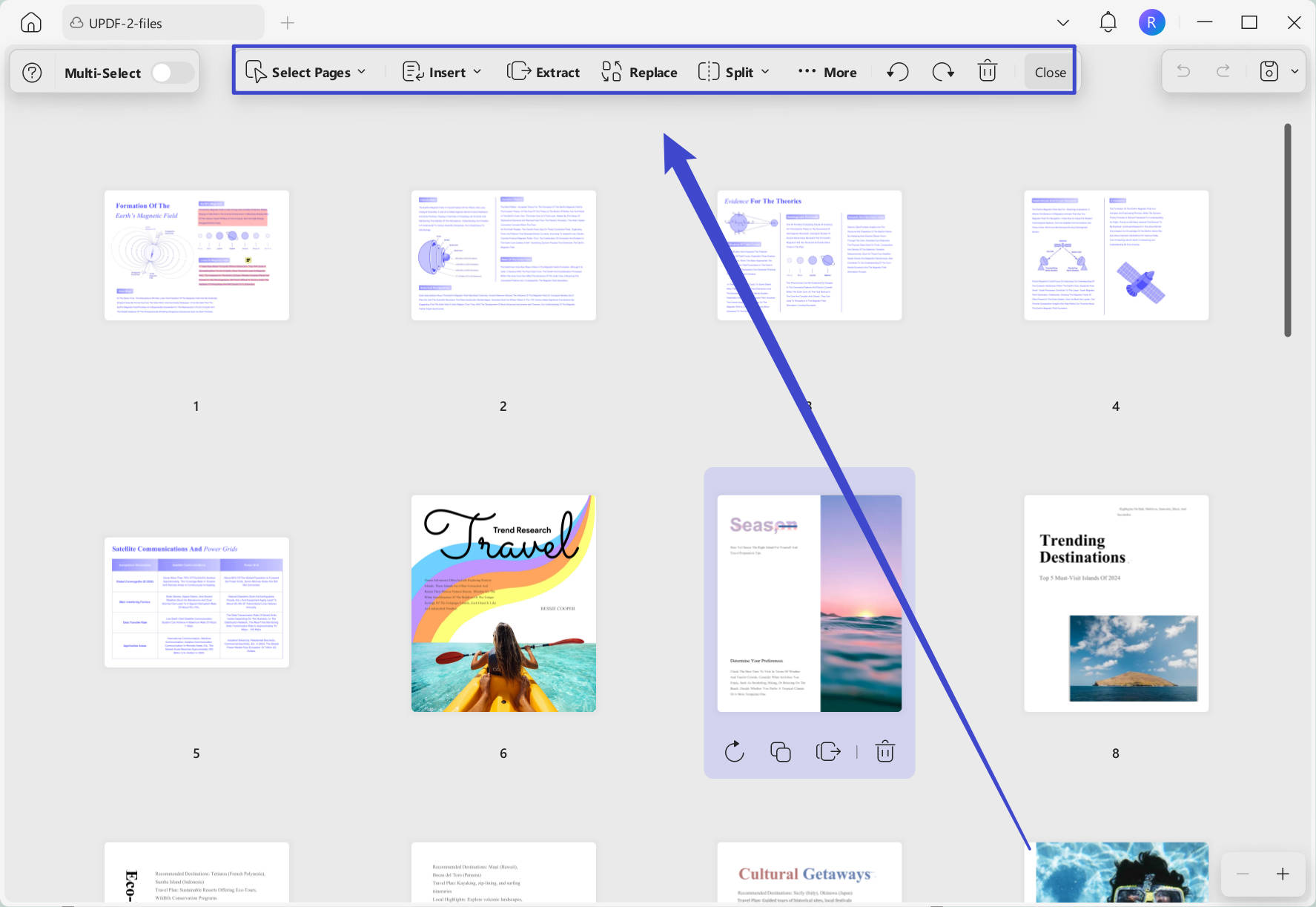
Krok 4: Klikněte na tlačítko "Organizovat stránky" a použijte výše uvedené možnosti k vložení, nahrazení, rozbalení a rozdělení stránek. Stránky můžete také organizovat pomocí metody drag-and-drop.
Kromě toho můžete stránky také ořezat. Nebo použít UPDF AI Assistant k kladení otázek týkajících se obsahu PDF. Umožňuje vám také shrnout, přeložit a dokonce vysvětlit obsah. Podívejte se na toto video níže a podívejte se na tento recenzní článek, kde se dozvíte více!
Nakonec
Končím! Takže teď už víte, že převod PDF na KFX je docela jednoduchý. Díky tomu je čtení na Kindle mnohem hladší. Prostě si vyberte metodu, která vám nejlépe vyhovuje. Ale před převodem se ujistěte, že vaše PDF vypadá dobře. UPDF vám pomůže snadno upravovat, organizovat a vyčistit. Vyzkoušejte to – stáhněte si UPDF a přesvědčte se sami!
Windows • macOS • iOS • Android 100% bezpečné






 Lizzy Lozano
 Enrica Taylor