 UPDF
UPDF
 UPDF pro Windows
 UPDF pro Mac
 UPDF pro iOS
 UPDF pro Android
 Nomostar
 UPDF AI Online
 UPDF Sign
 IvyCraft
 Upravit PDF
 Anotovat PDF
 Vytvořit PDF
 PDF formuláře
 Upravit odkazy
 Konvertovat PDF
 OCR
OCR PDF do Wordu
 PDF do obrázku
 PDF do Excelu
 Organizovat PDF
 Sloučit PDF
 Rozdělit PDF
 Oříznout PDF
 Otočit PDF
 Chránit PDF
 Podepsat PDF
 Redigovat PDF
 Sanitizovat PDF
 Odstranit zabezpečení
 Číst PDF
 UPDF Cloud
 Komprimovat PDF
 Tisknout PDF
 Dávkové zpracování
 O UPDF AI
 Řešení UPDF AI
 AI příručka
 FAQ o UPDF AI
 Shrnutí PDF
 Překlad PDF
 Chat s PDF
 Chat s AI
 Chat s obrázkem
 PDF na
 Vysvětlení PDF
 AI nástroje pro PDF
 AI nástroje pro obrázky
 AI chatovací nástroje
 AI nástroje pro psaní
 AI studijní nástroje
 AI pracovní nástroje
 Ostatní AI nástroje
 Generování záložek pomocí AI
 Shrnutí záložek pomocí AI
 Generování vodoznaků pomocí AI
 Generování pozadí pomocí AI
 Generování samolepek pomocí AI
 Generování razítek pomocí AI
 AI sada pro psaní
 UPDF Copilot
 Správa stránek pomocí AI
 Sémantické vyhledávání pomocí AI
 PDF na Word
 PDF na Excel
 PDF na PowerPoint
 Řešení pro podniky
 Plán pro podniky
 Uživatelská příručka pro podniky
 Firemní Webinář
 Bankovnictví
 Zdravotnictví
 Pojištění
 Právo
Právo Výroba
 Vláda
Vláda Řešení pro vzdělávání
 Příběhy zákazníků
 Uživatelská příručka
 UPDF Triky
 FAQs
FAQs Recenze UPDF
 Středisko stahování
 Blog
Blog Tiskové centrum
 Technické specifikace
 Aktualizace
 UPDF vs. Adobe Acrobat
 UPDF vs. Foxit
 UPDF vs. PDF Expert

Plakáty jsou oblíbeným médiem pro předávání informací, ať už jde o školní projekt, obchodní prezentaci nebo reklamu na akci. Vytvoření plakátu od nuly se může zdát obtížné, zvláště pokud nemáte žádné zkušenosti s návrhem nebo přístup k profesionálnímu designovému softwaru. Nicméně můžete snadno vytvořit profesionálně vypadající plakát pomocí Microsoft Wordu, široce dostupného a přístupného programu.
V tomto článku prozkoumáme různé metody, jak vytvořit plakát ve Wordu, včetně vestavěných šablon Wordu a využití jeho nástrojů pro ruční návrh plakátů. S pomocí vestavěných nástrojů a funkcí Wordu můžete vytvořit plakát, který vynikne a efektivně sdělí vaše sdělení.
Ať už jste student, podnikatel nebo organizátor akcí, naučit se vytvářet plakát ve Wordu může být cennou dovedností, kterou můžete vždy využít. Tak pojďme začít a ukázat vám, jak se to dělá!
Malá rada pro vás:
Windows • macOS • iOS • Android 100% bezpečné
Část 1: Existuje ve Wordu šablona plakátu?
Ano, v Microsoft Wordu jsou vestavěné šablony plakátů, což z něj dělá nejjednodušší způsob, jak vytvořit plakát ve Wordu bez nutnosti ručního návrhu. Vestavěné šablony ve Wordu jsou však omezené a nemusí vyhovovat všem potřebám návrhu plakátů, a právě tehdy využijete své vlastní designové dovednosti.
Pokud chcete použít vestavěné šablony plakátů, můžete se řídit níže uvedeným průvodcem.
Část 2. Jak vytvořit plakát pomocí vestavěných šablon plakátů ve Wordu
Pro použití šablony plakátu ve Wordu postupujte podle těchto kroků:
- Pro použití šablony plakátu ve Wordu postupujte podle těchto kroků:
- Klikněte na menu "Soubor" a vyberte "Nový".
- Do vyhledávacího pole napište "poster" a stiskněte Enter.
- Zobrazí se seznam šablon plakátů.
- Vyberte si ten, který nejlépe vyhovuje vašim potřebám, a klikněte na něj.
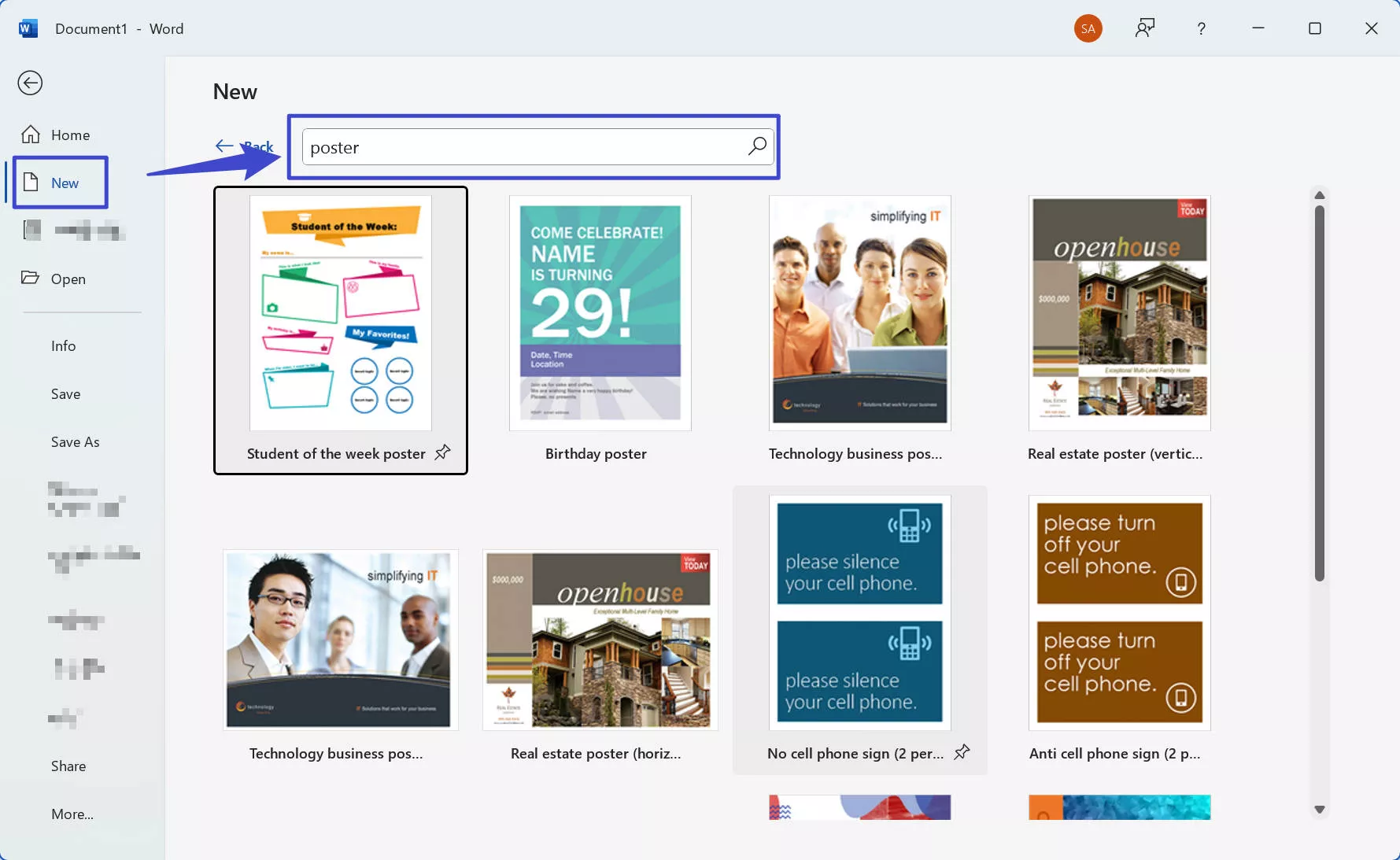
Šablona se otevře v novém Word dokumentu. Můžete ji přizpůsobit textem, obrázky a dalším obsahem. Pamatujte, že šablony plakátů ve Wordu nemusí být tak komplexní nebo sofistikované jako ty ve specializovaném designovém softwaru. Přesto mohou být dobrým výchozím bodem pro vytvoření základního plakátu, který vám práci zvládne.
Část 3: Jak si vytvořit plakát ve Wordu samostatně
Vestavěné šablony plakátů ve Wordu sice fungují, ale nemusí stačit pro většinu kreativních aktivit. V takovém případě musíte držet otěže a vzít si tohoto koně kamkoli chcete, využívající své vlastní nápady a tvůrčí odvahu.
V této části se podíváme, jak vytvořit plakát ve Wordu od začátku, a i když se to může zpočátku zdát obtížné, je to poměrně jednoduché. Tak pojďme začít!
Krok za krokem průvodce ručním vytvořením plakátu ve Wordu:
Chcete-li navrhnout krásný plakát ve Wordu, postupujte podle následujících kroků:
- Otevřete Microsoft Word a vyberte "Nový prázdný dokument".
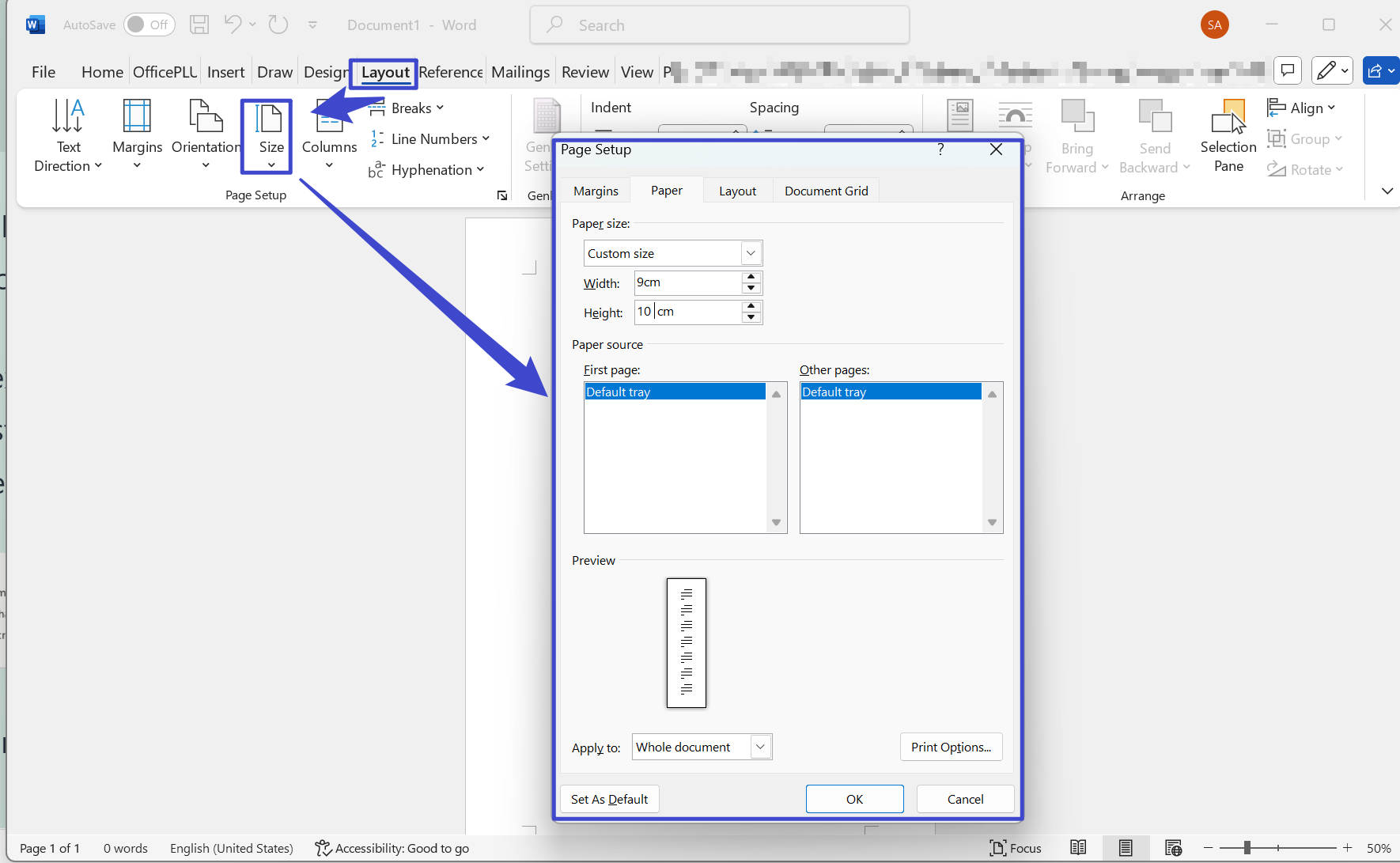
- Přejděte na záložku "Layout" a vyberte "Velikost". Vyberte velikost plakátu z rozbalovacího menu nebo zvolte "Vlastní velikost" pro zadání rozměrů.
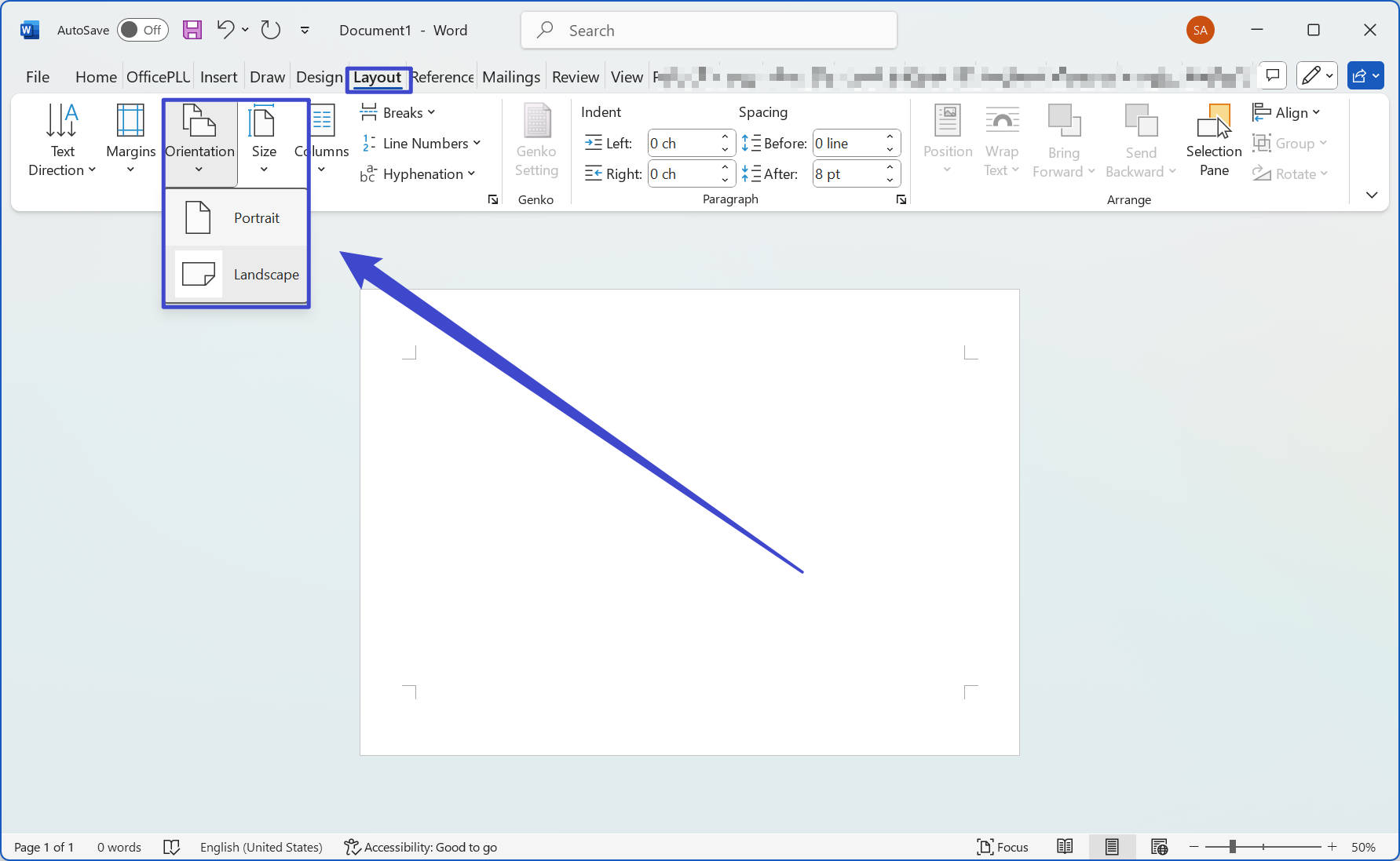
- Vyberte si orientaci svého plakátu, buď "Portrét" nebo "Krajina".
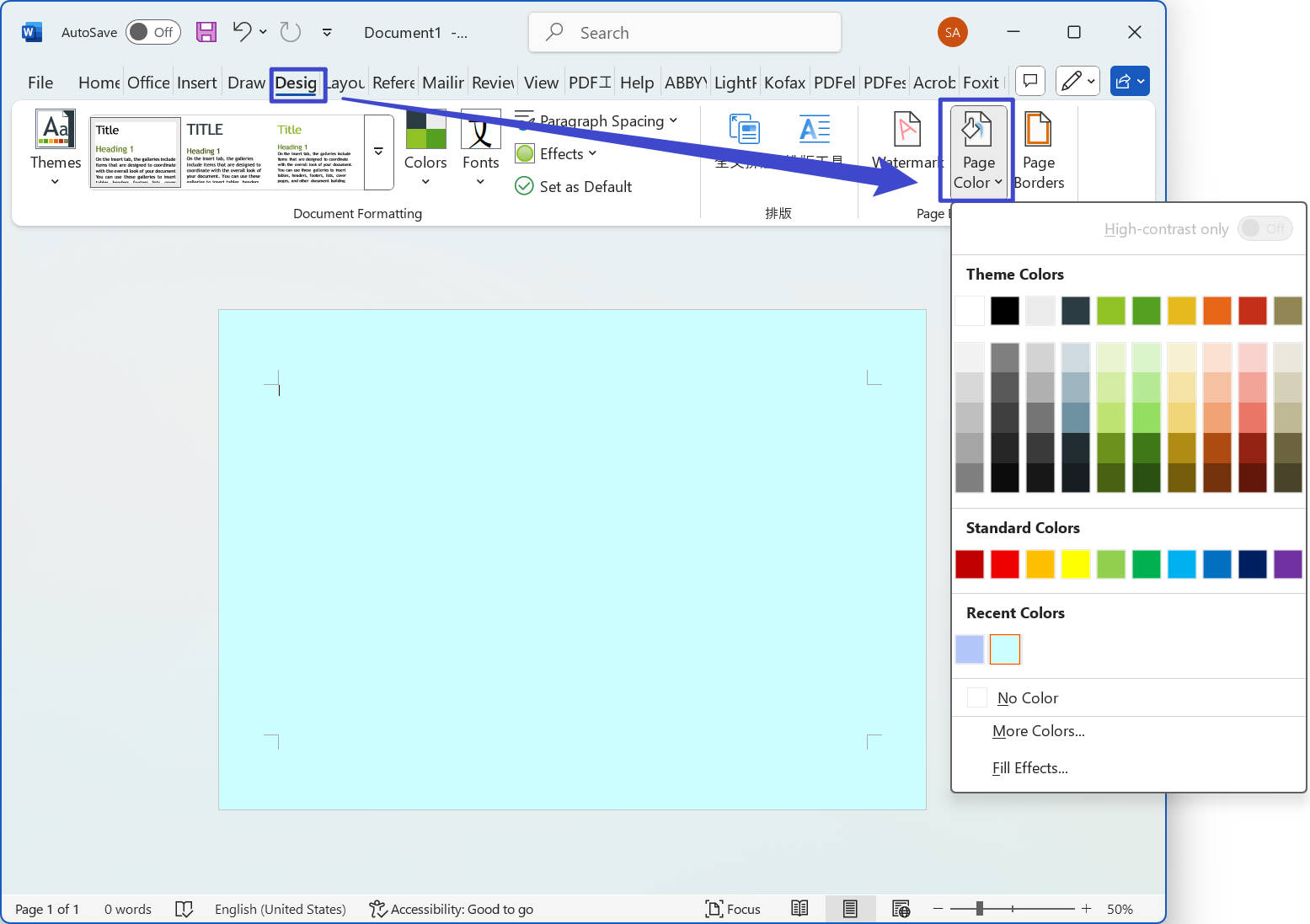
- Použijte záložku "Design" k úpravě barvy pozadí, kterou chcete.
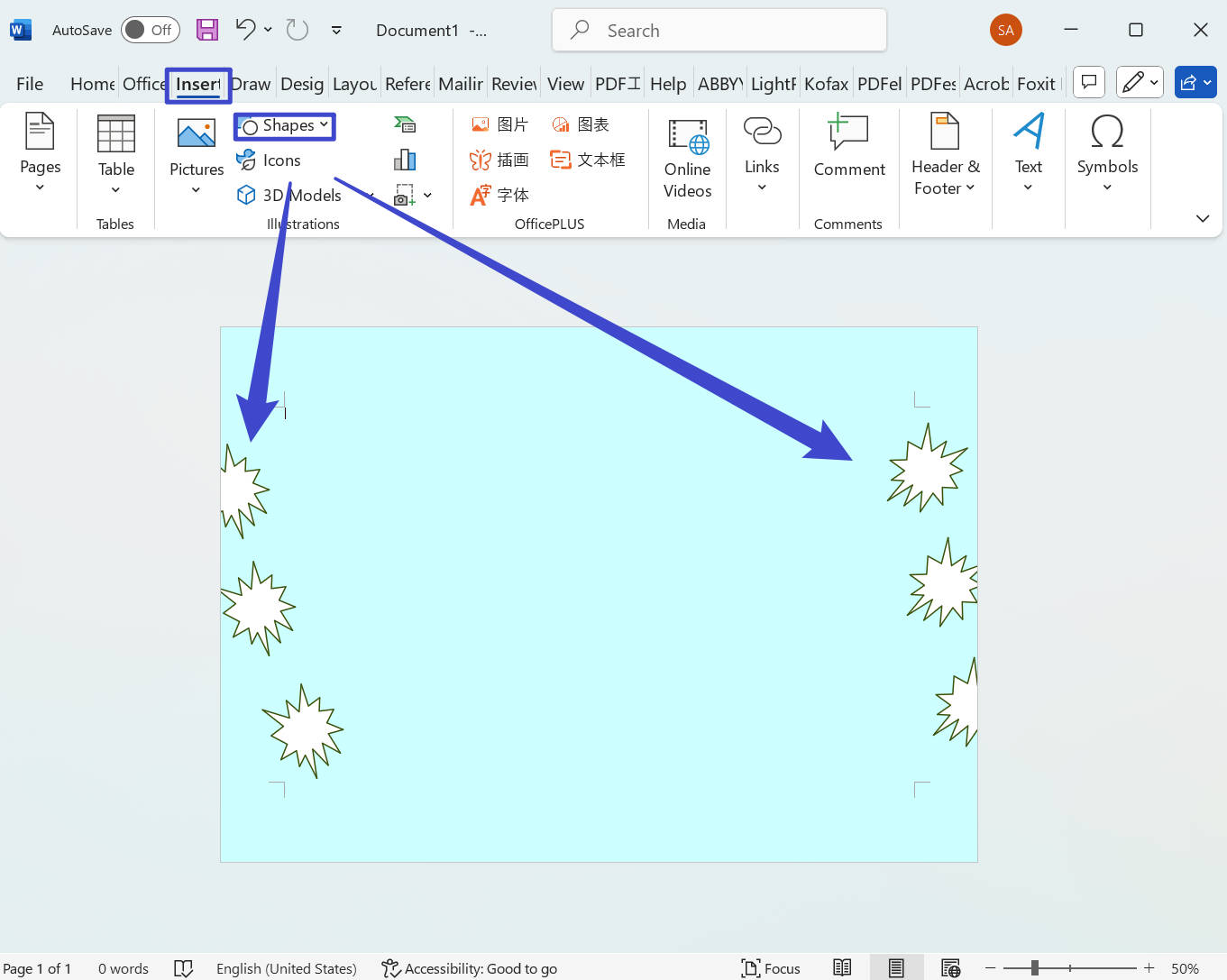
- Přejděte na záložku "Vložit" a přidejte tvar. Vyberte "Tvary" na záložce "Vložit" a vyberte tvar, který chcete. Můžete si také upravit barvu a styl tvaru.
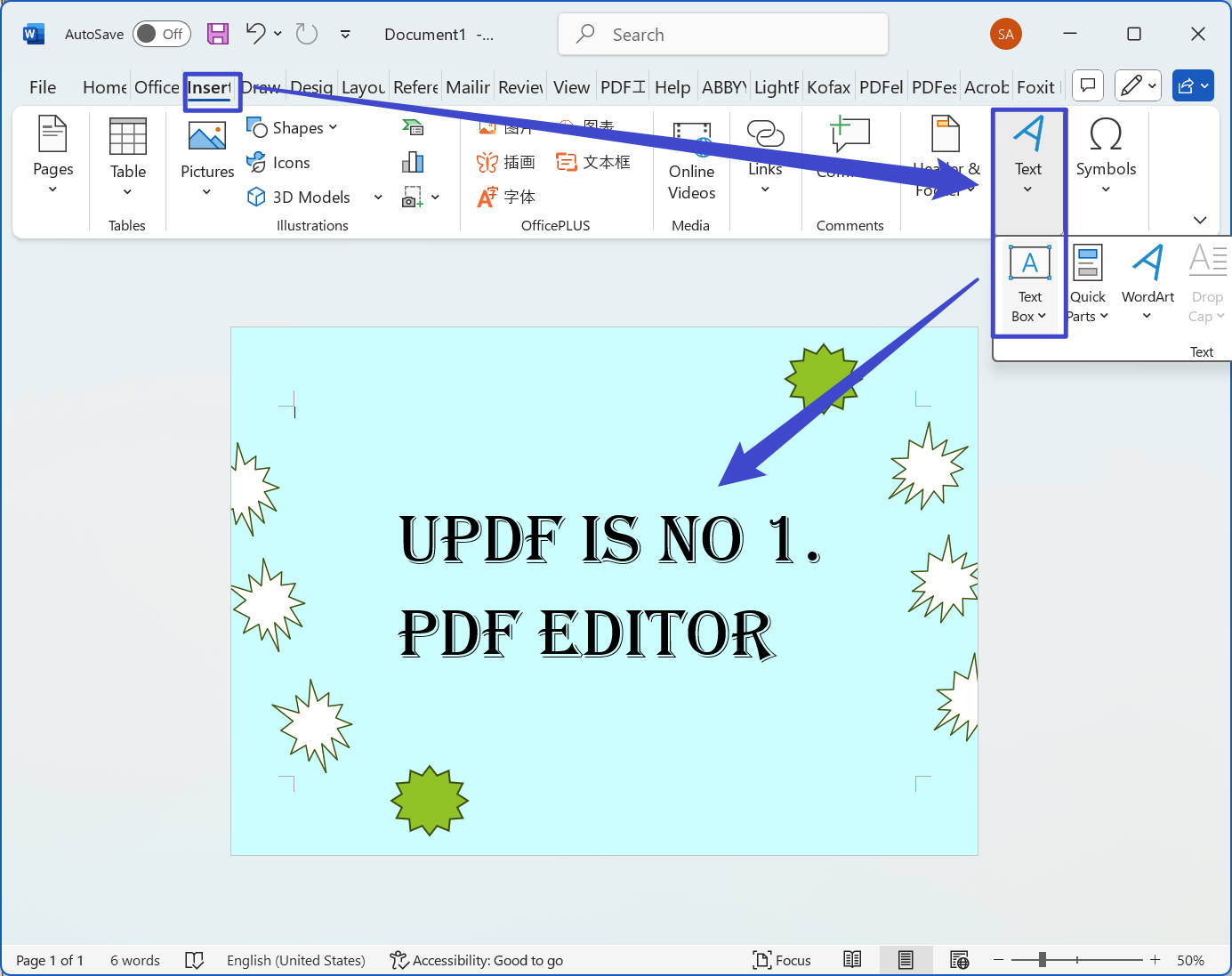
- Po přidání požadovaných tvarů můžete použít možnost "Text Box" k vytvoření pole pro text a pak do něj napsat nebo vložit svůj text. Text můžete také naformátovat výběrem a použitím nástrojů v záložce "Domov".
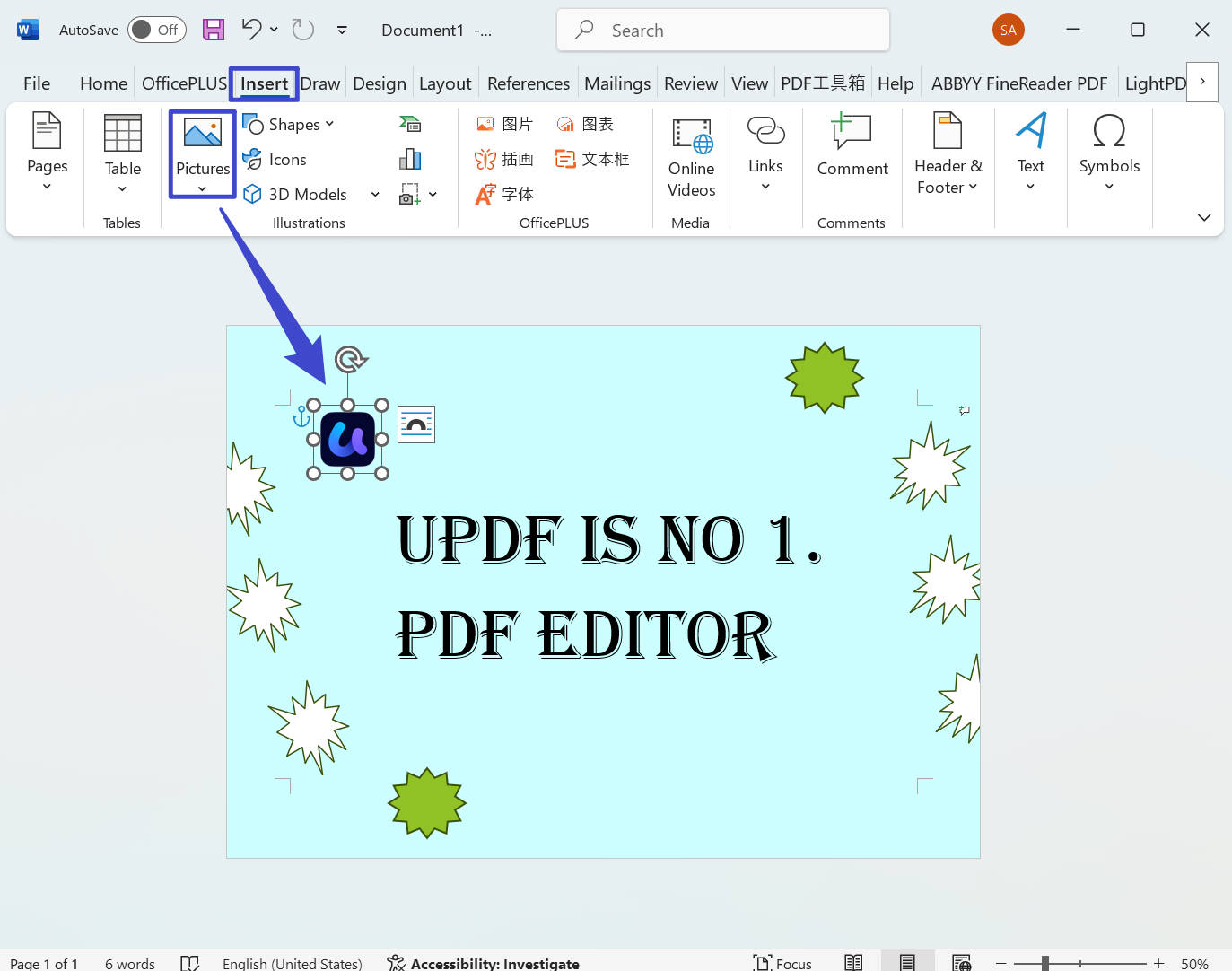
- Můžete také přidat obrázek na plakát, vybrat "Obrázek" na záložce "Vložit" a vybrat si obrázek, který chcete. Obraz můžete podle potřeby měnit a ořezat. Například bych zde rád přidal logo UPDF.
- Pokud s tím nejste spokojeni, můžete provést další úpravy potřebných funkcí. Jakmile budete mít pocit, že je to v pořádku, můžete plakát uložit tak, že přejdete do "Soubor" > "Uložit jako" a vyberete název souboru a místo.
Výše uvedený obrázek je jednoduchý příklad toho, čeho můžete dosáhnout pomocí vestavěných nástrojů Wordu při tvorbě plakátu; Podle vaší kreativity se to bude jen zlepšovat.
Navíc vytvoření plakátu ve Wordu zahrnuje výběr správné velikosti, přidání textu a obrázků a formátování designu. I když nemusí mít všechny pokročilé funkce grafického designového softwaru, Word může být stále skvělou volbou pro tvorbu jednoduchých plakátů nebo letáků.
Část 3: Jak upravovat PDF šablony plakátů pomocí UPDF
Můžete si stáhnout nějaké bezplatné PDF šablony plakátů a chtít je upravit, ale nevíte jak. Zde doporučuji použít UPDF, protože nejenže umožňuje upravovat běžné PDF, ale také podporuje naskenované PDF plakáty. UPDF si můžete stáhnout pomocí tlačítka níže a postupovat podle návodu, abyste se dozvěděli, jak upravovat šablonu plakátu v PDF.
Windows • macOS • iOS • Android 100% bezpečné
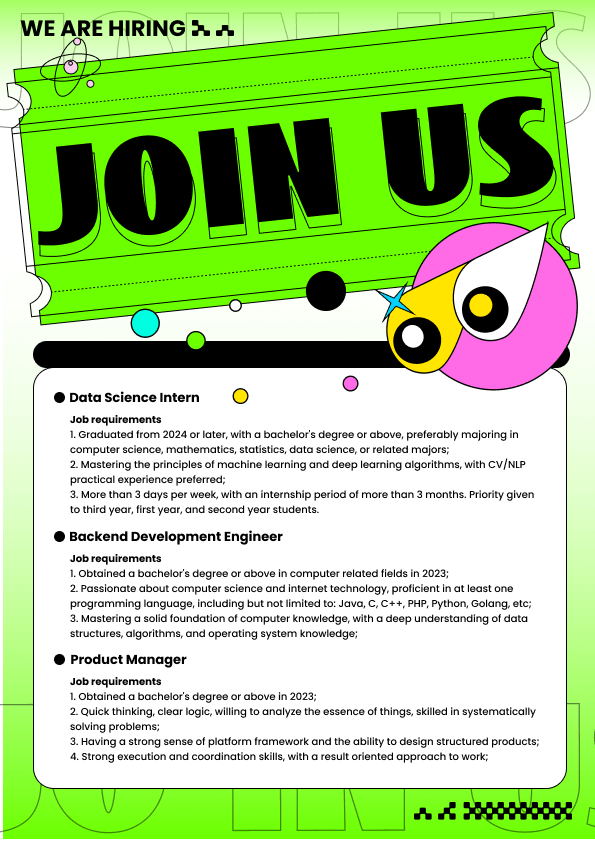
A tady je bezplatná PDF šablona plakátu, kterou jsme vytvořili. Ukážeme vám průvodce s ním. Pokud se vám to líbí, můžete si to stáhnout a používat zdarma.
Windows • macOS • iOS • Android 100% bezpečné
Jak upravovat bezplatné PDF šablony plakátů na UPDF
Pro použití těchto šablon si stáhněte PDF soubor a otevřete ho v UPDF. Odtud můžete začít upravovat prvky plakátu, aby byl podle vás. Doufáme, že vás tyto šablony inspirují k vytváření úžasných plakátů, které upoutají pozornost vašeho publika. Nyní postupujte podle následujících kroků:
- Jakmile si stáhnete šablonu a UPDF, otevřete UPDF a klikněte na "Otevřít soubor", abyste vybrali PDF soubor šablony plakátu, který chcete upravit.
- Klikněte na tlačítko "Nástroje" > "Upravit" vlevo na obrazovce v editoru.
- Pro úpravu textu klikněte na ikonu "Vložit a upravit text" a můžete upravit a začít psát. Písmo, velikost a barvu textu můžete také změnit výběrem a použitím možností ve formátovacím panelu.
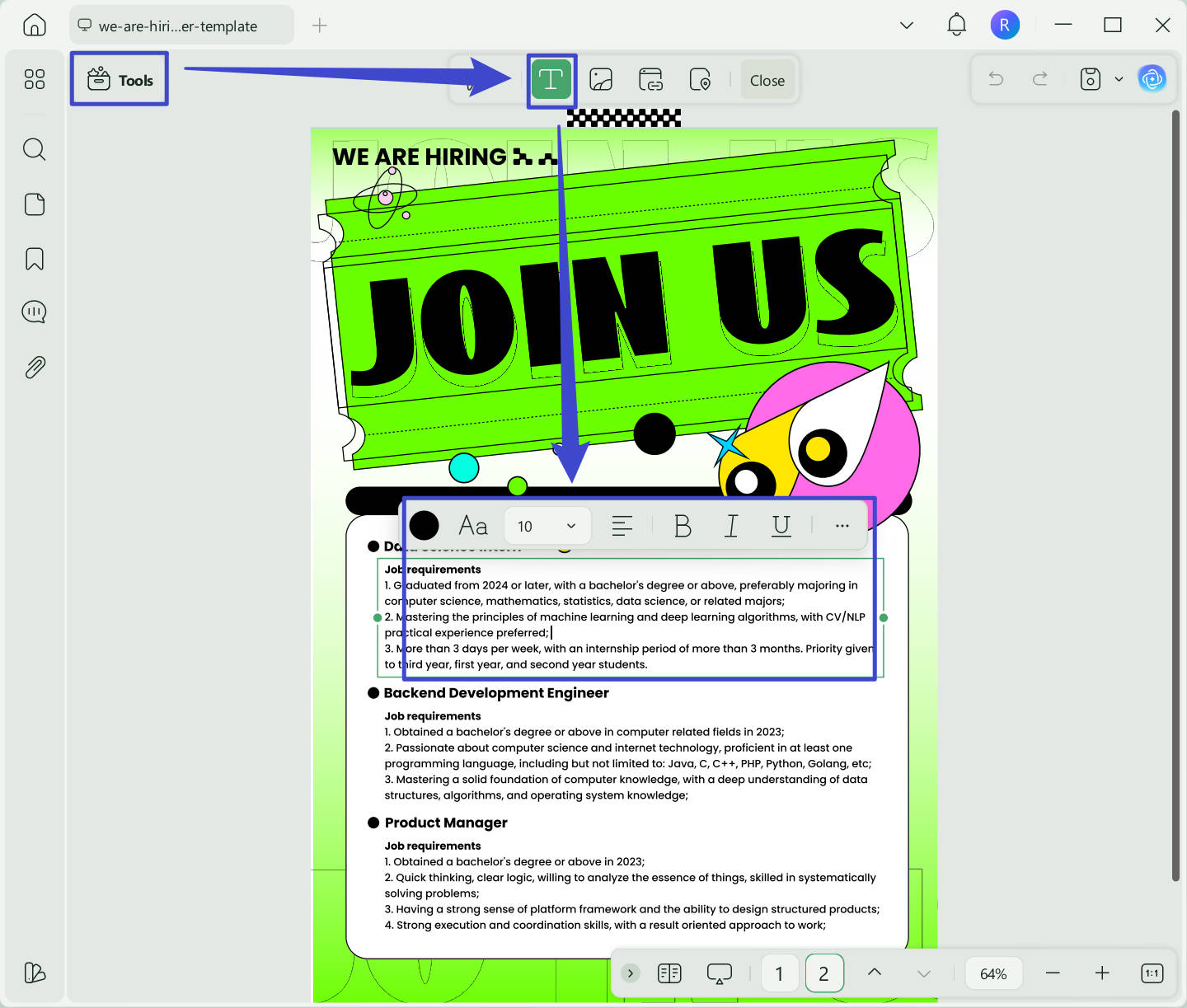
- Pro přidání obrázku klikněte na tlačítko "Vložit a upravit obrázek" v panelu nástrojů a poté vyberte soubor, který chcete vložit. Obrázek můžete měnit a umisťovat přetahováním rukojeti v rozích.
- Jakmile provedete všechny požadované změny, klikněte na Nástroje > vyberte jeden formát v sekci "PDF Converter": pokud ho chcete použít ve Wordových souborech, jednoduše ho exportujte do .docs nebo obrázkového formátu.
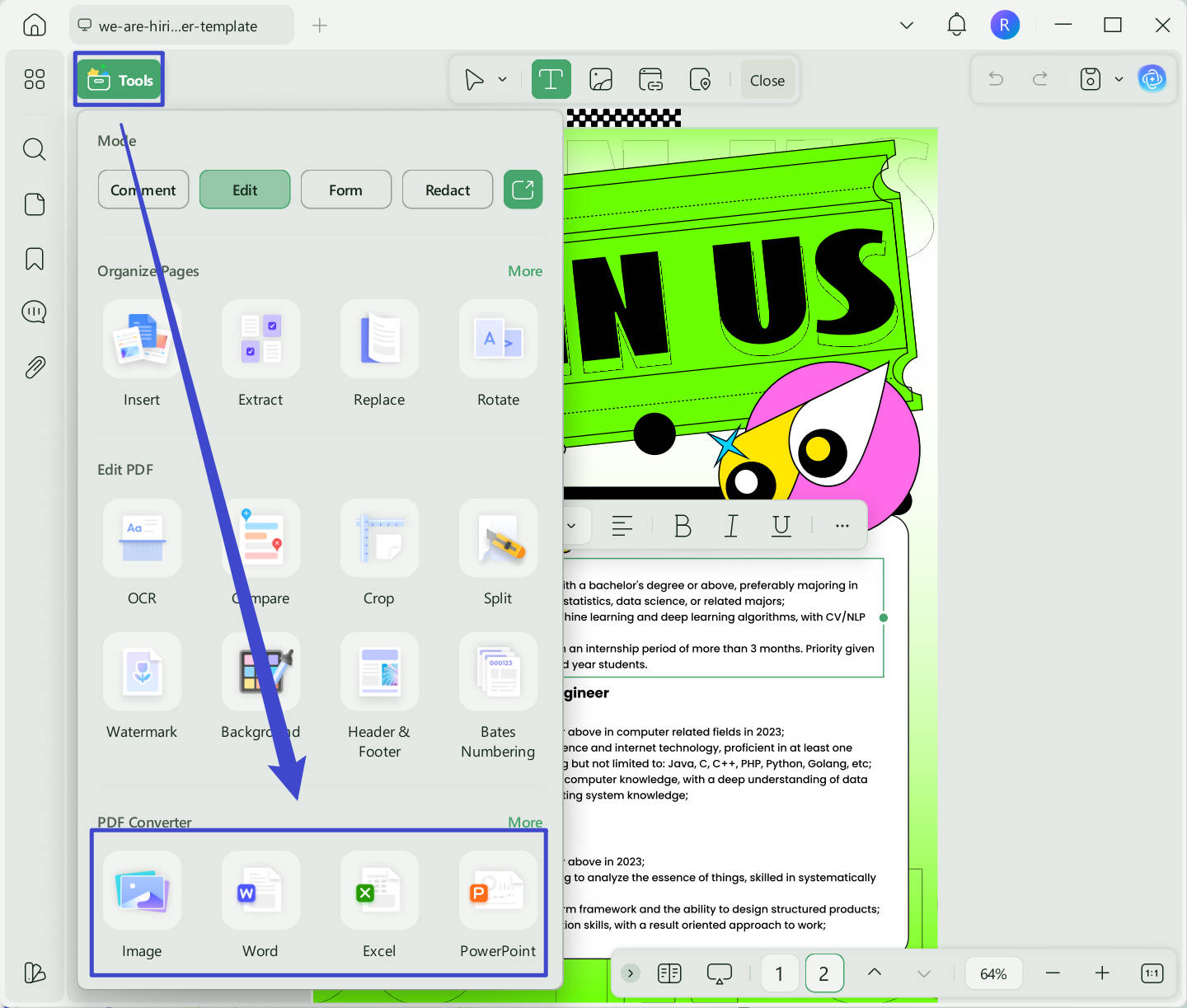
A to je vše! U UPDF je úprava šablony plakátu rychlý a snadný proces, který lze provést v několika krocích.
Chcete se naučit, jak upravovat PDF v podrobném návodu? Video si můžete pustit níže. A pokud chcete vědět více funkcí, které UPDF má, můžete si přečíst tento recenzní článek.
Závěr
S vhodnými nástroji a technikami může být vytvoření plakátu ve Wordu jednoduché. Podle metod uvedených v tomto průvodci můžete vytvořit profesionálně vypadající plakát, který efektivně předá vaše sdělení a upoutá pozornost vašeho publika.
Nezapomeňte zvolit vhodnou šablonu, používat kvalitní obrázky a grafiku a věnovat pozornost typografii a rozvržení. S trochou kreativity a trpělivosti můžete vytvořit plakát, který vynikne a efektivně sdělí vaše sdělení.
Tak to klidně vyzkoušejte a podívejte se, co můžete ve Wordu vytvořit! Navíc, pokud chcete upravovat PDF plakáty, můžete použít UPDF. UPDF si můžete stáhnout tlačítkem níže a vyzkoušet, a pokud se vám tento nástroj líbí, můžete za nízkou cenu upgradovat na pro verzi.
Windows • macOS • iOS • Android 100% bezpečné







 Lizzy Lozano