 UPDF
UPDF
 UPDF için Windows
 UPDF Mac için
 iPhone/iPad için UPDF
 UPDF için Android
 Nomostar
 UPDF AI Online
 UPDF Sign
 IvyCraft
 PDF Düzenle
 PDF Not Ekle
 PDF Oluştur
 PDF Formu
 Linkleri Düzenle
 PDF Dönüştür
 OCR
OCR PDF → Word
 PDF → Görsel
 PDF → Excel
 PDF Düzenle
 PDF Birleştir
 PDF Böl
 PDF Kırp
 PDF Döndür
 PDF Koru
 PDF İmzala
 PDF Düzenle
 PDF Temizle
 Güvenliği Kaldır
 PDF Oku
 UPDF Bulut
 PDF Sıkıştır
 PDF Yazdır
 Toplu İşlem
 UPDF AI Hakkında
 UPDF AI Çözümleri
 Yapay Zeka Kullanım Kılavuzu
 UPDF AI Hakkında Sıkça Sorulan Sorular
 PDF'yi Özetle
 PDF'yi Çevir
 PDF'yi açıkla
 PDF ile sohbet edin
 Yapay Zeka ile Sohbet
 Görüntü ile sohbet
 PDF'den Zihin Haritasına
 PDF AI Araçları
 Görsel AI Araçları
 AI Sohbet Araçları
 AI Yazma Araçları
 AI Çalışma Araçları
 AI İş Araçları
 Diğer AI Araçları
 AI Yer İmi Oluşturma
 AI Yer İmi Özeti
 AI Filigran Oluşturma
 AI Arka Plan Oluşturma
 AI Çıkartma Oluşturma
 AI Damga Oluşturma
 AI Yazım Paketi
 UPDF Yardımcı Pilot
 AI Sayfa Yönetimi
 AI Semantik Arama
 PDF to Word
 PDF to Excel
 PDF to PowerPoint
 Kurumsal Çözüm
 Kurumsal Plan
 Kurumsal Kullanıcı Kılavuzu
 Kurumsal Webinar
 BT
BT Eğitim
 İnşaat
 Mali Hizmetler
 Sağlık Hizmetleri
 Sigorta
 Hukuk
Hukuk İmalat
 Hükümet
 Eğitim Çözümü
 Müşteri Hikayeleri
 Kullanıcı Kılavuzu
 UPDF Püf Noktaları
 Sıkça Sorulan Sorular
 UPDF Yorumları
 İndirme Merkezi
 Blog
Blog Haber Merkezi
 Teknik Özellikler
 Güncellemeler
 UPDF vs. Adobe Acrobat
 UPDF vs. Foxit
 UPDF vs. PDF Expert

Microsoft Print to PDF, Windows 11/10'da tanıtılan faydalı bir özelliktir; kullanıcıların Word, Excel veya PowerPoint gibi Microsoft'un yazdırılabilir uygulamalarından dijital kağıt düzeninde yazdırılabilir PDF oluşturabilmelerini sağlar. Sadece birkaç basit tıklamayla bir dosya, .jpg görseli veya web sayfasını PDF olarak hızlıca yazdırıp kaydetmenizi sağlar. Bu özellik Windows 11/10'da yerleşik olarak gelir, ancak birçok kullanıcı Windows 11/10'da Microsoft Print to PDF'nin eksikliğinden şikayet ediyor. Eğer siz de benzer bir sorunla karşılaşıyorsanız, bu rehber sizin için. Burada, Microsoft Print to PDF eksik sorununu düzeltebilecek tüm çözümleri tartışacağız. O halde, hemen konuya geçelim!
Windows • macOS • iOS • Android %100 güvenli
Bölüm 1. "Microsoft Print to PDF" Eksik Sorununu Düzeltmek İçin 5 Çözüm
Microsoft'un PDF'ye Yazdırma eksik sorununu düzeltmek için birden fazla çözüm vardır. Bu yüzden, çözümleri tek tek takip edin, ta ki biri sorunu çözene kadar.
Çözüm 1: Microsoft Print to PDF Özelliğini Etkinleştir/Yeniden Yükle
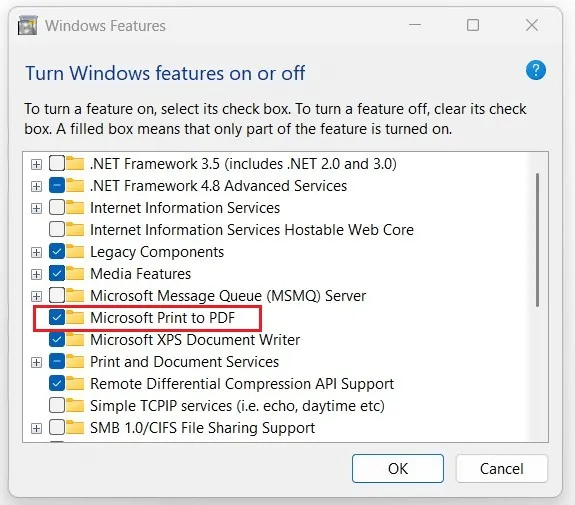
Microsoft Print to PDF yerleşik bir özelliktir, bu yüzden baskı seçeneklerinde görmüyorsanız, Microsoft Print to PDF özelliğiniz bir şekilde devre dışı bırakılmış olabilir. Yani, en iyi yol "Windows Özellikleri"nden PDF'ye Yazdırma özelliğini etkinleştirmek/yeniden yüklemek. Microsoft Print to PDF özelliğini etkinleştirmek/yeniden yüklemek için aşağıdaki adımları izleyin:
- Arama kutusuna "Windows Özellikleri" yazın ve en iyi eşleşme seçeneğini açın.
- Orada "Microsoft Print to PDF" özelliğini arayın.
- Print to PDF'nin işaret kutusu "işaretsiz" ise, o zaman işaret kutusunu işaretleyin ve "OK"a tıklayın. Bu özellik etkinleştirecek ve artık özelliği kullanabilirsiniz.
- Eğer kutu zaten "işaretli" ise, işaretini kaldırın ve "OK"a tıklayın.
- Bilgisayarınızı yeniden başlatın.
- Yeniden başlattıktan sonra Windows Özellikler'ine geri dönün, "Microsoft Print to PDF" yanındaki kutuyu işaretleyin ve "OK"e tıklayın. Özelliği yeniden yükleyecek.
Bu şekilde, Microsoft Print to PDF özelliğini etkinleştirip yeniden yükleyebilir ve muhtemelen sorunu çözebilirsiniz.
Çözüm 2: Microsoft Print'i PDF'ye manuel olarak yeniden yükleyin
Microsoft Print to PDF eksik sorununu Windows Özellikler penceresinden yeniden yükleyerek çözemiyorsanız, "Cihazlar ve Yazıcılar" penceresinden Print to PDF'yi manuel olarak yeniden yüklemelisiniz. Microsoft Print'i manuel olarak PDF'ye yeniden yüklemek için aşağıdaki adımları izleyin:
- Arama kutusuna "yazıcılar ve tarayıcılar" yazın ve en iyi eşleşme seçeneğini açın.
- "Microsoft Print to PDF" seçeneğini seçin ve "Kaldır" seçeneğine tıklayın.
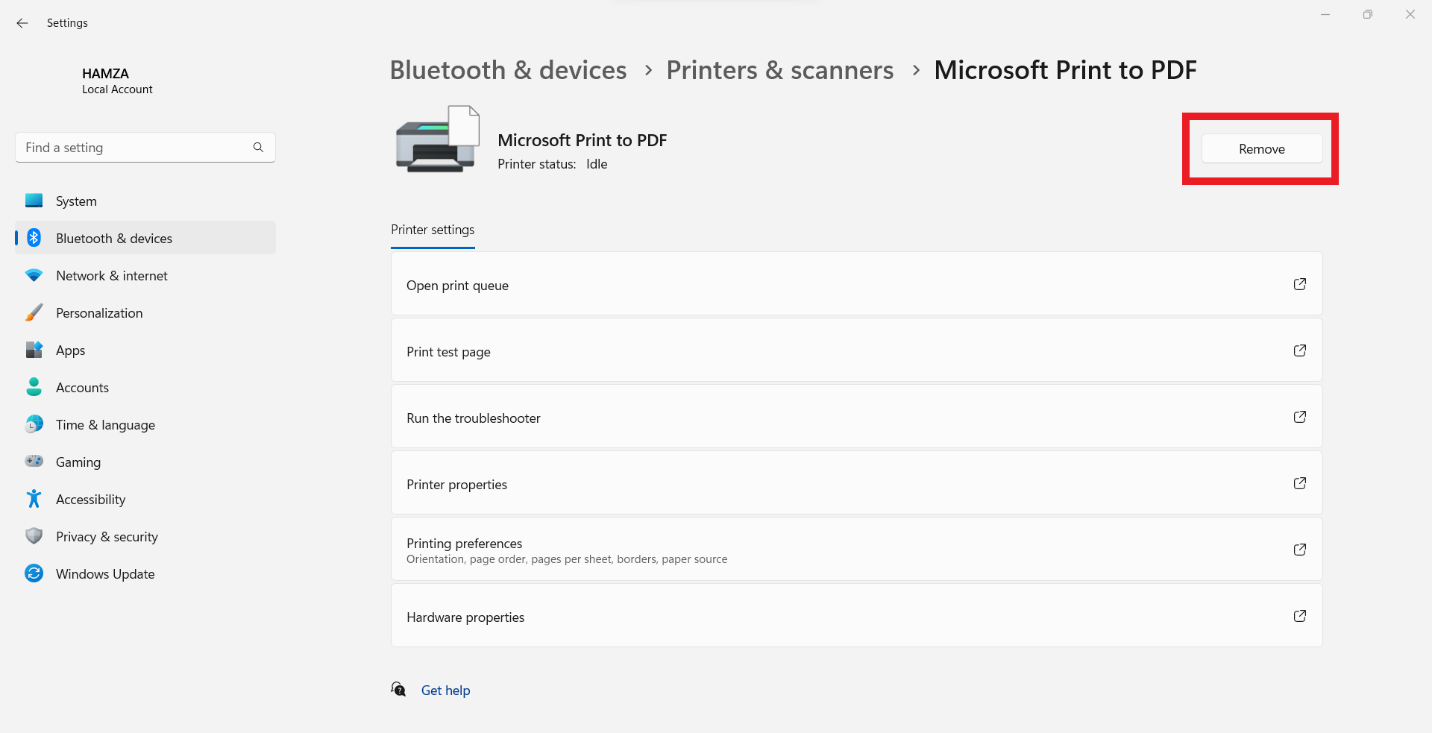
- Pencerenin sağ üst köşesinden "Cihaz Ekle" seçeneğine tıklayın.
- "İstediğim yazıcı listede değil" yanındaki "Yeni cihaz manuel ekle" seçeneğine tıklayın.
- "Manuel ayarlarla yerel yazıcı veya ağ yazıcısı ekle" seçeneğini seçin ve "Next"e tıklayın.
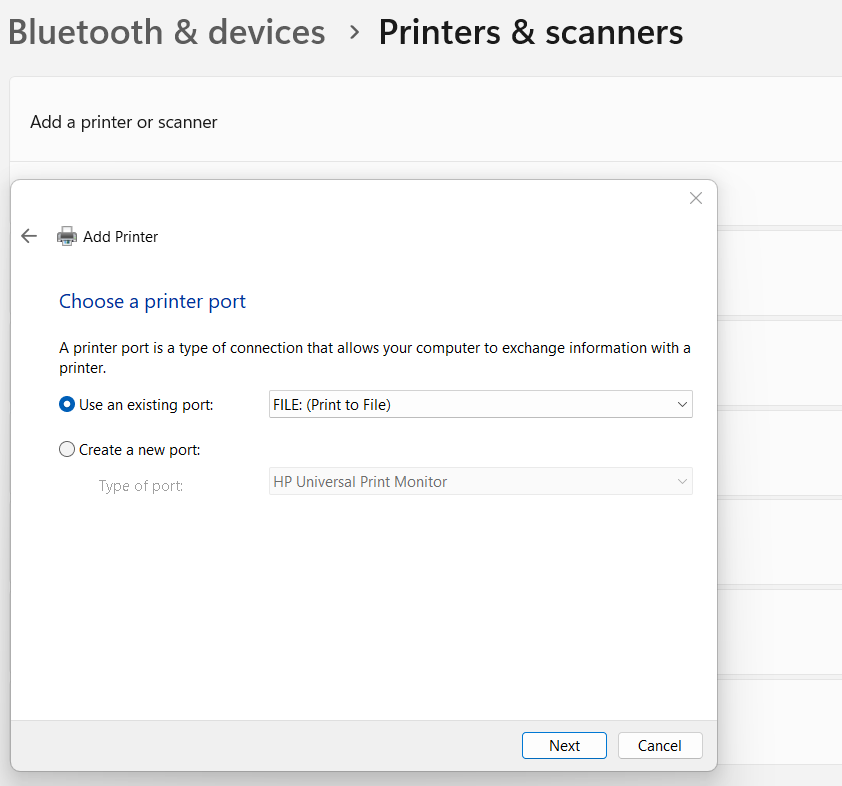
- "DOSYA: (Dosyaya Yazdır)" seçeneğini seçin ve "Sonraki"ye tıklayın.
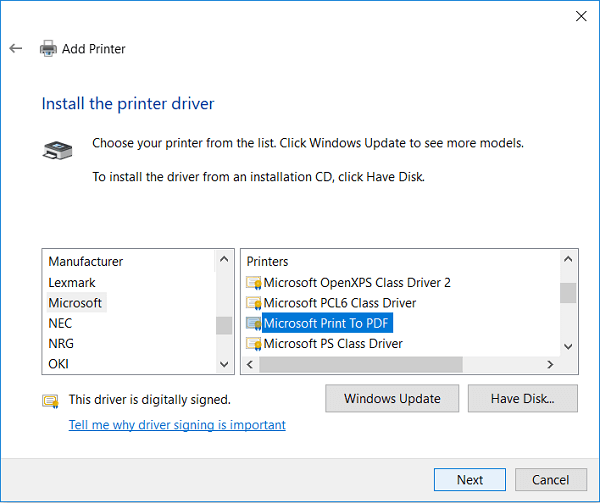
- "Yazıcı cihazını Yükle" penceresinde "Üretici" bölümünden "Microsoft" seçeneğini ve "Yazıcılar" bölümünden "Microsoft PDF'ye Yazdır" seçeneğini seçin. Sonrasında "Sonraki"ye tıklayın.
- İsterseniz yazıcıya adını yazın ve "OK" tuşuna tıklayın.
Bu şekilde, Microsoft Print to PDF özelliğini manuel olarak yeniden yükleyebilirsiniz. Şimdi dosyayı açın ve PDF'ye yazdırma seçeneğinin görünüp görünmediğine bakın.
Çözüm 3: Cihaz Yöneticisi'nden Microsoft Print to PDF Sürücüsünü Güncelle
Microsoft, düzenli olarak sürücüleri ve Windows güncellemelerini yayınlamaya devam ediyor. Bu nedenle, sürücülerinizin güncel olduğundan emin olmak önemlidir ki eski kodlar sistemde sorun yaratamaz. Bu nedenle, Cihaz Yöneticisi'nden Microsoft Print to PDF Sürücüsünü güncellemek için aşağıdaki adımları izleyin:
- Arama kutusuna "device manager" yazın ve en iyi eşleşme seçeneğini açın.
- "Kuyrukları yazdır" listesini genişletin.
- "Microsoft Print to PDF" seçeneğine sağ tıklayın ve "Sürücü r'yi gündele" seçeneğini seçin.
- "Otomatik sürücü ara" seçeneğine tıklayın.
Sonrasında Windows sürücüyü kontrol edip güncel sürüme güncellecek. Eğer sürücünün zaten güncel olduğunu söylüyorsa, sonraki çözümlere geçin.
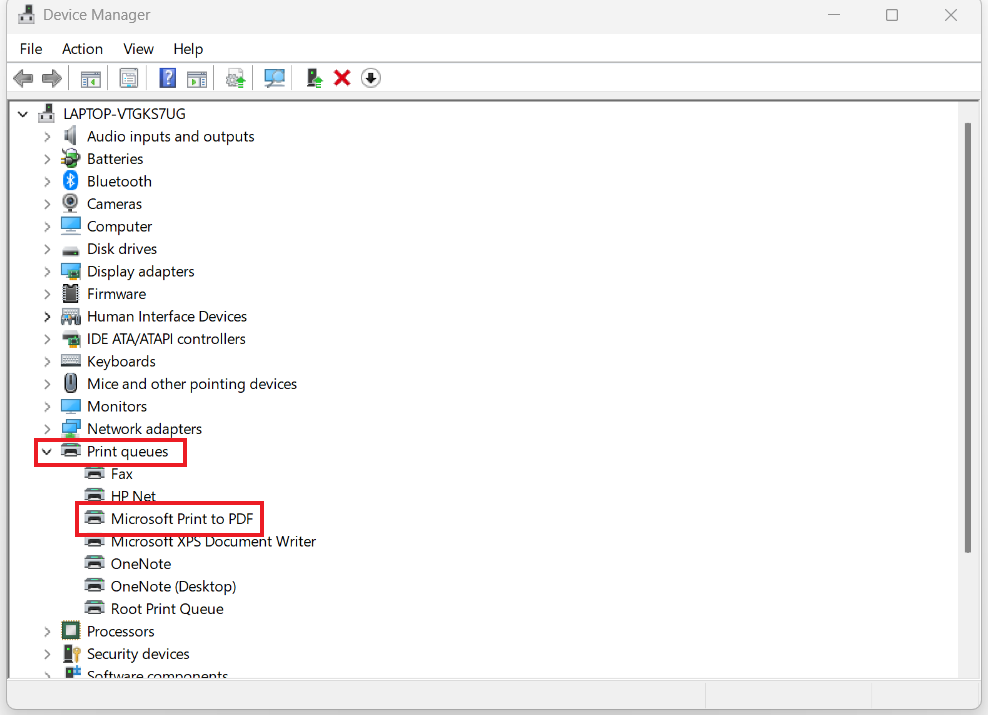
Çözüm 4: Microsoft Komut Açarından PDF'ye Yazdırma özelliğini devre dışı bırakın ve etkinleştirin
Yukarıdaki üç çözüm Microsoft'un PDF'ye Yazdırma eksik sorununu çözemiyorsa, bir sonraki yol Komut İsteri'nden devre dışı bırakıp etkinleştirmektir. Microsoft Print to PDF özelliğini Komut Isteğinden düzeltmek için aşağıdaki adımları izleyin:
- Arama kutusuna "cmd" yazın, "Komut İstemi" uygulamasına sağ tıklayın ve "Yönetici olarak çalıştır" seçeneğini seçin.
- "net stop spooler" komutunu yazın ve Enter tuşuna basarak print spooler servisini durdurun.
- "dism /Online /Disable-Feature /FeatureName:"Printing-PrintToPDFServices-Features" /NoRestart" komut satırını yazın ve Enter tuşuna basarak Print to PDF özelliğini devre dışı bırakın.
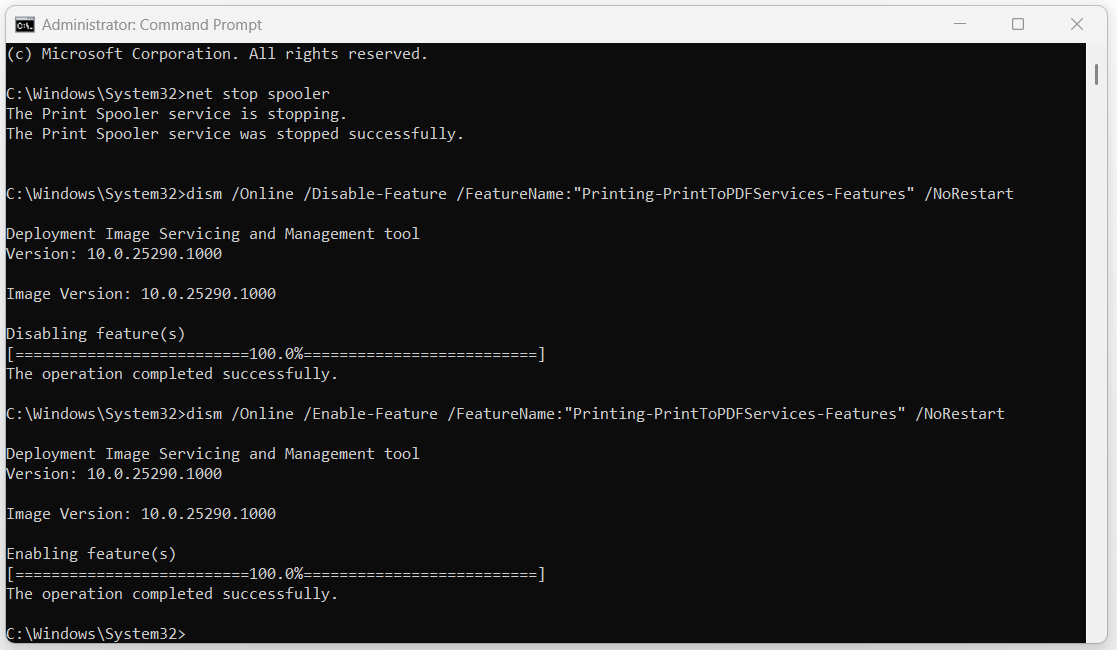
Komutlar doğru şekilde çalıştırılıyorsa, PDF'ye Yazdırma özelliğini başarıyla devre dışı bırakmış ve etkinleştirmiş olursunuz. Sonrasında, herhangi bir dosyayı açın ve özelliğin yazıcı listesinde görünüp görünmediğine bakın.
Çözüm 5: Windows PowerShell'den Microsoft Print'i PDF'ye Devre Dışı Bırakın ve Etkinleştirin
Komut Mesajı gibi, Windows PowerShell'i kullanarak Microsoft Print to PDF özelliğini devre dışı bırakabilir ve etkinleştirebilirsiniz. Yani, Komut Göndermesi komutları sorunu çözemezse, aşağıdaki adımları uygulayarak Windows PowerShell'den Microsoft Print to PDF özelliğini devre dışı bırakıp etkinleştirin:
- Arama kutusuna "powershell" yazın, "Windows PowerShell" seçeneğine sağ tıklayın ve "Administrator olarak çalıştır" seçeneğini seçin.
- "Disable-WindowsOptionalFeature -online -FeatureName Printing-PrintToPDFServices-Features" komutunu yazın ve Enter tuşuna basarak PDF'ye Yaz özelliğini devre dışı bırakın.
- "Enable-WindowsOptionalFeature -online -FeatureName Printing-PrintToPDFServices-Features" komutunu yazın ve Enter tuşuna basarak PDF'ye Yaz özelliğini etkinleştirin.
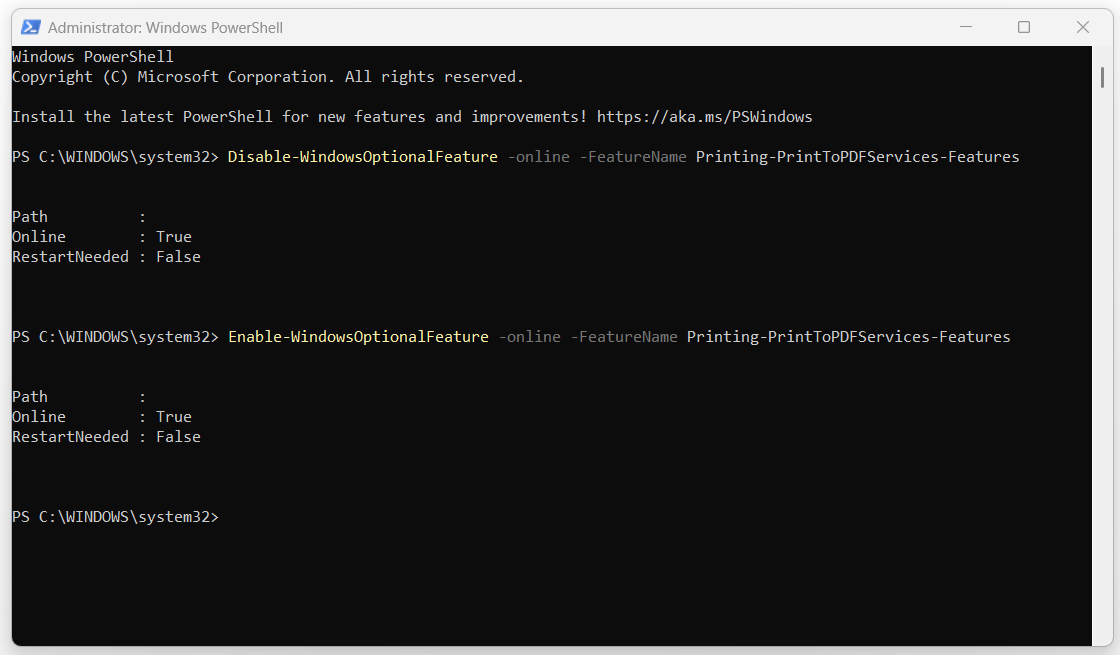
İş bittiğinde, PowerShell penceresini kapatın ve Print to PDF özelliğinin artık çalışıp çalışmadığını test edin.
Ayrıca okuyun: "PDF Yazdıramıyor" Sorunu Nasıl Düzeltilir
Bölüm 2. PDF dosyalarınızı düzenlemek ve düzenlemek için tek duraklı bir çözüm
Microsoft'un PDF'ye Yazdırma eksik sorununu çözdüğümüze göre, PDF dosyalarınızı UPDF adlı tek duraklı bir PDF dosyalarını düzenleme ve düzenleme çözümüyle geliştirme zamanı. UPDF'yi buradan indirebilir ve burada bahsedilen tüm özellikleri test edebilirsiniz.
Windows • macOS • iOS • Android %100 güvenli
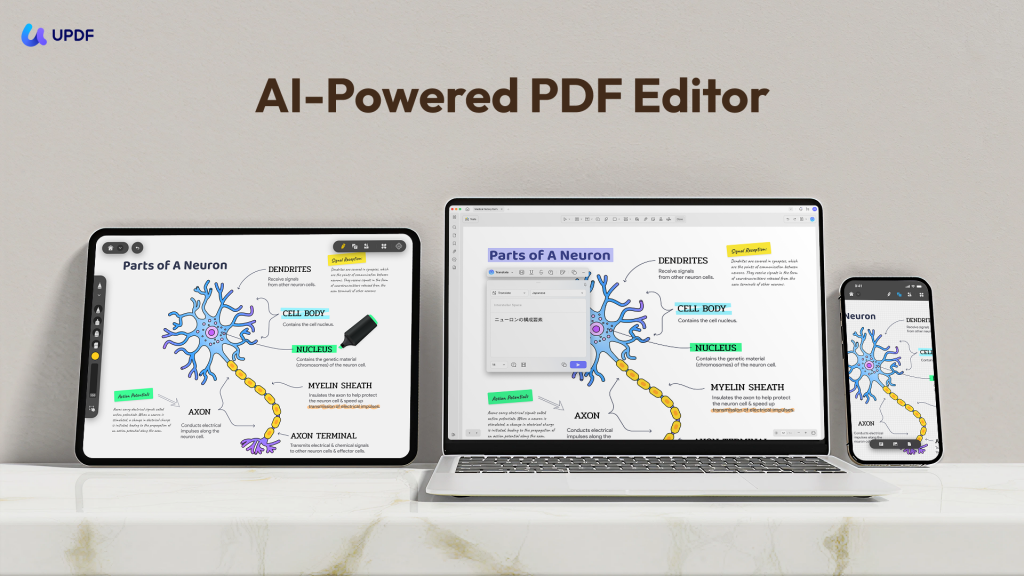
UPDF, kullanıcılara PDF dosyalarını kolayca ve anında özelleştirmek için ihtiyaç duydukları tüm düzenleme özelliklerini sunan hepsi bir arada PDF düzenleme aracıdır. En üst düzey düzenleme özellikleri arasında metin, görsel, arka plan ve PDF'lerin diğer öğelerini düzenlemek, PDF'leri yorumlar, alt çizimler ve vurgularla not etmek, PDF'leri kırpmak ve daha fazlası yer alıyor.
Geniş düzenleme özellikleri sunmanın yanı sıra, UPDF Cloud kullanarak PDF dosyalarınızı düzenlemenize de olanak tanır. PDF dosyalarını UPDF Cloud'a yükledikten sonra, bu dosyaları bilgisayar, akıllı telefon ve tablet üzerinden her yerden görüntüleyebilir, yorumlayabilir ve düzenleyebilirsiniz. Kısacası, UPDF zahmetsiz düzenleme ve dosya yönetimi için mükemmel PDF düzenleyici ve düzenleyicidir.
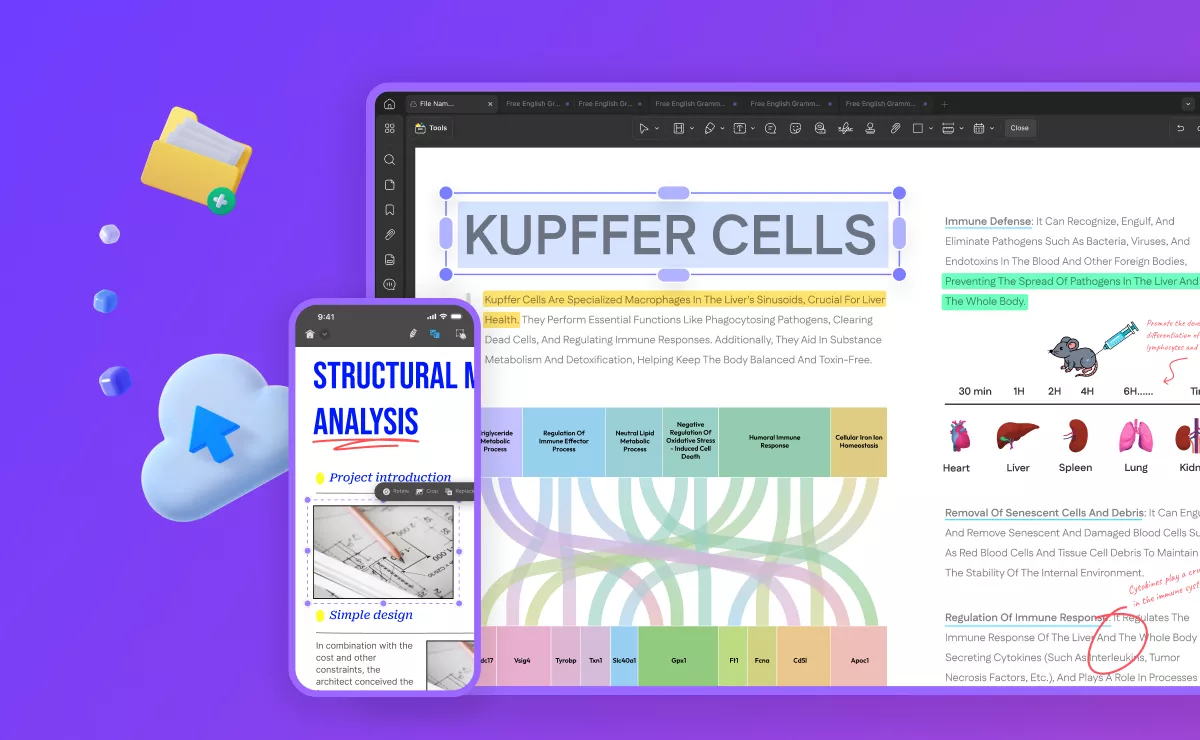
UPDF'nin birçok başka özelliği var, tüm özelliklerini bu UPDF inceleme makalesini okuyarak veya aşağıdaki videoyu izleyerek görebilirsiniz. Ayrıca, UPDF artık büyük bir indirim sunuyor, büyük bir indirimle pro versiyona geçebilirsiniz.
Bölüm 3. Microsoft Print to PDF hakkında SSS
S1. Windows 7'de Microsoft Print'i PDF'ye kullanabilir miyim?
Hayır, Windows 7'de Microsoft Print to PDF'yi kullanamazsınız. Bu özellik yalnızca Windows 10 ve 11 kullanıcıları için mevcuttur. Ancak, Microsoft yazdırılabilir uygulamalarından dosyaların PDF'lerini oluşturmak istiyorsanız, "PDF olarak kaydet" özelliğini kullanabilirsiniz.
S2. Microsoft Print'i PDF'ye nasıl varsayılan yapabilirim?
Microsoft Print'i varsayılan yazıcı olarak PDF'ye ayarlamak için arama kutusuna "Yazıcılar ve tarayıcılar" yazıp açın. "Microsoft Print to PDF" seçeneğine tıklayın ve ardından "Varsayılan olarak ayarla"na tıklayın. Bu seçeneği görmüyorsanız, "Yazıcılar ve tarayıcılar" penceresine geri dönün, "Windows varsayılan yazıcımı yönetsin" seçeneğini kapatın ve ardından Microsoft Print to PDF'yi varsayılan yazıcı yapın.
S3. PDF dosyaları artık indirilmiyor, neden?
PDF dosyalarınız indirilmiyorsa, kayıt yaparken dosya adında virgül veya başka özel notalar kullanmanız olabilir. Eğer durum buysa, PDF'ye Yazdırma dosyaları PDF'ye dönüştürmekte sorun yaşar. Bu yüzden, virgül veya başka özel notalar kullanmadığınızdan emin olun ve ardından tekrar PDF dosyalarını indirmeyi deneyin.
Sonuç
Microsoft Print to PDF özelliği, herhangi bir Microsoft yazdırılabilir uygulamasından hızlı bir yazdırılabilir PDF dosyası oluşturmanın bir yolunu sunar. Ancak, arızalar her an gerçekleşebilir. Yani, PDF'ye yazdırma özelliğini kullanamıyorsanız, yukarıdaki çözümler Microsoft'un PDF'ye Yazdırma eksik sorununu çözecektir. Ancak, daha gelişmiş PDF düzenleme ve erişilebilirlik özellikleri arıyorsanız, UPDF sizin için en iyi seçimdir. Kullanıcı dostu arayüzü, zengin düzenleme ve bulut erişilebilirliği özellikleri onu ideal bir PDF editörü yapar. UPDF'yi indirin ve hemen kullanın.
Windows • macOS • iOS • Android %100 güvenli





 Lizzy Lozano

 Enrica Taylor

Başlamadan Önce
Daha fazla bilgi edinin