UPDF
UPDF
 UPDF لـWindows
 UPDF لـMac
 UPDF لـiPhone/iPad
 UPDF لـAndroid
  Nomostar
 UPDF AI عبر الإنترنت
 UPDF Sign
 IvyCraft
 تحرير PDF
 تعليق على PDF
 إنشاء PDF
 نموذج PDF
 تحرير الروابط
 تحويل PDF
 OCR
OCR PDF إلى Word
 PDF إلى صورة
 PDF إلى Excel
 تنظيم PDF
 دمج PDF
 تقسيم PDF
 قص PDF
 تدوير PDF
 حماية PDF
 توقيع PDF
 تنقيح PDF
 تطهير PDF
 إزالة الأمان
 قراءة PDF
 UPDF Cloud
 ضغط PDF
 طباعة PDF
 معالجة الدُفعات
 حول UPDF AI
 حلول UPDF AI
 دليل مستخدم AI
 الأسئلة الشائعة حول UPDF AI
 تلخيص PDF
 ترجمة PDF
 الدردشة مع PDF
 الدردشة مع الصورة
 تحويل PDF إلى خريطة ذهنية
 الدردشة مع AI
 شرح PDF
 أدوات PDF بالـ AI
 أدوات صور AI
 أدوات دردشة AI
 أدوات كتابة AI
 أدوات دراسة AI
 أدوات عمل AI
 أدوات AI أخرى
 توليد الإشارات المرجعية AI
 تلخيص الإشارات المرجعية AI
 توليد العلامة المائية AI
 توليد الخلفيات AI
 توليد الملصقات AI
 توليد الأختام AI
 مجموعة الكتابة AI
 UPDF Copilot
 إدارة الصفحات AI
 البحث الدلالي AI
 PDF إلى Word
 PDF إلى Excel
 PDF إلى PowerPoint
 الحلول المؤسسية
 علامة المؤسسة
 الذكاء الاصطناعي للمؤسسات
 خطة المؤسسة
 دليل مستخدم المؤسسة
 ويبينار للشركات
 البنوك
 الرعاية الصحية
 التأمين
 قانوني
 التصنيع
 الحكومة
 حلول التعليم
 قصص العملاء
 دليل المستخدم
 حيل UPDF
 الأسئلة الشائعة
 مراجعات UPDF
 مركز التنزيل
 مدونة
مدونة غرفة الأخبار
 المواصفات التقنية
 التحديثات
 UPDF مقابل Adobe Acrobat
 UPDF مقابل Foxit
 UPDF مقابل PDF Expert

لقد غيّرت OpenAI حياتنا بشكل كبير وأصبحنا جميعًا نستخدمها. ومع ذلك، قد تواجه مشكلة عدم استجابة ChatGPT، حيث لا ترى سوى رسالة خطأ على الشاشة. يمكن أن تكون هناك عدة أسباب لذلك، لكن لا تقلق أو تشعر بالعجز. لدينا هنا ثماني طرق مجرّبة لمساعدتك على الخروج من هذه المشكلة. ولكن دعنا أولًا نحاول فهم سبب عدم استجابة ChatGPT.
الجزء 1. لماذا لا يستجيب ChatGPT؟
هناك أربعة أسباب رئيسية لعدم استجابة ChatGPT.
- مشاكل الشبكة: أول شيء يجب التحقق منه عند عدم استجابة ChatGPT هو اتصال الشبكة. فقد يؤدي ضعف الاتصال بالإنترنت إلى عدم ظهور أي رد.
- مشاكل المتصفح: قد يكون المتصفح غير المحدّث أو وجود إضافة في المتصفح تتعارض مع ChatGPT سببًا آخر لهذه المشكلة.
- مشاكل الخادم: يعتمد ChatGPT على الخوادم. وكأي خدمة عبر الإنترنت، قد تواجه هذه الخوادم أحيانًا بعض الأعطال أو المشكلات.
- الضغط العالي: بسبب الطلب المرتفع، قد تتعرض تطبيقات مثل ChatGPT لعدد كبير من المستخدمين في الوقت نفسه، مما قد يؤدي إلى بطء الخدمة أو عدم الاستجابة.
الجزء 2. كيفية إصلاح مشكلة عدم الاستجابة من ChatGPT؟
لا تشعر بالإحباط إذا لم يستجب ChatGPT. لدينا أدناه قائمة بالخيارات التي يمكنك تجربتها لجعله يعمل. كما نوفر دليلًا خطوة بخطوة لمساعدتك في ذلك.
الطريقة 1. استخدام بديل ChatGPT – UPDF AI
أفضل حل، والذي يأتي في مقدمة قائمة الحلول لدينا، هو استخدام روبوت دردشة ذكي بديل. ويُعد هذا الخيار هو الأول إذا كنت بحاجة إلى استخدام روبوت دردشة بالذكاء الاصطناعي لمهمة عاجلة. يُعد UPDF AI بديلًا ممتازًا لـ ChatGPT. وهو متاح عبر الإنترنت من خلال أي متصفح، كما يمكنك أيضًا تنزيل التطبيق لأنه متوافق مع أنظمة Windows وMac وiOS وAndroid. يوفر UPDF AI تقريبًا جميع ميزات ChatGPT.
لاستخدام ChatGPT AI عبر الإنترنت، اتبع الخطوات التالية:
الخطوة 1: انتقل إلى مساعد UPDF AI عبر الإنترنت. قم بتسجيل الدخول باستخدام حسابك إذا كان لديك واحد. وإذا لم يكن لديك حساب، يمكنك إنشاء حساب باستخدام بريدك الإلكتروني.
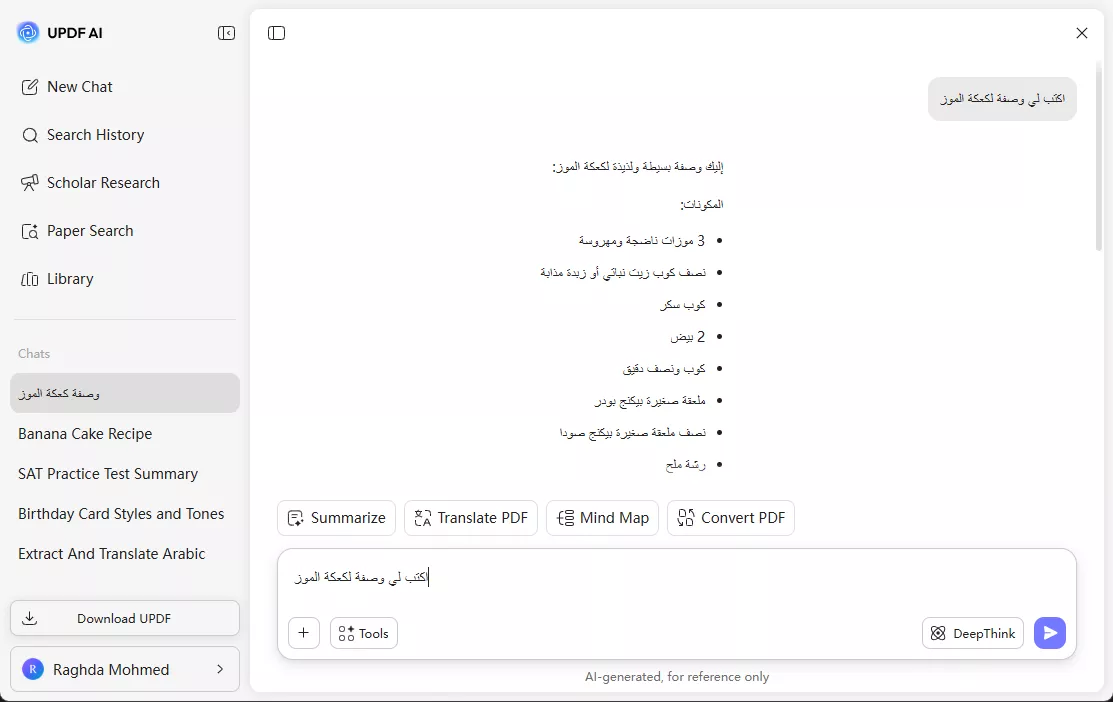
الخطوة 2: سترى شريط "Prompt". اكتب ما تريد سؤاله أو إنشاؤه، وسيقوم مساعد UPDF AI بإنشاء المحتوى خلال ثوانٍ قليلة. على سبيل المثال، قمت هنا بإدخال "اكتب لي وصفة كعكة الموز" ثم ضغطت على إدخال، فقدم لي جميع المحتويات التي أحتاجها.
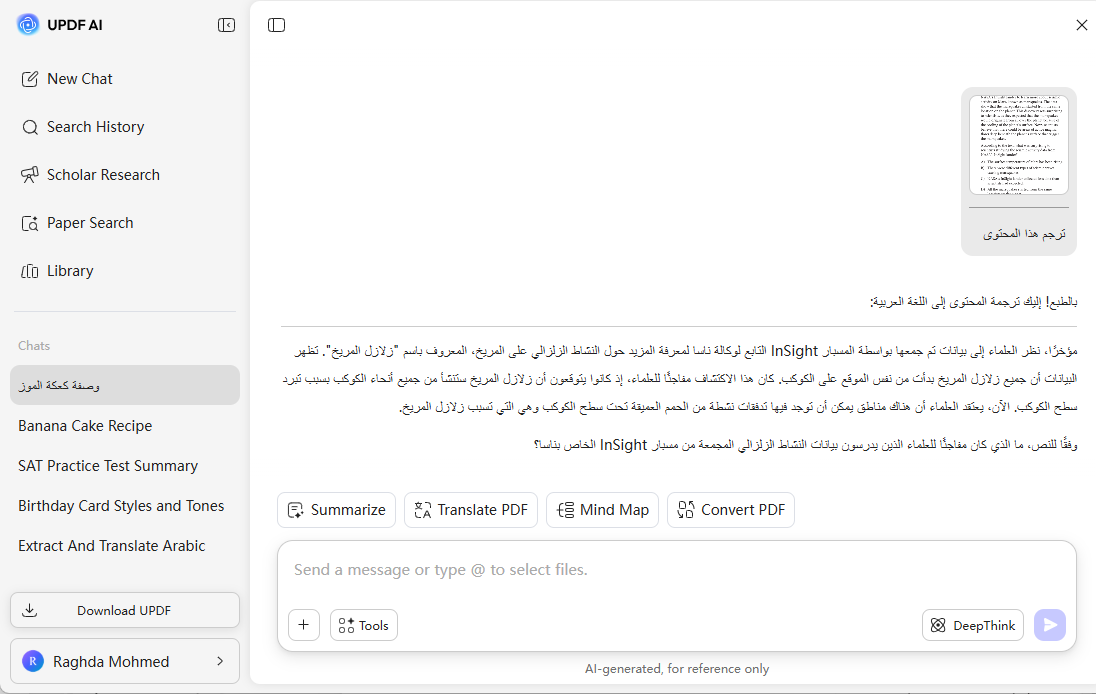
يمتلك UPDF AI أيضًا ميزة الدردشة باستخدام الصور. للدردشة مع صورة، استخدم أيقونة "المرفقات" لتحميل ملف الصورة. ثم اسأل ما تريد حول الصورة عن طريق كتابته في شريط الـ "Prompt". على سبيل المثال، يمكنك أن تسأل "أين تم التقاط هذه الصورة؟" أو "كيف يمكن التقاط صورة مثل هذه؟". يمكنك حتى رفع صورة لرسم بياني أو مسألة رياضية وطلب من UPDF AI تفسيرها أو حلها.
لاستخدام UPDF AI كتطبيق على جهاز الكمبيوتر أو أي جهاز آخر، اتبع الخطوات التالية:
الخطوة 1: قم بتنزيل تطبيق UPDF على جهازك بالنقر على الزر أدناه.
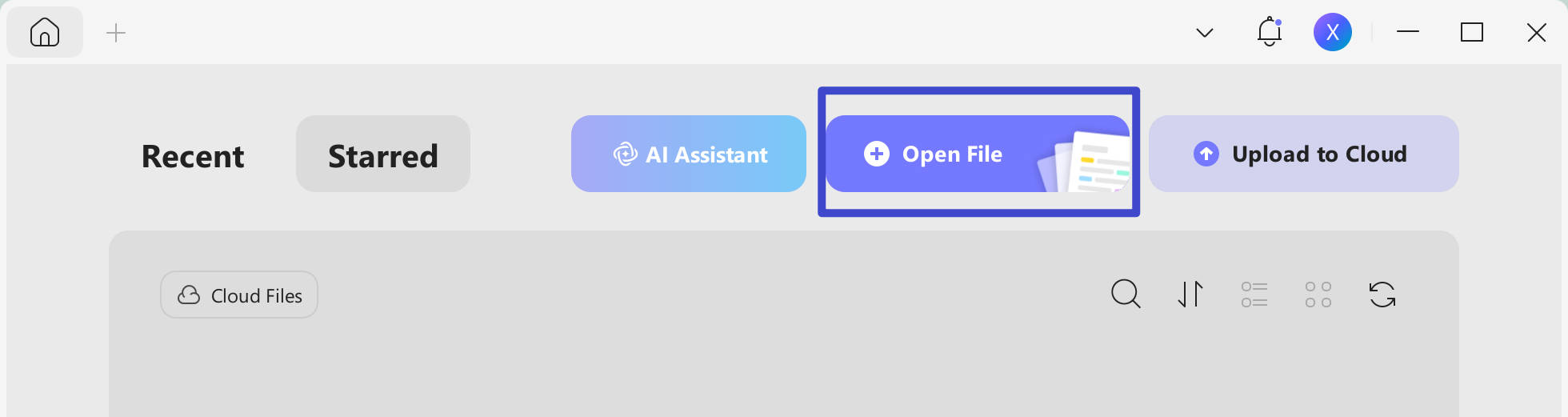
الخطوة 2: افتح تطبيق UPDF، ثم افتح أي ملف PDF باستخدام تبويب "Open File(فتح ملف)" في النافذة.
الخطوة 3: افتح UPDF AI بالنقر على أيقونة AI في الزاوية اليمنى السفلى. ستلاحظ وجود علامتي تبويب. اختر علامة التبويب "Chat(الدردشة)" للدردشة أو طرح أي سؤال تمامًا مثل ChatGPT. بالإضافة إلى ذلك، يمكنك أيضًا استخدام علامة التبويب "Ask PDF(اسأل PDF)" لطرح أي سؤال حول ملف PDF. يستطيع UPDF AI ترجمة محتوى الملف، وشرحه، وفهمه من أجلك.
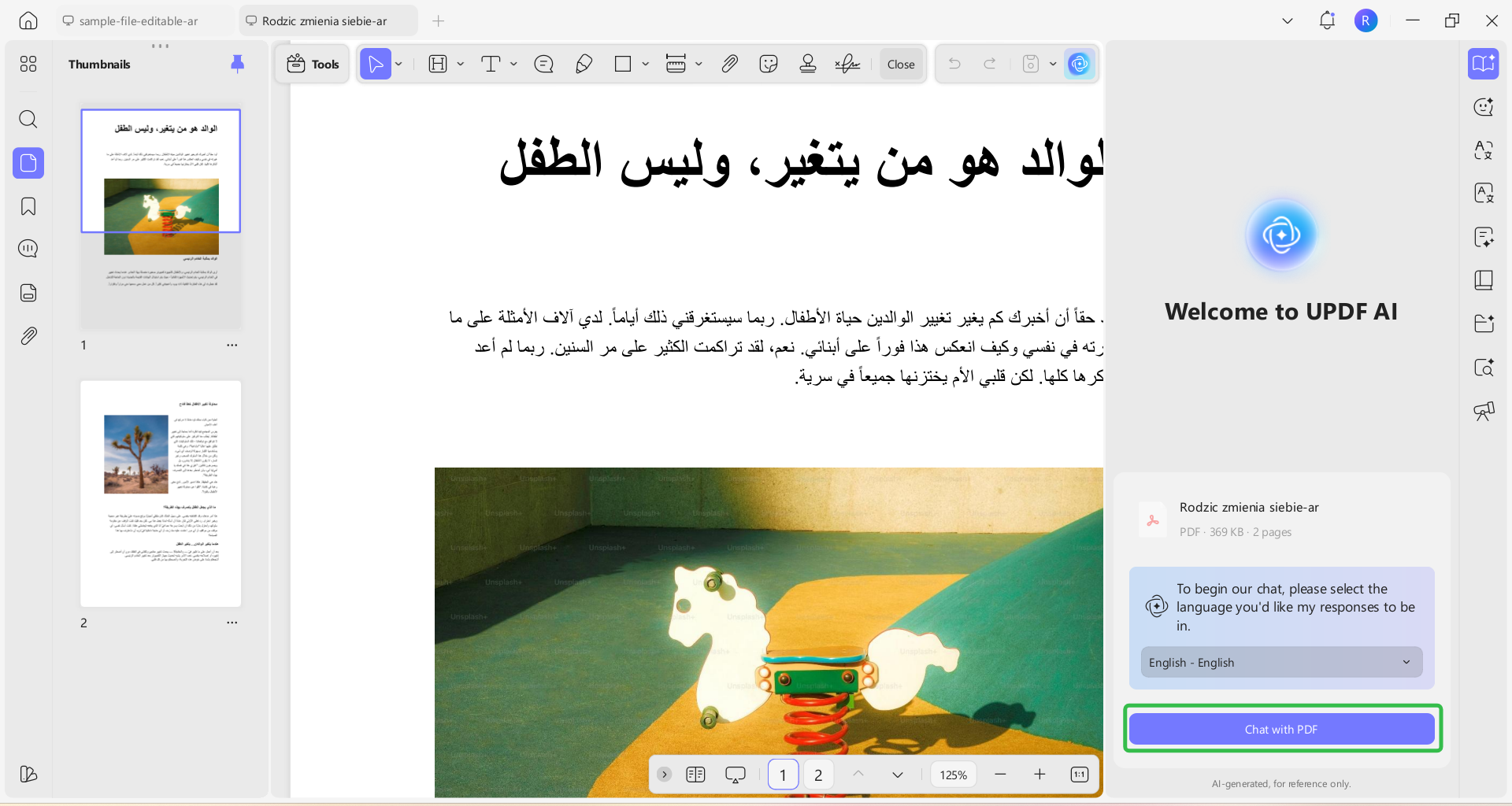
يمكنك اختيار الخيار الذي يناسبك. كلا من النسخة عبر الإنترنت وتطبيق سطح المكتب جيدان بنفس المستوى. إذا لم تجربه بعد، قم بالوصول إلى UPDF AI عبر الإنترنت أو قم بتنزيل تطبيق UPDF. يمكنك استخدام النسخة التجريبية المجانية مع أول 30 استعلامًا، ثم شراء الاشتراك بسعر منخفض جدًا مقارنةً بـ ChatGPT. لمعرفة المزيد عن UPDF AI، يمكنك مشاهدة فيديو YouTube أدناه.
Windows • macOS • iOS • Android آمن بنسبة 100%
الطريقة 2. التحقق من حالة الخادم
التطبيقات عبر الإنترنت مثل ChatGPT تعمل على الخوادم، وأحيانًا بسبب أعطال في الخادم، قد لا يستجيب ChatGPT. لذا، أحد الأمور التي يمكنك القيام بها هو التحقق من حالة الخادم باتباع الخطوات التالية:
الخطوة 1: قم بزيارة موقع Open AI Status.
الخطوة 2: سترى قائمة بالأنظمة التشغيلية. انتقل للأسفل إلى "ChatGPT" وانظر إذا كانت الشريط الموجود في الطرف الأيمن أحمر، أصفر، أو أخضر. الأحمر يشير إلى انقطاع كبير، الأصفر يشير إلى انقطاع جزئي، والأخضر يعني عدم وجود أي انقطاع.
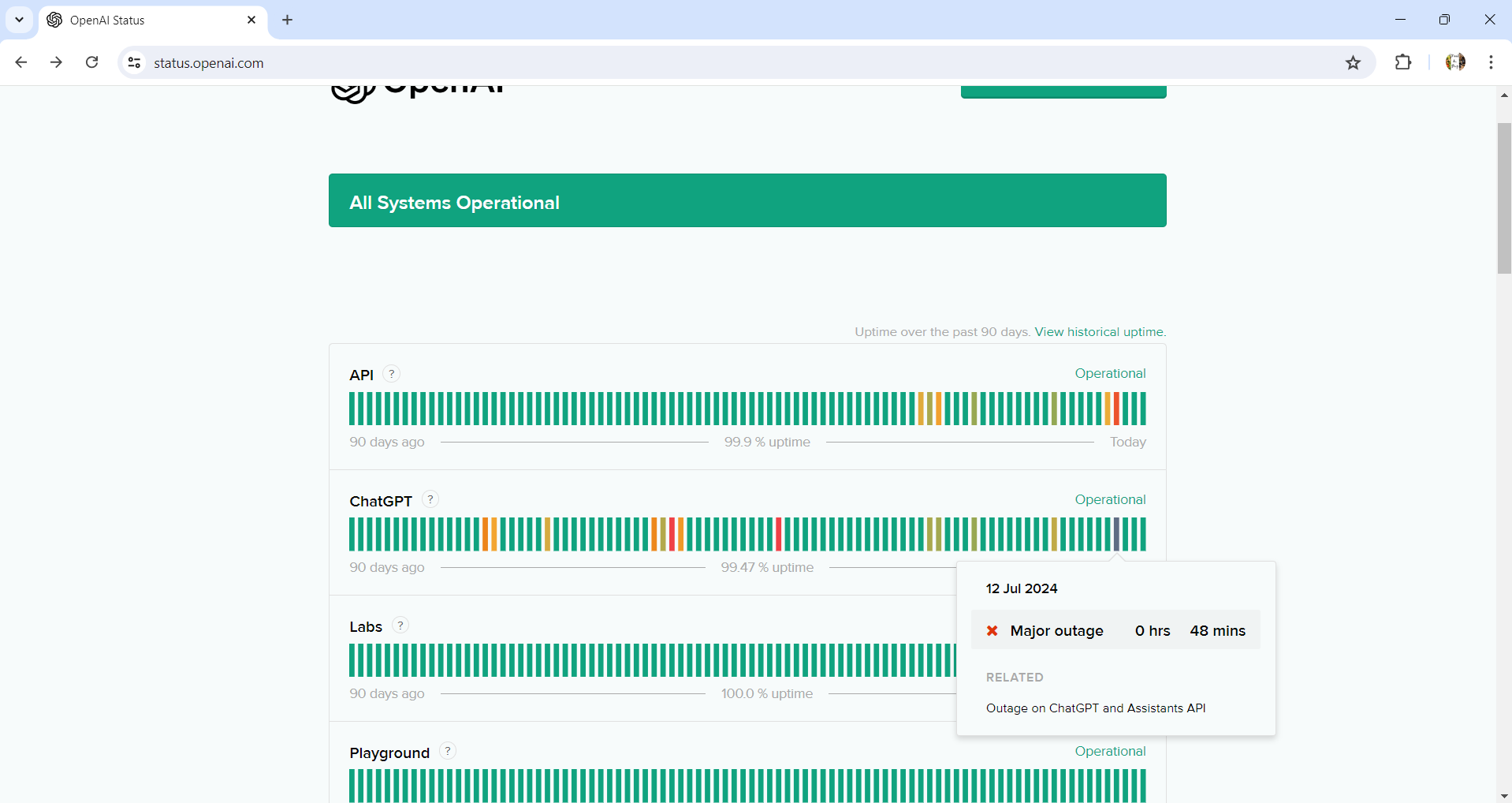
إذا كان الشريط أحمر، انتظر لبضع ساعات ثم حاول مرة أخرى لترى ما إذا بدأ ChatGPT في الاستجابة.
الطريقة 3. التبديل إلى شبكة أكثر استقرارًا
في بعض الأحيان، يكون السبب هو ضعف شبكة الإنترنت. عادةً ما يحدث هذا في أماكن العمل أو الأماكن التي تتوفر فيها أكثر من شبكة، حيث يتصل جهاز الكمبيوتر تلقائيًا بشبكة معينة. ومع ذلك، قد لا تعمل تلك الشبكة بشكل جيد حاليًا. لحل مشكلة عدم استجابة ChatGPT بسبب مشكلة الشبكة، اتبع الخطوات التالية:
الخطوة 1: اضغط على أيقونة "Wi-Fi" في الطرف الأيمن من شريط المهام. سترى جميع الشبكات المتاحة حولك.
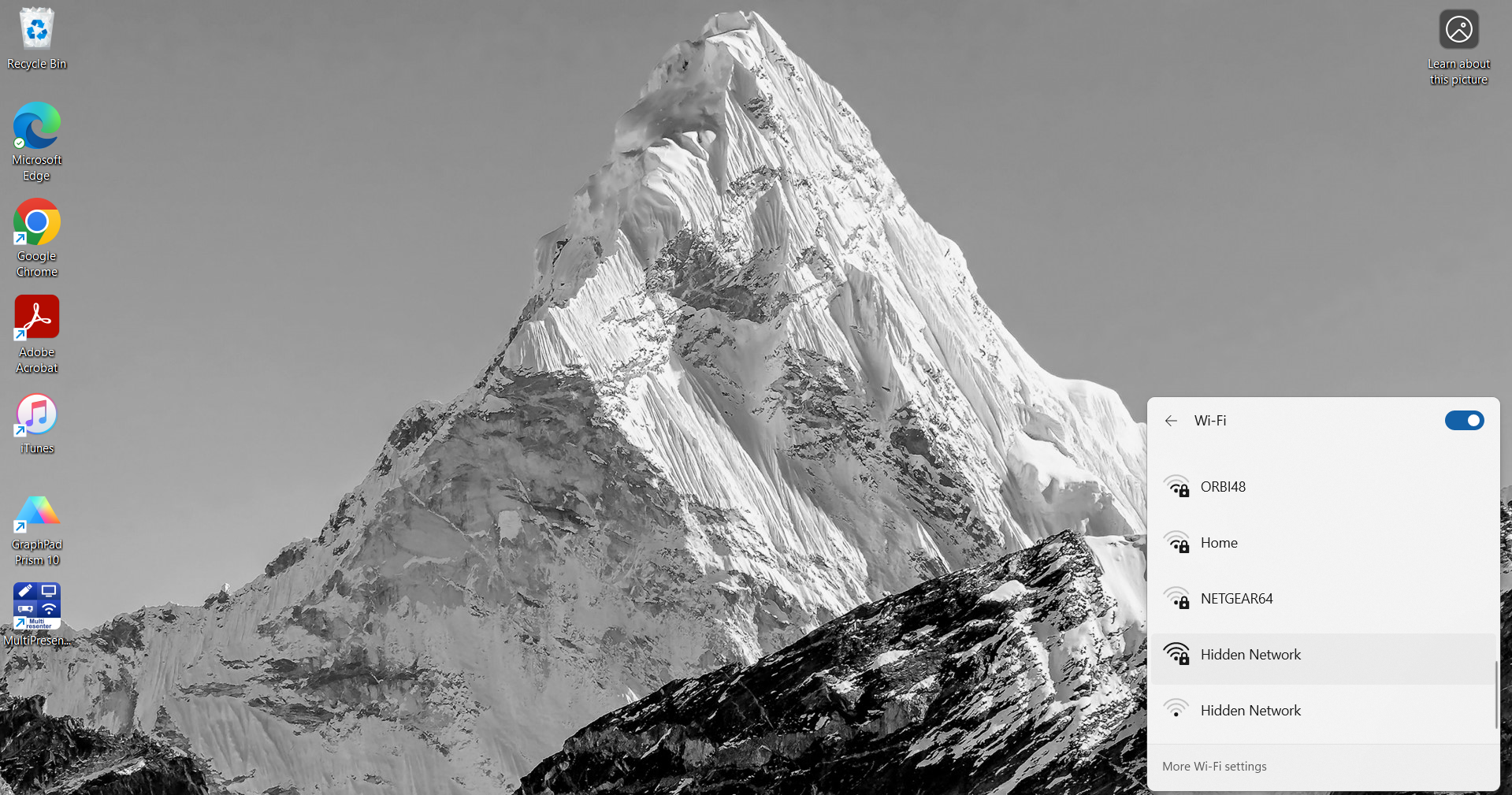
الخطوة 2: قد يكون جهازك متصلًا تلقائيًا بشبكة Wi-Fi افتراضية غير مستقرة. قم بالتبديل إلى شبكة Wi-Fi أكثر استقرارًا وانظر إذا كان ذلك يحل المشكلة.
الطريقة 4. استخدام وضع التصفح الخفي في المتصفح
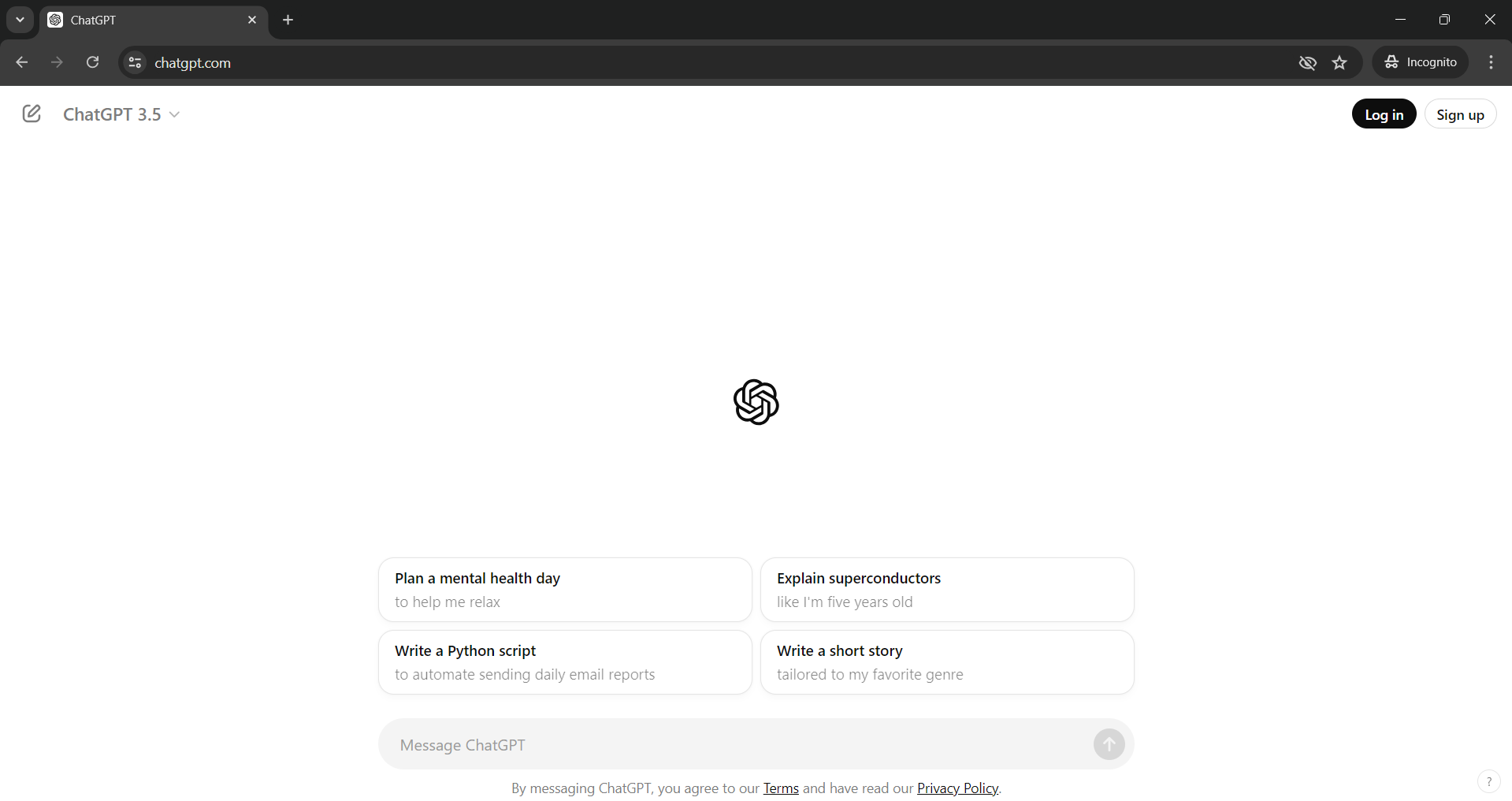
في بعض الأحيان، طريقة سهلة لحل مشكلة عدم استجابة ChatGPT هي استخدام التطبيق في نافذة التصفح الخفي. للقيام بذلك، اتبع الخطوات التالية:
الخطوة 1: افتح متصفح الإنترنت وانقر على النقاط الثلاث في الزاوية العليا اليمنى. ستفتح قائمة، اضغط على "نافذة تصفح خفي جديدة". سيفتح هذا نافذة متصفح في وضع التصفح الخفي.
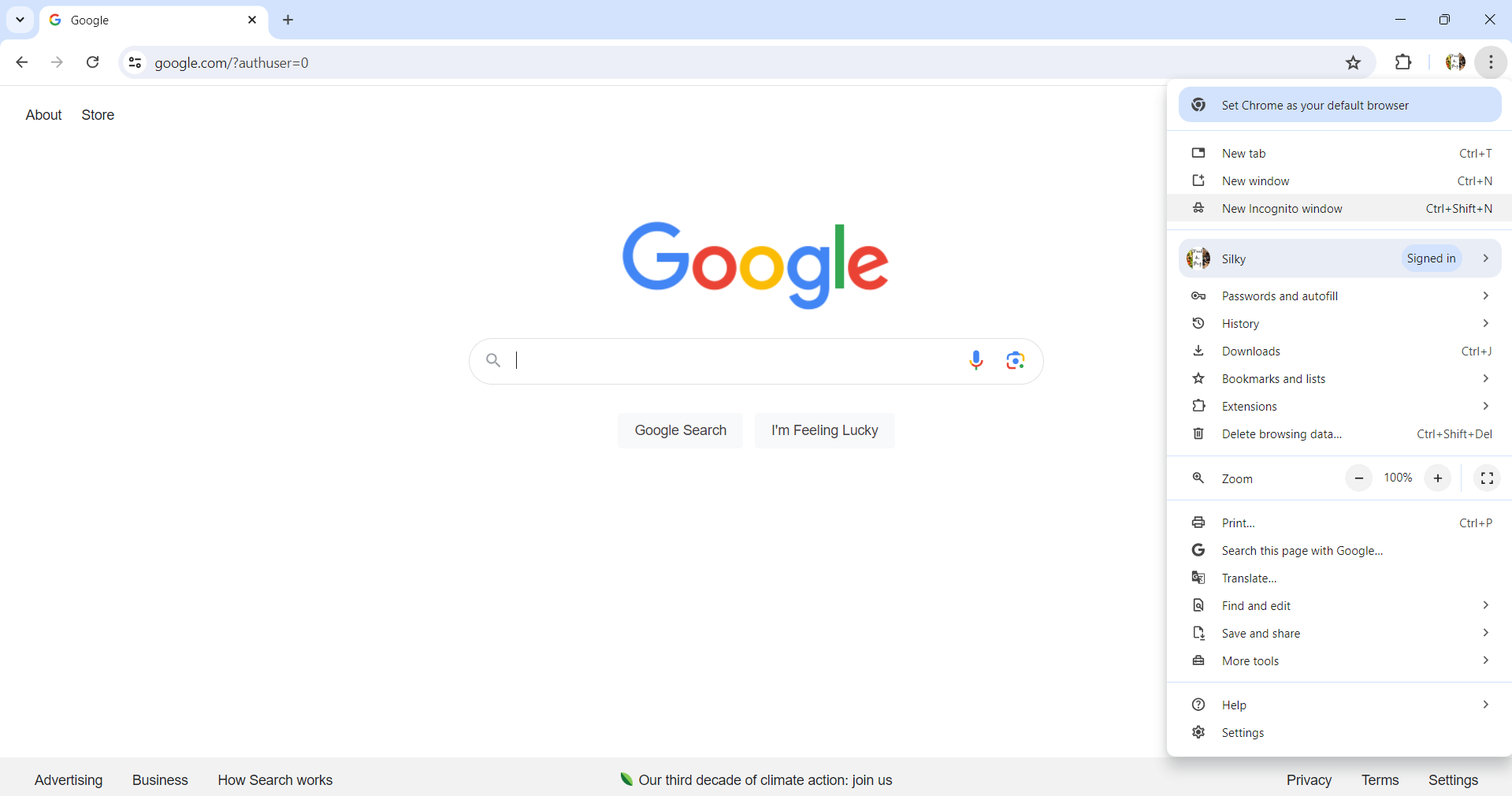
الخطوة 2: باستخدام المتصفح في وضع التصفح الخفي، افتح ChatGPT وانظر إذا كان يعمل الآن.
الطريقة 5. مسح ذاكرة التخزين المؤقت وملفات تعريف الارتباط في المتصفح
يقوم سجل تصفح الإنترنت بحفظ ملفات تعريف الارتباط وذاكرة التخزين المؤقت لتحسين سرعة الأداء. ومع ذلك، في بعض الأحيان، قد يؤثر ذلك على عمل بعض التطبيقات مثل ChatGPT. يمكنك حذف ذاكرة التخزين المؤقت وملفات تعريف الارتباط من السجل، وقد يساعد ذلك في حل مشكلة عدم استجابة ChatGPT. اتبع هذه الخطوات لحذفها من سجل المتصفح:
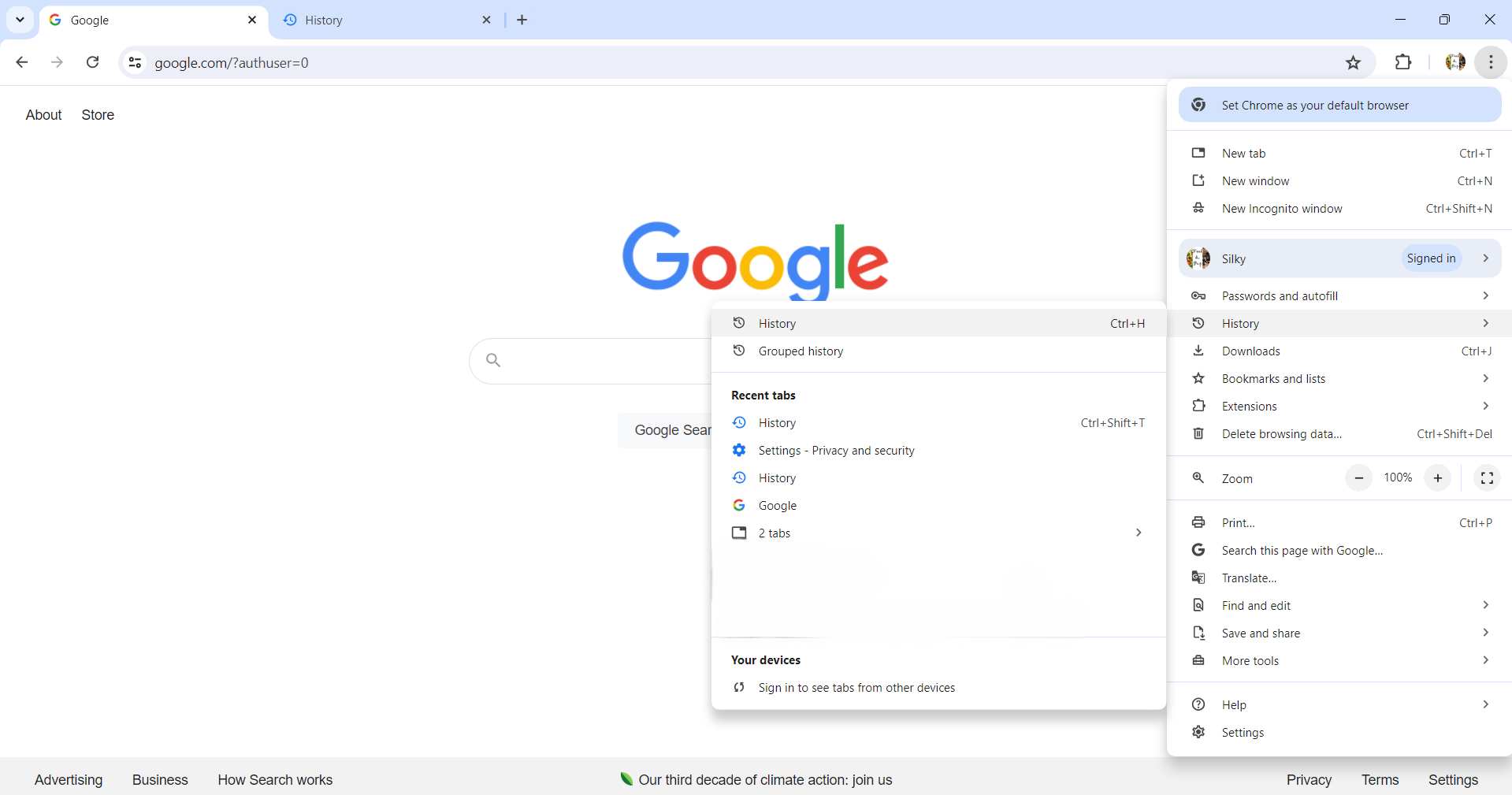
الخطوة 1: افتح متصفح الإنترنت وانقر على النقاط الثلاث في الزاوية العليا اليمنى لفتح القائمة. سترى خيار "السجل". اضغط عليه لفتح نافذة السجل.
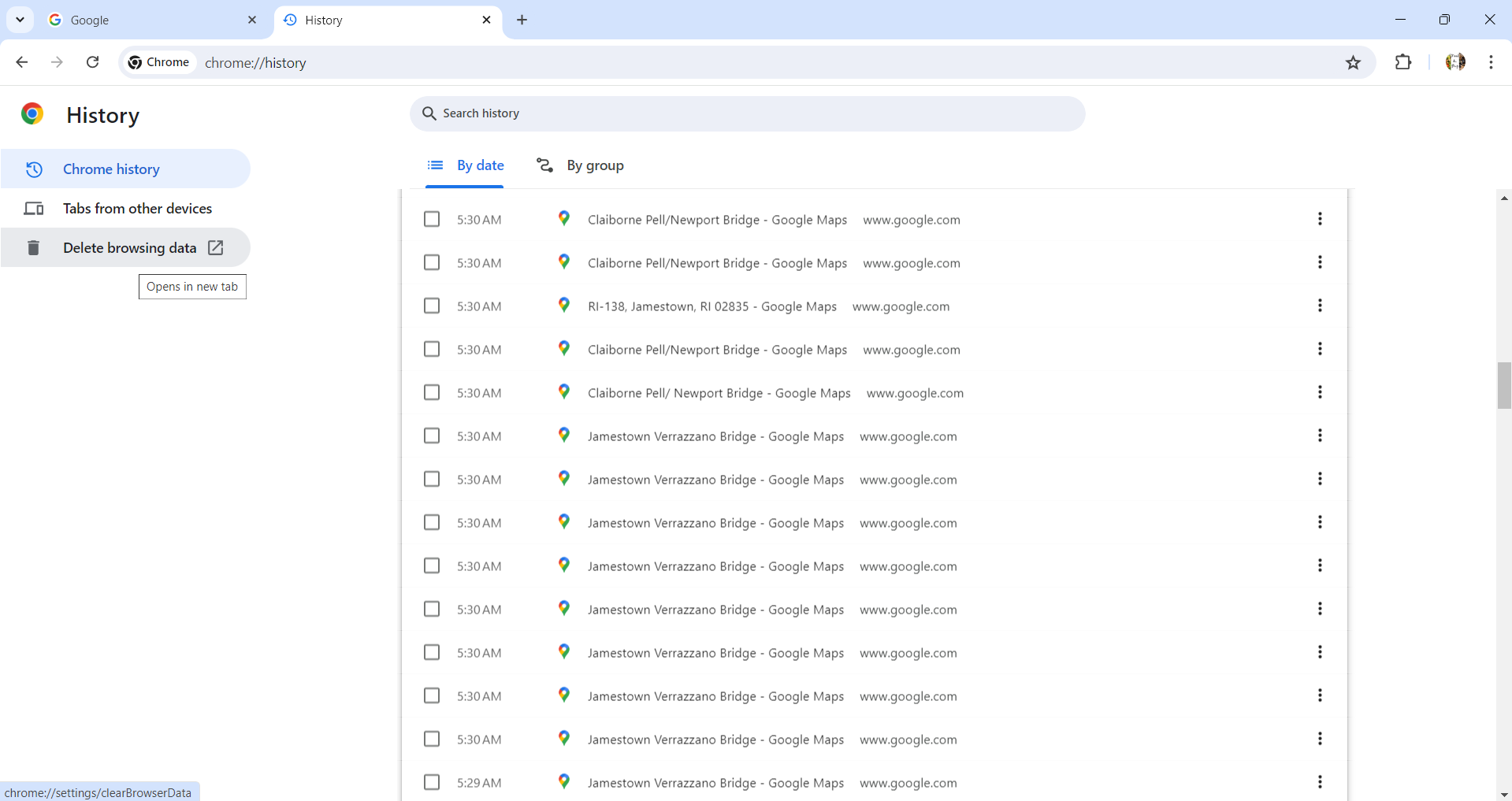
الخطوة 2: في اللوحة اليسرى، ستجد تبويب "حذف بيانات التصفح". اضغط عليه لفتح تبويب جديد للسجل.
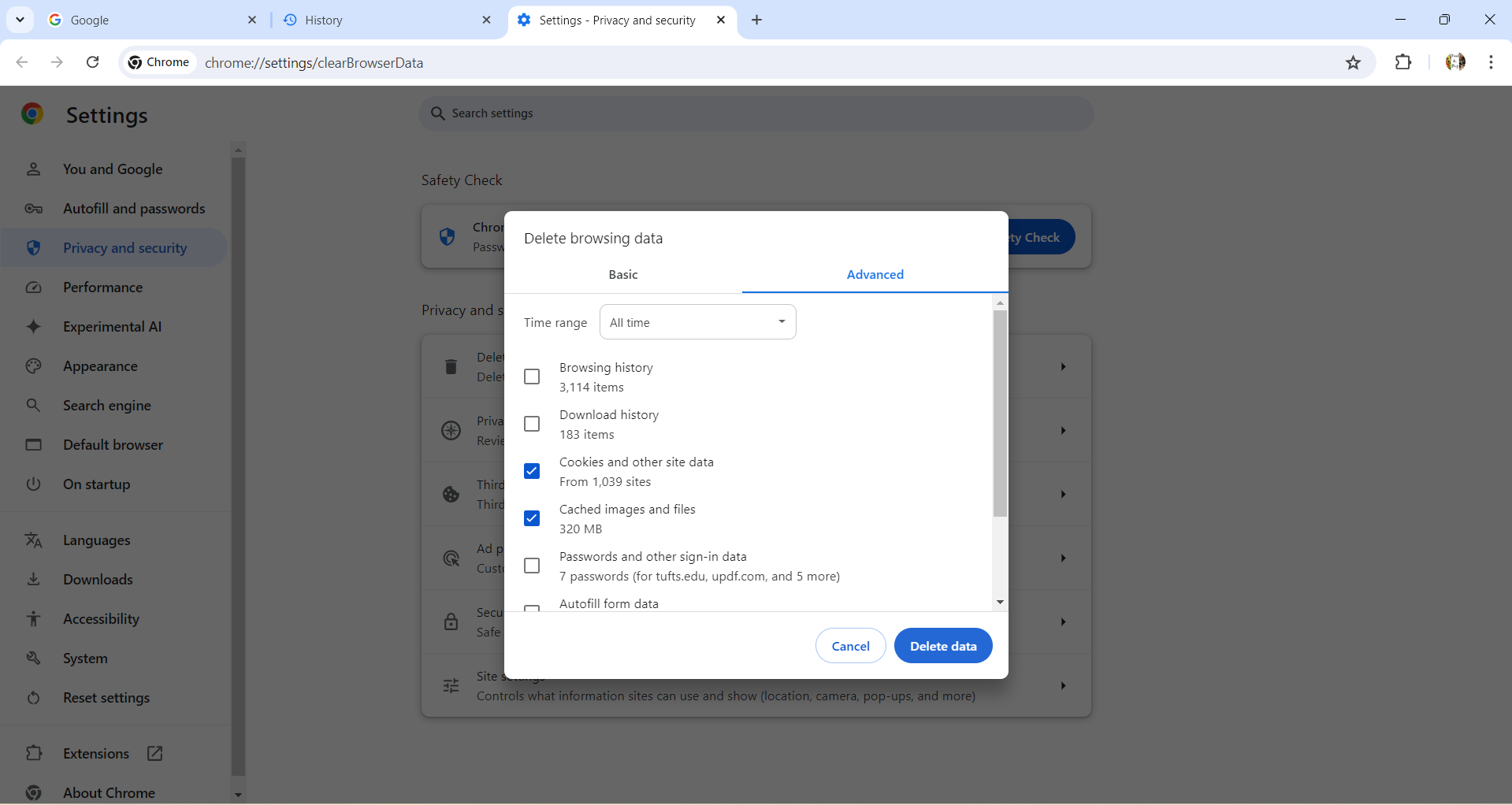
الخطوة 3: ستظهر لك نافذة صغيرة تحتوي على تبويبين في الأعلى، اختر "متقدم". من قائمة نطاق الوقت المنسدلة، اختر "كل الأوقات". ثم من قائمة الخيارات أدناه، حدد فقط "ملفات تعريف الارتباط وبيانات المواقع الأخرى" و"الصور والملفات المخزنة مؤقتًا".
الخطوة 4: أغلق المتصفح وابدأ نافذة متصفح جديدة. بعد مسح ملفات تعريف الارتباط وذاكرة التخزين المؤقت، من المحتمل أن يساعد ذلك في حل مشكلة عدم استجابة ChatGPT. الآن، يمكنك فتح ChatGPT للتحقق مما إذا كان يستجيب الآن.
الطريقة 6. استخدام متصفح آخر
في بعض الأحيان، يكون المتصفح الذي تستخدمه هو السبب وراء مشكلة عدم استجابة ChatGPT. يمكنك تجربة استخدام متصفح آخر لحل المشكلة. إذا لم يكن لديك متصفح آخر على جهاز الكمبيوتر، اتبع هذه الخطوات لتنزيله واستخدامه:
الخطوة 1: افتح متصفح الإنترنت المعتاد لديك، على سبيل المثال "Microsoft Edge".
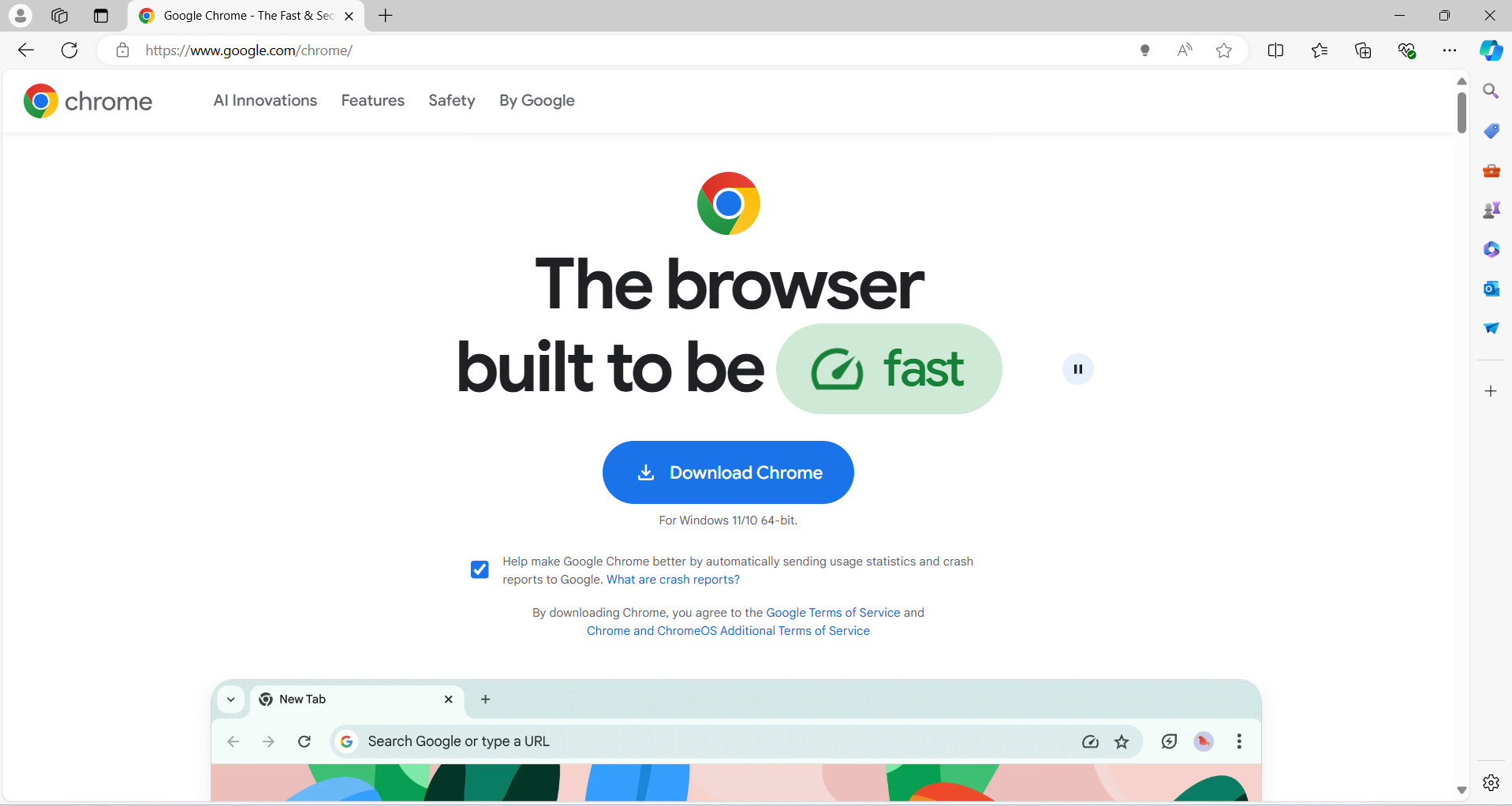
الخطوة 2: ابحث عن متصفح آخر مثل "Safari" أو "Chrome". قم بتنزيل التطبيق على جهاز الكمبيوتر الخاص بك وحاول استخدام ChatGPT من خلال هذا المتصفح الجديد.
الطريقة 7. التبديل إلى إصدار الهاتف المحمول
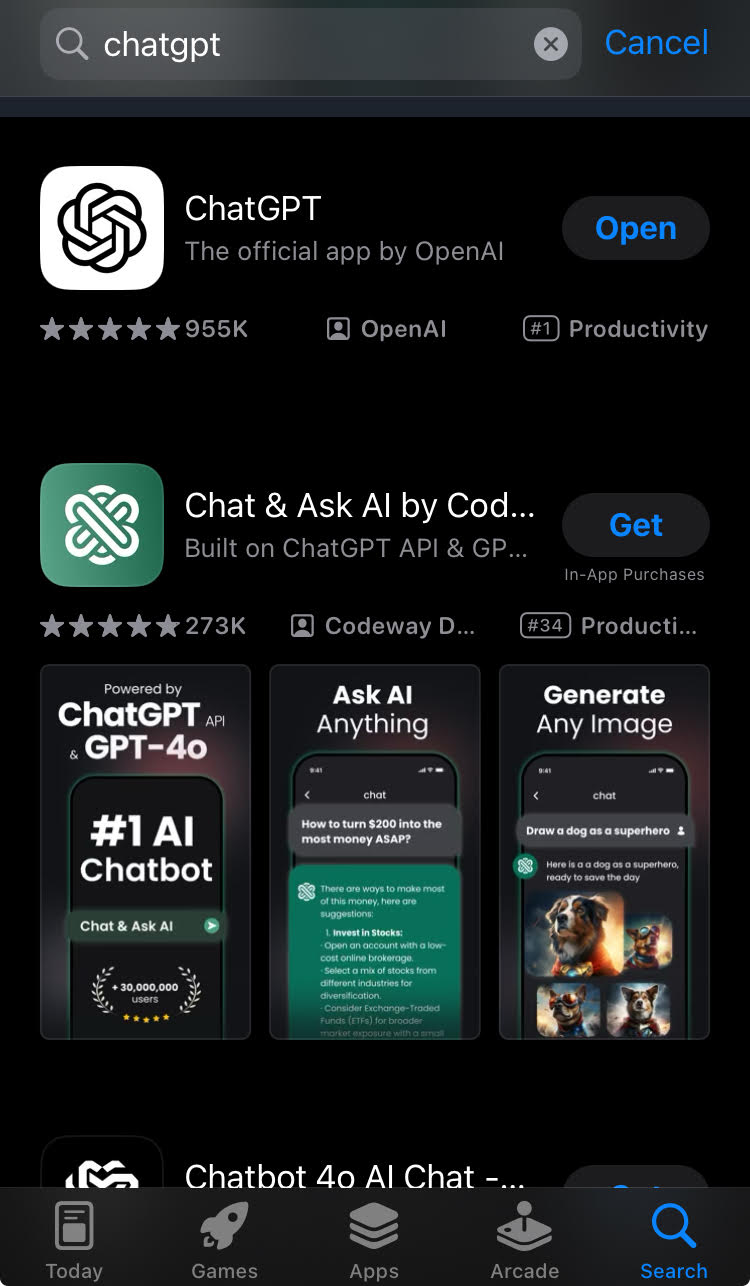
يمتلك ChatGPT أيضًا إصدارًا للهواتف المحمولة. إذا كنت تستخدم ChatGPT عبر المتصفح وواجهت مشكلة عدم الاستجابة، يمكنك تجربة استخدام تطبيق ChatGPT على الهاتف المحمول. للقيام بذلك، اتبع هذه الخطوات:
الخطوة 1: قم بتنزيل التطبيق من متجر التطبيقات بالبحث عن "ChatGPT".
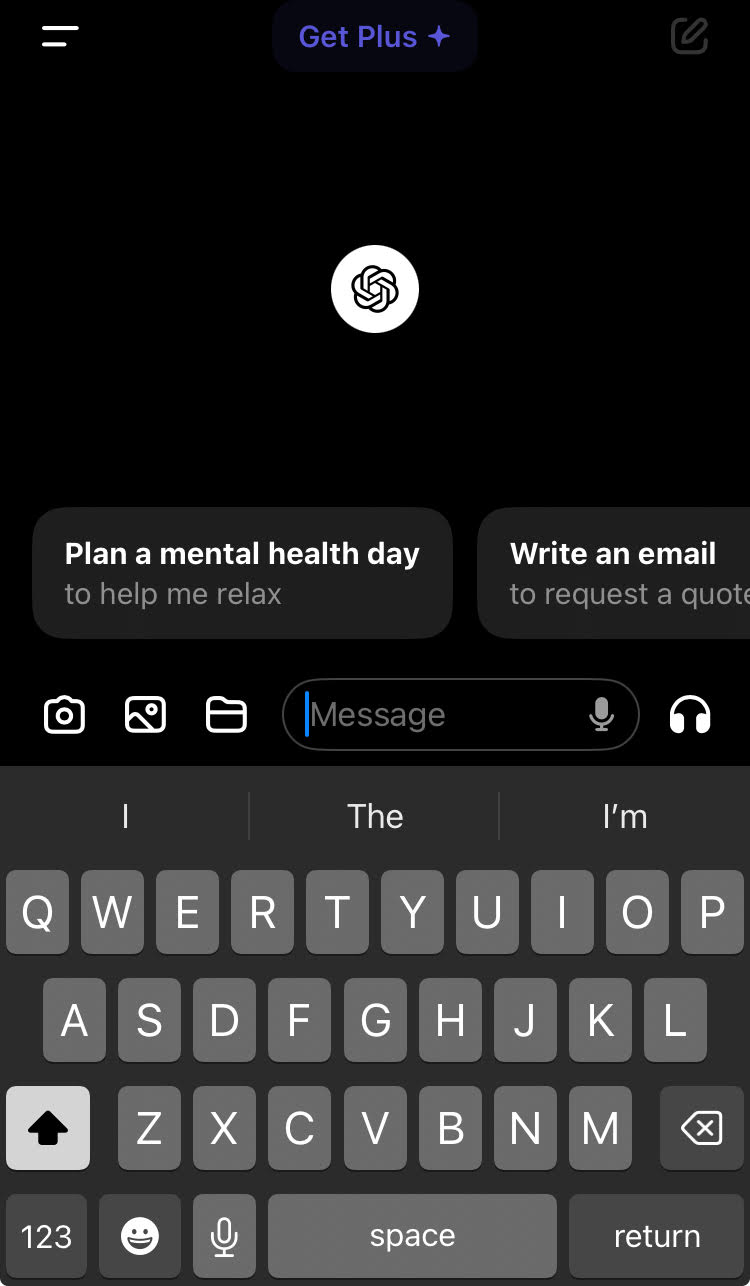
الخطوة 2: افتح تطبيق ChatGPT واستخدمه. قد لا تواجه مشكلة عدم استجابة ChatGPT عند هذه الطريقة.
الطريقة 8. الانتظار لبعض الوقت ثم المحاولة مرة أخرى
في بعض الأحيان، بسبب أسباب غريبة مثل مشاكل الخادم، مشاكل الاتصال، أو الضغط العالي على الخدمة، قد لا يمكن حل مشكلة عدم استجابة ChatGPT مهما فعلت. في هذه الحالات، يمكنك الانتظار لبضع دقائق أو ساعات ثم المحاولة مرة أخرى لاحقًا. ولكن قد لا تضطر للوصول إلى هذه النقطة إذا قررت استخدام بديل ChatGPT، وهو UPDF AI.
الكلمات الختامية
نأمل أن نكون قد ساعدناك في حل مشكلة عدم استجابة ChatGPT. يجب أن تعمل إحدى الطرق المذكورة أعلاه على حل المشكلة بالنسبة لك. ومع ذلك، إذا قررت لأي سبب الانتظار كخيار أخير، فننصحك بالنظر في استخدام روبوت دردشة بديل، وهو UPDF AI. ستكون تجربتك مع هذا التطبيق ممتازة لدرجة أنك قد لا ترغب أبدًا في العودة إلى ChatGPT. قم بتنزيل UPDF الآن أو استخدم UPDF AI عبر الإنترنت واستمتع بالقوة اللامحدودة للذكاء الاصطناعي.
Windows • macOS • iOS • Android آمن بنسبة 100%