UPDF
UPDF
 Windows
 Mac
Mac iPhone/iPad
 Android
 Nomostar
 UPDF AI 在線
 UPDF 數位簽名
 IvyCraft
 PDF 閱讀器
 PDF 文件註釋
 PDF 編輯器
 PDF 格式轉換
 建立 PDF
 壓縮 PDF
 PDF 頁面管理
 合併 PDF
 拆分 PDF
 裁剪 PDF
 刪除頁面
刪除頁面 旋轉頁面
旋轉頁面 PDF 簽名
 PDF 表單
 PDF 文件對比
 PDF 加密
 列印 PDF
 批量處理
批量處理 OCR
OCR UPDF Cloud
 關於 UPDF AI
 UPDF AI解決方案
  AI使用者指南
 UPDF AI常見問題解答
 總結 PDF
 翻譯 PDF
 解釋 PDF
 與 PDF 對話
 與圖像對話
與圖像對話 PDF 轉心智圖
 與 AI 聊天
 AI 書籤產生器
 AI 書籤摘要
 AI 浮水印產生器
 AI 背景產生器
 AI 貼圖產生器
 AI 圖章產生器
 AI 寫作工具組
 UPDF 輔助工具
 AI 頁面管理
 AI 語意搜尋
 PDF 轉成 Word
 PDF 轉成 Excel
 PDF 轉成 PPT
 企業解決方案
 企業 Sign
 企業 AI
企業 AI 企業會員定價
 企業會員使用指南
 企業級線上研討會
 銀行
銀行 醫療保健
醫療保健 保險
保險 法律
法律 製造業
製造業 政府
政府 教育行業方案
 用戶案例
用戶案例 使用者指南
使用者指南 技術規格
技術規格 產品更新日誌
 常見問題
常見問題 使用技巧
使用技巧 部落格
部落格 UPDF 評論
 下載中心
下載中心 聯絡我們
聯絡我們

PDF 文檔是許多企業組織最常使用的文件格式,因為它的安全性遠勝過其他多數格式。但這類格式也常讓用戶使用上遇到難題,畢竟沒有專用的編輯工具,就沒辦法修改當中的文字或圖像,而且不同的 PDF 文檔編輯工具,做出的編輯品質也參差不齊。Mac 版 PDF XChange Editor 就是一款能讓你做出高品質編輯效果的工具,想知道怎麼用它編輯 PDF 文檔嗎?繼續往下看就對了……
PDF XChange Editor 是否支援 Mac 系統?
答案是不支援,PDF XChange Editor 僅能在 Windows 作業系統上使用。不過 Mac 用戶也不用擔心,市面上有不少實用的 PDF 文檔編輯工具可以替代,UPDF 就是其中之一,接下來就為你詳細介紹這款工具。
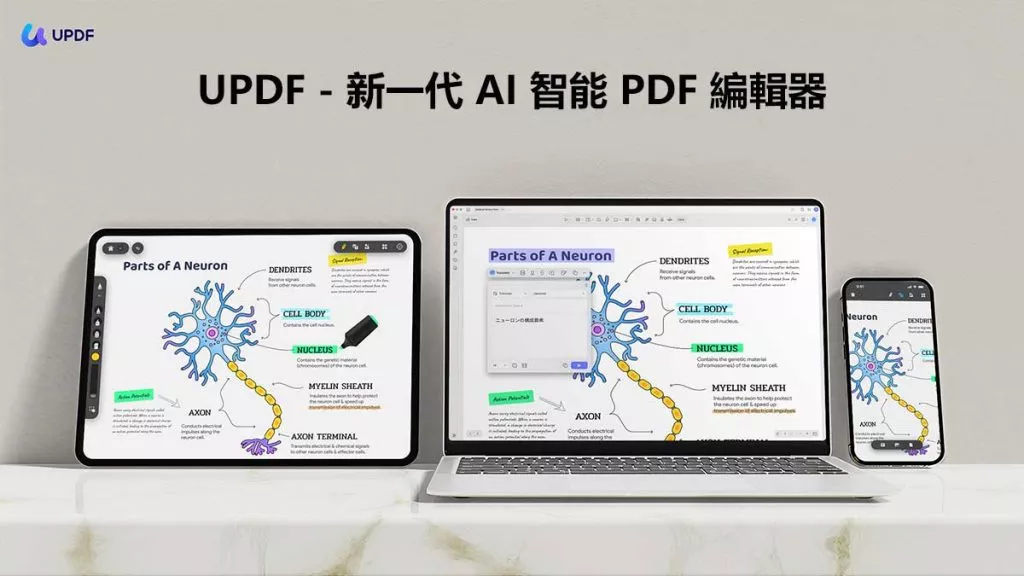
你也可以參考《PDF XChange 編輯器和它的最佳替代方案》這篇部落客,更清楚兩者的功能差異。
Mac 版 PDF XChange Editor 的最佳替代方案
憑藉著多元的功能表現,Mac 版 UPDF 成為了 Mac 系統上 PDF XChange Editor 的最佳替代選擇。
透過 UPDF,你能輕鬆又快速地編輯各類型的 PDF 文檔,不僅能自由新增或刪除 PDF 文檔裡的文字,面對編輯文件時最棘手的圖片問題,這款 Mac 版 UPDF 編輯器也能輕鬆解決。你可以在 PDF 文檔中對圖片進行刪除、替換、裁切、旋轉等操作,也能編輯文件內的連結,或是直接提取當中的圖片。
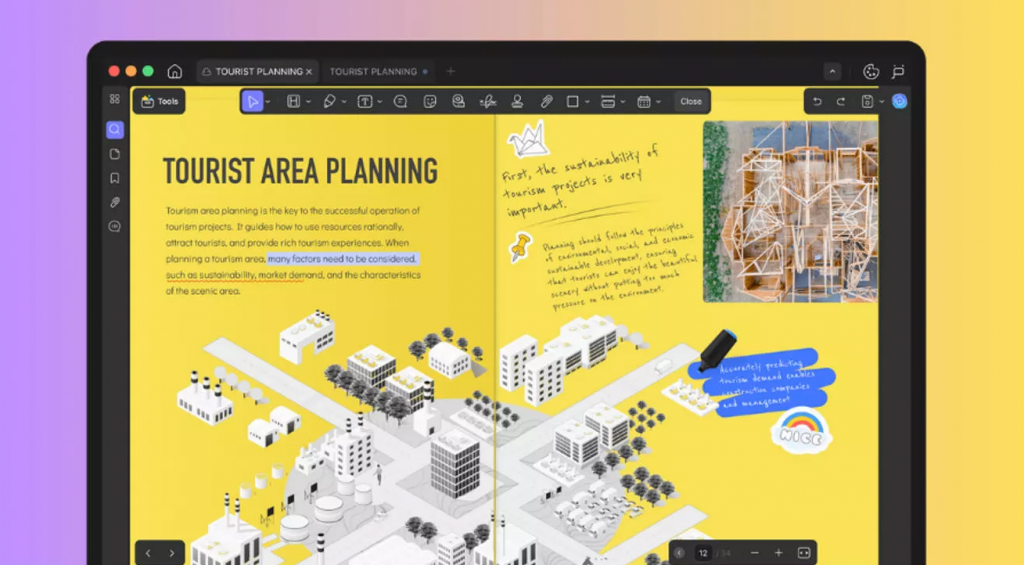
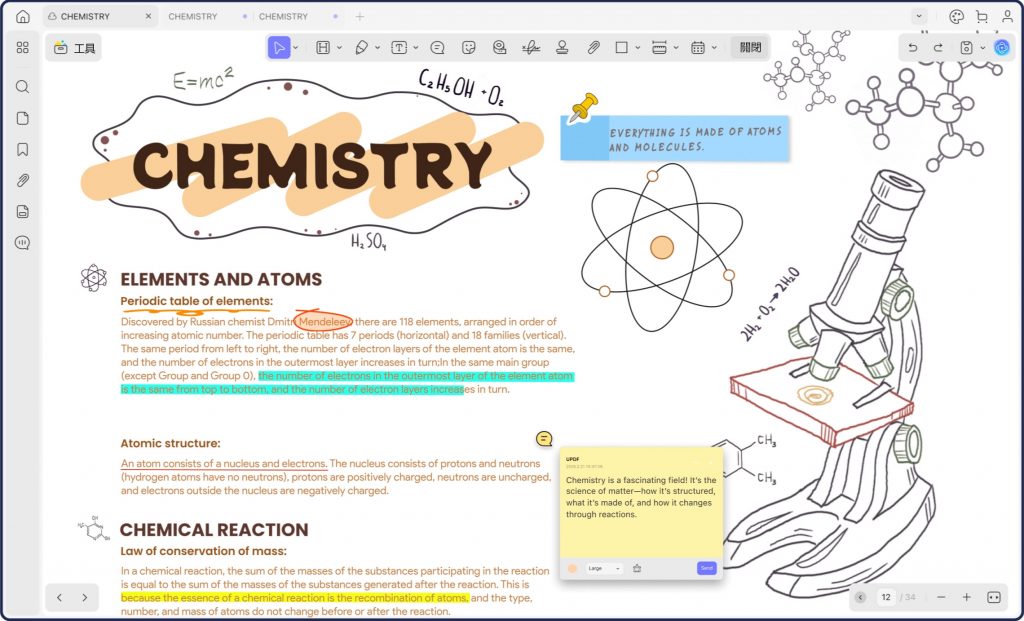
除此之外,Mac 版 UPDF 編輯器還支援 PDF 文檔註釋功能,你可以在文件上做反白、刪除線、下劃線標記,也能新增便利貼做備註;單純想閱讀文件的話,這款軟體也能讓你流暢地檢視與閱讀。對於掃描器產生的掃描版 PDF 文檔,UPDF 還能將其轉換為可編輯的文字檔,這是 Mac 版 PDF XChange Viewer 做不到的。
Mac 版 UPDF 編輯器還支援建立手寫簽章與電子簽章,如果你在工作或辦公場域中經常處理專業 PDF 文檔,這項功能會非常實用。同時,用這款編輯器填寫、建立 PDF 表單也很簡單,若需要將 PDF 文檔轉換為其他格式,UPDF 也能在幾秒內完成轉換,不僅能把 PDF 文檔轉成各類可編輯格式,也能將編輯後的文件轉回 PDF 格式,完全滿足你日常文件處理事務的所有需求。
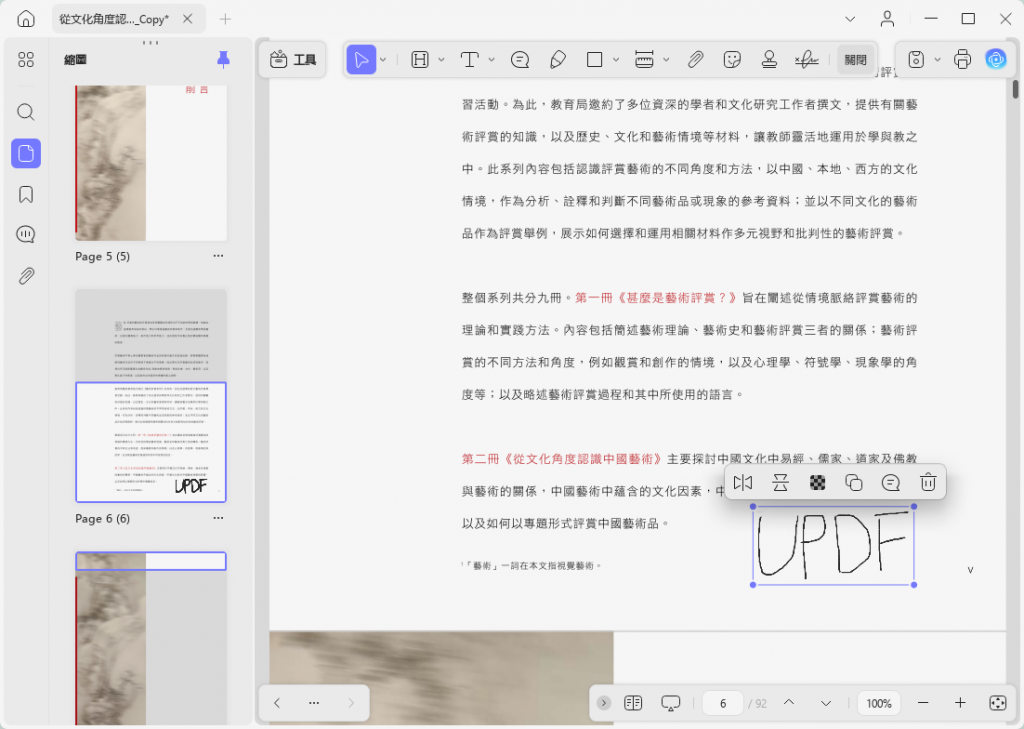
UPDF 還整合了 AI 功能,讓 PDF 文檔的閱讀體驗變得更便捷、更高效,透過 UPDF AI 就能快速完成 PDF 內容的總結、翻譯與解釋。
更重要的是,Mac 版 UPDF 編輯器開放了所有功能供用戶使用,不像 Mac 版 PDF XChange Pro,試用版僅能使用部分功能,想要編輯 PDF 文檔還得付費升級。Mac 版 UPDF 不僅編輯速度快,輸出的效果也高品質,如果你需要大量處理 PDF 文檔,這款工具會是你管理文件的實用投資選擇。
適合你的 PDF 文檔解決方案,現在就下載 UPDF,親自感受它的優異體驗!
Windows • macOS • iOS • Android 100% 安全性
UPDF 功能一覽
| 功能面向 | 詳細說明 |
|---|---|
| 評分 | G2 平台評分 4.5/5 |
| 價格 | 終身授權 US$69.99,現享最高 43% 折扣購買 UPDF Pro>> |
| 相容性 | 支援 macOS、Windows、iOS、Android,1 個帳戶可在 4 個平台使用 |
| 編輯功能 | 可編輯文字、圖片、連結,也能設定背景、浮水印、頁首與頁尾 |
| 註釋與建立 | 支援 Word、PPT、Excel、圖片、Visio、空白頁轉 PDF,也能同時建立多份 PDF 文檔 |
| AI 功能 | 內容分析、摘要、翻譯、解釋、撰寫、改寫、AI 聊天、論文搜尋、學術研究 |
| 轉換功能 | 可將 PDF 文檔轉換為 Word、Excel、PPT、TXT、HTML、CSV、RTF、圖像及 XML 格式 |
| 建立 PDF 功能 | 支援 Word、PPT、Excel、圖片、Visio、CAJ、空白頁、掃描器轉 PDF,可同時建立多份 PDF 文檔 |
| PDF 表單 | 建立、填寫、簽署、分享一站式處理 |
| 資訊遮罩 | 支援關鍵資訊查找與遮罩、整頁內容遮罩 |
| 頁面管理 | 插入、替換、提取、分割、旋轉、刪除 PDF 頁面 |
| 頁面裁切 | 支援單頁裁切、頁面分割 |
如何使用這款 PDF XChange Editor Mac 替代軟體編輯 PDF 文檔
UPDF 擁有直覺好上手的操作介面,就算是初次使用的新手也能快速上手,以下就教你用 UPDF 編輯器在 Mac 上修改 PDF 文檔的文字內容。
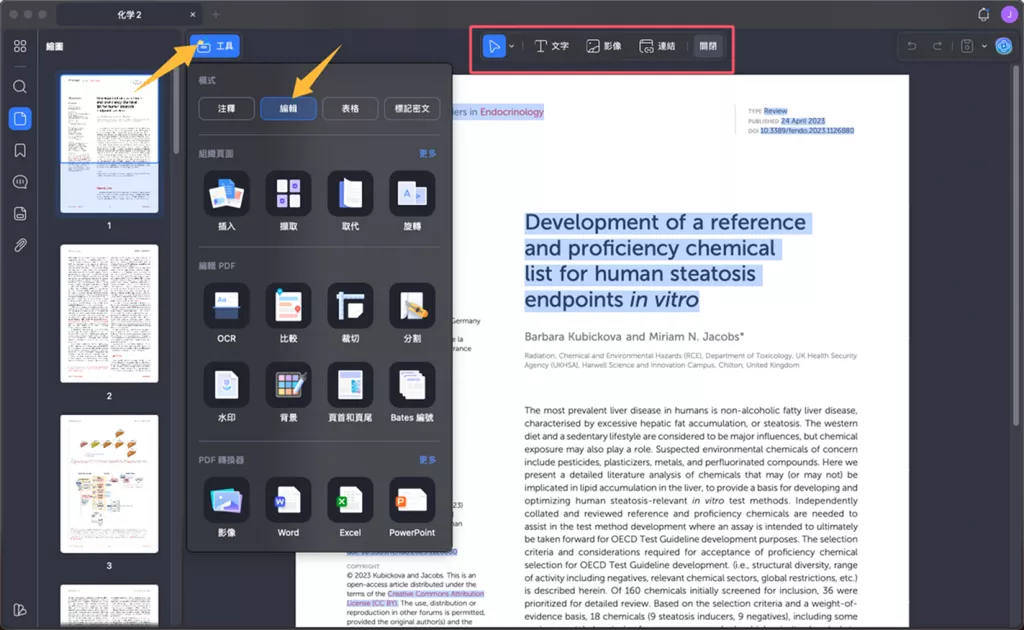
步驟 1. 開啟編輯模式
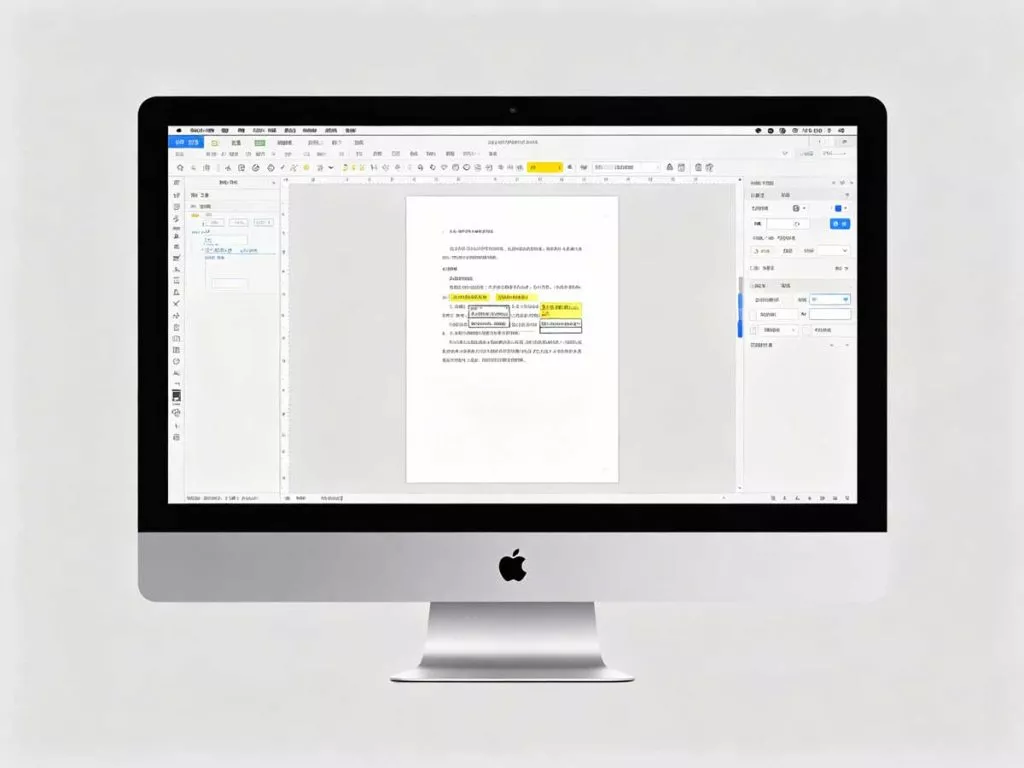
先從 Mac App Store 下載 UPDF 並安裝到你的電腦,整個下載與安裝過程很快,幾分鐘就能完成。安裝後打開軟體,點擊「工具」中的「編輯」按鈕,就能進入編輯模式,此時畫面會出現完整的編輯工具列,你可以透過它修改 PDF 文檔的文字、圖像與連結。
步驟 2. 編輯 PDF 文檔文字
點擊工具列中的「文字」按鈕,文件中的可編輯區域會出現紫色框線,接著你就能依照需求修改文字、調整圖片或編輯連結了。Mac 版 UPDF 帶來的編輯體驗,和你平時用 Word 編輯文件幾乎一樣,就算是第一次用,也能擁有順暢的操作體驗,你可以自由在 PDF 文檔中新增段落、補充文字。
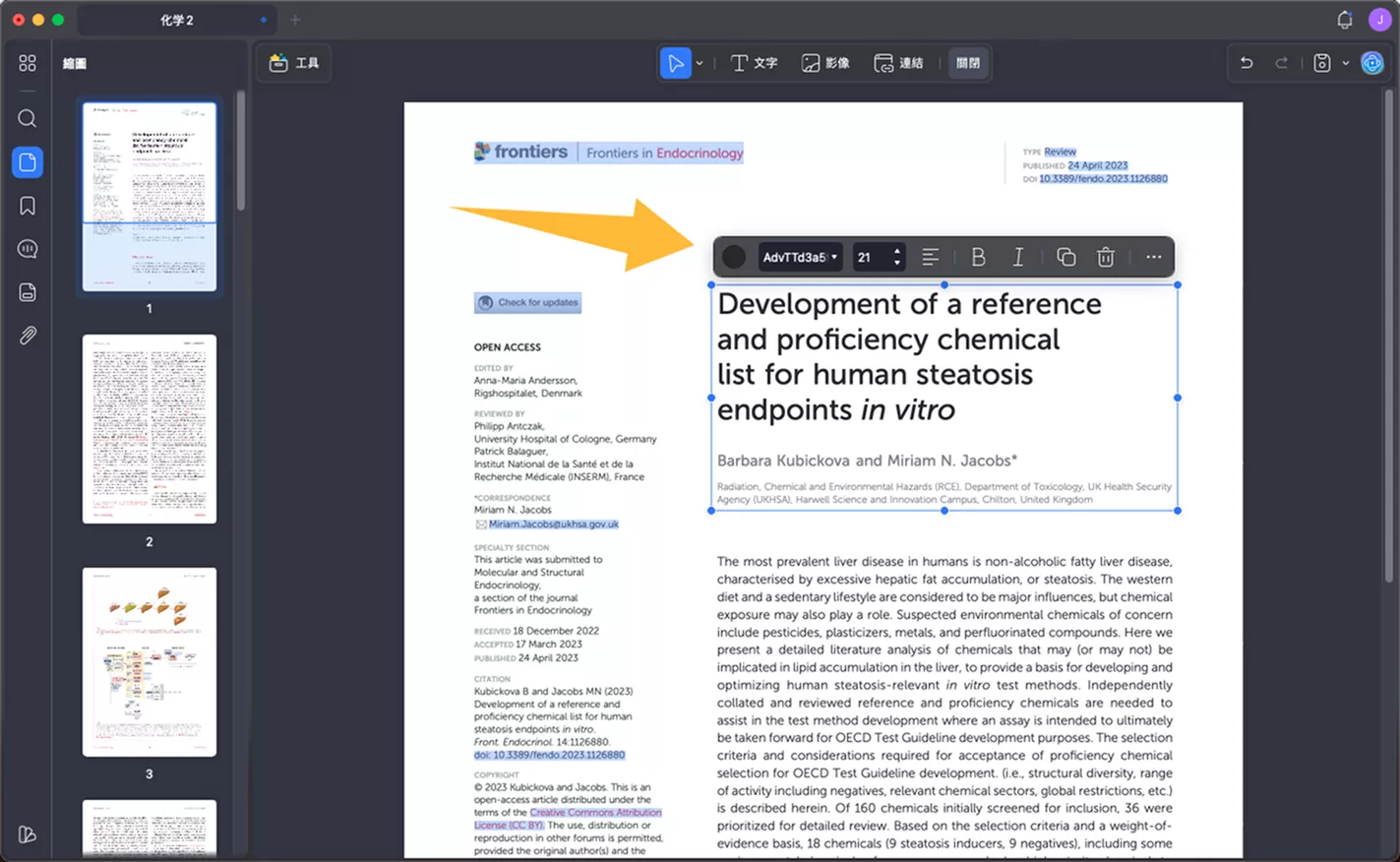
編輯過程中,你還能隨意更改字體的顏色、大小、字型,也能設定粗體、斜體等文字格式,這款軟體的工具列和 Word 的操作介面高度相似,用它編輯 PDF 文檔幾乎沒有學習門檻。
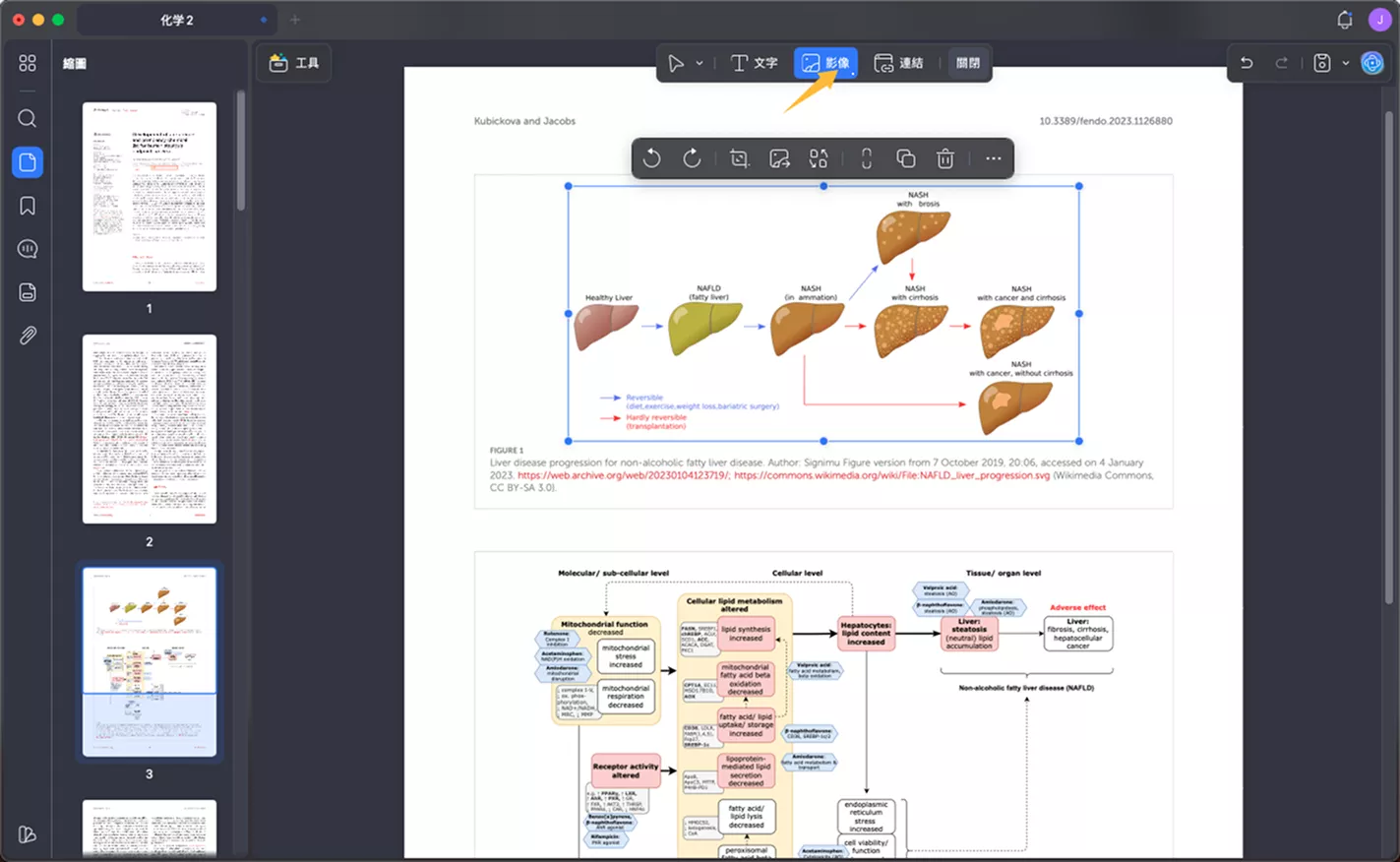
步驟 3. 編輯 PDF 文檔圖片
你也可以直接選取 PDF 文檔中想要修改的圖像,Mac 版 UPDF 提供了多種圖像編輯選項,包括旋轉、調整尺寸、提取、替換等。
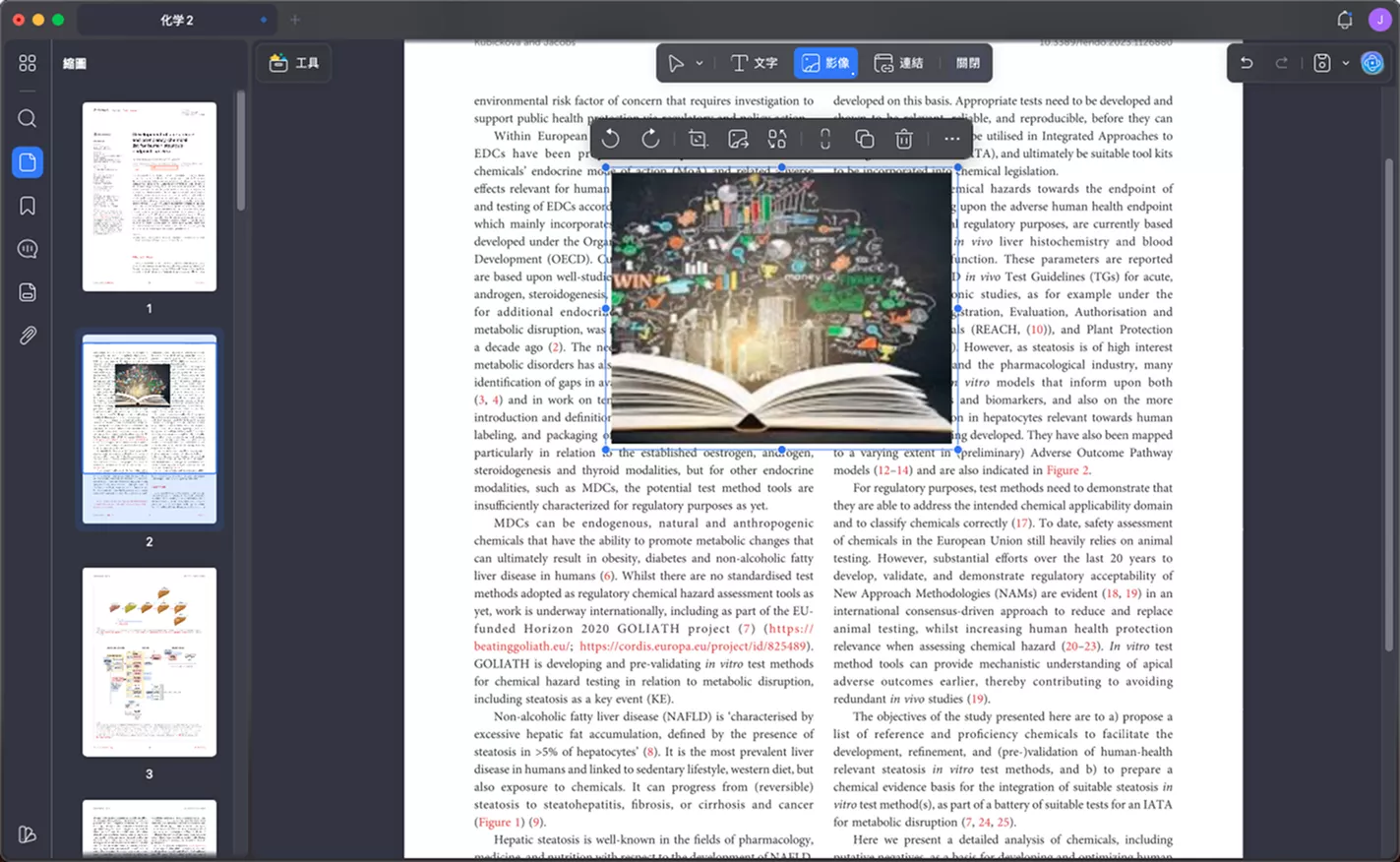
如果想在 PDF 文檔中新增圖片,點擊「影像」按鈕,再匯入新的圖片即可。
UPDF 2.0 for Mac 影片教學
結論
和 PDF XChange Editor 相比,UPDF 不僅能將掃描版 PDF 文檔轉換為可搜尋、可編輯的格式,還能免費使用所有功能;而 PDF XChange Editor 不具備掃描版 PDF 編輯能力,且免費試用結束後,所有編輯功能都需要付費才能使用。
因此我們強烈推薦你使用 UPDF 編輯 PDF 文檔,它不僅執行速度快、操作彈性高、介面又好用,還能滿足你所有的 PDF 編輯需求。別再猶豫了,立即下載 UPDF,體驗高效的 PDF 文檔處理效率!
Windows • macOS • iOS • Android 100% 安全性