 UPDF
UPDF
 UPDF için Windows
 UPDF Mac için
 iPhone/iPad için UPDF
 UPDF için Android
 Nomostar
 UPDF AI Online
 UPDF Sign
 IvyCraft
 PDF Düzenle
 PDF Not Ekle
 PDF Oluştur
 PDF Formu
 Linkleri Düzenle
 PDF Dönüştür
 OCR
OCR PDF → Word
 PDF → Görsel
 PDF → Excel
 PDF Düzenle
 PDF Birleştir
 PDF Böl
 PDF Kırp
 PDF Döndür
 PDF Koru
 PDF İmzala
 PDF Düzenle
 PDF Temizle
 Güvenliği Kaldır
 PDF Oku
 UPDF Bulut
 PDF Sıkıştır
 PDF Yazdır
 Toplu İşlem
 UPDF AI Hakkında
 UPDF AI Çözümleri
 Yapay Zeka Kullanım Kılavuzu
 UPDF AI Hakkında Sıkça Sorulan Sorular
 PDF'yi Özetle
 PDF'yi Çevir
 PDF'yi açıkla
 PDF ile sohbet edin
 Yapay Zeka ile Sohbet
 Görüntü ile sohbet
 PDF'den Zihin Haritasına
 PDF AI Araçları
 Görsel AI Araçları
 AI Sohbet Araçları
 AI Yazma Araçları
 AI Çalışma Araçları
 AI İş Araçları
 Diğer AI Araçları
 AI Yer İmi Oluşturma
 AI Yer İmi Özeti
 AI Filigran Oluşturma
 AI Arka Plan Oluşturma
 AI Çıkartma Oluşturma
 AI Damga Oluşturma
 AI Yazım Paketi
 UPDF Yardımcı Pilot
 AI Sayfa Yönetimi
 AI Semantik Arama
 PDF to Word
 PDF to Excel
 PDF to PowerPoint
 Kurumsal Çözüm
 Kurumsal Plan
 Kurumsal Kullanıcı Kılavuzu
 Kurumsal Webinar
 BT
BT Eğitim
 İnşaat
 Mali Hizmetler
 Sağlık Hizmetleri
 Sigorta
 Hukuk
Hukuk İmalat
 Hükümet
 Eğitim Çözümü
 Müşteri Hikayeleri
 Kullanıcı Kılavuzu
 UPDF Püf Noktaları
 Sıkça Sorulan Sorular
 UPDF Yorumları
 İndirme Merkezi
 Blog
Blog Haber Merkezi
 Teknik Özellikler
 Güncellemeler
 UPDF vs. Adobe Acrobat
 UPDF vs. Foxit
 UPDF vs. PDF Expert

A4, hukuki belgeler, iş raporları, araştırma makaleleri ve daha fazlası gibi çoğu belgede kullanılan varsayılan kağıt boyutudur. A4'teki kağıt boyutu sınırlı, karmaşık görselleri veya geniş veri setlerini doğru şekilde yönetemiyor. Bunun için, A4'ü A3'e dönüştürmek uygulanabilir bir çözüm gibi görünüyor; çünkü bu, resimlerin, nesnelerin (oklar, çizgiler, kareler) ve diğer öğelerin boyutunu artırmaya yardımcı olabilir. Bu nedenle, bu rehber en iyi çözümü kullanarak A4'ü A3'e nasıl boyutlandıracağımızla ilgilidir. O halde, doğrudan başlayalım!
Bölüm 1. Tek bir PDF'yi A4'ten A3'e Nasıl Dönüştürür/Boyutlandırır/Ölçeklendirilir
Eğer karmaşık bir görsel veya veri setinden oluşan tek bir A4 PDF dosyanız varsa, farklı araçlarla A4 PDF'yi A3'e dönüştürebilirsiniz. Ancak, bugünkü rehberimizde vurgu noktamız, A4'ü A3'e en yüksek hassasiyetle boyutlandırmak için en iyi aracı sunmaktır. UPDF ile elde edebileceğiniz şey bunlardır.
UPDF, A4 boyutunuzu A3 boyutlarında 11,7 x 16,5 inç boyutlarında dönüştürebilen güçlü bir PDF düzenleyici ve dönüştürücü aracıdır. Tüm detayları koruyarak A4'ten A3'e yazdırmak için sadece birkaç basit tıklama yeterlidir. Bunun üzerine, UPDF bireysel PDF sayfalarını kırpma, döndürme ve boyutlandırma ile belge kalitesini istediğiniz şekilde daha da artırma imkanı sunar.
UPDF'nin temel özellikleri şunlardır:
- A4'ü basit tıklamalarla A3 PDF'ye dönüştürün/boyutunuzu değiştirin/ölçeklendirin.
- Bireysel PDF sayfalarını kırpın, boyutlandırın ve döndürün.
- Büyük sayfaları tek tıklamayla küçültün.
- Gri tonlu baskı, özel sayfa baskı, kağıt yönü ve çok daha fazlası gibi özelleştirilebilir yazıcı ayarları.
- A4'ü A5, B4, B5, tabloid, mektup gibi diğer formatlara da dönüştürün.
- Birden fazla PDF'i A4'ten A3'e toplu şekilde boyutlandırın.
Kısacası, UPDF, A4'ten A3'e kolayca yazdırmak için tek duraklı aracınızdır ve birçok özelleştirme seçeneği vardır. Bu yüzden, bilgisayarınıza UPDF kurmak için indirme tuşuna tıklayın ve hemen A4'ten A3'e dönüşüm için ölçeklenin.
Windows • macOS • iOS • Android %100 güvenli
Şimdi UPDF'yi nasıl çalıştığına bakalım ve onunla birlikte A4'ü A3 PDF'ye dönüştürmek için adımları listeleyelim:
Adım 1. Windows/Mac bilgisayarınızda UPDF'yi indirip başlatın. Ana ekrandan "Dosyayı Aç" seçeneğine tıklayın ve A4 PDF'yi seçin.
Adım 2. Yazıcı ayarlarını açmak için Kaydet > Yazdır'ın yanındaki dar tuşa tıklayın.
Adım 3. "Kağıt Boyutu" bölümünden "A3" seçeneğini seçin.
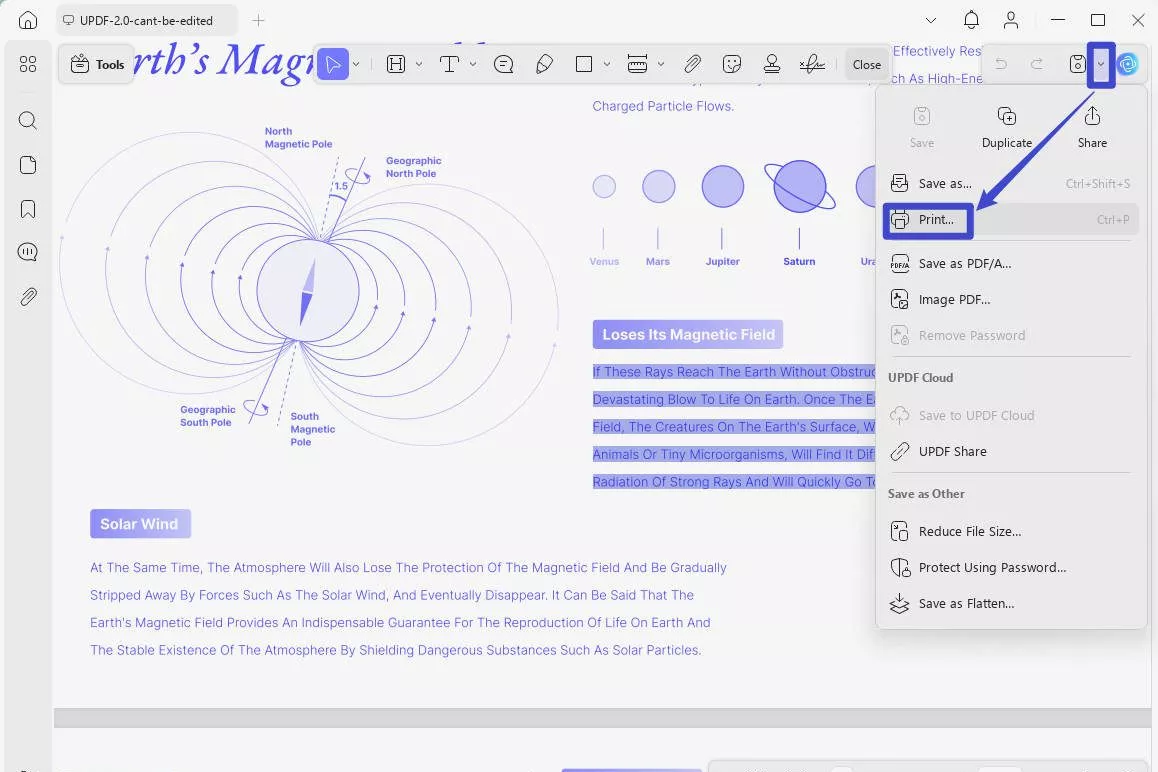
Adım 4. Diğer yazıcı ayarlarını istediğiniz gibi özelleştirin; örneğin yön, gri tonlu baskı, büyük sayfayı küçültme vb. İş bittiğinde, "Microsoft Print to PDF" seçeneğini seçin ve ardından "Print" butonuna tıklayın.
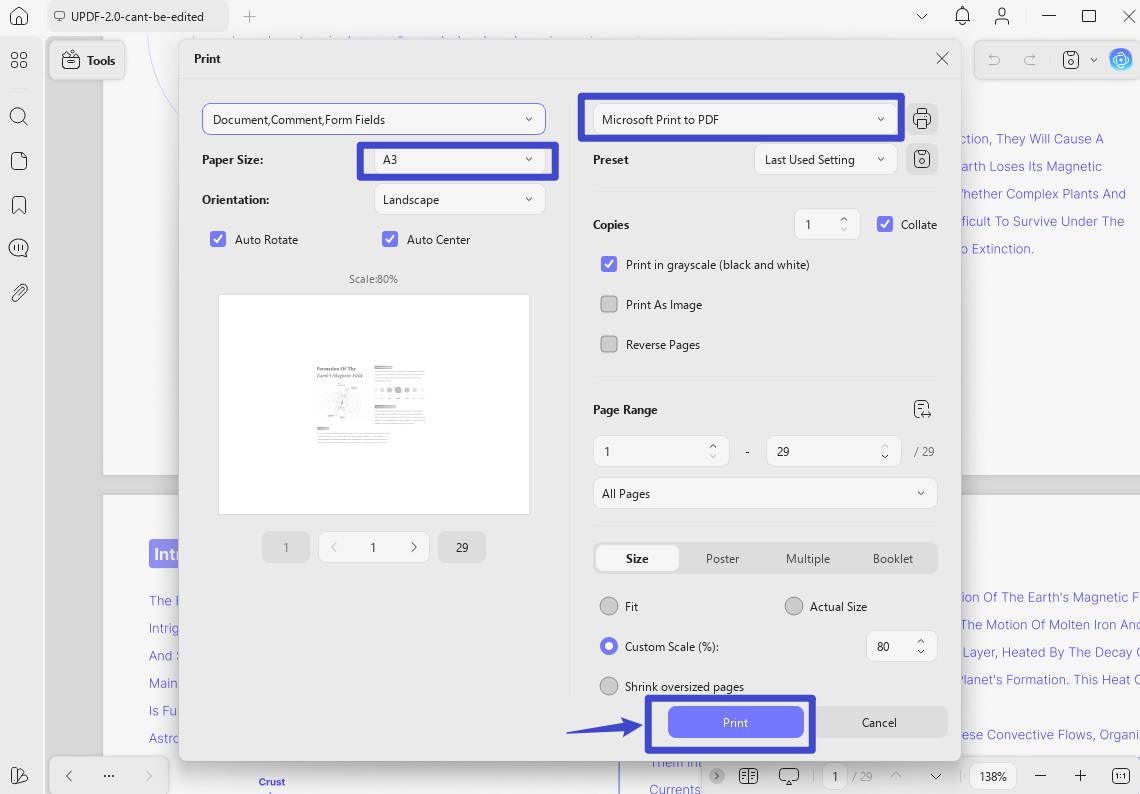
5. Adım. Seçici sayfaları daha da kırpmak veya boyutlandırmak için, sol yan çubuğundan "Araçlar" bölümündeki "Kırp" simgesine tıklayın ve boyutlandırmak istediğiniz sayfaya gidin. Sonra sayfayı istediğiniz şekilde boyutunu değiştirin/kırpın.
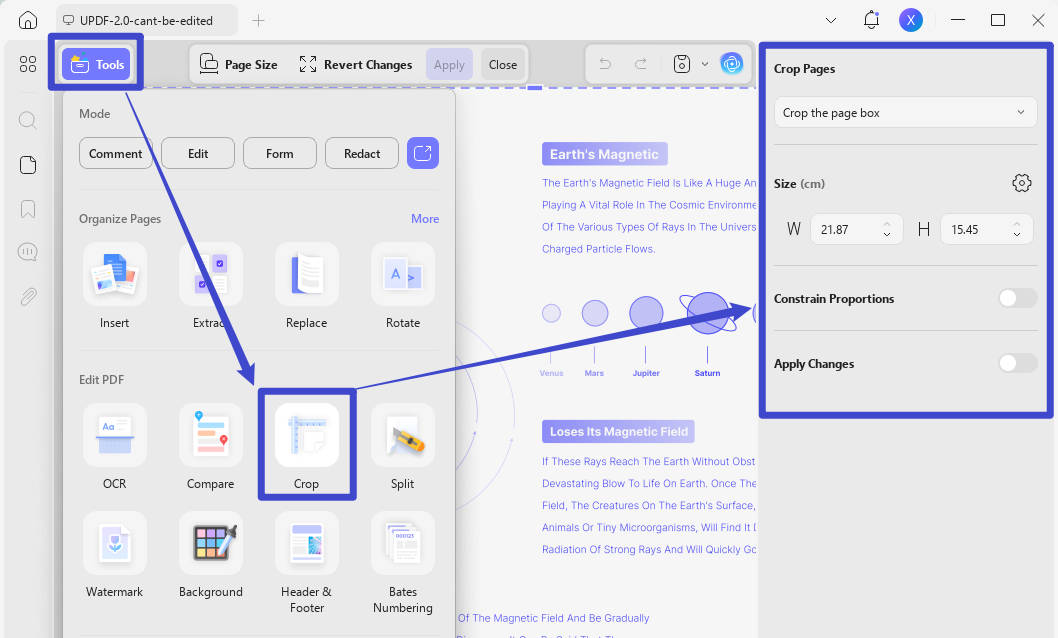
İşte bu! Bu şekilde, UPDF A4 PDF'yi zahmetsizce A3'e dönüştürmek için sezgisel bir yaklaşım sunar. Tek bir A4 PDF'i boyutlandırmanın yanı sıra, UPDF ile aynı anda birden fazla PDF için de aynı işlemi yapabilirsiniz. Sonraki bölüm bundan ayrıntılı olarak bahsediyor.
Bölüm 2. Birden fazla PDF'i A4'ten A3'e Nasıl Dönüştürür/Boyutlandırılır/Ölçeklenir
Bazen, birden fazla A4 PDF'i A3'e dönüştürmek gerekir. Örneğin, etkili sunum için şimdi A3 ile bastırmak istediğiniz birkaç A4 boyutunda proje çiziminiz olabilir. Burada da UPDF harekete geçiyor.
UPDF'nin özel bir "Toplu İşlem" özelliği var; bu özellik sayesinde birden fazla A4 PDF'yi aynı anda A3'e boyutlandırıp yazdırabilirsiniz. Tek yapmanız gereken tüm A4 PDF'leri seçip kağıt boyutunu A3 olarak ayarlamak. Toplu işlem özelliği, dosyaları tek tek seçmek yerine tüm klasörü seçmenize bile olanak tanıyor.
İşte UPDF ile birden fazla PDF'i (A4'ten A3'e) toplu baskı için adımlar:
Adım 1. UPDF'yi başlatın ve ana ana ekrandan "Tools"a tıklayın.
Adım 2. Yapabileceğiniz toplu işlem faaliyetleri listesinden "Yazdır" seçeneğini seçin.
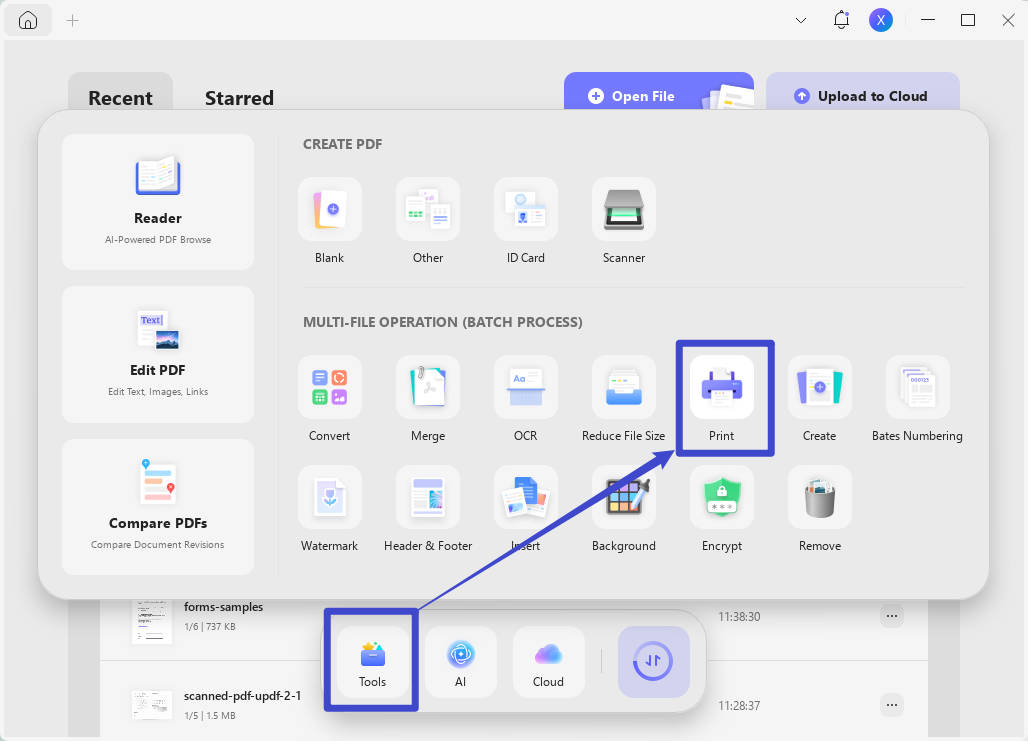
Adım 3. "Dosya Ekle" seçeneğine tıklayın ve A4'ten A3'e dönüştürmek istediğiniz PDF'leri seçin.
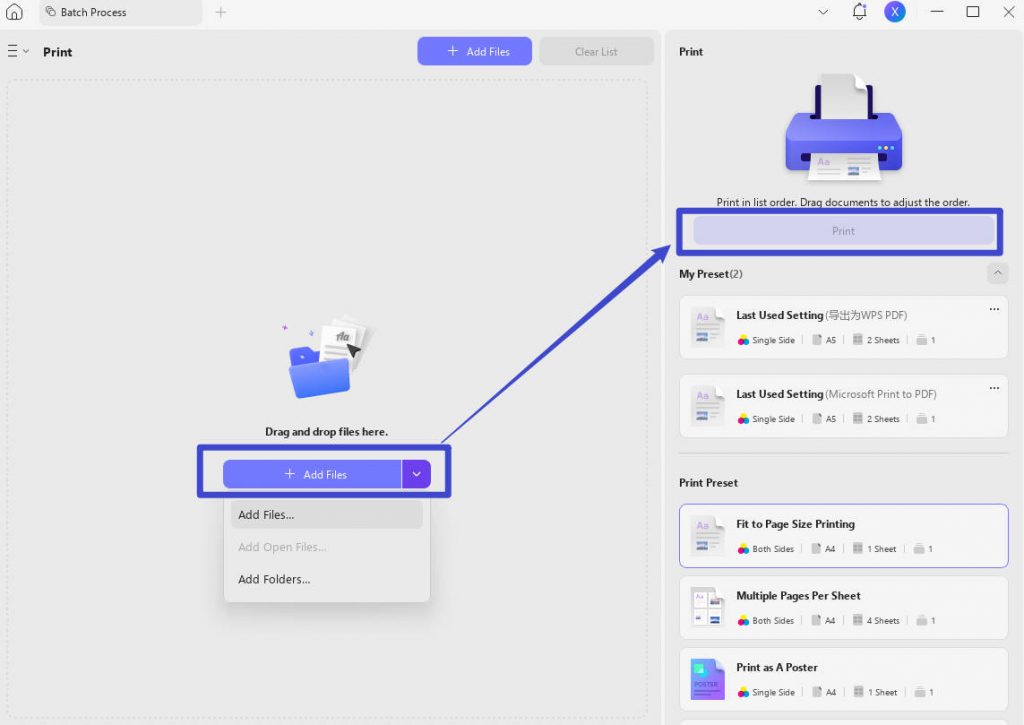
Adım 4. "Sayfa Boyutu"nda "A3" seçeneğini seçin. Sonra PDF'leri yazdırmak için "Print" seçeneğine tıklayın.
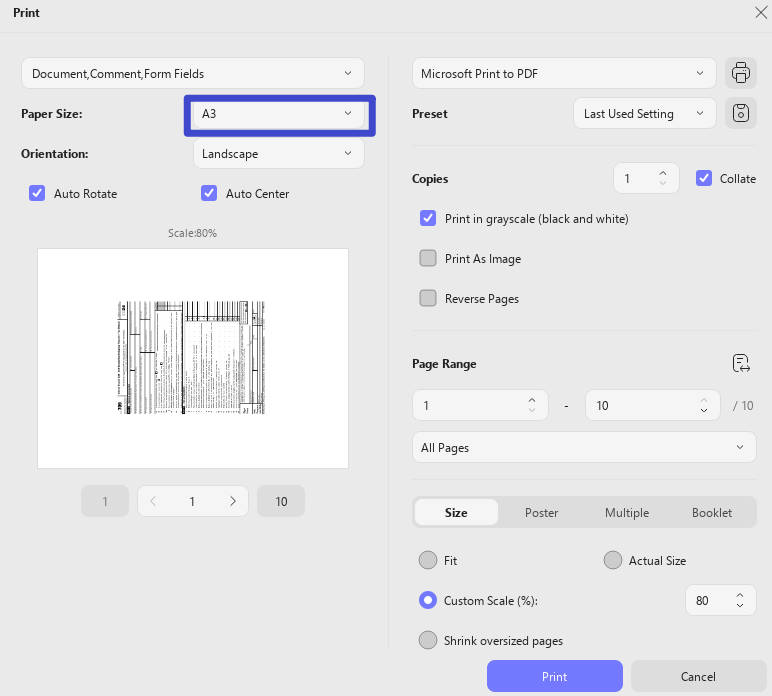
Bu şekilde, birden fazla A4 PDF'i kolayca A3'e yazdırabilirsiniz. Basitçe söylemek gerekirse, UPDF tek veya birden fazla PDF için A4'ü A3'e dönüştürmek/yeniden boyutlandırmak/ölçeklendirmek için en iyi yardımınızdır. Bu nedenle, UPDF'yi indirin ve A3 formatlı belgeleri kolayca edinin.
Windows • macOS • iOS • Android %100 güvenli
UPDF, sadece A4'ten A3'e yazdırmanın dışında daha fazla özellik sunuyor. Daha fazla bilgi edinmek için bir sonraki bölümü okuyun.
Bölüm 3. Bonus İpucu: UPDF – sadece A4'ten A3'e boyut değiştiricinin ötesinde maliyet etkin bir PDF düzenleyici
Şimdiye kadar, UPDF'yi A4'ü A3 PDF'e dönüştürmek için en iyi çözüm olarak görüyorduk. Ancak bu, UPDF'nin sunduğu sadece bir özellik. Aslında, UPDF sizin için çeşitli diğer özelliklere sahip tam bir PDF düzenleyici aracıdır, aşağıdaki gibi:
- PDF'i düzenle: PDF'den metin, bağlantı ve görselleri ekle, düzenle ve kaldır.
- PDF'yi not edin: Vurgulayın, damgalar/çıkartmalar ekleyin, altını çizin, çizin, işaretleyin, çizin ve diğer açıklamaları PDF'e ekleyin.
- UPDF AI: UPDF, PDF ile sohbet etmek ve özet, çeviri, açıklama ve daha fazlasını talep ederek PDF içeriğini tüketmek için bir yapay zeka sohbet kutusu sağlar.
- PDF Oluştur: Sıfırdan PDF oluşturmanıza veya mevcut PDF'leri Word, resim, PPT, Excel, metin vb. formatlarına dönüştürmenize olanak tanır.
- PDF'yi sıkıştır: Büyük PDF'leri iki tıklamayla daha küçük boyutlara indirin/küçültün.
- PDF'yi Koruyun: PDF'yi şifreyle koruyun veya hassas bilgileri sansürleyin.
- PDF Doldur ve İmzala: PDF formlarının doldurulmasına ve PDF'lerin dijital olarak imzalanmasına yardımcı olur.
- PDF'i organize et: PDF sayfalarını yeniden düzenleyin, ekleyin, döndürün, kırpın, kaldırın, değiştirin, çıkarın ve bölün.
- PDF'yi birleştir: İki veya daha fazla PDF'yi tek bir PDF'e birleştirin.
- OCR PDF: Taranmış veya görsel tabanlı PDF'leri düzenlenebilir PDF'lere dönüştürün.
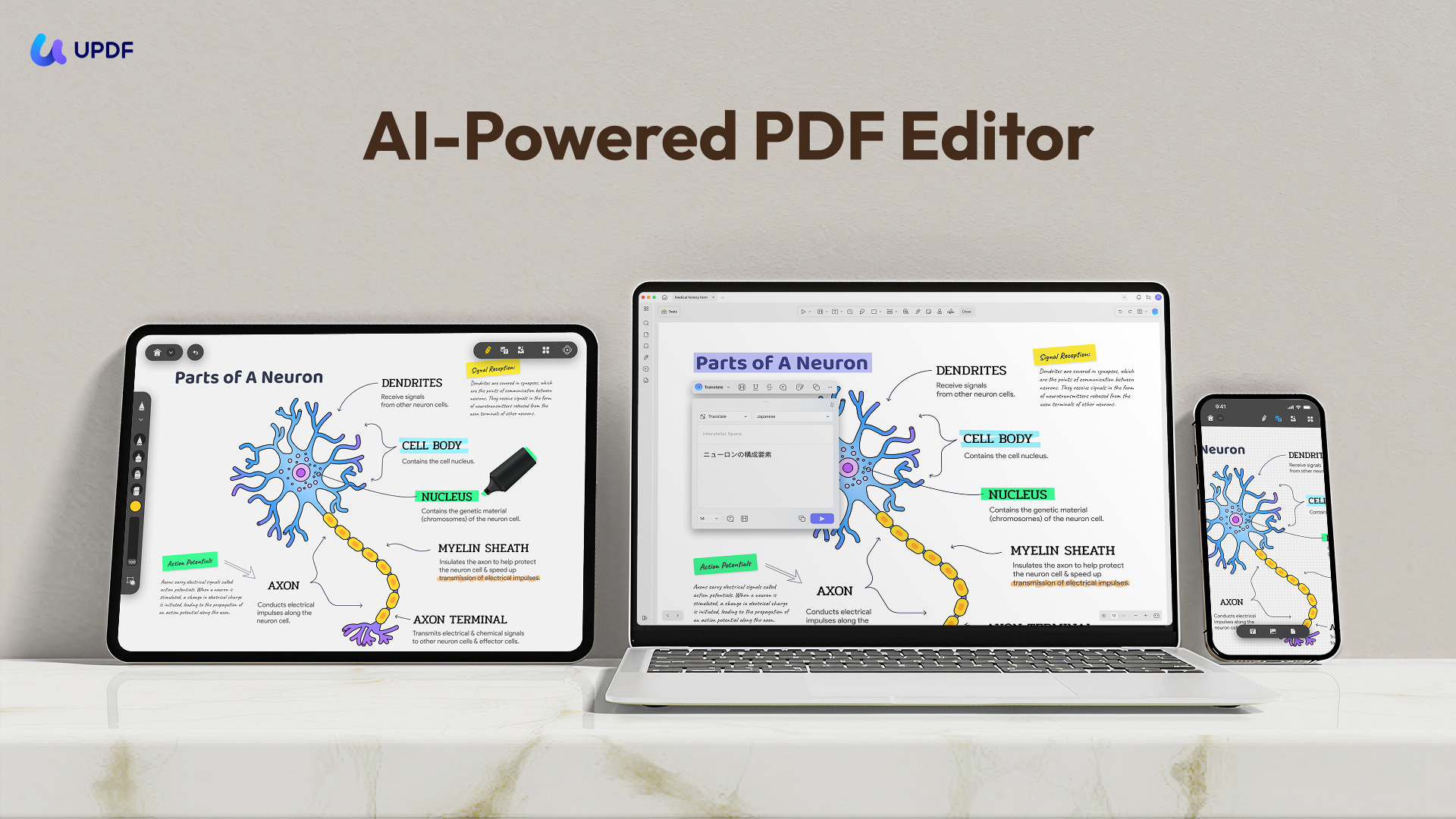
Genel olarak, UPDF, neredeyse her PDF ile ilgili etkinlik için ihtiyacınız olan gelişmiş ve özelliklere sahip PDF düzenleyici ve dönüştürücü aracıdır. Aslında, şimdi UPDF Pro'ya yükseltmek, yukarıdaki tüm özelliklere erişmek ve sınırlı süreli %60 indirim teklifiyle AI Unlimited satın almak için en iyi zaman.
Windows • macOS • iOS • Android %100 güvenli
UPDF hakkında daha fazla bilgi almak için ToolPilot'taki UPDF incelemesine göz atın.
Bölüm 4. A4'ten A3'e Dair SSS
S1. A4 MS belgesini A3 kağıdına yazdıracak şekilde nasıl boyutlandırabilirim?
A4 MS belgenizi aşağıdaki gibi kolayca A3 kağıdına yazdırmak üzere boyutunu değiştirebilirsiniz:
- Belgeyi MS Word'de açın ve Ctrl + P tuşlarına tıklayın.
- Yazdırma ayarları penceresinde kağıt boyutunu "A3" olarak ayarlayın ve belgeyi yazdırın.
S2. A4'ten A3'e kadar olan ölçek nedir?
A4'ten A3'e kadar olan ölçek şöyledir:
- C4: A4 formatında bir kağıt 210 x 297 milimetre (8,27 x 11,69 inç) ölçülerindedir. Genellikle belgeler, mektuplar vb. için kullanılır.
- C3: A3 kağıdı 297 x 420 milimetre (11,69 x 16,54 inç) ölçülerdedir. Broşürler, posterler vb. için yaygın olarak kullanılır.
Kısacası, A3 A4'ün iki katı büyüklüğündedir.
S3. A3'e kaç A4 sığıyor?
Bir A4 kağıdı 210 x 297 milimetre (8,27 x 11,69 inç) ölçümlerken, A3 kağıdı 297 x 420 milimetre (11,69 x 16,54 inç) ölçüsündedir. Bir A3 kağıdı ikiye bölündüğünde, iki A4 kağıt sayfasına dönüşür. Bu nedenle, iki A4 kağıdı bir A3 kağıdına sığabilir.
S4. A3 PDF'yi A4'e nasıl dönüştürebilirim?
UPDF ile A3 PDF'yi kolayca A4'e dönüştürebilirsiniz, aşağıdaki gibi:
- UPDF ile A3 PDF'yi açın ve Ctrl + P tuşlarına tıklayın.
- "Kaydet" yanındaki dar seçeneği seç ve "Yazdır..."
- "Kağıt Boyutu"nu A4 olarak ayarlayın, "Microsoft Print to PDF"i seçin ve "Print"e tıklayın.
Bunu tamamladıktan sonra, anında A4 boyutunda bir PDF elde edeceksiniz.
Sonuç
A4 makalesi ayrıntılı bir resim veya uzun veri setleri gösteremediğinde A4'ü A3'e dönüştürme ihtiyacı yaygındır. A4 PDF'yi A3'e dönüştürerek, resimlerin, nesnelerin (oklar, çizgiler, kareler) ve diğer öğelerin boyutunu etkili bir şekilde artırabilirsiniz. Bunun için, UPDF, A4 PDF belgelerini zahmetsizce dönüştürmek, ölçeklendirmek ve boyutlandırmak için nihai çözümünüzdür. Bu nedenle, bu rehberde tartışılan adımları takip edin ve UPDF'den A4'ten A3'e pratik şekilde baskı yapın.
Windows • macOS • iOS • Android %100 güvenli







 Lizzy Lozano
