 UPDF
UPDF
 UPDF için Windows
 UPDF Mac için
 iPhone/iPad için UPDF
 UPDF için Android
 Nomostar
 UPDF AI Online
 UPDF Sign
 IvyCraft
 PDF Düzenle
 PDF Not Ekle
 PDF Oluştur
 PDF Formu
 Linkleri Düzenle
 PDF Dönüştür
 OCR
OCR PDF → Word
 PDF → Görsel
 PDF → Excel
 PDF Düzenle
 PDF Birleştir
 PDF Böl
 PDF Kırp
 PDF Döndür
 PDF Koru
 PDF İmzala
 PDF Düzenle
 PDF Temizle
 Güvenliği Kaldır
 PDF Oku
 UPDF Bulut
 PDF Sıkıştır
 PDF Yazdır
 Toplu İşlem
 UPDF AI Hakkında
 UPDF AI Çözümleri
 Yapay Zeka Kullanım Kılavuzu
 UPDF AI Hakkında Sıkça Sorulan Sorular
 PDF'yi Özetle
 PDF'yi Çevir
 PDF'yi açıkla
 PDF ile sohbet edin
 Yapay Zeka ile Sohbet
 Görüntü ile sohbet
 PDF'den Zihin Haritasına
 PDF AI Araçları
 Görsel AI Araçları
 AI Sohbet Araçları
 AI Yazma Araçları
 AI Çalışma Araçları
 AI İş Araçları
 Diğer AI Araçları
 AI Yer İmi Oluşturma
 AI Yer İmi Özeti
 AI Filigran Oluşturma
 AI Arka Plan Oluşturma
 AI Çıkartma Oluşturma
 AI Damga Oluşturma
 AI Yazım Paketi
 UPDF Yardımcı Pilot
 AI Sayfa Yönetimi
 AI Semantik Arama
 PDF to Word
 PDF to Excel
 PDF to PowerPoint
 Kurumsal Çözüm
 Kurumsal Plan
 Kurumsal Kullanıcı Kılavuzu
 Kurumsal Webinar
 Bankacılık
 Sağlık Hizmetleri
 Sigorta
 Hukuk
Hukuk İmalat
 Hükümet
 Eğitim Çözümü
 Müşteri Hikayeleri
 Kullanıcı Kılavuzu
 UPDF Püf Noktaları
 Sıkça Sorulan Sorular
 UPDF Yorumları
 İndirme Merkezi
 Blog
Blog Haber Merkezi
 Teknik Özellikler
 Güncellemeler
 UPDF vs. Adobe Acrobat
 UPDF vs. Foxit
 UPDF vs. PDF Expert

Büyük bir PDF'yi birden fazla sayfaya nasıl bastıracağını bilmek, posterler, planlar veya detaylı görseller gibi büyük belgelerle ilgilenen profesyoneller için çok önemlidir. Bu tür belgeleri tek bir sayfaya basmak genellikle detay kaybına yol açar, bu yüzden netlik için birden fazla sayfaya bölmek çok önemlidir. Bu rehber, büyük PDF'lerinizin doğru ve kaliteli basılmasını sağlayarak süreci boyunca yönlendirecektir. Sonunda, herhangi bir büyük belge baskı işini yapacak bilgiye sahip olacaksınız. Mükemmel baskılar elde etmek için en iyi araçları ve teknikleri keşfetmek için okumaya devam edin.
Bölüm 1. Büyük bir PDF'yi birden fazla sayfaya yazdırabilir miyim?
Diyelim ki PDF formatında ayrıntılı bir mimari plan indirmişsiniz ve standart yazıcı kağıdınızdan çok daha büyük. İnce detayları gözden geçirmek için planı yazdırmanız gerekiyor, ancak tek bir sayfaya sığacak şekilde küçültüldüğünde metin ve görsellerin okunamaz olmasından endişe ediyorsunuz. Bu durum, özellikle posterler, afişler veya teknik çizimler gibi büyük formatlı belgelerle çalışan profesyoneller için yaygındır.
Evet, büyük bir PDF'yi birden fazla sayfaya bastırabilirsiniz, böylece tüm detaylar korunur ve kolay okunur. UPDF dahil çoğu PDF görüntüleyici ve editörü, belgenizi fayanslama veya "poster baskısı" seçeneği sunar. Bu özellik, büyük PDF'yi daha küçük bölümlere bölmenize olanak tanır; bu bölümler ayrıca sayfalara basılabilir. Yazdırdıktan sonra, bu sayfaları birleştirerek tam boyutlu belgeyi yeniden oluşturabilirsiniz.
UPDF'nin kullanıcı dostu arayüzünü kullanarak, baskı işinizi kolayca ayarlayarak PDF'yi birden fazla sayfaya bölebilirsiniz; böylece nihai baskının net ve orijinal belgeyi doğru temsil etmesini sağlayabilirsiniz. Bu yöntem, ayrıntılı inceleme veya sunum gerektiren büyük belgelerle ilgilenirken faydalıdır.
Bölüm 2. Büyük bir PDF'yi birden fazla sayfaya nasıl bastırırsınız?
Büyük bir PDF'yi birden fazla sayfaya bastırmak, doğru araçlarla kolayca yönetilebilen bir görevdir; böylece belgenizin her detayı kaydedilir ve korunur. Sağlam ve kullanıcı dostu bir PDF editörü olan UPDF, bunun için sorunsuz bir çözüm sunar. Sezgisel arayüzü ve gelişmiş baskı seçenekleri, büyük bir PDF'yi daha küçük, yönetilebilir bölümlere bölmeyi kolaylaştırıyor, böylece her bölümü ayrı kağıt sayfalarına yazdırabilirsiniz. Bu süreç, özellikle taslaklar, posterler veya netlik ve hassasiyetin kritik olduğu büyük boyutlu belgelerle ilgilenen profesyoneller için faydalıdır.
UPDF kullanarak birden fazla sayfada büyük bir PDF basmak için şu ayrıntılı adımları izleyin:
Adım 1. Cihazınızda UPDF'yi başlatarak başlayın. Bu araç Windows, Mac, iOS ve Android platformlarında mevcut ve hangi cihazı kullandığınıza bakılmaksızın erişilebilir hale gelebilir. Yazdırmak istediğiniz büyük PDF belgesini açın.
Windows • macOS • iOS • Android %100 güvenli
Adım 2. Bu büyük PDF'yi üç sayfa boyunca bastırmak istiyorsanız, sayfanın iki ek kopyasını oluşturmanız gerekir. Sayfanın küçük resmine sağ tıklayın, "Kopyala" seçeneğini seçin ve ardından iki kopya için Yapıştır'a iki kez tıklayın.
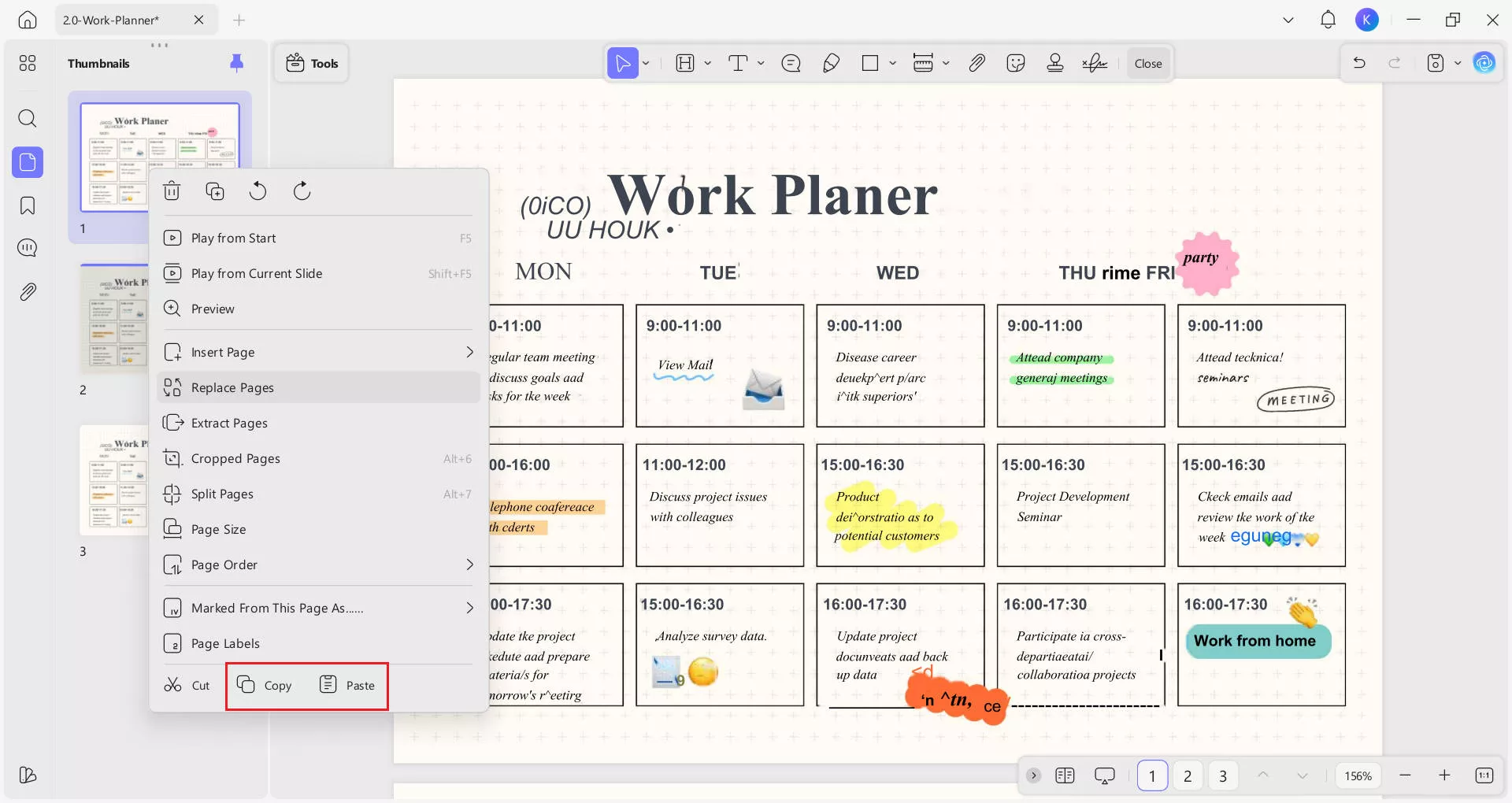
Adım 3. İki kopyayı başarıyla oluşturduktan sonra, kırpma aracıyla her sayfanın gereksiz kısımlarını kesin. "Araçlar"a gidin ve ardından açılır menü çubuğundan "Kırp" modunu seçin.
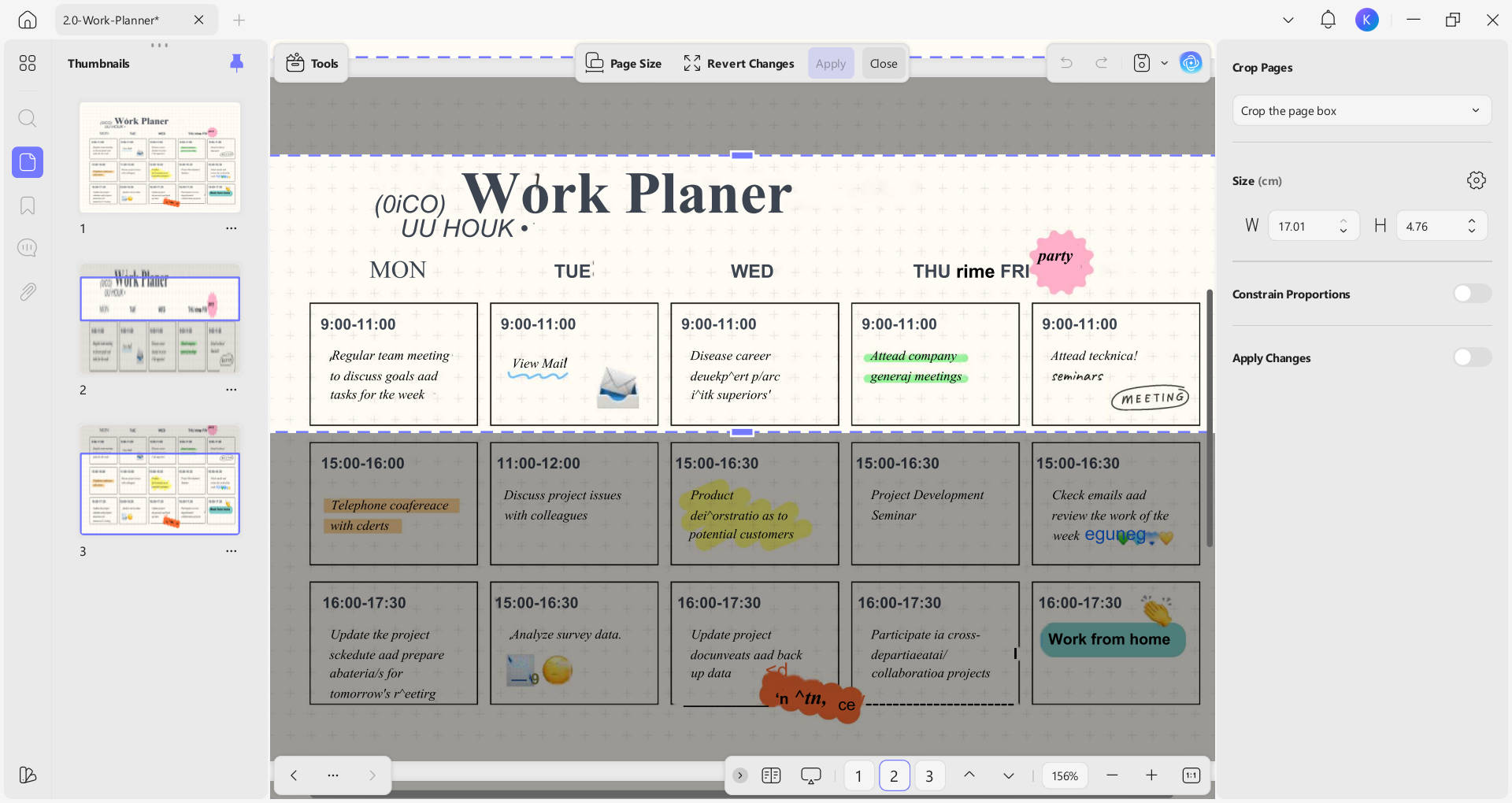
İlk sayfada, alt kısımdaki noktalı çizgiyi kesmek istediğiniz alana sürükleyin, ardından "Uygula" butonuna tıklayın.
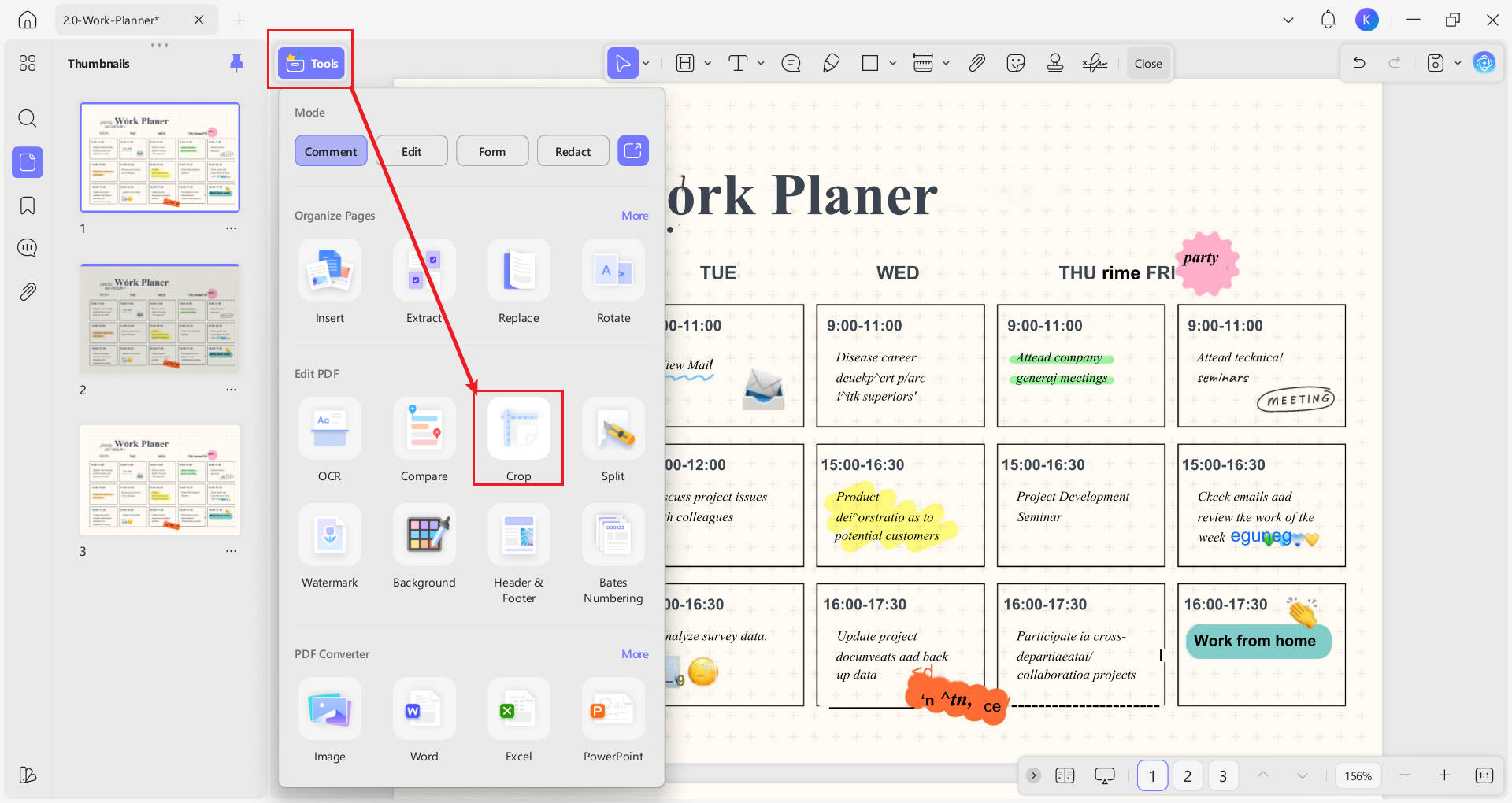
For tİkinci ve üçüncü sayfalarda, sadece istenen bölümleri korumak için bu adımları tekrarlayın. Sonunda üç sayfa elde edeceksiniz, her biri orijinal sayfanın farklı bir bölümünü gösterecek.
Adım 4. Kaydet simgesinin yanındaki açılır menü okuna tıklayın, ardından "Yazdır" seçeneğini seçin. Yazdırma diyalogunda kağıt boyutunu, yönünü ve diğer ayarları seçebilirsiniz. Özelleştirdikten sonra, PDF'yi yazdırmak için "Yazdır"a tıklayın.
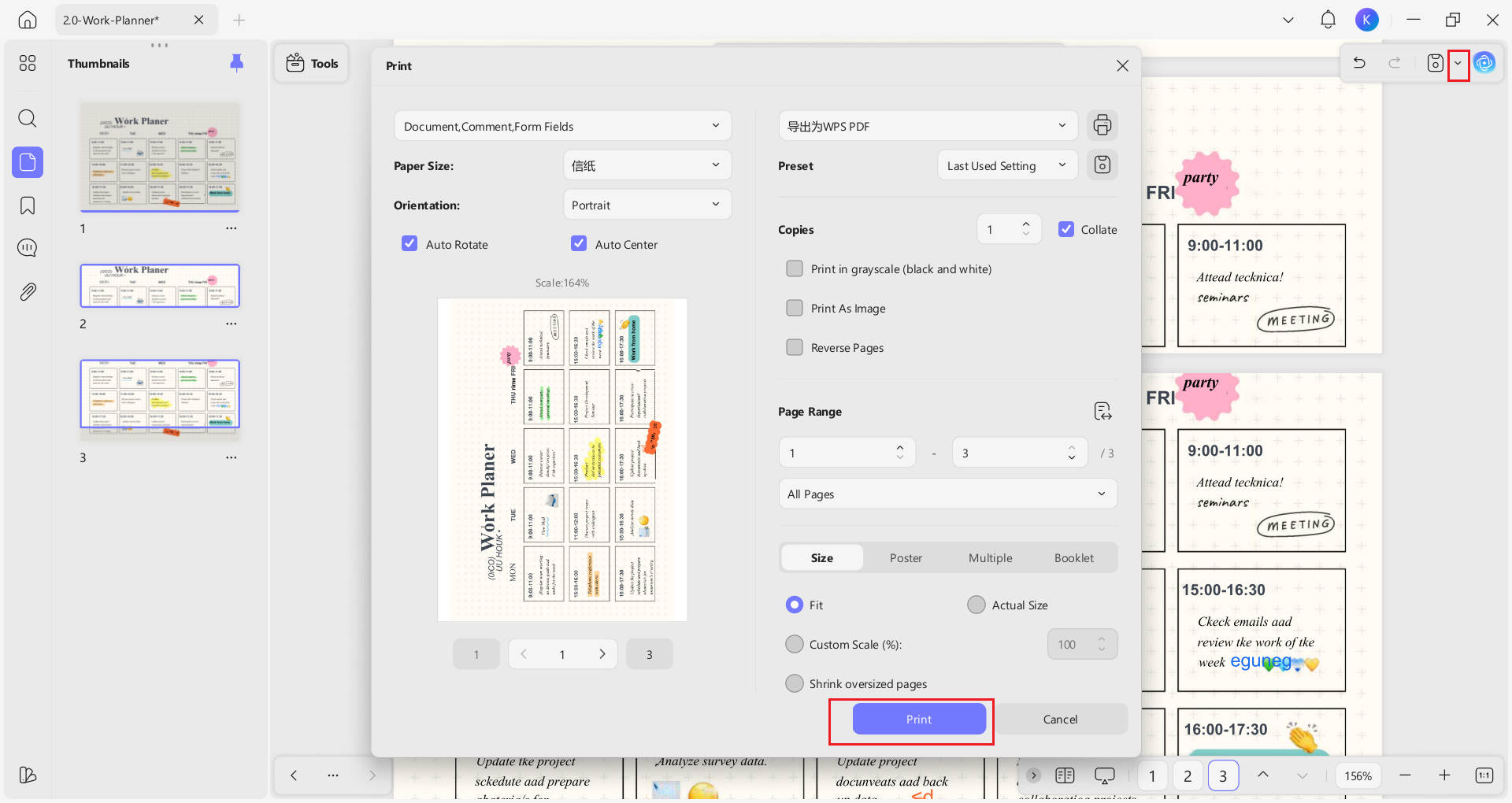
UPDF, büyük PDF baskı sürecini basitleştirerek her zaman profesyonel ve yüksek kaliteli sonuçlar elde etmenizi sağlar. Bu kolay takip edilen adımları uygulayarak, açıklık veya detaylardan ödün vermeden büyük belgeleri güvenle basabilirsiniz. UPDF'yi bugün indirin ve baskı görevlerinizi kolayca ve hassasiyetle tam kontrole alın.
Ayrıca Oku: PDF'yi Broşür Olarak Bastırmanın 3 Yolu
Bölüm 3. Bonus: UPDF Büyük PDF Baskısı dışında Ne Yapabilir
UPDF'nin büyük PDF dosyalarını birden fazla sayfaya basmanın ötesinde nasıl yardımcı olabileceği hakkında daha fazla bilgi edinmek için, UPDF müşterisi Novadis'in bu vaka çalışmasına daha yakından bakalım. Vaka çalışması, UPDF'nin işletmeler için belge yönetim süreçlerini nasıl dönüştürebileceğini vurguluyor. UPDF'nin bazı temel özelliklerini ve Novadis'in karşılaştığı zorlukları doğrudan nasıl ele aldıklarını inceleyelim:
- Maliyet-Etkin Planlarla Finansal İstikâr: UPDF, işletmeler için finansal olarak sürdürülebilir bir seçenek olarak tek seferlik ücret planı sunar. Novadis gibi işletmeler için bu, özelliklerden ödün vermeden uzun vadeli tasarruf anlamına geliyordu.
- Sezgisel ve Kullanıcı Dostu Arayüz: UPDF'nin sade ve sezgisel arayüzü, Novadis çalışanlarının kapsamlı eğitim olmadan yazılımın özelliklerine kolayca erişmesini ve kullanmasını sağladı. Bu, operasyonel verimliliklerini artırdı ve günlük görevleri daha basit hale getirdi.
- Güçlü Yapay Zeka Asistanı: UPDF'nin Yapay Zeka Asistanı Novadis için oyunun kurallarını değiştirdi. Belgeleri özetlemeleri, raporları çevirmeleri ve hatta yeni içerikler beyin fırtınası yapmalarını sağladılar; hepsi PDF ortamında. Bu özellik önemli ölçüde zaman kazandırdı ve belge işlemesini çok daha verimli hale getirdi.
- Belge Güvenliği için Gelişmiş Şifreleme: UPDF, şifre koruması, redaksiyon ve filigranlama gibi gelişmiş şifreleme özellikleri sağladı. Bu araçlar, Novadis'in belgelerini etkili bir şekilde güvence altına almasını sağlayarak genel veri koruma stratejisini geliştirdi.
- Verimli PDF Düzenleme ve Dönüştürme: UPDF, Novadis çalışanlarına PDF'lerindeki metin, görsel ve nesneleri kolayca düzenleme imkanı sağladı. Ayrıca, dönüştürme araçları sadece birkaç tıklamayla formatlar arasında geçiş yapabildiler, böylece belge yönetimi çok yönlü ve basit hale geldi.
- Kolaylaştırılmış Belge Organizasyonu: UPDF'nin belge düzenleme araçları, örneğin tek bir tıklamayla sayfaları geri çevirebilme yeteneği, Novadis'in iş akışını kolaylaştırmasına yardımcı oldu. Bu özellik, kapsamlı teknik ve finansal belgelerin yönetimi için özellikle faydalı oldu.
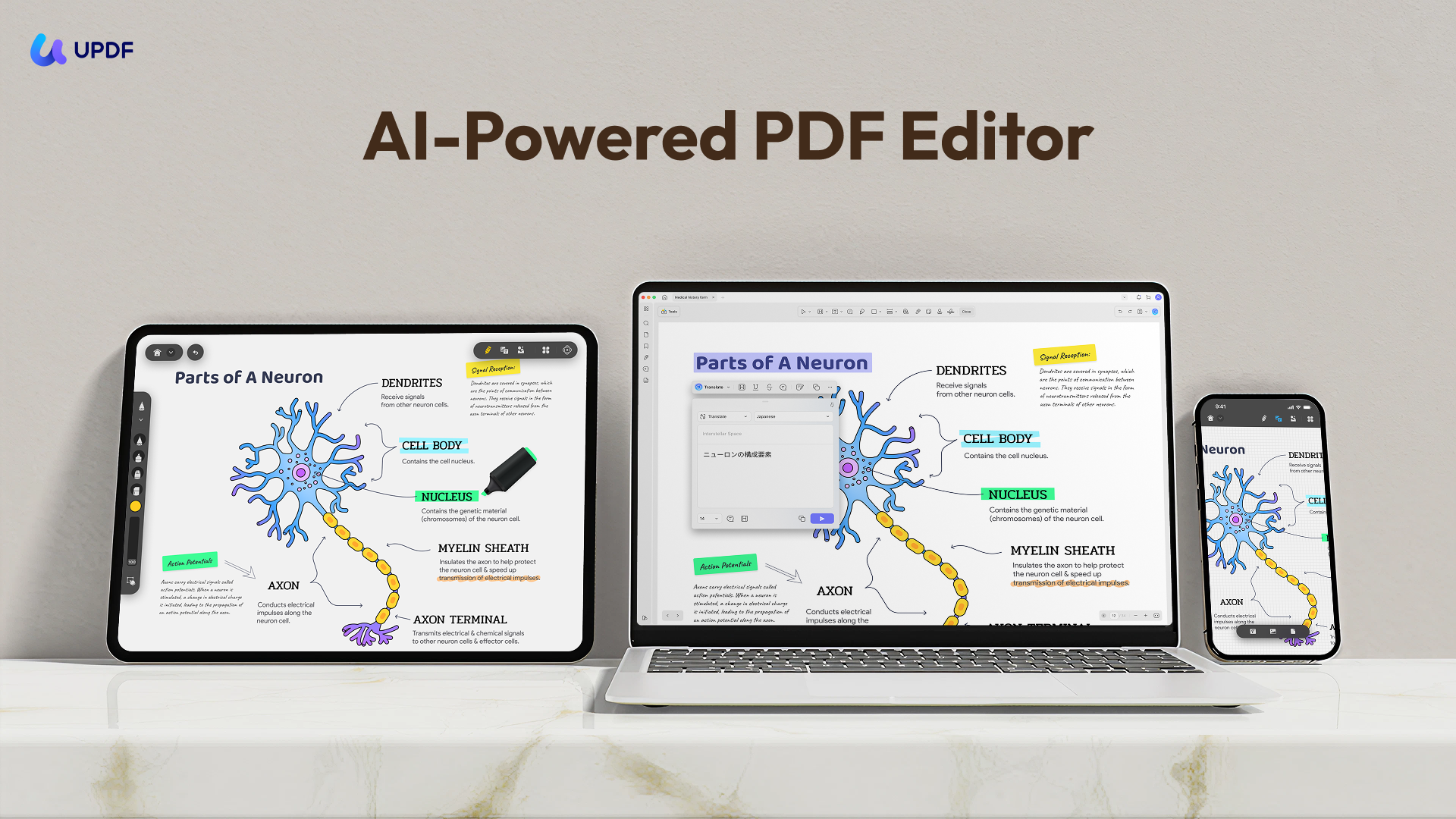
Novadis'in karşılaştığı özel zorlukları ele alarak, UPDF belge yönetim süreçlerini geliştirme, güvenliği iyileştirme ve maliyetleri azaltma kapasitesini gösterdi. Bu avantajlar Novadis'e özgü değildir—her kuruluş operasyonlarını optimize etmek için UPDF'den faydalanabilir. UPDF'nin bugün özelliklerini keşfederek işletmenizin benzer sonuçlar elde etmesine nasıl yardımcı olabileceğini keşfedin.
Windows • macOS • iOS • Android %100 güvenli
Bölüm 4. Birden Fazla Sayfaya Büyük PDF Bastırma Hakkında SSS
S1. Büyük bir PDF'yi birden fazla sayfaya bastırırken yüksek kaliteli baskılar nasıl sağlarım?
Büyük bir PDF'yi birden fazla sayfaya bölerken yüksek kaliteli baskılar elde etmek için, yazıcı ayarlarınızda en yüksek çözünürlüğü seçerek başlayın. Belge türüne uygun yüksek kaliteli kağıt kullanın; örneğin fotoğraflar için fotoğraf kağıdı veya detaylı grafikler için premium kağıt. Ayrıca, gereksiz sıkıştırma veya büyütme öncülük ederek netliği korumak için baskı ölçeklendirmesini ayarladığınızdan emin olun. UPDF bu ayarları kolayca kontrol etmenizi sağlar, böylece baskılarınızın keskin ve net olmasını sağlar. Detayların doğru hizalandığından emin olmak için baskıdan önce her zaman düzeni önizleyin.
S2. Çok sayfalı baskı düzenimi baskıdan önce önizleyebilir miyim?
Evet, çok sayfalı baskı düzeninizi baskıdan önce önizlemek için her şeyin doğru hizalı olduğundan emin olabilirsiniz. UPDF'de, "Print" seçeneğini seçtikten sonra, büyük PDF'nizin birden fazla sayfaya nasıl bölüneceğini gösteren bir baskı önizlemesine erişebilirsiniz. Bu özellik, önemli detayların kesilmemesini ve sayfaların birleştirildiğinde doğru hizalanmasını sağlamak için düzeni, ölçeklendirmeyi ve kenarları değiştirmenizi sağlar. Baskıdan önce ön izleme kağıt israfını önlemeye yardımcı olur ve profesyonel, doğru bir son baskı sağlar.
S3. Büyük bir resmi birden fazla sayfaya nasıl bastırılır?
Büyük bir resmi birden fazla sayfaya basmak, görüntünün tam çözünürlüğünü ve detaylarını korumanızı sağlar. UPDF ile bunu kolayca görseli PDF formatında açıp "Yazdır" seçeneğini seçerek ve ardından düzen ayarlarını fayans veya poster baskısına ayarlayarak kolayca başarabilirsiniz. Bu, görüntüyü birden fazla bölüme ayırır ve her biri ayrı bir sayfada basılır. Basıldıktan sonra, sayfaları bir araya getirerek tam boyutlu resmi yeniden oluşturabilirsiniz. UPDF'nin sezgisel arayüzü bu süreci kolaylaştırır ve görüntülerinizin doğru ve net bir şekilde basılmasını sağlar. Daha fazla bilgi bu makalede bulunabilir.
Sonuç
Büyük PDF'leri birden fazla sayfaya basmak karmaşık bir iş olmak zorunda değil. Doğru yaklaşım ve UPDF gibi araçlarla, belgenizin her detayının korunmasını ve net bir şekilde sunulmasını sağlayabilirsiniz. UPDF'nin sezgisel arayüzü ve gelişmiş baskı seçenekleri, büyük belgeleri hassasiyetle bölmeyi ve bastırmayı kolaylaştırır. PDF'lerinizi yönetmek ve yazdırmak için güvenilir ve maliyet etkin bir çözüm arıyorsanız, UPDF mükemmel bir seçimdir. UPDF'yi bugün indirin ve belge baskı ihtiyaçlarınızı kolayca ve verimli bir şekilde kontrol edin.
Windows • macOS • iOS • Android %100 güvenli






 Enrica Taylor

