UPDF
UPDF
 UPDF için Windows
 UPDF Mac için
 iPhone/iPad için UPDF
 UPDF için Android
 Nomostar
 UPDF AI Online
 UPDF Sign
 IvyCraft
 PDF Düzenle
 PDF Not Ekle
 PDF Oluştur
 PDF Formu
 Linkleri Düzenle
 PDF Dönüştür
 OCR
OCR PDF → Word
 PDF → Görsel
 PDF → Excel
 PDF Düzenle
 PDF Birleştir
 PDF Böl
 PDF Kırp
 PDF Döndür
 PDF Koru
 PDF İmzala
 PDF Düzenle
 PDF Temizle
 Güvenliği Kaldır
 PDF Oku
 UPDF Bulut
 PDF Sıkıştır
 PDF Yazdır
 Toplu İşlem
 UPDF AI Hakkında
 UPDF AI Çözümleri
 Yapay Zeka Kullanım Kılavuzu
 UPDF AI Hakkında Sıkça Sorulan Sorular
 PDF'yi Özetle
 PDF'yi Çevir
 PDF'yi açıkla
 PDF ile sohbet edin
 Yapay Zeka ile Sohbet
 Görüntü ile sohbet
 PDF'den Zihin Haritasına
 PDF AI Araçları
 Görsel AI Araçları
 AI Sohbet Araçları
 AI Yazma Araçları
 AI Çalışma Araçları
 AI İş Araçları
 Diğer AI Araçları
 AI Yer İmi Oluşturma
 AI Yer İmi Özeti
 AI Filigran Oluşturma
 AI Arka Plan Oluşturma
 AI Çıkartma Oluşturma
 AI Damga Oluşturma
 AI Yazım Paketi
 UPDF Yardımcı Pilot
 AI Sayfa Yönetimi
 AI Semantik Arama
 PDF to Word
 PDF to Excel
 PDF to PowerPoint
 Kurumsal Çözüm
 Kurumsal Plan
 Kurumsal Kullanıcı Kılavuzu
 Kurumsal Webinar
 BT
BT Eğitim
 İnşaat
 Mali Hizmetler
 Sağlık Hizmetleri
 Sigorta
 Hukuk
Hukuk İmalat
 Hükümet
 Eğitim Çözümü
 Müşteri Hikayeleri
 Kullanıcı Kılavuzu
 UPDF Püf Noktaları
 Sıkça Sorulan Sorular
 UPDF Yorumları
 İndirme Merkezi
 Blog
Blog Haber Merkezi
 Teknik Özellikler
 Güncellemeler
 UPDF vs. Adobe Acrobat
 UPDF vs. Foxit
 UPDF vs. PDF Expert

Dünya daha çok birbirine bağlı hale geldikçe, iş ve akademik profesyoneller için etkili iletişim ihtiyacı katlanarak arttı. İster uluslararası bir ekiple çalışın, ister yabancı diller araştırıyor olun, çeviri amaçlı etkili araçlara ihtiyacınız olacaktır.
Belgeleri çevirmenize yardımcı olmak için güçlü ve sorunsuz bir yapay zeka çeviri aracı olan UPDF'yi sunuyoruz. Bu makale, çeşitli dosyaları verimli şekilde çevirmek için UPDF ile nasıl çevrileceğine dair adım adım bir rehber sunacaktır. Bu yüzden, UPDF'nin çeviri özelliğini bugün indirerek denemelisin.
Windows • macOS • iOS • Android %100 güvenli
Bölüm 1. UPDF ile PDF Belgeleri Çevir
Bahsedildiği gibi, UPDF akıllı yapay zeka asistanıyla herhangi bir dilde çeviriyi desteklediği en etkili PDF çeviri araçlarından biridir. PDF'leri kolayca çevirebilir ve orijinal bağlamı anında yansıtabilir, böylece okuma deneyimini geliştirir. PDF üzerinden metni herhangi bir dile çevirmeyi deneyebileceğiniz bazı yöntemleri öğrenelim.
Yöntem 1. Formatı koruyarak tam metin çeviri
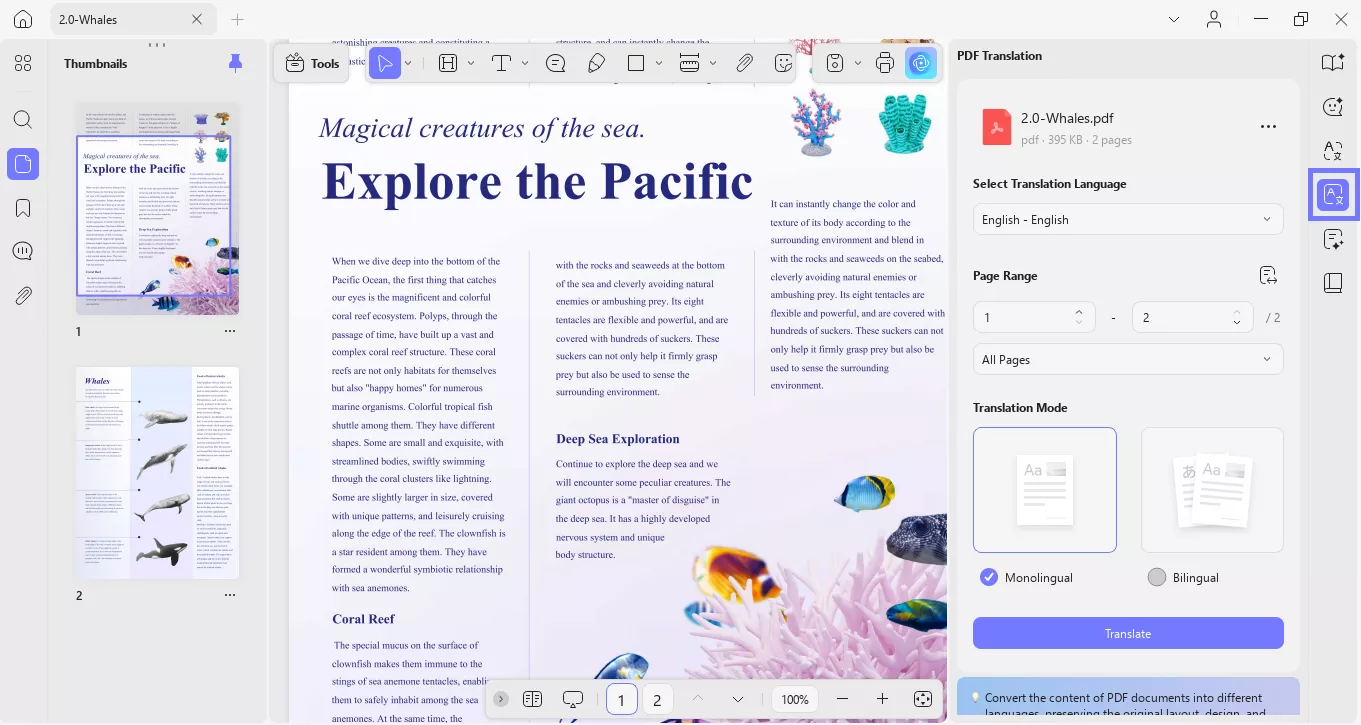
Kullanıcılar, sayfa aralıklarını ve birkaç dili seçme imkanı veren PDF çeviri özelliğini seçerek tüm belgelerini doğrudan çevirebilirler. Size UPDF ile belgelerin formatını koruyarak nasıl çevrileceğine dair kolay adım adım bir rehber sunduk:
Adım 1. UPDF yazılımını masaüstünüzde indirip başlatın ve ana arayüzünden "Dosyayı Aç" butonuna tıklayarak istediğiniz PDF dosyasını içe aktarabilirsiniz.
Adım 2. Ekranın sağ üst köşesindeki "AI" butonuna tıklayın ve ardından "PDF Çeviri" simgesine basın. Buradan "Çeviri Dili Seç" bölümünden bir dil seçip "Çevir" tuşuna basın. Ayrıca çevirmek için belirli bir sayfa aralığı da seçebilirsiniz.
Adım 3. Yazılım, içe aktarılan PDF'yi işler ve seçilen dile ayrı bir dosya olarak çevirir, ancak biçimlendirme korur.
Yöntem 2. İçerik Seçerek Çevir
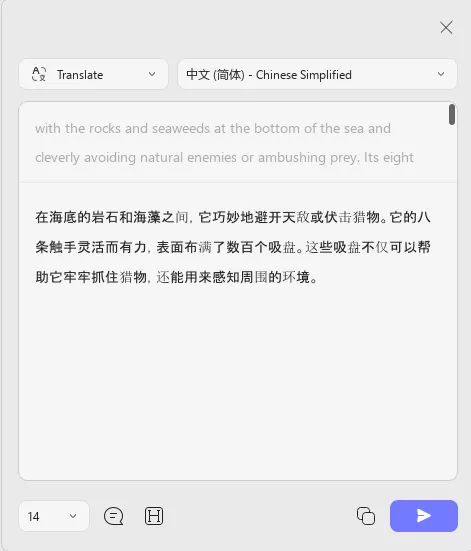
UPDF kullanırken, PDF'den seçilen içeriği çeviri için çevirebilirsiniz. Kullanıcılar aynı seçilmiş metni başka bir dile yeniden oluşturabilir ve bunu not olarak ekleyebilirsiniz. Şimdi, seçilmiş içeriğin nasıl çevrileceğini anlamak için aşağıdaki adımlara bakalım:
Adım 1. Açılan PDF'den fareyi sürükleyerek dosyadan istediğiniz metni seçin. Şimdi, "UPDF AI"nin yanındaki "Aşağıya Ok" simgesine basarak açılır menü açın; burada imleci "Çevir" seçeneğinin üzerine getirmeniz gerekiyor.
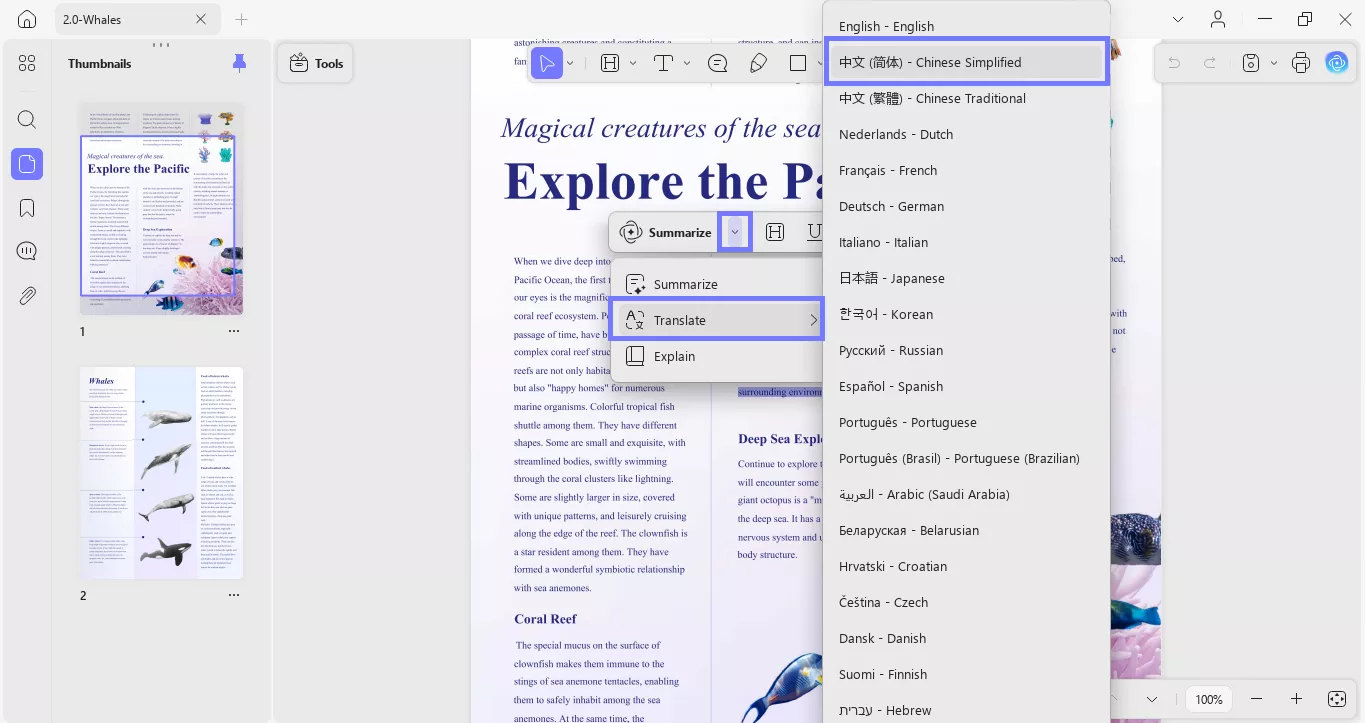
Adım 2. "Çevir" menüsünde istediğiniz dilden seçebileceğiniz birkaç dil gösterilecek ve seçilen metni çevirecek. Çevirilmiş metni kopyalayıp yapıştırabilir ve farklı amaçlar için kullanabilirsiniz.
Yöntem 3. Tüm Küresel Dillere Çevir
Ask PDF modu, PDF içindeki herhangi bir içeriği sohbet kutusu üzerinden çevirmenize olanak tanıyan benzersiz bir özelliktir. Diğer yöntemlerin aksine, herhangi bir içeriği tüm küresel dillere çevirebilir ve en geniş uyumluluk yelpazesini sunar. UPDF AI'nin bu özelliğini belgeleri çevirmek için kullanabileceğiniz adımlar şunlardır: Bu nedenle, bu özellikle dosyaları nasıl çevireceğinize dair verilen rehberi takip edin:
Adım 1. PDF'nizi UPDF'de açtıktan sonra, ekranın sağ üst köşesindeki "AI" butonuna tıklayın. Sonra "Sohbet" seçeneğine gidin. Bir sohbet kutusu açılacak.
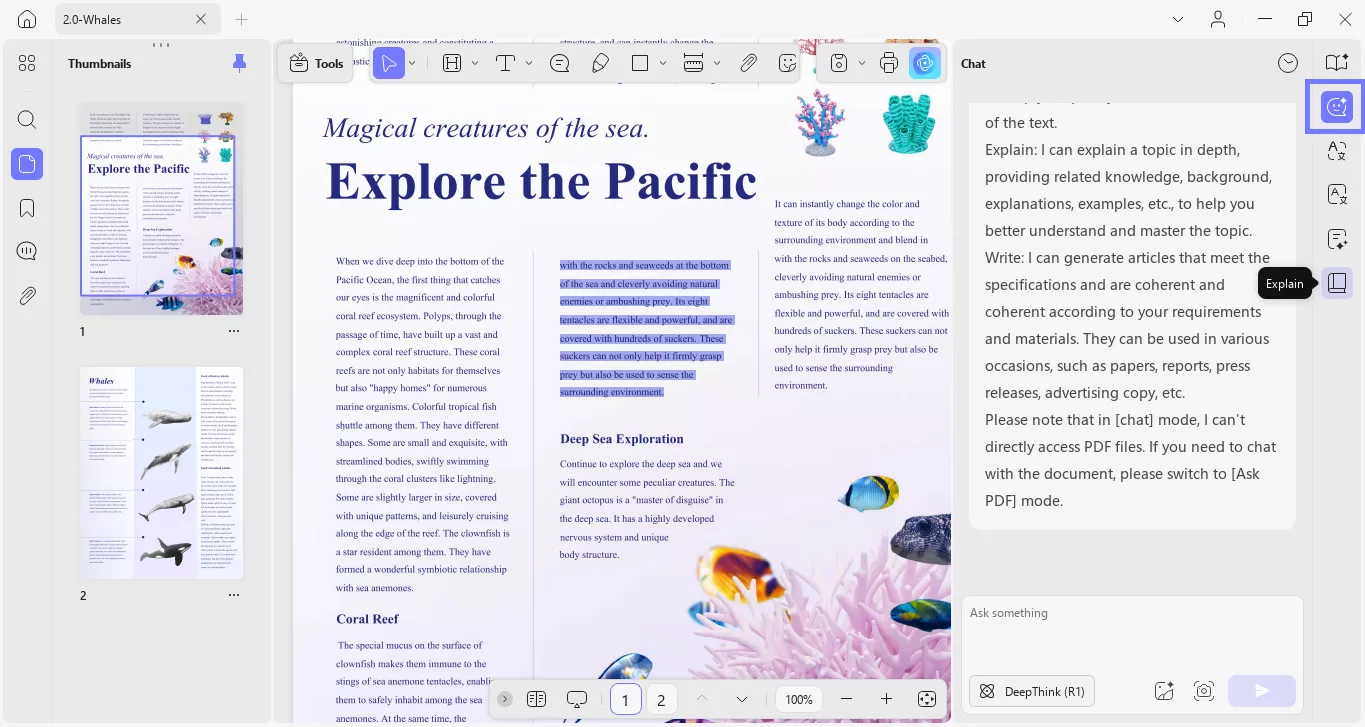
Adım 2. Çevirmek istediğiniz metni sürükleyip seçin. Kopyalayıp "İstem" kutusuna yapıştırın. Sonra, metni çevirmek için komut yazın ve Enter tuşuna basın. İstem Örneği: "Bu metni basit Çince'ye çevir."
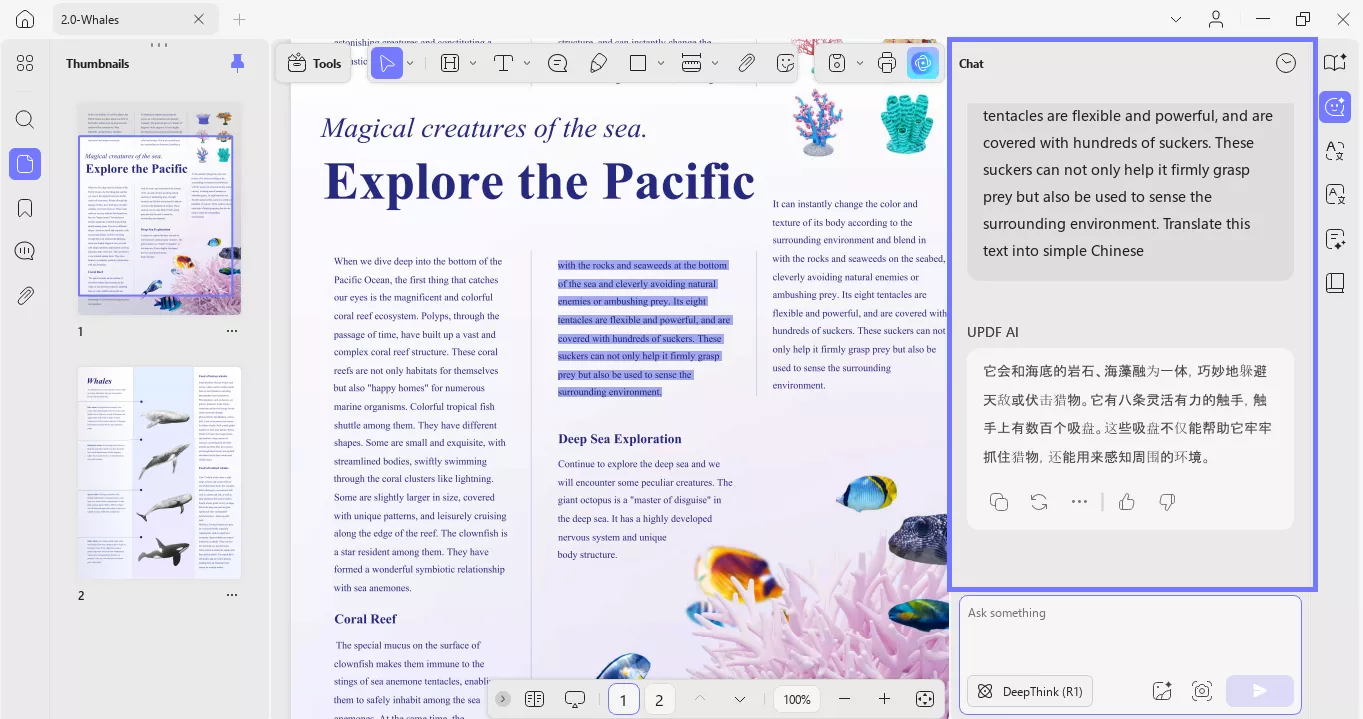
Bu kapsamlı çeviri özelliği, araştırma, iş birliği ve daha fazlası gibi birçok amaç için kullanılabilir. Bu nedenle, kullanım durumu ne olursa olsun, UPDF'yi bugün indirmenizi ve kapsamlı özelliklerinden yararlanmanızı öneririz.
Windows • macOS • iOS • Android %100 güvenli
Yöntem 4. İçerik Kopyalama Çeviri İçin
Deneyebileceğiniz bir diğer yöntem ise metni kopyalayıp "Çevir" bölümüne yapıştırarak sorunsuz ve hızlı bir çeviri elde edebilirsiniz. Bu, size prompt girme adımını azaltır. Belgeleri hızlı ve doğru çevirmek için verilen adımları takip edebilirsiniz.
Adım 1. PDF dosyası içe aktarıldığında, sağ üstteki "UPDF AI" paneline gidin ve "Çevir" sekmesine gidin.
Adım 2. Buradan PDF'den metni kopyalayın ve ardından metin giriş kutusuna yapıştırın. Bundan sonra, çeviri yapmak istediğiniz dili seçin ve çeviri sonuçlarınızı almak için "Gönder" simgesine tıklayın.
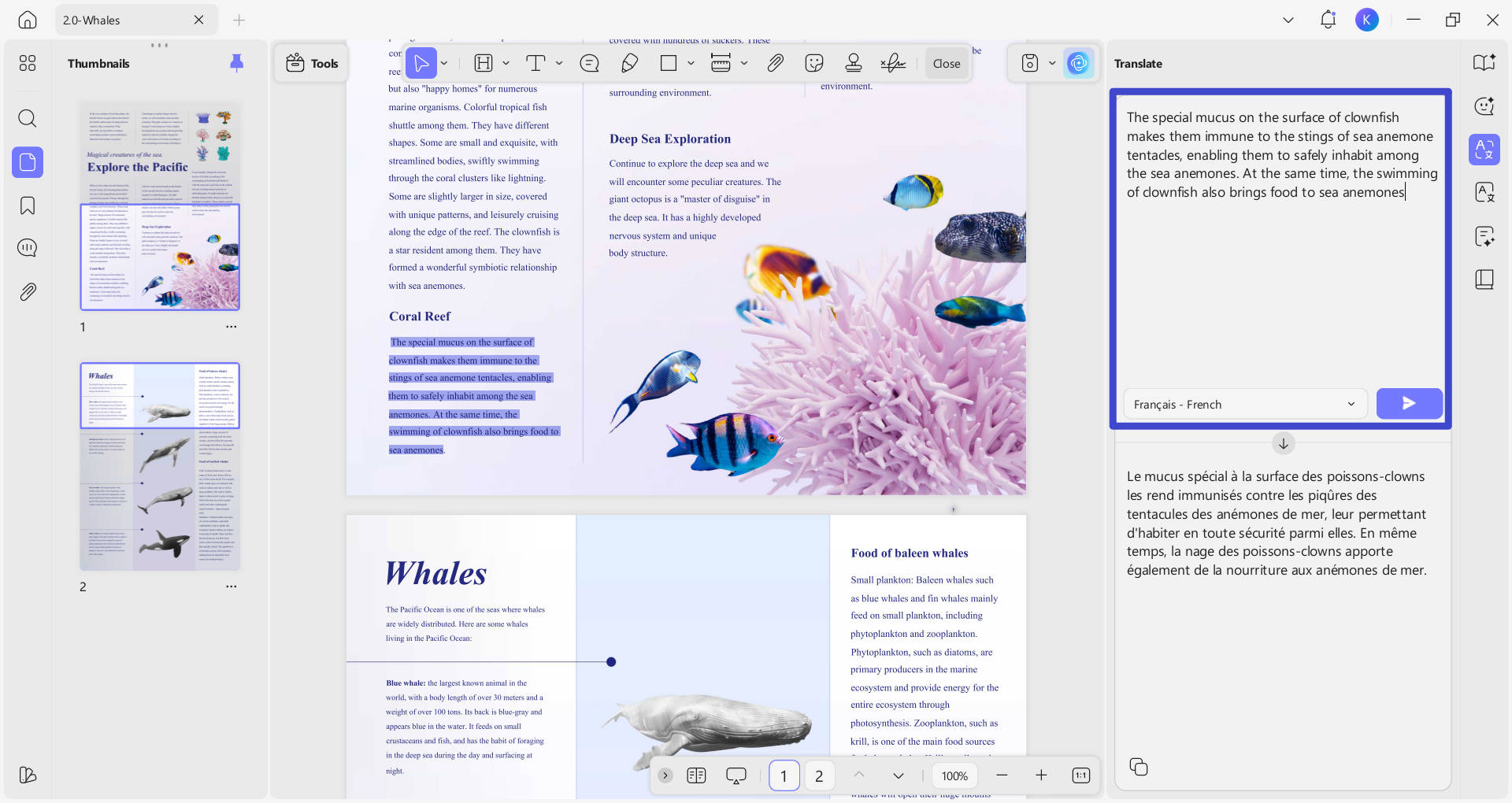
Adım 3. Birkaç saniye içinde, UPDF yapay zekası o seçilen metni istediğiniz dile çevirecek ve kopyalayabilirsiniz.
Not:
Dosyanız taranmış bir belgeyse, UPDF taranmış dosyanızı kolayca düzenlenebilir bir dosyaya dönüştürebilen bir OCR özelliği sunar. Bundan sonra, metni kopyalayıp yapıştırabilir ve yapay zeka özelliğiyle çevirebilirsiniz.
Bölüm 2. Dönüştürme özelliğiyle Word, Excel ve PPT'yi çevirin
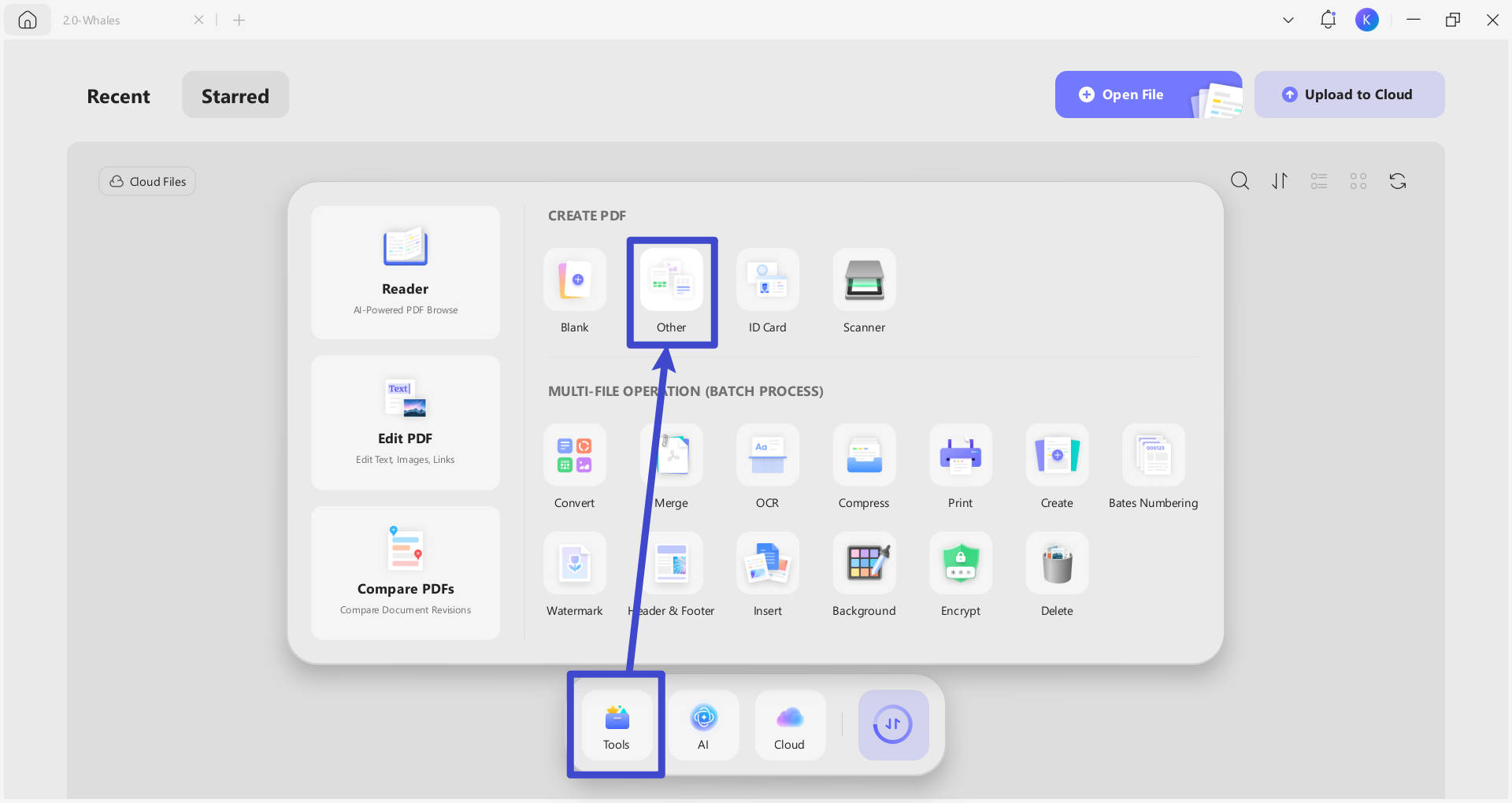
Bazen gerekli bilgiler Word, Excel veya PowerPoint formatında olur. Bu durumda, UPDF dosyayı PDF'ye dönüştürme seçeneğine sahip; bunu dosyaları sürükleyerek veya oluşturma seçeneğini kullanarak yapabilirsiniz. Bunu yaptıktan sonra, UPDF'nin çeviri özelliğini kullanarak dosyaları diğer dillere dönüştürebilirsiniz. Bu dosya dönüşümünü ve Word veya diğer dosyaları nasıl çevireceğini öğrenmek için şu adımları izleyin:
Adım 1. Dosyaları diğer formatlara çevirmek için UPDF'yi başlatın ve istediğiniz dosyayı (Word, Excel, PowerPoint'i destekliyor) Dosya Gezgin'den sürükleyip bırakın. Bunun dışında, ana ana sayfadan "Yarat" menüsüne erişebilir, "Diğer" seçeneğini seçerek farklı dosya formatlarınızı PDF'ye dönüştürebilirsiniz.
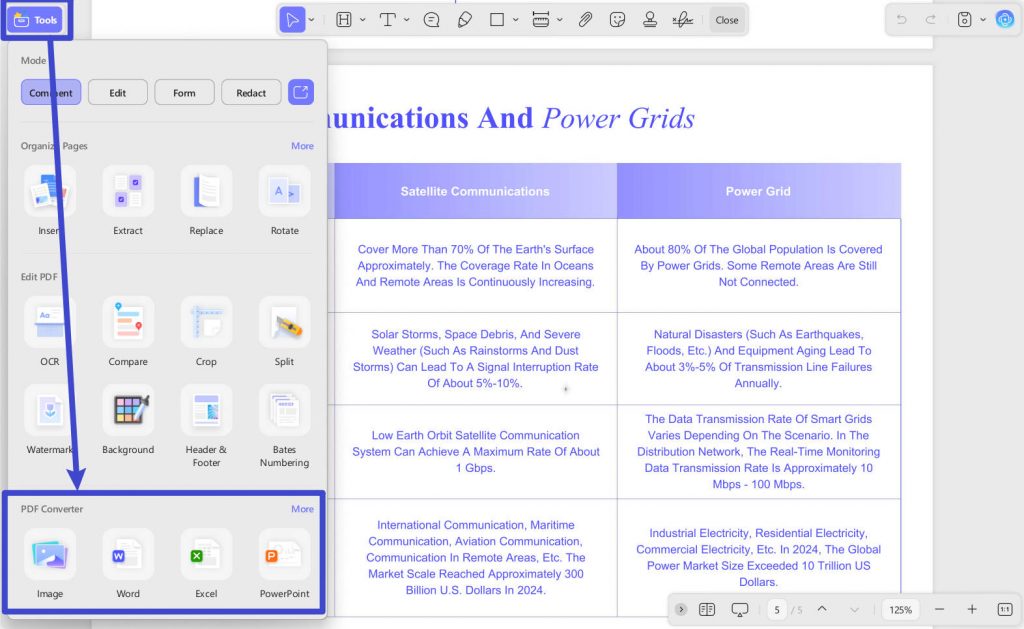
Adım 2. Dosya PDF'ye dönüştürüldüğünde, önce cihazınızda kaydedin ve daha önce tartışılan 4 çeviri yöntemiyle çevirin. Sonrasında, "Araçlar" menüsünü açın ve PDF'yi istediğiniz formatta dışa aktarmayı seçin.
Bölüm 3. Görüntüleri Çevir
Görüşüldüğünüz üzere, UPDF'nin yapay zekasının çevrimiçi bir versiyonu da var; bu versiyon kullanıcılara sorunsuz yapay zeka desteği sunuyor ve resim çeviri özelliği içeriyor. Bir görseldeki metni çevirmek için UPDF AI Online'a erişebilir ve herhangi bir kurulum olmadan doğrudan çeviri için herhangi bir dile yükleyebilirsiniz. Dosyaları nasıl çevireceğini öğrendikten sonra, UPDF AI ile görüntüleri çevrimiçi ve çevrimdışı versiyonlarla nasıl çevireceğinize dair yöntemleri size anlattık.
Çevrimiçi Görsel Çeviri Yapay Zeka Özelliği
Kullanıcılar, UPDF AI'ya çevrimiçi bir görüntü ekleyebilir ve yapay zekadan bunu istedikleri dillere çevirmesini isteebilir. Bu çevrimiçi görsel çeviri özelliğini şu adımları takip ederek daha iyi anlamak için alın:
Adım 1. Herhangi bir tarayıcıda çevrimiçi UPDF AI aracına gidin, sadece "Image"i metin kutusuna yükleyin ve aracın görseli çevirmesini isteyen bir isteği yazın. örneğin "Fransızcaya çevir" ve "Gönder" simgesine basın.
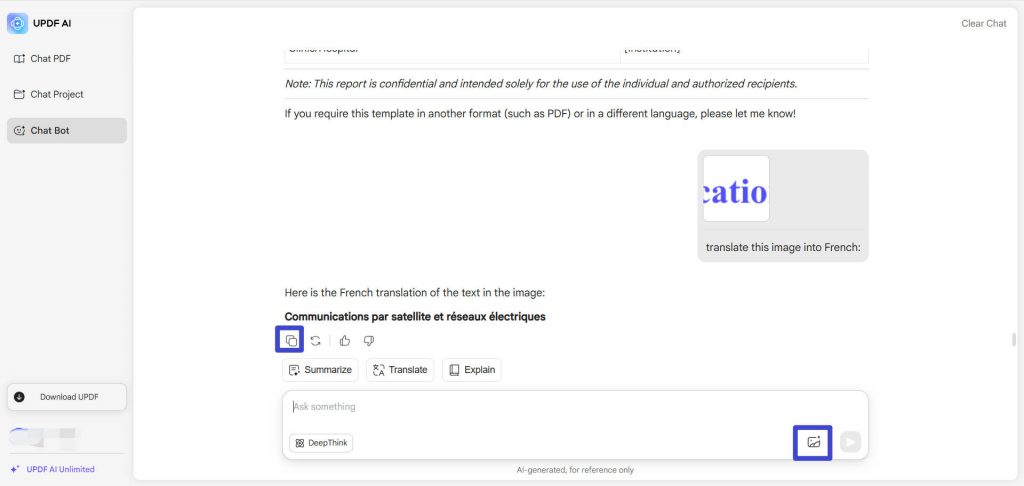
Adım 2. Tüm görsel sayfasının çevrilmiş metnini bu çevrimiçi UPDF AI sayfasında metin formunda bulabilirsiniz. Sonra, sonuçları panonuza "Kopyalayıp çevrilmiş içeriği daha sonra kullanabilirsin".
UPDF AI ile Çevrimdışı Görsel Çevirisi
Çevrimiçi versiyonun yanı sıra, UPDF uygulamasındaki yapay zekayı kullanarak verilen rehberi takip ederek bir görseli çevirebilirsiniz:
Adım 1. Rastgele bir PDF açtığınızda önce UPDF AI simgesine dokunun ve "Sohbet" sekmesine gidin. Şimdi, "Bir Şey Sor" kutusundaki "Görsel Ekle" simgesine basın ve açılan diyalog kutusundan istediğiniz herhangi bir görseli eklemeyi seçin.
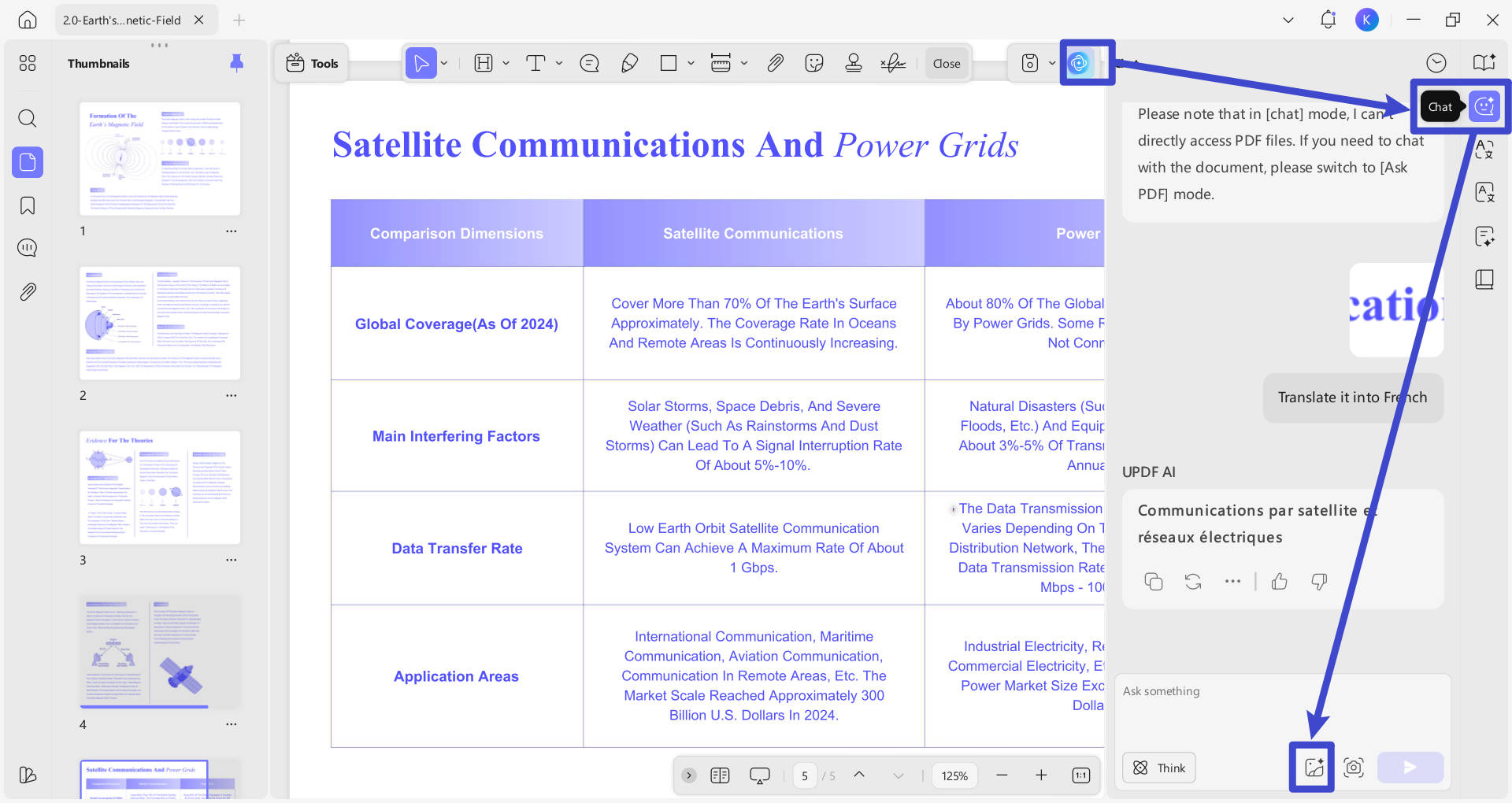
Adım 2. Görsel eklendikten sonra, "[Dil]'e çevir" gibi bir çeviri isteği yazın ve çeviriyi başlatmak için "Gönder" butonuna basın.
Adım 3. Görsel metni çevrildiğinde, istediğiniz çeviri satırları kolayca seçip projeniz veya sunumunuz için kullanabilirsiniz.
Tüm bu yöntemler, UPDF yapay zeka özelliklerinin üstünlüğünü ve size nasıl içgörülü, doğru çeviri sunduklarını gösterir. Bu nedenle, eşsiz hassasiyeti için bugün UPDF yazılımını indirmenizi ve diğer düzenleme ve açıklama özelliklerini keşfetmenizi öneriyoruz.
Windows • macOS • iOS • Android %100 güvenli
Sonuç
We learned that UPDF's cutting-edge AI, multi-platform accessibility, and other features make it the ultimate tool. We looked at the top seven methods on how you can translate files or images using different translation features of this software. Therefore, we recommend using the UPDF for its document management and comprehensive translation features.






 Lizzy Lozano
  Enya Moore