UPDF
UPDF
 UPDF untuk Windows
 UPDF untuk Mac
 UPDF untuk iPhone/iPad
 UPDF untuk Android
 Nomostar
 UPDF AI Online
 UPDF Sign
 IvyCraft
 Edit PDF
 Anotasi PDF
 Buat PDF
 Formulir PDF
 Edit Tautan
 Konversi PDF
 OCR
OCR PDF ke Word
 PDF ke Gambar
 PDF ke Excel
 Atur PDF
 Gabung PDF
 Pisah PDF
 Potong PDF
 Putar PDF
 Lindungi PDF
 Tanda Tangan PDF
 Redaksi PDF
 Sanitasi PDF
 Hapus Keamanan
 Baca PDF
 UPDF Cloud
 Kompres PDF
 Cetak PDF
 Proses Massal
 Tentang UPDF AI
 Solusi AI UPDF
 Panduan Pengguna AI
 Tanya Jawab tentang UPDF AI
 Ringkasan PDF
 Terjemahkan PDF
 Ngobrol dengan PDF
 Ngobrol dengan AI
 Ngobrol dengan gambar
 PDF ke Peta Pikiran
 Penjelasan PDF
 Alat AI untuk PDF
 Alat AI untuk Gambar
 Alat Chat AI
 Alat Penulisan AI
 Alat Belajar AI
 Alat Kerja AI
 Alat AI Lainnya
 Generasi Penanda AI
 Ringkasan Penanda AI
 Generasi Tanda Air AI
 Generasi Latar Belakang AI
 Generasi Stiker AI
 Generasi Stempel AI
 Paket Penulisan AI
 UPDF Copilot
 Manajemen Halaman AI
 Pencarian Semantik AI
 PDF ke Word
 PDF ke Excel
 PDF ke PowerPoint
 Solusi Perusahaan
 Rencana Perusahaan
 Panduan Pengguna Perusahaan
 Webinar Perusahaan
 Perbankan
 Kesehatan
 Asuransi
 Hukum
Hukum Manufaktur
 Pemerintah
 Solusi Pendidikan
 Kisah Pelanggan
 Panduan Pengguna
 Trik UPDF
 Tanya Jawab
 Ulasan UPDF
 Pusat Unduhan
 Blog
Blog Ruang Berita
 Spesifikasi Teknis
 Pembaruan
 UPDF vs. Adobe Acrobat
 UPDF vs. Foxit
 UPDF vs. PDF Expert

Ujung
Windows • macOS • iOS • Android 100% aman
Apakah OpenOffice editor PDF yang bagus? Inilah jawabannya: ini bukan editor PDF khusus. Untuk mengedit PDF, Anda perlu menggunakan aplikasi Draw di OpenOffice. Meskipun menyediakan banyak fitur yang berguna, beberapa pengguna mungkin menganggapnya teknis atau memakan waktu untuk digunakan.
Ingin tahu lebih banyak tentang OpenOffice PDF Editor? Baca artikel ini.
Bagian 1. Apa itu Open Office PDF Editor?
Mari kita mulai dengan pengenalan editor PDF Apache OpenOffice. Ini pada dasarnya adalah program sumber terbuka gratis yang memungkinkan pengguna untuk mengedit dokumen PDF.
Seperti yang disebutkan, alat itu sendiri bukanlah editor PDF. Ini memiliki aplikasi ekstensif bernama "Draw" yang menawarkan opsi pengeditan dasar. Draw membantu Anda membuka PDF dengan mengubahnya menjadi format yang dapat diedit. Kemudian, Anda dapat mengedit teks, mengubah pemformatan (jika diperlukan), menambahkan anotasi, dll., dan kemudian mengekspor dokumen kembali sebagai file PDF.
Berikut adalah fitur utama dari editor PDF OpenFile:
- Pengeditan Teks: Edit teks dalam file PDF untuk penyesuaian teks dasar.
- Pengeditan Gambar: Edit, ubah ukuran, atau bahkan ubah posisi gambar yang ada dalam PDF.
- Anotasi dan Komentar: Tambahkan komentar, dan sorot area utama dalam PDF Anda.
- Gambar dan Bentuk: Buat bentuk dan gambar khusus untuk menyempurnakan PDF.
- Manajemen Tautan: Tambahkan, edit, atau hapus tautan dari dokumen PDF Anda.
- Pemeriksaan ejaan: Ini juga membantu Anda mengidentifikasi dan memperbaiki kesalahan ejaan.
- Konversi PDF: Anda hanya dapat menjelajahi file berformat yang dapat diedit sebagai PDF.
Nah, Anda mungkin memerlukan lebih banyak fitur untuk menangani dokumen PDF Anda. Untuk itu, Anda dapat menggunakan UPDF, yang merupakan alat yang lebih canggih dan andal dalam hal pengeditan PDF. Lompat ke bagian kelima artikel ini untuk menemukan mengapa UPDF bisa menjadi pilihan ideal untuk Anda!
Bagian 2. Apakah Open Office PDF Editor Gratis untuk Diunduh dan Digunakan?
Editor PDF OpenOffice adalah bagian dari rangkaian Apache OpenOffice. Anda dapat mengunduh dan menggunakannya secara gratis. Karena ini adalah perangkat lunak sumber terbuka, perangkat lunak ini beroperasi di bawah lisensi. Lisensi ini memungkinkan Anda untuk menginstal, berbagi, dan menggunakannya tanpa biaya apa pun.
Ini adalah pilihan yang cocok untuk siswa, profesional, dan bisnis yang mencari solusi gratis untuk pengeditan PDF dasar dan tugas lainnya.
Perangkat lunak ini gratis dan terbuka untuk semua orang, terlepas dari tujuan yang dimaksudkan. Dengan demikian, Anda dapat mengandalkan OpenOffice Draw tanpa khawatir tentang biaya berlangganan atau biaya tersembunyi. Komitmennya terhadap akses gratis memastikan opsi ramah anggaran untuk mengelola dokumen PDF.
Bagian 3. Cara Menggunakan Open Office PDF Editor untuk Membuat PDF
Membuat PDF menggunakan editor PDF OpenOffice sangat sederhana. Anda dapat mengunjungi halaman web resmi ini untuk unduhan gratis editor PDF OpenOffice. Di sini, Anda dapat memilih versi yang paling sesuai dengan sistem operasi Anda. Selain itu, jika Anda memerlukan perangkat lunak dalam bahasa yang berbeda, Anda dapat mengunduh paket bahasa dari bahasa yang sesuai.
Setelah mengunduh dan menginstal perangkat lunak, Anda dapat mengikuti petunjuk di bawah ini:
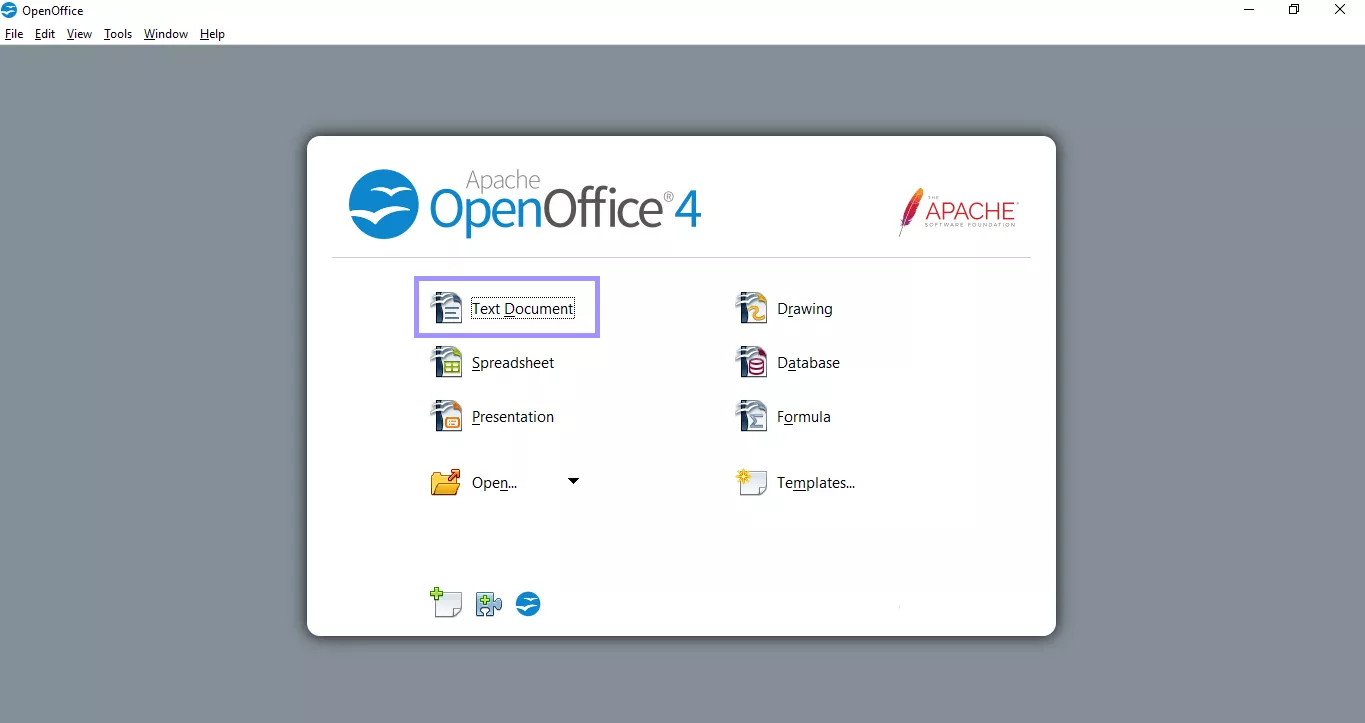
Langkah 1: Buka Apache OpenOffice, dan Anda akan melihat antarmuka di bawah ini. Klik "Dokumen Teks" untuk membuka dokumen kosong baru. Anda juga dapat membuka format lain seperti spreadsheet, presentasi, database, dll.
Langkah 2: Di sini, di halaman kosong, Anda dapat menambahkan konten yang Anda inginkan. Antarmuka alat pengeditan ini sangat mirip dengan MS Office. Anda dapat dengan mudah mengedit, memberi anotasi, dan menambahkan elemen lain.
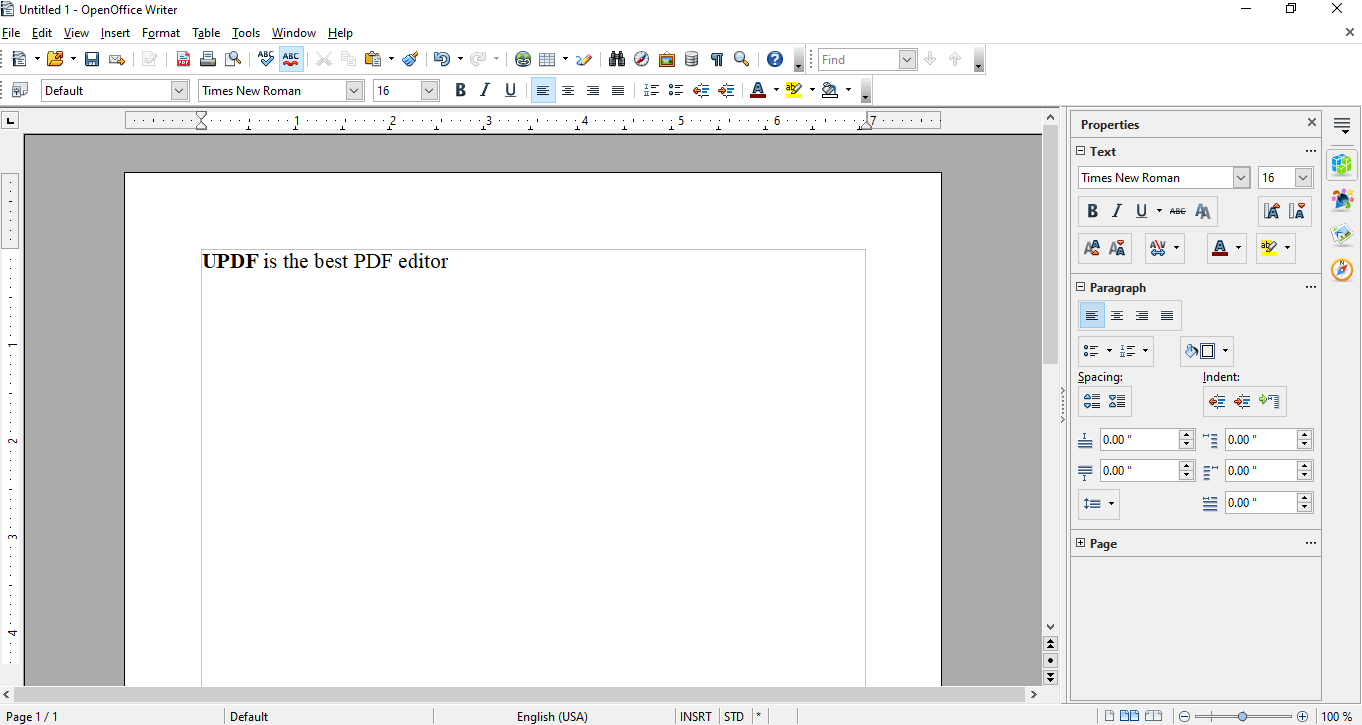
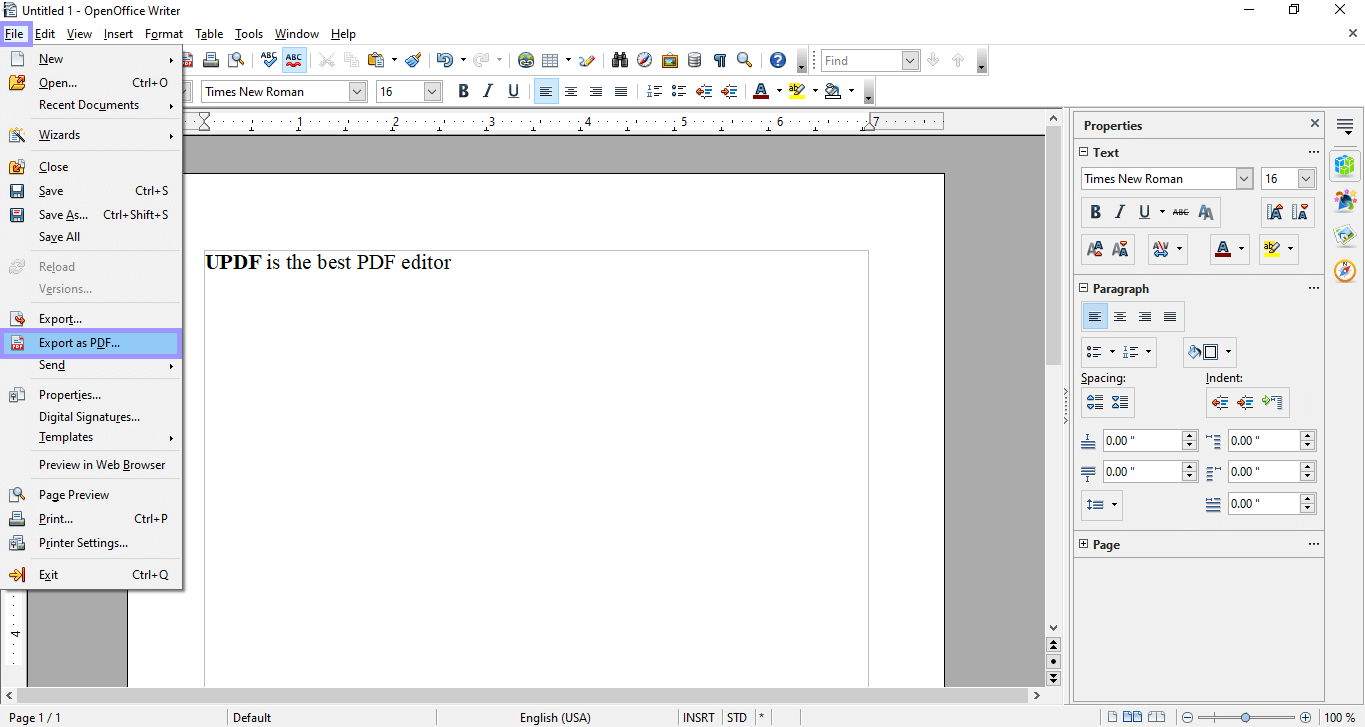
Langkah 3: Setelah Anda menambahkan konten, Anda dapat menyimpan file sebagai PDF. Klik "File" di sudut kiri atas dan pilih "Ekspor sebagai PDF." Sebuah pop-up akan muncul. Pilih pengaturan pilihan Anda, lalu klik "Ekspor" lagi.
Itu saja! Hanya dengan beberapa klik, Anda dapat membuat PDF di editor PDF OpenOffice. Sekarang, Anda mungkin bertanya-tanya apakah Anda dapat mengedit file PDF secara langsung.
Nah, Anda perlu membaca bagian selanjutnya untuk menemukan jawabannya.
Baca Juga: 5 Editor PDF Open Source Terbaik (Fitur, Pro, Kontra)
Bagian 4: Bagaimana Cara Mengedit PDF di Open Office PDF Editor?
Mengedit PDF yang sudah ada di editor PDF OpenOffice juga sangat mudah. Jika Anda belum mengunduh perangkat lunak, Anda dapat membaca bagian 3 untuk mengetahui cara dan di mana mengunduhnya. Namun, jika Anda sudah melakukannya, ikuti petunjuk yang diberikan di bawah ini:
Langkah 1: Anda tidak dapat membuka PDF secara langsung setelah meluncurkan perangkat lunak OpenOffice. Anda perlu menambahkan ekstensi terlebih dahulu. Buka "Alat" di bilah menu atas dan klik "Manajer Ekstensi."
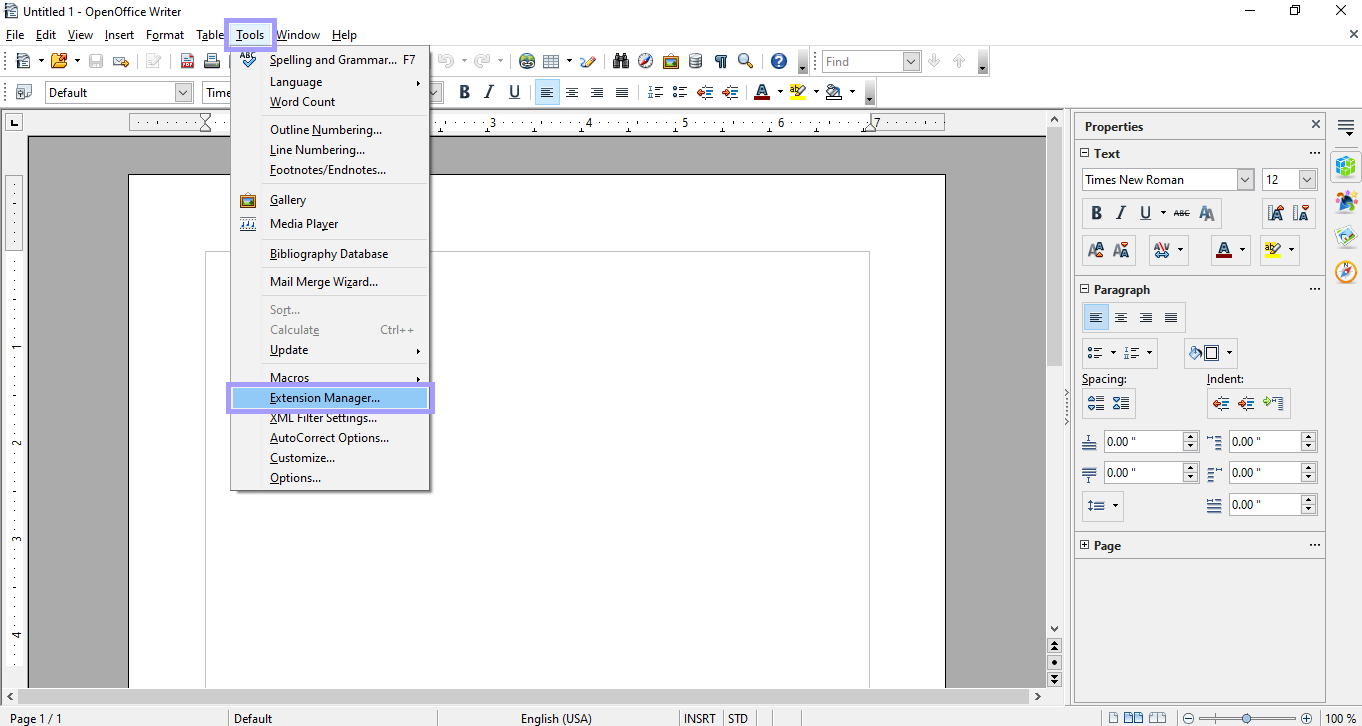
Langkah 2: Setelah membuka pengelola ekstensi, klik "Tambah" untuk memilih ekstensi dari komputer Anda. Jika Anda tidak memilikinya, Anda dapat mengunduh plugin ini dan menambahkannya sebagai ekstensi.

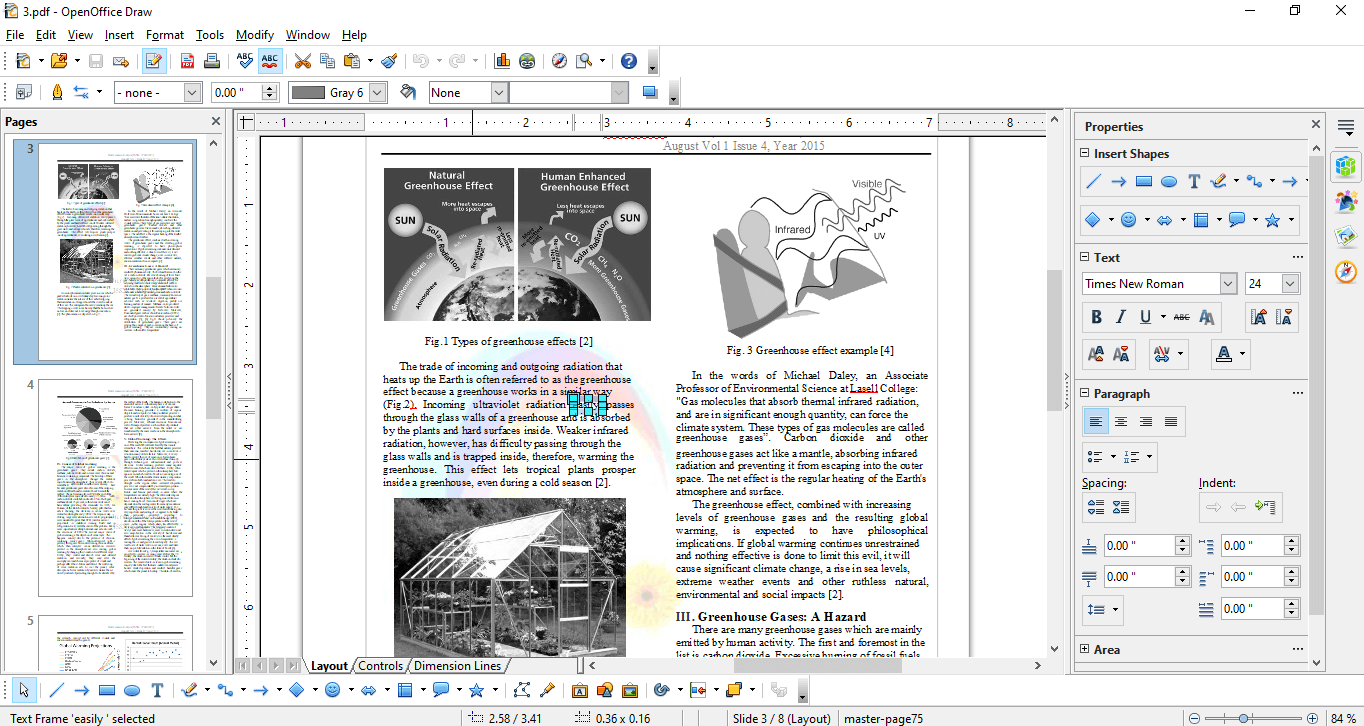
Langkah 3: Selanjutnya, klik ikon "Buka File" di bilah menu atas dan pilih PDF yang ingin Anda edit. Setelah PDF dibuka, Anda dapat menambahkan halaman kosong, anotasi, bagan, dan bentuk, dan menggunakan alat pengeditan lain untuk mengedit PDF Anda. Setelah pengeditan selesai, buka "File" dan klik "Ekspor sebagai PDF" untuk menyimpan file.
Alat ini mungkin tampak seperti opsi yang berguna dan andal untuk tugas terkait PDF Anda, tetapi juga memiliki kelemahan.
Kekurangan editor PDF OpenOffice
Berikut adalah beberapa kelemahan menggunakan editor PDF OpenOffice:
- Opsi multi-bahasa tidak bawaan. Jika Anda ingin mengubah bahasa perangkat lunak, Anda perlu menginstal paket bahasa secara terpisah.
- Anda tidak dapat membuka dan mengedit PDF secara langsung menggunakan perangkat lunak ini. Anda harus menginstal plugin yang memungkinkan Anda mengedit PDF.
- Anda mungkin menemukan antarmuka pengeditan teks membingungkan. Mungkin juga Anda tidak melihat format PDF yang tepat dalam perangkat lunak ini seperti yang ada di file.
- Perangkat lunak ini memiliki fitur terbatas dan hanya layak bagi pengguna yang menginginkan opsi pengeditan dasar.
Jika Anda merasa alat ini sulit dioperasikan atau tidak memiliki opsi yang Anda cari, jangan khawatir! Kami memiliki alternatif yang sempurna. Baca bagian selanjutnya untuk menemukannya.
Bagian 5: Mengapa UPDF adalah alternatif terbaik?
UPDF adalah alat canggih dengan teknologi AI yang membuat proses pengeditan PDF Anda lancar dan tidak merepotkan. Alat ini memiliki hampir setiap fitur yang mungkin dibutuhkan. Dari opsi pengeditan lanjutan hingga anotasi dan manajemen halaman, ia memiliki segalanya. Ini adalah salah satu opsi paling andal dalam hal penanganan dokumen.
UPDF tersedia untuk seluler dan desktop. Tidak seperti editor PDF OpenOffice, Anda tidak perlu menginstal plugin tambahan untuk mengedit PDF Anda. Selain itu, alat luar biasa ini memiliki asisten AI yang dapat membantu Anda meringkas, menerjemahkan, dan menjelaskan konten dalam PDF Anda. Ini penuh dengan fitur berguna yang akan membantu Anda membuat alur kerja Anda mulus. Klik tombol di bawah ini untuk menguji perangkat lunak ini dan membandingkannya dengan OpenOffice PDF Editor.
Windows • macOS • iOS • Android 100% aman
Berikut adalah tiga alasan utama mengapa Anda harus memilih UPDF:
Mudah Digunakan
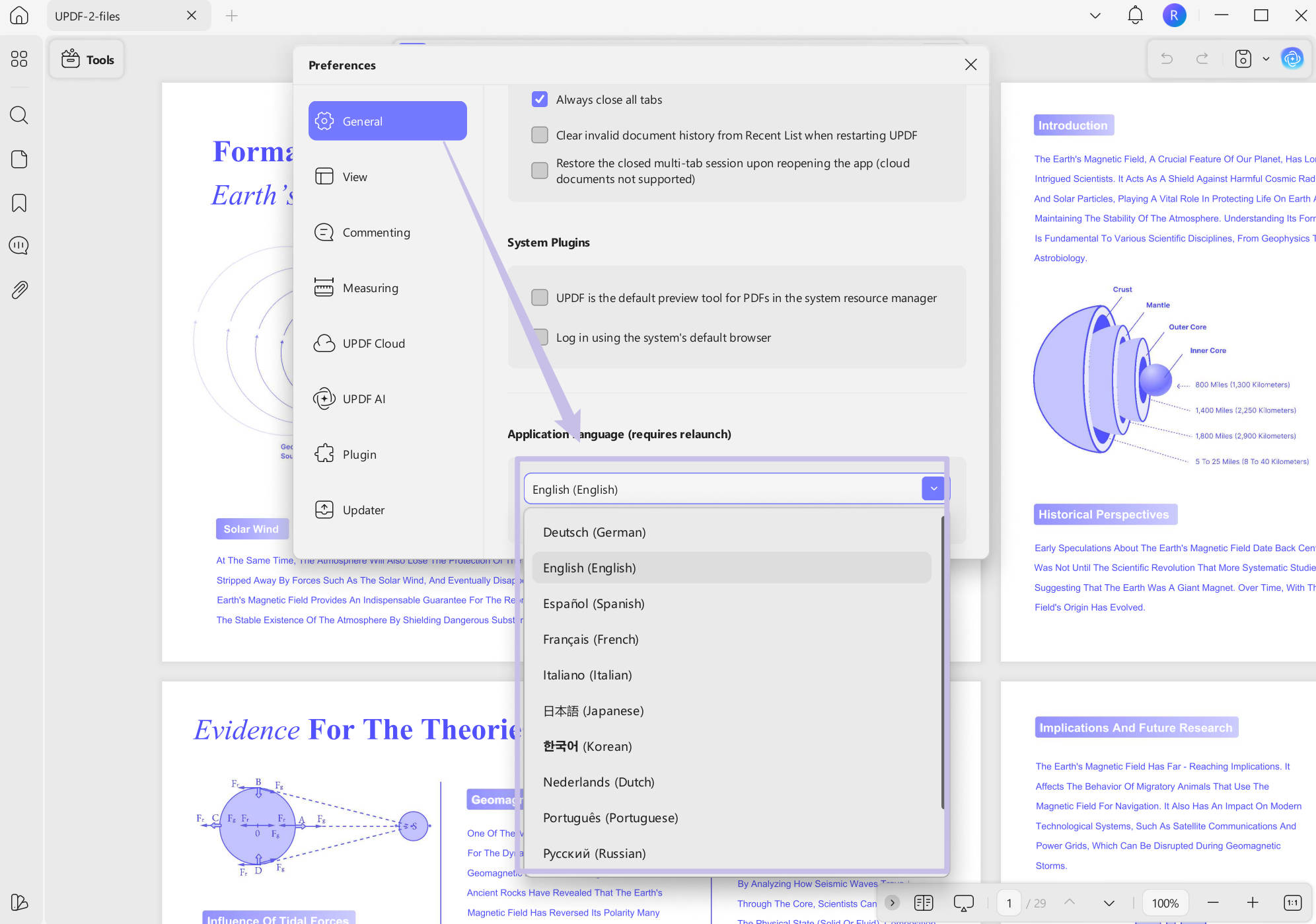
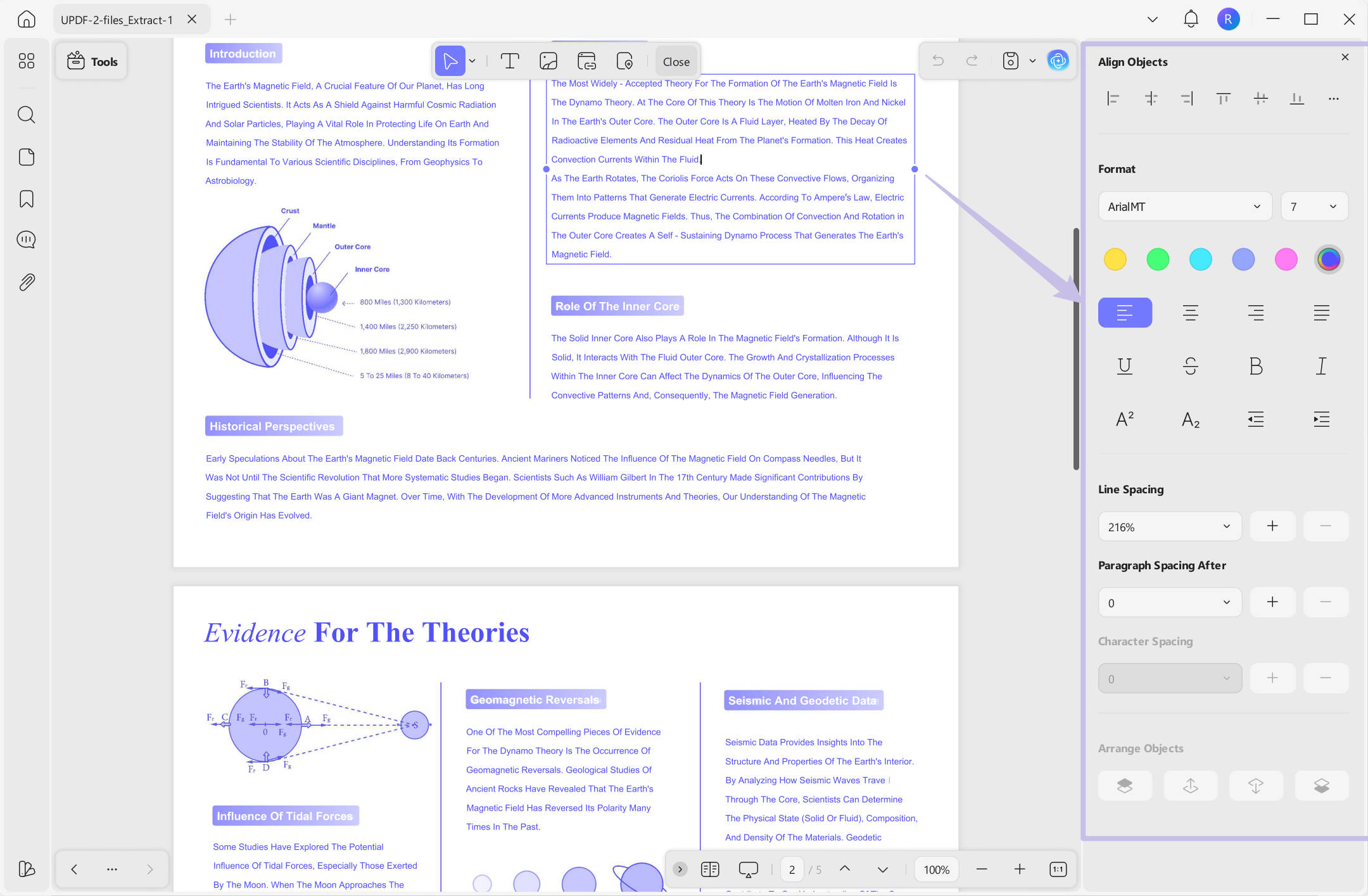
UPDF sederhana dan ramah pengguna. Unduh sekali, dan semua fitur siap digunakan. Ini mendukung 12 bahasa, dan Anda dapat mengganti bahasa antarmuka kapan saja.
Pemrosesan PDF yang Lebih Baik
Seret file ke UPDF untuk membuat PDF dengan cepat. Pertahankan format aslinya dan edit dengan mudah dalam mode edit. Ini juga mengonversi file ke format seperti Word, PPT, dan Teks tanpa kerumitan.
Fitur AI Cerdas
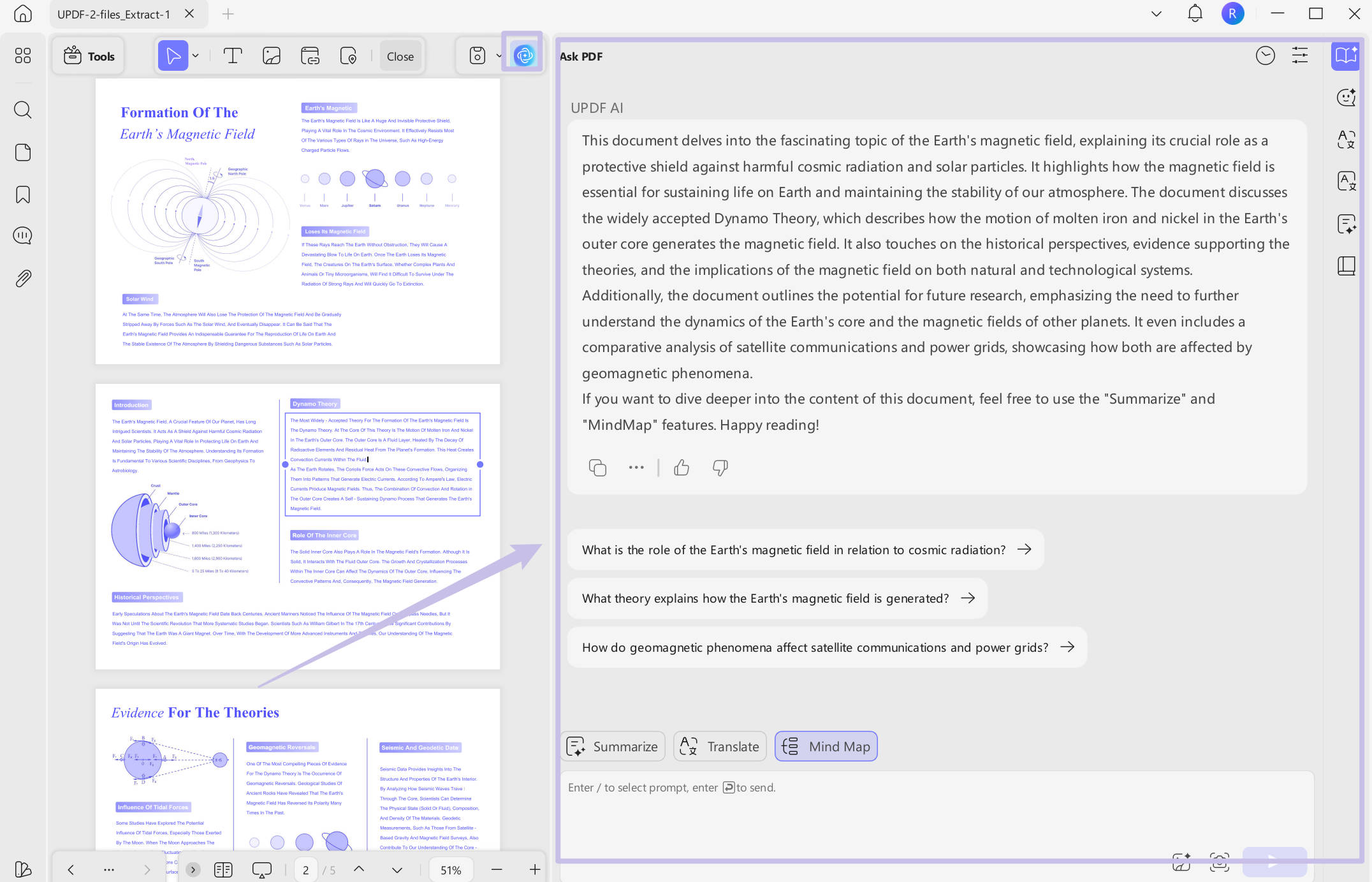
Dengan AI, UPDF membuat pekerjaan lebih cepat. Terjemahkan, ringkas, atau ajukan pertanyaan langsung di aplikasi. Anda bahkan dapat mengubah konten menjadi peta pikiran tanpa meninggalkan perangkat lunak!
Ingin tahu lebih banyak tentang UPDF? Tonton video di bawah ini dan baca artikel ulasannya. Dan setelah pengujian, jika Anda menyukai perangkat lunak ini, Anda dapat meningkatkan ke versi pro dengan harga yang sangat murah.
Kesimpulan
Editor PDF OpenOffice adalah alat yang bagus untuk pengeditan PDF dasar. Ini memungkinkan Anda mengedit teks, gambar, dan menambahkan catatan. Anda juga dapat mengekspor file Anda sebagai PDF. Namun, antarmukanya mungkin terasa agak rumit bagi sebagian pengguna.
Jika Anda menginginkan sesuatu yang lebih mudah, cobalah UPDF. Ini memiliki antarmuka yang bersih, sederhana dan mudah digunakan. Semua fitur mudah dan dirancang untuk menghemat waktu. Anda dapat mengedit, mengonversi, dan mengelola PDF dengan cepat. UPDF membuat tugas PDF sederhana dan bebas stres.
Unduh UPDF hari ini dan lihat betapa mudahnya penggunaannya!
Windows • macOS • iOS • Android 100% aman





 Lizzy Lozano