UPDF
UPDF
 UPDF untuk Windows
 UPDF untuk Mac
 UPDF untuk iPhone/iPad
 UPDF untuk Android
 Nomostar
 UPDF AI Online
 UPDF Sign
 IvyCraft
 Edit PDF
 Anotasi PDF
 Buat PDF
 Formulir PDF
 Edit Tautan
 Konversi PDF
 OCR
OCR PDF ke Word
 PDF ke Gambar
 PDF ke Excel
 Atur PDF
 Gabung PDF
 Pisah PDF
 Potong PDF
 Putar PDF
 Lindungi PDF
 Tanda Tangan PDF
 Redaksi PDF
 Sanitasi PDF
 Hapus Keamanan
 Baca PDF
 UPDF Cloud
 Kompres PDF
 Cetak PDF
 Proses Massal
 Tentang UPDF AI
 Solusi AI UPDF
 Panduan Pengguna AI
 Tanya Jawab tentang UPDF AI
 Ringkasan PDF
 Terjemahkan PDF
 Ngobrol dengan PDF
 Ngobrol dengan AI
 Ngobrol dengan gambar
 PDF ke Peta Pikiran
 Penjelasan PDF
 Alat AI untuk PDF
 Alat AI untuk Gambar
 Alat Chat AI
 Alat Penulisan AI
 Alat Belajar AI
 Alat Kerja AI
 Alat AI Lainnya
 Generasi Penanda AI
 Ringkasan Penanda AI
 Generasi Tanda Air AI
 Generasi Latar Belakang AI
 Generasi Stiker AI
 Generasi Stempel AI
 Paket Penulisan AI
 UPDF Copilot
 Manajemen Halaman AI
 Pencarian Semantik AI
 PDF ke Word
 PDF ke Excel
 PDF ke PowerPoint
 Solusi Perusahaan
 Rencana Perusahaan
 Panduan Pengguna Perusahaan
 Webinar Perusahaan
 Perbankan
 Kesehatan
 Asuransi
 Hukum
Hukum Manufaktur
 Pemerintah
 Solusi Pendidikan
 Kisah Pelanggan
 Panduan Pengguna
 Trik UPDF
 Tanya Jawab
 Ulasan UPDF
 Pusat Unduhan
 Blog
Blog Ruang Berita
 Spesifikasi Teknis
 Pembaruan
 UPDF vs. Adobe Acrobat
 UPDF vs. Foxit
 UPDF vs. PDF Expert

Tampilan dokumen dapat secara signifikan memengaruhi keterbacaan dan presentasi profesional. Mengonversi latar belakang PDF menjadi putih online telah menjadi solusi yang dicari untuk meningkatkan visibilitas dan keseragaman dokumen. Posting blog ini menyelidiki berbagai alat online dan opsi perangkat lunak yang tersedia untuk memodifikasi latar belakang PDF, mulai dari penyesuaian warna sederhana hingga fitur pengeditan yang komprehensif. Baik Anda ingin meningkatkan kejelasan dokumen atau memastikan konsistensi di seluruh file Anda, kami membahas praktik dan alat terbaik untuk tugas tersebut. Teruslah membaca untuk menemukan metode yang efisien dan membuat pilihan yang tepat tentang alat mana yang paling sesuai dengan kebutuhan Anda.
Bagian 1. Alat untuk Mengonversi Latar Belakang PDF ke Putih Online
Tantangan umum yang dihadapi banyak orang adalah mengubah warna latar belakang dokumen PDF menjadi putih. Transformasi ini sangat penting untuk meningkatkan keterbacaan dan memastikan konsistensi di berbagai dokumen. Alat online menawarkan solusi yang nyaman untuk tugas ini, memungkinkan pengguna untuk memodifikasi PDF langsung dari browser mereka tanpa memerlukan perangkat lunak khusus. Namun, menggunakan platform online ini sering kali memiliki kekurangan, seperti fungsionalitas yang terbatas, potensi risiko keamanan dengan informasi sensitif, dan hasil yang bervariasi dalam kualitas dokumen.
Terlepas dari tantangan ini, ada alternatif yang kuat untuk dipertimbangkan: UPDF. Alat ini menonjol dengan menawarkan pengalaman yang aman, efisien, dan ramah pengguna untuk menyesuaikan latar belakang PDF menjadi putih. Kami mengundang Anda untuk menjelajahi UPDF dan menemukan cara yang lebih andal untuk mengelola dokumen PDF Anda.
Windows • macOS • iOS • Android 100% aman
Kita akan membahas tentang UPDF di Bagian 2. Di bagian ini, mari kita jelajahi alat yang digunakan untuk mengonversi latar belakang PDF menjadi putih:
WorkinTool adalah platform online langsung yang dirancang untuk mengubah latar belakang PDF Anda menjadi putih dengan mudah. Berikut cara menggunakannya dalam tiga langkah sederhana:
- Unggah: Mulailah dengan mengklik tombol unggah atau seret file PDF Anda ke area yang ditentukan.
- Pilih Warna: Selanjutnya, pilih warna latar belakang baru yang ditampilkan di sebelah file Anda dan tekan tombol Konversi.
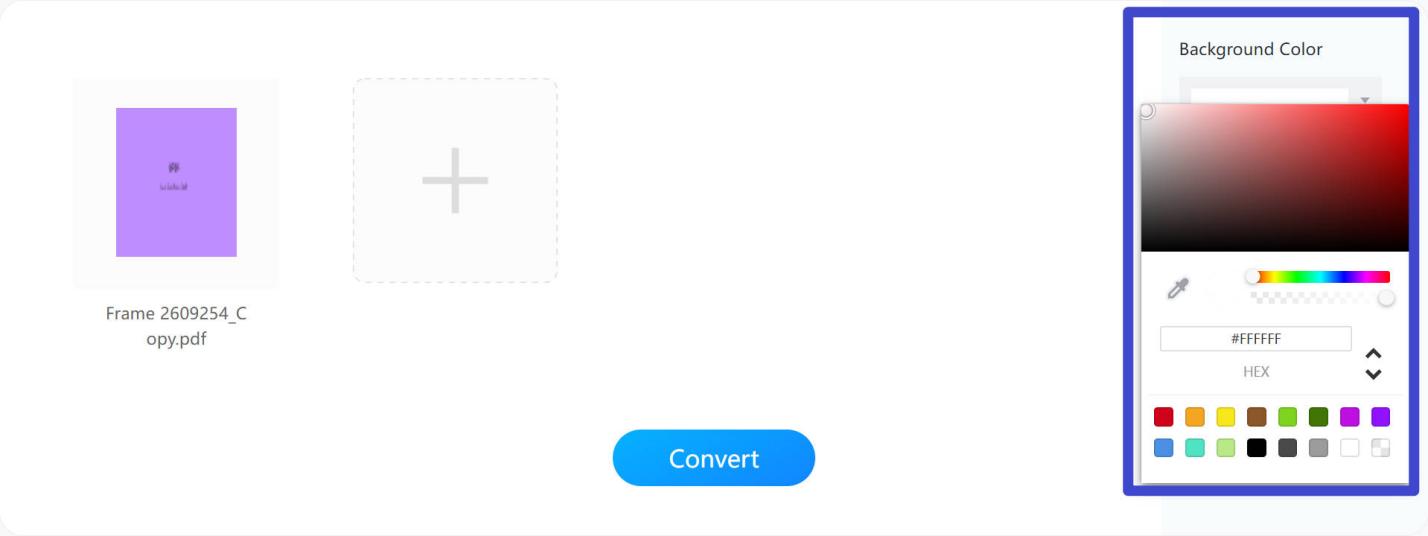
- Unduh: Setelah warna latar belakang diperbarui secara otomatis, cukup tekan Unduh untuk menyimpan file PDF yang baru Anda sesuaikan.
Kontra:
- Mendukung hingga 0,5 MB per file
- Mendukung paling banyak 4 file sekaligus
- Bug sesekali terjadi selama pengeditan
Bagi mereka yang ingin menyelami lebih dalam dalam menyesuaikan dokumen PDF mereka, jangan lewatkan panduan komprehensif kami tentang pengubah latar belakang PDF terbaik. Jelajahi alat dan teknik terbaik untuk meningkatkan pengalaman pengeditan PDF Anda.
Bagian 2. Cara Alternatif yang Lebih Baik untuk Mengonversi Latar Belakang PDF ke Putih
Meskipun alat online menawarkan solusi cepat untuk mengonversi latar belakang PDF menjadi putih, mereka sering kali memiliki keterbatasan, mulai dari risiko keamanan hingga fungsionalitas terbatas. Bagi mereka yang mencari opsi yang lebih canggih, UPDF adalah jawabannya. UPDF menonjol dengan kemampuan pengeditannya yang unggul, memberikan hasil yang memenuhi dan melampaui standar profesional.
Rasakan perbedaan dengan UPDF—di mana efisiensi, presisi, dan keamanan bersatu dalam pengeditan PDF. Tingkatkan manajemen dokumen Anda dengan memilih UPDF untuk mengonversi latar belakang PDF menjadi putih. Coba UPDF hari ini dan lihat bagaimana ia mengubah PDF Anda dengan mudah dan akurat.
Windows • macOS • iOS • Android 100% aman
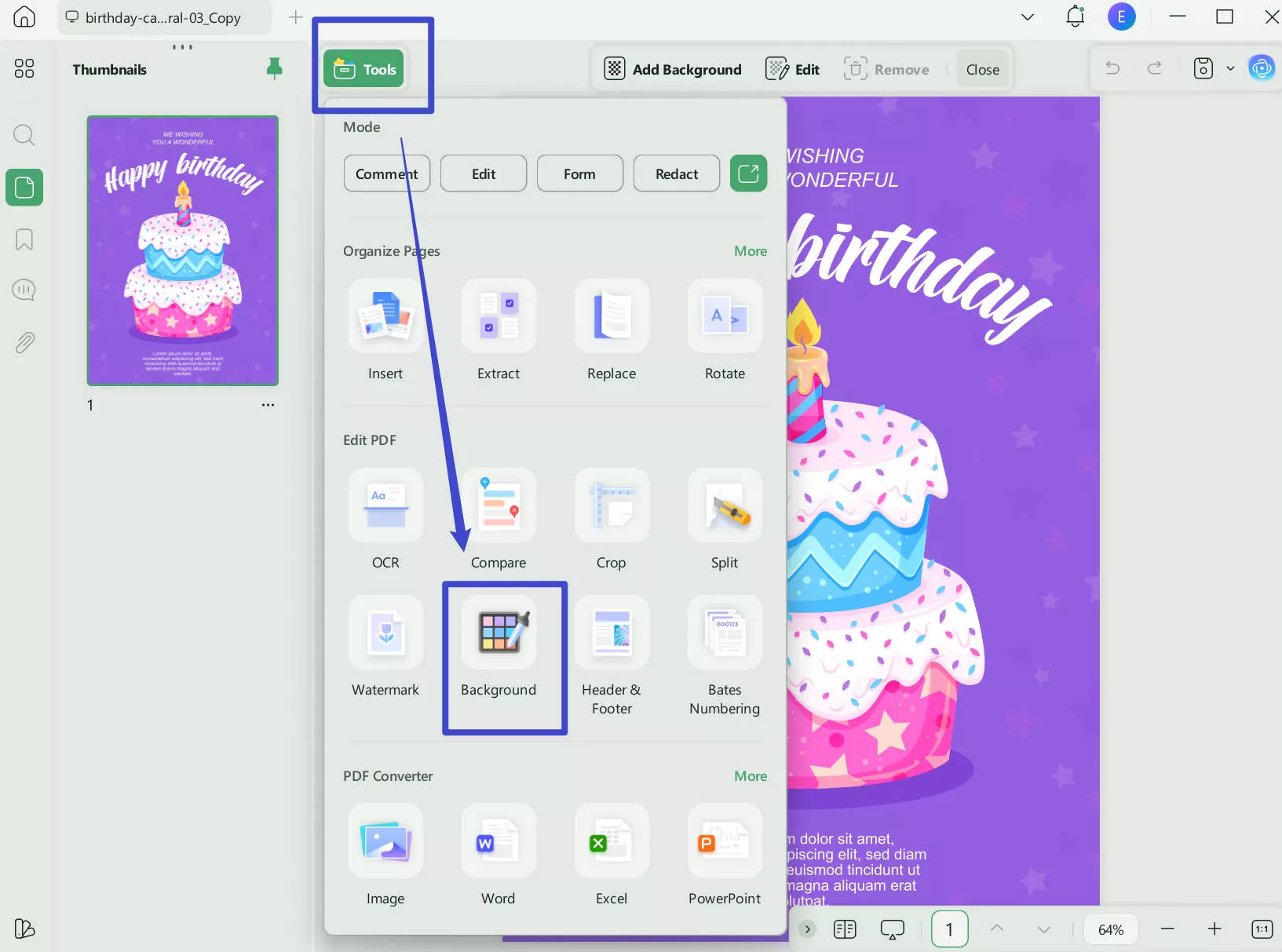
Untuk mengonversi latar belakang PDF Anda menjadi putih menggunakan UPDF, ikuti langkah-langkah sederhana ini:
- Buka UPDF dan unggah file PDF Anda.
- Arahkan ke bagian "Alat".
- Pilih alat "Latar Belakang".
- Pilih gaya latar belakang favorit Anda.
- Dari panel di sebelah kanan, atur warna ke putih.
- Anda juga dapat menyesuaikan rasio dan opasitas warna latar belakang.
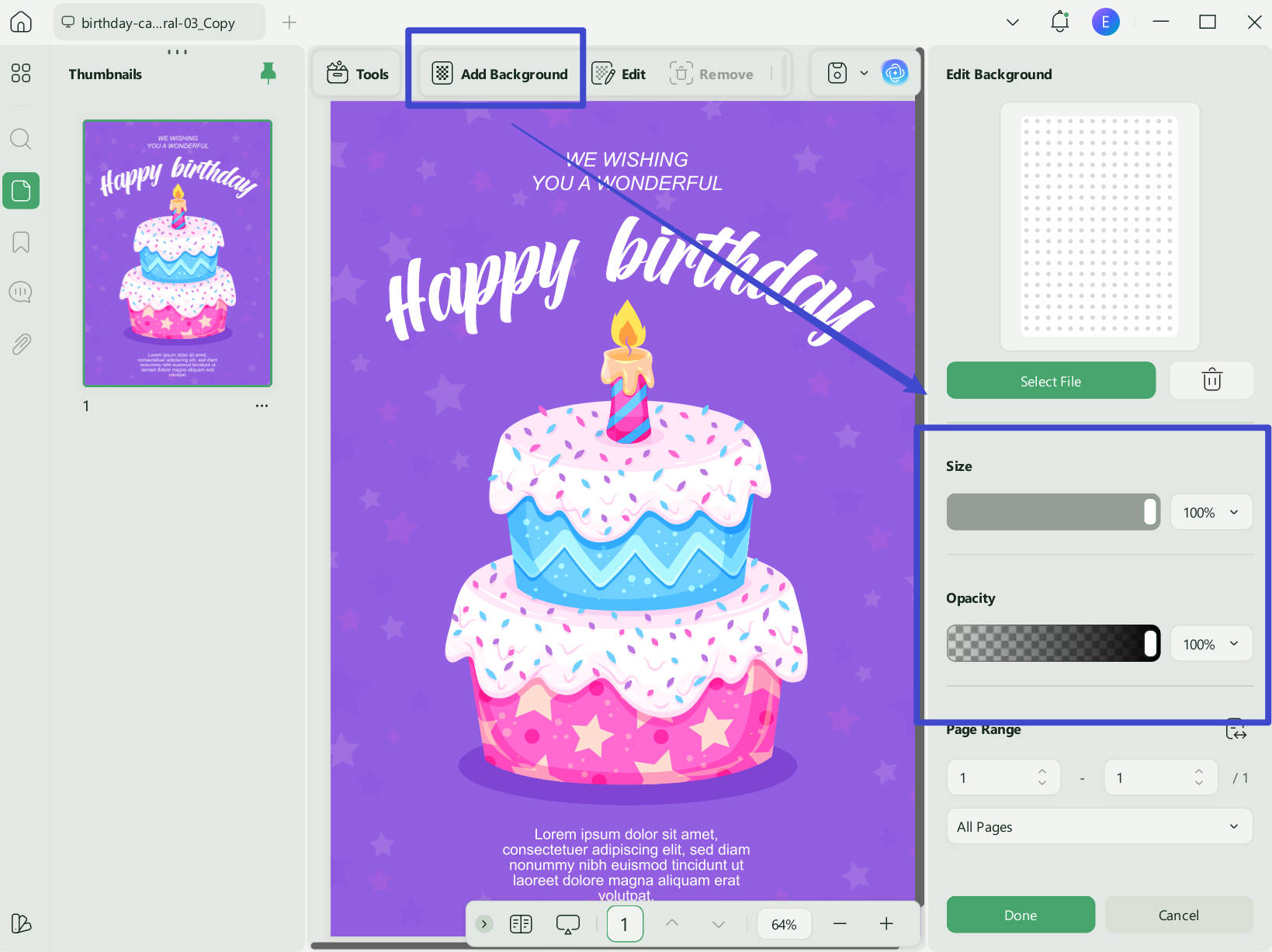
- Simpan dokumen Anda untuk menerapkan perubahan.
Selain itu, UPDF juga memungkinkan Anda untuk mengonversi PDF hitam putih menjadi warna. Meskipun UPDF dapat mengubah latar belakang Anda secara efektif, ia juga memiliki hampir selusin fitur lain untuk membantu manajemen dokumen. Ini termasuk yang berikut:
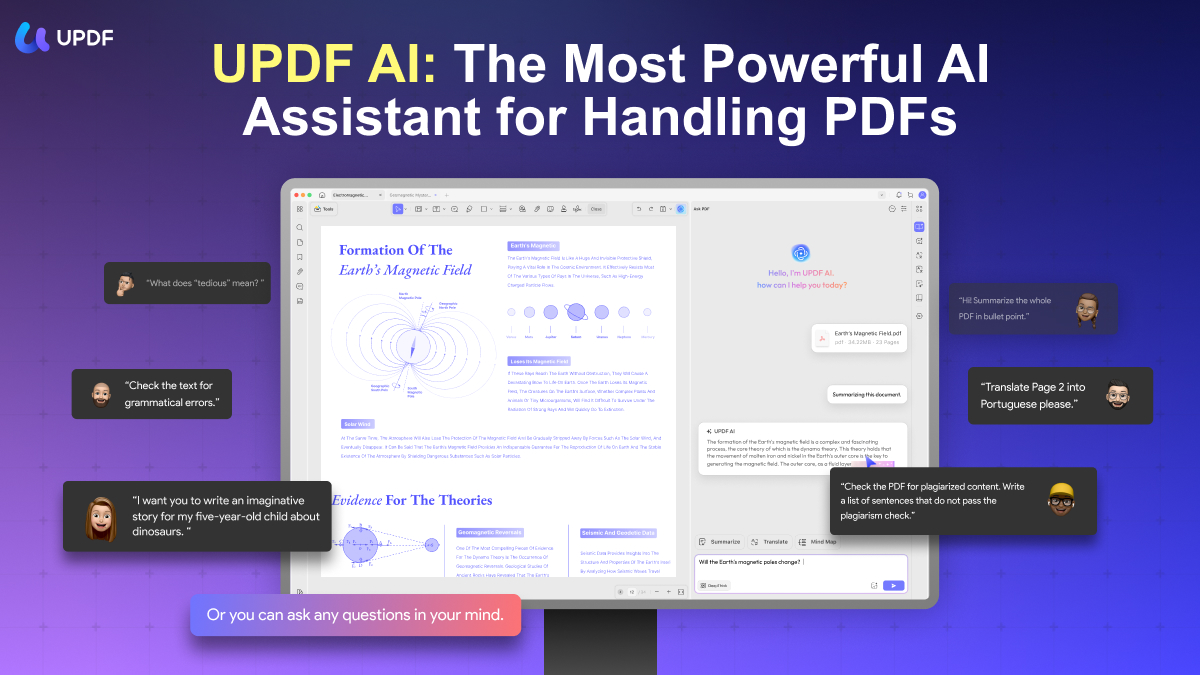
- AI UPDF: Kemampuan AI UPDF memungkinkan Anda meringkas konten PDF yang panjang, menerjemahkannya ke dalam berbagai bahasa, dan memberikan penjelasan untuk pemahaman yang lebih baik. Selain itu, fitur peta pikiran memudahkan untuk mengonversi PDF ke peta pikiran yang intuitif.
- Konversi PDF: Konversi PDF dengan cepat dan akurat ke dan dari berbagai format seperti Word, Excel, dan lainnya, mempertahankan tata letak asli dan integritas format.
- OCR PDF: Fitur OCR lanjutan di UPDF dapat mengenali teks dalam PDF yang dipindai di 38 bahasa, membuat dokumen Anda dapat diedit dan dicari.
- PDF Batch: Sisipkan satu PDF ke dalam beberapa file secara kolektif tanpa kehilangan kualitas.
- Edit PDF: UPDF memungkinkan Anda mengedit teks dan gambar dalam PDF semudah yang Anda lakukan di dokumen Word.
- Atur PDF: Kelola halaman PDF Anda secara efisien dengan mengekstrak, membagi, memutar, menyusun ulang, atau menambahkan halaman baru.
- Kompres PDF: Kurangi ukuran file PDF Anda tanpa mengorbankan kualitas.
- Lihat PDF: Tingkatkan keterbacaan PDF Anda dengan beberapa tata letak, termasuk tampilan satu halaman, tampilan dua halaman, pengguliran, atau pengguliran dua halaman
- Anotasi PDF: UPDF menawarkan alat anotasi yang ekstensif, termasuk sorotan, kotak teks, lampiran, dan bentuk, untuk pengalaman membaca dan mengedit yang intuitif.
- Isi dan Tandatangani: Rancang dan tambahkan tanda tangan elektronik ke PDF Anda.
- Cloud UPDF: Dengan kekuatan komputasi awan, Anda dapat melihat PDF dari perangkat apa pun.
Bagian 3. Mengevaluasi Setiap Solusi untuk Mengubah Latar Belakang PDF ke Putih
Setelah menjelajahi proses mudah menggunakan UPDF untuk mengonversi latar belakang PDF menjadi putih, mari kita alihkan fokus kita ke analisis komparatif. Di bagian selanjutnya, kita akan memeriksa bagaimana UPDF berdiri melawan alat online yang disebutkan sebelumnya, menyoroti perbedaan utama dalam fungsionalitas, pengalaman pengguna, dan efisiensi keseluruhan dalam mengelola perubahan latar belakang PDF.
| Fitur | UPDF | WorkinTool |
| Mengubah Warna | ||
| Opasitas Latar Belakang | ||
| Rasio Latar Belakang | ||
| Menambahkan Gambar sebagai Latar Belakang | ||
| Menambahkan PDF sebagai Latar Belakang | ||
| Rentang Halaman Kustom | ||
| Fitur Pengeditan Lainnya | Teks, gambar, tautan, header & footer, halaman, dll. | |
| Harga | $39.99/tahun $69.99/seumur hidup Satu lisensi untuk semua platform | Gratis |
Kesimpulan
Kesimpulannya, meskipun banyak alat menawarkan kemampuan untuk mengonversi latar belakang PDF menjadi putih secara online, memilih yang tepat tergantung pada kebutuhan spesifik Anda, mulai dari perubahan warna dasar hingga fitur penyesuaian lanjutan. Sepanjang artikel ini, kami telah menjelajahi berbagai opsi, menyoroti kekuatan dan keterbatasannya. UPDF secara konsisten menonjol sebagai solusi komprehensif, menggabungkan kemudahan penggunaan dengan berbagai kemampuan pengeditan. Bagi mereka yang mencari keandalan dan hasil profesional, UPDF memberikan pengalaman yang tak tertandingi dalam manajemen dokumen PDF. Kami mendorong Anda untuk menjelajahi UPDF untuk kebutuhan pengeditan dokumen Anda, memastikan PDF Anda tidak hanya menarik secara visual tetapi juga memenuhi standar kualitas tinggi.
Windows • macOS • iOS • Android 100% aman





 Lizzy Lozano