 UPDF
UPDF
 UPDF para Windows
 UPDF para Mac
 UPDF para iPhone/iPad
 UPDF para Android
 Nomostar
 UPDF AI ONLINE
 UPDF Sign
 IvyCraft
 Editar PDF
 Anotar PDF
 Crear PDF
 Formulario PDF
 Editar enlaces
 Convertir PDF
 OCR
OCR PDF a Word
 PDF a imagen
 PDF a Excel
 Organizar PDF
 Combinar PDF
 Dividir PDF
 Recortar PDF
 Girar PDF
 Proteger PDF
 Firmar PDF
 Redactar PDF
 Desinfectar PDF
 Eliminar seguridad
 Leer PDF
 UPDF Cloud
 Comprimir PDF
 Imprimir PDF
 Proceso por lotes
 Sobre UPDF IA
 Soluciones de UPDF IA
 Guía de Usuario de IA
 Preguntas frecuentes sobre UPDF IA
 Resumir PDF
 Traducir PDF
 Chat con PDF
 Chat con imagen
 PDF a Mapa Mental
 Chat con IA
 Explicar PDF
 Herramientas IA para PDF
 Herramientas IA para Imagen
 Herramientas IA de Chat
 Herramientas IA de Redacción
 Herramientas IA de Estudio
 Herramientas IA de Trabajo
 Otras Herramientas IA
 Generación de Marcadores con IA
 Resumen de Marcadores con IA
 Generación de Marcas de Agua con IA
 Generación de Fondos con IA
 Generación de Pegatinas con IA
 Generación de Sellos con IA
 Suite de Escritura con IA
 UPDF Copilot
 Gestión de Páginas con IA
 Búsqueda Semántica con IA
 PDF a Word
 PDF a Excel
 PDF a PowerPoint
 Solución Empresarial
 Letrero de empresa
 Inteligencia artificial empresarial
 Plan para Empresas
 Guía del Usuario Empresarial
 Webinar Empresarial
 Banca
Banca Salud
Salud Seguros
 Legal
Legal Manufactura
 Gobierno
 Solución para Educación
  Historias de Clientes
 Guía del Usuario
 Trucos de UPDF
 Preguntas Frecuentes
 Reseñas de UPDF
 Centro de descargas
 Blog
Blog Sala de prensa
 Especificaciones Técnicas
 Actualizaciones
 UPDF vs. Adobe Acrobat
 UPDF vs. Foxit
 UPDF vs. PDF Expert

Anotar PDF
UPDF para Android le permite annotar sus PDFs de diferentes maneras como resaltar, tachar, subrayar, línea ondulada, lápiz, formas, pegatinas, sellos, notas adhesivas y más. Echemos un vistazo a cómo puede annotar usando cada una de estas funciones:
Resaltar Texto
- Abra la aplicación UPDF en su teléfono.
- Ahora, abra el PDF que desea annotar. Haga clic en el icono "Comentar" en la parte inferior de la interfaz.
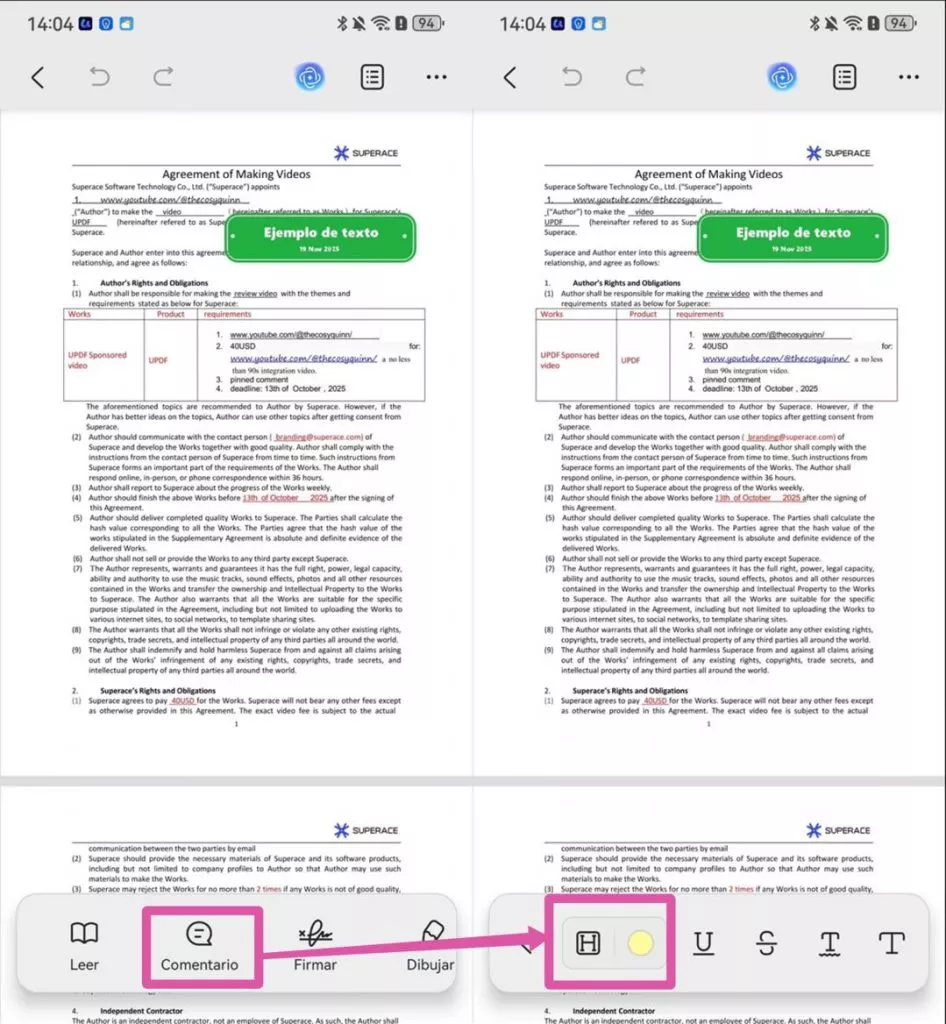
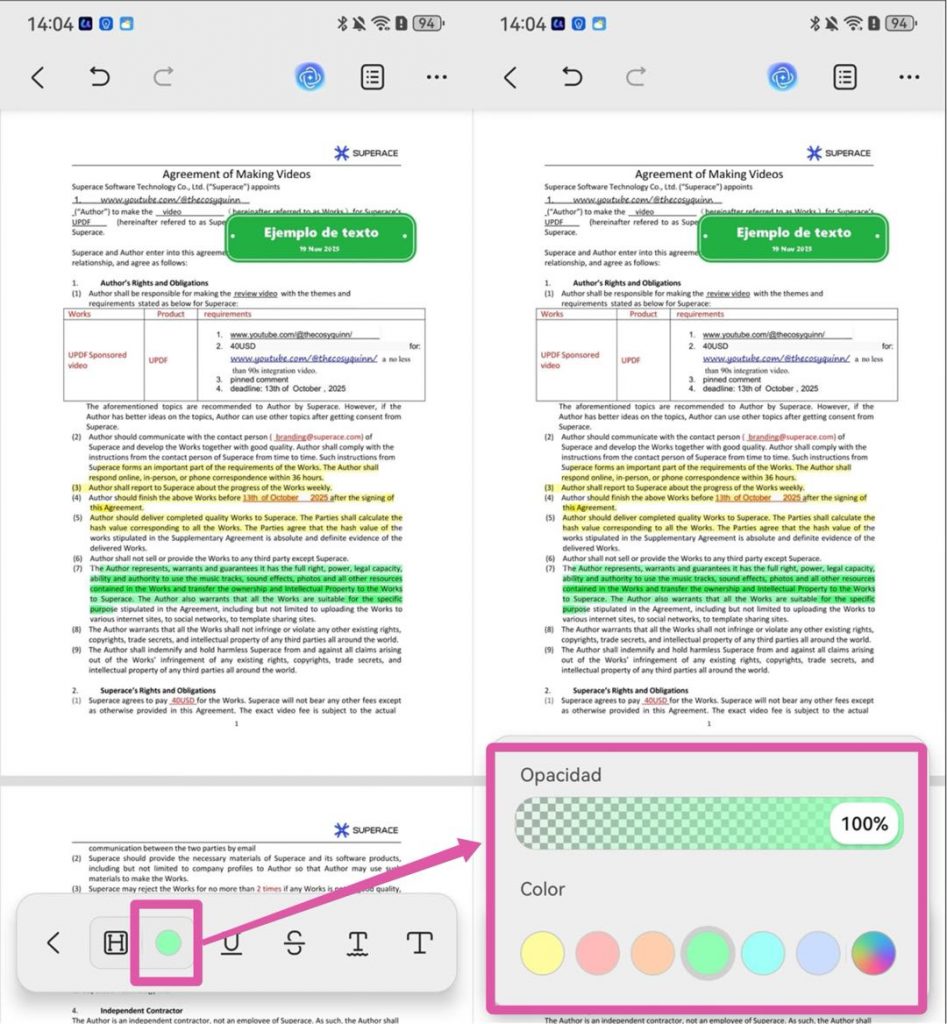
- Seleccione la opción "Resaltar" y simplemente desplace el cursor sobre el texto para resaltarlo. También puede presionar la opción "Color" junto al icono de "Resaltar" para elegir un color de pincel y ajustar la opacidad del pincel.
Subrayar Texto
- Para subrayar texto, toque el botón "Comentar".
- Ahora seleccione el símbolo "Subrayar" para activarlo.
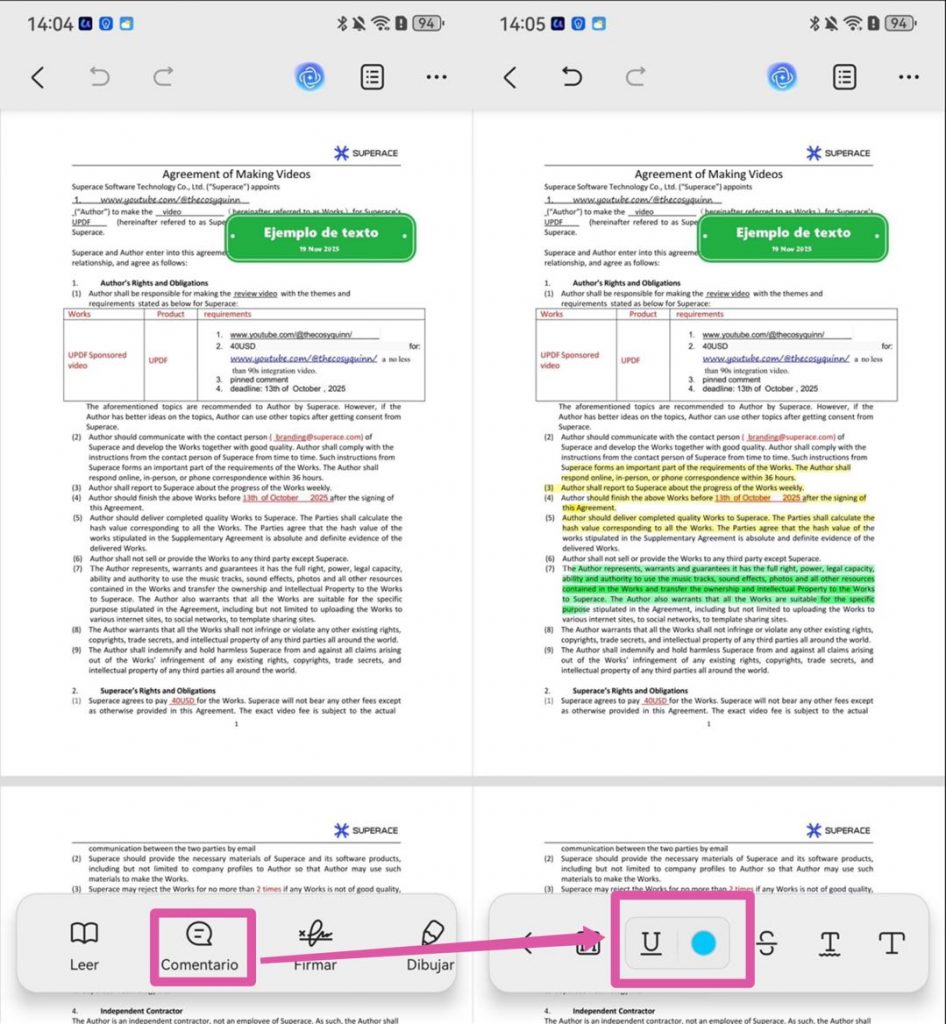
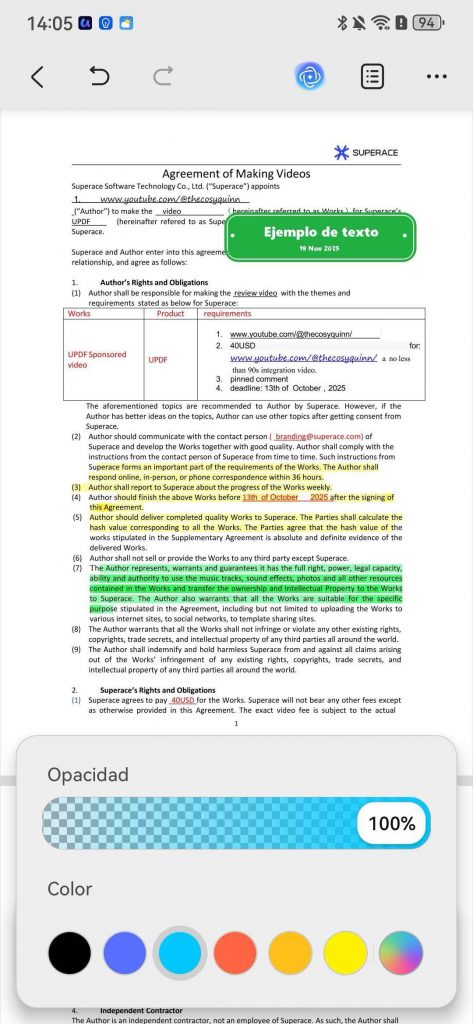
- Simplemente deslice el dedo sobre el texto que desea subrayar. También puede presionar la opción "Color" junto al ícono "Subrayar" para elegir el color y la opacidad del subrayado.
Tachar Texto
- Para tachar texto, toque el botón "Comentar".
- Ahora seleccione el símbolo "Tachar" para activarlo.
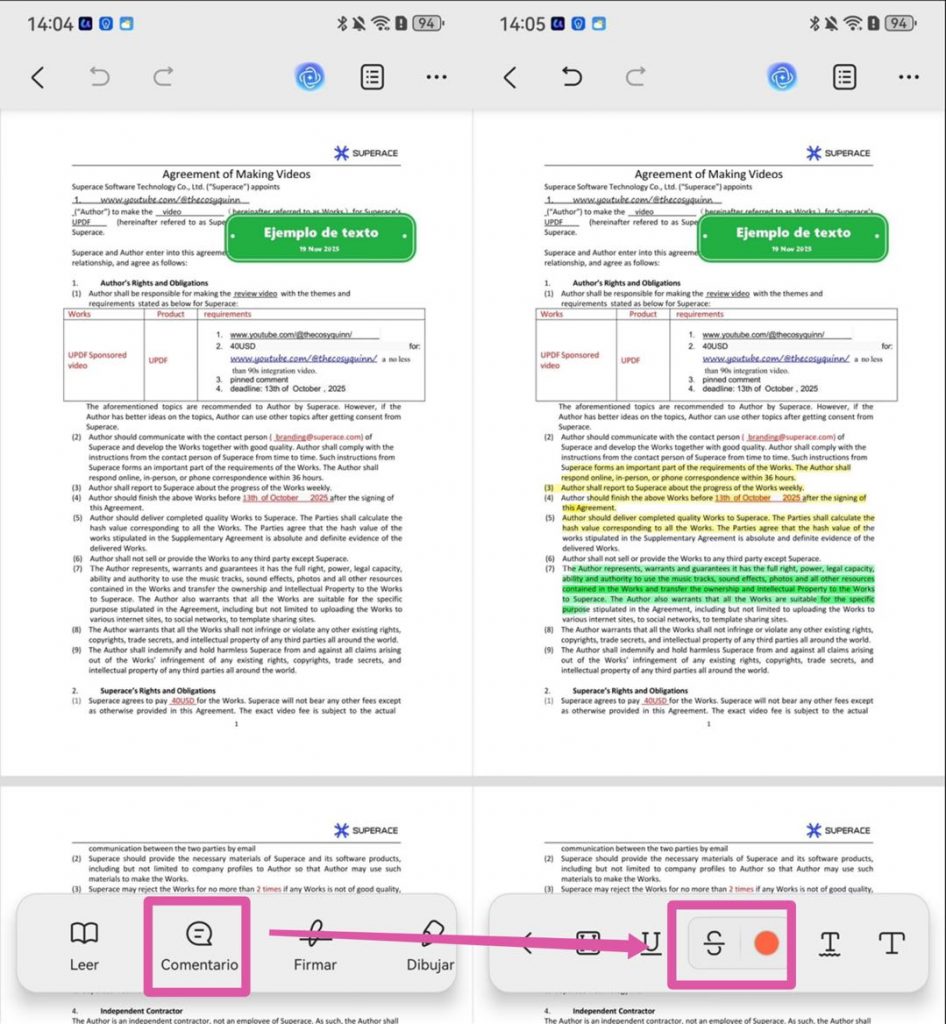
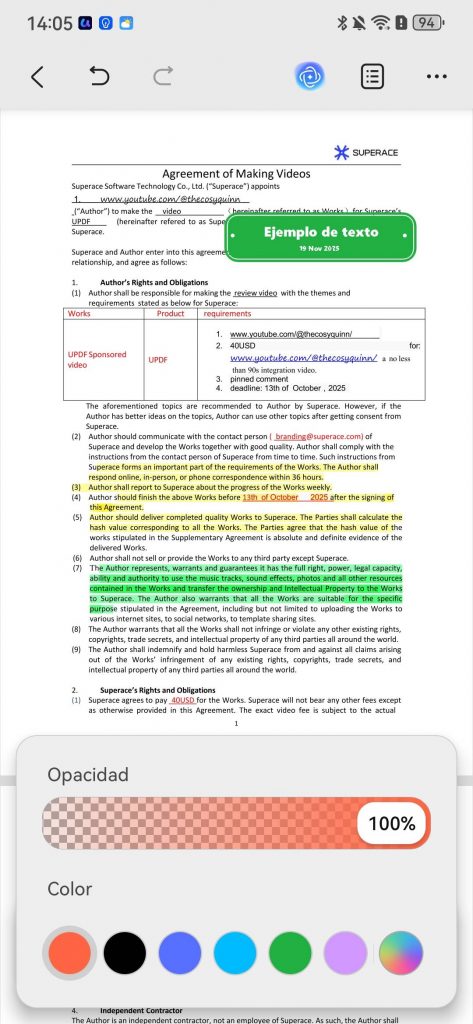
- Simplemente deslice el dedo sobre el texto que desea tachar. También puede presionar la opción "Color" para elegir el color y la opacidad del tachado.
Agregar Línea Ondulada
- Para usar una línea ondulada en el texto, toque el botón "Comentar".
- Ahora seleccione el símbolo de línea ondulada para activarlo.
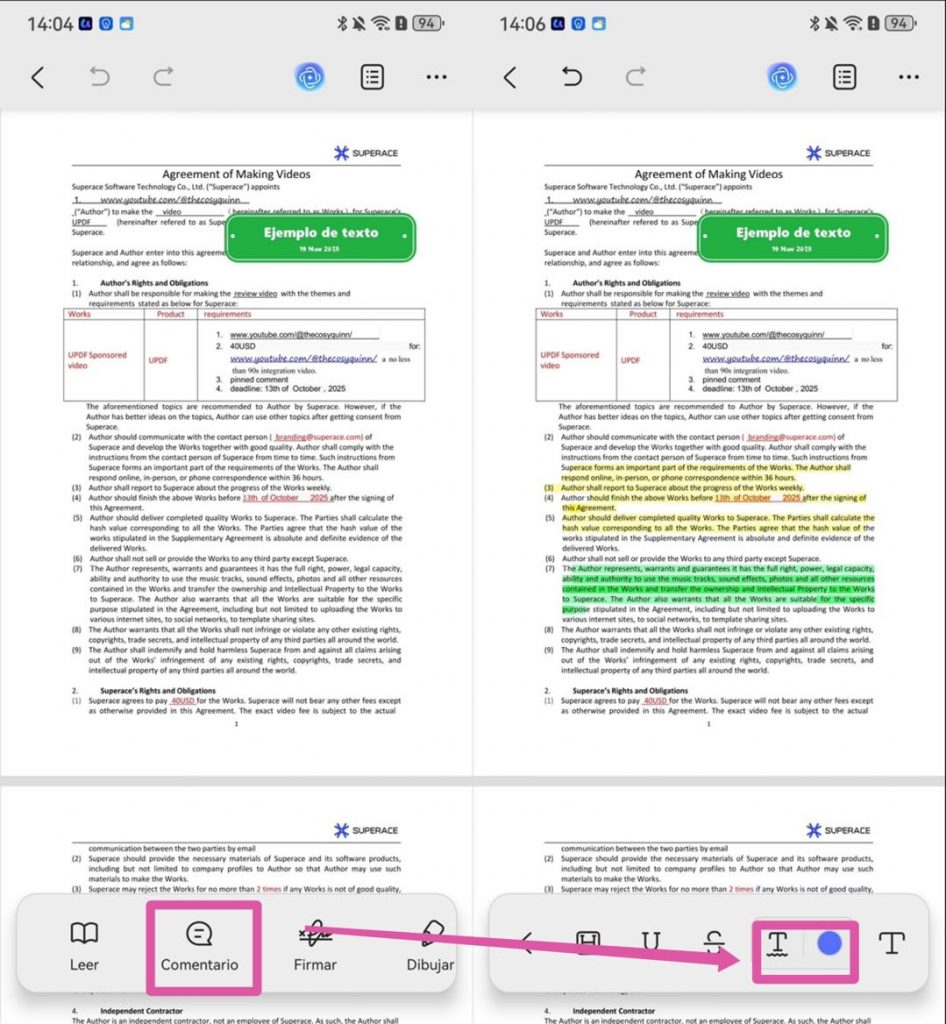
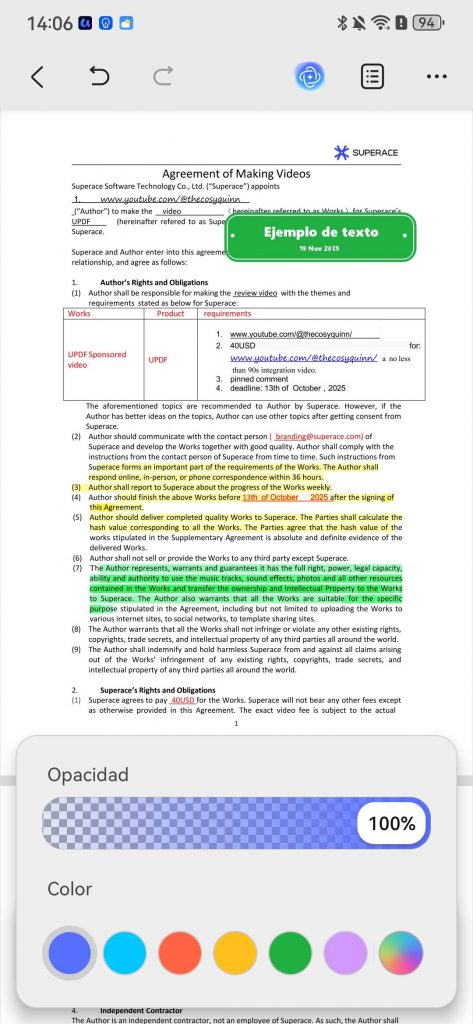
- Simplemente deslice el dedo sobre el texto para aplicar una línea ondulada. También puede presionar la opción "Color" junto al ícono de "Línea Ondulada" para elegir el color y la opacidad de la línea ondulada..
Agregar Comentario de Texto
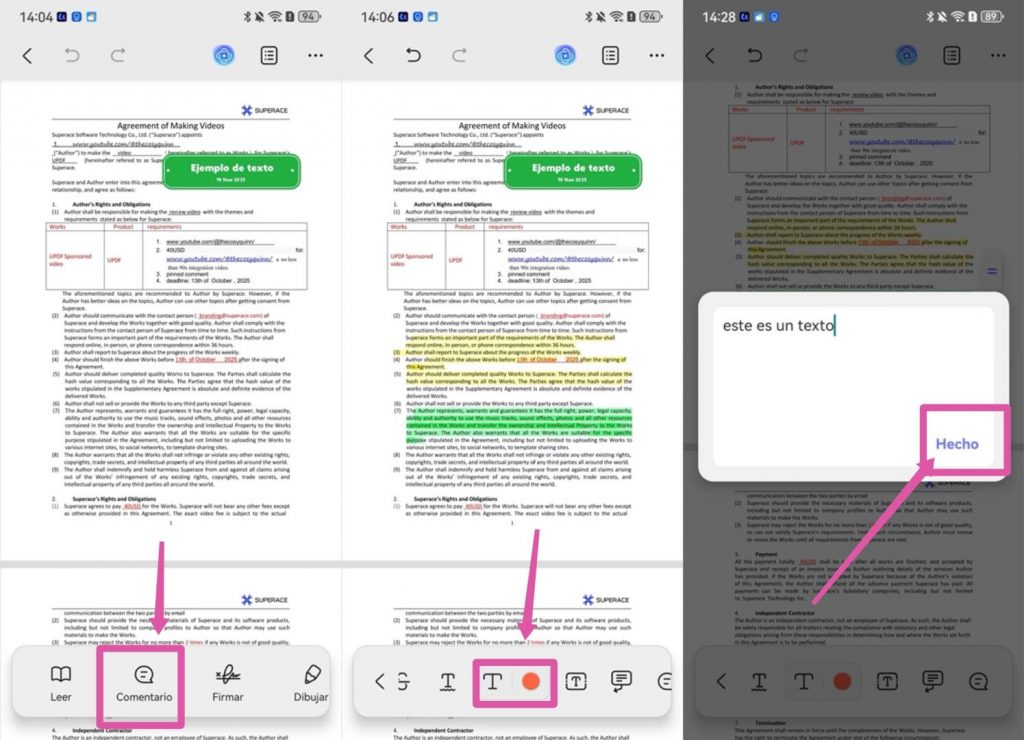
- Para agregar un comentario de texto, toque el botón "Comentar".
- Ahora seleccione el símbolo "Comentario de texto" (el icono T) para activarlo. Haga clic en cualquier lugar del PDF donde desee colocar el comentario de texto y comience a escribir en el cuadro de texto.
- Después de escribir un comentario, haga clic en "Listo" para continuar.
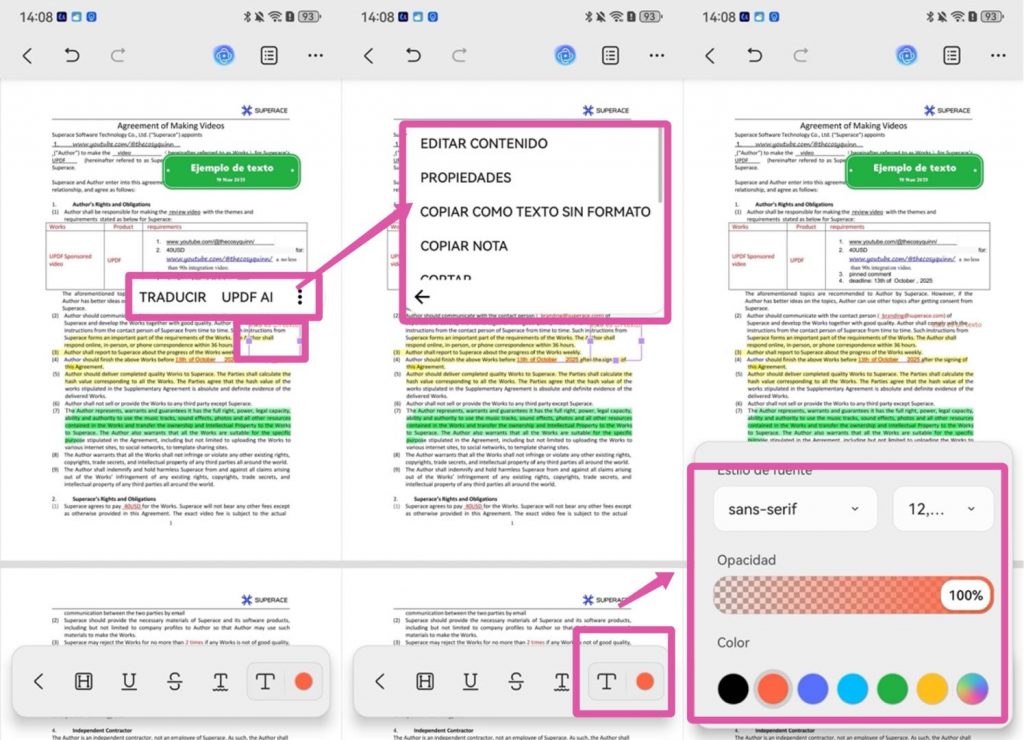
- Puede hacer clic en cualquier comentario de texto que se haya agregado para realizar acciones adicionales, como traducir, usar UPDF AI, editar contenido, cambiar propiedades, arrastrarlo para cambiar su posición, etc.
- También puede presionar la opción "Color" junto al icono "Comentario de texto" para elegir el color del comentario de texto, cambiar el estilo de fuente y la opacidad.
Agregar Cuadro de Texto
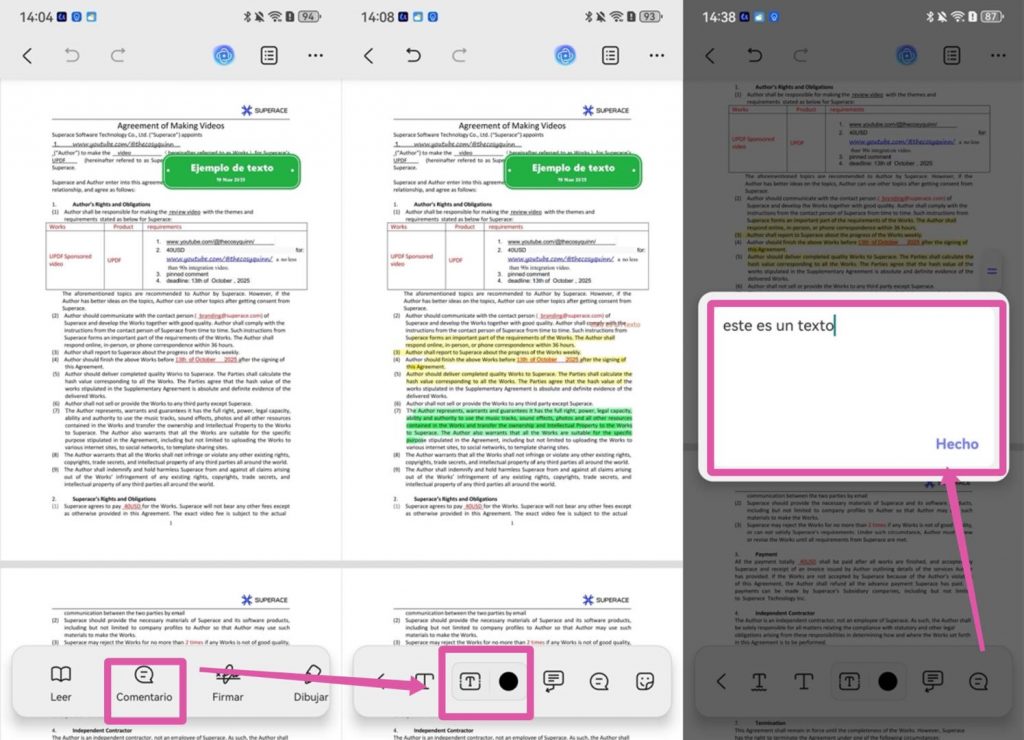
- Para agregar un cuadro de texto, toque el botón "Comentar".
- Ahora seleccione el símbolo "Cuadro de Texto" para activarlo. Haga clic en cualquier lugar del PDF donde desee colocar el cuadro de texto y comience a escribir en el cuadro.
- Después de escribir, haga clic en "Listo" para continuar.
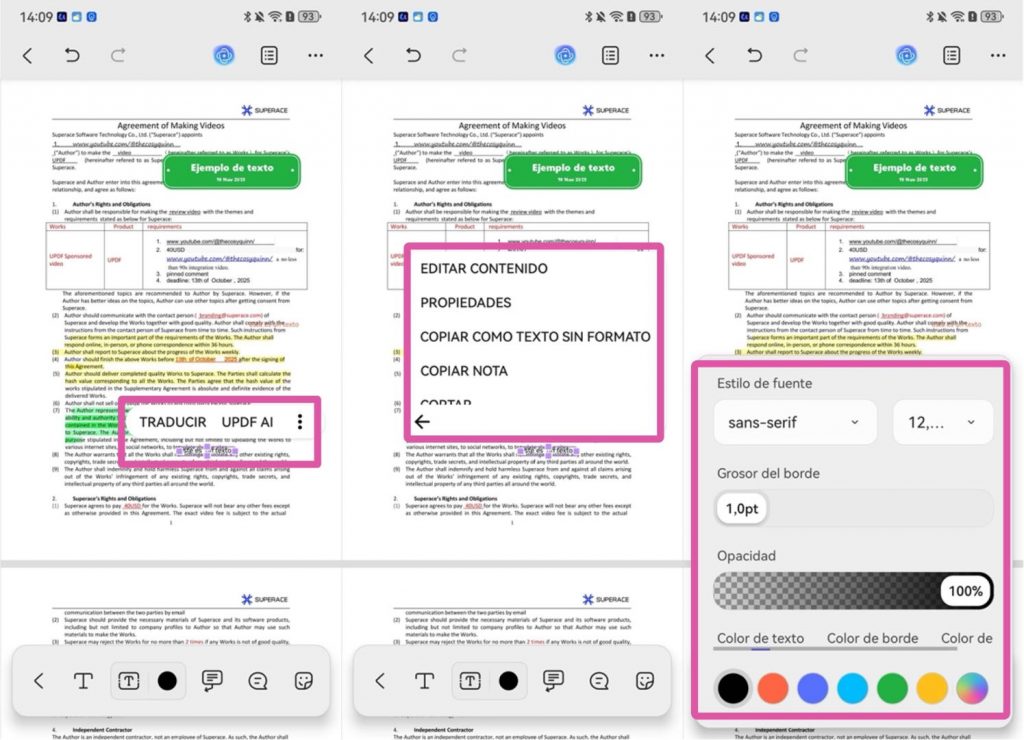
- Puede hacer clic en cualquier cuadro de texto que se haya agregado para realizar acciones adicionales, como traducir, usar UPDF AI, editar contenido, cambiar propiedades, arrastrarlo para cambiar su posición, etc.
- También puede presionar la opción "Color" junto al icono "Cuadro de Texto" para elegir el estilo de fuente, grosor del borde, opacidad, color del texto, color del borde y color de fondo del cuadro de texto.
Agregar Llamada de Texto
- Para agregar una llamada de texto, toque el botón "Comentar".
- Ahora seleccione el símbolo de Llamada de Texto para activarlo. Haga clic en cualquier lugar del PDF donde desee colocar la llamada de texto y comience a escribir en el cuadro.
- Después de escribir, haga clic en "Listo" para continuar.
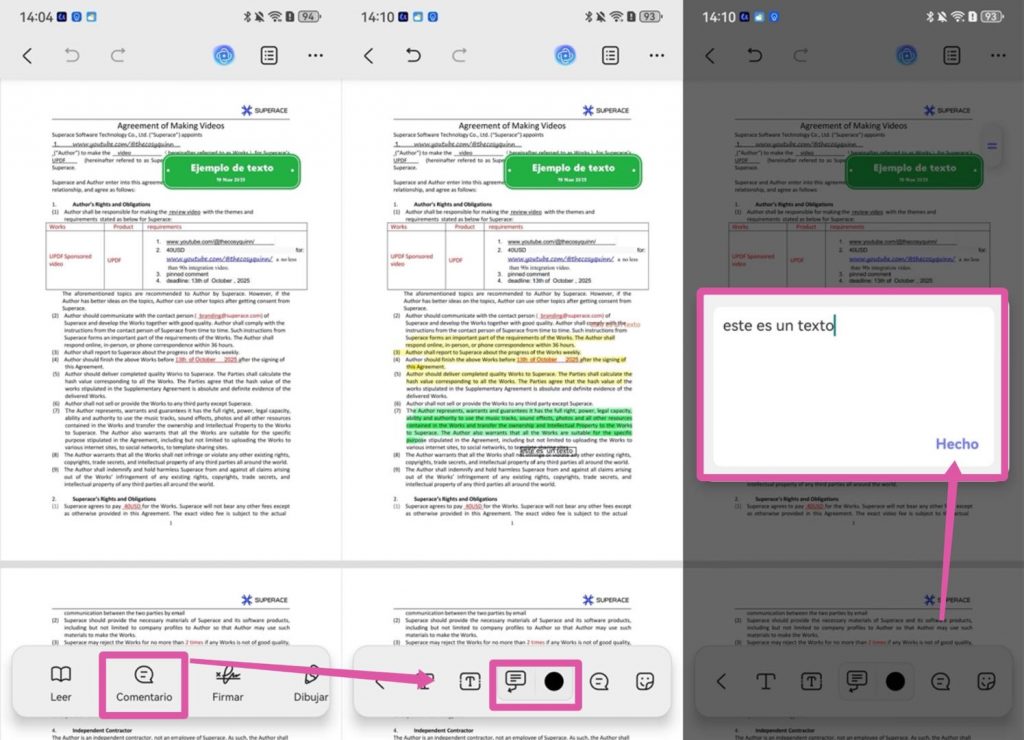
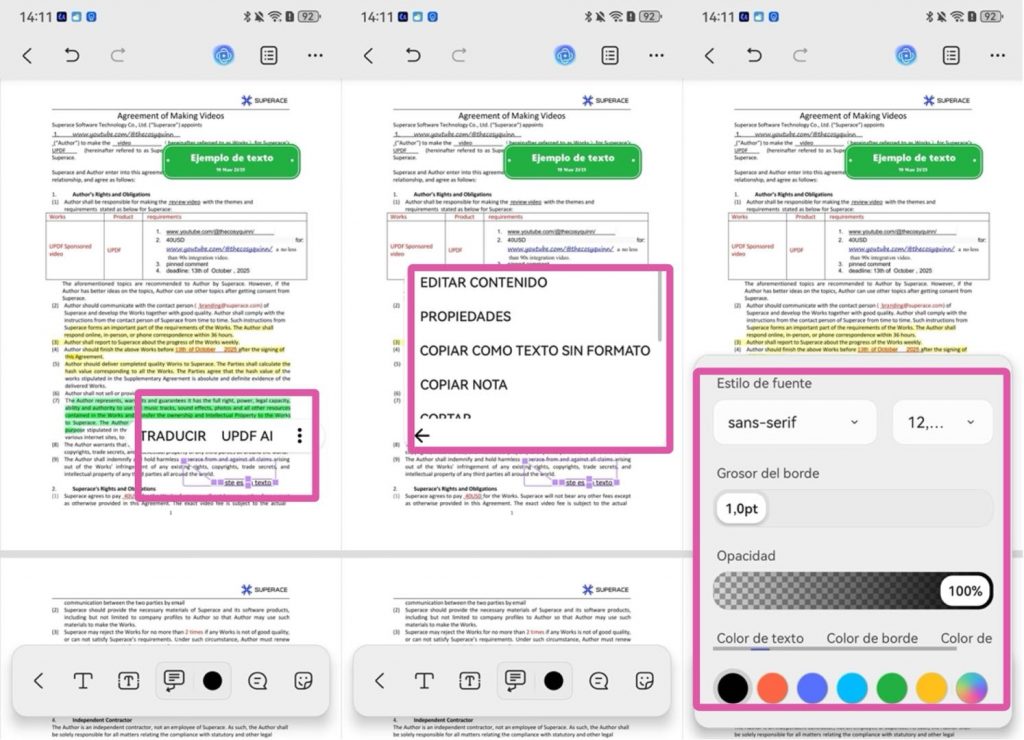
- Puede hacer clic en cualquier llamada de texto que se haya agregado para realizar acciones adicionales, como traducir, usar UPDF AI, editar contenido, cambiar propiedades, arrastrarla para cambiar su posición, etc.
- También puede presionar la opción "Color" junto al icono "Llamada de Texto" para elegir el estilo de fuente, grosor del borde, opacidad, color del texto, color del borde o color de fondo de la llamada de texto.ormas.
Add Sticky Note
- To add a sticky note, tap on the "Comment" button.
- Now select the "Sticky Note" symbol to enable it.
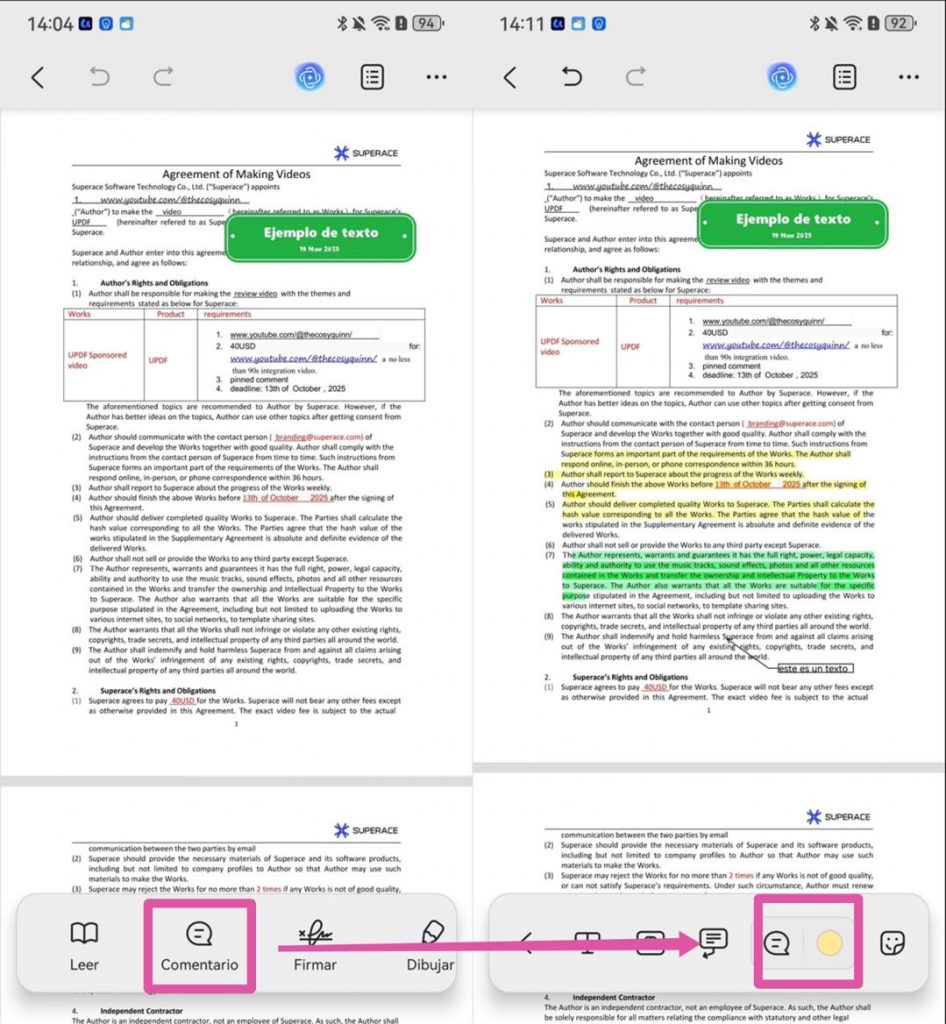
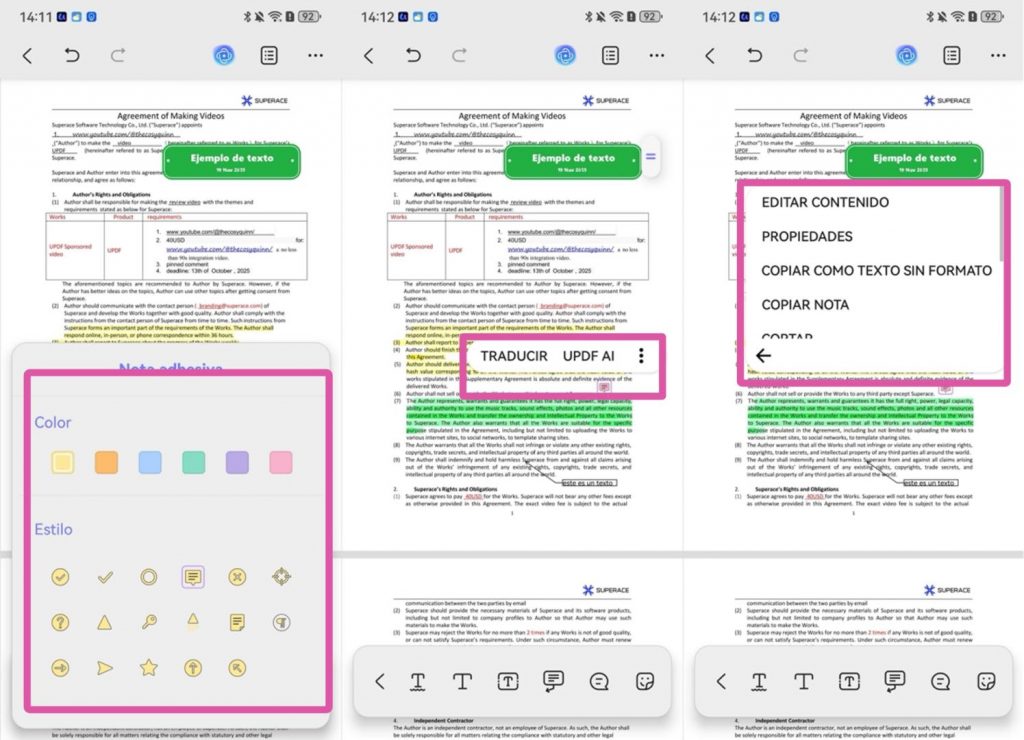
- Puede presionar la opción "Color" para elegir el color y el estilo de la nota adhesiva, luego haga clic en cualquier lugar del PDF donde desee colocar la nota adhesiva y comience a escribir un comentario en el cuadro de texto. Una vez terminado, haga clic en un área en blanco de la página para finalizar la adición de la nota adhesiva.
- Puede hacer clic en cualquier nota adhesiva que se haya agregado para realizar acciones adicionales, como traducir, usar UPDF AI, editar contenido, cambiar propiedades, arrastrarla para cambiar su posición, etc.
Agregar Pegatina
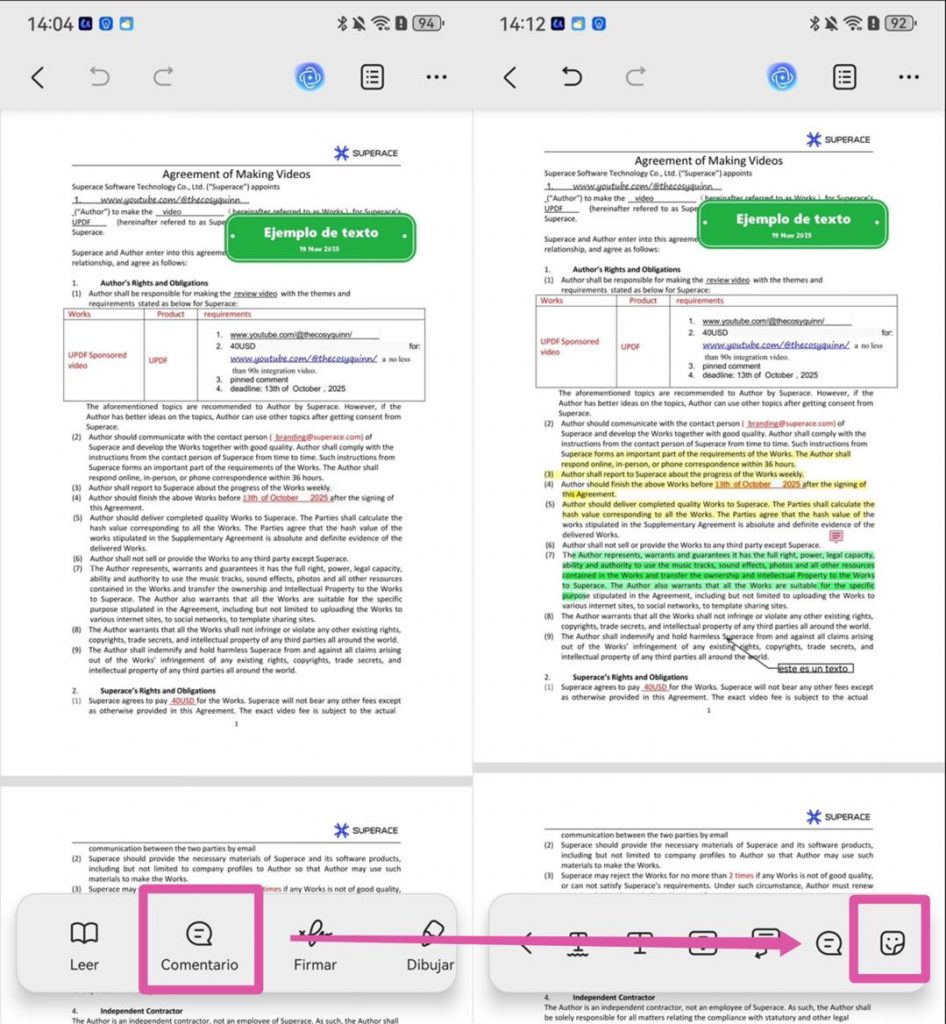
- Para agregar una pegatina, toque el botón "Comentar".
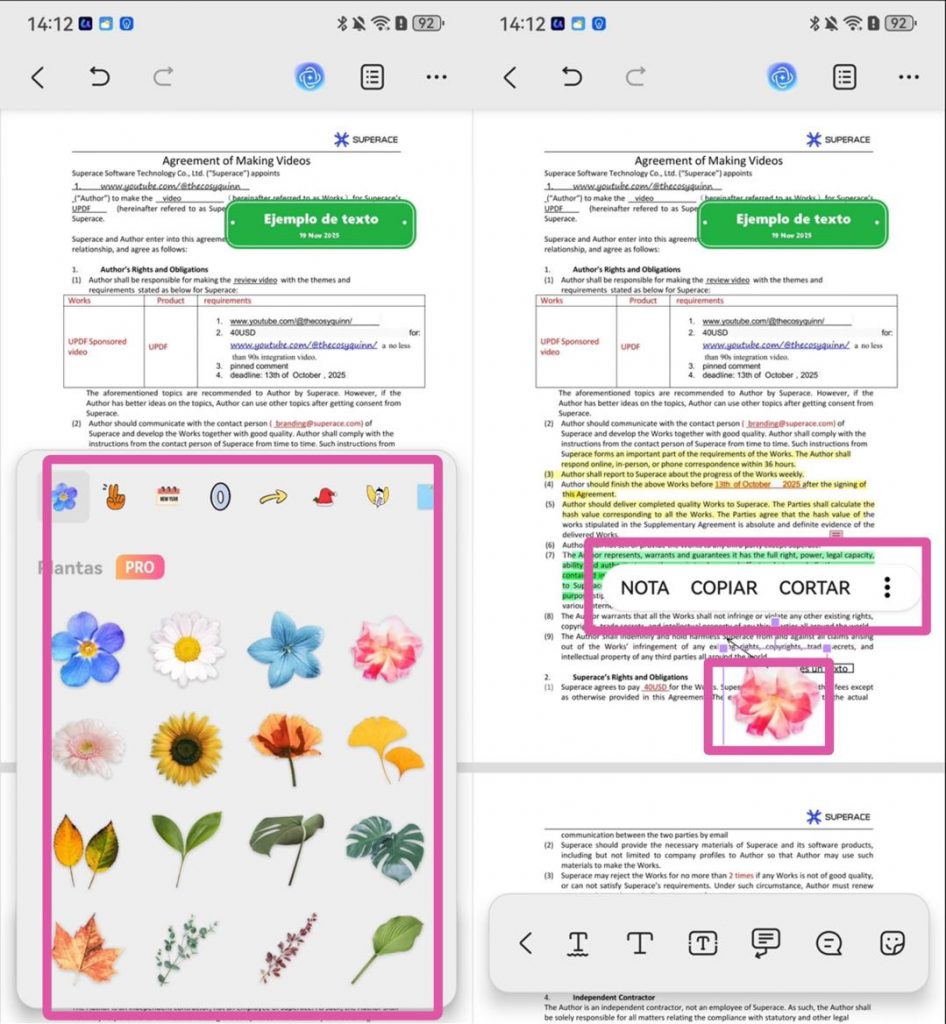
- Ahora seleccione el símbolo "Pegatina" para activarlo. Seleccione una pegatina y haga clic en cualquier lugar del PDF donde desee colocarla.
- Puede hacer clic en cualquier pegatina que se haya agregado para realizar acciones adicionales, como copiar, cortar, eliminar o arrastrar para cambiar su posición.
Dibujar en PDF
- Para usar un lápiz o resaltador en su documento PDF, toque el ícono "Dibujar" en la barra inferior de UPDF. Luego, seleccione el símbolo "Lápiz" o "Resaltador" según prefiera.
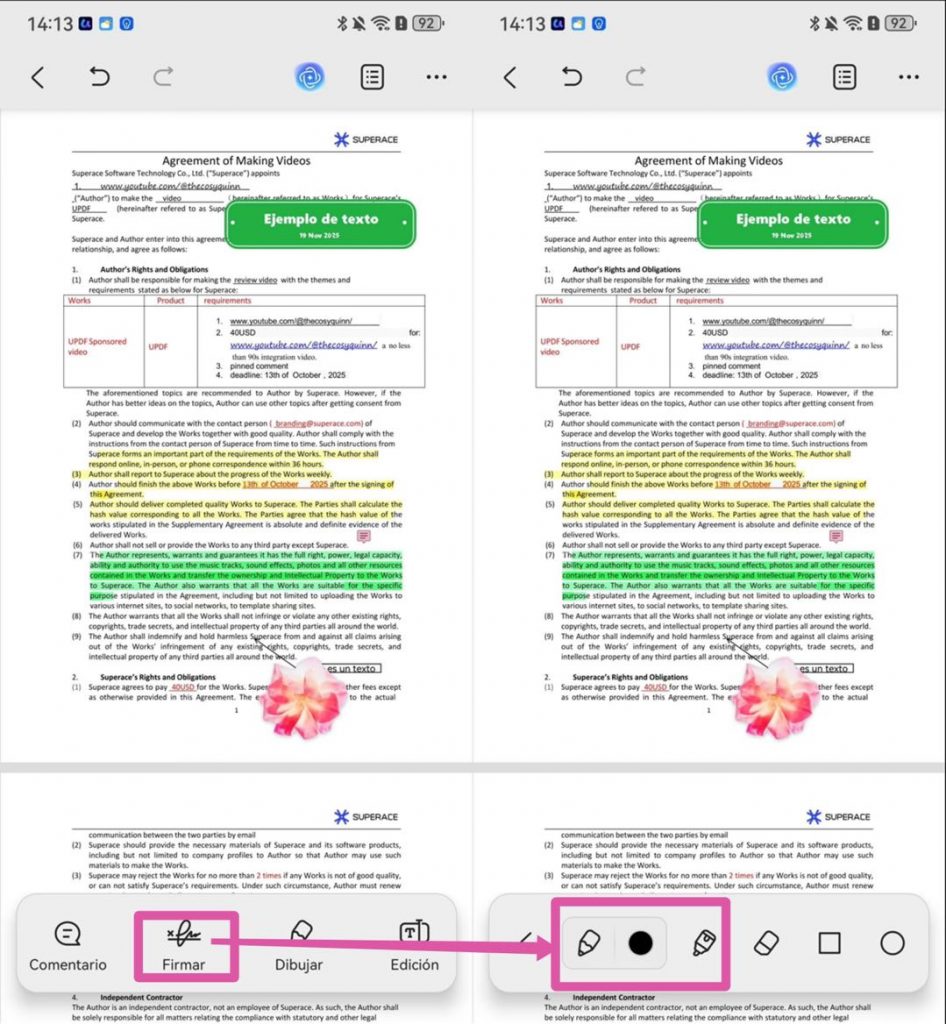
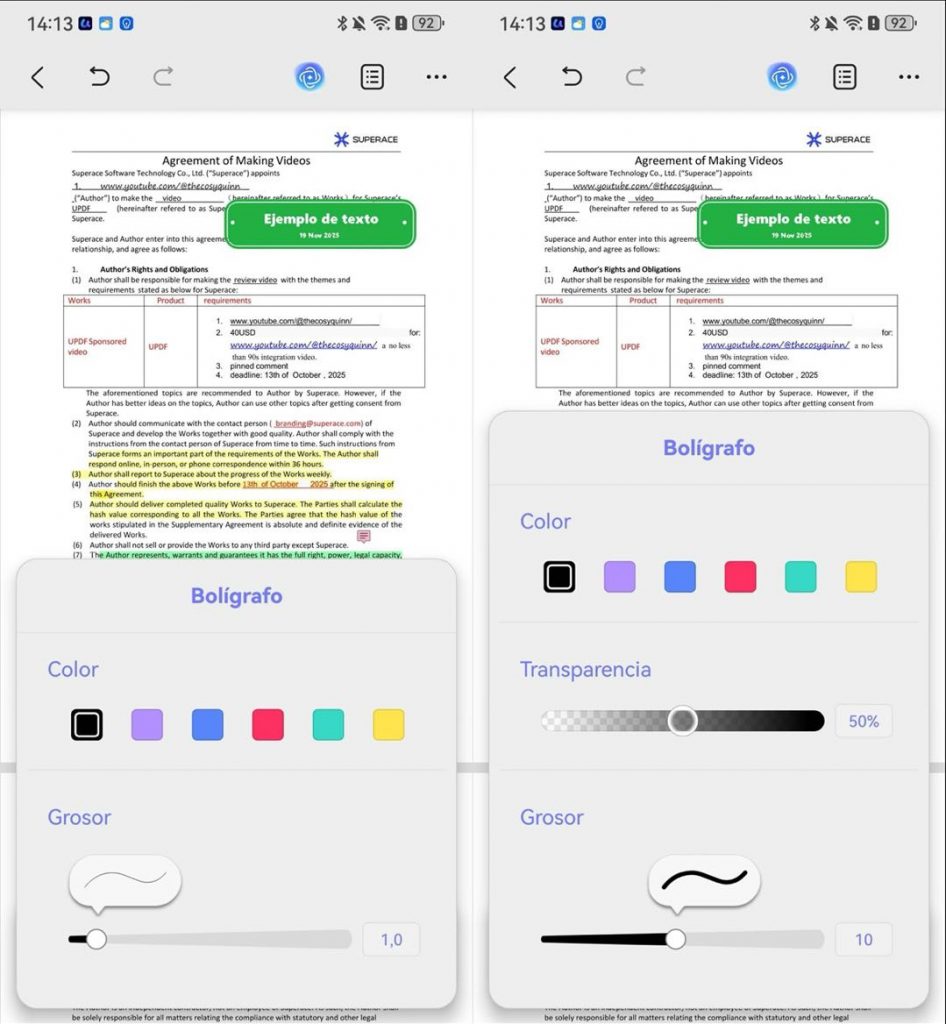
- Puede presionar la opción "Color" junto al símbolo "Lápiz" para seleccionar el color y grosor del lápiz de entre la gama de opciones disponibles. Puede presionar la opción "Color" junto al símbolo "Resaltador" para elegir el color, grosor y transparencia del resaltador.
- Ahora, simplemente dibuje en su PDF usando el lápiz.
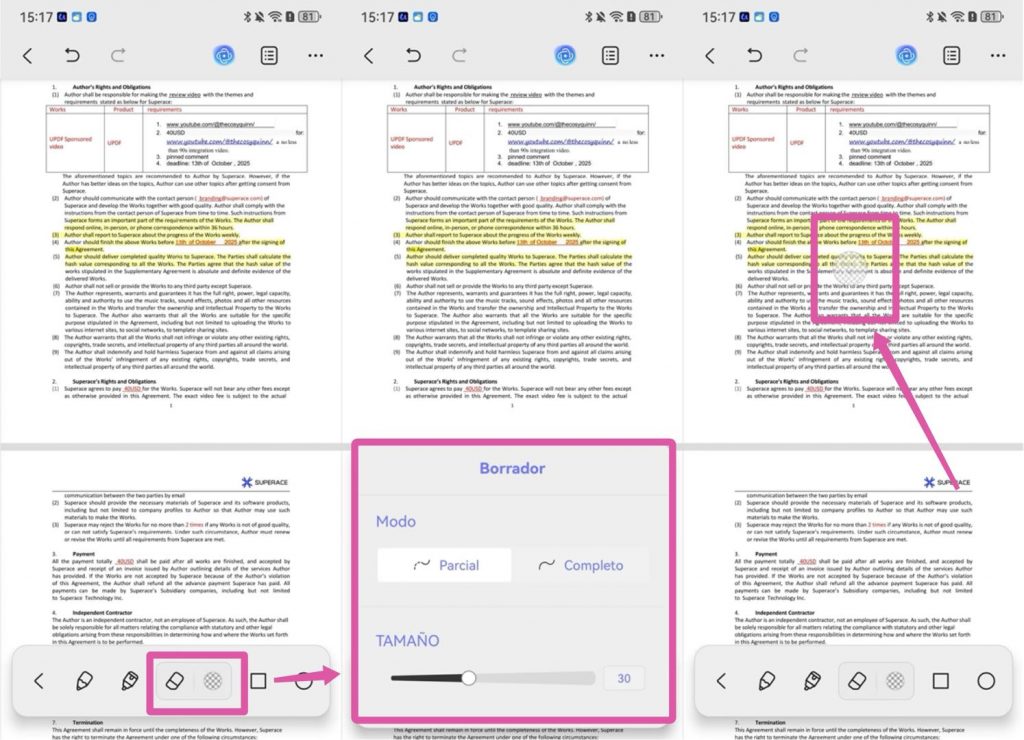
- Si desea borrar las marcas de lápiz o resaltador, seleccione el ícono "Borrador" y haga clic en el botón transparente junto a él. Luego, elija el modo de borrador —ya sea "Parcial" o "Completo"— y seleccione el tamaño del borrador. Ahora, puede deslizar el dedo sobre la pantalla para borrar.
Agregar Forma
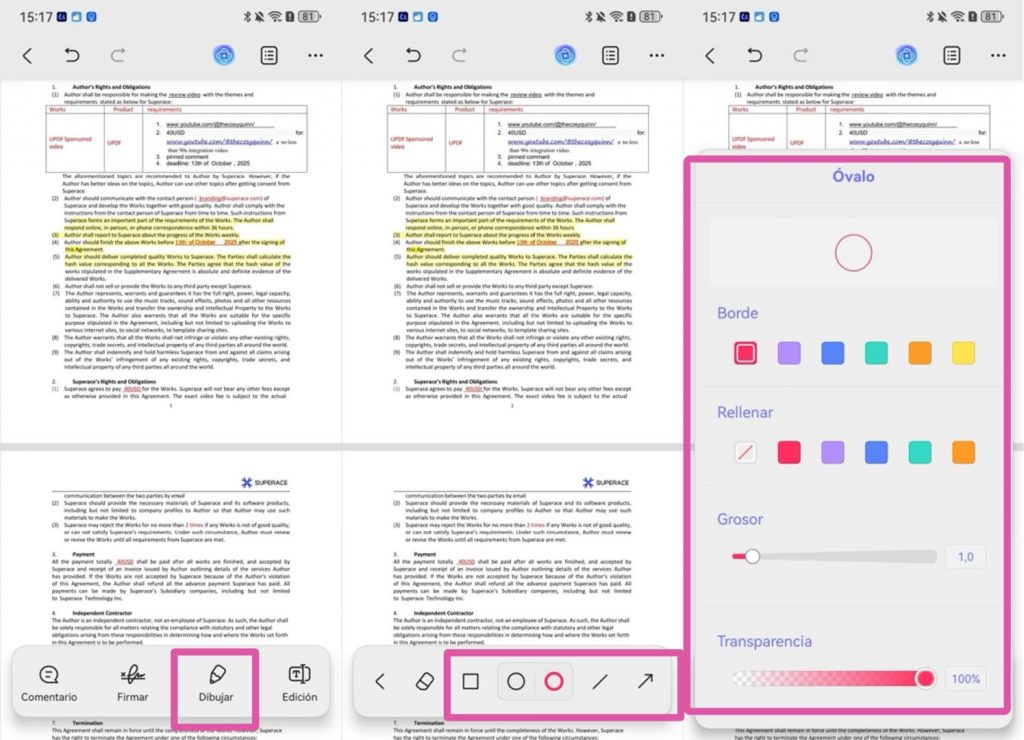
- Para agregar formas a un documento PDF, haga clic en el ícono "Dibujar" en la barra inferior de UPDF.
- Seleccione el tipo de forma de entre la gama de opciones disponibles. Puede agregar "Cuadrados", "Círculos", "Líneas" o "Flechas" a su PDF. Al hacer clic en el ícono "Color" junto a estos íconos de forma, también puede ajustar el color del borde de la forma, color de relleno, grosor de línea y transparencia.
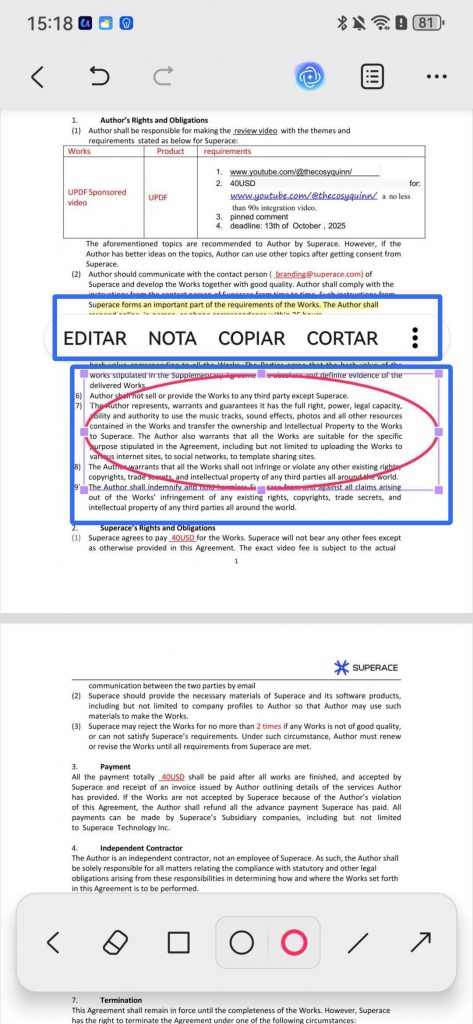
- Deslice el dedo sobre la pantalla para agregar una forma del tamaño deseado. Después de agregar una forma, puede hacer clic en ella para realizar ediciones adicionales, como editar, copiar, eliminar o arrastrar sus esquinas para ajustar el tamaño y la posición de la forma.
Agregar Sello
- Para agregar un sello a un documento PDF, haga clic en el ícono "Firmar" en la barra inferior de UPDF.
- Ahora, toque el ícono "Sello". UPDF tiene diferentes tipos de sellos para que seleccione.
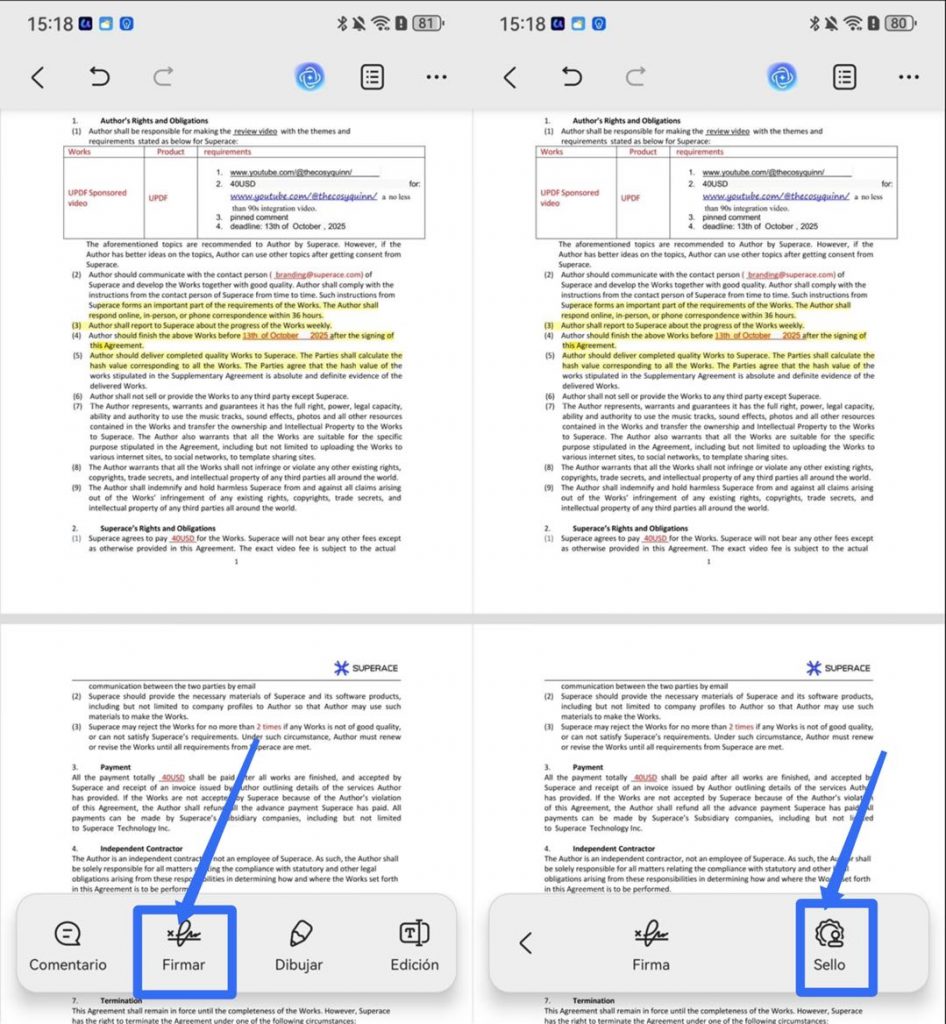
- Seleccione uno y haga clic en cualquier lugar de la página para agregar el sello.
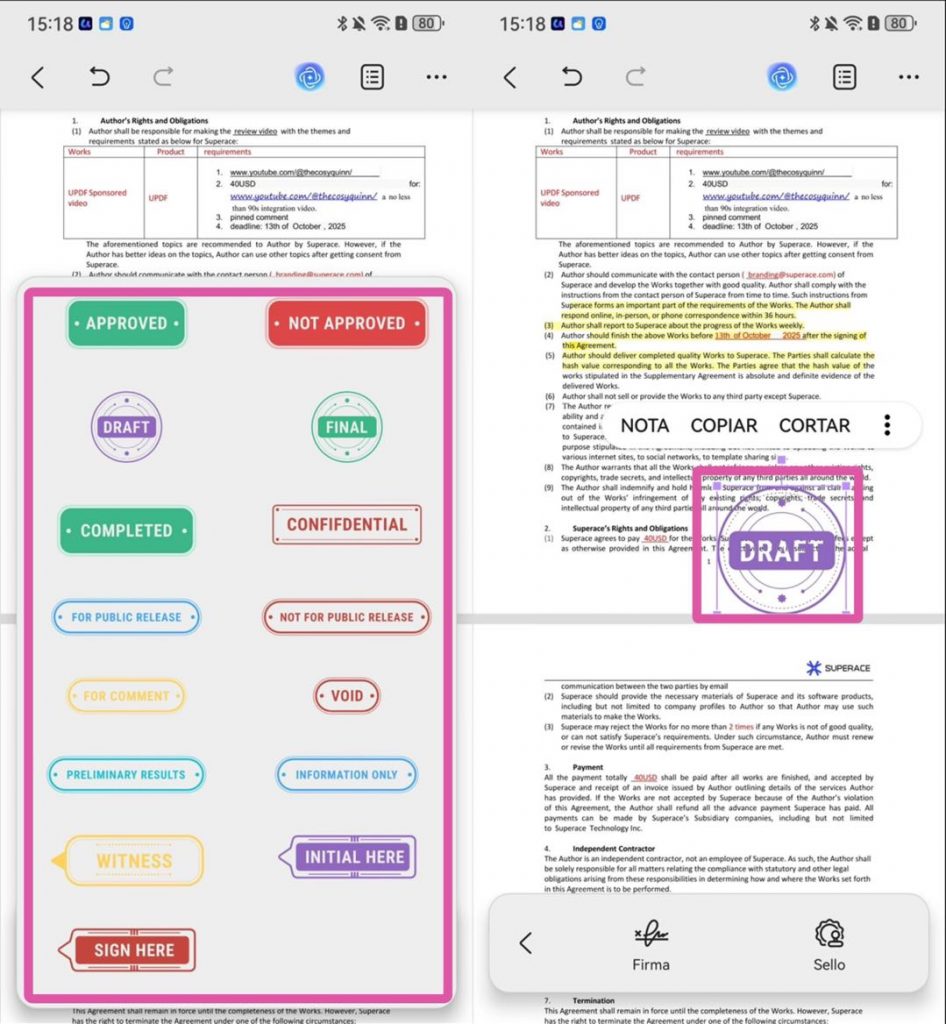
Puede hacer clic en cualquier sello que se haya agregado para realizar acciones adicionales, como copiar, cortar, eliminar o arrastrar para cambiar su posición.