 UPDF
UPDF
 UPDF لـWindows
 UPDF لـMac
 UPDF لـiPhone/iPad
 UPDF لـAndroid
  Nomostar
 UPDF AI عبر الإنترنت
 UPDF Sign
 IvyCraft
 تحرير PDF
 تعليق على PDF
 إنشاء PDF
 نموذج PDF
 تحرير الروابط
 تحويل PDF
 OCR
OCR PDF إلى Word
 PDF إلى صورة
 PDF إلى Excel
 تنظيم PDF
 دمج PDF
 تقسيم PDF
 قص PDF
 تدوير PDF
 حماية PDF
 توقيع PDF
 تنقيح PDF
 تطهير PDF
 إزالة الأمان
 قراءة PDF
 UPDF Cloud
 ضغط PDF
 طباعة PDF
 معالجة الدُفعات
 حول UPDF AI
 حلول UPDF AI
 دليل مستخدم AI
 الأسئلة الشائعة حول UPDF AI
 تلخيص PDF
 ترجمة PDF
 الدردشة مع PDF
 الدردشة مع الصورة
 تحويل PDF إلى خريطة ذهنية
 الدردشة مع AI
 شرح PDF
 أدوات PDF بالـ AI
 أدوات صور AI
 أدوات دردشة AI
 أدوات كتابة AI
 أدوات دراسة AI
 أدوات عمل AI
 أدوات AI أخرى
 توليد الإشارات المرجعية AI
 تلخيص الإشارات المرجعية AI
 توليد العلامة المائية AI
 توليد الخلفيات AI
 توليد الملصقات AI
 توليد الأختام AI
 مجموعة الكتابة AI
 UPDF Copilot
 إدارة الصفحات AI
 البحث الدلالي AI
 PDF إلى Word
 PDF إلى Excel
 PDF إلى PowerPoint
 الحلول المؤسسية
 علامة المؤسسة
 الذكاء الاصطناعي للمؤسسات
 خطة المؤسسة
 دليل مستخدم المؤسسة
 ويبينار للشركات
 البنوك
 الرعاية الصحية
 التأمين
 قانوني
 التصنيع
 الحكومة
 حلول التعليم
 قصص العملاء
 دليل المستخدم
 حيل UPDF
 الأسئلة الشائعة
 مراجعات UPDF
 مركز التنزيل
 مدونة
مدونة غرفة الأخبار
 المواصفات التقنية
 التحديثات
 UPDF مقابل Adobe Acrobat
 UPDF مقابل Foxit
 UPDF مقابل PDF Expert

البحث عن الورق على الإنترنت
غالبًا ما يستغرق البحث عن الأوراق الأكاديمية وقتًا أطول مما هو متوقع. تتنقّل بين المواقع، وتُضطر لتصفّح نصوص طويلة، ومع ذلك لا تكون متأكدًا مما إذا كانت هذه الأوراق مفيدة حقًا. وهنا يأتي دور ميزة "البحث عن الأوراق" في UPDF AI، والتي صُممت لمساعدتك على العثور على الأوراق المناسبة بسرعة، ودون الحاجة إلى كل هذا التكرار والجهد.
في هذا الدليل، سنأخذك في جولة حول كل جزء من ميزة "البحث عن الأوراق". سنستعرض ما تقوم به، وكيفية استخدامها، وكيف يمكن أن تجعل عملية البحث العلمي أسهل بكثير.
- افتح أداة البحث عن الأوراق الورقية UPDF AI
- اختر وضع البحث عن الأوراق البحثية
- البحث عن الأوراق البحثية في وضع DeepThink
- حدد أوراقاً متعددة واتخذ إجراءً فورياً
- تعمق أكثر مع الاستشهاد بالأبحاث والمراجع
- نصائح لتحقيق أقصى استفادة من البحث الورقي
يستغرق البدء ثوانٍ. وإليك طريقة عمله:
1. افتح أداة UPDF AI للبحث عن الأوراق البحثية
- افتح متصفحك وتوجّه إلى الموقع الرسمي لـ UPDF AI.
- من هناك، قم بتسجيل الدخول باستخدام حساب UPDF الخاص بك، أو إذا لم يكن لديك حساب، يمكنك التسجيل بسهولة.
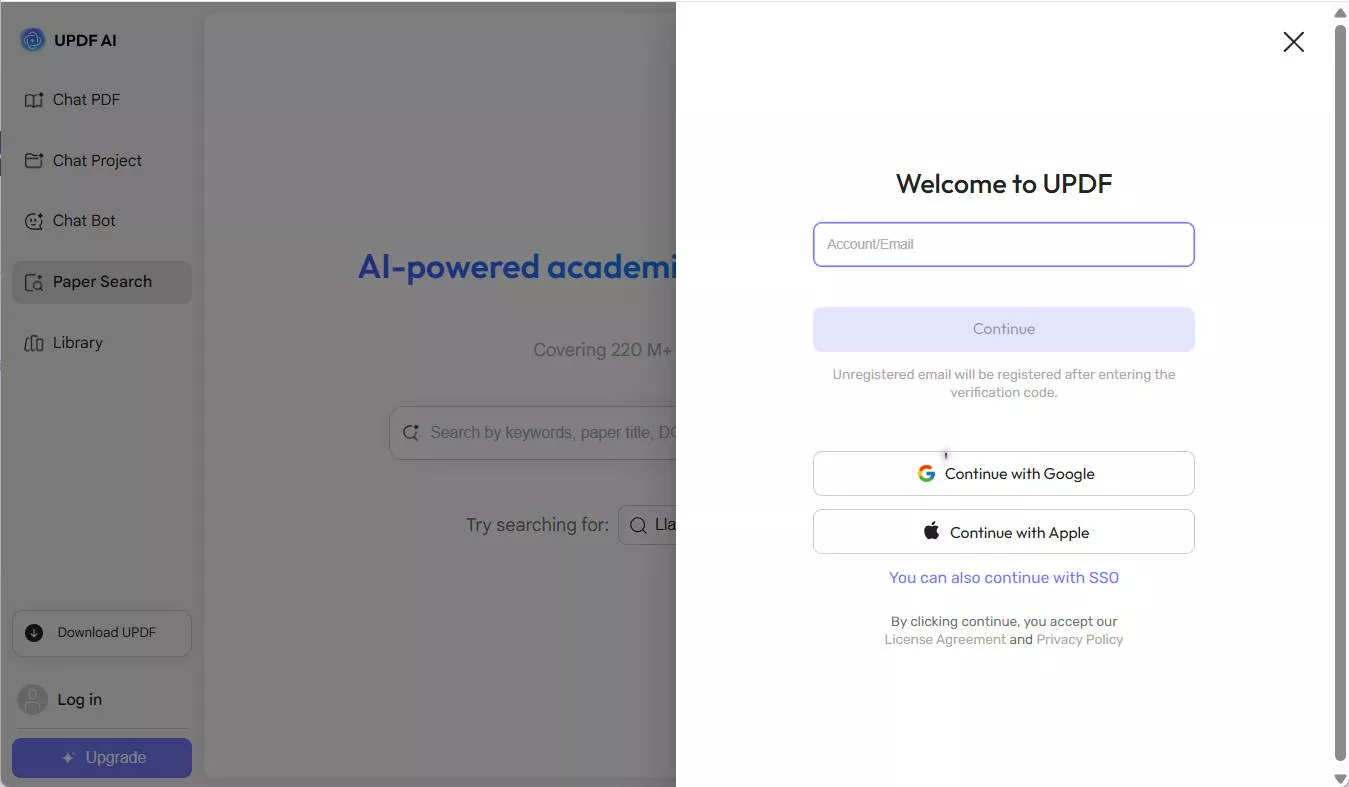
2. اختر وضع البحث عن الأوراق البحثية
بعد تسجيل الدخول، يُرجى اختيار خيار "Paper Search" من الشريط الجانبي الأيسر. أسفل حقل الإدخال، ستجد خيارين:
- DeepThink: يمكنك طرح أسئلة بحثية مباشرة، حيث يقوم UPDF AI بفهم سؤالك، وتحليل الأبحاث ذات الصلة، ثم تقديم إجابات مُلخّصة مدعومة بالمراجع.
- Keyword: وضع البحث التقليدي الذي يتيح لك إدخال كلمات مفتاحية محددة للعثور على الأوراق البحثية.

2. يرجى اختيار أحد الخيارات لبدء البحث عن الأوراق البحثية، وإلا فسيتم استخدام وضع DeepThink افتراضيًا في UPDF AI.
3. البحث عن الأوراق البحثية في وضع DeepThink
- في وضع DeepThink، أدخل سؤالك البحثي واضغط على Enter.
- سيقوم UPDF AI بعد ذلك بتحليل سؤالك، وتحديد اتجاه البحث، والعثور على أكثر الأوراق البحثية صلة، ثم يزوّدك بإجابات مدعومة بالمراجع والاستشهادات.
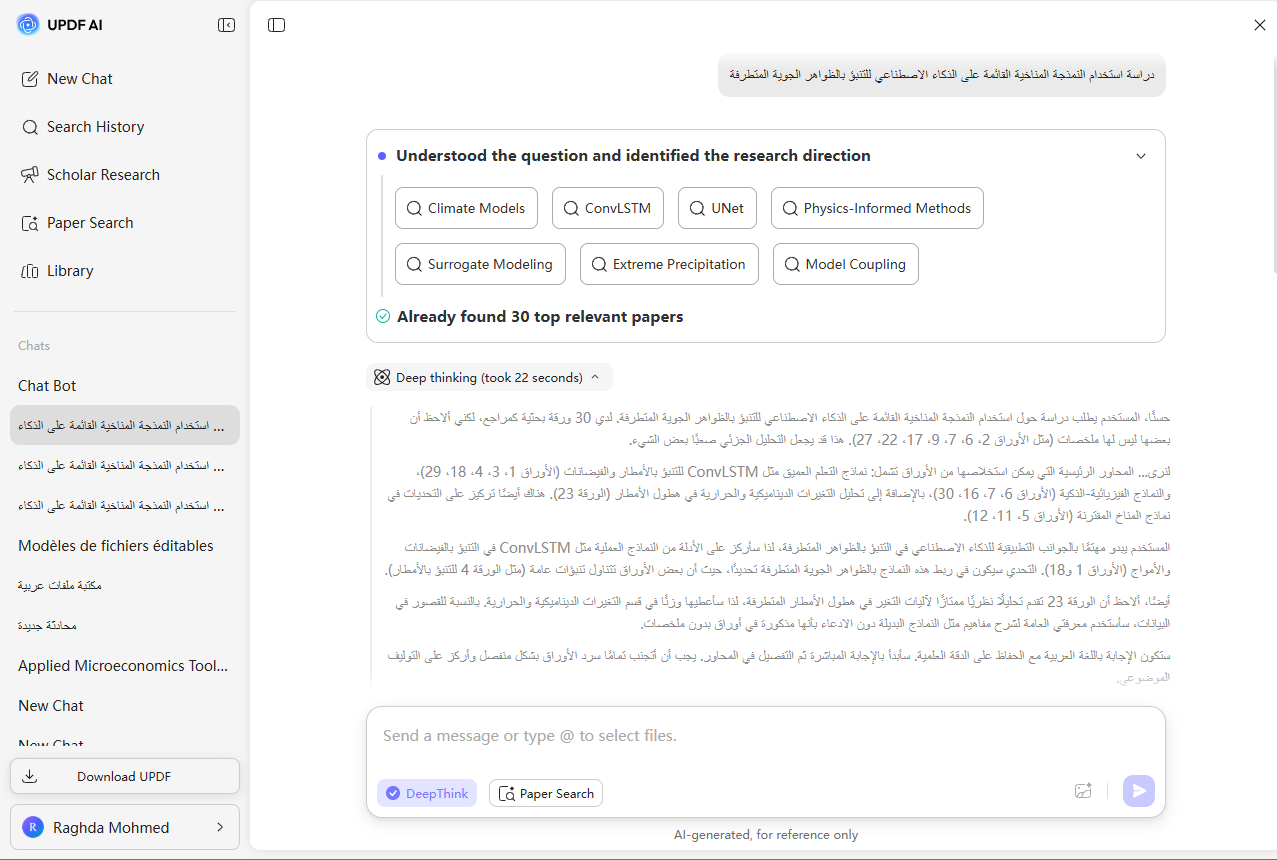
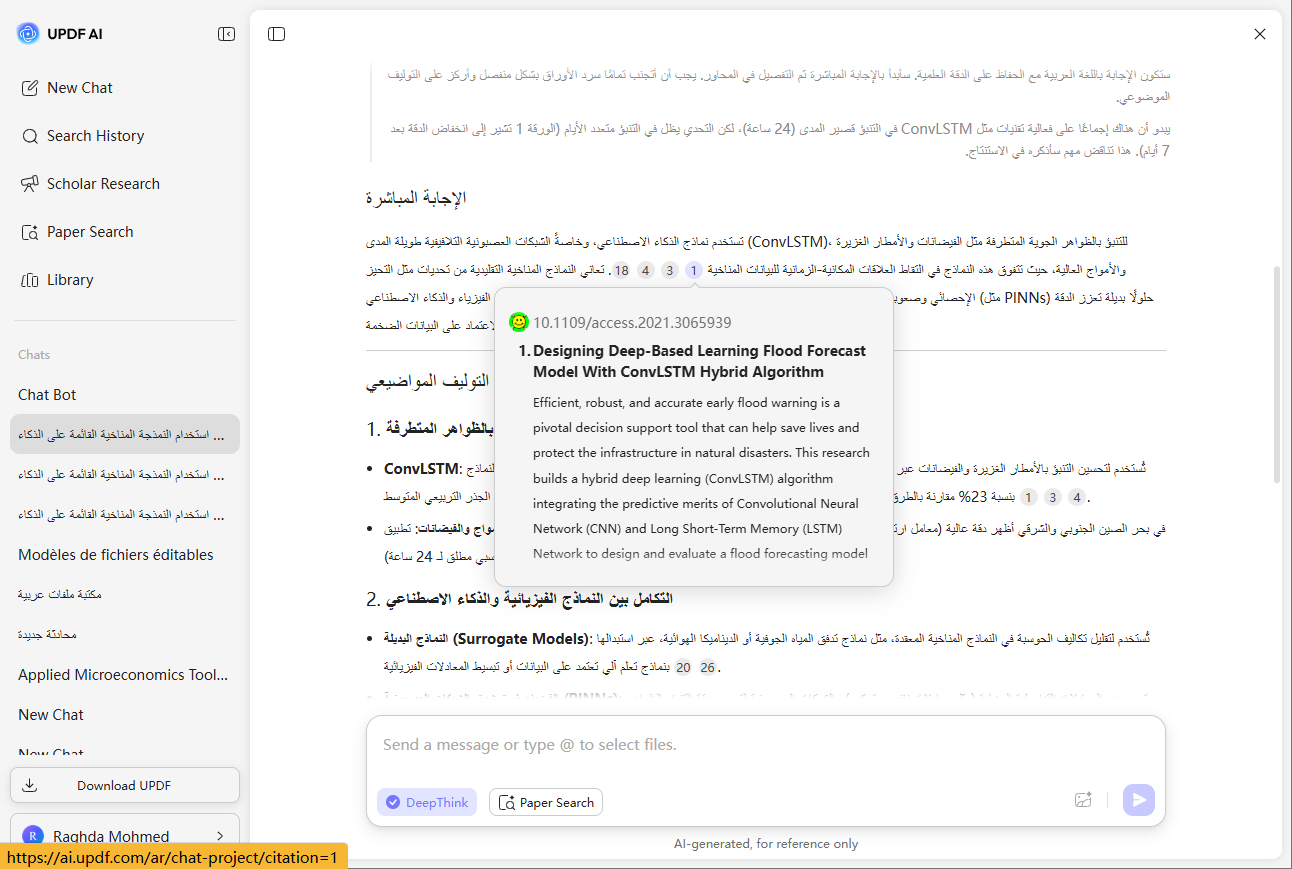
3. عند تمرير مؤشر الماوس فوق الرقم الذي يمثل ورقة بحثية استشهد بها UPDF AI، ستظهر نافذة منبثقة تعرض ملخص الورقة (Abstract) مع رقم DOI الخاص بها. يمكنك التمرير داخل هذه النافذة لعرض الملخص الكامل.
4. إذا كنت ترغب في الاطلاع على مزيد من التفاصيل حول ورقة بحثية، فانقر على الرقم الذي يمثل الورقة التي استشهد بها UPDF AI أو انقر مباشرةً على النافذة المنبثقة. عندها سيفتح UPDF AI نافذة جديدة تعرض معلومات إضافية، مثل المؤلفين، والمجلة التي نُشرت فيها، وعدد الاستشهادات، وغير ذلك.
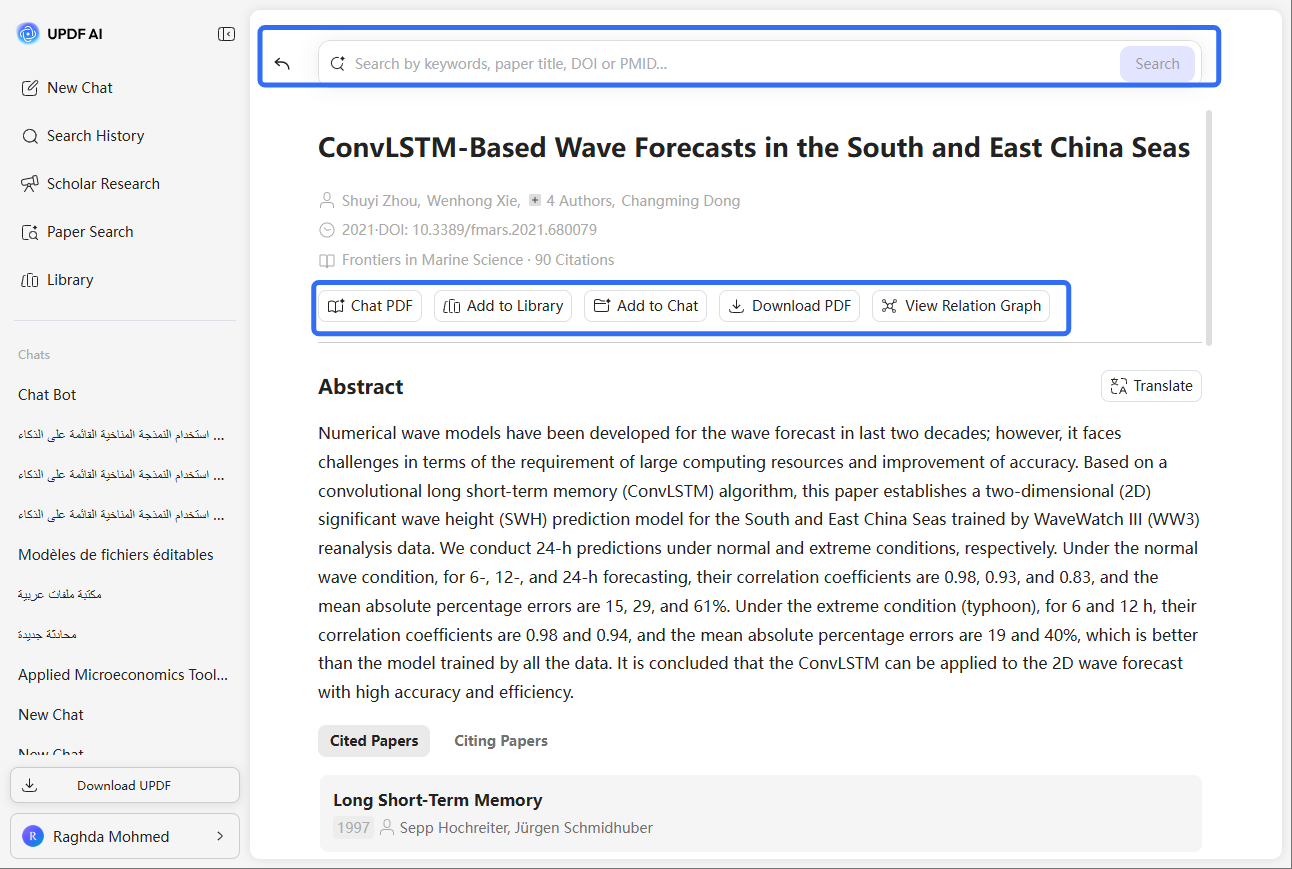
5. يتيح لك UPDF AI أيضًا ما يلي:
- Chat PDF – التفاعل مع ورقة البحث الحالية، وطرح أسئلة حول محتواها، والحصول على ردود مدعومة بالذكاء الاصطناعي.
- Add to Library – يتيح لك حفظ ورقة البحث في مكتبتك الشخصية على UPDF AI لسهولة الوصول إليها لاحقًا.
- Add to Chat – يتيح لك مشاركة ملف PDF في الدردشة الحالية أو السابقة لمناقشته أو تحليله باستخدام الذكاء الاصطناعي.
- Download PDF – يتيح لك تنزيل ملف PDF إلى جهازك لاستخدامه دون اتصال. عند النقر على هذا الخيار، سيفتح UPDF AI نسخة PDF من الورقة على صفحة الويب. يُرجى النقر على زر التنزيل في الزاوية العلوية اليمنى لحفظ الملف على جهازك.
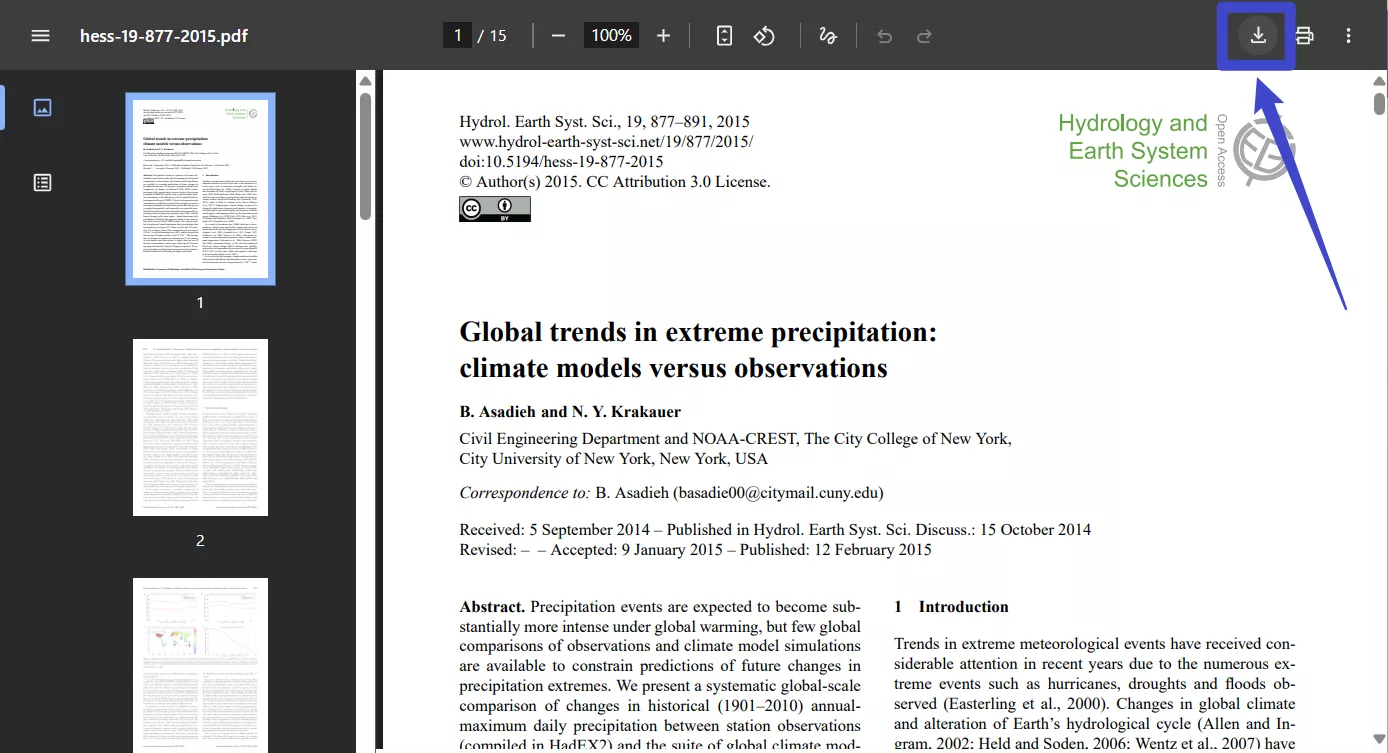
ملاحظة
6. في هذه الصفحة، يمكنك أيضًا إدخال كلمات مفتاحية أخرى مباشرةً، أو عناوين أوراق بحثية، أو رقم DOI أو PMID للانتقال إلى وضع البحث التقليدي والبحث عن أوراق أخرى. وإذا أدخلت رقم DOI أو PMID دقيقًا، فسيعرض UPDF AI المعلومات التفصيلية الخاصة بتلك الورقة البحثية.

4. البحث عن الأوراق البحثية في وضع الكلمات المفتاحية
لننتقل الآن إلى وضع الكلمات المفتاحية للبحث عن الأوراق البحثية، وهو أسلوب البحث التقليدي. عند دخولك إلى الواجهة الرئيسية لميزة Paper Search في UPDF AI واختيار وضع Keyword أسفل مربع الإدخال، ستظهر لك الواجهة الموضحة أدناه.
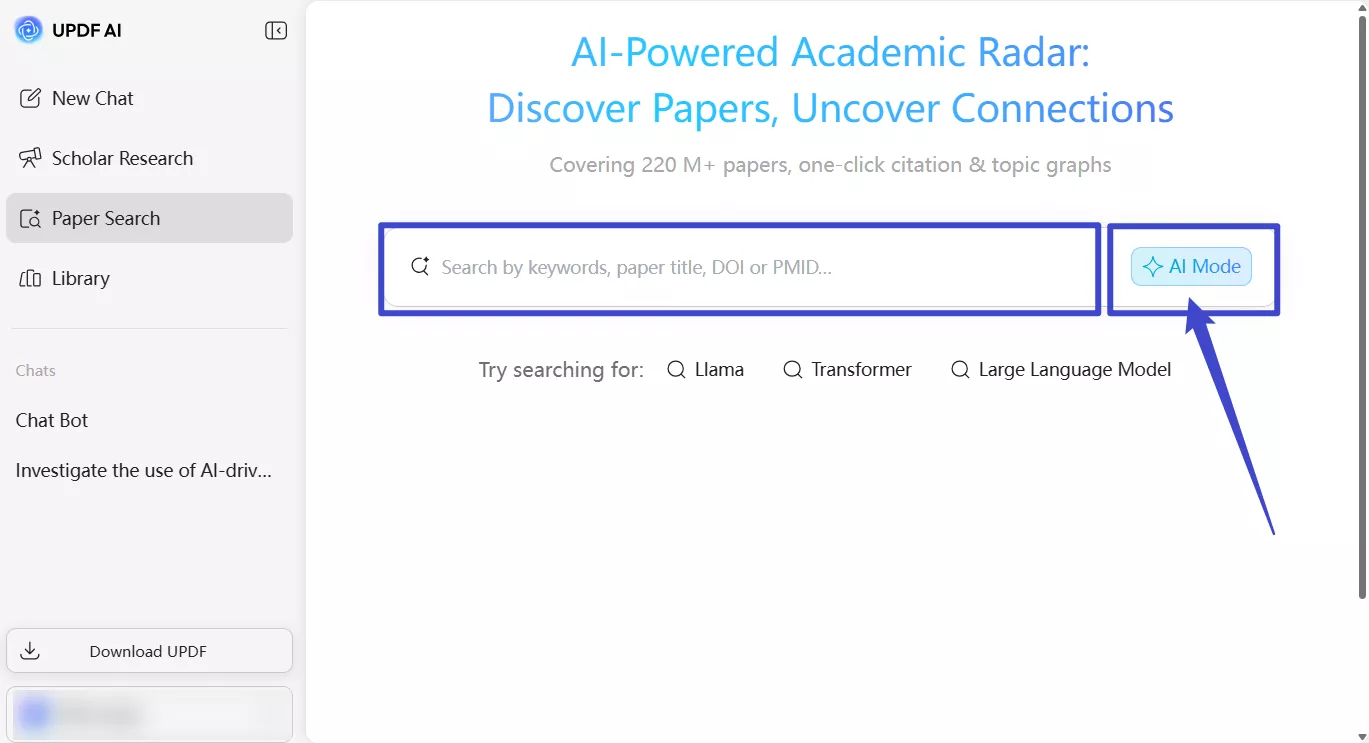
- الآن، اكتب الموضوع أو الكلمة المفتاحية التي تريد البحث عنها واضغط على Enter. سيجري UPDF AI بحثًا سريعًا ويعرض عددًا كبيرًا من النتائج خلال بضع ثوانٍ فقط. وإذا رغبت في العودة إلى وضع DeepThink، فما عليك سوى النقر على خيار AI Mode في هذه الواجهة الجديدة.
- إضافة عوامل تصفية والتفاعل مع نتائج البحث
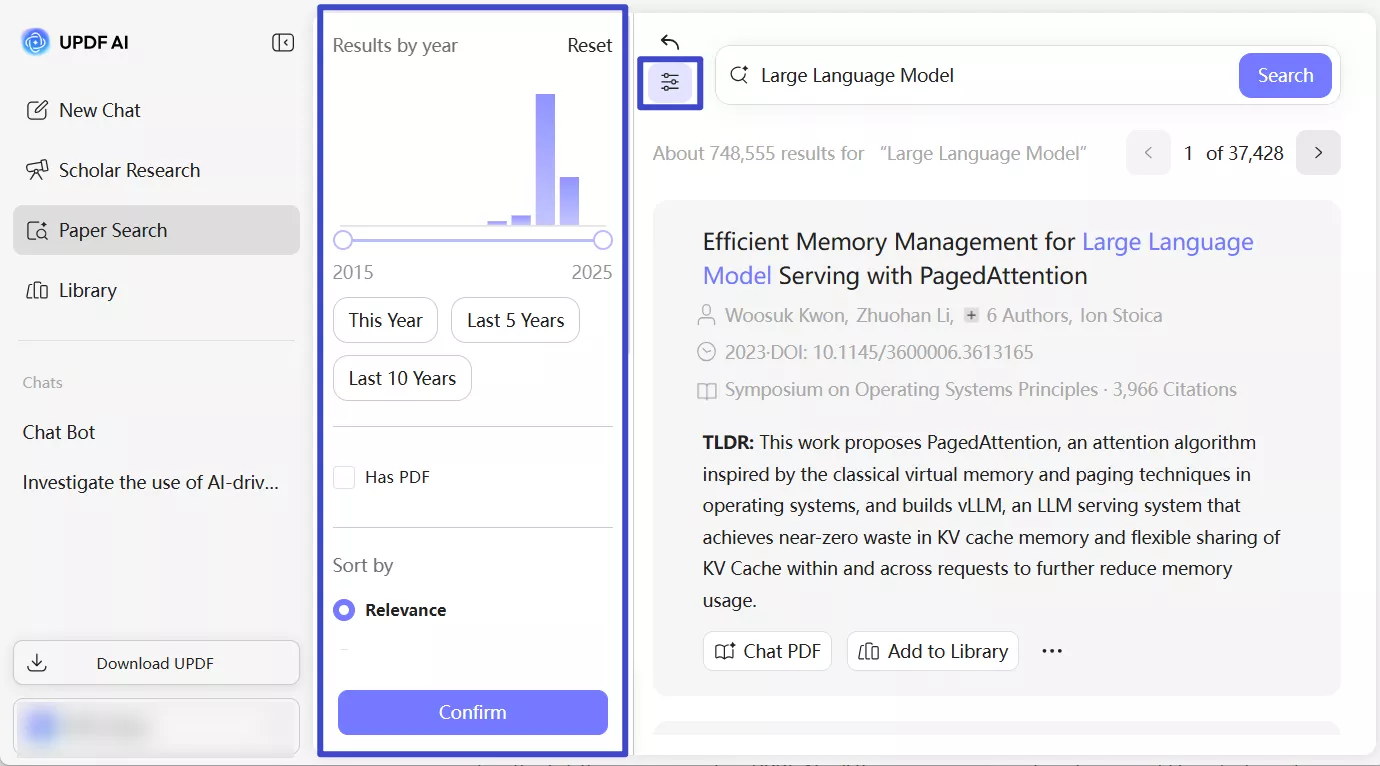
يصبح العثور على الورقة المناسبة أسهل مع عوامل التصفية المدمجة في UPDF AI Paper Search. يمكنك تصفية نتائج البحث للعثور على الأوراق التي تلبي احتياجاتك. وبعد تحميل النتائج، يمكنك التفاعل مع كل ورقة مباشرة من القائمة. إليك الطريقة:
- انقر على أيقونة Filter، ثم ضيّق نطاق النتائج حسب سنة النشر باستخدام شريط زمني تفاعلي. أو يمكنك استخدام الأزرار السريعة مثل: هذا العام، آخر 5 سنوات، وآخر 10 سنوات.
- يمكنك أيضًا اختيار عرض الأوراق التي تتضمن ملفات PDF قابلة للتنزيل فقط.
- وللحصول على نتائج أكثر دقة، حدّد الخيارات المناسبة من قسم Sort by و Fields of Study.
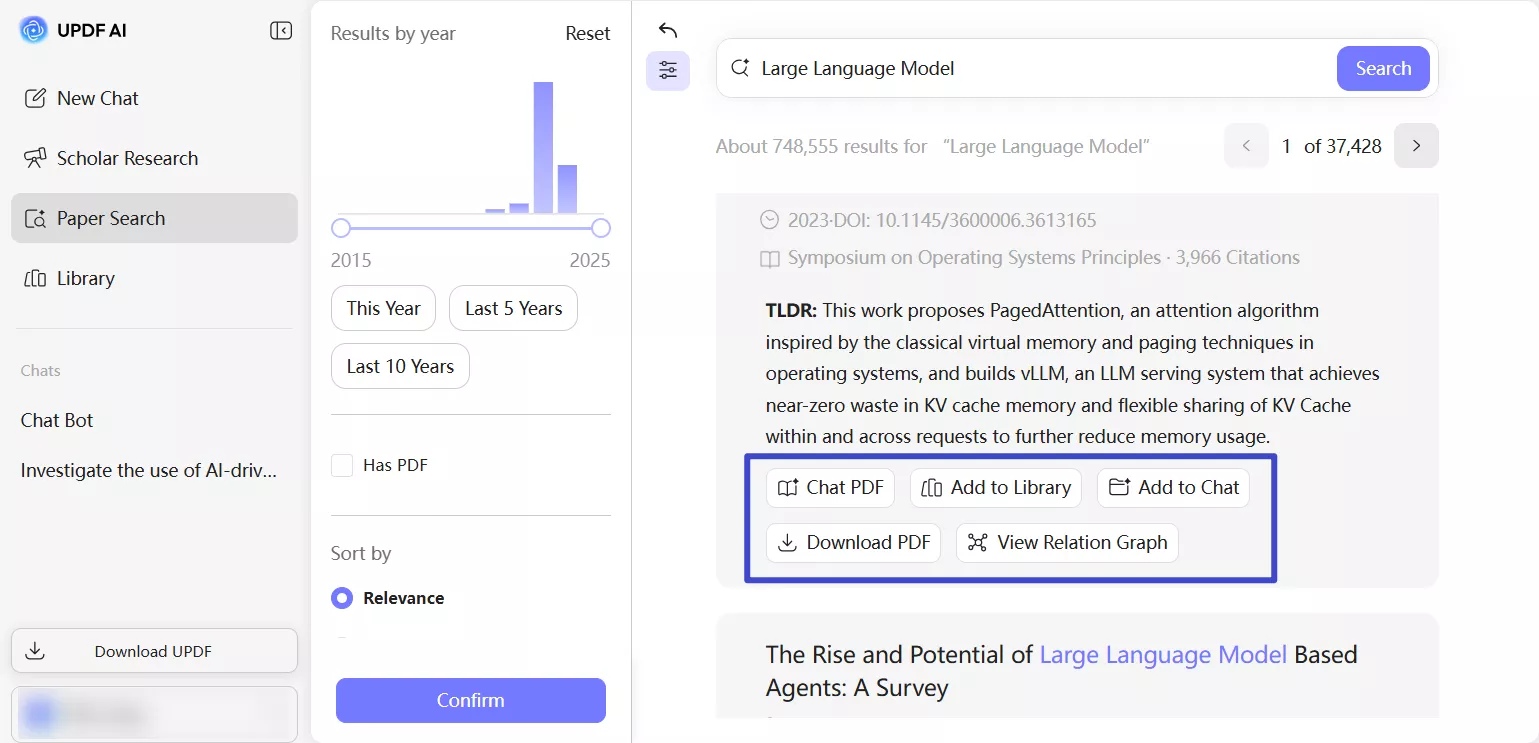
- يمكنك أيضًا التفاعل مع نتائج البحث. إليك ما يمكنك القيام به:
Chat PDF: فتح روبوت محادثة خاص بالـ PDF للورقة المحددة وطرح أي سؤال تريده.
Add to Library: حفظ الورقة في مكتبة UPDF الخاصة بك للرجوع إليها لاحقًا.
Add to Chat: مشاركة ملف الـ PDF في المحادثة الحالية أو محادثة سابقة لمناقشته أو تحليله باستخدام الذكاء الاصطناعي.
Download PDF: تنزيل الورقة كاملة فورًا (في حال توفر ملف PDF).
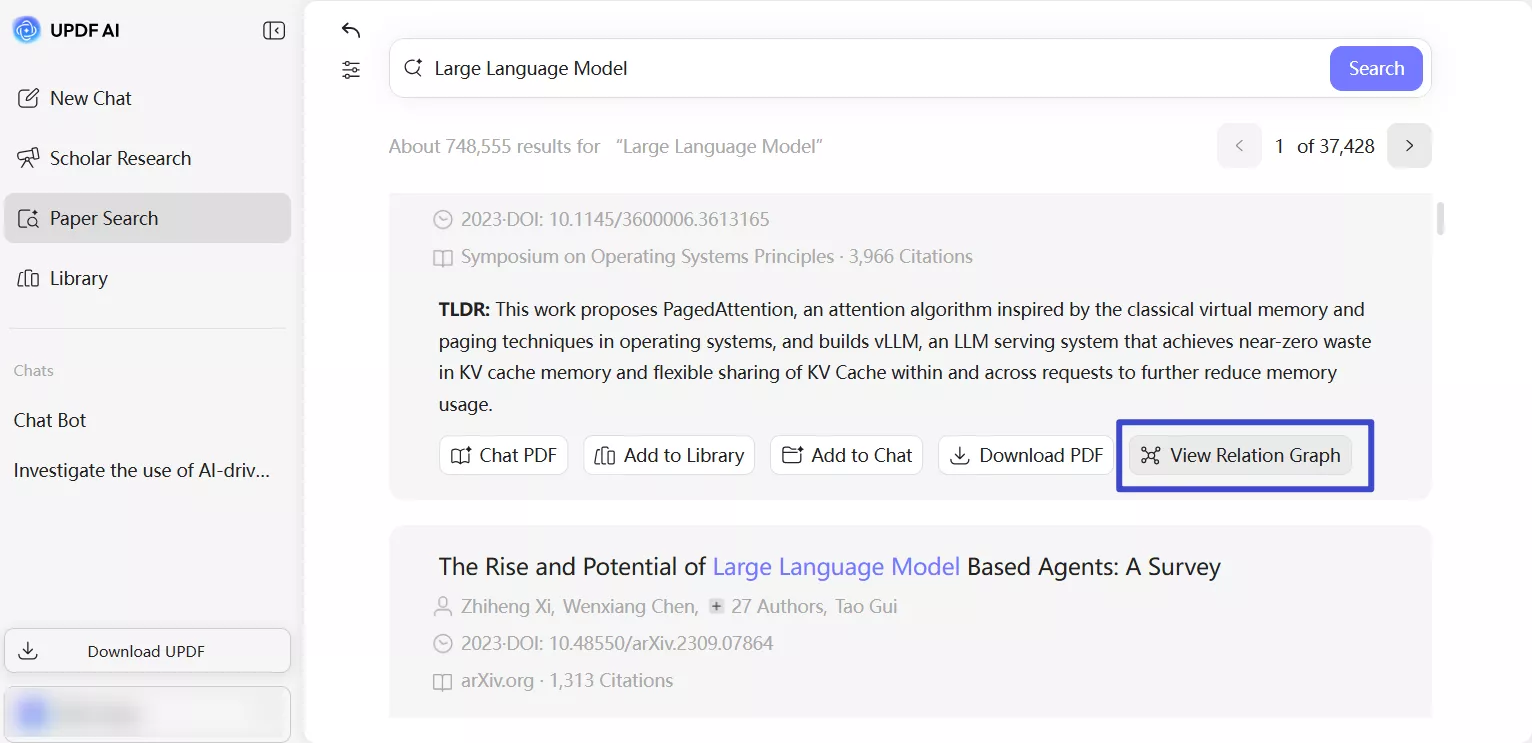
View Relation Graph: استكشاف كيفية ارتباط الورقة بالأبحاث الأخرى من خلال الاستشهادات والموضوعات المشتركة.
- استكشاف ترابط الأبحاث باستخدام مخطط العلاقات
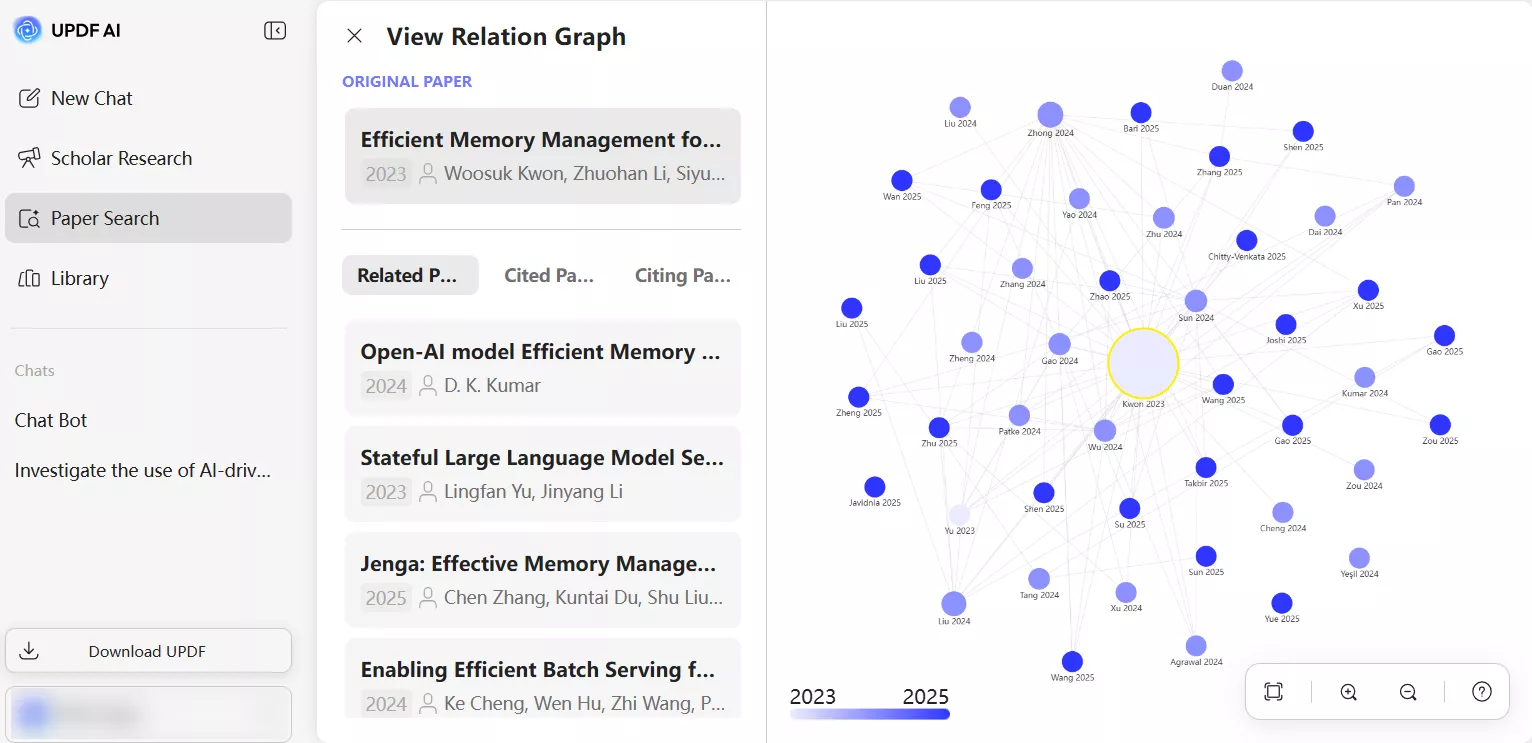
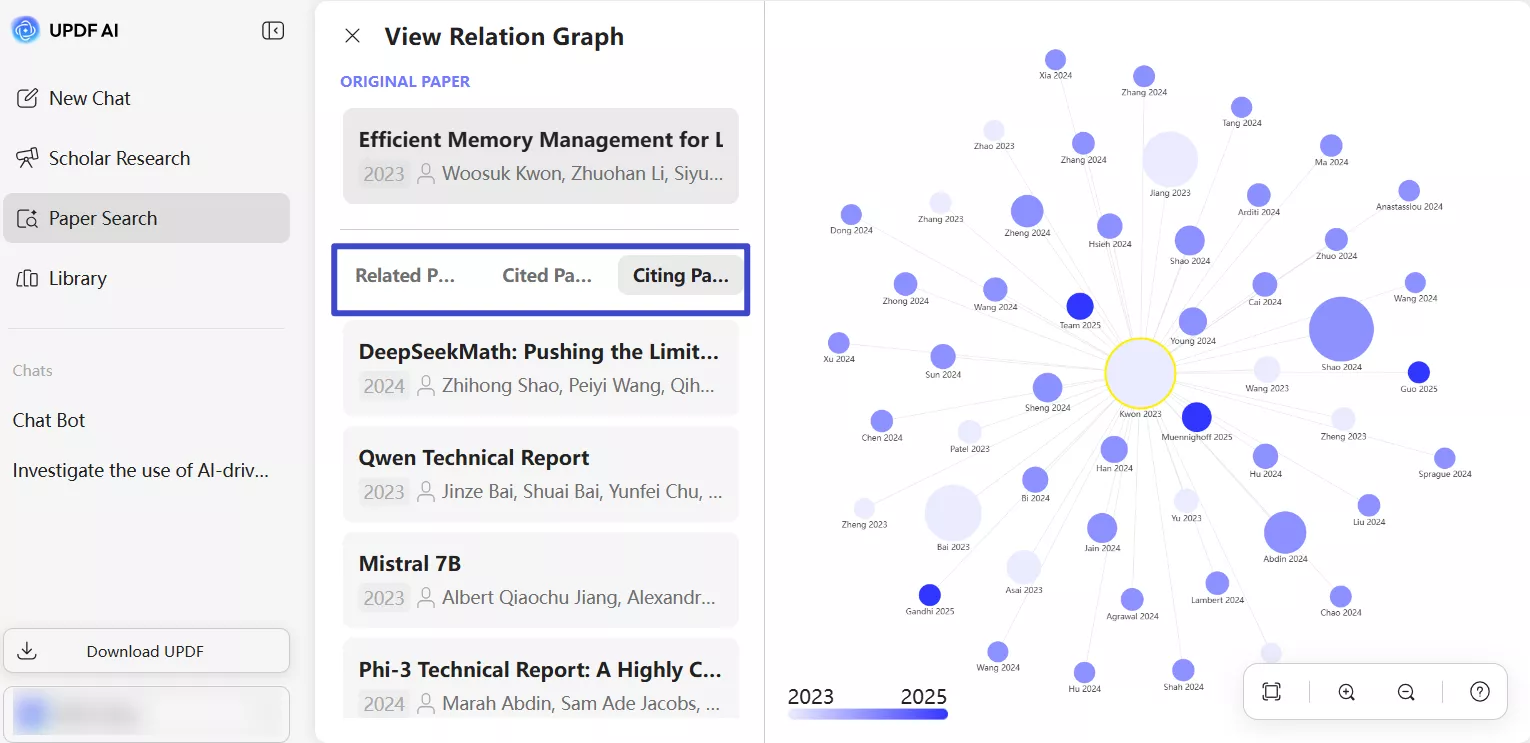
يمنحك مخطط العلاقات طريقة رائعة لفهم كيفية ارتباط ورقة بحثية واحدة بالأوراق الأخرى. عند فتحه، سترى شبكة تفاعلية من الدوائر؛ تمثل كل دائرة ورقة بحثية، بينما تُظهر الخطوط الروابط بينها من خلال الاستشهادات أو الموضوعات المتشابهة. كما يعرض المخطط أوراقًا مشابهة، والأعمال المُشار إليها، والأوراق التي استشهدت بها، وذلك ضمن تبويبات منفصلة.
يستخدم المخطط أيضًا تدرج الألوان للإشارة إلى حداثة الأوراق؛ حيث تمثل العقد الداكنة الأوراق الأحدث، بينما تشير العقد الفاتحة إلى المنشورات الأقدم.
- ضمن نتائج البحث، انقر على زر View Relation Graph بجانب الورقة التي ترغب في استكشافها.
2. بمجرد فتح المخطط، يمكنك تمرير المؤشر فوق العقد أو النقر عليها لاستكشاف الأوراق البحثية المرتبطة بمزيد من التفصيل.
3. هنا يمكنك التبديل بين علامات التبويب المختلفة لعرض الأوراق نفسها، أو المراجع، أو الأعمال التي قامت بالاستشهاد بها.
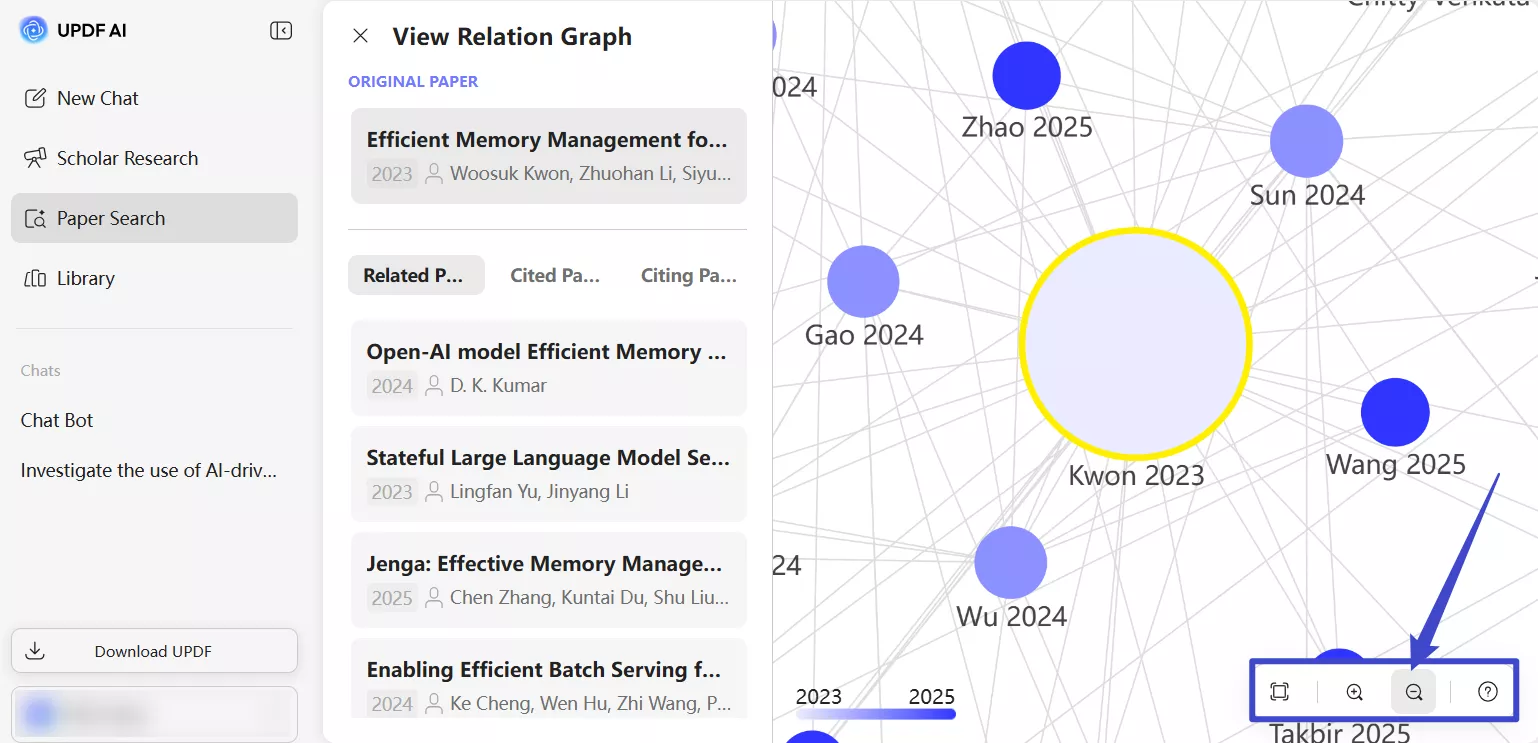
4. يمكنك استخدام هذه الأزرار للتكبير والتحريك لاستكشاف شبكة الاستشهادات والموضوعات بالكامل.
- تحديد عدة أوراق بحثية واتخاذ إجراءات فورية
يمكنك تحديد عدة أوراق بحثية من نتائج البحث في وقت واحد، مما يتيح لك تنفيذ إجراءات مثل الحفظ أو التنزيل أو نسخ الروابط دفعة واحدة دون الحاجة إلى فتح كل ورقة على حدة.
- ما عليك سوى تحديد المربع بجانب أي نتيجة بحث، وسيظهر شريط إجراءات عائم في أسفل الشاشة.
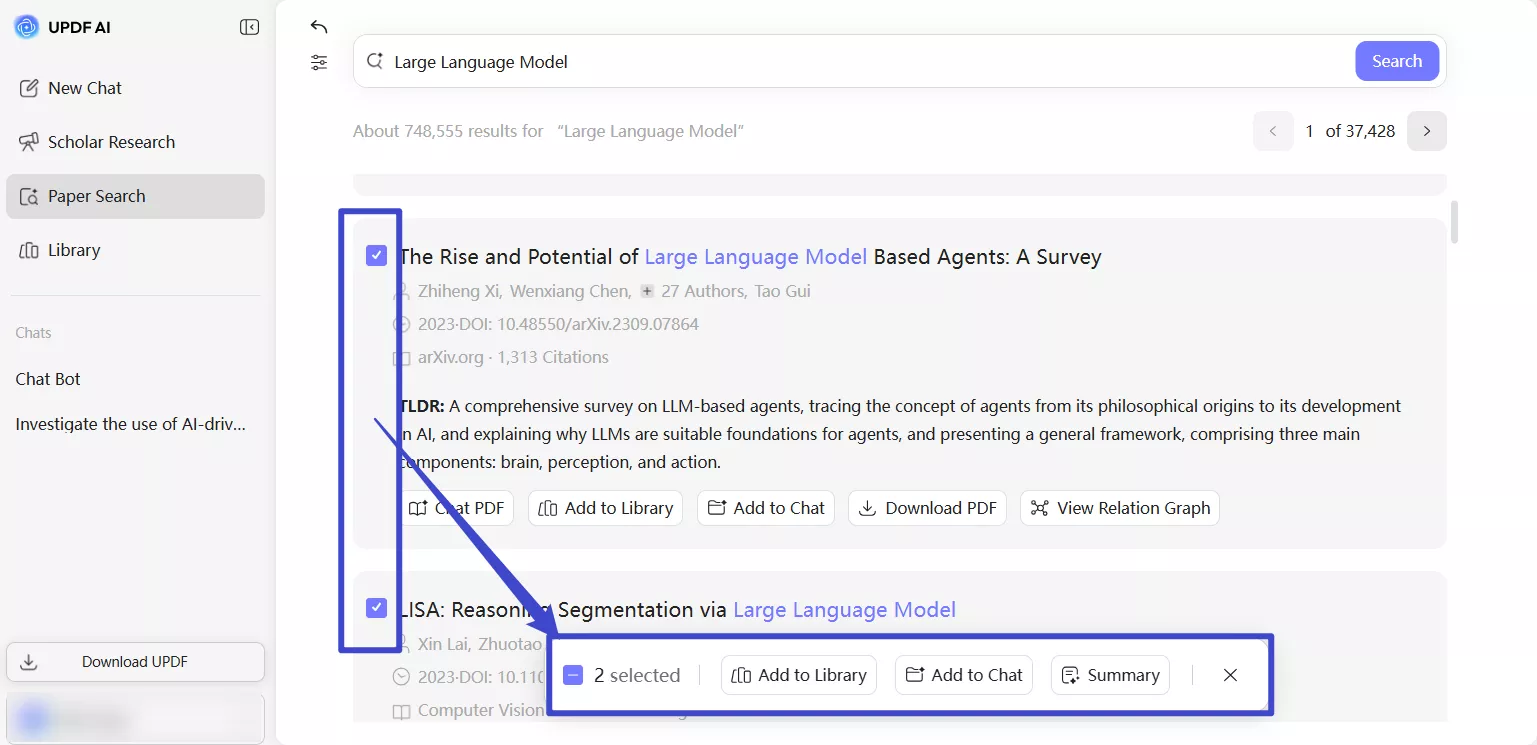
2. يمنحك هذا الشريط القدرة على إدارة عدة أوراق بحثية في الوقت نفسه.
إليك ما يمكنك القيام به:
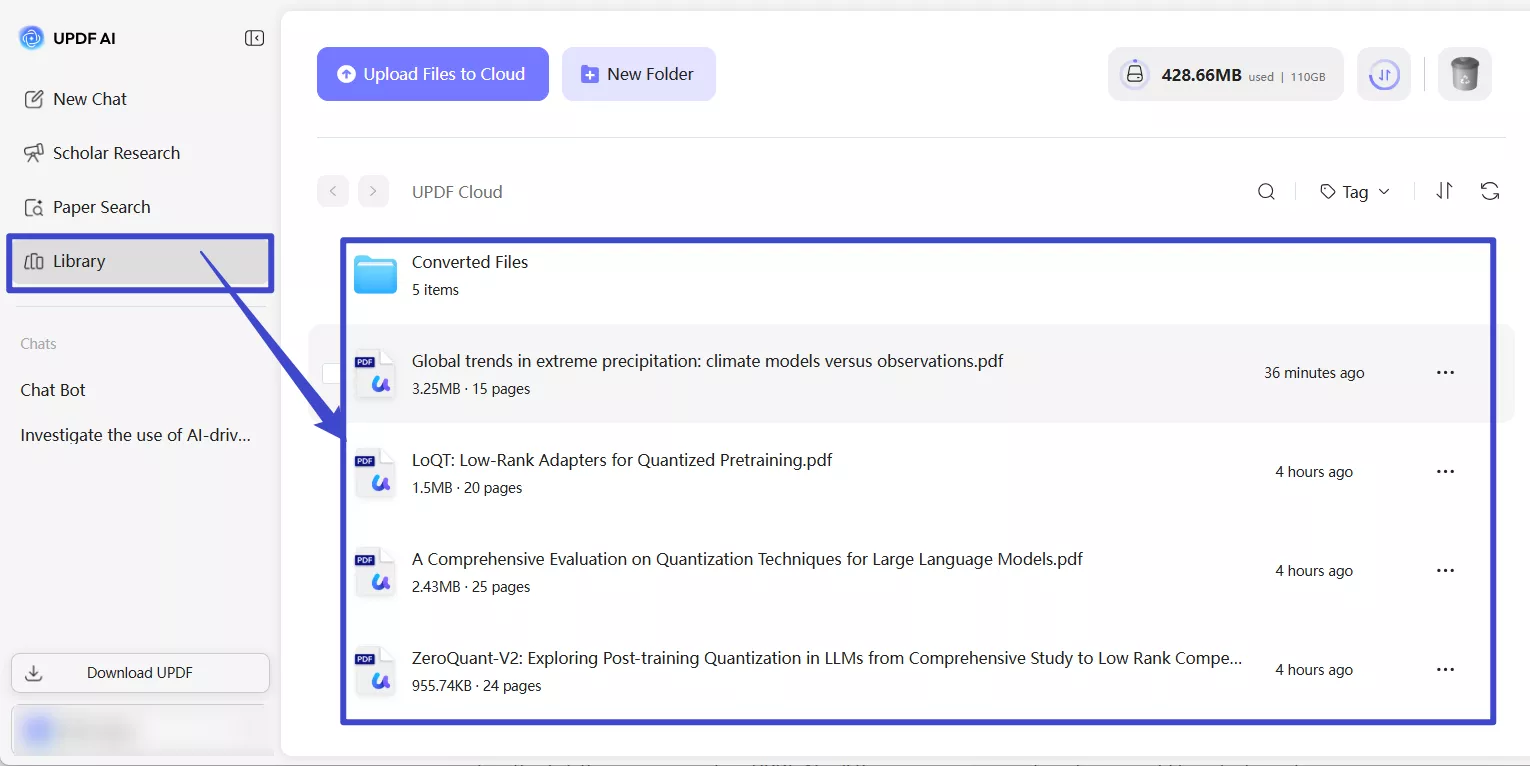
- لخاصة بك بنقرة واحدة. انقر على “Add to Library”، وستظهر نافذة جديدة. اختر المجلد الذي تريد إضافة الملفات إليه، ثم انقر على “Add Here”. يمكنك أيضًا إنشاء مجلد جديد بالنقر على زر “Create” أعلى النافذة.

يمكنك النقر على زر "Library" في اللوحة الجانبية اليسرى للوصول إلى الأوراق البحثية التي قمت بحفظها.
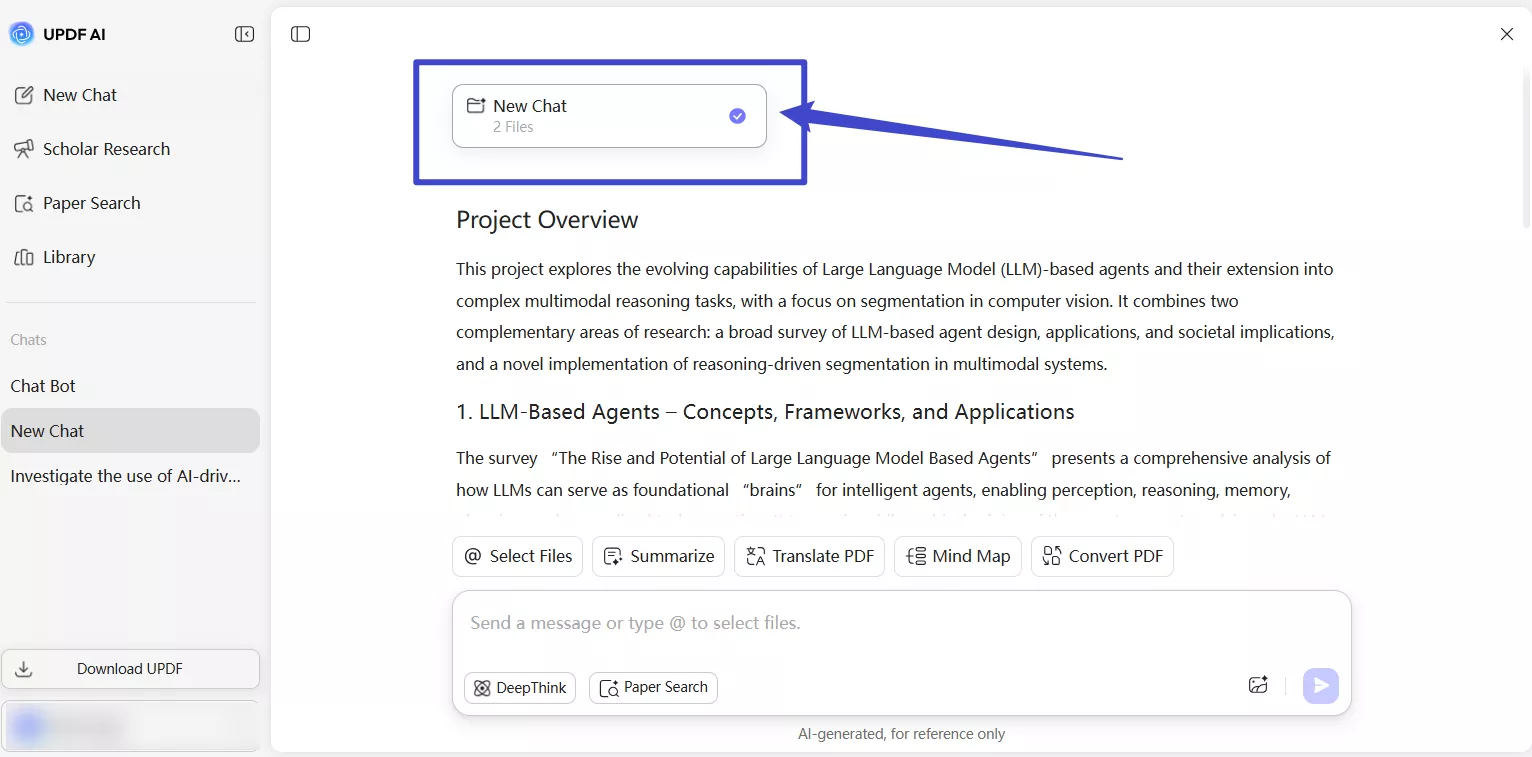
Add to Chat: انقر على “Add to Project”، وستظهر نافذة منبثقة. اختر سجل الدردشة الذي تريد إضافة الورقة البحثية إليه ثم انقر على “Add to”. يمكنك أيضًا النقر على زر “Create” لإنشاء دردشة جديدة.

بعد ذلك، انتقل إلى قسم “Chats” في اللوحة الجانبية اليسرى، ثم انقر على الدردشة التي تريد الوصول إليها. يمكنك الآن التفاعل مع الأوراق البحثية التي أضفتها للتو.
- ترجمة ملخصات الأبحاث بنقرة واحدة
هل تحتاج إلى قراءة بحث بلغتك المفضلة؟ يجعل البحث عن الأوراق البحثية بالذكاء الاصطناعي UPDF الأمر سهلاً. يمكنك ترجمة الملخصات البحثية بسرعة إلى أي لغة تريدها. نقرة واحدة فقط وسيظهر الملخص باللغة التي اخترتها، دون الحاجة إلى تبديل الأدوات.
- انقر على اسم ملفك الشخصي في أسفل يسار الشاشة وحدد ”Response Language(لغة الاستجابة)“. ثم، حدد اللغة التي تريد ترجمة المحتوى بها.
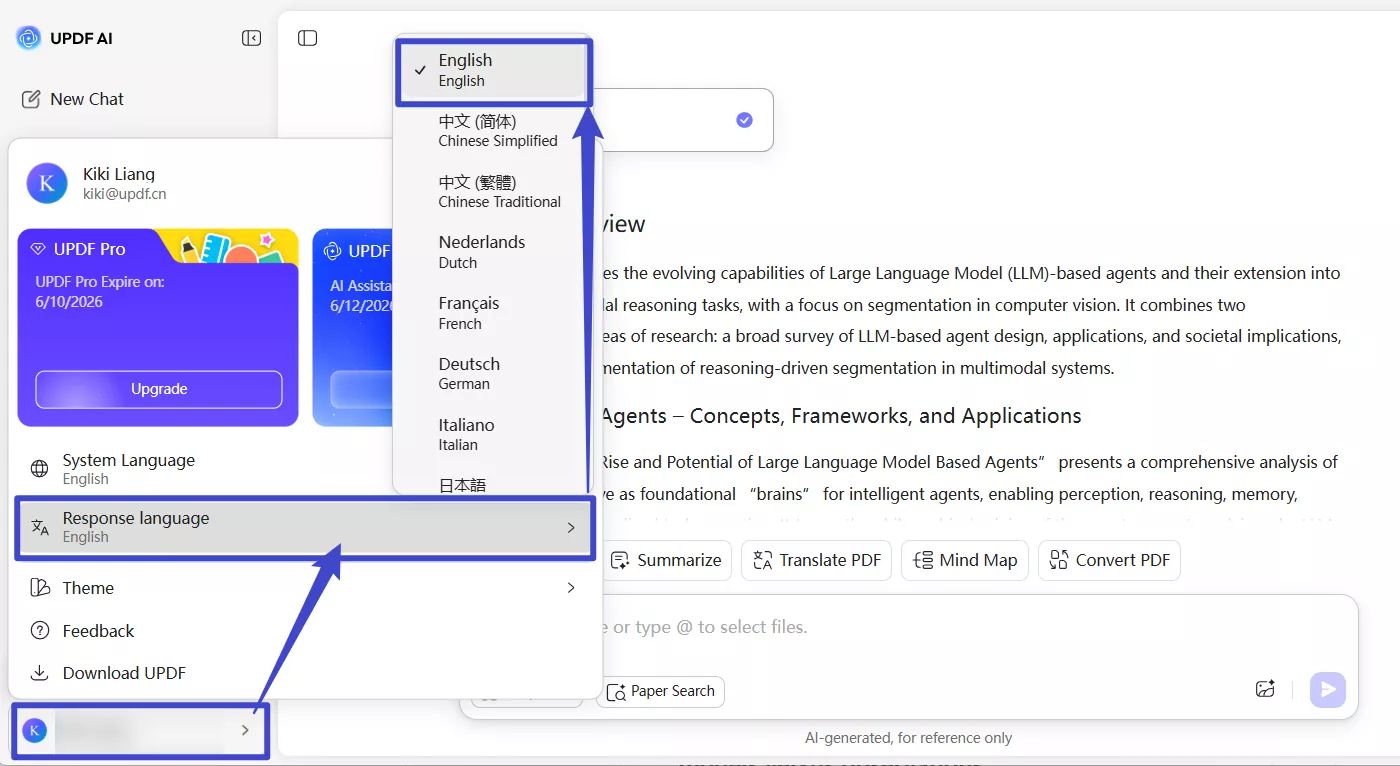
- بمجرد اختيارك للغة ما، ستظهر أيقونة ”Translation(ترجمة)“ في الزاوية العلوية اليمنى من TLDR كلما فتحت ورقة بحثية. إذا قمت بالنقر فوق هذه الأيقونة، سيقوم UPDF بتحويل ملخص الورقة على الفور إلى اللغة التي اخترتها.

5. تعمق أكثر مع الاستشهاد بالأبحاث والمراجع
عند قراءة بحث علمي عثرت عليه، ما عليك سوى التمرير قليلًا إلى الأسفل. ستجد زرين: Citing Papers و References.
- Citing Papers: يعرض الدراسات الأحدث التي ذكرت البحث الحالي أو اعتمدت عليه. هذه طريقة رائعة لمعرفة مدى تأثير البحث وكيف تطورت الأفكار المبنية عليه بمرور الوقت.
- References (الأبحاث المُشار إليها): وهي العكس تمامًا، حيث تعرض جميع الأبحاث والمصادر الأقدم التي استند إليها البحث الذي تقرأه. وكأنك ترى الأساس العلمي الذي بُنيت عليه الدراسة الحالية.

6. نصائح لتحقيق أقصى استفادة من البحث الورقي
إليك بعض النصائح التي يمكنك اتباعها لتحقيق أقصى استفادة من ميزة البحث الورقي:
- جرّب استخدام كلمات رئيسية أو عبارات مختلفة.
- استخدم المرشحات لتضييق نطاق النتائج لإجراء بحث دقيق وسريع.
- استخدم ملخصات الذكاء الاصطناعي للتحقق مما إذا كانت الورقة البحثية تستحق القراءة بالكامل.
- استكشف الرسم البياني للعلاقات لاكتشاف الأوراق المرتبطة حسب الموضوع أو الاستشهادات.
- احفظ الأوراق البحثية المفيدة في مكتبتك أو في مجلد المشروع حتى يسهل العثور عليها لاحقًا.
- ترجمة ملخصات الأوراق البحثية إذا لزم الأمر، وهي مثالية للقراءة بلغتك المفضلة.
- استخدم أداة الاقتباس لنسخ المراجع دون القيام بالتنسيق بنفسك.