UPDF
UPDF
 UPDF لـWindows
 UPDF لـMac
 UPDF لـiPhone/iPad
 UPDF لـAndroid
  Nomostar
 UPDF AI عبر الإنترنت
 UPDF Sign
 IvyCraft
 تحرير PDF
 تعليق على PDF
 إنشاء PDF
 نموذج PDF
 تحرير الروابط
 تحويل PDF
 OCR
OCR PDF إلى Word
 PDF إلى صورة
 PDF إلى Excel
 تنظيم PDF
 دمج PDF
 تقسيم PDF
 قص PDF
 تدوير PDF
 حماية PDF
 توقيع PDF
 تنقيح PDF
 تطهير PDF
 إزالة الأمان
 قراءة PDF
 UPDF Cloud
 ضغط PDF
 طباعة PDF
 معالجة الدُفعات
 حول UPDF AI
 حلول UPDF AI
 دليل مستخدم AI
 الأسئلة الشائعة حول UPDF AI
 تلخيص PDF
 ترجمة PDF
 الدردشة مع PDF
 الدردشة مع الصورة
 تحويل PDF إلى خريطة ذهنية
 الدردشة مع AI
 شرح PDF
 أدوات PDF بالـ AI
 أدوات صور AI
 أدوات دردشة AI
 أدوات كتابة AI
 أدوات دراسة AI
 أدوات عمل AI
 أدوات AI أخرى
 توليد الإشارات المرجعية AI
 تلخيص الإشارات المرجعية AI
 توليد العلامة المائية AI
 توليد الخلفيات AI
 توليد الملصقات AI
 توليد الأختام AI
 مجموعة الكتابة AI
 UPDF Copilot
 إدارة الصفحات AI
 البحث الدلالي AI
 PDF إلى Word
 PDF إلى Excel
 PDF إلى PowerPoint
 الحلول المؤسسية
 علامة المؤسسة
 الذكاء الاصطناعي للمؤسسات
 خطة المؤسسة
 دليل مستخدم المؤسسة
 ويبينار للشركات
 البنوك
 الرعاية الصحية
 التأمين
 قانوني
 التصنيع
 الحكومة
 حلول التعليم
 قصص العملاء
 دليل المستخدم
 حيل UPDF
 الأسئلة الشائعة
 مراجعات UPDF
 مركز التنزيل
 مدونة
مدونة غرفة الأخبار
 المواصفات التقنية
 التحديثات
 UPDF مقابل Adobe Acrobat
 UPDF مقابل Foxit
 UPDF مقابل PDF Expert

تُعتبر ملفات PDF جزءًا أساسيًا سواء للاستخدام الشخصي أو في بيئة العمل. وغالبًا ما تحتوي هذه الملفات على علامات مائية، وهي ليست مجرد لمسة جمالية، بل تؤدي أدوارًا متعددة. فقد تُبرز العلامة المائية هوية العلامة التجارية أو تحمي حقوق الملكية الفكرية. ومع ذلك، قد تجد نفسك بحاجة إلى تعديل هذه العلامة المائية في بعض الأحيان.
إذًا، ما الذي يمكنك فعله في هذه الحالة؟ كيف يمكنك إنشاء العلامة المائية في ملف PDF؟ هنا يأتي دور هذا الدليل. سنأخذك خطوة بخطوة لمعرفة كيفية القيام بذلك.
دليل خطوة بخطوة لإنشاء العلامة المائية في ملفات PDF
تعديل العلامة المائية في ملف PDF يتضمن تغيير عدة عناصر، مثل نوع العلامة المائية (نص أو صورة)، محتوى النص، نسبة الحجم، مستوى الشفافية، نطاق الصفحات، وتصميم التكرار. ولكن يجب أن تضع في اعتبارك أنه ليس دائمًا يمكن تعديل العلامة المائية.
إذا كانت العلامة المائية مدمجة مع محتوى ملف الـ PDF مُدمجة بشكل كامل، فقد لا تتمكن من تعديلها. سنتحدث عن هذا الأمر بالتفصيل في القسم التالي.
لتعديل العلامة المائية، ستحتاج إلى أداة موثوقة. نوصي باستخدام برنامج UPDF. وفيما يلي دليل بسيط خطوة بخطوة لاستخدام هذه الأداة لتعديل العلامة المائية:
الخطوة 1: تحميل وتثبيت UPDF
انقر على الزر أدناه لتحميل تطبيق UPDF. بعد التثبيت، قم بتشغيل التطبيق واضغط على "Open File(فتح ملف)" لتحديد ملف PDF الذي ترغب في تعديله.
Windows • macOS • iOS • Android آمن بنسبة 100%
الخطوة 2: الوصول إلى أداة تعديل العلامة المائية
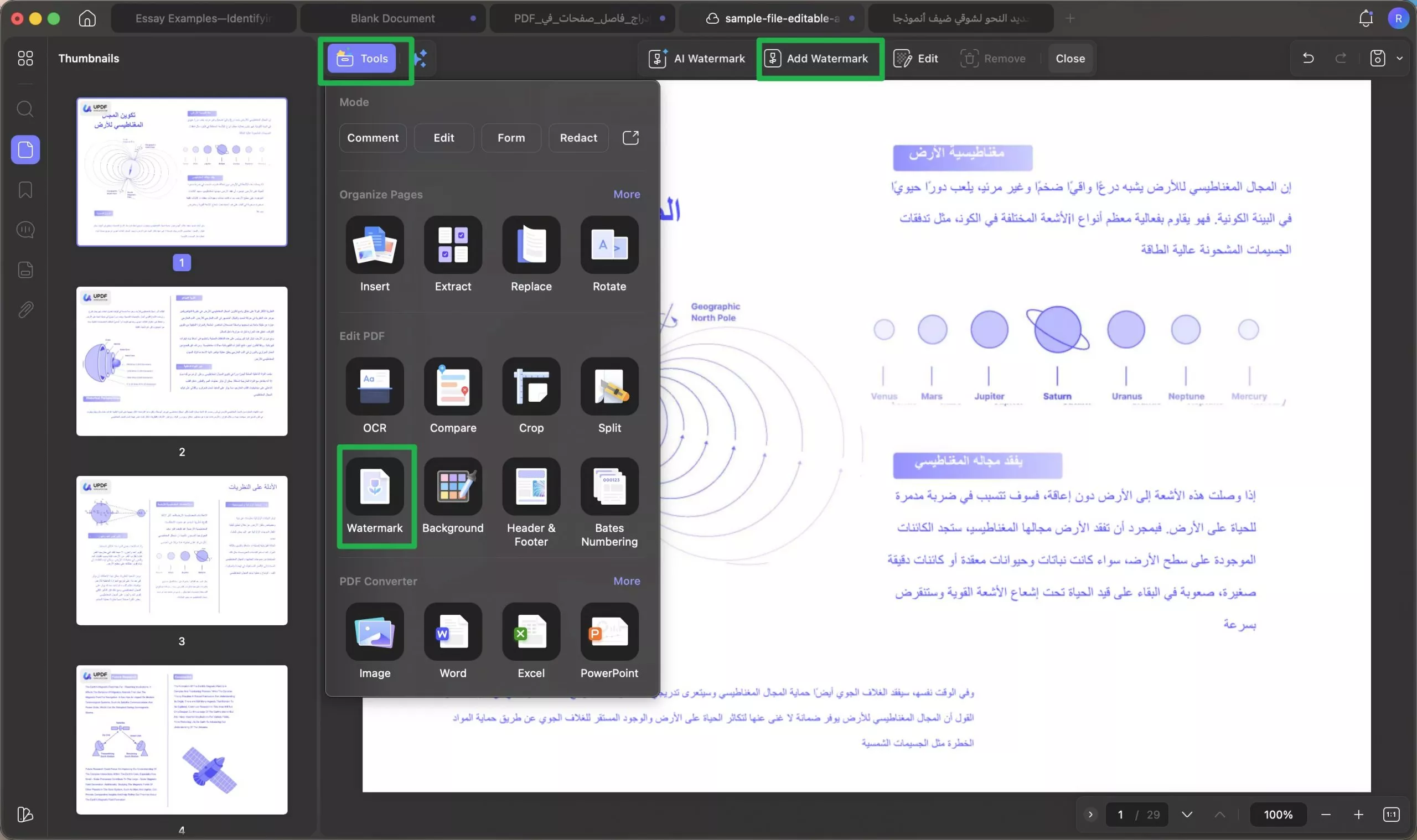
في واجهة UPDF، انتقل إلى "Tools (الأدوات)"، ثم اختر "Watermark (العلامة المائية)"، وبعد ذلك اضغط على أيقونة "Edit (تعديل)".
الخطوة 3: تعديل العلامة المائية في ملف PDF
يتيح لك UPDF تعديل العديد من تفاصيل العلامة المائية، بما في ذلك الخط، والحجم، واللون، والتخطيط، والشفافية، والتدوير، والنسبة، ونطاق الصفحات.
يوفر UPDF خيارات متعددة لتخصيص العلامة المائية:
- "Layout (التخطيط)": اختر ما إذا كنت تريد علامة مائية مفردة أو بتنسيق شبكي.
- "Content (المحتوى)": عدّل نص العلامة المائية، مع إمكانية تغيير الخط، واللون، والتسطير، والمحاذاة.
- "Opacity (الشفافية)": تحكم في مستوى شفافية العلامة المائية.
- "Rotate (التدوير)": اختر زاوية تدوير العلامة المائية.
- "Page Range (نطاق الصفحات)": حدّد الصفحات التي تريد إضافة العلامة المائية إليها.
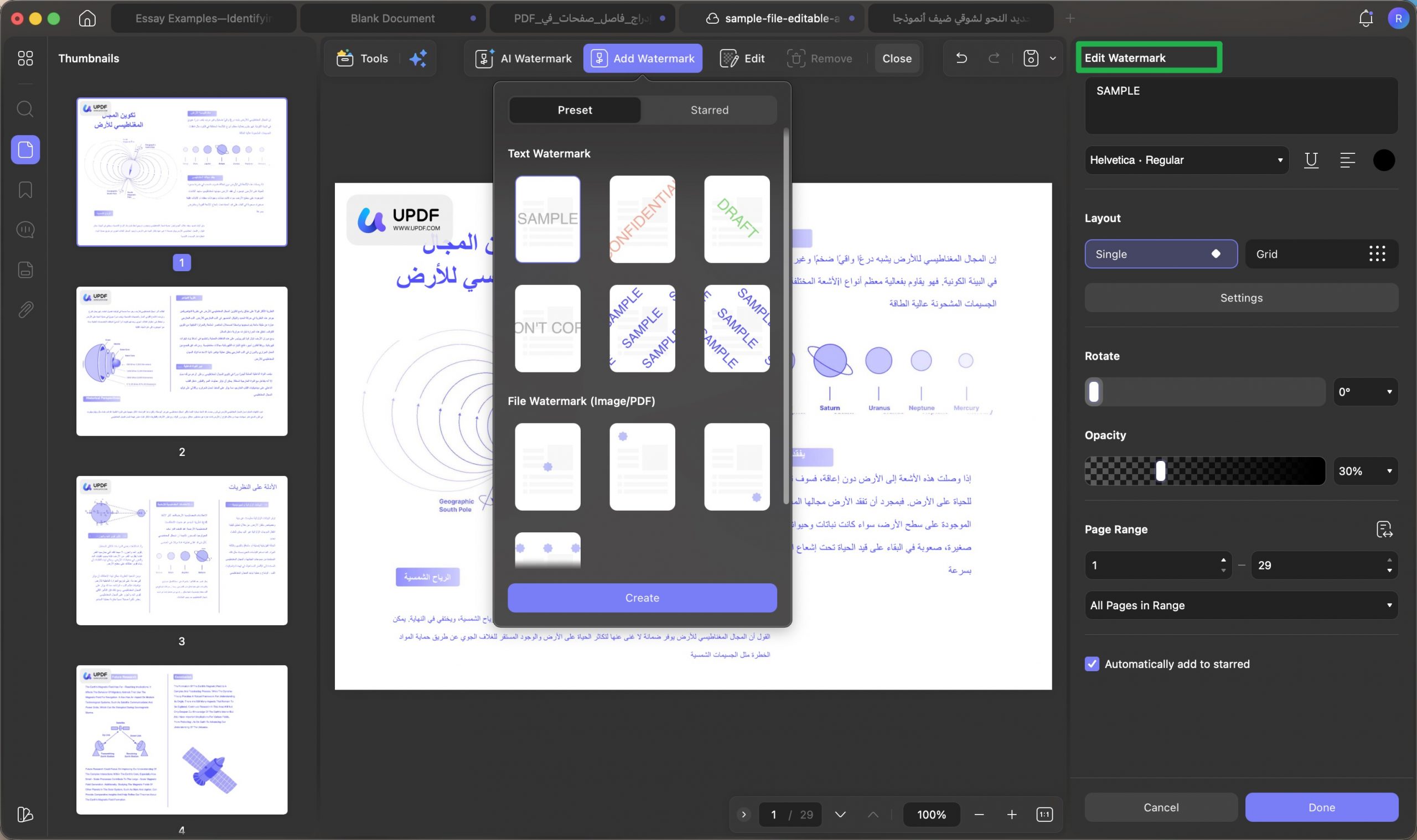
بعد إجراء التعديلات، اضغط على "Done (تم)" لحفظ التغييرات في المستند.
الخطوة 4: حفظ ملف PDF
بعد الانتهاء من جميع التعديلات المطلوبة، تذكّر حفظ المستند لتثبيت التغييرات. اضغط على زر "Save (حفظ)" لحفظ الملف.
نصيحة إضافية: كيفية إزالة العلامة المائية من ملف PDF خطوة بخطوة
في بعض الأحيان، قد لا ترغب فقط في تعديل العلامة المائية، بل تريد حذفها بالكامل. إليك كيفية القيام بذلك باستخدام UPDF.
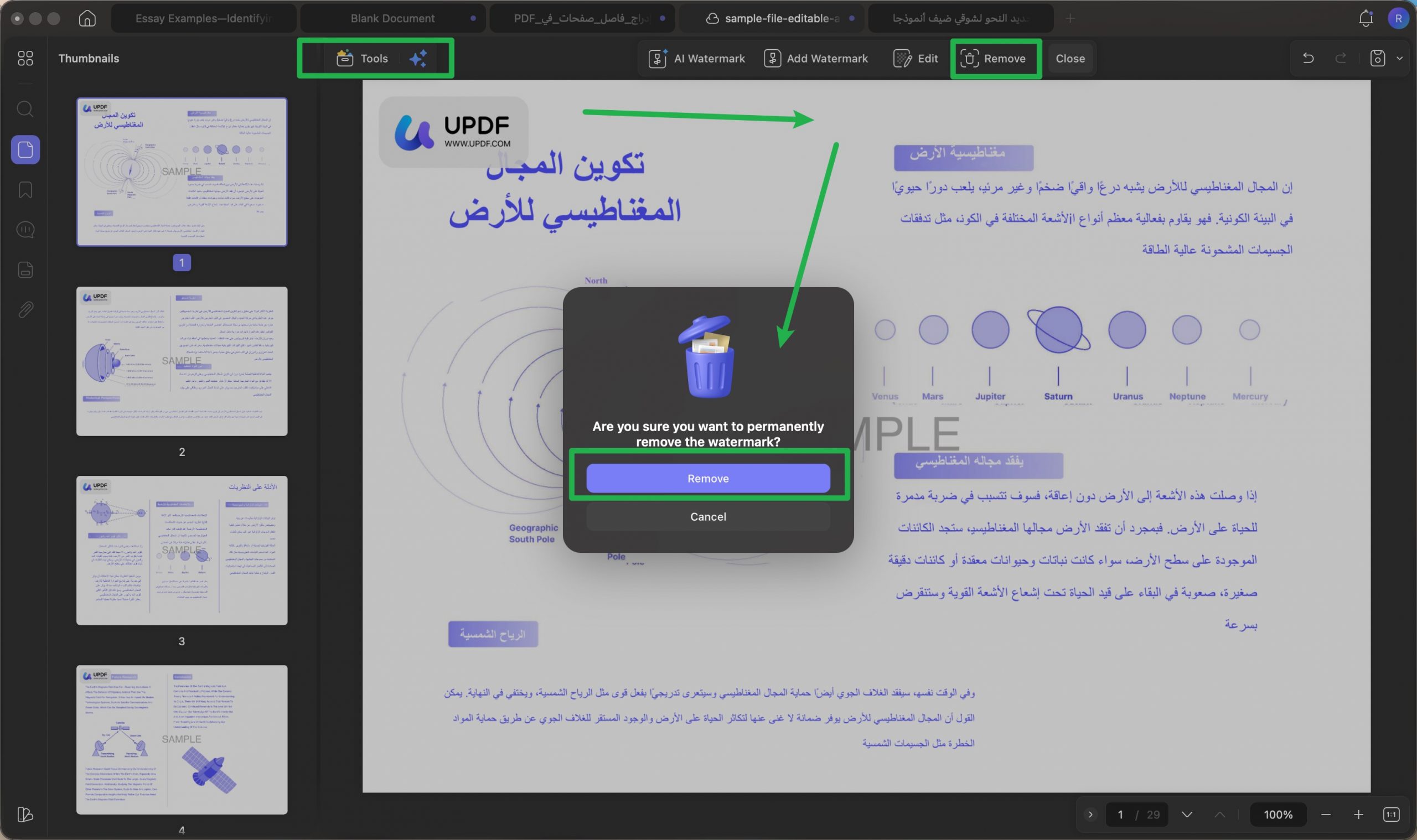
بعد فتح ملف PDF، انتقل إلى "Tools (الأدوات)"، ثم اختر "Watermark (العلامة المائية)". بعد ذلك، اضغط على "Remove (إزالة)" من القائمة العلوية.
ستظهر نافذة تأكيد لإزالة العلامة المائية. اضغط على "Remove (إزالة)" للمتابعة.
بعد إزالة العلامة المائية بنجاح، لا تنسَ حفظ المستند بالضغط على "Save (حفظ)".
كيفية تعديل العلامات المائية في ملفات PDF دفعة واحدة؟
إذا كان لديك العديد من ملفات PDF التي تحتوي على علامات مائية وتريد تعديلها دفعة واحدة، فإن UPDF يوفر لك هذه الميزة بسهولة. إليك الطريقة:
الخطوة 1: تنزيل UPDF وفتح أداة المعالجة المجمعة
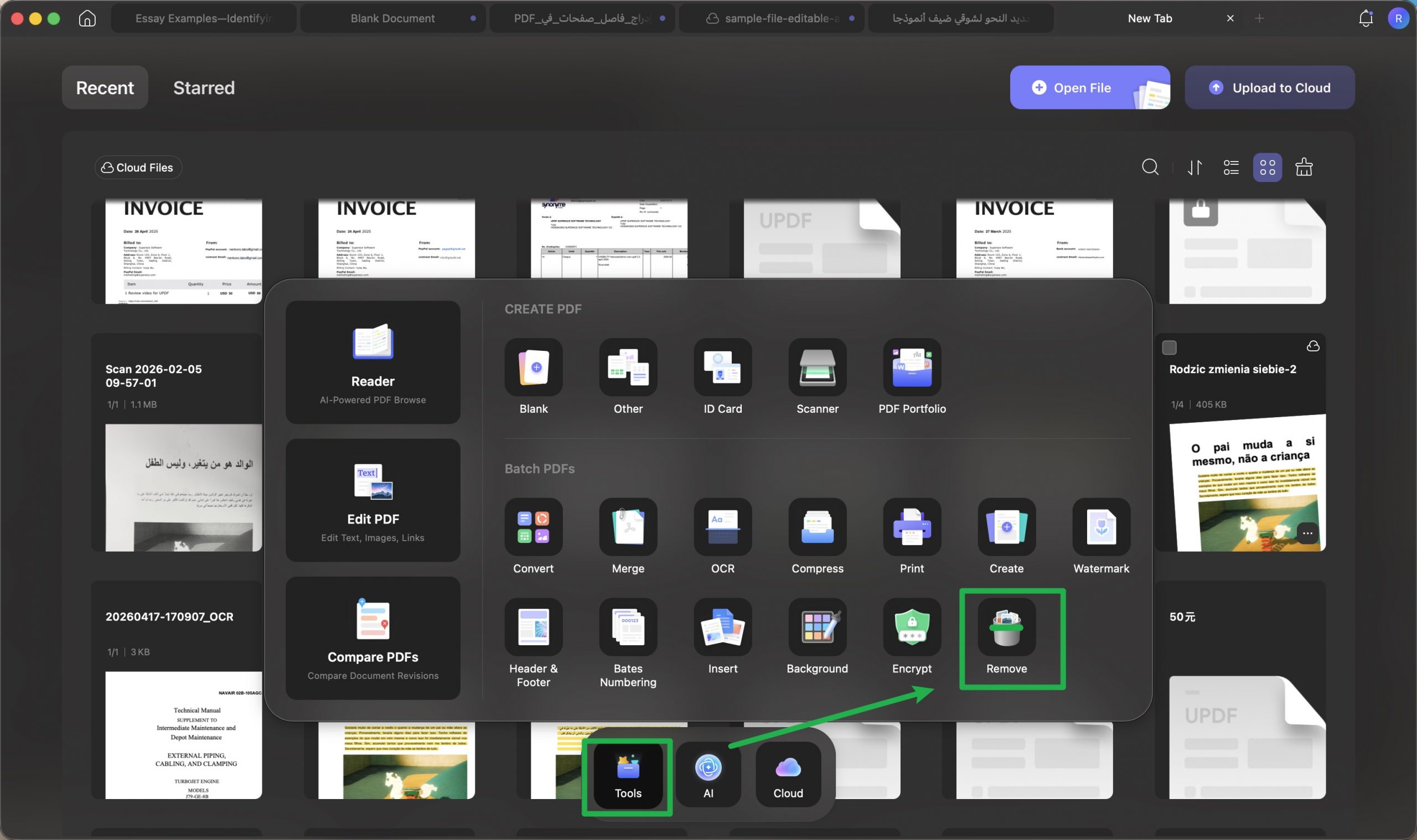
قم بتنزيل UPDF عبر الزر أدناه، ثم افتح البرنامج واضغط على "Tools (الأدوات)"، وبعد ذلك اختر "Delete (حذف)".
Windows • macOS • iOS • Android آمن بنسبة 100%
الخطوة 2: رفع ملفات PDF وإزالة العلامات المائية دفعة واحدة
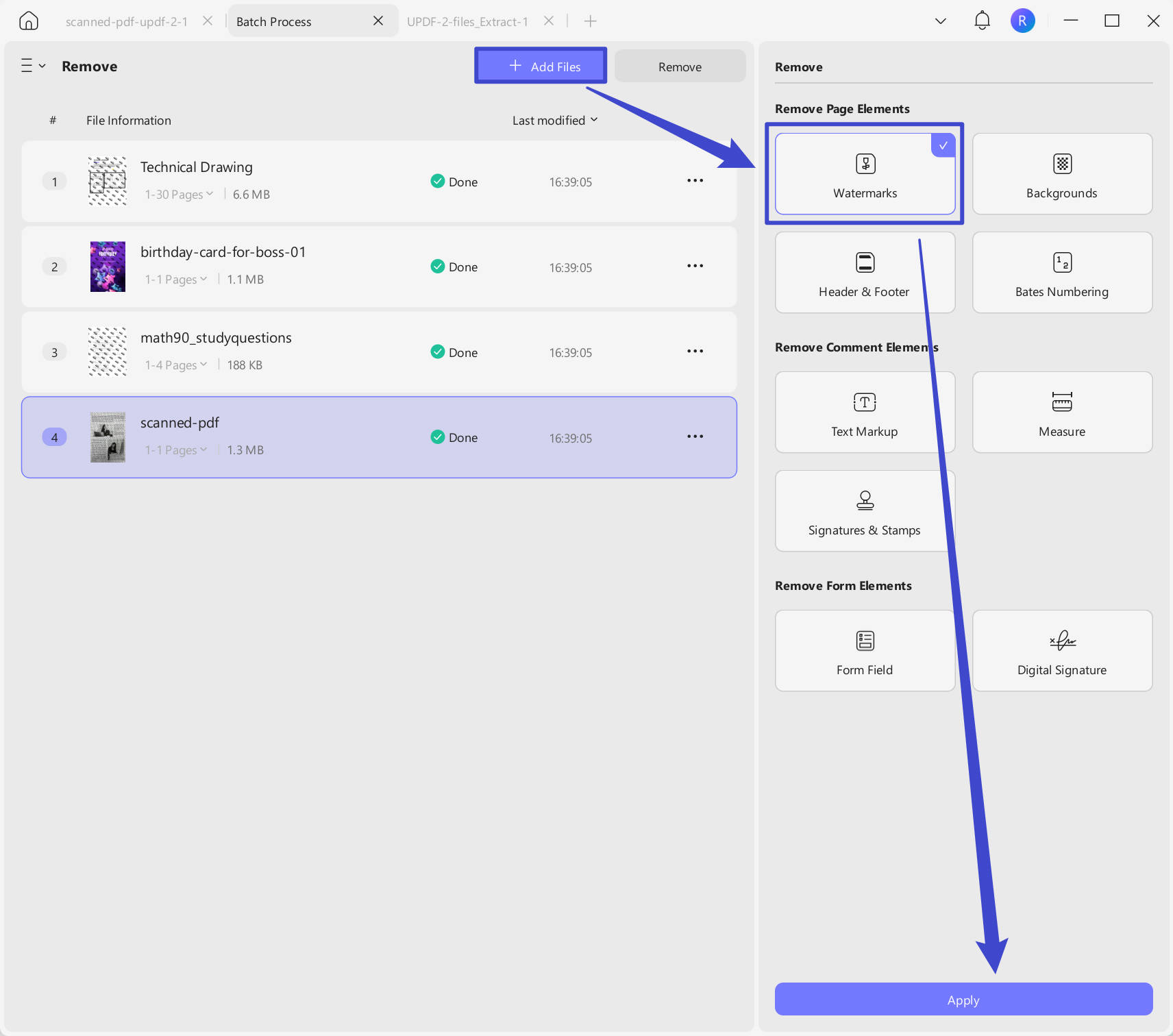
اضغط على أيقونة "+ Add Files (إضافة ملفات)" لرفع ملفات PDF التي تحتوي على علامات مائية. بعد ذلك، اضغط على "Watermarks (العلامات المائية)" ضمن قسم "Remove Page Elements (إزالة عناصر الصفحة)"، ثم اضغط على "Apply (تطبيق)" لتحديد موقع حفظ ملفات PDF بعد إزالة العلامات المائية منها.
الخطوة 3: إضافة علامات مائية إلى ملفات PDF دفعة واحدة
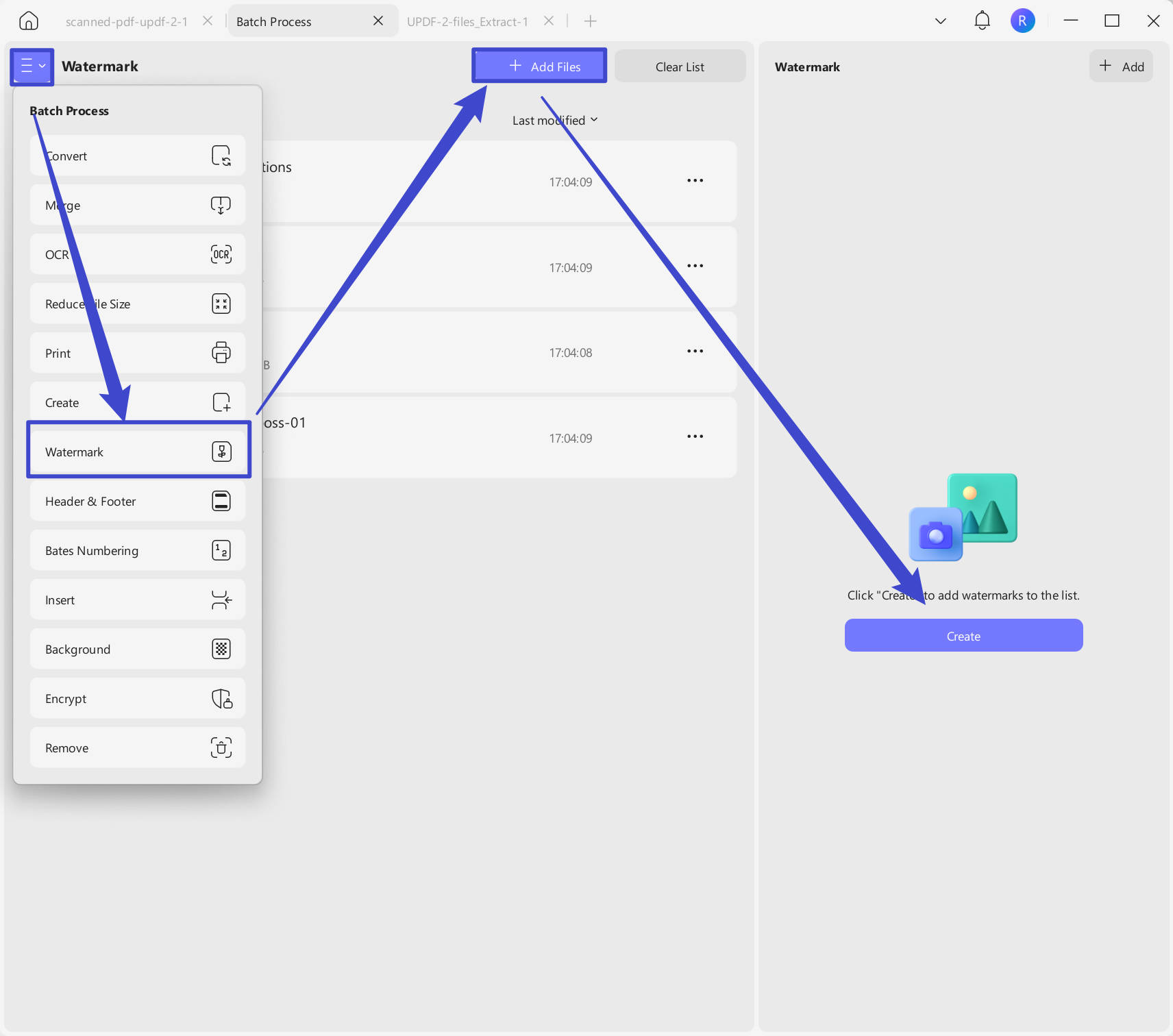
الآن، يمكنك إضافة علامات مائية إلى ملفات PDF بدون علامات مائية بشكل مجمع. انتقل إلى "Watermark (العلامة المائية)" عبر الضغط على "Three Horizontal Lines (الخطوط الأفقية الثلاثة)"، ثم اضغط على "+ Add Files (إضافة ملفات)" لرفع ملفات PDF.
بعد ذلك، اضغط على "Create (إنشاء)"، واختر بين:
- "Text Watermark (علامة مائية نصية)"
- "File Watermark (علامة مائية من ملف)"
يُعد UPDF أكثر من مجرد أداة لتعديل العلامات المائية في ملفات PDF. فهو محرر PDF متكامل متوفر على أنظمة Windows وmacOS وiOS وAndroid، ويتميز بواجهة استخدام سهلة وسلسة.
يتيح لك UPDF:
- تعديل ملفات PDF
- إضافة التعليقات التوضيحية
- تحويل ملفات PDF
- توقيع المستندات إلكترونيًا
مما يجعله مناسبًا للاستخدام الشخصي والمهني على حد سواء.
إذا كنت ترغب في الوصول إلى الميزات المتقدمة، يمكنك الترقية إلى النسخة المدفوعة والاستفادة من الخصومات المتوفرة حاليًا.
وقد حاز UPDF على إشادة العديد من خبراء التقنية بفضل موثوقيته ومجموعة ميزاته الشاملة، مما يجعله حلًا متكاملًا لإدارة المستندات بكفاءة.
بعد التعرف على إمكانيات UPDF، أصبحت الآن قادرًا على إدارة العلامات المائية في ملفات PDF بسهولة، سواء كنت تريد تعديلها أو إزالتها بالكامل، حيث يوفر UPDF تجربة بسيطة وفعالة للمستخدمين.
هل يمكن إنشاء جميع أنواع العلامات المائية في ملفات PDF؟
بالتأكيد، يمكن تعديل العلامة المائية في ملف PDF، ولكن هناك عوامل معينة يجب أخذها في الاعتبار. العامل الأساسي هو ما إذا كانت العلامة المائية "مُدمجة" أم لا.
عندما تكون العلامة المائية غير مدمجة (غير مسطحة)، أي أنها منفصلة عن محتوى ملف PDF، يمكنك تعديلها بسهولة باتباع الخطوات التي شرحناها سابقًا.
في العادة، العلامات المائية التي يتم إنشاؤها باستخدام أدوات مثل UPDF أو Adobe Acrobat أو Foxit تكون غير مدمجة، مما يجعلها قابلة للتعديل. أما إذا تم إنشاء العلامة المائية بأدوات أخرى أو تم دمجها مع محتوى الملف، فهناك احتمال كبير أنها مدمجة، مما يجعل عملية تعديلها أكثر صعوبة.
متى تحتاج إلى إنشاء العلامة المائية في ملفات PDF؟
يُعد تعديل العلامات المائية في ملفات PDF مهارة أساسية في عالمنا الرقمي. غالبًا ما نحتاج إلى إجراء تغييرات على هذه العلامات الدقيقة لأسباب متعددة.
إليك بعض الحالات الشائعة:
1. إعادة تصميم الهوية البصرية (Rebranding):
عندما تُجري الشركة عملية تغيير في هويتها البصرية، مثل تحديث الشعار أو إجراء تغيير كامل في التصميم، يجب استبدال العلامة المائية القديمة (عادةً شعار الشركة) بالعلامة الجديدة. يساعد هذا في ضمان توافق الوثائق مع الصورة الجديدة للعلامة التجارية.
2. مشكلات القراءة:
في بعض الأحيان، قد تُخفي العلامة المائية تفاصيل مهمة داخل المستند. في هذه الحالات، قد تحتاج إلى تعديل حجمها أو موضعها أو حتى إزالتها تمامًا.
3. من مسودة إلى نسخة نهائية:
عند إنشاء المستندات، تُستخدم علامة مائية مثل "مسودة" لتمييز النسخة قيد العمل. ولكن بمجرد الانتهاء من المستند، يجب إزالة هذه العلامة المائية أو استبدالها بعلامة "نهائي."
4. مستويات الخصوصية:
في مجال البحث أو الدراسة، تُستخدم العلامات المائية للإشارة إلى مدى خصوصية الورقة. إذا تغير مستوى الخصوصية، يجب تعديل العلامة المائية لتعكس الوضع الجديد.
5. المتطلبات القانونية:
بعض المستندات القانونية تحتاج إلى علامات مائية محددة لتُعتبر صالحة. إذا تغير القانون أو تم اكتشاف خطأ، يجب تعديل العلامة المائية لتكون متوافقة مع المتطلبات.
6. تحديث المعلومات:
قد تحتوي العلامة المائية على تاريخ أو رقم إصدار يحتاج إلى تحديث دوري لضمان دقة المستند.
7. الجوانب الجمالية:
إذا كان نمط العلامة المائية أو خطها أو لونها لا يتماشى مع المستند، قد تحتاج إلى تعديلها لتبدو متناسقة.
8. مالك جديد:
عند انتقال ملكية المستند إلى جهة جديدة، قد يرغب المالك الجديد في تغيير العلامة المائية إلى علامة خاصة به.
باختصار، هناك العديد من الأحيان التي قد تحتاج فيها إلى تعديل العلامة المائية في ملفات PDF. ولهذا السبب، فإن أدوات مثل UPDF مفيدة للغاية. فهي تجعل هذه المهمة سهلة وفعالة.
اقرأ أيضًا: كيفية إزالة العلامة المائية من ملفات PDF عبر الإنترنت: 3 أدلة سريعة
خلاصة
تعلم كيفية تعديل العلامة المائية في مستند PDF هو مهارة قيمة يمكن أن توفر لك الوقت والجهد، خاصة في البيئات المهنية. يجعل محرر UPDF هذه العملية بسيطة ومباشرة. تذكر أن إمكانية تعديل العلامة المائية تعتمد على ما إذا كانت مدمجة في المستند أم لا. مع هذه المعرفة، ستكون أكثر قدرة على إدارة وتعديل مستندات PDF الخاصة بك بالطريقة التي تناسب احتياجاتك. جرب UPDF اليوم وتحكم في إدارة ملفات PDF الخاصة بك.
Windows • macOS • iOS • Android آمن بنسبة 100%