UPDF
UPDF
 UPDF لـWindows
 UPDF لـMac
 UPDF لـiPhone/iPad
 UPDF لـAndroid
  Nomostar
 UPDF AI عبر الإنترنت
 UPDF Sign
 IvyCraft
 تحرير PDF
 تعليق على PDF
 إنشاء PDF
 نموذج PDF
 تحرير الروابط
 تحويل PDF
 OCR
OCR PDF إلى Word
 PDF إلى صورة
 PDF إلى Excel
 تنظيم PDF
 دمج PDF
 تقسيم PDF
 قص PDF
 تدوير PDF
 حماية PDF
 توقيع PDF
 تنقيح PDF
 تطهير PDF
 إزالة الأمان
 قراءة PDF
 UPDF Cloud
 ضغط PDF
 طباعة PDF
 معالجة الدُفعات
 حول UPDF AI
 حلول UPDF AI
 دليل مستخدم AI
 الأسئلة الشائعة حول UPDF AI
 تلخيص PDF
 ترجمة PDF
 الدردشة مع PDF
 الدردشة مع الصورة
 تحويل PDF إلى خريطة ذهنية
 الدردشة مع AI
 شرح PDF
 أدوات PDF بالـ AI
 أدوات صور AI
 أدوات دردشة AI
 أدوات كتابة AI
 أدوات دراسة AI
 أدوات عمل AI
 أدوات AI أخرى
 توليد الإشارات المرجعية AI
 تلخيص الإشارات المرجعية AI
 توليد العلامة المائية AI
 توليد الخلفيات AI
 توليد الملصقات AI
 توليد الأختام AI
 مجموعة الكتابة AI
 UPDF Copilot
 إدارة الصفحات AI
 البحث الدلالي AI
 PDF إلى Word
 PDF إلى Excel
 PDF إلى PowerPoint
 الحلول المؤسسية
 علامة المؤسسة
 الذكاء الاصطناعي للمؤسسات
 خطة المؤسسة
 دليل مستخدم المؤسسة
 ويبينار للشركات
 البنوك
 الرعاية الصحية
 التأمين
 قانوني
 التصنيع
 الحكومة
 حلول التعليم
 قصص العملاء
 دليل المستخدم
 حيل UPDF
 الأسئلة الشائعة
 مراجعات UPDF
 مركز التنزيل
 مدونة
مدونة غرفة الأخبار
 المواصفات التقنية
 التحديثات
 UPDF مقابل Adobe Acrobat
 UPDF مقابل Foxit
 UPDF مقابل PDF Expert

هل تريد تعديل معلومات معاملة معينة في كشف حساب بنكي أو إخفاء جزء محدد من البيانات قبل مشاركته؟ سواء كنت تبحث عن طريقة لتعديل كشف الحساب البنكي لإضافة ملاحظات، أو حماية معلومات حساسة، أو تسليط الضوء على جزء من النص—من الضروري معرفة كيفية القيام بذلك بشكل آمن وصحيح، لأن كشف الحساب البنكي هو وثيقة سرية ولا يمكن المخاطرة بها.
في هذا المقال، سنشرح أفضل طريقة لتعديل كشف الحساب البنكي بصيغة PDF باستخدام برنامج احترافي يعمل على جميع الأنظمة.
الجزء الأول: تعديل كشف الحساب البنكي بصيغة PDF باستخدام UPDF
يمكنك تعديل كشف الحساب البنكي بسهولة باستخدام UPDF، وهو برنامج لتحرير ملفات PDF يعمل على Windows وMac وiOS وAndroid. إذا كنت تريد حل مشكلة كشف الحساب دون تعريض بياناتك المالية للخطر، يساعدك UPDF على إخفاء البيانات الحساسة، إضافة الملاحظات، أو تمييز معاملات محددة محليًا على جهازك.
بعد أن تنشئ كشف حساب بنكي، يمكنك تخصيصه بتغيير النصوص والرسومات والتوقيعات باستخدام أدوات التحرير المتقدمة في
Windows • macOS • iOS • Android آمن بنسبة 100%
1. افتح UPDF واستورد ملف PDF
افتح برنامج UPDF على جهازك واضغط على زر "Open File(فتح ملف)". اختر ملف كشف الحساب البنكي من جهازك. بمجرد فتح الملف، يمكنك البدء في استخدام أدوات التحرير.
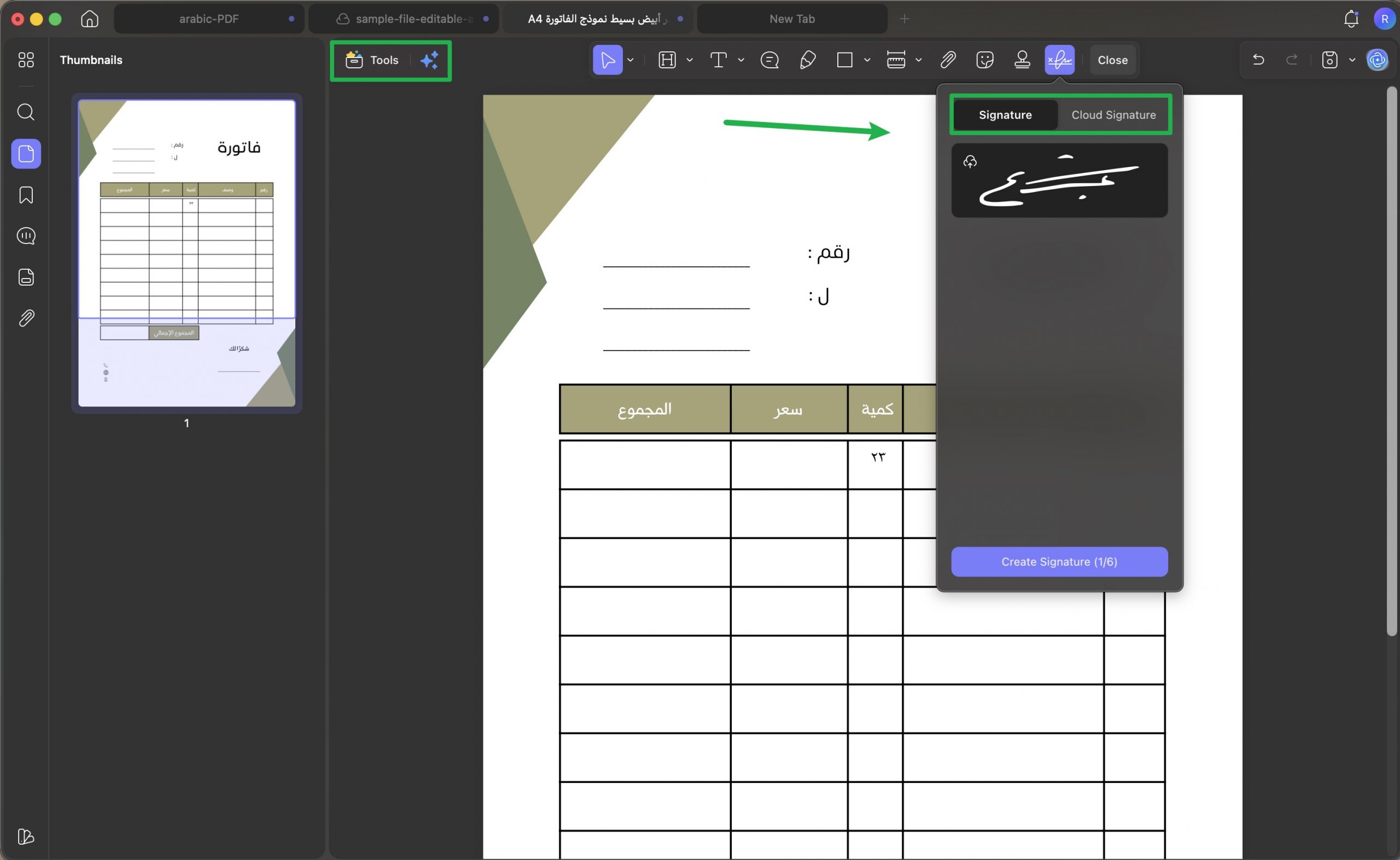
2. استخدم أدوات التعليق للملاحظات والتظليل
إذا كنت ترغب في تعديل النصوص، أو إضافة تعليقات نصية، أو الرسم بالقلم، أو تسليط الضوء على نص معين في كشف الحساب البنكي، اضغط على "Edit (تحرير)" أو "Comment (تعليق)" في شريط الأدوات، ثم اختر الأداة المناسبة.
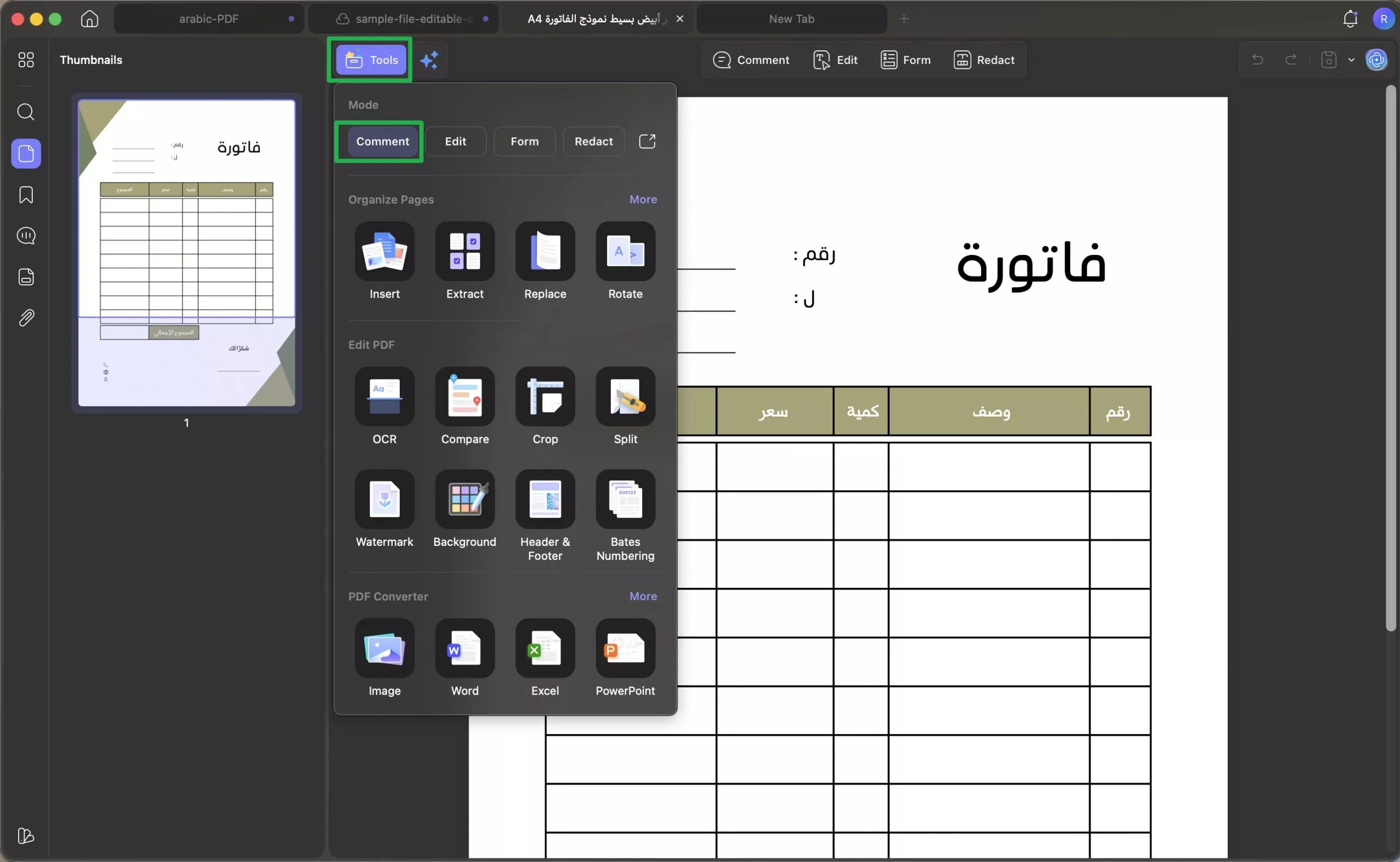
يمكنك أيضًا إضافة توقيع إلى كشف الحساب البنكي باستخدام أداة التوقيع. أنشئ توقيعًا باستخدام لوحة المفاتيح أو الماوس، أو استورد صورة توقيع ثم ضعها في حقل التوقيع
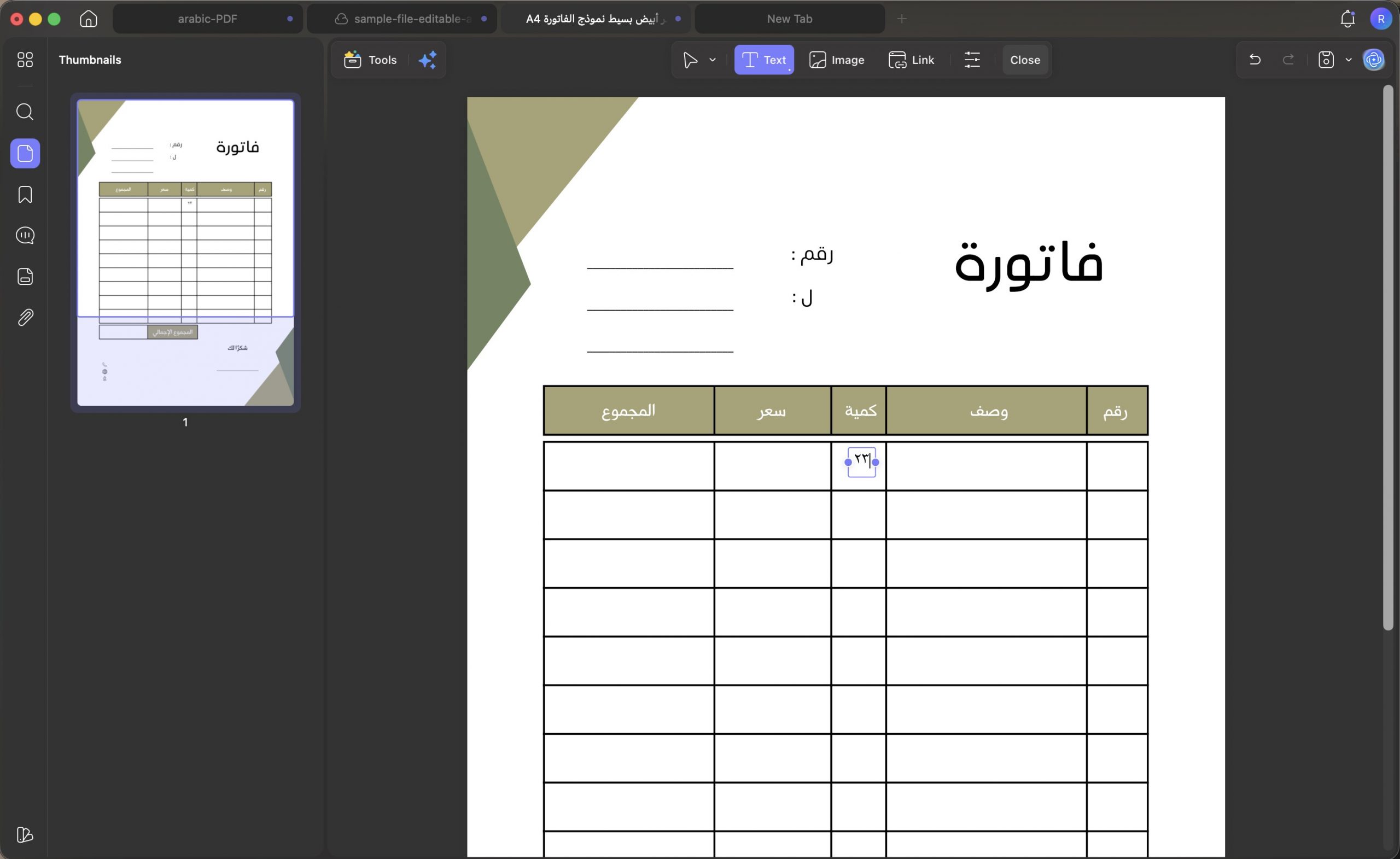
3. عدّل النصوص الموجودة في كشف الحساب
لتعديل النصوص في كشف الحساب البنكي، انتقل إلى "Edit PDF(تحرير PDF)" من شريط الأدوات. اضغط ضغطًا مزدوجًا على أي نص لجعله قابلًا للتعديل. عند تحديد النص، ستظهر لك أدوات تتيح لك تغيير اللون والخط والحجم والمحاذاة وإضافة غامق أو مائل أو تسطير.
اضغط على أيقونة النقاط الثلاث في شريط الأدوات العائم للوصول إلى مزيد من خيارات التحرير.
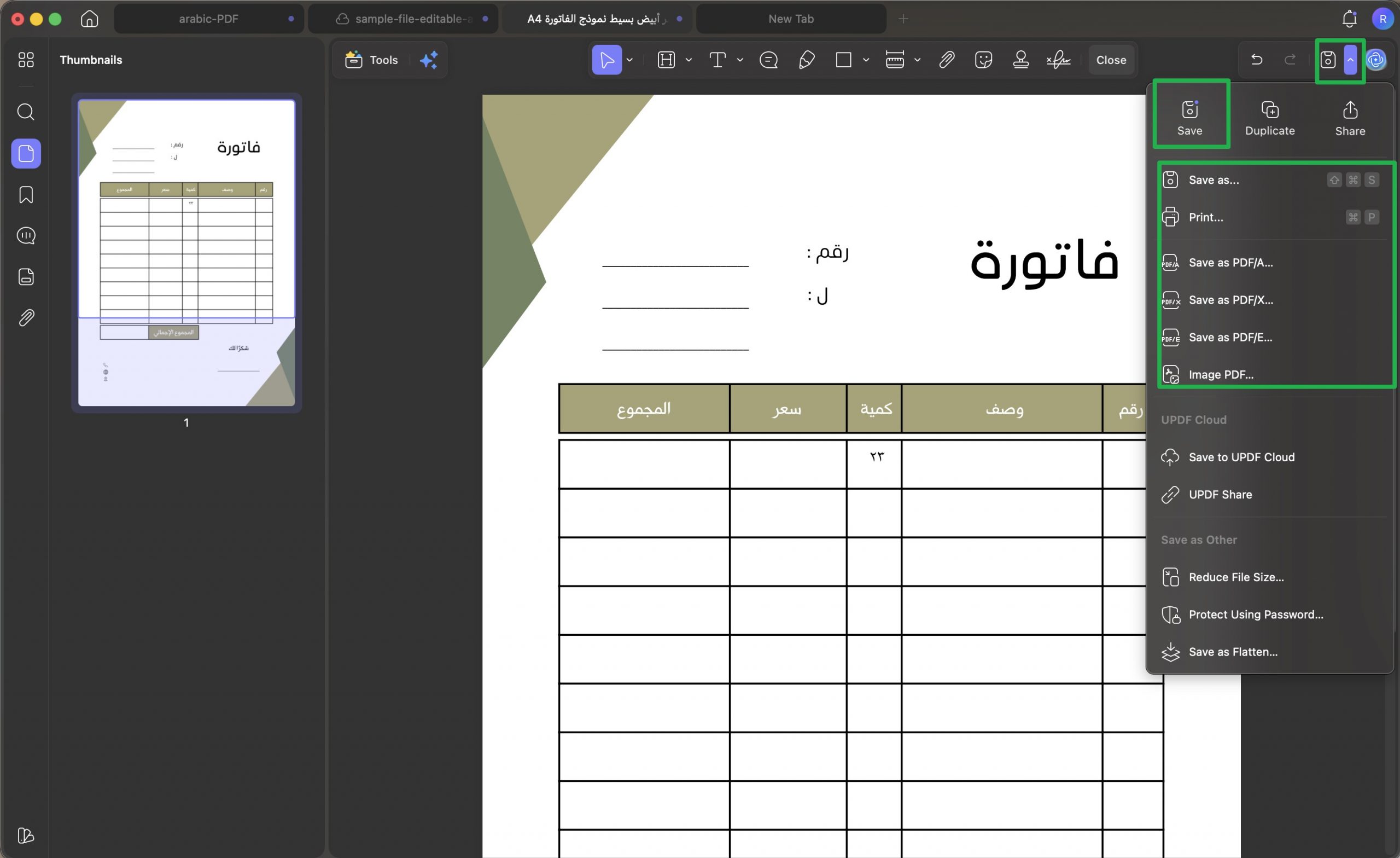
4. احفظ التغييرات
بعد إجراء جميع التعديلات على كشف الحساب البنكي، اضغط على "Save As(حفظ باسم)" لحفظ التغييرات في ملف PDF جديد دون المساس بالملف الأصلي. أو استخدم "Save(حفظ)" لتحديث الملف الأصلي
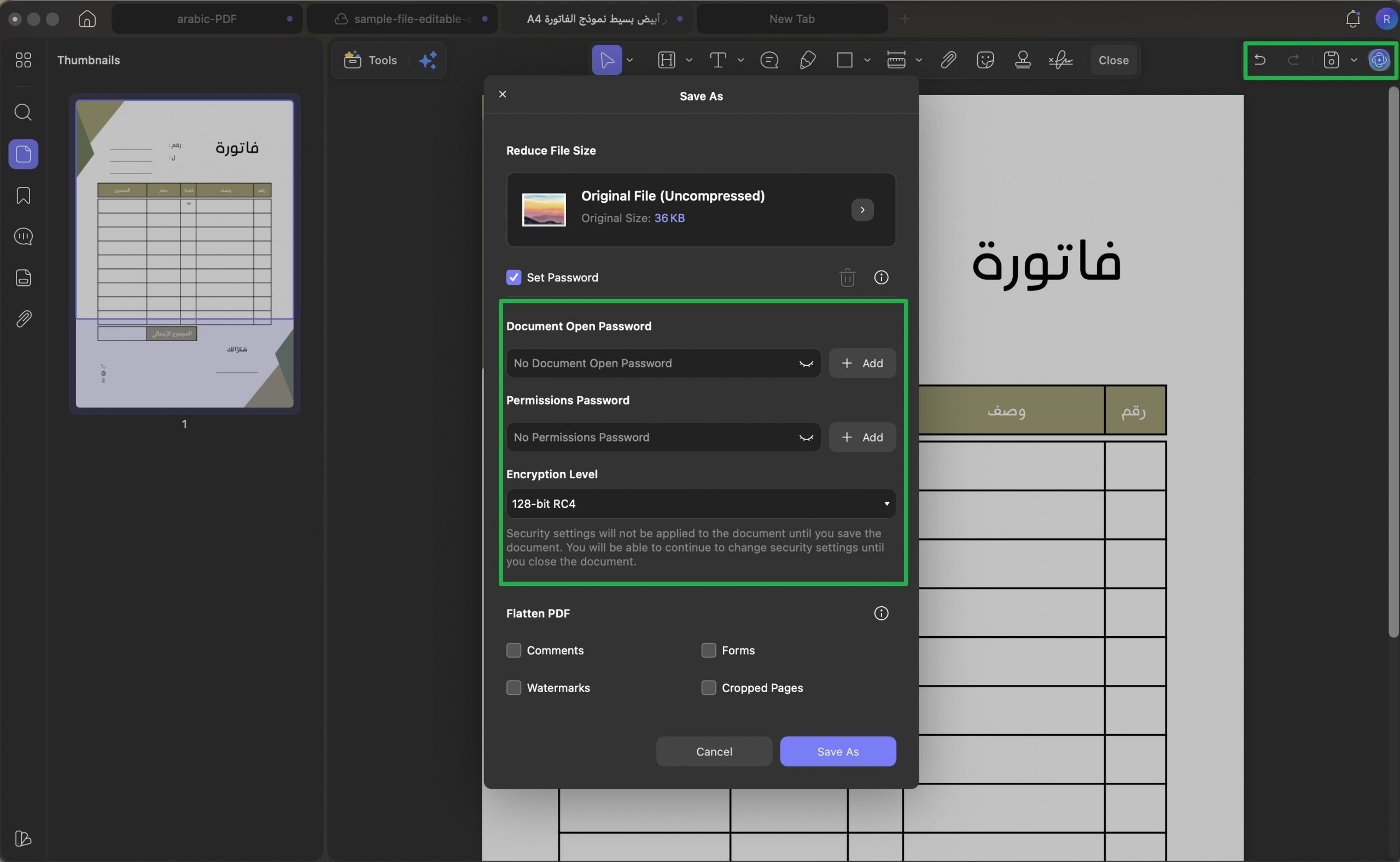
5. حماية كشف الحساب البنكي بكلمة مرور
عند حفظ كشف الحساب البنكي، يمكنك إضافة حماية بكلمة مرور مباشرة من نافذة "حفظ باسم":
تفعيل الحماية:
- اضغط على "Set Password(تعيين كلمة المرور)" لتفعيل خيارات الحماية.
- يمكنك إضافة نوعين من كلمات المرور:
- Document Open Password(كلمة مرور لفتح المستند): لمنع فتح الملف بدون كلمة مرور.
- Permissions Password(كلمة مرور للصلاحيات): للتحكم في الصلاحيات (الطباعة، التحرير، النسخ).
اختيار مستوى التشفير:
- Encryption Level(مستوى التشفير): اختر مستوى التشفير المناسب (مثل 128-bit RC4).
- مستوى أعلى = حماية أقوى لبيانات كشف الحساب البنكي.
- ملاحظة: لن يتم تطبيق إعدادات الأمان على المستند حتى تقوم بحفظه. يمكنك تعديل الإعدادات حتى تغلق المستند.
لماذا نوصي باستخدام UPDF لتعديل كشف الحساب البنكي؟
على الرغم من توفر العديد من الأدوات عبر الإنترنت، إلا أن UPDF يظل الخيار الأفضل لتعديل كشف الحساب البنكي للأسباب التالية:
- الخصوصية والأمان: ايلتزم UPDF بحماية بياناتك وفقًا لسياسة الخصوصية ومتطلبات GDPR، ويساعدك تطبيق سطح المكتب على تقليل رفع كشوف الحساب الحساسة إلى أدوات ويب غير موثوقة.
- الحفاظ على التنسيق: عند التعديل، يبقى باقي المستند كما هو دون مشاكل في التنسيق أو تكامل البيانات.
- الخطوط العربية: يدعم UPDF الخطوط العربية بشكل كامل ويحافظ على النصوص من اليمين إلى اليسار (RTL).
- المزامنة عبر الأجهزة: مع UPDF Cloud، يمكنك مزامنة مستندات PDF بين جميع أجهزتك بشكل آمن.
- كل ما تحتاجه في أداة واحدة: UPDF ليس مجرد محرر، بل هو حل شامل لـكشوف الحساب البنكية والعقود والفواتير والنماذج.
ابدأ بتجربة UPDF مجانًا أو احصل على UPDF Pro مع ضمان استرداد الأموال لمدة 30 يومًا.
إذا كنت ترغب في معرفة كيفية تعديل PDF، يرجى مشاهدة الفيديو في الأسفل:
الجزء الثاني: نصائح احترافية للحصول على أفضل النتائج
نصيحة 1: احتفظ بنسخة احتياطية دائمًا
قبل تعديل أي كشف حساب بنكي، احفظ نسخة أصلية في مجلد آمن. استخدم خاصية "حفظ باسم" في UPDF لإنشاء نسخة جديدة مع كل تعديل.
نصيحة 2: استخدم التظليل بدلاً من الحذف
بدلاً من حذف معلومات حساسة من كشف الحساب البنكي (مما قد يغير تخطيط المستند)، استخدم أداة التظليل السوداء أو الأبيض لتغطيتها.
نصيحة 3: تحقق من التوافق مع الطرف المستلم
إذا كنت تعدل كشف الحساب البنكي لإرساله إلى بنك أو مؤسسة مالية، تحقق مما إذا كانت تقبل نسخ PDF المعدلة أم تطلب نسخة أصلية مختومة.
نصيحة 4: استخدم خط واضح ومناسب
عند إضافة نصوص إلى كشف الحساب البنكي، استخدم خطًا واضحًا مثل Arial أو Times New Roman. تجنب الخطوط الزخرفية التي قد تصعب القراءة.
نصيحة 5: تحقق من المحاذاة العربية
تأكد دائمًا من أن النصوص العربية في كشف الحساب البنكي محاذاة لليمين (RTL) وأن الأرقام تظهر بالترتيب الصحيح. UPDF يتعامل مع هذا تلقائيًا، لكن تحقق يدويًا قبل الحفظ.
الجزء الثالث: الأسئلة الشائعة حول تعديل كشف الحساب البنكي
س1. كيف يمكن تعديل كشف الحساب البنكي على iPhone؟
افتح تطبيق UPDF على iPhone واستورد كشف الحساب البنكي بالضغط على زر "+". اضغط على "تحرير" > "نص" ثم اضغط على النص في PDF لجعله قابلًا للتعديل. بعد الانتهاء، اضغط على السهم بجانب زر "الرئيسية" ثم "حفظ".
س2. هل يمكن تغيير اسم المعاملة في كشف الحساب البنكي؟
لا، لا يمكنك قانونًا تغيير أسماء المعاملات في كشف الحساب البنكي لأنه يجب أن يعكس المعاملات بدقة. إذا كنت تبحث عن طريقة لحجب معاملة معينة، يمكنك استخدام أدوات التحرير في UPDF لإخفاء تلك المعلومات بشكل آمن.
س3. ما هو أفضل برنامج لتعديل كشف الحساب البنكي PDF بالعربية؟
UPDF هو الخيار الأفضل لتعديل كشف الحساب البنكي باللغة العربية لأنه يدعم النصوص العربية بشكل كامل، ويحافظ على اتجاه الكتابة من اليمين إلى اليسار، ويعمل لضمان خصوصية بياناتك المصرفية.
س4. هل يمكن تحويل كشف الحساب البنكي من PDF إلى Word للتعديل؟
نعم، يوفر UPDF ميزة التحويل من PDF إلى Word مع الحفاظ على التنسيق والجداول. هذا مفيد جدًا إذا كنت بحاجة إلى إجراء تعديلات معقدة على كشف الحساب البنكي.
الخاتمة
هل تحتاج إلى تعديل كشف الحساب البنكي؟ قد يكون ذلك لإخفاء بعض المعلومات قبل مشاركتها أو لتسليط الضوء على جزء من البيان لأسباب متعددة. بغض النظر عن استخدامك، من الضروري معرفة الطريقة الصحيحة لتعديل كشف الحساب البنكي لأنه مستند حساس. مع الأساليب التي ناقشناها هنا، يمكنك بسهولة تعديل أي شيء في كشف الحساب البنكي.
إذا كنت تتعامل مع كشوف الحساب أو ملفات PDF الحساسة بشكل متكرر، فإن UPDF يمنحك تجربة أكثر راحة لتنظيم الملف، إضافة الملاحظات، إخفاء المعلومات الحساسة، أو حفظ نسخة جديدة دون إرباك التنسيق. يمكنك أولًا تنزيل UPDF وتجربته على جهازك، ثم الترقية إلى UPDF Pro إذا كنت تريد فتح أدوات التحرير المتقدمة والاستفادة من جميع الميزات بشكل كامل.
Windows • macOS • iOS • Android آمن بنسبة 100%