UPDF
UPDF
 UPDF para Windows
 UPDF para Mac
 UPDF para iPhone/iPad
 UPDF para Android
 Nomostar
 UPDF AI Online
 UPDF Sign
 IvyCraft
 Editar PDF
 Anotar PDF
 Criar PDF
 Formulário PDF
 Editar links
 Converter PDF
 OCR
OCR PDF para Word
 PDF para Imagem
 PDF para Excel
 Organizar PDF
 Mesclar PDF
 Dividir PDF
 Cortar PDF
 Girar PDF
 Proteger PDF
 Assinar PDF
 Redigir PDF
 Sanitizar PDF
 Remover Segurança
 Ler PDF
 Nuvem UPDF
 Comprimir PDF
 Imprimir PDF
 Processamento em Lote
 Sobre o UPDF AI
 Soluções UPDF AI
 Guia do Usuário de IA
 Perguntas Frequentes
 Resumir PDF
 Traduzir PDF
 Converse com o PDF
 Converse com IA
 Converse com a imagem
 PDF para Mapa Mental
 Explicar PDF
 Ferramentas de IA para PDF
 Ferramentas de IA para Imagem
 Ferramentas de Chat com IA
 Ferramentas de Escrita com IA
 Ferramentas de Estudo com IA
 Ferramentas de Trabalho com IA
 Outras Ferramentas de IA
 Geração de marcadores
 Resumo de marcadores
 Geração de marca d’água
 Geração de fundo
 Geração de adesivos
 Geração de carimbos
 Suite de Redação
 UPDF Copilot
 Gerenciamento de páginas
 Pesquisa Semântica
 PDF para Word
 PDF para Excel
 PDF para PowerPoint
 Solução Empresarial
 Sinal de empresa
 IA empresarial
 Plano Empresarial
 Guia do Usuário Corporativo
 Webinar Empresarial
 Bancário
 Saúde
Saúde Seguro
 Jurídico
 Manufatura
 Governo
 Solução Educacional
 Histórico de Clientes
 Guia do Usuário
 Truques do UPDF
 Perguntas Frequentes
 Avaliações do UPDF
 Centro de Download
 Blog
Blog Sala de Imprensa
 Especificações Técnicas
 Atualizações
 UPDF vs. Adobe Acrobat
 UPDF vs. Foxit
 UPDF vs. PDF Expert

Resposta rápida:
Antes de começar, diferencie duas ações: inverter a ordem muda a sequência das páginas, fazendo a última virar a primeira; inverter a orientação gira a página de cabeça para baixo.
Esse recurso é útil quando PDFs digitalizados, apostilas, relatórios ou lotes de notas fiscais são gerados na ordem errada. Em vez de reorganizar cada página manualmente, você pode corrigir todo o PDF em poucos cliques.
Parte 1. Qual é a sua situação?
| Sua situação | Use este método | Por quê |
| Estou no Mac e quero inverter a ordem inteira com um clique | UPDF – Método 1 (Inverter Ordem direto) | Ação única, sem passar pela janela de impressão |
| Estou no Windows e quero inverter a ordem inteira | UPDF – Método 2 (via Impressão) | O Windows não tem o botão de inversão direta; a rota é pela impressão para PDF |
| As páginas estão fora de ordem de forma irregular, não apenas invertidas | UPDF – Método 3 (Organizar Páginas manual) | Arrastar e soltar resolve bagunças que não são uma simples inversão |
| Preciso inverter vários arquivos PDF de uma vez | UPDF – Método 4 (Lote) | Evita repetir o processo arquivo por arquivo |
| Não posso instalar nada e é só um arquivo avulso | AvePDF (online) | Resolve em um upload, sem precisar de programa |
| Já pago Adobe Acrobat e quero fazer por lá mesmo | Adobe Acrobat | Sem instalar outra ferramenta, mas sem inversão automática nativa |
Parte 2. Inverter Ordem de PDF com o UPDF
O UPDF reúne quatro caminhos diferentes para inverter a ordem de páginas, cada um pensado para uma situação específica: ação direta no Mac, impressão no Windows, ajuste manual quando a bagunça não é uma inversão simples, e processamento em lote quando há vários arquivos.
Baixe o UPDF para acompanhar os passos abaixo.
Windows • macOS • iOS • Android Seguro 100%
Método 1. Inverter a Ordem Diretamente (Somente Mac)
Melhor para:
- quem está no Mac e quer inverter o arquivo inteiro em um único comando.
Não é para:
- quem está no Windows — esse atalho específico não existe na versão Windows; use o Método 2.
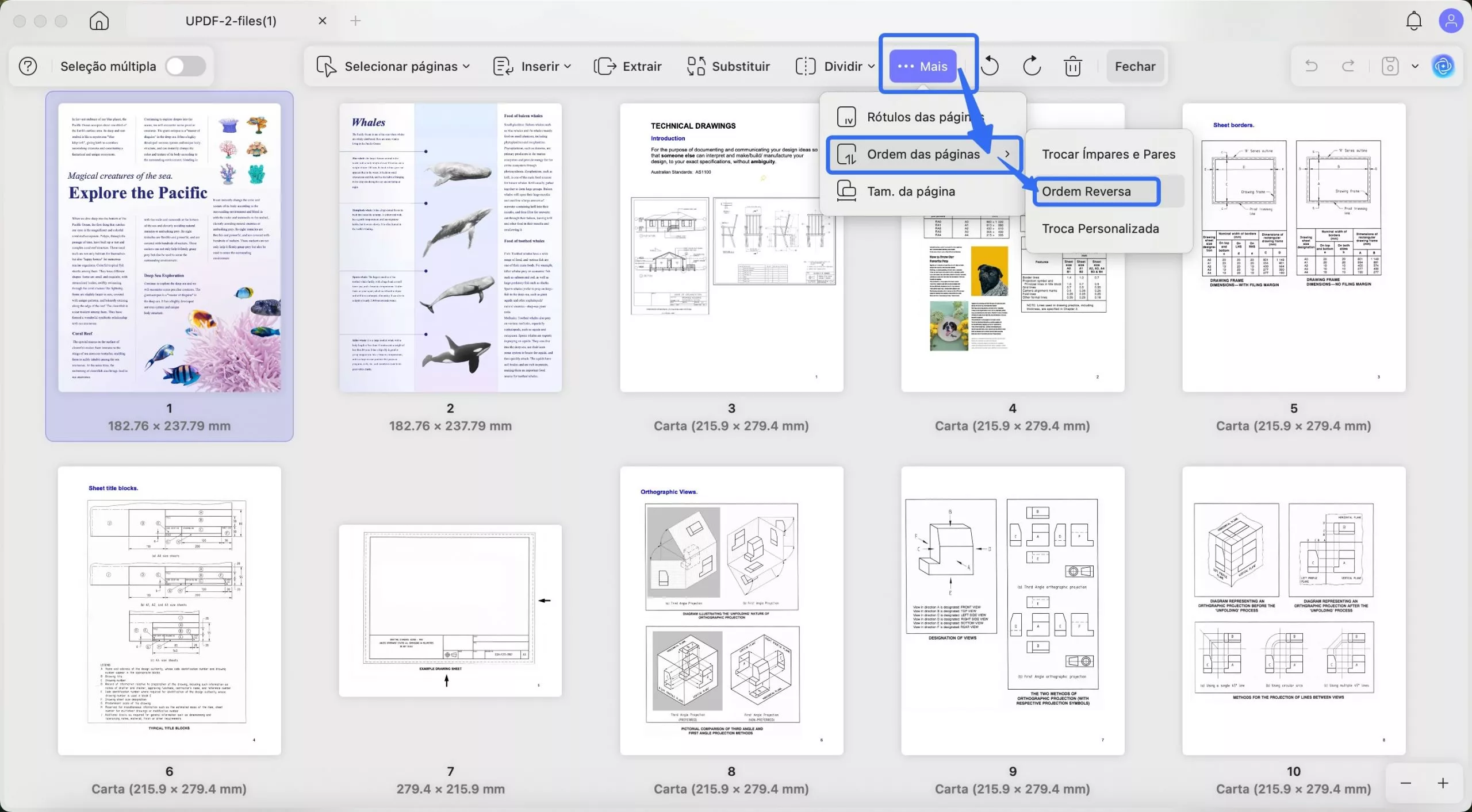
Passo 1. Abra o PDF no UPDF para Mac e clique em "Organizar Páginas" na barra lateral esquerda.
Passo 2. Selecione qualquer miniatura de página. Clique com o botão direito e escolha "Mais" > "Ordem das Páginas" > "Ordem Reversa".
Passo 3. A ordem das páginas é invertida na hora. Vá em "Salvar" para gravar a alteração.
Método 2. Inverter a Ordem via Impressão (Somente Windows)
Melhor para:
- quem está no Windows e quer inverter o arquivo inteiro sem reordenar página a página.
Não é para:
- quem precisa preservar todos os elementos originais do PDF, como camadas, formulários ou alguns recursos interativos — a impressão cria uma nova versão do arquivo.
Passo 1. Abra o PDF que deseja inverter no UPDF para Windows.
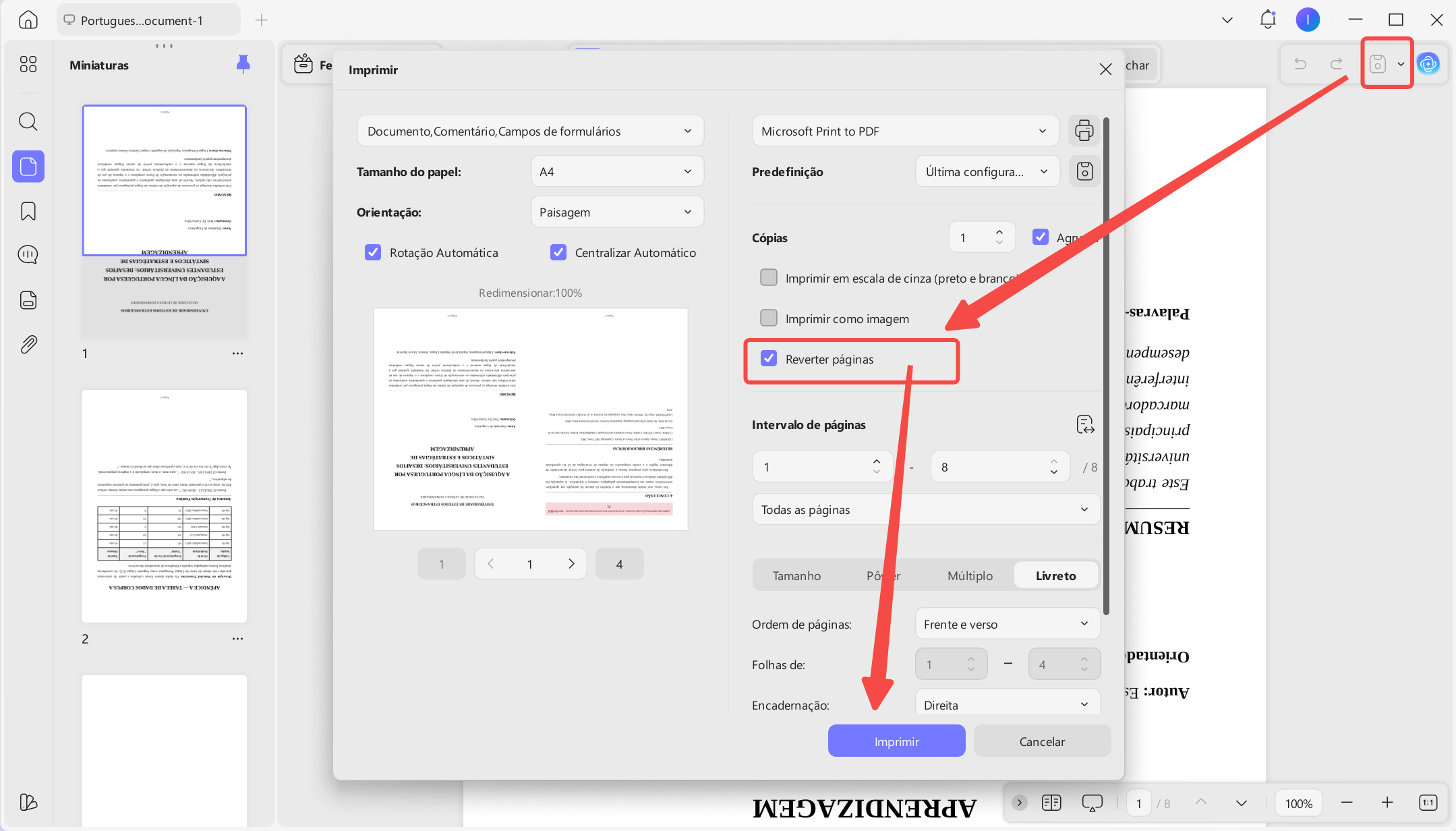
Passo 2. Clique na seta ao lado de "Salvar" e selecione "Imprimir".
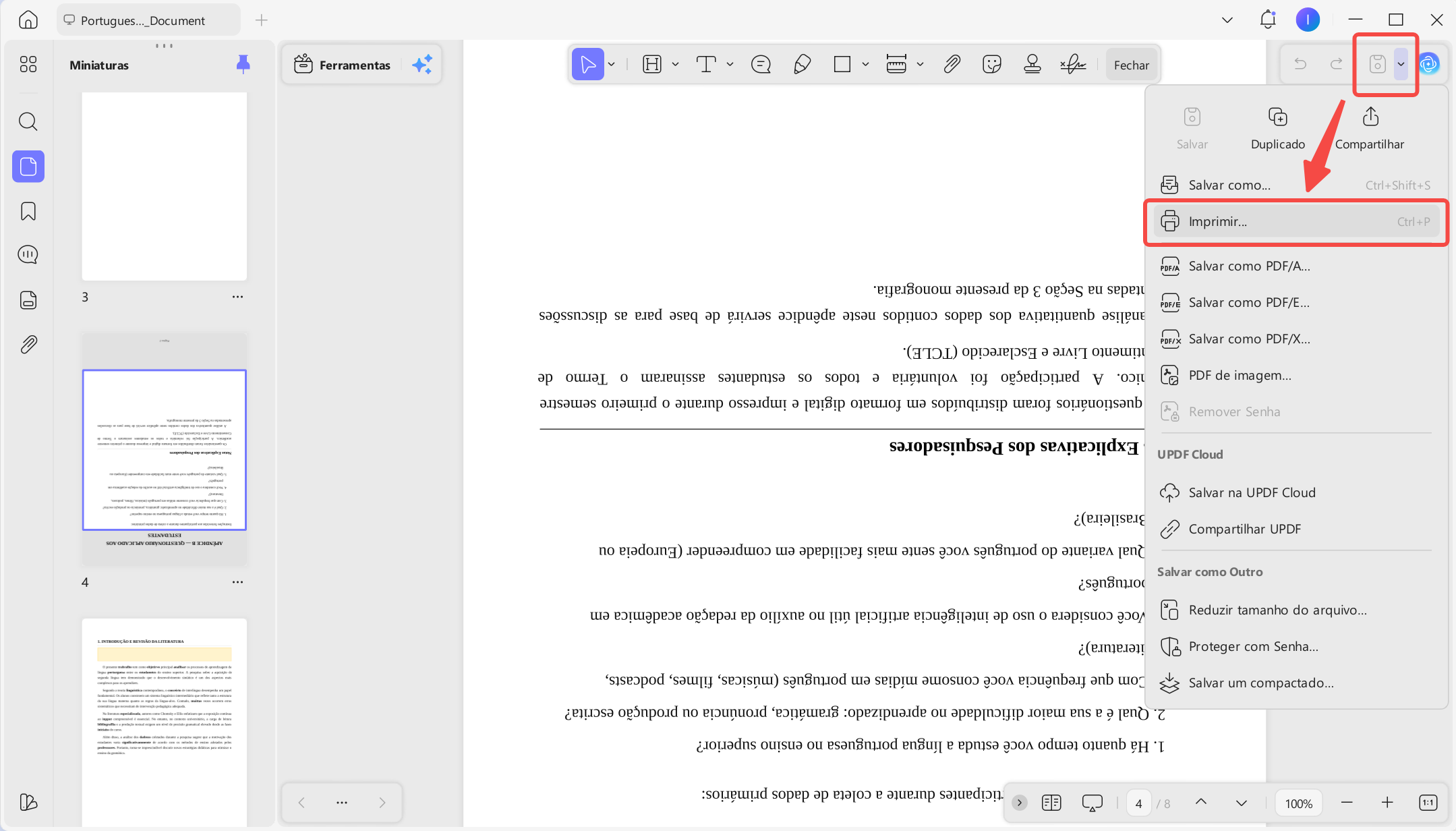
Passo 3. Em "Layout", clique no botão "Reverter Páginas". Depois selecione "Microsoft Print to PDF" para salvar uma nova versão do PDF com a ordem invertida.
Passo 4. Clique em "Imprimir", escolha onde salvar o novo arquivo e confirme.
Método 3. Inverter Manualmente via Organizar Páginas (Win e Mac)
Melhor para:
- PDFs em que as páginas estão fora de ordem de forma irregular — não é uma inversão simples de início ao fim, mas uma bagunça pontual.
Não é para:
- documentos longos que precisam apenas ser invertidos de ponta a ponta; nesse caso, os Métodos 1 e 2 são mais rápidos.
Passo 1. Abra o PDF que deseja reorganizar.
Passo 2. No menu lateral esquerdo do UPDF, selecione "Organizar Páginas".
Passo 3. Na área de organização, arraste e solte as páginas na ordem desejada. Para inverter tudo manualmente, você reposiciona cada página uma a uma. Também é possível inserir páginas adicionais, substituir uma página específica ou girar páginas, se necessário.
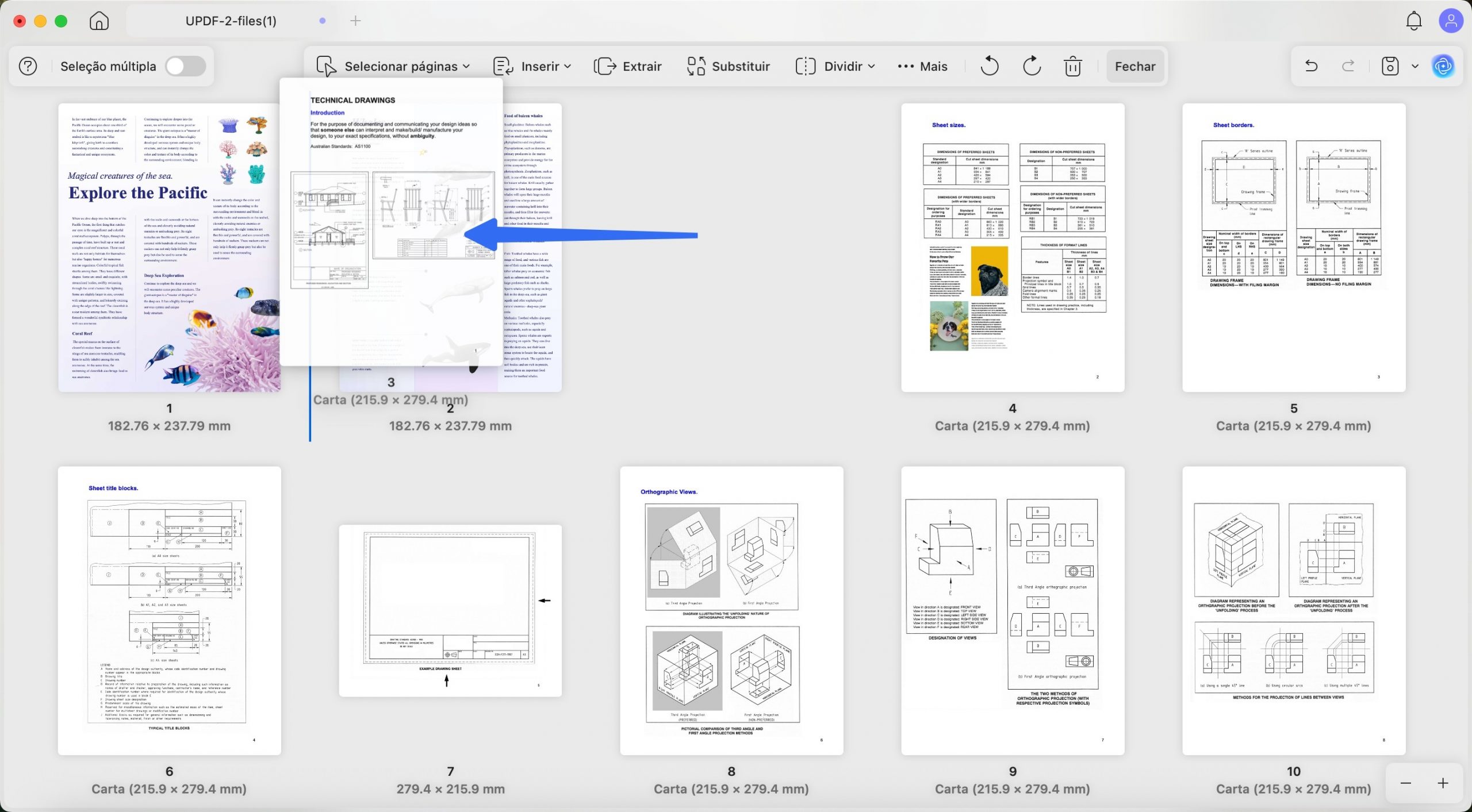
Passo 4. Quando a ordem estiver como você quer, clique em "Salvar".
Método 4. Inverter Ordem de Páginas em Lote
Melhor para:
- quem tem vários arquivos PDF para inverter de uma vez, como um lote de notas fiscais ou relatórios digitalizados.
Não é para:
- um único arquivo avulso — nesse caso, os Métodos 1 a 3 são mais diretos.
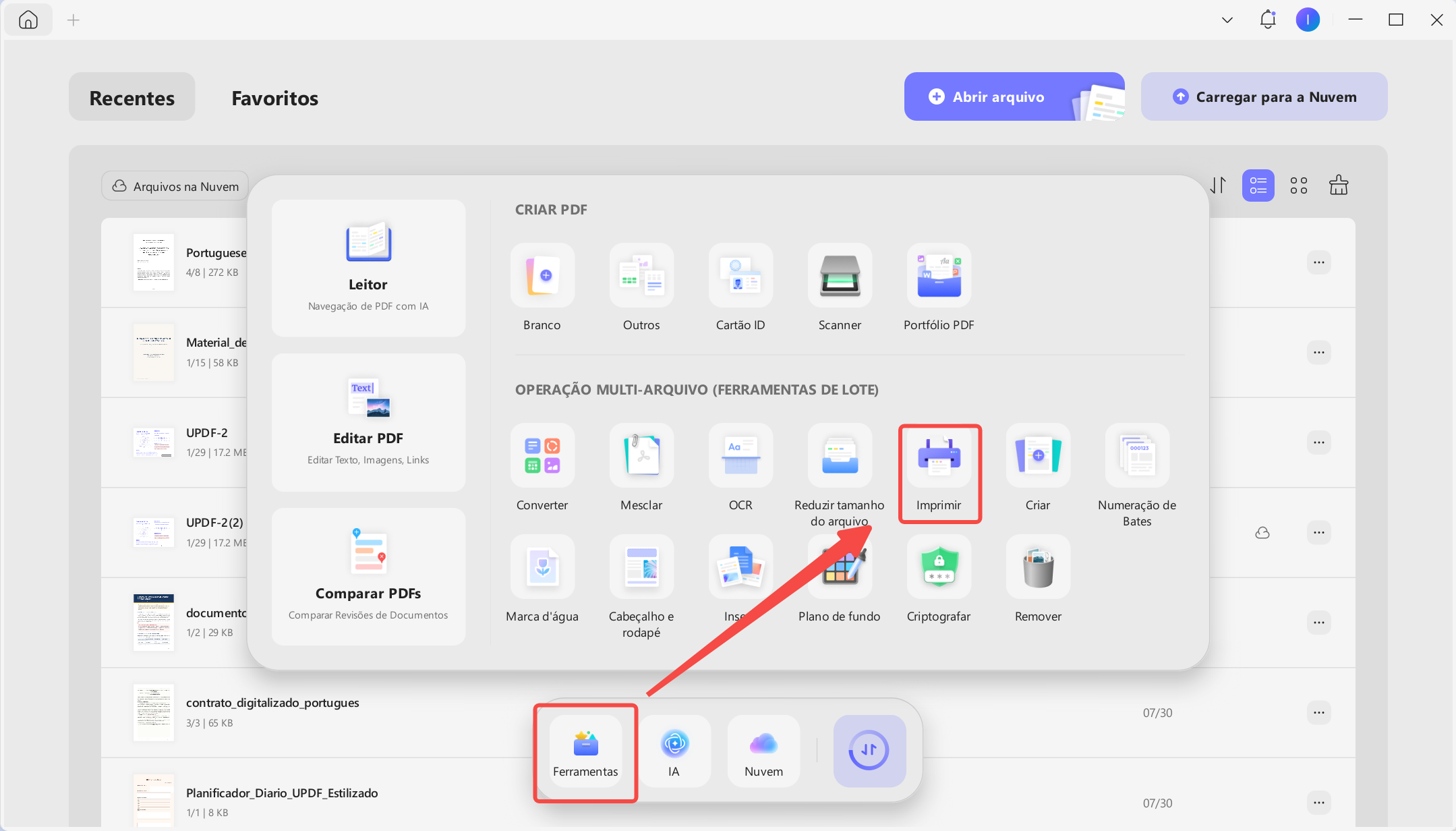
Passo 1. Abra o UPDF e clique em "Ferramentas" no menu lateral.
Passo 2. Entre as opções de lote, selecione "Imprimir".
Passo 3. Clique em "Adicionar Arquivos" para incluir quantos PDFs quiser inverter e marque a caixa "Reverter Páginas" nas configurações de impressão. Confirme também "Microsoft Print to PDF" como destino.
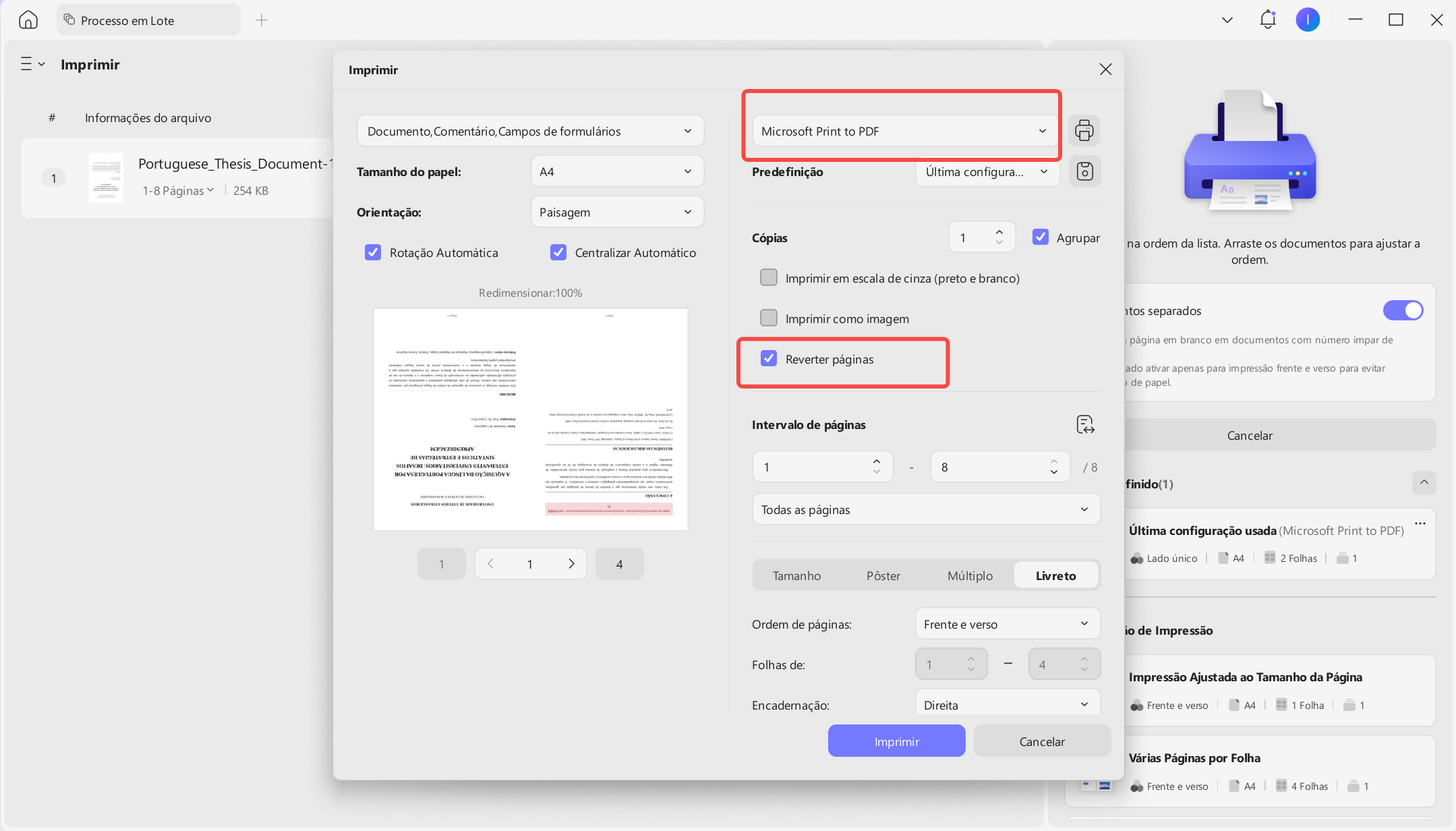
Passo 4. Clique em "Imprimir", escolha a pasta de destino e salve.
No Windows, a caixa "Reverter Páginas" dentro da impressão em lote está confirmada na documentação atual do UPDF. No Mac, a impressão em lote também está disponível, mas vale conferir dentro do próprio app se a mesma caixa de inversão aparece na sua versão antes de rodar um lote grande.
Você pode testar esses métodos no UPDF antes de escolher a melhor opção para o seu fluxo de trabalho. O UPDF está disponível para Windows, Mac, iOS e Android, permitindo que você escolha a plataforma mais adequada ao seu fluxo de trabalho.
Ordem Invertida x Orientação Invertida: qual é o seu problema?
Essa confusão é a razão mais comum de alguém "inverter" um PDF e o resultado sair errado.
- Ordem invertida é como embaralhar um baralho de cartas ao contrário: a última carta vira a primeira, mas cada carta continua de pé, do jeito certo. É o que os quatro métodos acima fazem.
- Orientação invertida é virar uma única carta de cabeça para baixo: o conteúdo da página gira 180°, mas a posição dela na pilha não muda. Isso se resolve pela ferramenta de Girar Páginas do UPDF, não pelas opções de "Inverter Ordem" descritas acima.
Se o seu PDF veio de um scanner e as páginas estão de cabeça para baixo (não fora de ordem), o problema é de orientação — gire as páginas em vez de inverter a ordem delas.
Parte 3. Inverter Ordem de PDF Online e Grátis com AvePDF
Se preferir não instalar nada, o AvePDF é uma ferramenta online que faz essa inversão em um upload só.
Vale verificar a política de privacidade antes de usar qualquer ferramenta online. Evite enviar documentos confidenciais, como contratos ou relatórios com dados pessoais, sem entender como o serviço trata seus arquivos.
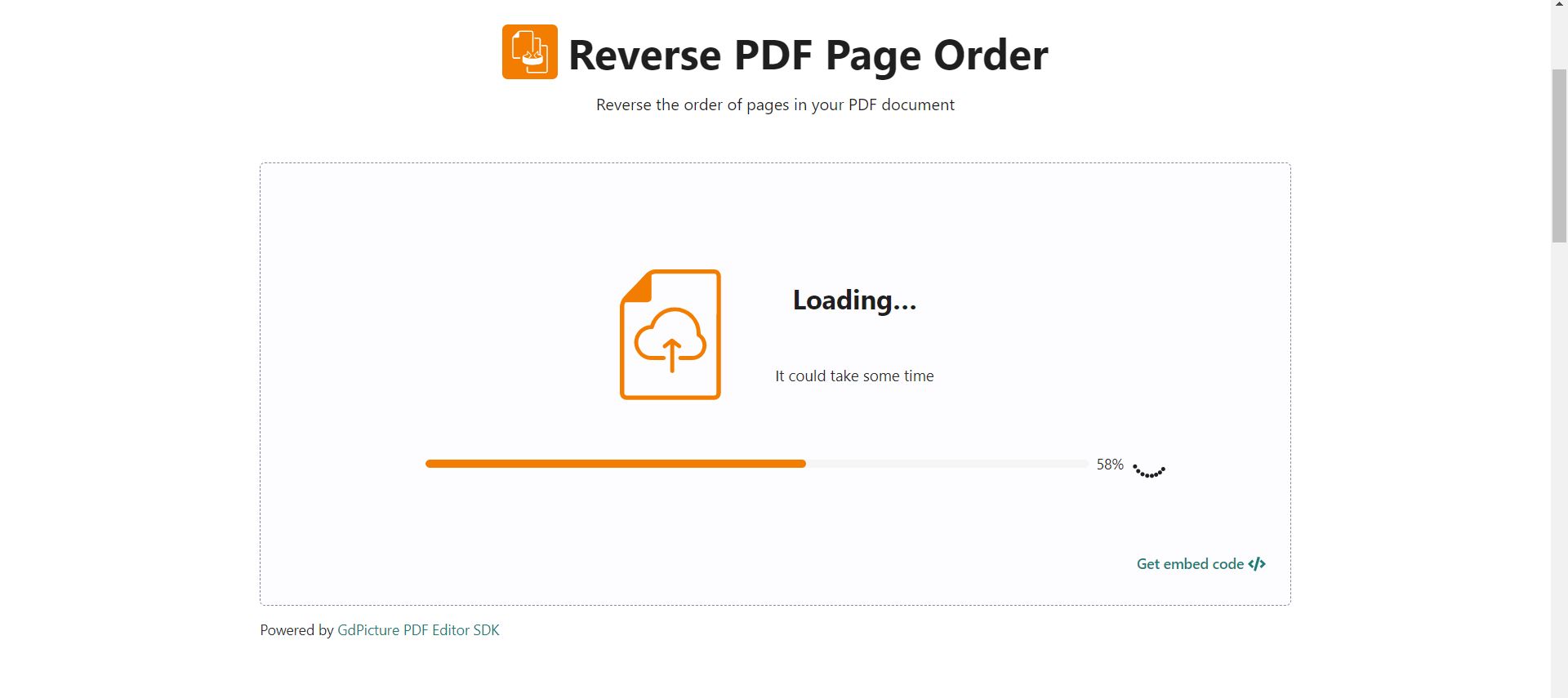
Passo 1. Acesse a ferramenta de inversão de ordem de páginas do AvePDF.
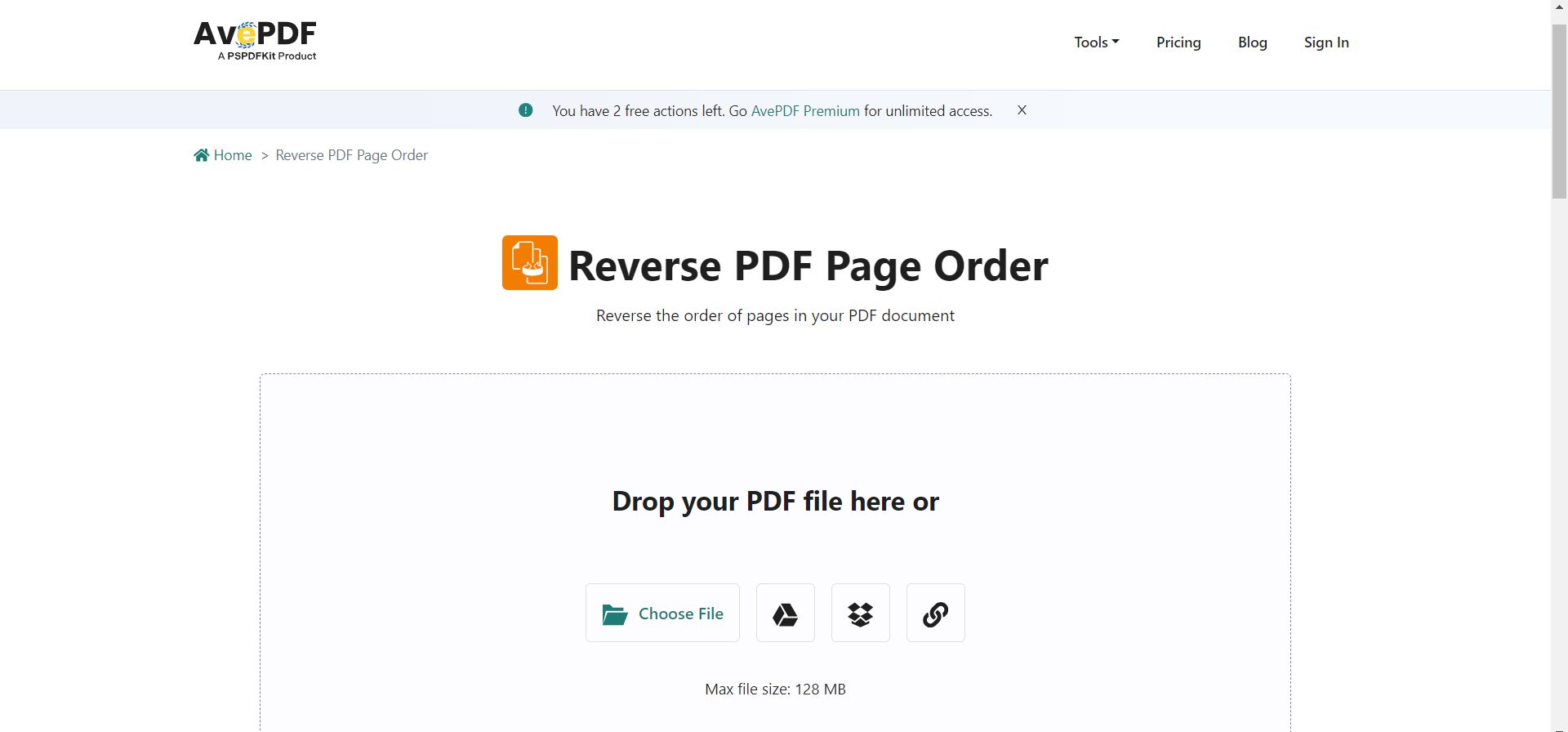
Passo 2. Clique em "Escolher Arquivo" e envie o PDF. Só é possível processar um arquivo por vez.
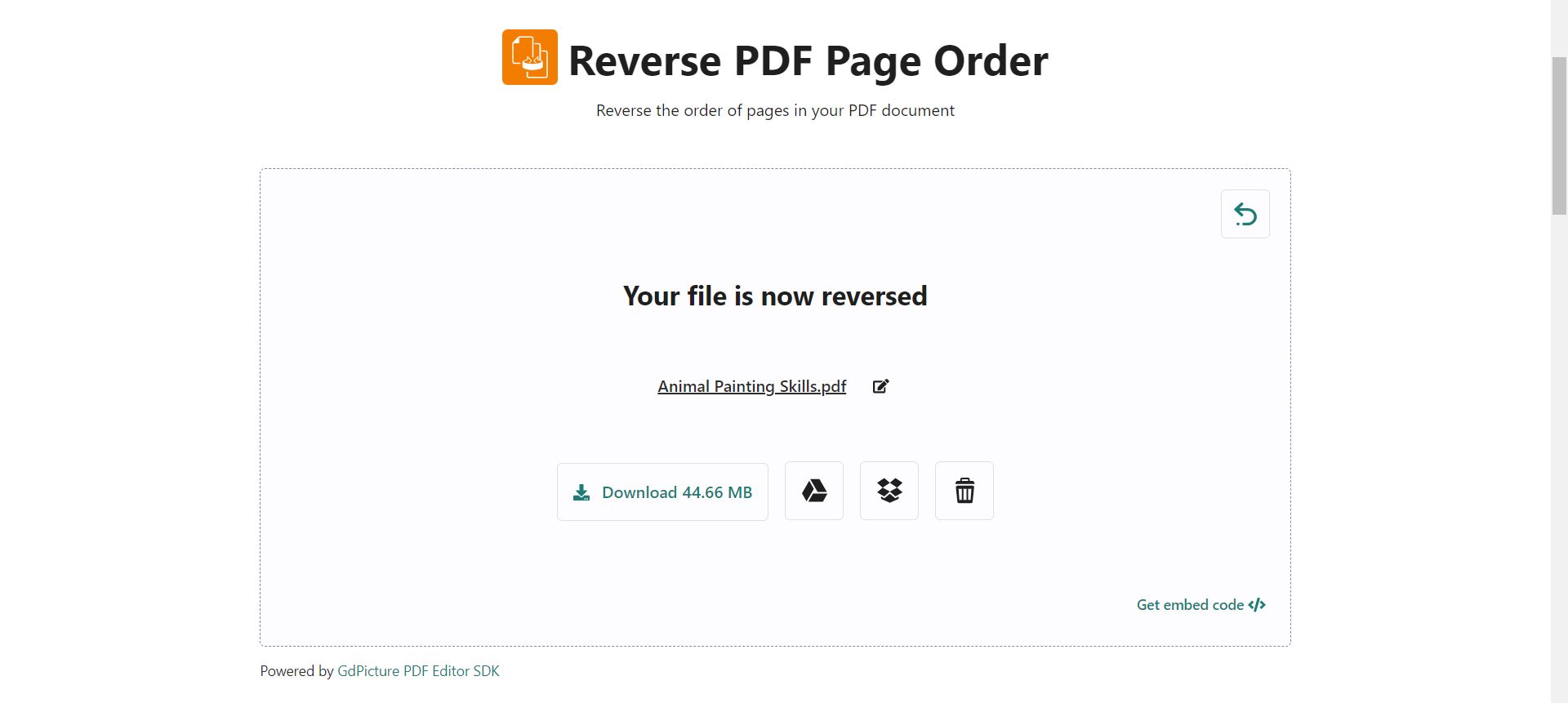
Passo 3. Depois que a inversão terminar, baixe o PDF ou salve direto no Google Drive ou Dropbox.
Melhor para:
- um arquivo avulso, sem precisar instalar nada e sem lidar com múltiplas etapas.
Não é para:
- documentos confidenciais, lotes de vários arquivos, ou uso sem conexão com a internet.
Parte 4. Inverter Ordem de Páginas no Adobe Acrobat
O Adobe Acrobat não tem um botão único de "inverter ordem" dentro de Organizar Páginas — diferente do que muitos tutoriais sugerem, você precisa contornar essa ausência de um dos jeitos abaixo.
Opção A — Arrastar manualmente.
Em "Organizar Páginas", você pode arrastar cada miniatura para a posição desejada. Funciona bem em documentos curtos, mas fica lento em arquivos longos porque não existe um comando de inversão automática.
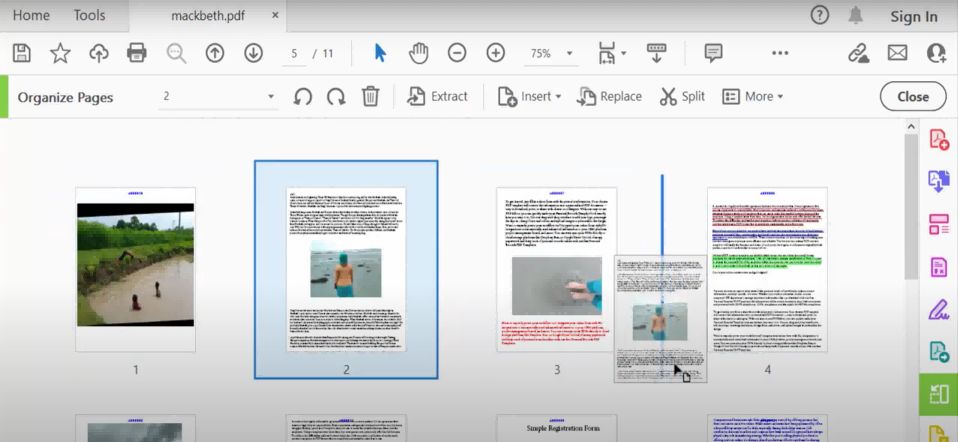
Opção B — Extrair e recombinar.
Extraia todas as páginas como arquivos separados, depois use a ferramenta de combinar arquivos ordenando a lista em ordem decrescente antes de juntar tudo novamente. É a rota mais confiável para arquivos grandes, mas exige mais cliques do que no UPDF.
Opção C — Inverter pela impressão.
Assim como no UPDF para Windows, dependendo do sistema operacional e do driver de impressão, algumas opções de impressão podem permitir imprimir páginas em ordem inversa. A disponibilidade dessa opção depende do driver de impressão do seu sistema.
Melhor para:
- quem já paga assinatura do Acrobat e quer manter tudo dentro do mesmo aplicativo.
Não é para:
- quem busca um comando de inversão em um clique só, ou quer evitar o preço de uma assinatura anual.
Casos Específicos a Observar
"Inverti a ordem, mas o texto do PDF escaneado continua de cabeça para baixo."
Isso confirma o que foi explicado na seção de disambiguação: o scanner girou a página, não trocou sua posição na sequência. Use a ferramenta de Girar Páginas do UPDF nessa página específica; inverter a ordem de novo só vai voltar o arquivo ao problema original.
"O botão de Organizar Páginas está desabilitado."
Isso costuma indicar que o PDF está protegido por senha de permissões, não apenas senha de abertura. Remova a proteção de edição (com a senha do proprietário) antes de tentar reorganizar ou inverter as páginas.
"Preciso inverter só um trecho do PDF, não o arquivo inteiro."
Os Métodos 1, 2 e 4 invertem o documento completo. Se você só precisa inverter um intervalo — por exemplo, apenas os anexos no fim de um contrato —, use o Método 3 (Organizar Páginas manual) e mova apenas as páginas daquele trecho.
Perguntas Frequentes
1. O UPDF funciona em documentos digitalizados?
Sim. Inverter a ordem funciona normalmente em PDFs escaneados; se as páginas também estiverem giradas, use a ferramenta de rotação junto com a inversão de ordem.
2. Inverter a ordem danifica a qualidade do PDF?
Não. A inversão apenas reorganiza a sequência das páginas; o conteúdo de cada página permanece inalterado, sem perda de qualidade ou recompressão de imagens.
3. Consigo desfazer uma inversão feita por engano?
Sim, desde que você não tenha sobrescrito o arquivo original. Se salvou como uma cópia nova, basta repetir o mesmo processo de inversão sobre o arquivo já invertido para restaurar a ordem original — ou usar "Salvar Como" da próxima vez para preservar o original.
4. Como inverter a ordem de páginas do PDF pelo iLovePDF?
No iLovePDF, envie o arquivo na ferramenta Organizar PDF e arraste as páginas manualmente para colocar a última página como primeira.
Tabela de Decisão
| Se você precisa de... | Escolha | Ponto de atenção |
| Inversão total, um clique, no Mac | UPDF – Método 1 | Recurso específico do Mac; no Windows use o Método 2 |
| Inversão total no Windows, sem instalar outro app | UPDF – Método 2 | Passa pela janela de impressão; gera um novo arquivo |
| Páginas fora de ordem de forma irregular (não é uma inversão simples) | UPDF – Método 3 | Exige arrastar página por página |
| Vários arquivos PDF de uma vez | UPDF – Método 4 | Caixa "Inverter Páginas" confirmada no Windows; confira no app se está disponível no Mac |
| Um único arquivo, sem instalar nada | AvePDF | Processamento online; verifique a política de privacidade antes de enviar documentos confidenciais. |
| Já tem assinatura do Acrobat e quer manter tudo lá | Adobe Acrobat | Sem inversão automática nativa; exige arrastar manualmente, extrair e recombinar, ou usar a impressão |
Se o seu caso for recorrente — como lotes de documentos fiscais chegando fora de ordem toda semana —, vale manter o UPDF instalado: ele oferece formas mais rápidas de inverter páginas, desde a inversão direta no Mac até o processamento de vários arquivos no Windows.
Windows • macOS • iOS • Android Seguro 100%