 UPDF
UPDF
 UPDF para Windows
 UPDF para Mac
 UPDF para iPhone/iPad
 UPDF para Android
 Nomostar
 UPDF AI ONLINE
 UPDF Sign
 IvyCraft
 Editar PDF
 Anotar PDF
 Crear PDF
 Formulario PDF
 Editar enlaces
 Convertir PDF
 OCR
OCR PDF a Word
 PDF a imagen
 PDF a Excel
 Organizar PDF
 Combinar PDF
 Dividir PDF
 Recortar PDF
 Girar PDF
 Proteger PDF
 Firmar PDF
 Redactar PDF
 Desinfectar PDF
 Eliminar seguridad
 Leer PDF
 UPDF Cloud
 Comprimir PDF
 Imprimir PDF
 Proceso por lotes
 Sobre UPDF IA
 Soluciones de UPDF IA
 Guía de Usuario de IA
 Preguntas frecuentes sobre UPDF IA
 Resumir PDF
 Traducir PDF
 Chat con PDF
 Chat con imagen
 PDF a Mapa Mental
 Chat con IA
 Explicar PDF
 Herramientas IA para PDF
 Herramientas IA para Imagen
 Herramientas IA de Chat
 Herramientas IA de Redacción
 Herramientas IA de Estudio
 Herramientas IA de Trabajo
 Otras Herramientas IA
 Generación de Marcadores con IA
 Resumen de Marcadores con IA
 Generación de Marcas de Agua con IA
 Generación de Fondos con IA
 Generación de Pegatinas con IA
 Generación de Sellos con IA
 Suite de Escritura con IA
 UPDF Copilot
 Gestión de Páginas con IA
 Búsqueda Semántica con IA
 PDF a Word
 PDF a Excel
 PDF a PowerPoint
 Solución Empresarial
 Letrero de empresa
 Inteligencia artificial empresarial
 Plan para Empresas
 Guía del Usuario Empresarial
 Webinar Empresarial
 Banca
Banca Salud
Salud Seguros
 Legal
Legal Manufactura
 Gobierno
 Solución para Educación
  Historias de Clientes
 Guía del Usuario
 Trucos de UPDF
 Preguntas Frecuentes
 Reseñas de UPDF
 Centro de descargas
 Blog
Blog Sala de prensa
 Especificaciones Técnicas
 Actualizaciones
 UPDF vs. Adobe Acrobat
 UPDF vs. Foxit
 UPDF vs. PDF Expert

Firmar PDF en Android
Firmar PDFs se ha vuelto crucial para garantizar la personalización de tu contenido, gestionar problemas de credibilidad o simplemente firmar contratos digitales. Entendiendo esto, UPDF para Android ahora permite firmar PDFs. Profundicemos en esta guía para explorar cómo puedes firmar PDFs sobre la marcha con solo unos pocos toques.
Si estás buscando firmar electrónicamente un PDF en Android o enviarlo a varios destinatarios para que lo firmen, prueba UPDF Sign. Con características similares a Docusign, UPDF Sign ofrece opciones convenientes para enviar, rastrear y firmar documentos. Los usuarios registrados de UPDF pueden iniciar sesión directamente en UPDF Sign sin necesidad de un registro separado. ¡Pruébalo hoy gratis!
Cómo firmar un PDF en Android con UPDF
Así puedes acceder a esta función:
- Inicia UPDF y abre el PDF que deseas firmar.
- Una vez abierto, toca el icono de Firma en la barra de herramientas inferior.
- En el banner que se muestra, toca el botón Firma.
Aquí tienes la opción de crear e insertar una firma manuscrita o agregar una imagen como tu firma.
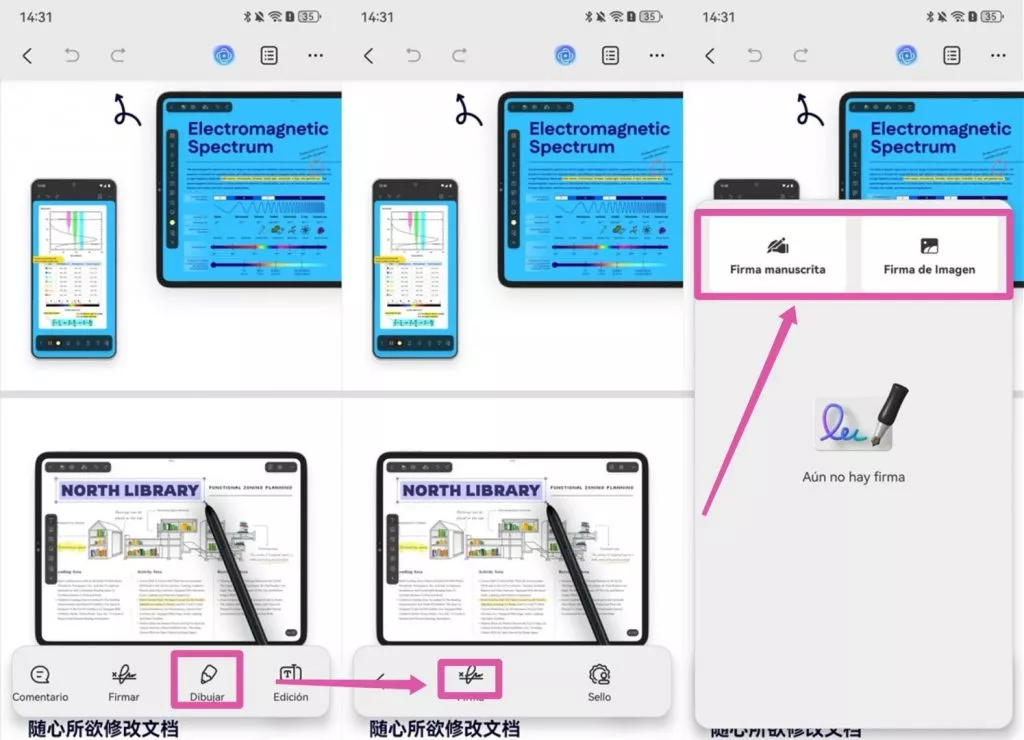
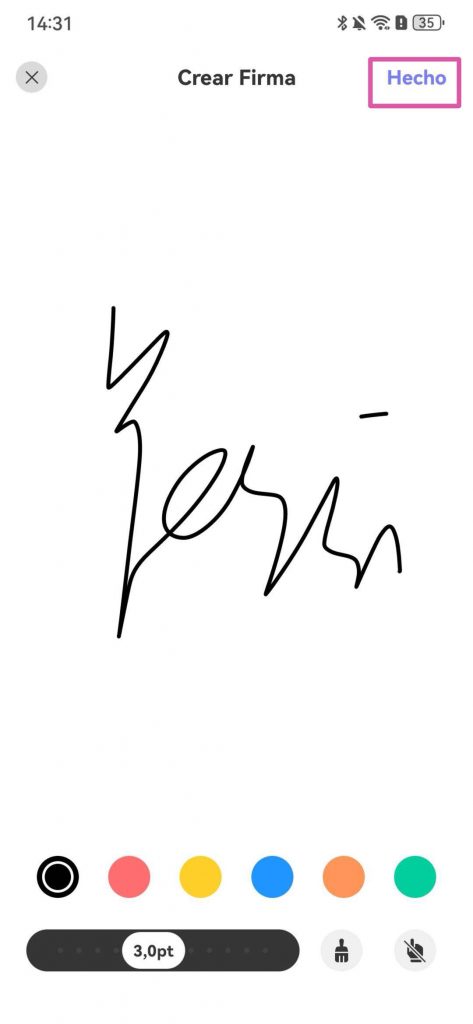
- Si eliges Firma manuscrita, en la nueva pantalla, escribe tu firma en la página en blanco y personaliza la firma. Presiona el botón Listo para guardar la firma en UPDF o en la Nube de UPDF.
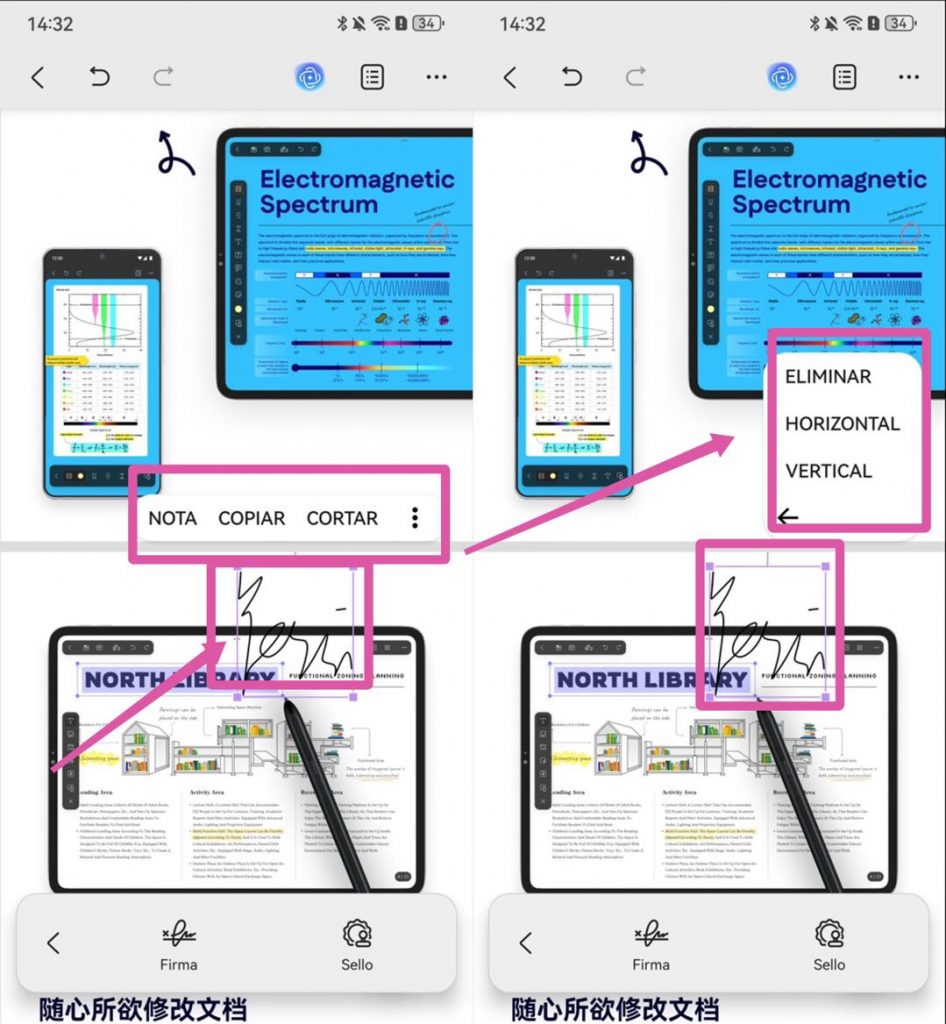
- UPDF volverá automáticamente a tu página PDF. Ahora, simplemente haz clic en la ubicación deseada y tu firma se colocará allí. Luego puedes hacer clic en la firma para realizar acciones adicionales, como copiar, cortar, eliminar, redimensionarla arrastrando sus esquinas o moverla arrastrándola.
Consejos para Agregar una Firma Manuscrita
- Al crear una firma manuscrita, puedes elegir entre diferentes colores de fuente y grosores de escritura.
- Si deseas limpiar la pantalla de firma, simplemente presiona el icono del Pincel en la esquina inferior derecha de la pantalla.
- Después de crear la firma, puedes tocar el botón Mano y luego moverla hacia la izquierda, derecha, arriba y abajo. Para continuar modificando la firma, vuelve a tocar el botón Mano.
- Si eliges Firma con imagen, UPDF te permite importar una imagen de firma desde tus Fotos o capturar una nueva. Después de tomar o importar la foto de la firma, UPDF te pedirá que recortes la imagen para conservar solo la parte necesaria para el reconocimiento de la firma. Una vez recortada, haz clic en "Recortar" para continuar. UPDF reconocerá la firma y la importará sobre un fondo limpio. Aquí puedes ajustar libremente el color y la exposición de tu firma. Después de realizar los ajustes, haz clic en "Listo" para guardar la firma en UPDF o en la Nube de UPDF.
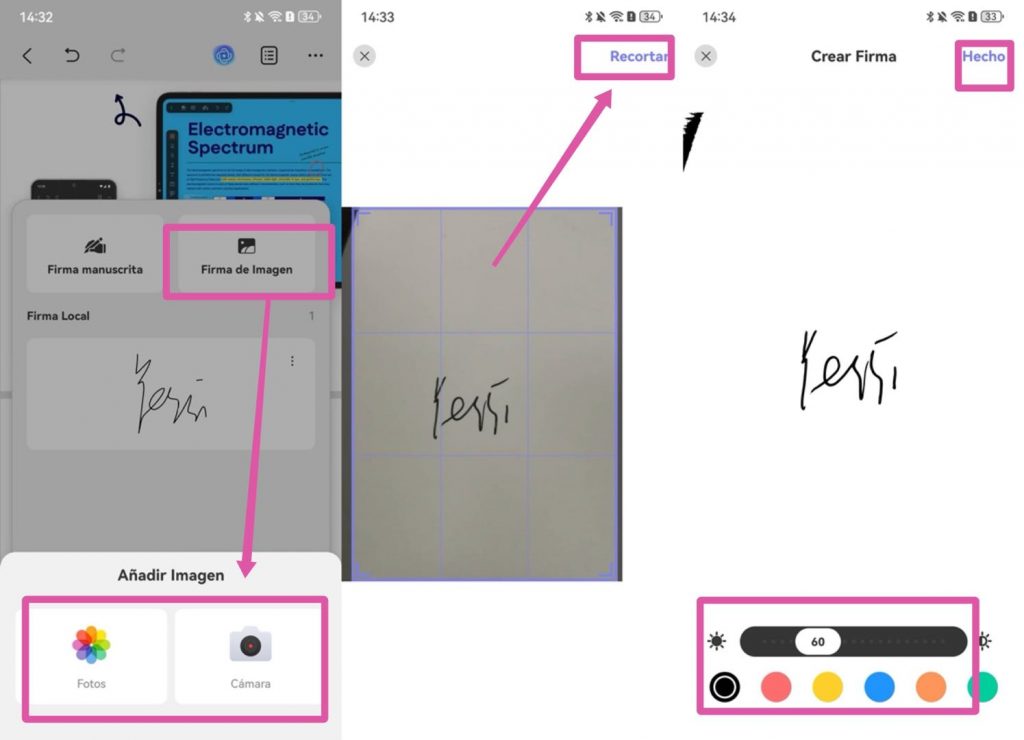
Ahora, simplemente haz clic en la ubicación deseada y tu firma se colocará allí.