UPDF
UPDF
 UPDF لـWindows
 UPDF لـMac
 UPDF لـiPhone/iPad
 UPDF لـAndroid
  Nomostar
 UPDF AI عبر الإنترنت
 UPDF Sign
 IvyCraft
 تحرير PDF
 تعليق على PDF
 إنشاء PDF
 نموذج PDF
 تحرير الروابط
 تحويل PDF
 OCR
OCR PDF إلى Word
 PDF إلى صورة
 PDF إلى Excel
 تنظيم PDF
 دمج PDF
 تقسيم PDF
 قص PDF
 تدوير PDF
 حماية PDF
 توقيع PDF
 تنقيح PDF
 تطهير PDF
 إزالة الأمان
 قراءة PDF
 UPDF Cloud
 ضغط PDF
 طباعة PDF
 معالجة الدُفعات
 حول UPDF AI
 حلول UPDF AI
 دليل مستخدم AI
 الأسئلة الشائعة حول UPDF AI
 تلخيص PDF
 ترجمة PDF
 الدردشة مع PDF
 الدردشة مع الصورة
 تحويل PDF إلى خريطة ذهنية
 الدردشة مع AI
 شرح PDF
 أدوات PDF بالـ AI
 أدوات صور AI
 أدوات دردشة AI
 أدوات كتابة AI
 أدوات دراسة AI
 أدوات عمل AI
 أدوات AI أخرى
 توليد الإشارات المرجعية AI
 تلخيص الإشارات المرجعية AI
 توليد العلامة المائية AI
 توليد الخلفيات AI
 توليد الملصقات AI
 توليد الأختام AI
 مجموعة الكتابة AI
 UPDF Copilot
 إدارة الصفحات AI
 البحث الدلالي AI
 PDF إلى Word
 PDF إلى Excel
 PDF إلى PowerPoint
 الحلول المؤسسية
 علامة المؤسسة
 الذكاء الاصطناعي للمؤسسات
 خطة المؤسسة
 دليل مستخدم المؤسسة
 ويبينار للشركات
 تكنولوجيا المعلومات
 التعليمية
 البناء
 الخدمات المالية
 الرعاية الصحية
 التأمين
 قانوني
 التصنيع
 الحكومة
 الباحثون وطلاب الدكتوراه
 رواد الأعمال المستقلون
 المحامون ومكاتب المحاماة
 العاملون في العقارات
 حلول التعليم
 قصص العملاء
 دليل المستخدم
 حيل UPDF
 الأسئلة الشائعة
 مراجعات UPDF
 مركز التنزيل
 مدونة
مدونة غرفة الأخبار
 المواصفات التقنية
 التحديثات
 UPDF مقابل Adobe Acrobat
 UPDF مقابل Foxit
 UPDF مقابل PDF Expert

قد تحتاج إلى إضافة علامة مائية إلى PDF عندما تريد توضيح حالة الملف، مثل "مسودة" أو "سري"، أو عندما تريد إضافة شعار الشركة إلى عقد، فاتورة، عرض سعر، تقرير، أو ملف تعليمي قبل مشاركته. لكن اختيار نوع العلامة المائية مهم أيضًا؛ فالنص مناسب للحالة أو التحذير، والصورة مناسبة للشعار أو الختم، وملف PDF مناسب للقوالب والخلفيات الرسمية.
باستخدام UPDF، يمكنك إضافة هذه الأنواع الثلاثة من العلامات المائية محليًا على جهازك، مع التحكم في الشفافية، الموضع، زاوية الدوران، وحجم العلامة. في هذا الدليل، سنوضح متى تختار كل نوع، ثم نشرح خطوات إضافة علامة مائية نصية، أو صورة، أو ملف PDF إلى مستندك بسهولة.
الجزء 1. متى تحتاج إلى علامة مائية في PDF؟ وأي نوع تختار؟
| إذا كان هدفك هو... | اختر هذا النوع من العلامة المائية | أمثلة مناسبة |
| توضيح حالة الملف | علامة مائية نصية | مسودة، سري، للاستخدام الداخلي، تمت الموافقة |
| إضافة هوية الشركة | علامة مائية بصورة | شعار الشركة، ختم، علامة تجارية |
| تطبيق قالب أو خلفية موحدة | علامة مائية بملف PDF | ورق مراسلات، قالب رسمي، خلفية صفحات |
بعد تحديد النوع المناسب، يمكنك متابعة الخطوات التالية في UPDF: إضافة علامة مائية نصية، أو إضافة صورة/شعار، أو استخدام ملف PDF كامل كعلامة مائية.
الجزء 2. كيفية إضافة علامة مائية نصية إلى PDF باستخدام UPDF
إذا كنت تريد إضافة كلمة مثل "مسودة" أو "سري" إلى ملف PDF، يمكنك استخدام العلامة المائية النصية في UPDF. هذا النوع مناسب للعقود قبل الاعتماد، التقارير الداخلية، الملفات التعليمية، أو أي مستند يحتاج إلى توضيح حالته بسرعة.
الخطوة 1. قم بتنزيل UPDF وتثبيته على جهازك. بعد ذلك، افتح البرنامج وحمّل ملف PDF الذي تريد إضافة العلامة المائية إليه.
Windows • macOS • iOS • Android آمن بنسبة 100%
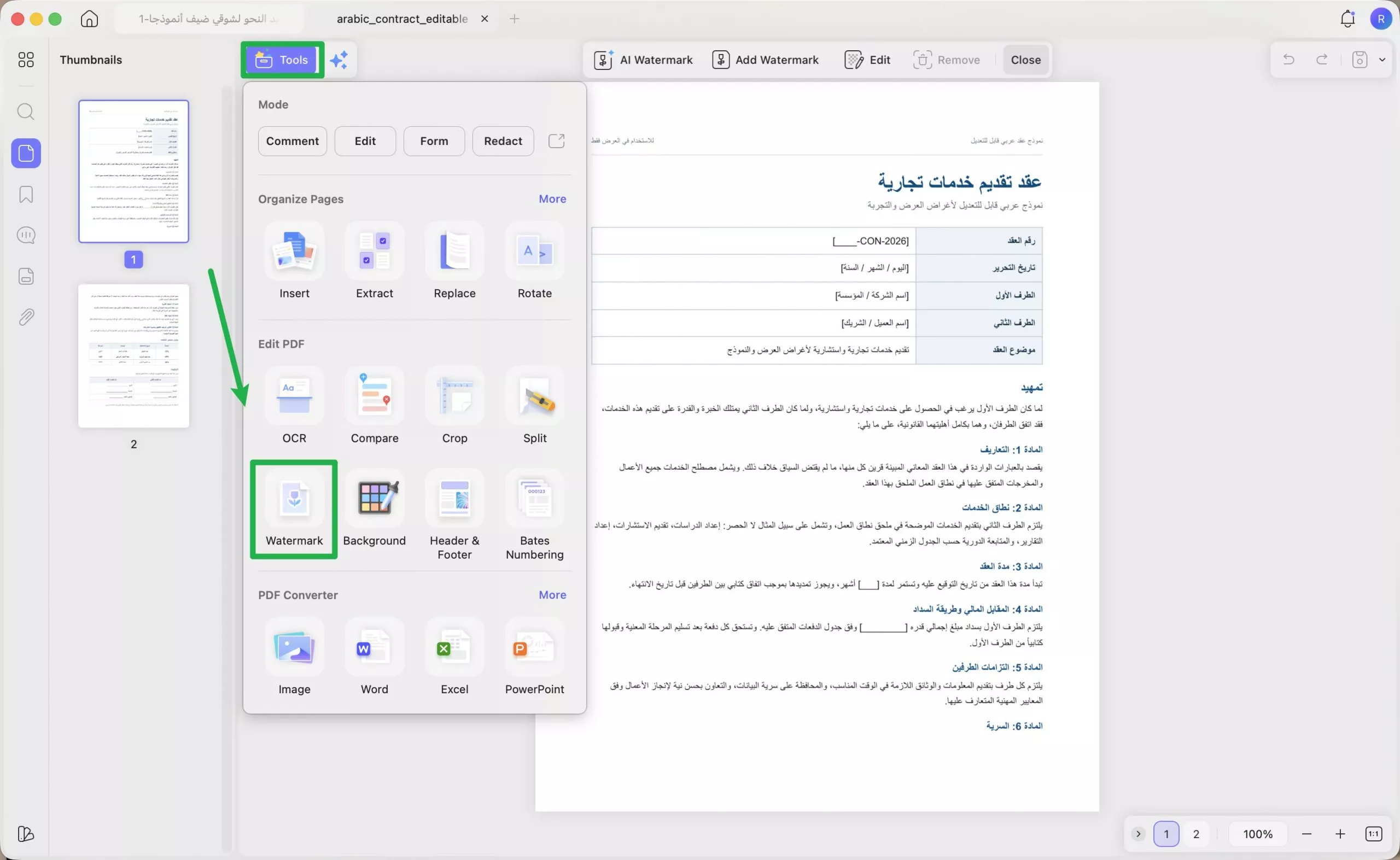
الخطوة 2. انقر على ”Tools(أدوات)“ في الأعلى وحدد وظيفة ”watermark(العلامة المائية)“. ستظهر قائمة بالخيارات في الأعلى حيث يمكنك بدء عملية إضافة علامتك المائية.
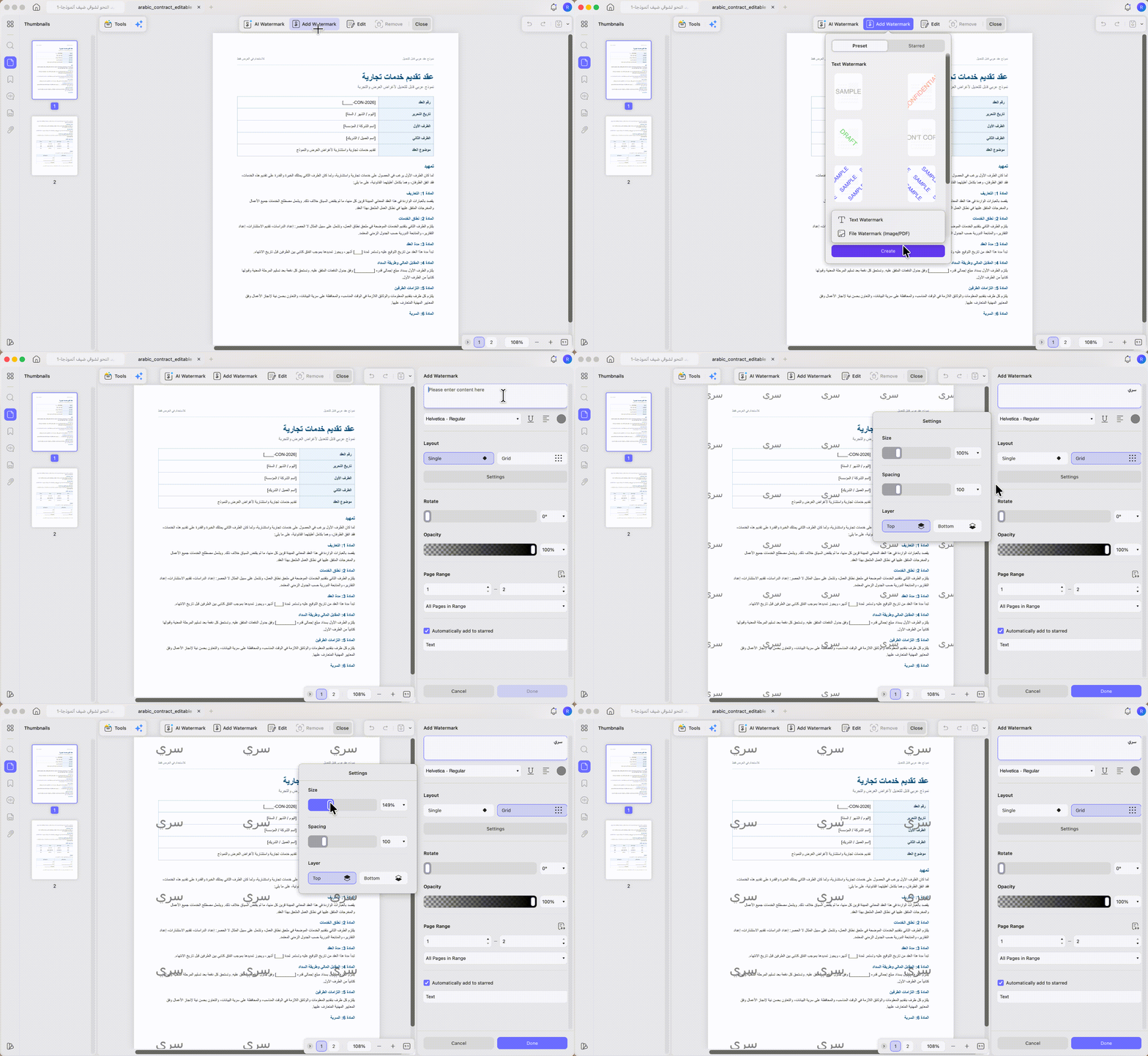
الخطوة 3. انقر على "Add Watermark" (إضافة علامة مائية)، واختر "Create" (إنشاء)، ثم اكتب نص العلامة المائية وعدّل الشفافية، الموضع، الحجم، وزاوية الدوران. بعد ذلك، اضغط على "Done" (تم) لتطبيقها.
نصيحة:
نصيحة: إذا كان ملفك يحتوي على نص عربي أو توقيعات أو جداول، اجعل الشفافية متوسطة حتى تظهر العلامة بوضوح دون أن تغطي المحتوى الأساسي.
الجزء 3. كيفية إضافة صورة أو شعار كعلامة مائية إلى PDF
إذا كنت تريد إضافة شعار الشركة، ختم، أو صورة مخصصة إلى PDF، يمكنك استخدام العلامة المائية بالصورة داخل UPDF. هذا مناسب جدًا لعروض الأسعار، كتيبات المنتجات، ملفات الشركات، والوثائق التي تحتاج إلى هوية بصرية واضحة.
بعد فتح ملف PDF والدخول إلى وضع العلامة المائية، اتبع الخطوات التالية:
الخطوة 1. من خيارات نوع العلامة المائية، اختر "Image" (صورة). بعد ذلك، قم بتحميل الشعار أو الصورة التي تريد استخدامها.
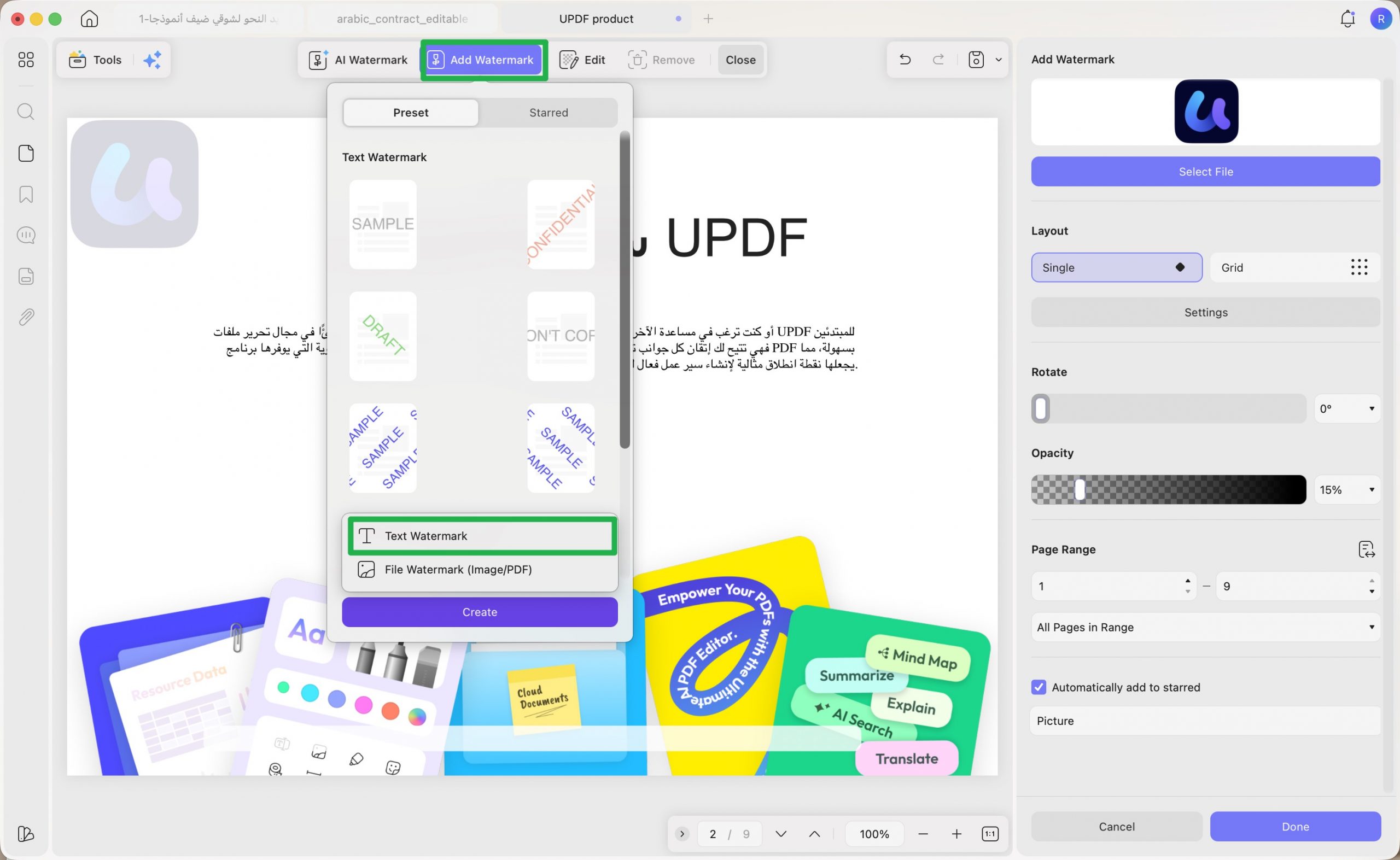
الخطوة 2. بعد تحميل الصورة، اضبط الحجم، الشفافية، التكرار، والموضع الأفقي والعمودي، وحدد الصفحات التي تريد تطبيق العلامة عليها. بعد ذلك، انقر على "Done" (تم) لتطبيقها.
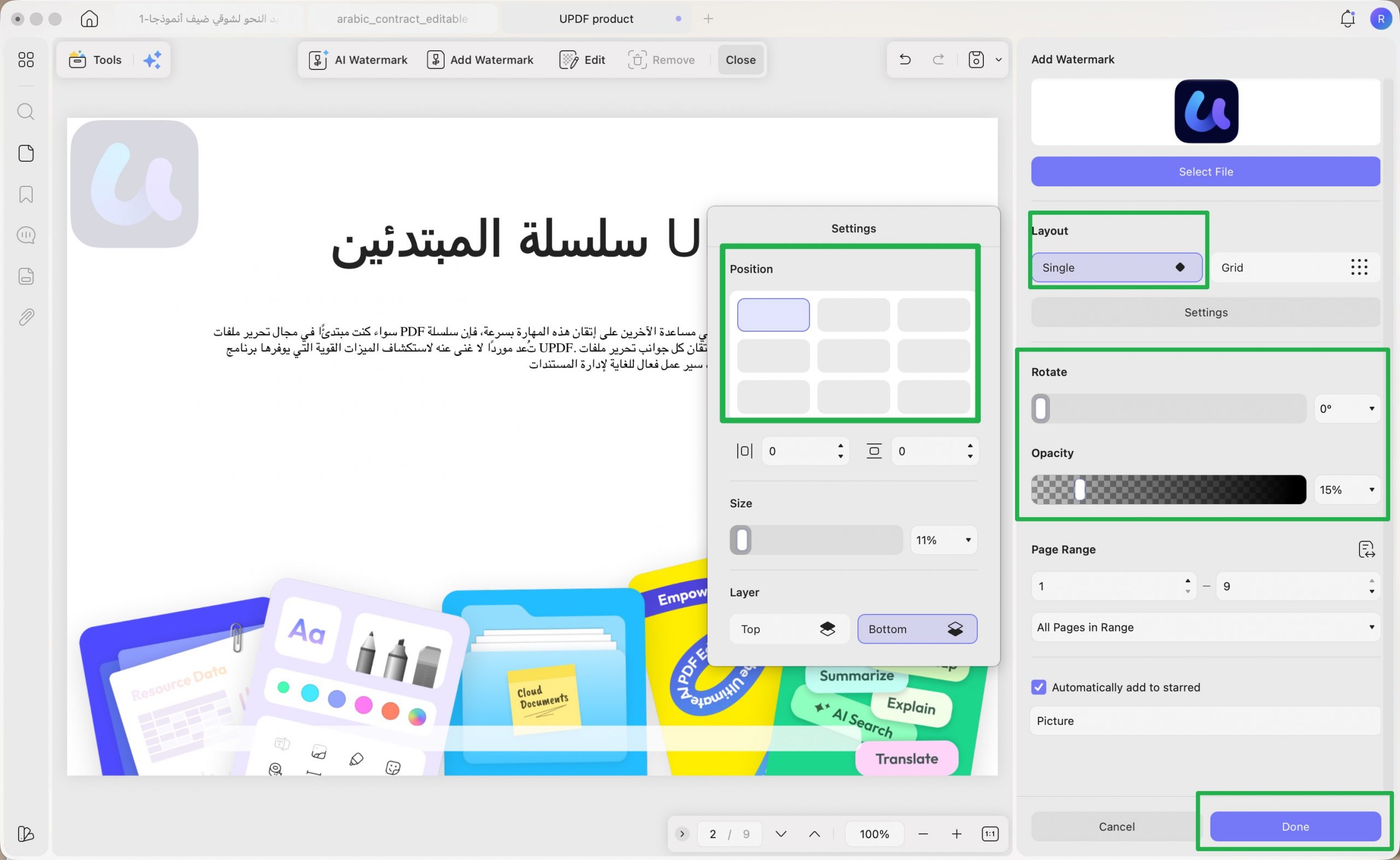
نصيحة:
الجزء 4. كيفية إضافة ملف PDF كعلامة مائية إلى ملف PDF آخر
ففي بعض الحالات، لا يكفي النص أو الشعار، خاصة إذا كنت تريد تطبيق قالب كامل على صفحات PDF. هنا يمكنك استخدام ملف PDF كعلامة مائية، مثل ورق مراسلات رسمي، قالب تقارير، أو خلفية موحدة لعروض الأسعار والفواتير.
يناسب هذا الخيار الشركات والمؤسسات التعليمية التي تريد توحيد شكل مستنداتها قبل مشاركتها، دون إعادة تصميم كل ملف يدويًا.
بعد فتح ملف PDF والدخول إلى وضع العلامة المائية، اتبع الخطوات التالية:
الخطوة 1. من خيارات العلامة المائية، اختر PDF، ثم حمّل ملف PDF الذي تريد استخدامه كعلامة مائية.
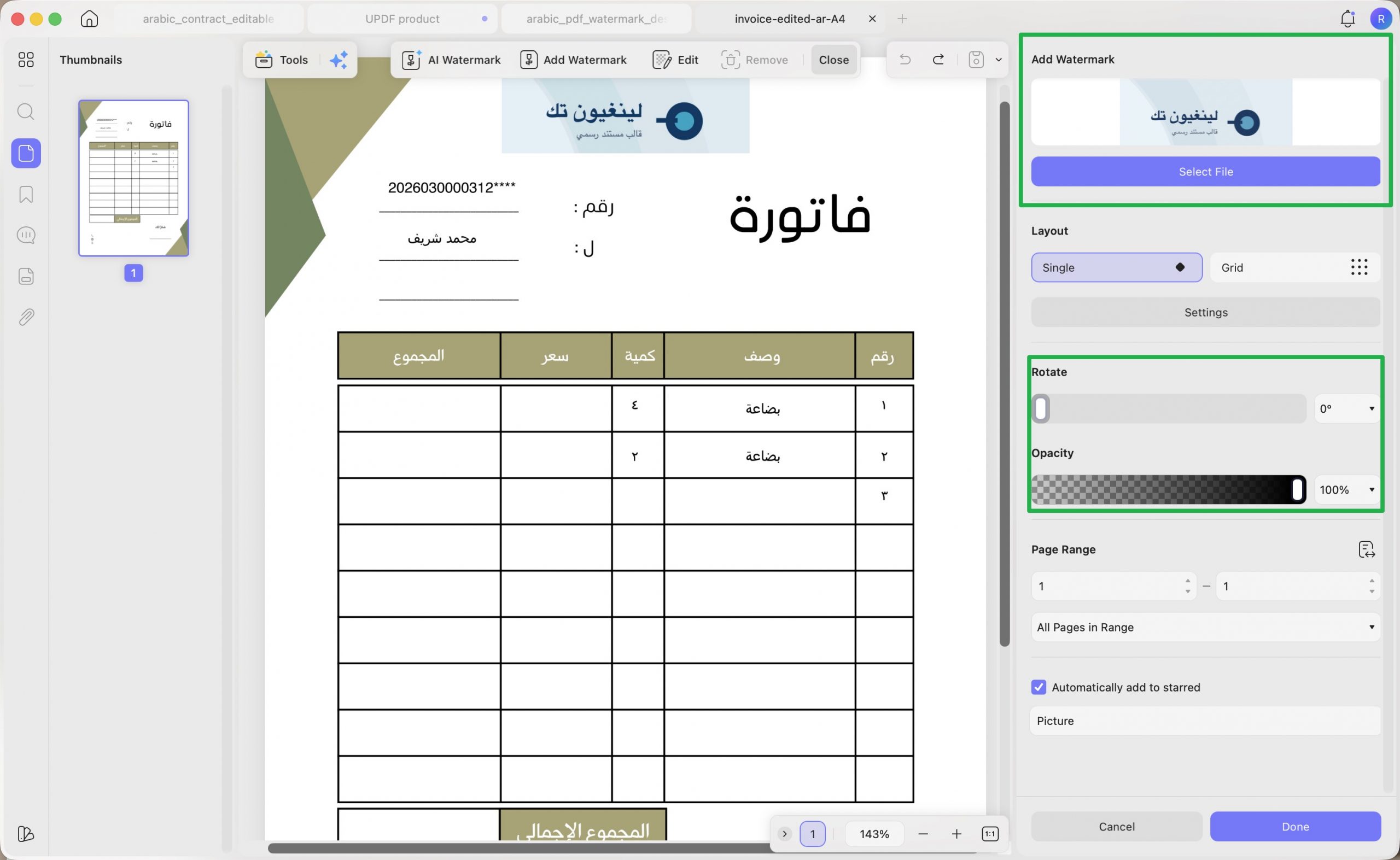
الخطوة 2. اضبط الحجم، الشفافية، التكرار، والموضع، ثم حدّد الصفحات التي تريد تطبيق العلامة عليها. بعد ذلك، انقر على "Done" (تم) لتطبيقها.
تضمن لك هذه الطريقة إمكانية تراكب ملف PDF آخر كعلامة مائية بسهولة، مما يخلق مظهرًا متماسكًا واحترافيًا لمستنداتك.
إذا كنت تريد معرفة المزيد عن طريقة استخدام UPDF في تحرير ملفات PDF وإدارتها، يمكنك مشاهدة الفيديو أدناه كدليل شامل. سيساعدك على فهم كيفية التعامل مع أدوات مثل التحرير، التعليق، التحويل، الحماية، وإضافة العلامات المائية في مكان واحد. جرّب UPDF الآن، وإذا كنت تحتاج إلى استخدام هذه الأدوات دون قيود، يمكنك الترقية إلى UPDF Pro.
الجزء 5. أسئلة شائعة حول إضافة علامة مائية إلى PDF
السؤال 1. هل العلامة المائية تحمي ملف PDF من النسخ أو التعديل؟
لا. العلامة المائية تساعد على تمييز الملف بصريًا وإظهار مصدره أو حالته، لكنها لا تمنع النسخ أو التعديل بشكل كامل. إذا كان الملف حساسًا، مثل عقد أو فاتورة أو تقرير مالي، فمن الأفضل استخدام كلمة مرور أو إعدادات صلاحيات PDF إلى جانب العلامة المائية.
السؤال 2. كيف أجعل العلامة المائية أقل عرضة للحذف؟
يمكنك استخدام خيار التسطيح بعد إضافة العلامة المائية، بحيث تصبح جزءًا من محتوى الصفحة بدل أن تبقى عنصرًا مستقلًا قابلًا للتعديل. في UPDF، انتقل إلى "File" (ملف) > "Save as Other" (حفظ باسم آخر) > "Save as Flatten" (حفظ بتسطيح)، ثم اختر تسطيح العلامات المائية.
السؤال 3. ما أفضل شفافية للعلامة المائية في الملفات العربية؟
لا توجد نسبة واحدة مناسبة لكل الملفات، لكن الأفضل أن تكون العلامة واضحة دون أن تغطي النص العربي أو الجداول أو التوقيعات. في العقود والفواتير والتقارير الرسمية، يُفضّل استخدام شفافية متوسطة ومراجعة الصفحة الأولى ووسط الملف وآخر صفحة قبل الإرسال.
السؤال 4. هل يمكن استخدام العلامة المائية في الملفات الرسمية أو العقود؟
نعم، لكن يجب استخدامها بحذر. في العقود أو الملفات الرسمية، تأكد من أن العلامة لا تغطي البنود المهمة، الأرقام، التوقيعات، أو الأختام. إذا كان الهدف هو توضيح الحالة فقط، مثل "مسودة" أو "سري"، فاجعلها خفيفة وواضحة في الوقت نفسه.
الخاتمة
اختيار أداة مناسبة لإضافة علامة مائية إلى PDF مهم لأنك لا تحتاج فقط إلى وضع نص أو شعار فوق الصفحة، بل تحتاج إلى التحكم في الشفافية، الموضع، زاوية الدوران، ونطاق الصفحات دون إفساد تنسيق الملف. وهذا ما يوفّره UPDF بطريقة بسيطة ومحلية على جهازك.
سواء كنت تعمل على عقد، فاتورة، عرض سعر، تقرير، أو ملف تعليمي، يتيح لك UPDF إضافة علامة مائية نصية، صورة، أو ملف PDF كامل حسب احتياجك. كما يمكنك بعد ذلك متابعة تحرير الملف، حمايته، تحويله، أو تنظيم صفحاته من المكان نفسه. حمّل UPDF وجرّب إنشاء علامة مائية احترافية لملفات PDF الخاصة بك.
Windows • macOS • iOS • Android آمن بنسبة 100%