UPDF
UPDF
 UPDF لـWindows
 UPDF لـMac
 UPDF لـiPhone/iPad
 UPDF لـAndroid
  Nomostar
 UPDF AI عبر الإنترنت
 UPDF Sign
 IvyCraft
 تحرير PDF
 تعليق على PDF
 إنشاء PDF
 نموذج PDF
 تحرير الروابط
 تحويل PDF
 OCR
OCR PDF إلى Word
 PDF إلى صورة
 PDF إلى Excel
 تنظيم PDF
 دمج PDF
 تقسيم PDF
 قص PDF
 تدوير PDF
 حماية PDF
 توقيع PDF
 تنقيح PDF
 تطهير PDF
 إزالة الأمان
 قراءة PDF
 UPDF Cloud
 ضغط PDF
 طباعة PDF
 معالجة الدُفعات
 حول UPDF AI
 حلول UPDF AI
 دليل مستخدم AI
 الأسئلة الشائعة حول UPDF AI
 تلخيص PDF
 ترجمة PDF
 الدردشة مع PDF
 الدردشة مع الصورة
 تحويل PDF إلى خريطة ذهنية
 الدردشة مع AI
 شرح PDF
 أدوات PDF بالـ AI
 أدوات صور AI
 أدوات دردشة AI
 أدوات كتابة AI
 أدوات دراسة AI
 أدوات عمل AI
 أدوات AI أخرى
 توليد الإشارات المرجعية AI
 تلخيص الإشارات المرجعية AI
 توليد العلامة المائية AI
 توليد الخلفيات AI
 توليد الملصقات AI
 توليد الأختام AI
 مجموعة الكتابة AI
 UPDF Copilot
 إدارة الصفحات AI
 البحث الدلالي AI
 PDF إلى Word
 PDF إلى Excel
 PDF إلى PowerPoint
 الحلول المؤسسية
 علامة المؤسسة
 الذكاء الاصطناعي للمؤسسات
 خطة المؤسسة
 دليل مستخدم المؤسسة
 ويبينار للشركات
 تكنولوجيا المعلومات
 التعليمية
 البناء
 الخدمات المالية
 الرعاية الصحية
 التأمين
 قانوني
 التصنيع
 الحكومة
 الباحثون وطلاب الدكتوراه
 رواد الأعمال المستقلون
 المحامون ومكاتب المحاماة
 العاملون في العقارات
 حلول التعليم
 قصص العملاء
 دليل المستخدم
 حيل UPDF
 الأسئلة الشائعة
 مراجعات UPDF
 مركز التنزيل
 مدونة
مدونة غرفة الأخبار
 المواصفات التقنية
 التحديثات
 UPDF مقابل Adobe Acrobat
 UPDF مقابل Foxit
 UPDF مقابل PDF Expert

يمكن حماية ملفات PDF بكلمة مرور أو قيود صلاحيات لمنع الوصول غير المصرح به أو منع التعديل والنسخ والطباعة. لكن أحيانًا تحتاج إلى فك قفل PDF لأنك تملك الملف، أو تعرف كلمة المرور، أو تريد إزالة قيود قديمة لم تعد ضرورية. في هذا الدليل، سنشرح طرق فك قفل ملفات PDF، مع توضيح الفرق بين إزالة القيود المشروعة ومحاولة تجاوز تشفير ملف PDF دون إذن.
الجزء الأول: كيفية فك قفل PDF للتعديل عند معرفة كلمة المرور
إذا كان ملف PDF يفتح بشكل طبيعي، لكنه يمنعك من التعديل أو النسخ أو الطباعة، فهذا يعني غالبًا أن عليه كلمة مرور صلاحيات. في هذه الحالة، يمكنك استخدام UPDF لإزالة الحماية عندما تعرف كلمة المرور، ثم حفظ نسخة جديدة قابلة للتعديل.
باستخدام UPDF، يمكنك إزالة قيود PDF على Windows وMac وiOS وAndroid، وبعد فك القفل تستطيع تعديل النصوص، تغيير الصور، إضافة التعليقات، أو تنظيم الصفحات. أما إذا كان الملف لا يفتح أصلًا إلا بعد إدخال كلمة مرور، فستحتاج أولًا إلى كلمة مرور الفتح الصحيحة.
خطوات فك قفل PDF باستخدام UPDF
الخطوة 1. افتح ملف PDF المحمي داخل UPDF.
Windows • macOS • iOS • Android آمن بنسبة 100%
الخطوة 2. من القائمة بجانب زر الحفظ، اختر "Protect Using Password" (الحماية باستخدام كلمة مرور)، ثم اختر "Remove Security" (إزالة الحماية).
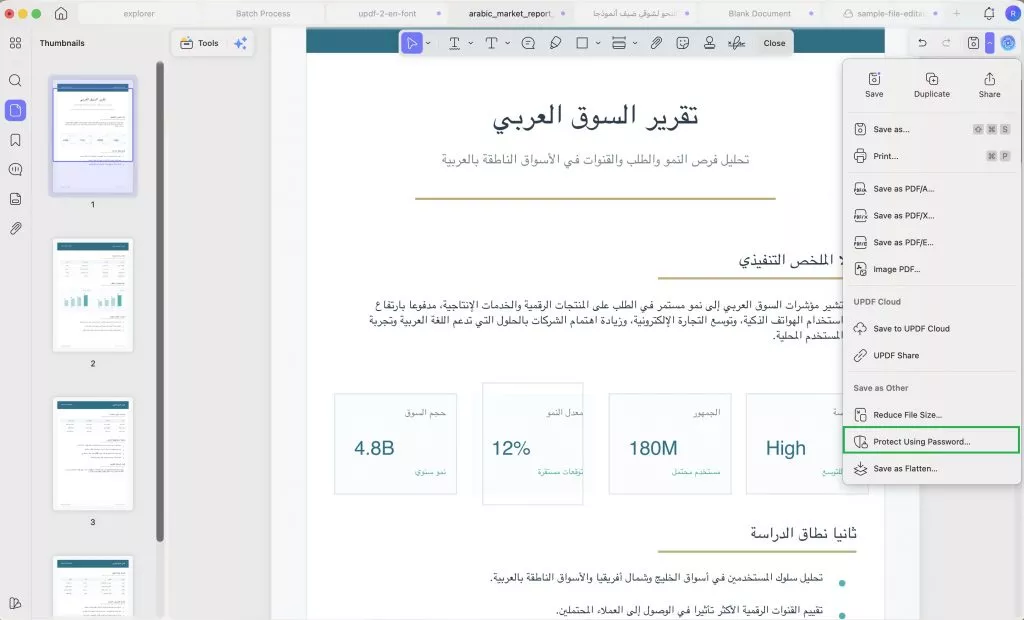
الخطوة 3. أدخل كلمة مرور الصلاحيات إذا طُلب منك ذلك، ثم اضغط على "Remove" (إزالة)، واحفظ نسخة جديدة من الملف بدون قيود.
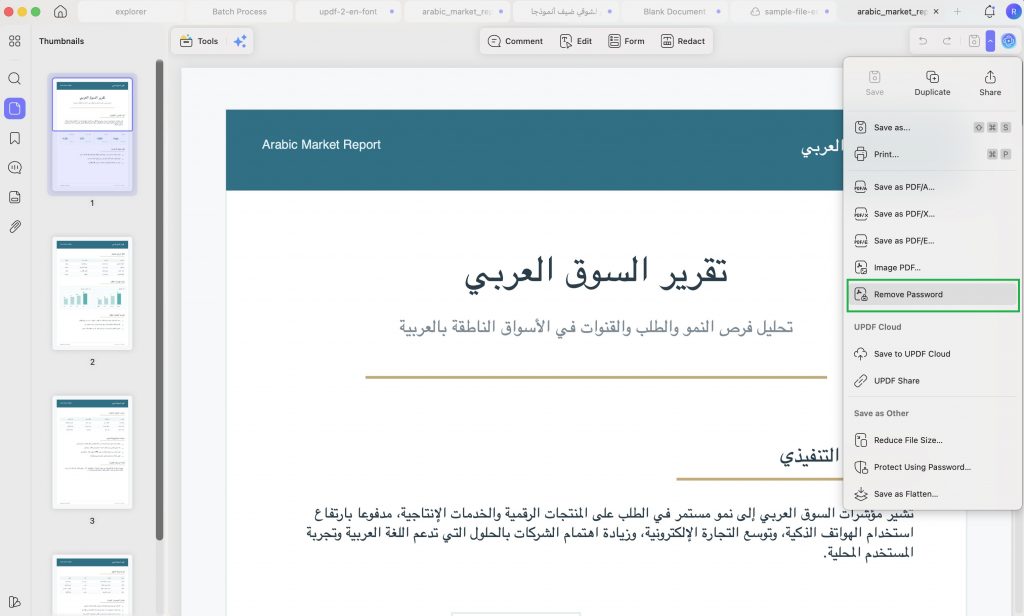
بهذه الطريقة، يمكنك إزالة قيود التعديل من ملف PDF في خطوات قليلة، بشرط أن تكون لديك كلمة المرور أو صلاحية الوصول إلى الملف.
الجزء الثاني: هل يمكن فك قفل PDF بدون معرفة كلمة المرور؟
إذا نسيت كلمة مرور الصلاحيات وكان الملف يفتح أمامك، فقد تساعدك بعض أدوات إزالة قيود PDF في إزالة قيود الطباعة أو النسخ أو التعديل. لكن إذا كان الملف محميًا بكلمة مرور فتح ولا يمكنك مشاهدة محتواه أصلًا، فلا يمكن لأي أداة موثوقة إزالة التشفير مباشرة دون كلمة المرور الصحيحة.
لهذا السبب، من المهم التفريق بين نوعين من الحماية: كلمة مرور الفتح التي تمنع الوصول إلى المستند، وكلمة مرور الصلاحيات التي تسمح بفتح الملف لكنها تمنع بعض الإجراءات. إزالة تشفير ملف PDF أو قيوده يجب أن تتم فقط على ملفات تملكها أو لديك إذن واضح للتعامل معها.
مثال على أداة مخصصة: aJoysoft PDF Password Remover
يمكن استخدام أدوات مخصصة مثل aJoysoft PDF Password Remover لإزالة قيود الصلاحيات في بعض الحالات. أضف الملفات إلى الأداة، اختر مكان الحفظ، ثم اضغط على خيار إزالة كلمة المرور. إذا كان الملف يحتاج إلى كلمة مرور فتح، ستظل بحاجة إلى إدخالها أولًا.

هذه الأدوات قد تكون مفيدة للملفات القديمة أو الملفات التي تملكها لكن نسيت قيودها، لكنها ليست بديلًا عن كلمة مرور الفتح إذا كان المستند مشفرًا بالكامل.
الجزء الثالث: طرق أخرى شائعة لفك قفل PDF أونلاين ومجانًا
إذا كنت تريد حلًا سريعًا بدون تثبيت برنامج، يمكنك استخدام أدوات أونلاين لفك قفل PDF. لكنها تناسب الملفات البسيطة وغير الحساسة فقط، لأن رفع مستندات تحتوي على عقود، بيانات مالية، أو معلومات شخصية إلى موقع خارجي قد يسبب مخاطر خصوصية.
الطريقة 1: استخدام Smallpdf
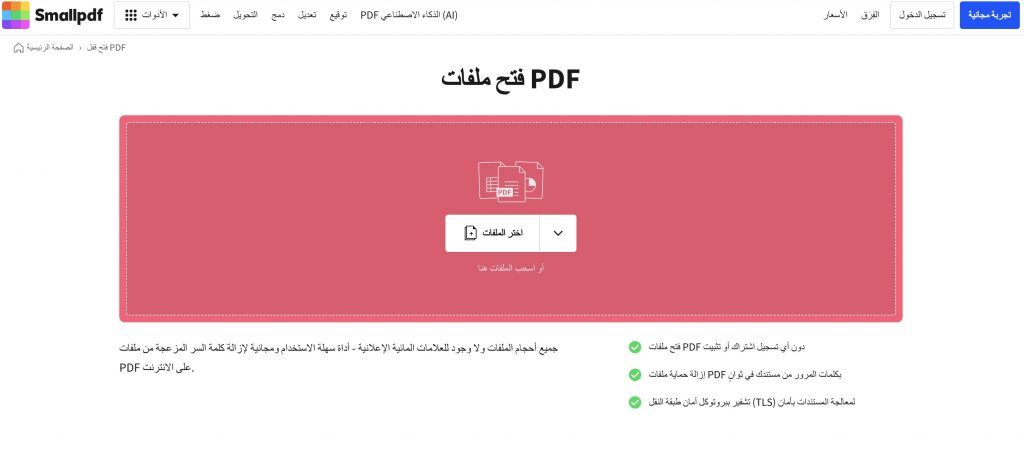
يتيح Smallpdf رفع ملف PDF المحمي، ثم تأكيد أنك تملك حق الوصول إليه، وبعد ذلك تحميل نسخة غير مقفلة إذا كانت الأداة قادرة على إزالة القيود. هذه الطريقة مناسبة للملفات الصغيرة والمهام السريعة.
الطريقة 2: استخدام iLovePDF
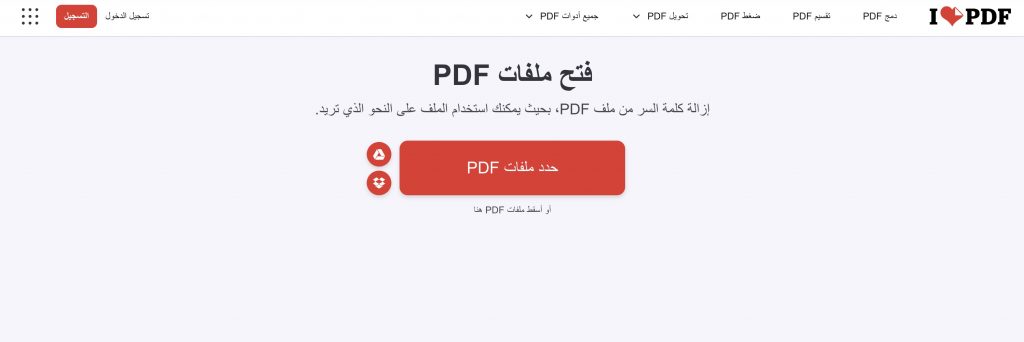
يوفر iLovePDF أداة لفك قفل PDF عبر المتصفح. عادةً تحتاج إلى رفع الملف، إدخال كلمة المرور عند الحاجة، ثم الضغط على زر فك القفل لتحميل النسخة الجديدة.
تنبيه مهم:
-
الأدوات الأونلاين مريحة، لكنها ليست الخيار الأفضل للملفات الحساسة. إذا كان الملف يحتوي على بيانات خاصة أو وثائق عمل مهمة، فاستخدام برنامج محلي مثل UPDF يكون أكثر ملاءمة.
الطريقة 3: استخدام Weeny Free PDF Password Remover
Weeny Free PDF Password Remover أداة مجانية على Windows تساعد على إزالة بعض قيود PDF. تضيف الملف، تختار مجلد الإخراج، ثم تضغط على إزالة القيود. لكنها لا تستعيد كلمة مرور فتح مفقودة، ولا تتعامل مع كل أنواع الحماية أو DRM.

الطريقة 4: استخدام PDF Password Remover من PDF Technologies
تساعد هذه الأداة على إزالة بعض قيود المالك في ملفات PDF، مثل منع الطباعة أو التعديل أو النسخ. لكنها لا تستطيع فتح ملف محمي بكلمة مرور فتح إذا لم تكن تعرفها.

الجزء الرابع: مقارنة سريعة بين طرق فك قفل PDF
| الأداة | النظام | مناسبة لـ | القيود |
|---|---|---|---|
| UPDF | Windows وMac وiOS وAndroid | إزالة قيود PDF عند معرفة كلمة المرور، ثم التعديل والتنظيم والحماية من جديد | تحتاج إلى كلمة المرور عند وجود حماية فتح أو صلاحيات |
| aJoysoft PDF Password Remover | Windows وMac | إزالة قيود الصلاحيات من ملفات متعددة | أداة مخصصة وليست محرر PDF كامل |
| Smallpdf | أونلاين | فك قفل سريع من المتصفح | رفع الملف إلى خادم خارجي، وقيود على الملفات الكبيرة |
| iLovePDF | أونلاين | مهام سريعة وغير حساسة | يعتمد على الاتصال والرفع السحابي |
| Weeny | Windows | حل مجاني بسيط | لا يستعيد كلمات مرور الفتح المفقودة |
| PDF Technologies | Windows | إزالة قيود المالك في بعض الملفات | ليس مناسبًا لكل أنواع التشفير |
الجزء الخامس: متى تختار UPDF؟
إذا كنت تعرف كلمة المرور وتريد فقط إزالة قيود التعديل أو الطباعة، فـ UPDF خيار عملي لأنه لا يكتفي بفك القفل، بل يسمح لك بعد ذلك بتعديل الملف، إضافة التعليقات، ترتيب الصفحات، أو إعادة حماية المستند بكلمة مرور جديدة.
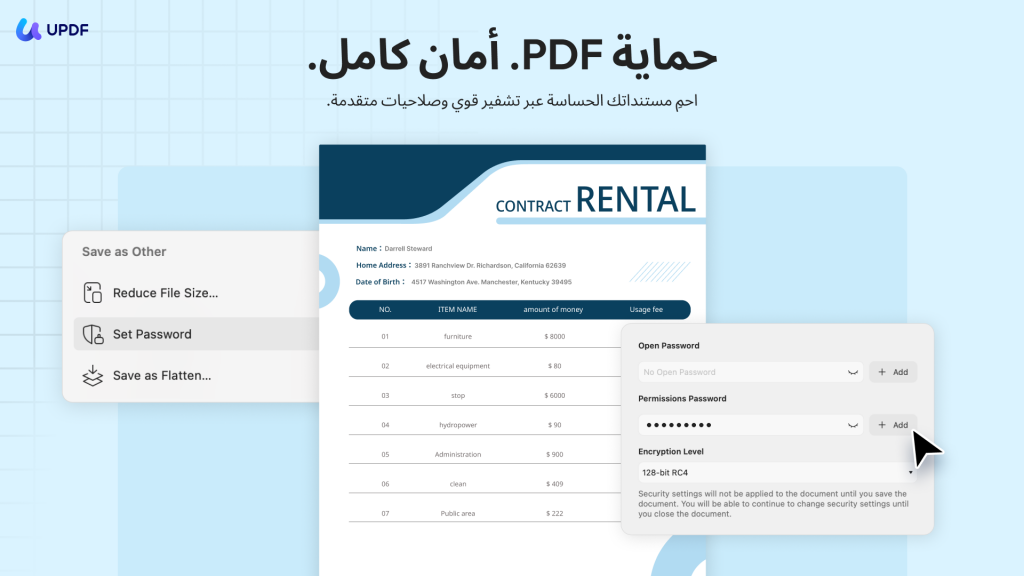
أما إذا كنت تريد حماية الملف بعد تعديله، فيمكنك استخدام UPDF لإضافة كلمة مرور فتح أو كلمة مرور صلاحيات، مما يساعدك على التحكم في من يستطيع فتح الملف أو تعديله أو نسخه أو طباعته. بهذه الطريقة، لا يكون UPDF أداة لفك القفل فقط، بل حلًا كاملًا لإدارة تشفير ملف PDF وحمايته.
الخاتمة
فك قفل PDF يعتمد على نوع الحماية الموجودة في الملف. إذا كان الملف يفتح لكن لا يسمح بالتعديل أو النسخ أو الطباعة، فيمكن إزالة قيود الصلاحيات عند امتلاك كلمة المرور أو الحق في التعامل مع الملف. أما إذا كان الملف لا يفتح أصلًا، فلا بد من كلمة مرور الفتح الصحيحة.
للمهام السريعة، قد تكفي الأدوات الأونلاين مع الملفات غير الحساسة. لكن عند التعامل مع مستندات مهمة أو متكررة، يكون UPDF خيارًا أفضل لأنه يجمع بين إزالة القيود، تحرير PDF، تنظيم الصفحات، وإعادة حماية الملف بعد الانتهاء. جرّب UPDF على نسخة من ملفك، ثم اختر الترقية عندما تحتاج إلى إخراج نظيف وسير عمل أكثر استقرارًا.
Windows • macOS • iOS • Android آمن بنسبة 100%