 UPDF
UPDF
 UPDF için Windows
 UPDF Mac için
 iPhone/iPad için UPDF
 UPDF için Android
 Nomostar
 UPDF AI Online
 UPDF Sign
 IvyCraft
 PDF Düzenle
 PDF Not Ekle
 PDF Oluştur
 PDF Formu
 Linkleri Düzenle
 PDF Dönüştür
 OCR
OCR PDF → Word
 PDF → Görsel
 PDF → Excel
 PDF Düzenle
 PDF Birleştir
 PDF Böl
 PDF Kırp
 PDF Döndür
 PDF Koru
 PDF İmzala
 PDF Düzenle
 PDF Temizle
 Güvenliği Kaldır
 PDF Oku
 UPDF Bulut
 PDF Sıkıştır
 PDF Yazdır
 Toplu İşlem
 UPDF AI Hakkında
 UPDF AI Çözümleri
 Yapay Zeka Kullanım Kılavuzu
 UPDF AI Hakkında Sıkça Sorulan Sorular
 PDF'yi Özetle
 PDF'yi Çevir
 PDF'yi açıkla
 PDF ile sohbet edin
 Yapay Zeka ile Sohbet
 Görüntü ile sohbet
 PDF'den Zihin Haritasına
 PDF AI Araçları
 Görsel AI Araçları
 AI Sohbet Araçları
 AI Yazma Araçları
 AI Çalışma Araçları
 AI İş Araçları
 Diğer AI Araçları
 AI Yer İmi Oluşturma
 AI Yer İmi Özeti
 AI Filigran Oluşturma
 AI Arka Plan Oluşturma
 AI Çıkartma Oluşturma
 AI Damga Oluşturma
 AI Yazım Paketi
 UPDF Yardımcı Pilot
 AI Sayfa Yönetimi
 AI Semantik Arama
 PDF to Word
 PDF to Excel
 PDF to PowerPoint
 Kurumsal Çözüm
 Kurumsal Plan
 Kurumsal Kullanıcı Kılavuzu
 Kurumsal Webinar
 BT
BT Eğitim
 İnşaat
 Mali Hizmetler
 Sağlık Hizmetleri
 Sigorta
 Hukuk
Hukuk İmalat
 Hükümet
 Eğitim Çözümü
 Müşteri Hikayeleri
 Kullanıcı Kılavuzu
 UPDF Püf Noktaları
 Sıkça Sorulan Sorular
 UPDF Yorumları
 İndirme Merkezi
 Blog
Blog Haber Merkezi
 Teknik Özellikler
 Güncellemeler
 UPDF vs. Adobe Acrobat
 UPDF vs. Foxit
 UPDF vs. PDF Expert

UPDF kullanarak Mac'te PDF'leri imzalayın
Dijital sözleşmeler, çevrimiçi formlar ve belgelerle uğraşırken, genellikle elektronik veya dijital olarak imzalamanız gerekir. Aynısını yapmak istiyorsanız, UPDF imza ekleme özelliğiyle sizi korur. PDF dosyalarınızı Mac'te UPDF ile nasıl imzalayabileceğinizi keşfetmek için bu nihai kılavuzu inceleyin! Aşağıdaki düğmeye tıklayabilir veya ücretsiz UPDF denemesini indirmek için App Store'a gidebilirsiniz . Beğendiyseniz, fiyatını buradan kontrol edebilirsiniz ve fiyat burada çok düşük.
Windows • macOS • iOS • Android %100 güvenli
1. Elektronik İmza Nasıl Eklenir
PDF'e elektronik imza eklemenin yolu şöyledir:
Adım 1: İmzaları Oluşturun
UPDF’de elektronik imza oluşturmak için aşağıdaki adımları izleyin.
Yorum moduna girmek için sol araç çubuğundaki Araçlar simgesine tıklayın .
Farenizi üst araç çubuğundaki İmza simgesine getirin.
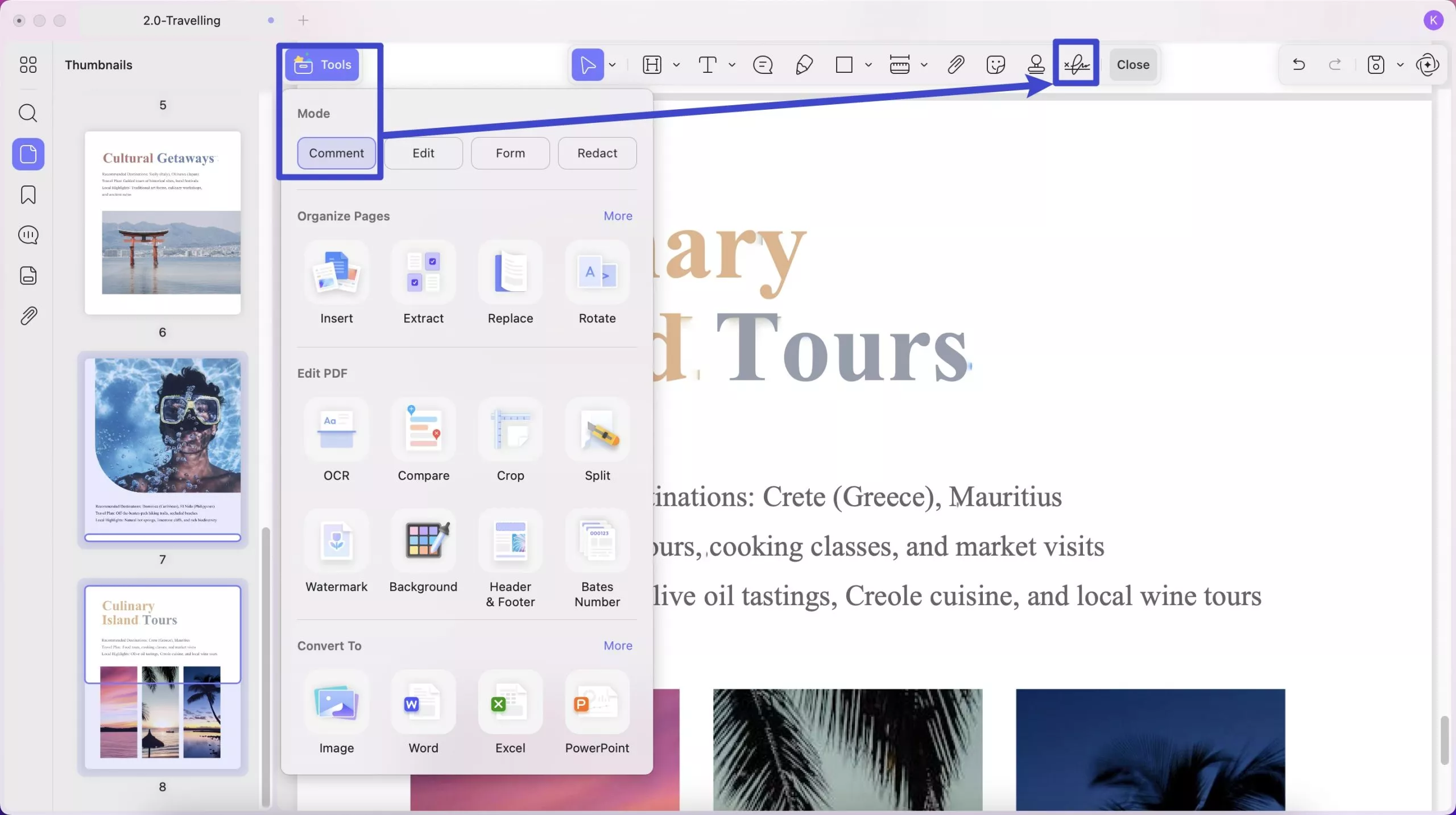
Ardından, İmza Oluştur düğmesine tıklamanız gerekir . Şimdi, PDF belgenize dört yöntemle hızlı bir şekilde imza ekleyebilirsiniz:
- Klavye
- Fare
- İzleme paneli
- Fotoğraflar
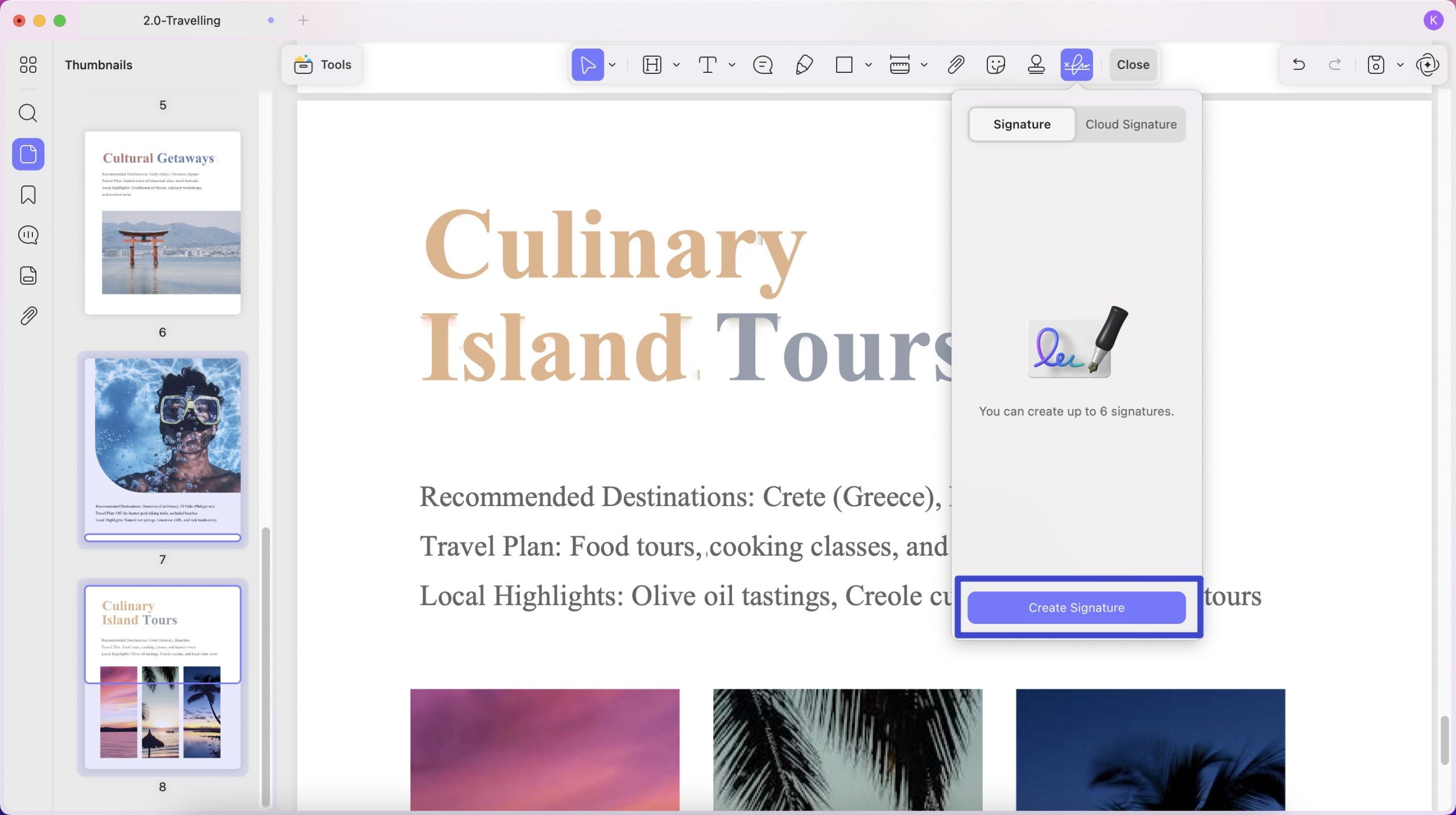
İmzayı yazmak için "Klavye" simgesine tıklamanız gerekir. İmzanın yazı tipini ve rengini değiştirebilirsiniz.
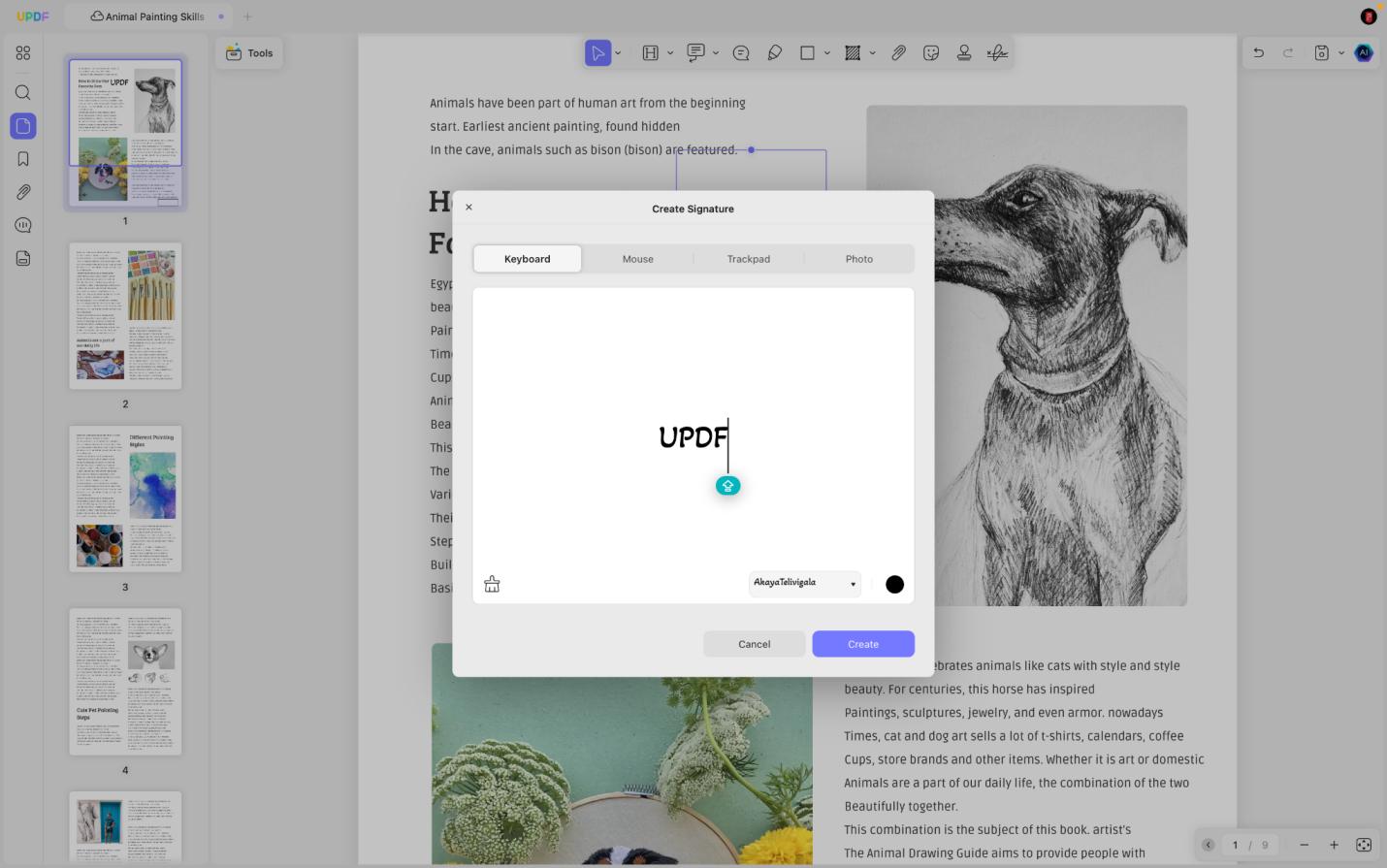
Ayrıca "Fare" seçeneğini seçerek imzanızı çizmek için fareyi de kullanabilirsiniz. Ve çizginin boyutunu ve rengini özelleştirmenize olanak tanır.
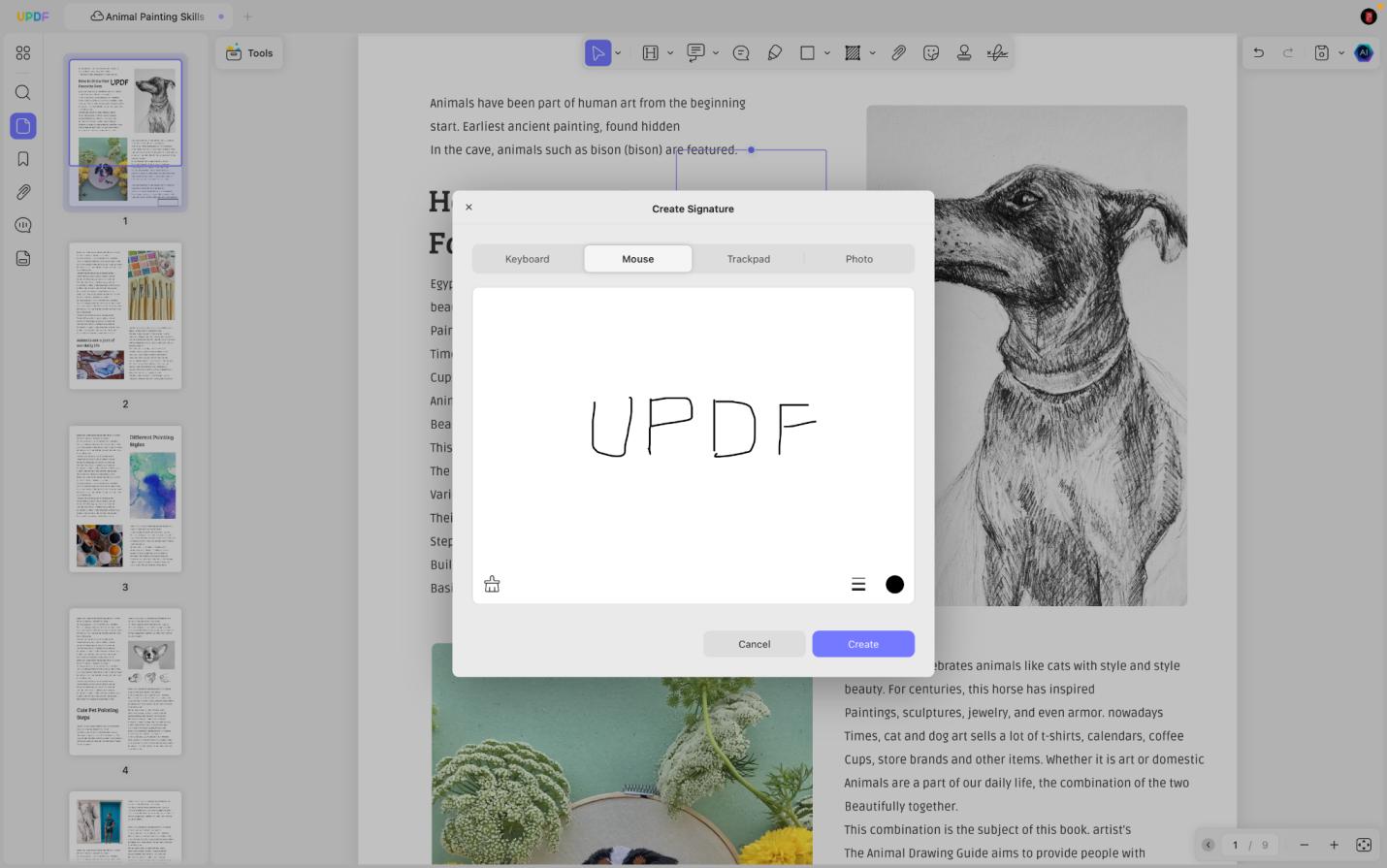
"Trackpad"i seçip "Başlamak için Buraya Tıklayın"a tıklayarak imzanızı trackpad'inizle elle yazabilirsiniz. İşiniz bittiğinde, yazmayı bitirmek için "Enter"a basın.
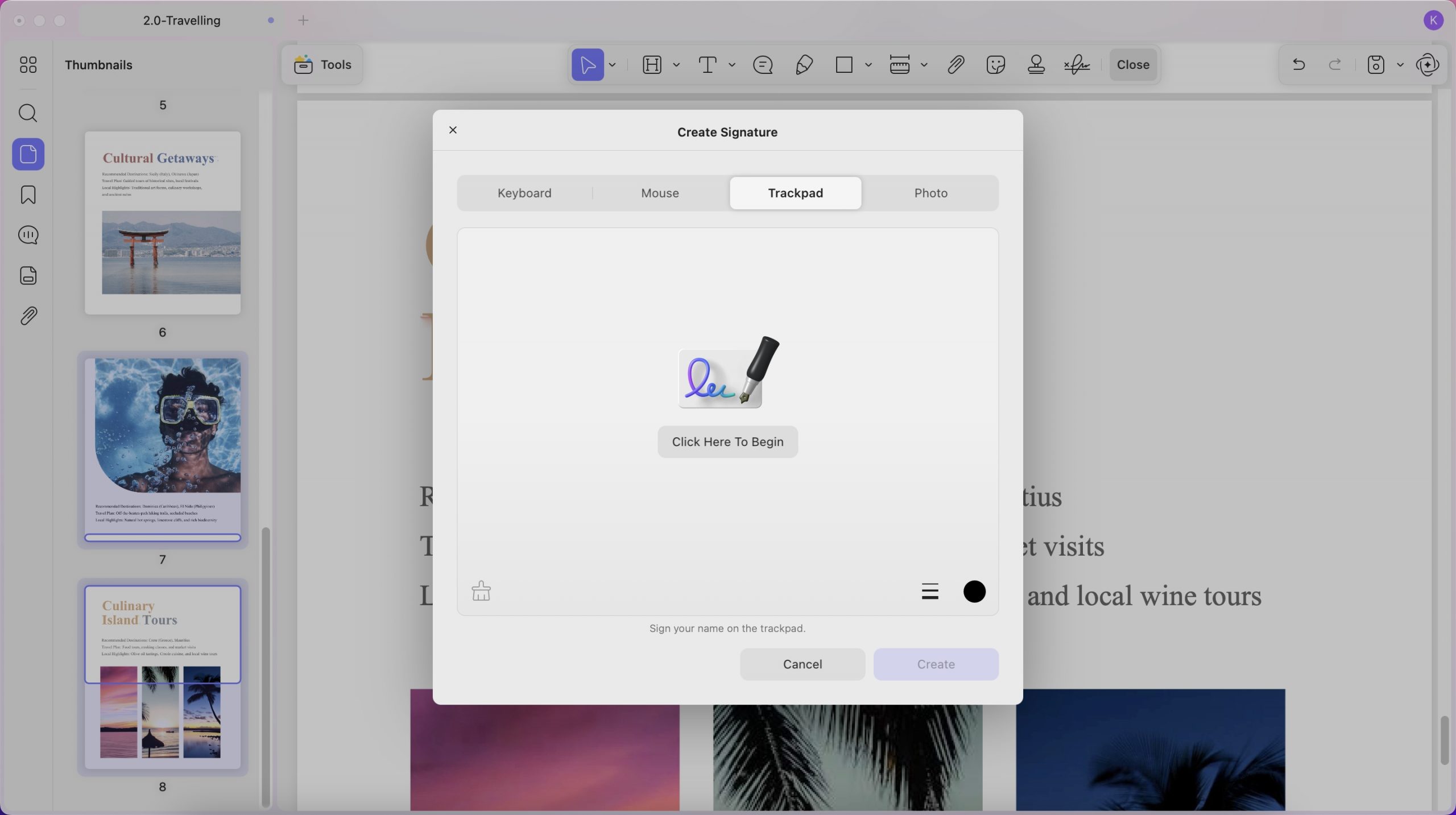
Eğer resim formatında bir imzanız varsa, "Fotoğraf" özelliğini kullanabilir, "Dosya Seç"e tıklayarak resmi yükleyebilir, imza oluşturmak istiyorsanız imza rengini değiştirebilirsiniz.
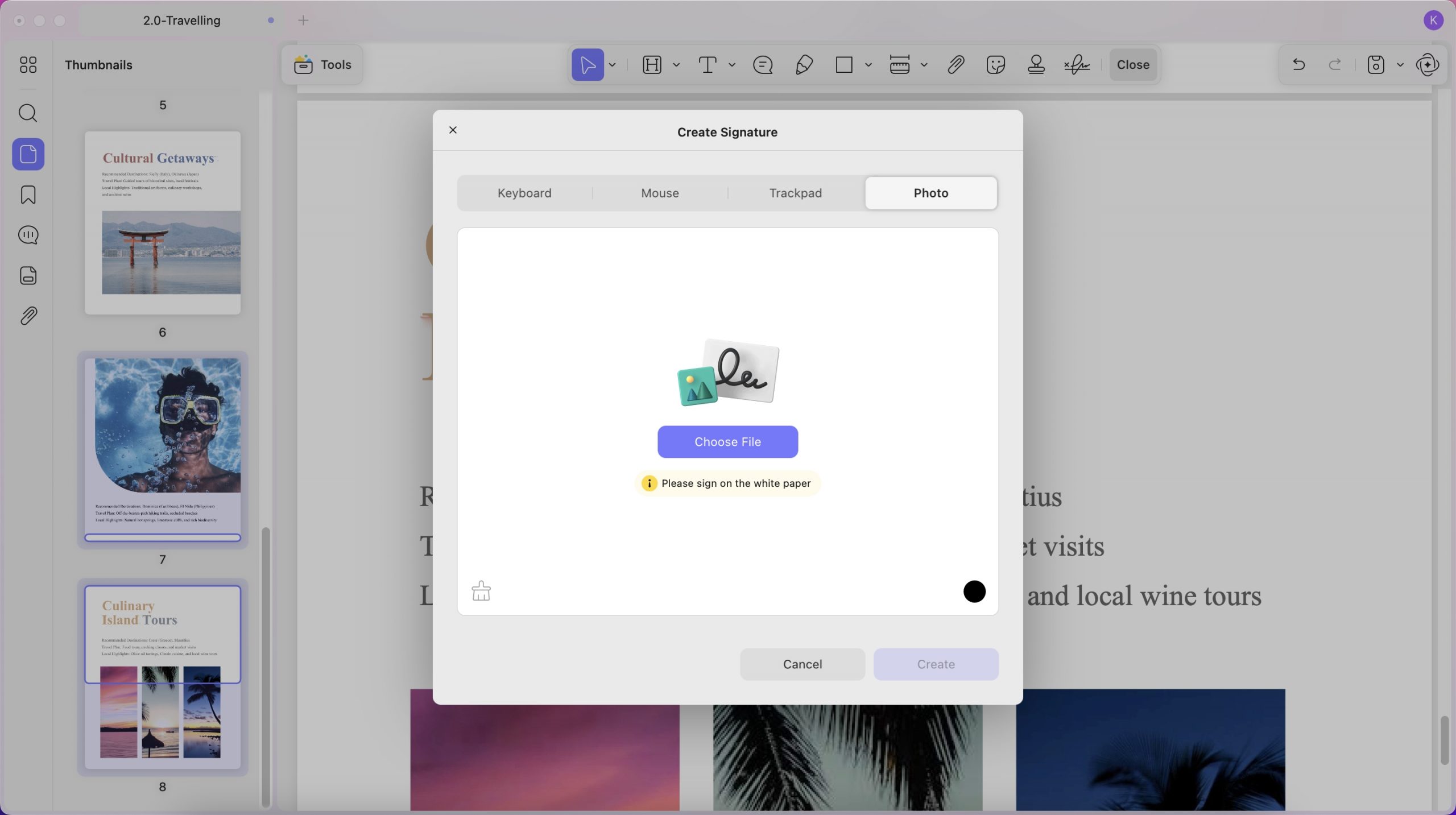
Artık Mac'te UPDF ile imzanızı oluşturmak için "Oluştur"a tıklayabilirsiniz.
Adım 2: İmza Ekle
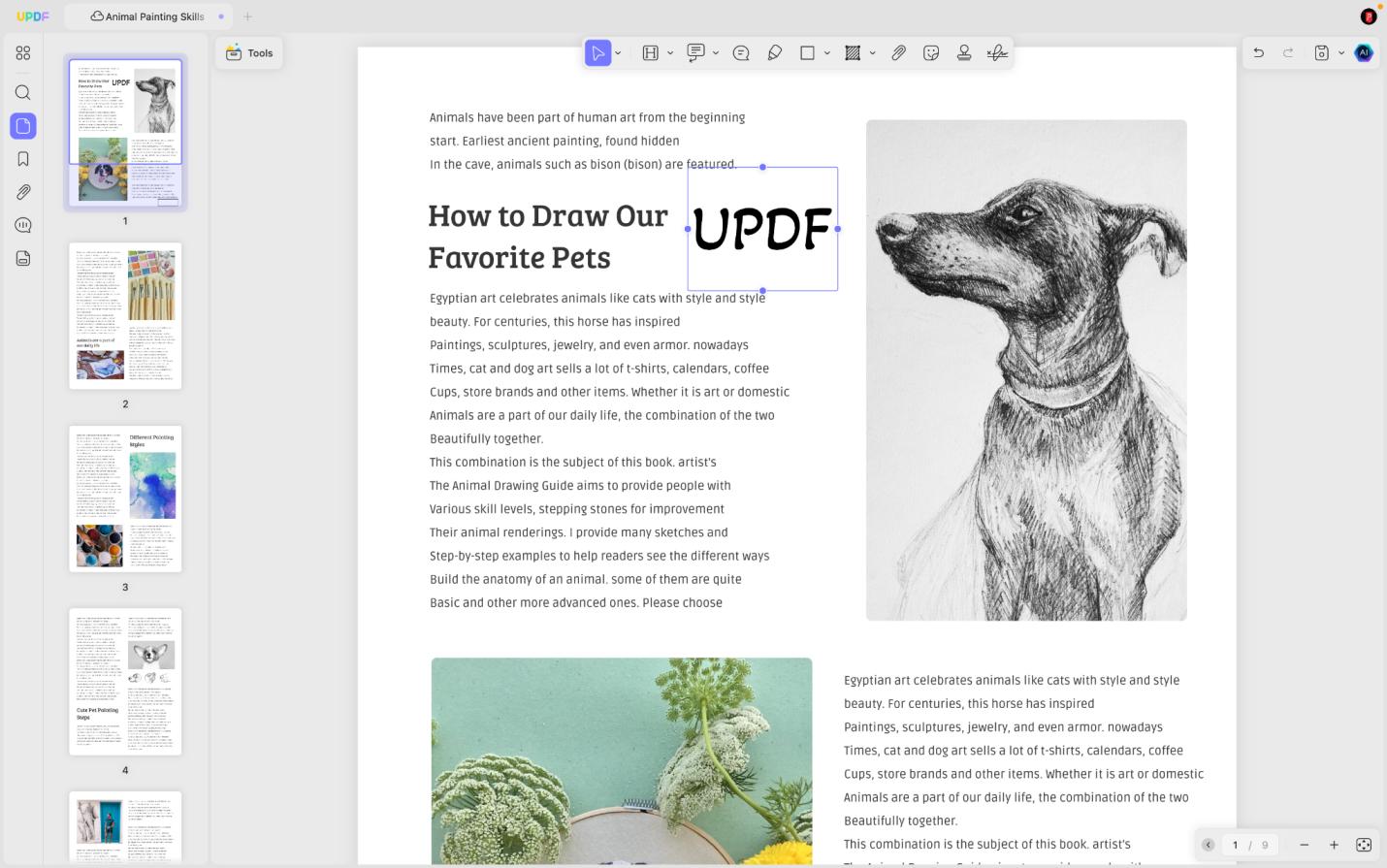
İmzayı oluşturduktan sonra, istediğiniz yere belgede yerleştirebilirsiniz. Ayrıca imzayı ihtiyaçlarınıza göre yeniden boyutlandırabilirsiniz.
Adım 3: İmzayı Cihazlar Arasında Senkronize Etme
Mac'te imzalar oluşturursanız ve bunları Windows, Android ve iOS gibi diğer cihazlarda kullanmak isterseniz, imzayı buluta senkronize edebilirsiniz. Oluşturulan imzayı Buluta yüklemek için "Bulut" simgesine tıklamanız yeterlidir.
Tüm senkronize edilmiş imzaları bulmak için "Bulut İmzası"na tıklayabilirsiniz.
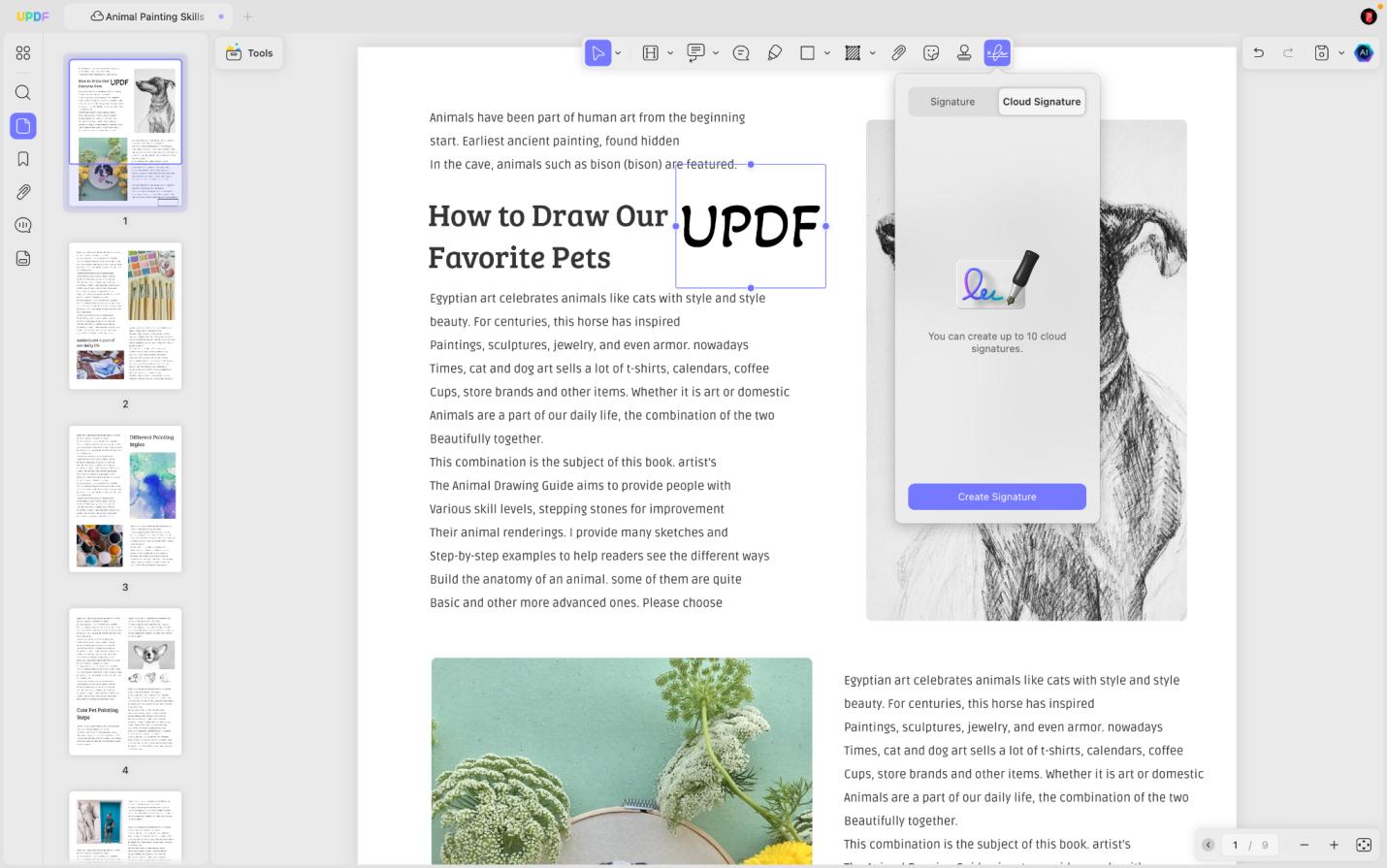
Not : İmza simgesinin altında dört imza oluşturabilir ve kaydedebilirsiniz. Yeni bir imza eklemek istiyorsanız, önce birini kaldırmanız yeterlidir.
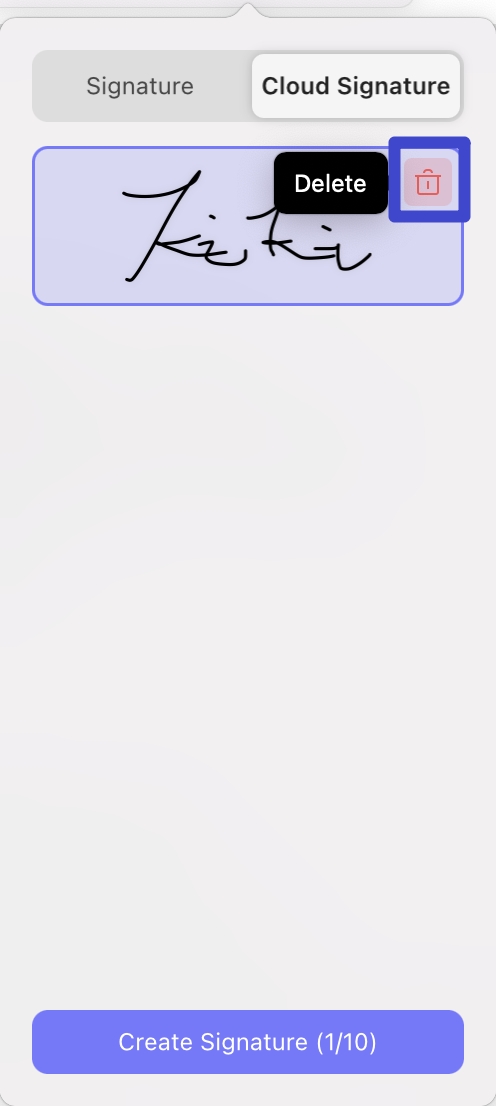
Bonus İpucu
2. Dijital İmza Nasıl Eklenir
PDF belgenizi dijital olarak imzalamak mı istiyorsunuz? Aşağıdaki kılavuz sizi kapsamıştır. Herhangi bir karışıklıktan kaçınmak için her adımı takip ettiğinizden emin olun.
Adım 1: İmza Kutusunu Ekleyin
İmza kutusu eklemeyi öğrenmek için aşağıya tıklayın!
- UPDF'yi başlatın ve dijital olarak imzalamak istediğiniz PDF'yi açın.
- Açtıktan sonra sol üst taraftaki "Araçlar"a gidin ve "Form" seçeneğini seçin.
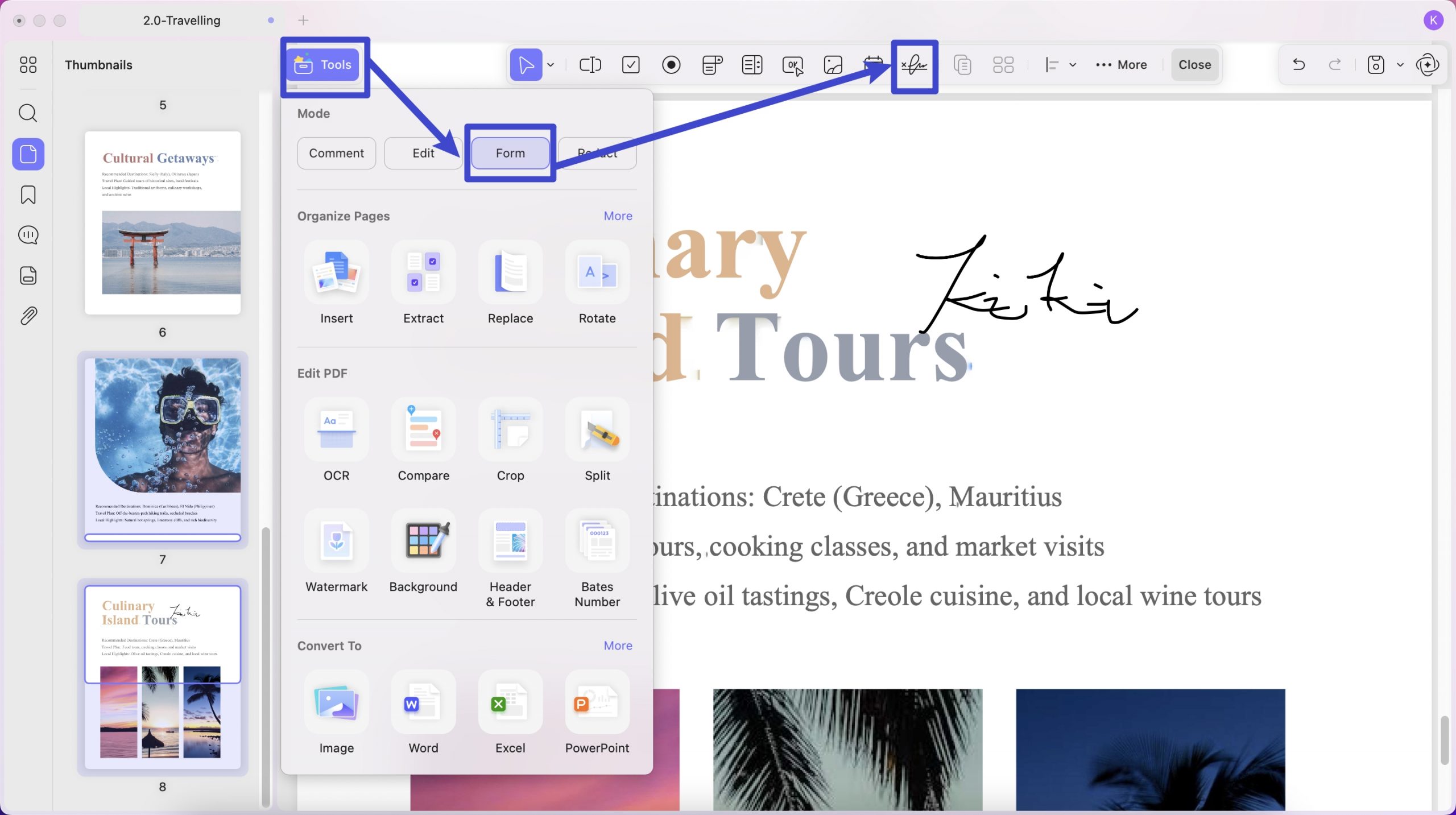
- Şimdi üst menü çubuğundan Dijital İmza'yı seçin ve dijital imza eklemek istediğiniz dosyanın herhangi bir yerine tıklayın.
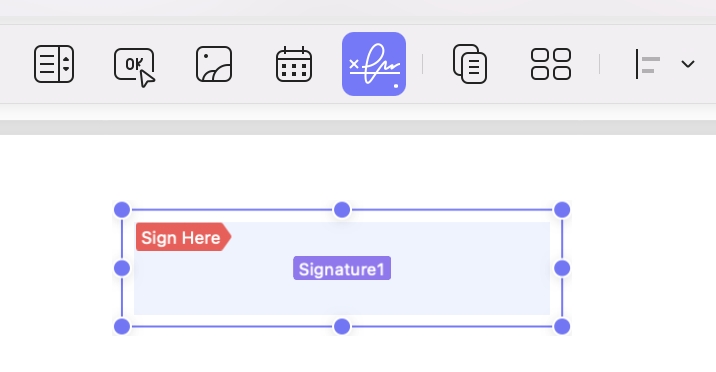
- İstediğiniz yere bir kutu çizerek devam edin. Bu kutuyu yeniden boyutlandırabilir, konumunu değiştirebilir veya genel bilgilerini, stillerini ve eylemlerini özelleştirmek için dijital imzaya tıklayabilirsiniz.
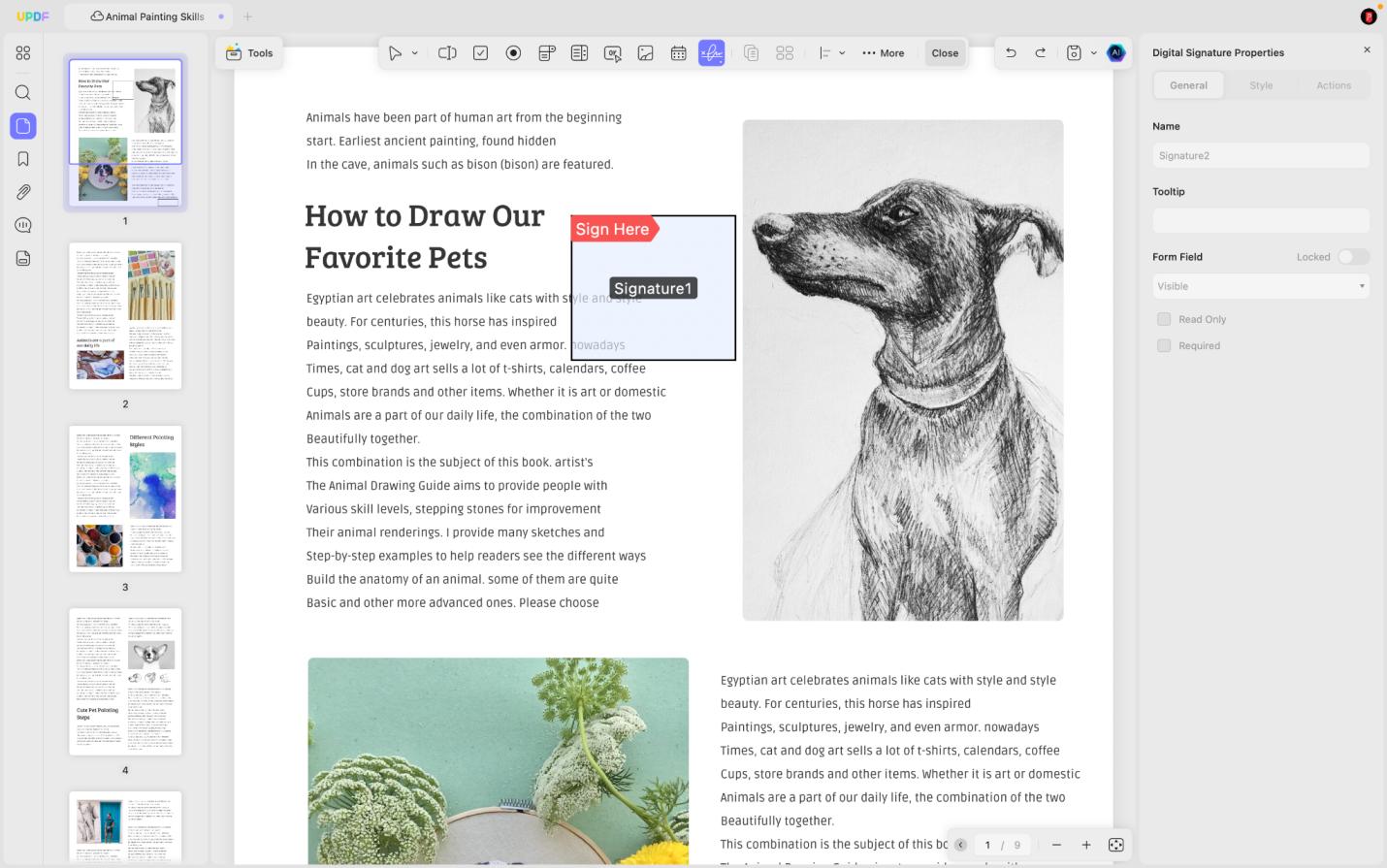
- Başkalarının dijital imza eklemesine izin vermek için paylaşmadan önce belgeyi kaydetmek üzere "Dosya" > "Kaydet" seçeneğine gidin.
Adım 2: PDF'lerinizi Dijital Olarak İmzalayın
Eğer bir PDF'yi kendiniz imzalamak istiyorsanız, UPDF size önceden hazırlanmış bir dijital kimlikle imzalama veya yeni bir kimlik oluşturma olanağı sunacaktır.
Seçenek 1: Dijital İmza Oluşturun ve Ekleyin
UPDF'de dijital kimliğin nasıl oluşturulacağını öğrenmek için aşağıya göz atın.
- Sol üstteki "Araçlar"a gidin ve "Form" seçeneğini seçin. Üst menü çubuğundan Dijital İmza'yı seçin ve dijital imza eklemek için dosyanın herhangi bir yerine tıklayın. İstediğiniz yere bir kutu çizerek devam edin.
- Kutuyu çizdikten sonra "Form" modundan çıkmak için kapat'a tıklayın.

- Kutuya tıklayın ve bir açılır pencere görünecektir. Aşağıdaki pencerede birden fazla seçenek bulunur. "Oluştur" veya "İçe Aktar" simgesine tıklayın.
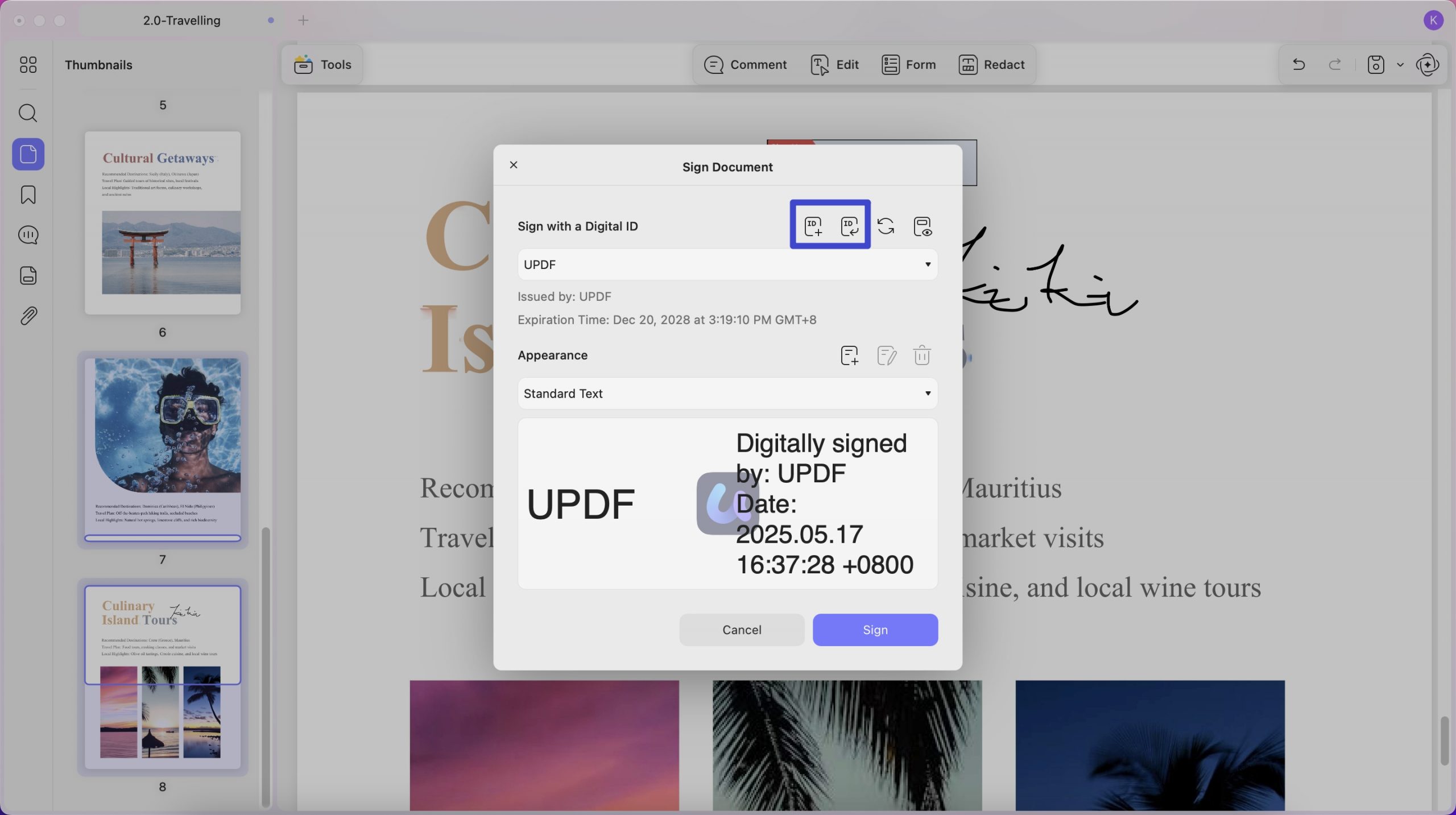
- Dijital kimlik oluşturmak için adınız, e-posta adresiniz vb. kişisel bilgilerinizi girmeniz istenecektir. Bilgileri ekleyin ve devam etmek için Tamam'a tıklayın.
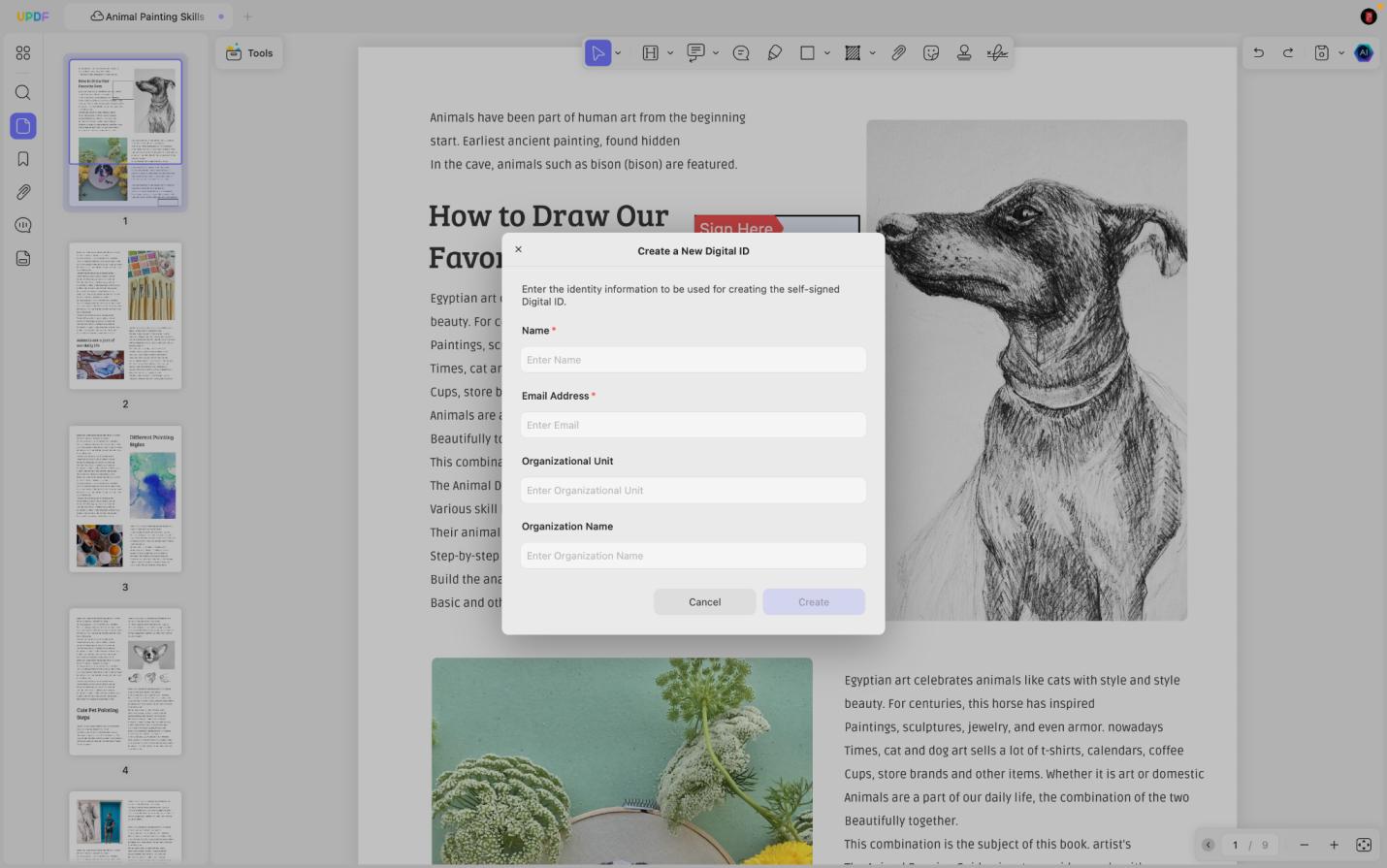
- Dijital kimliğinizi başarıyla oluşturduktan sonra lütfen en az altı karakterden oluşan bir şifre girin ve dijital kimliğinizi güvence altına alın.
- Şimdi, Belgeyi İmzala penceresinde, dijital imzanızı eklemek için İmzala seçeneğini seçin.
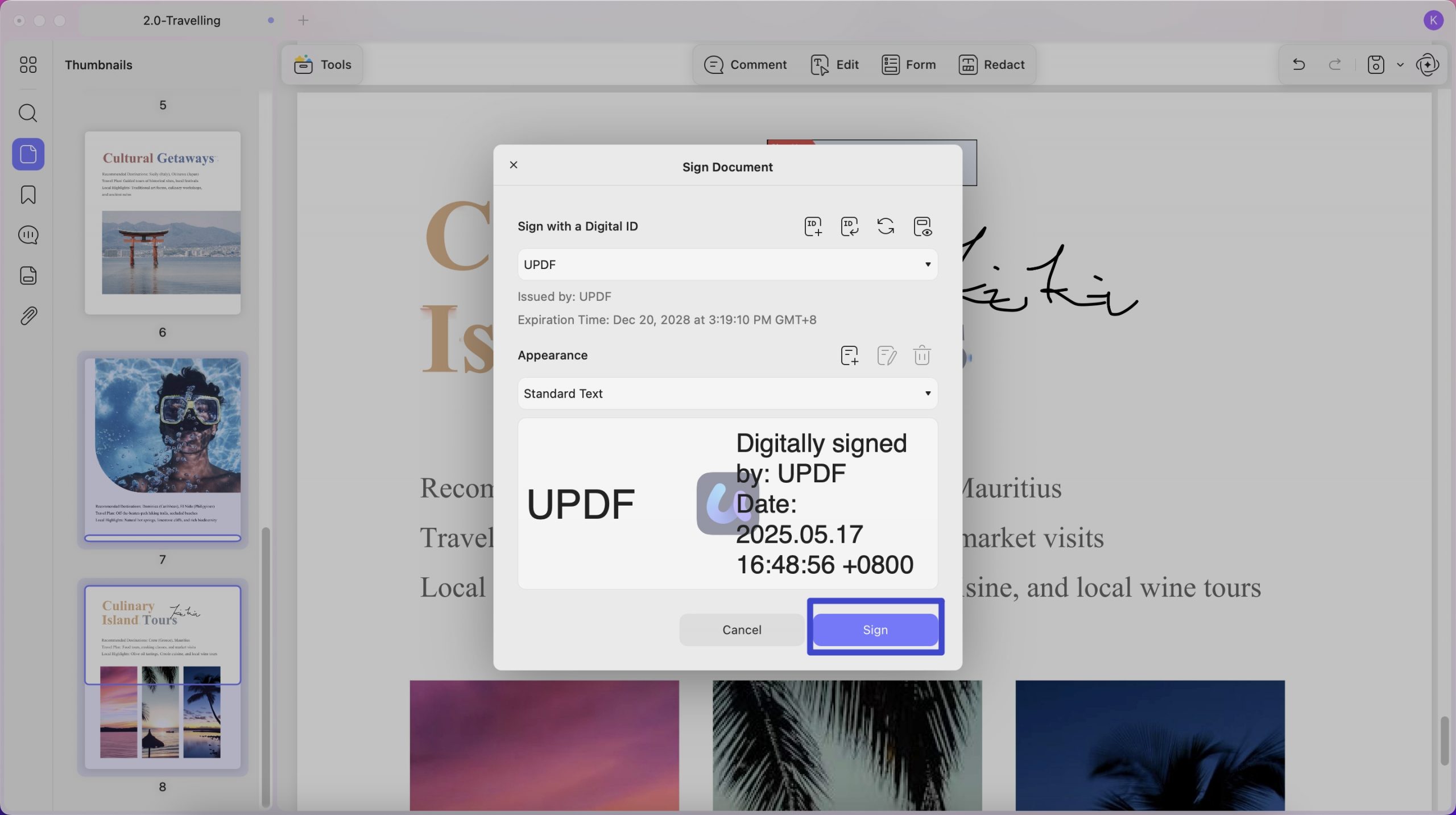
- Sonraki pencerede imzaladığınız PDF'nin saklanacağı yeri seçin, işte bu kadar!
Bonus İpucu
Özelliklerini ve sertifikalarını keşfetmek için imzaya tıklayın.
Seçenek 2: Dijital İmzanızı İçe Aktarın ve Ekleyin
Dijital kimliğinizi sıfırdan oluşturmanın yanı sıra, PDF'nizi dijital olarak imzalamak için önceden var olan bir kimliği de içe aktarabilirsiniz. Bunu nasıl yapabileceğiniz aşağıda açıklanmıştır:
- İmza Penceresinde Oluştur seçeneğine tıklamak yerine İçe Aktar'ı seçin.
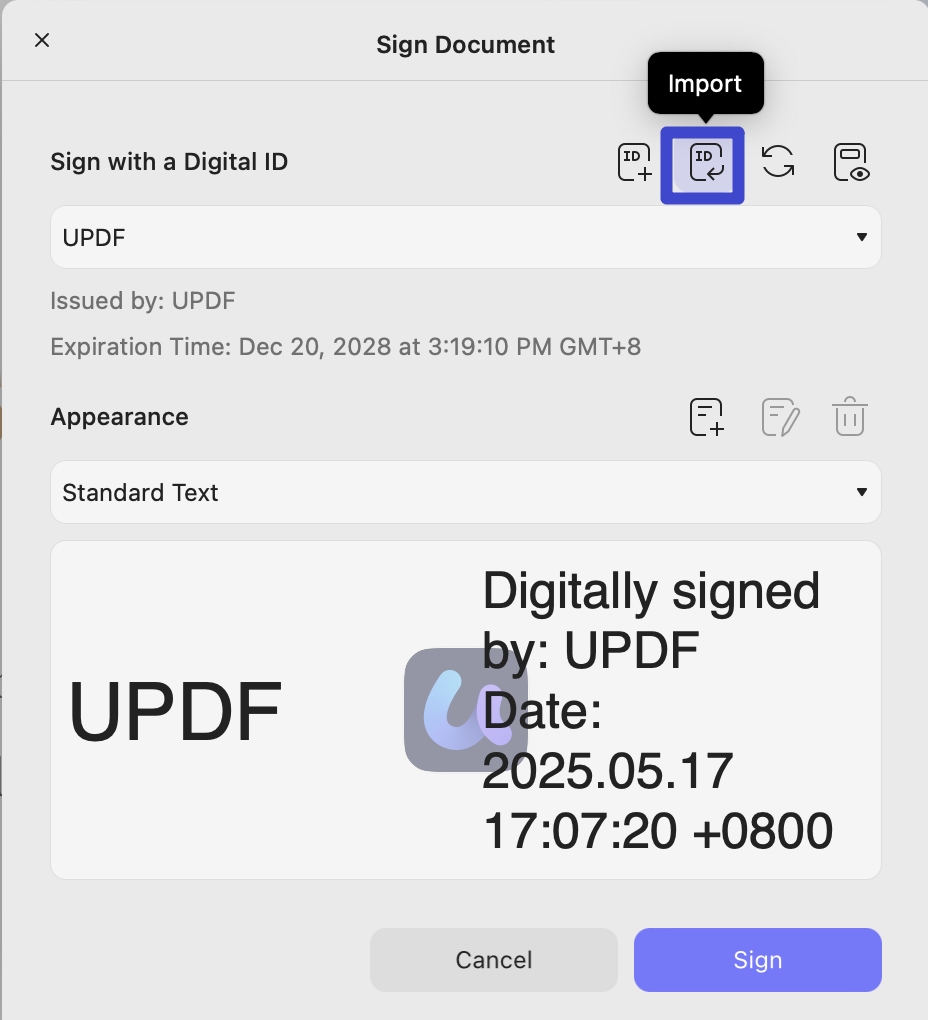
- Önceden hazırlanmış dijital kimliğinizi içe aktarmak için cihazınıza göz atın. Şifreyi girin. İçe aktarmak için "OK" tuşuna basın.
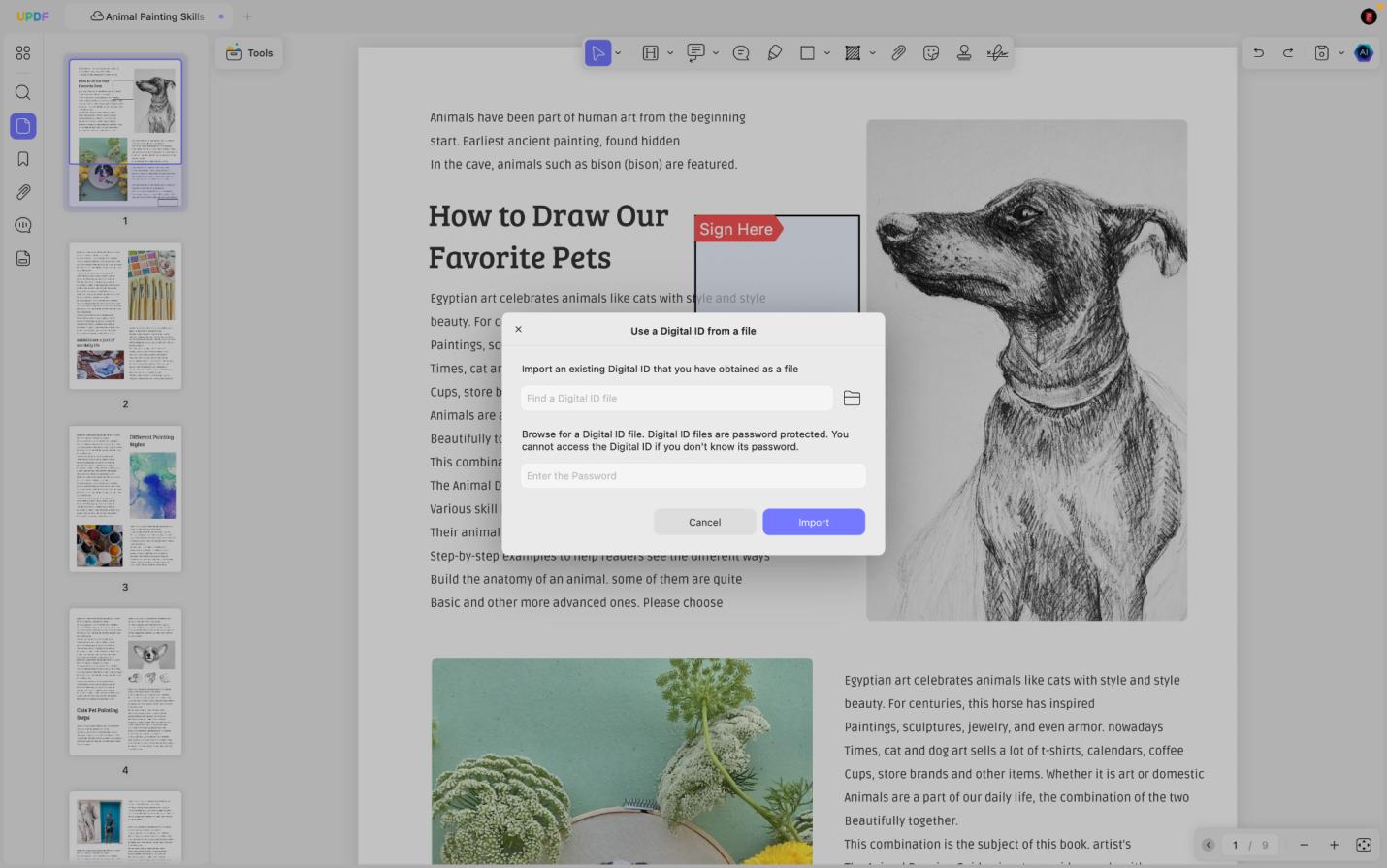
- Şimdi, PDF'yi dijital imzayla imzalamak için "İmzala"ya tıklayın. Dijital olarak imzalanmış PDF'nizi kaydetmek için açılır pencerede bir yer seçmeniz gerekir.