UPDF
UPDF
 UPDF için Windows
 UPDF Mac için
 iPhone/iPad için UPDF
 UPDF için Android
 Nomostar
 UPDF AI Online
 UPDF Sign
 IvyCraft
 PDF Düzenle
 PDF Not Ekle
 PDF Oluştur
 PDF Formu
 Linkleri Düzenle
 PDF Dönüştür
 OCR
OCR PDF → Word
 PDF → Görsel
 PDF → Excel
 PDF Düzenle
 PDF Birleştir
 PDF Böl
 PDF Kırp
 PDF Döndür
 PDF Koru
 PDF İmzala
 PDF Düzenle
 PDF Temizle
 Güvenliği Kaldır
 PDF Oku
 UPDF Bulut
 PDF Sıkıştır
 PDF Yazdır
 Toplu İşlem
 UPDF AI Hakkında
 UPDF AI Çözümleri
 Yapay Zeka Kullanım Kılavuzu
 UPDF AI Hakkında Sıkça Sorulan Sorular
 PDF'yi Özetle
 PDF'yi Çevir
 PDF'yi açıkla
 PDF ile sohbet edin
 Yapay Zeka ile Sohbet
 Görüntü ile sohbet
 PDF'den Zihin Haritasına
 PDF AI Araçları
 Görsel AI Araçları
 AI Sohbet Araçları
 AI Yazma Araçları
 AI Çalışma Araçları
 AI İş Araçları
 Diğer AI Araçları
 AI Yer İmi Oluşturma
 AI Yer İmi Özeti
 AI Filigran Oluşturma
 AI Arka Plan Oluşturma
 AI Çıkartma Oluşturma
 AI Damga Oluşturma
 AI Yazım Paketi
 UPDF Yardımcı Pilot
 AI Sayfa Yönetimi
 AI Semantik Arama
 PDF to Word
 PDF to Excel
 PDF to PowerPoint
 Kurumsal Çözüm
 Kurumsal Plan
 Kurumsal Kullanıcı Kılavuzu
 Kurumsal Webinar
 BT
BT Eğitim
 İnşaat
 Mali Hizmetler
 Sağlık Hizmetleri
 Sigorta
 Hukuk
Hukuk İmalat
 Hükümet
 Eğitim Çözümü
 Müşteri Hikayeleri
 Kullanıcı Kılavuzu
 UPDF Püf Noktaları
 Sıkça Sorulan Sorular
 UPDF Yorumları
 İndirme Merkezi
 Blog
Blog Haber Merkezi
 Teknik Özellikler
 Güncellemeler
 UPDF vs. Adobe Acrobat
 UPDF vs. Foxit
 UPDF vs. PDF Expert

UPDF ile Mac'te PDF'ye açıklama ekleyin
Mac için UPDF , PDF'te not almanıza ve PDF'i kolayca incelemenize yardımcı olabilecek birçok açıklama özelliğine sahiptir. Yapışkan notlar, vurgulama, üstü çizili, altı çizili, kıvrımlı, metin yorumu, metin kutusu, metin açıklaması, kalem, silgi, şekiller, ölçüm araçları, ek, çıkartmalar, damgalar ve imzalar içerir.
Bu özelliklerin nasıl kullanılacağını aşağıda tek tek göstereceğiz.
Aşağıdaki butondan UPDF'yi indirip tüm özelliklerini denemenizi ve test ettikten sonra beğenirseniz düşük bir fiyata pro sürüme yükseltmenizi şiddetle tavsiye ederiz.
Windows • macOS • iOS • Android %100 güvenli
- 1. Yorum Ekle (Metin Yorumu/Kutu/Yapışkan Not/Açıklama)
- 2. Metin İşaretlemeleri (Vurgulama/Alt Çizgi/Üstü Çizili/Kıvrımlı)
- 3. Mesafe Araçları
- 4. Pul Ekle
- 5. Etiketler ekleyin
- 6. Ek Ekle
- 7. Şekil Çizimi/Ekleme
- 8. Yorum Listesini Yönet
1. Mac'te UPDF ile PDF'e Yorumlar Ekleyin
Aşağıdaki adımları izleyerek Mac'te UPDF ile PDF'e yorum ekleyebilirsiniz.
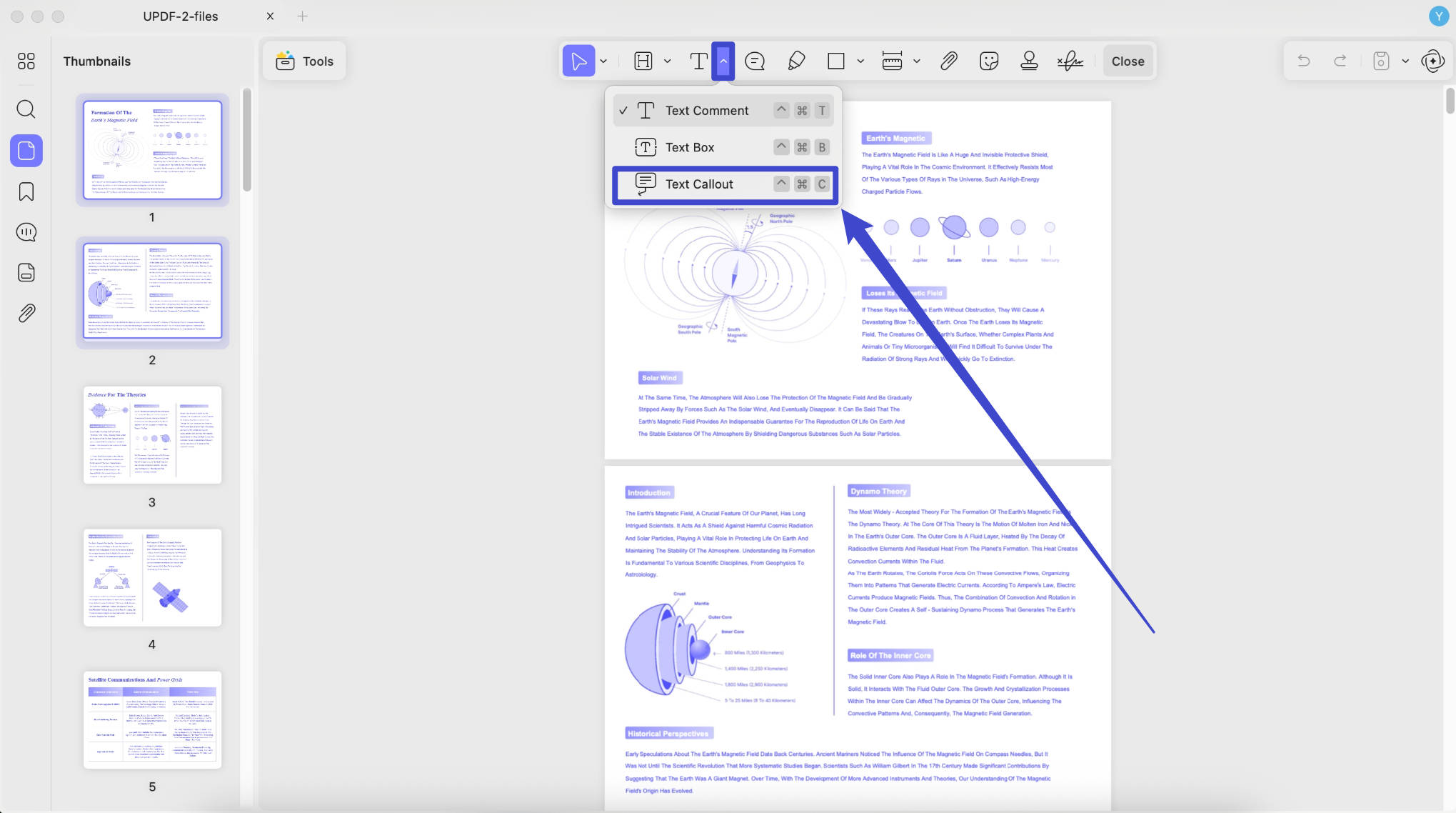
Adım 1. Araçlar düğmesine tıklayın ve " Yorum " simgesine tıklayarak Araçlar veya üst taraftaki hızlı araç çubuğunda " Yapışkan Notlar ", " Metin Yorumu ", " Metin Kutusu " veya " Metin Açıklaması " seçeneklerini bulun .
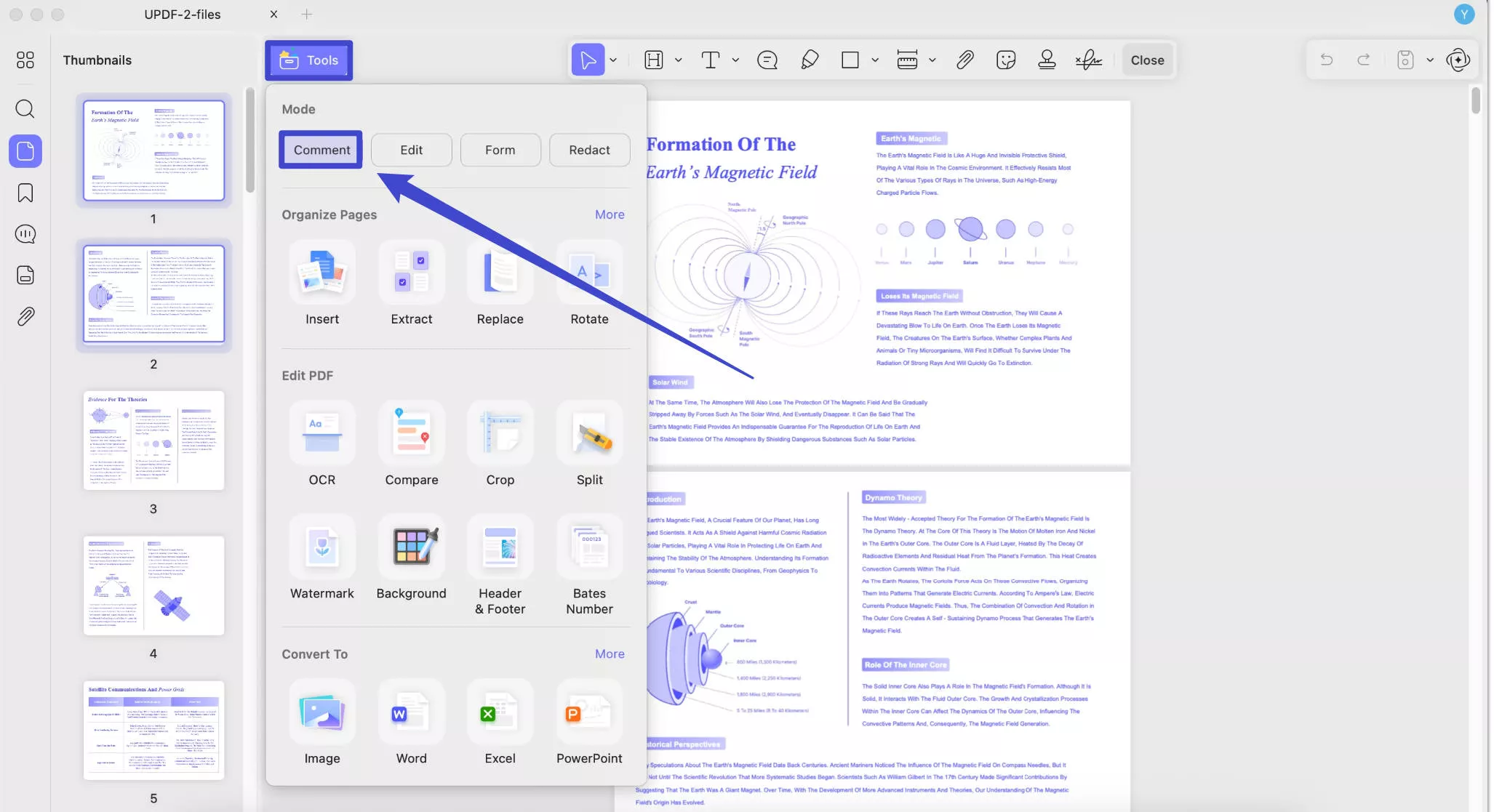
Adım 2. Bir seçeneği seçin, özelliklerini özelleştirin ve yorumu PDF'e ekleyin. Burada, dört seçeneği tek tek nasıl kullanacağınızı göstereceğiz.
- Metin Yorumu
" Metin Yorumu " simgesine tıklayarak , yazı rengini, stilini ve boyutunu özelleştirebilirsiniz.
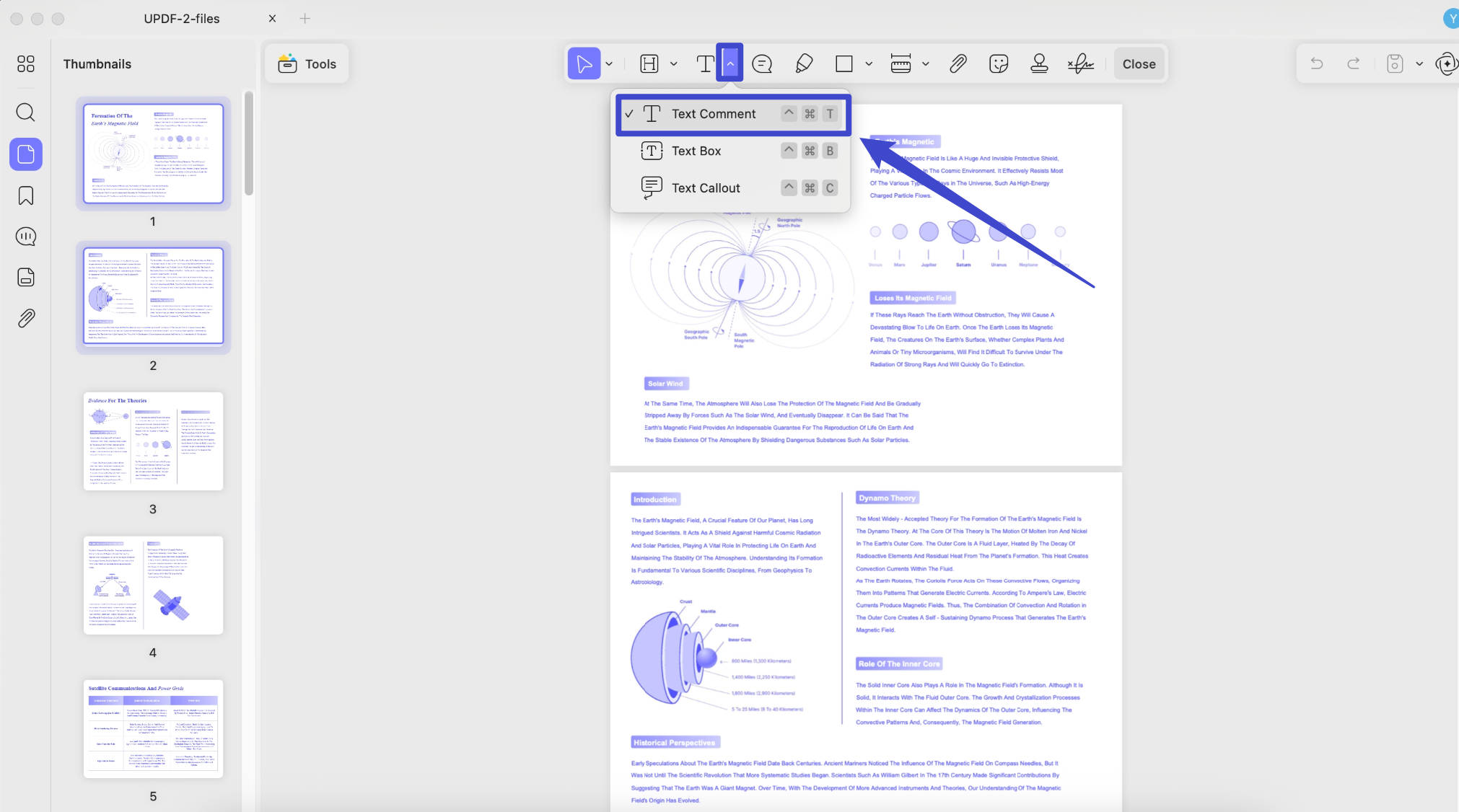
Metin yorumunu yerleştirmek istediğiniz yere tıklayın ve içeriği yazın. " Kopyala ", " Sil " vb. gibi seçenekleri ortaya çıkarmak için tek tıklayabilirsiniz.
- Metin Kutusu
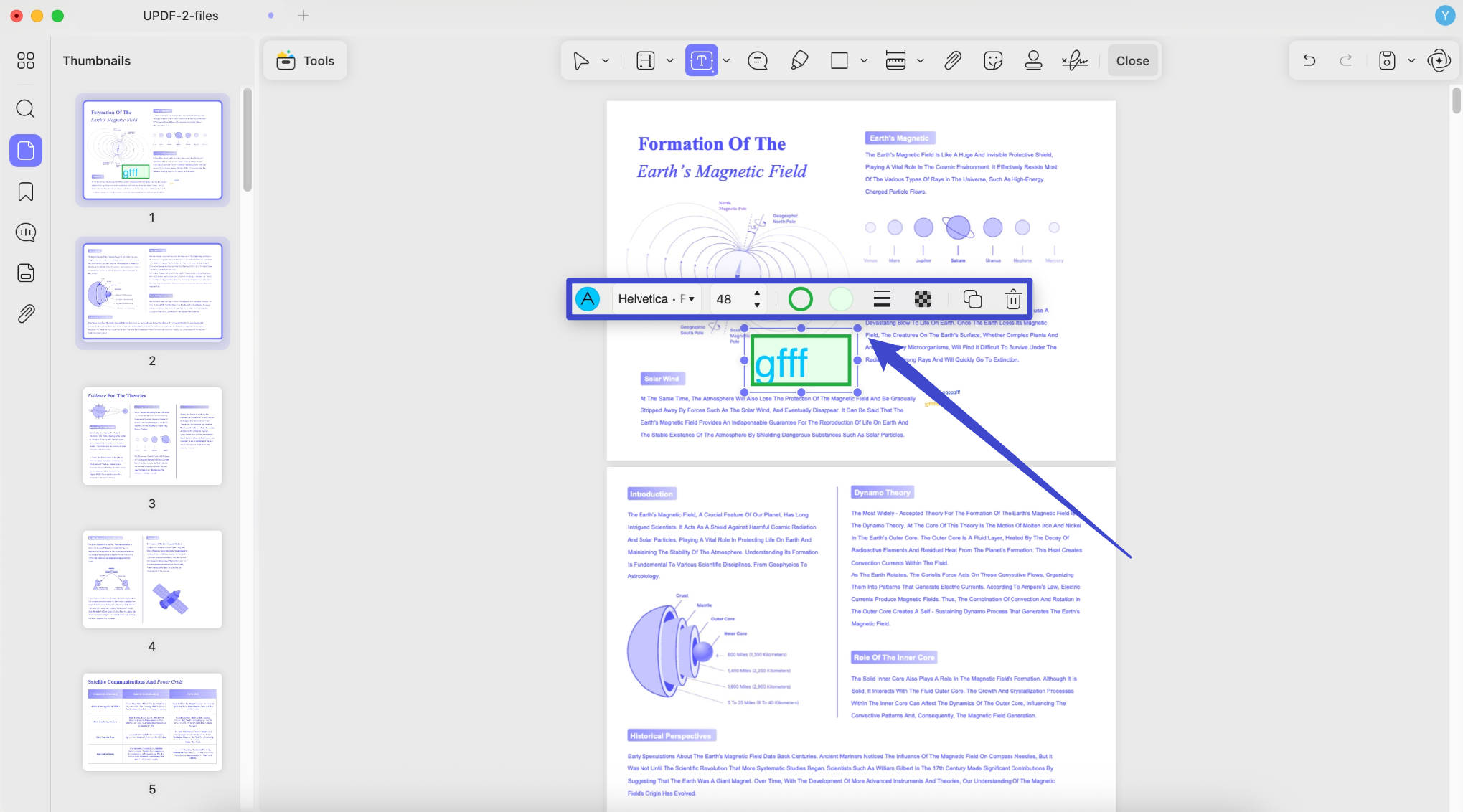
Metin kutusu kullanmak için " Metin Kutusu"na tıklayıp, metin rengini, kenarlık rengini, arka plan rengini, metin stilini ve yazı tipi boyutunu seçebilirsiniz.
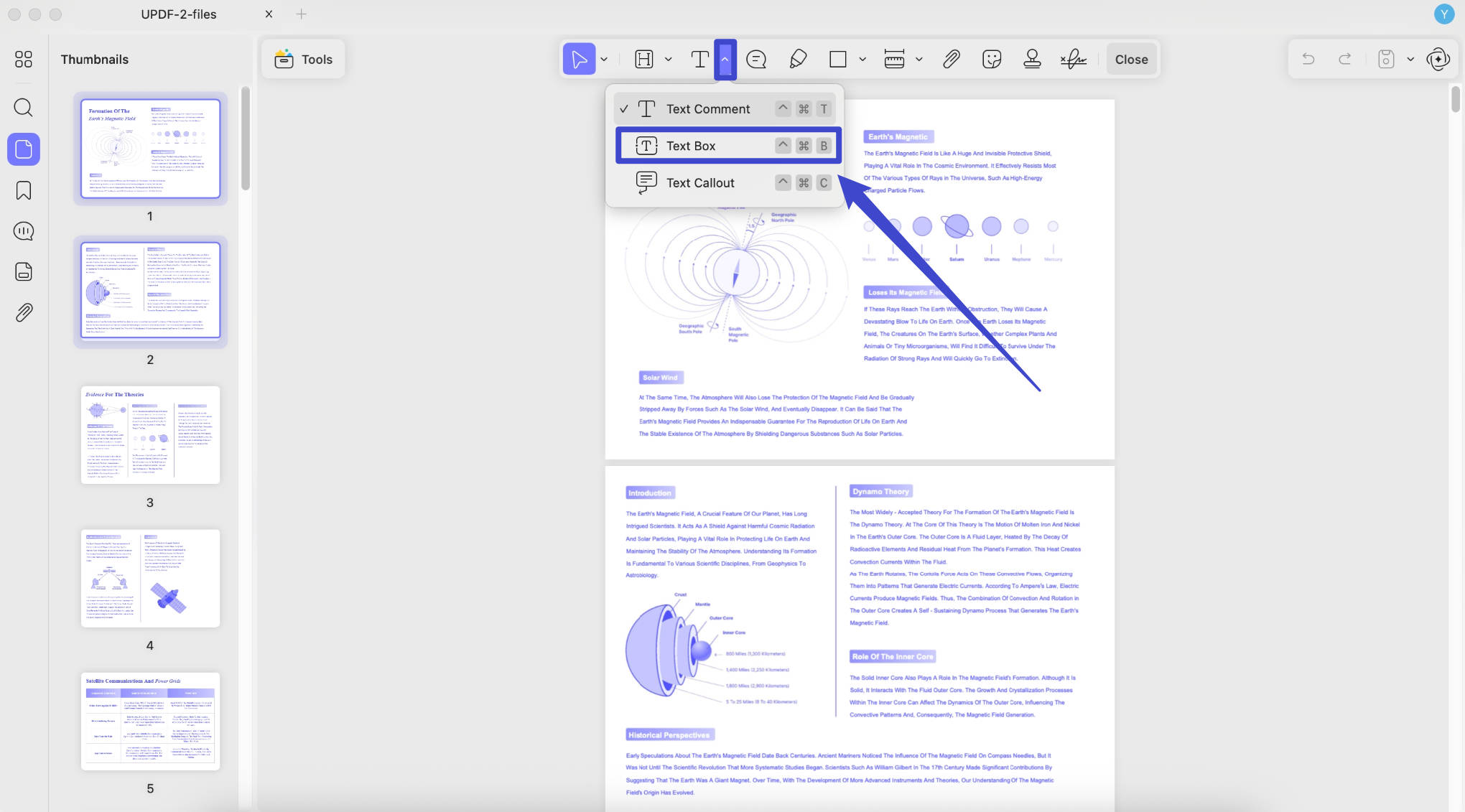
Metin kutusunu eklemeniz gereken konuma tıklayın, ardından metninizi girin. Yazmayı bitirdiğinizde, " Sil ", " Kopyala " ve daha fazlası gibi ihtiyacınız olan seçenekleri elde etmek için Metin Yorumu'ndakiyle aynı işlemleri yapabilirsiniz.
- Metin Açıklaması
" Metin Açıklaması " simgesine tıklayıp, metin rengini, kenarlık rengini, arka plan rengini, metin stilini ve yazı tipi boyutunu seçerek metin açıklaması ekleyebilirsiniz .
- Yapışkan Not
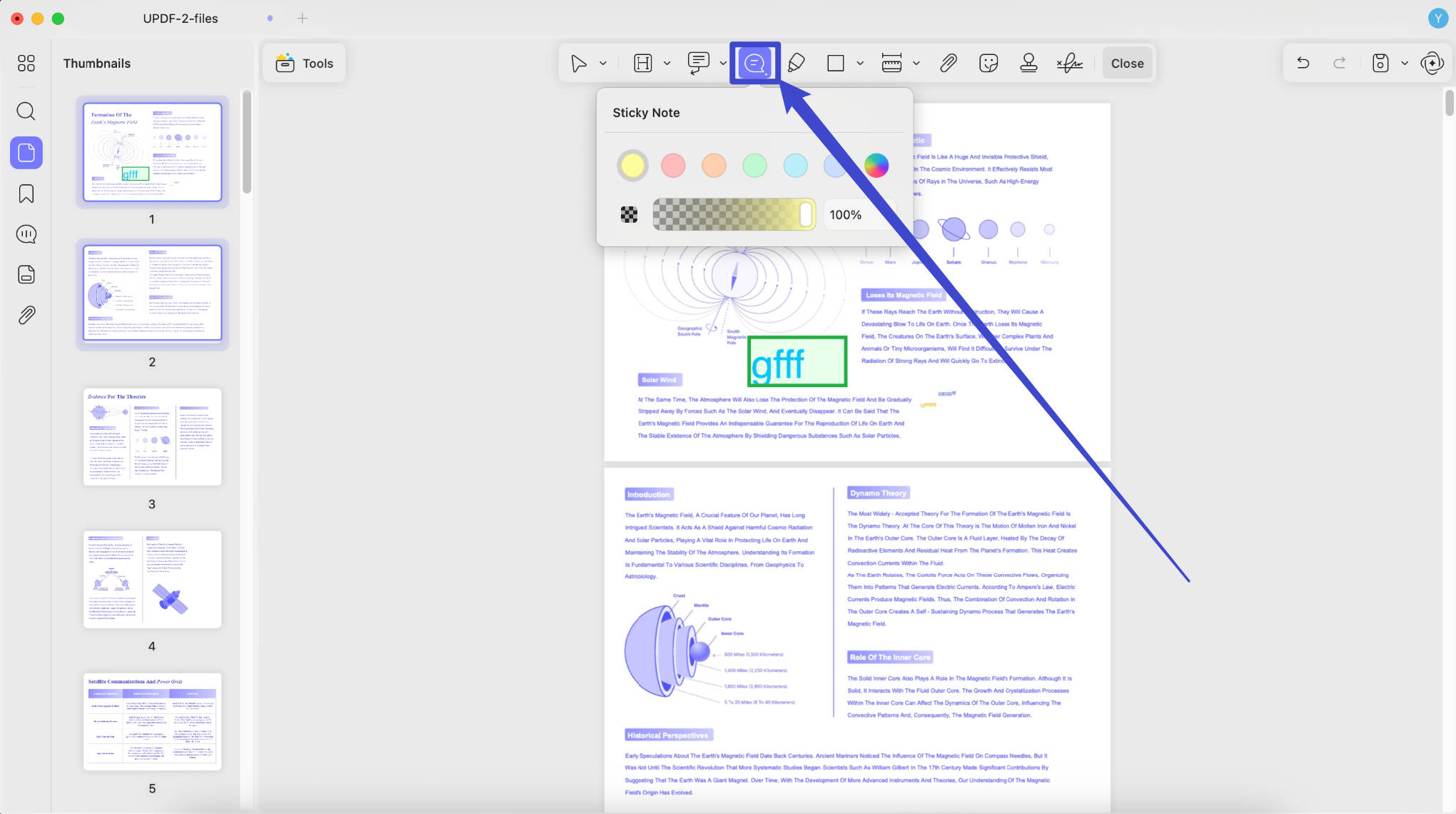
PDF'e yapışkan notlar eklemek için adımlar aynıdır. " Yapışkan Not "a tıklayın ve rengi seçin. Daha sonra, eklemek istediğiniz yere tıkladıktan sonra metni yapışkan nota ekleyin.
Adım 3. Tüm değişiklikleri kaydetmek için " Bitti " ye gidin .
2. Metin İşaretlemeleri
Mac'te UPDF ile PDF'i işaretlemek için vurgulama, üstünü çizme, altını çizme ve kıvrımlı yapma gibi işlemleri kullanabilirsiniz. İşte sizin için rehber.
Adım 1. Araç düğmesine tıklayın ve işaretleme seçeneklerini görmek için Yorum'u seçin.
Adım 2. Sağlanan altı seçenekten bir metin işaretleme türü seçin:
- Vurgulamak
- Üstü çizili
- Altı çizili
- kıvrımlı çizgi
Metni Vurgula: " Vurgula " simgesine tıklayın , vurgulama rengini seçin ve vurgulamak istediğiniz metni seçin. Ayrıca vurgulamayı ekledikten sonra yorum özellikleri panelinde vurgulama rengini değiştirebilirsiniz.
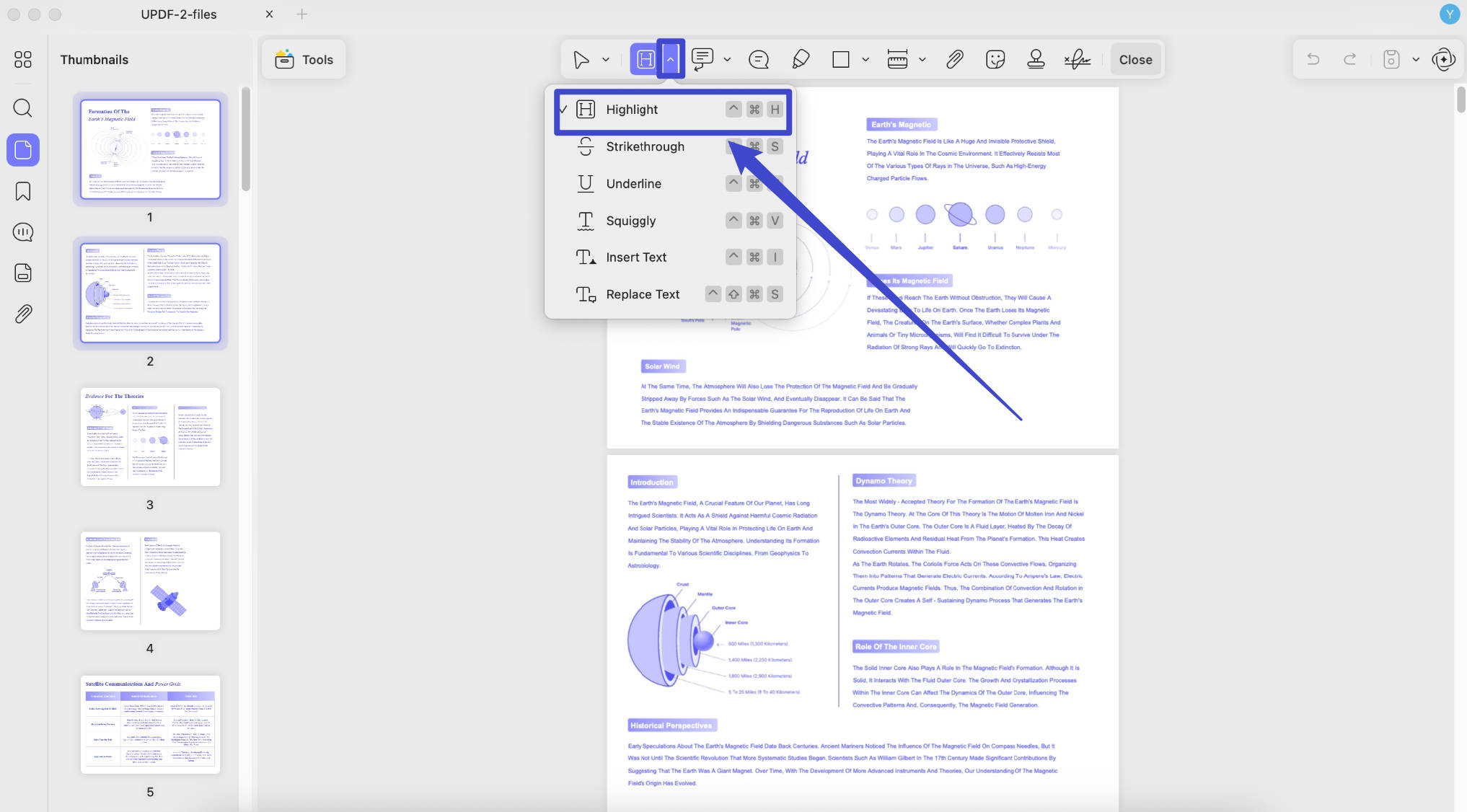
Alanı Vurgula: " Vurgula " simgesine tıklayın ve bir renk seçin. Shift tuşunu basılı tutun ve vurgulamak istediğiniz alanın üzerine bir şekil çizmek için farenizi kullanın. UPDF sizin için seçili alanı vurgulayacaktır. Bu özellik özellikle yalnızca resim içeren PDF'lerde düzenlenemeyen metni vurgulamak için kullanışlıdır.
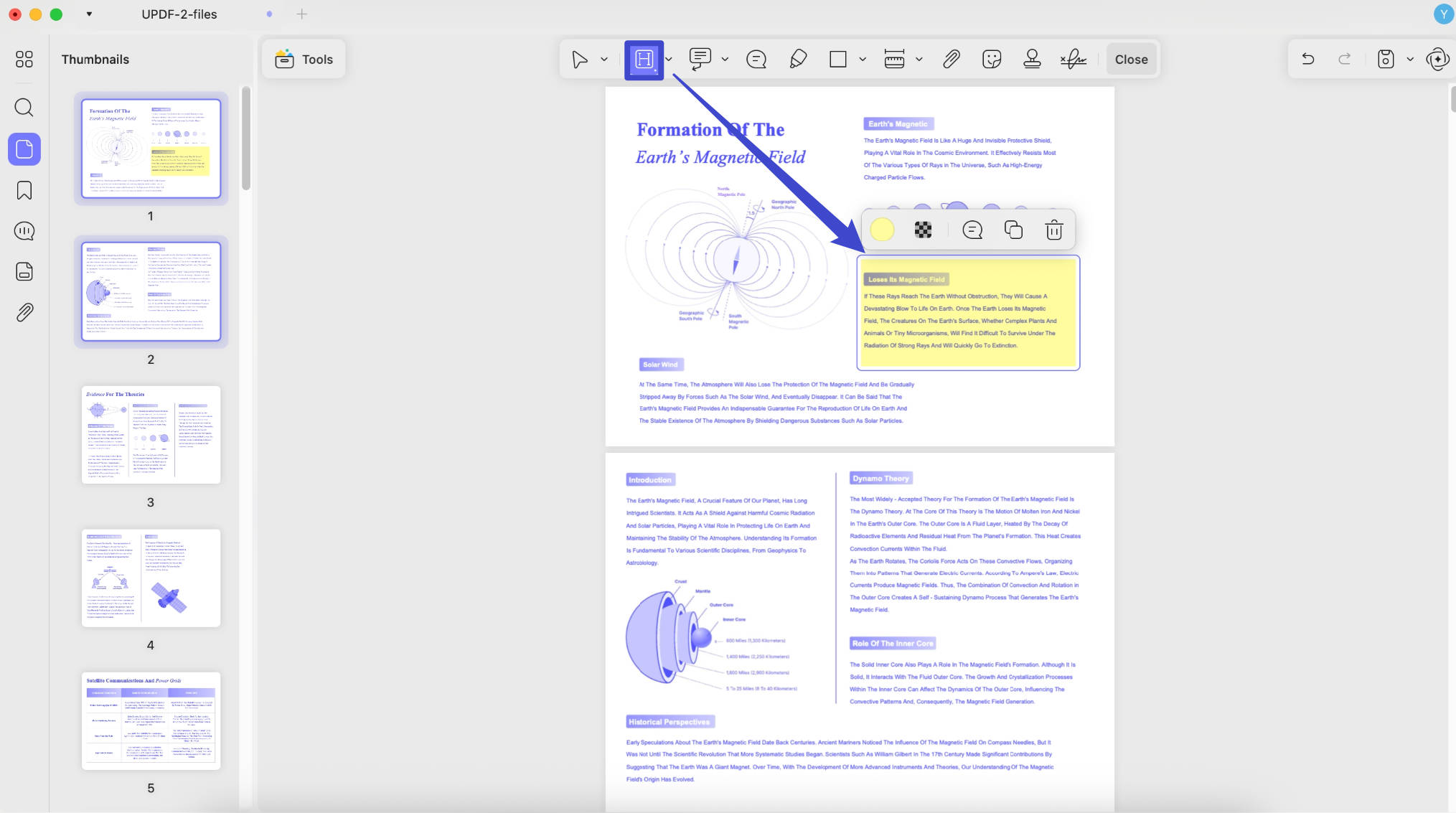
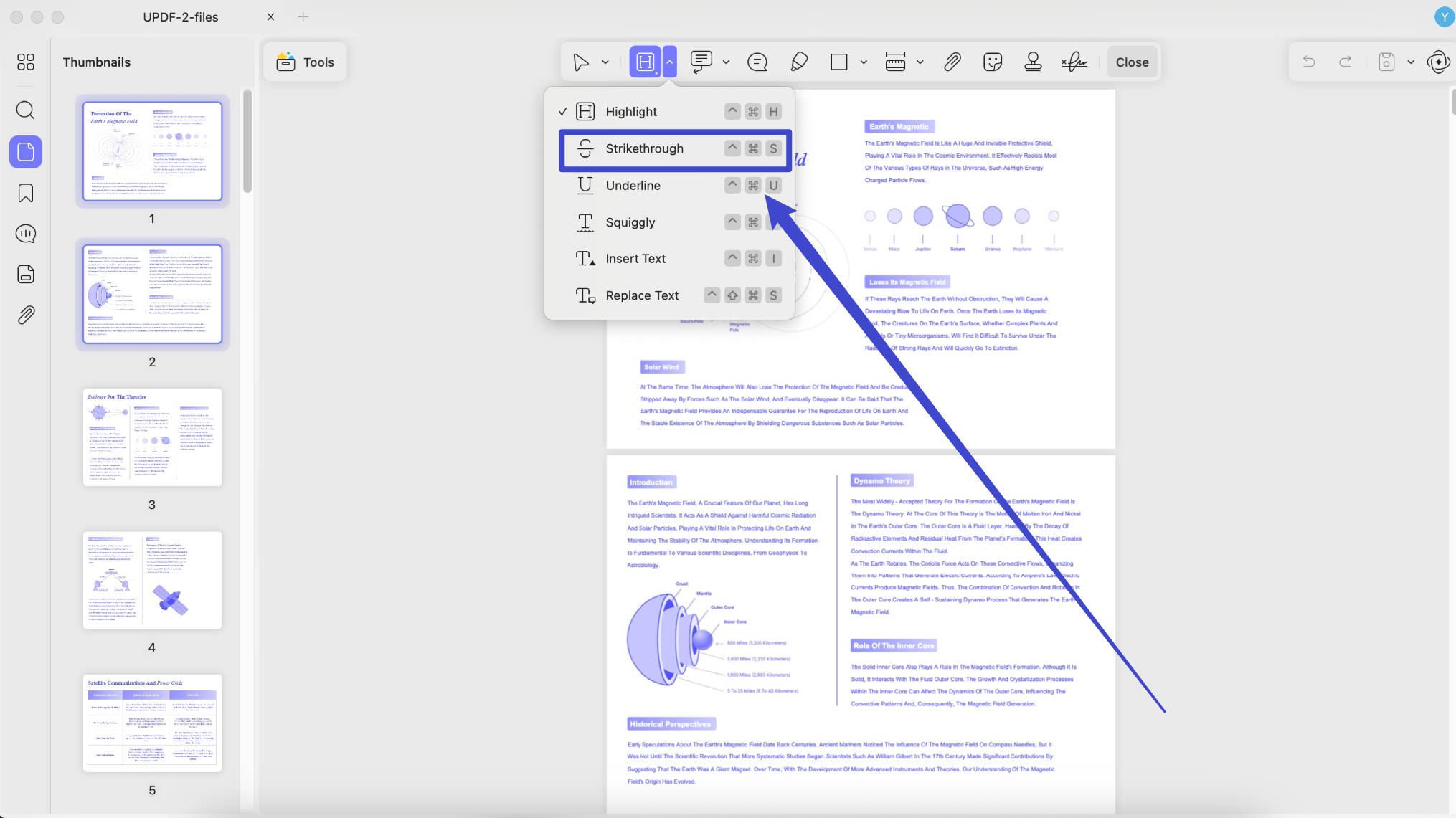
Üstü Çizili : Üstü Çizili simgesine tıklayın ve tıkla-sürükle eylemi kullanılarak işaretlenecek metni seçin. Üstü çizili, fare düğmenizi bıraktığınızda uygulanacaktır.
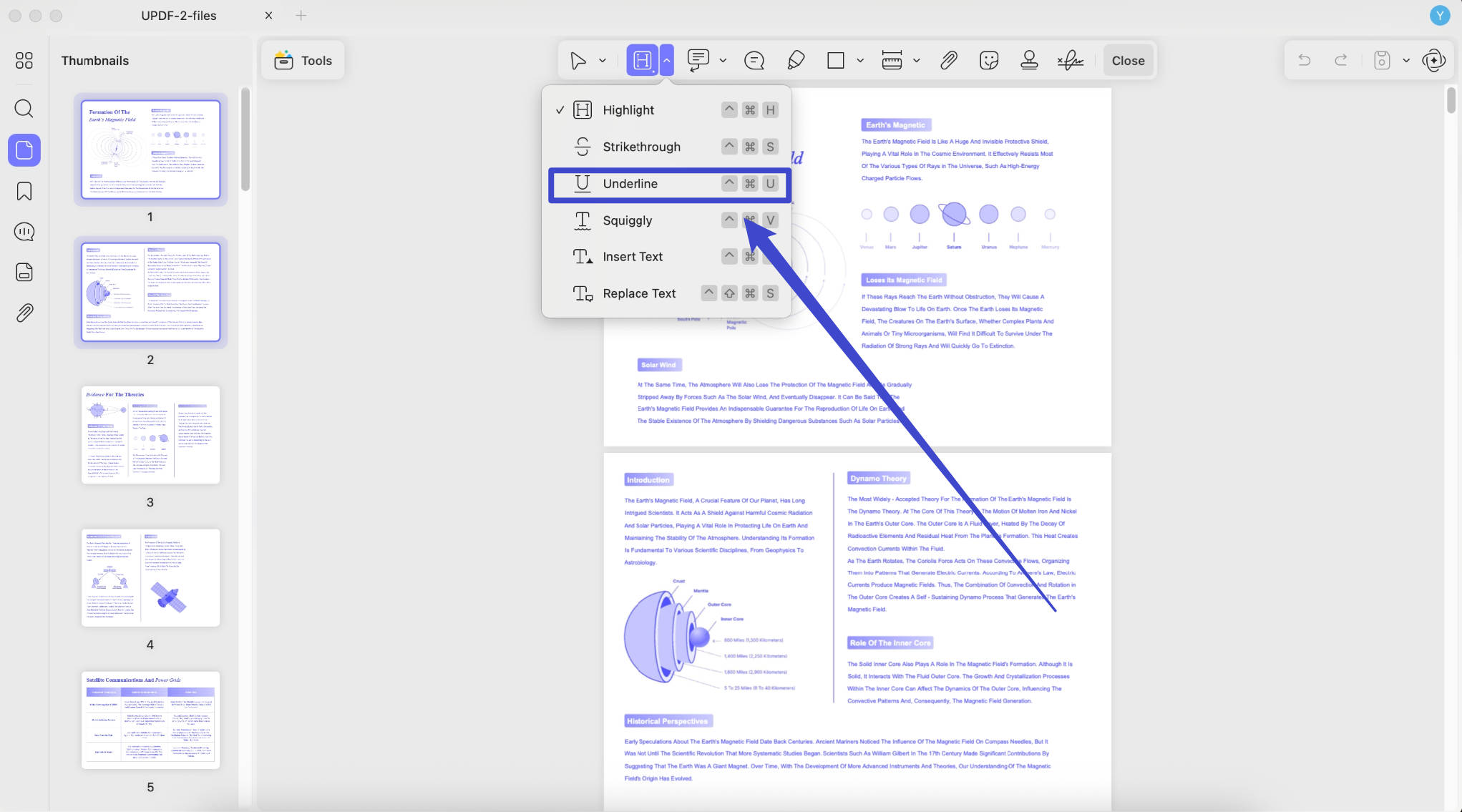
Altı çizili : Altı çizili ikonuna tıklayın ve metni seçin, metne altı çizili eklemeyi tamamlamak için farenizi bırakın.
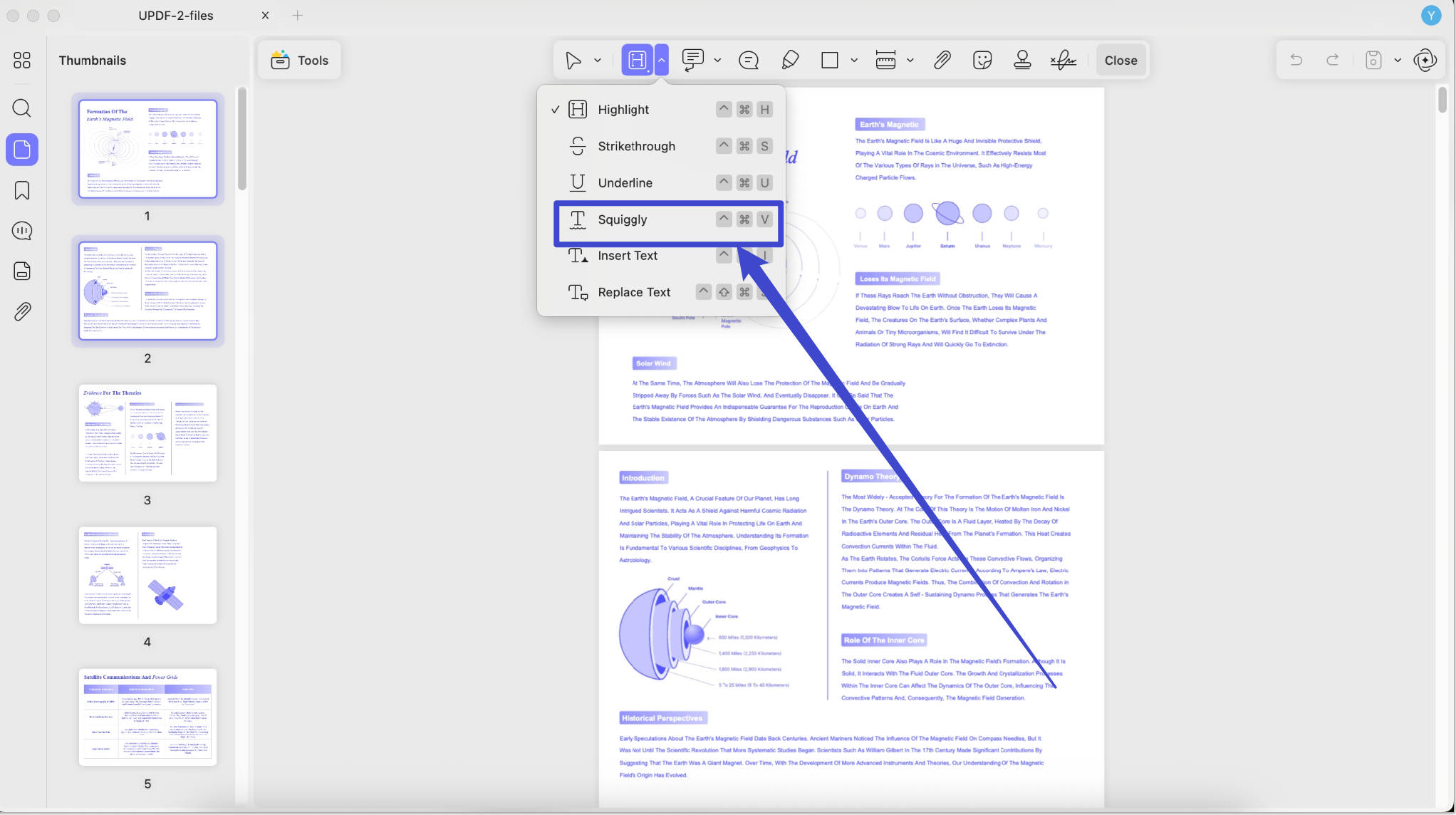
Kıvrımlı çizgi : Metne kıvrımlı bir çizgi eklemek için, üst araç çubuğundaki kıvrımlı çizgi simgesine tıklayabilir ve kıvrımlı çizgiyi eklemek istediğiniz metni seçebilirsiniz.
3. Mesafe Araçları
Mac için UPDF, PDF belgelerinizdeki mesafeyi, parametreyi ve Alanı ölçmenize olanak tanır. Bunu nasıl yapabileceğinizi bilmek ister misiniz? Tek yapmanız gereken aşağıda belirtilen adımları takip etmektir:
Adım 1. Araçlar düğmesine tıklayıp Yorum'u seçerek Yorum moduna girin ve ' Mesafe Aracı 'nı seçin.
Adım 2. UPDF size açılır menüde üç seçenek sunacaktır: Mesafe Aracı, Çevre Aracı ve Alan Aracı.
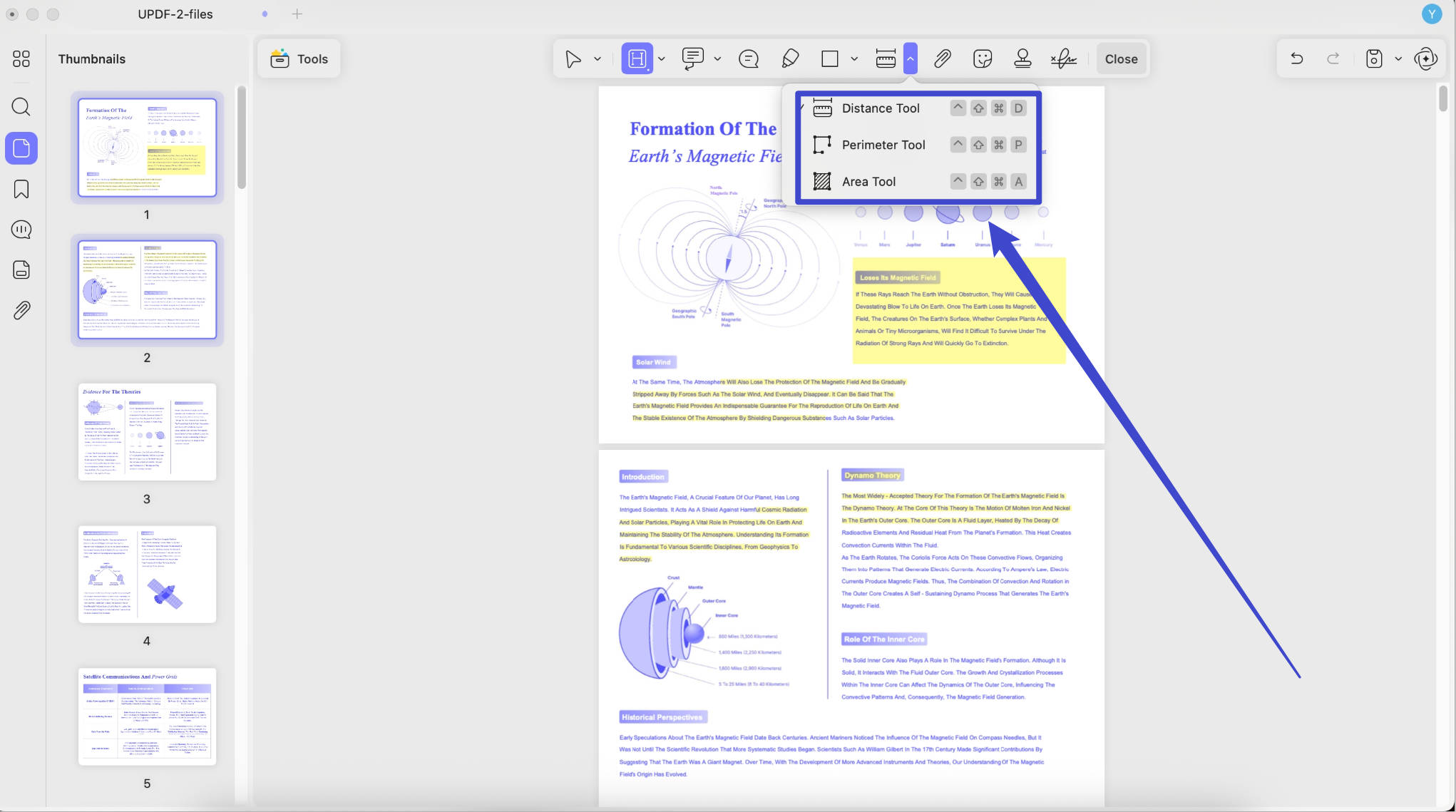
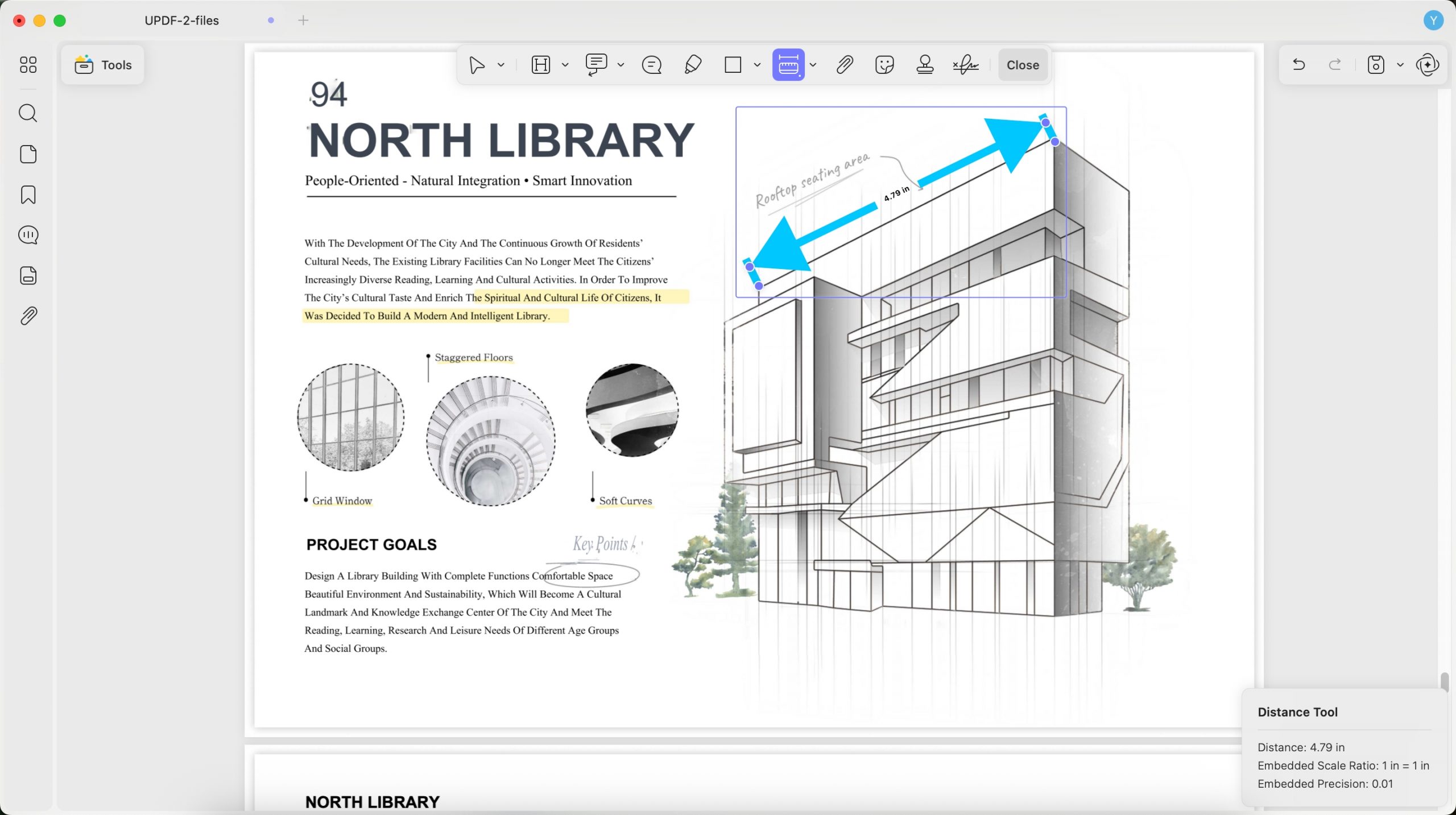
- Mesafe ölçme aracı, PDF'nizin nesnenin bir noktasından diğerine olan mesafesini hesaplamanıza yardımcı olur. Araç ayrıca, kullanıcı kolaylığı için ölçüm çizgisinin rengini, genişliğini ve opaklığını ayarlamanıza da olanak tanır.
- PDF'e mesafe eklemek için "Mesafe" ikonuna tıklamanız, renk, kalınlık ve opaklığı seçmeniz, ardından başlangıç noktasına tıklamanız, farenizi nesnenin bitiş noktasına getirmeniz ve ölçümü tamamlamak için çift tıklamanız gerekmektedir.
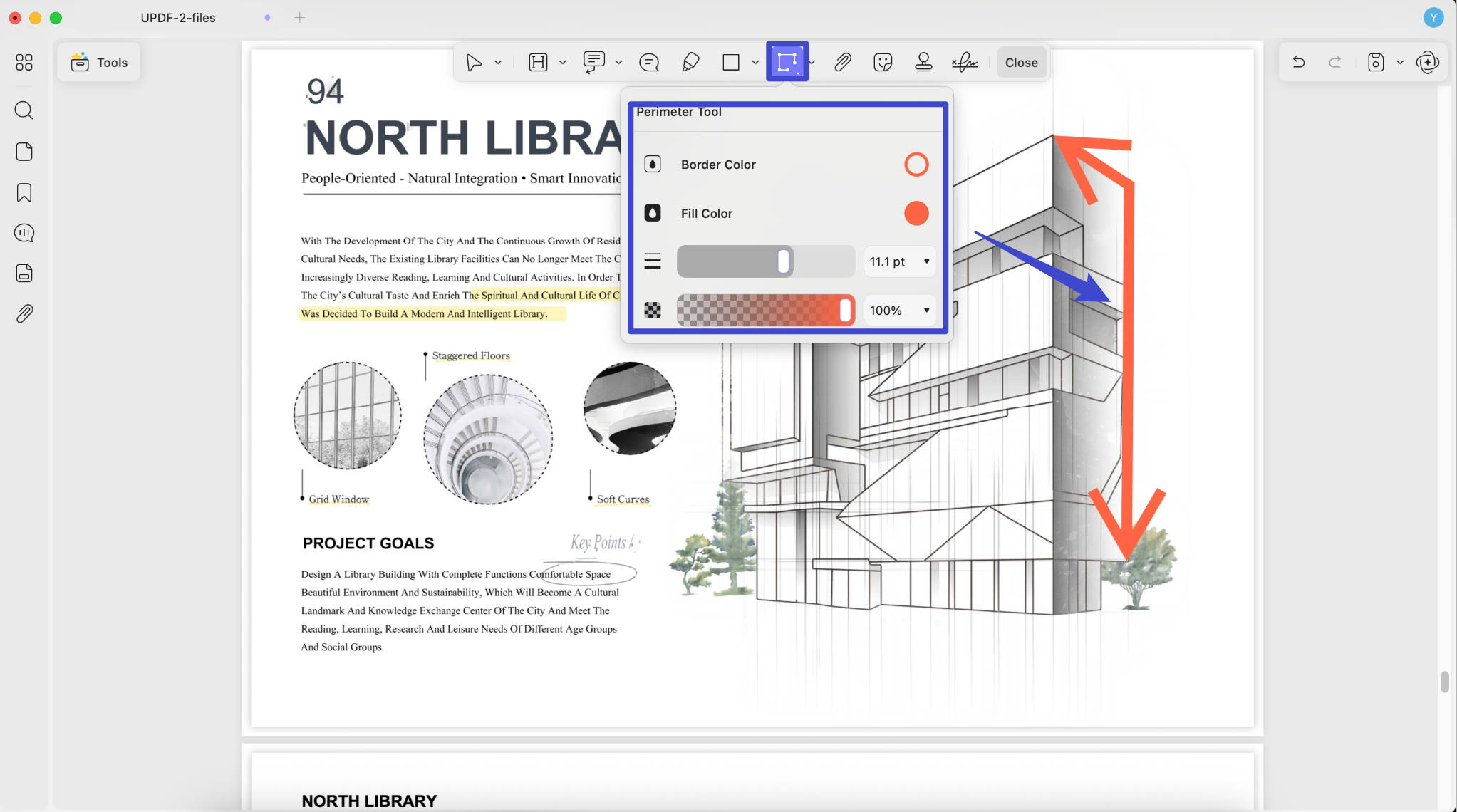
- Açılır menüdeki bir sonraki seçenek, nesnenizin sınırını ölçmenize olanak tanıyan perimeter'dır. Araç ayrıca, kullanıcı kolaylığı için ölçüm çizgisinin rengini, genişliğini ve opaklığını ayarlamanıza olanak tanır.
- Çevreyi kullanmak kolaydır. Ölçüm özelliğinin arkasındaki " Aşağı Ok "a tıklamanız, " Çevre Aracı "nı seçmeniz ve görünümünü özelleştirmeniz yeterlidir. Nesneyi bulun, başlangıç noktasına tıklayın, farenizi ikinci noktaya getirin ve eklemek için tıklayın, diğer noktalar için aynı adımları tekrarlayın ve ölçümü tamamlamak için başlangıç noktasına çift tıklayın. Artık nesnenin çevresini görebilirsiniz.
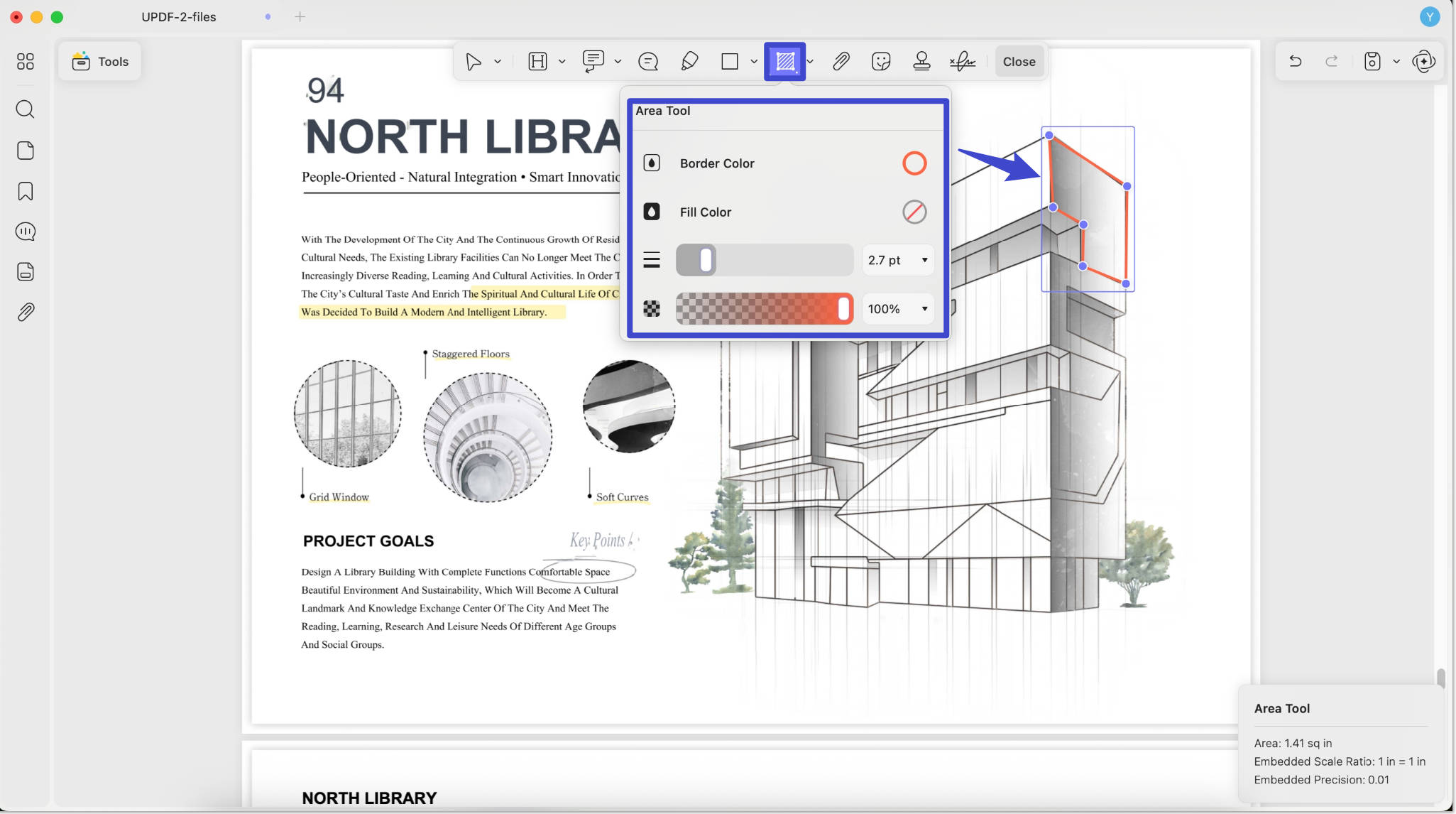
- Bu araç kategorisindeki son seçenek, kullanıcıların PDF belgenizde bulunan herhangi bir nesnenin, şeklin veya düz yüzeyin genel alanını ölçmesine olanak tanıyan Alan'dır. Araç ayrıca, kullanıcı kolaylığı için ölçüm çizgisinin rengini, genişliğini ve opaklığını ayarlamanıza da olanak tanır.
- Adımlar çevreyi kullanmaya benzer. Bu sefer "Alan" aracını seçin, görünümünü özelleştirin, başlangıç noktasına, ikinciye ve daha fazla noktaya tıklayın ve ölçümü bitirmek için başlangıç noktasına çift tıklayın.
Adım 3. Özellikleri değiştirmek, eklenen ölçümü silmek, kopyalamak veya üzerine not eklemek istiyorsanız, bu seçeneklere ulaşmak için ölçümün üzerine tıklayabilirsiniz.
Adım 4. " CMD+S" tuşlarına basarak veya " Dosya " > " Kaydet " yolunu izleyerek değişiklikleri kaydedin .
4. Pul Ekle
PDF'e önceden ayarlanmış damgalar ekleyebilir veya PDF için özelleştirilmiş damgalar oluşturabilirsiniz.
1) Ön Ayarlı Bir Damga Ekleyin
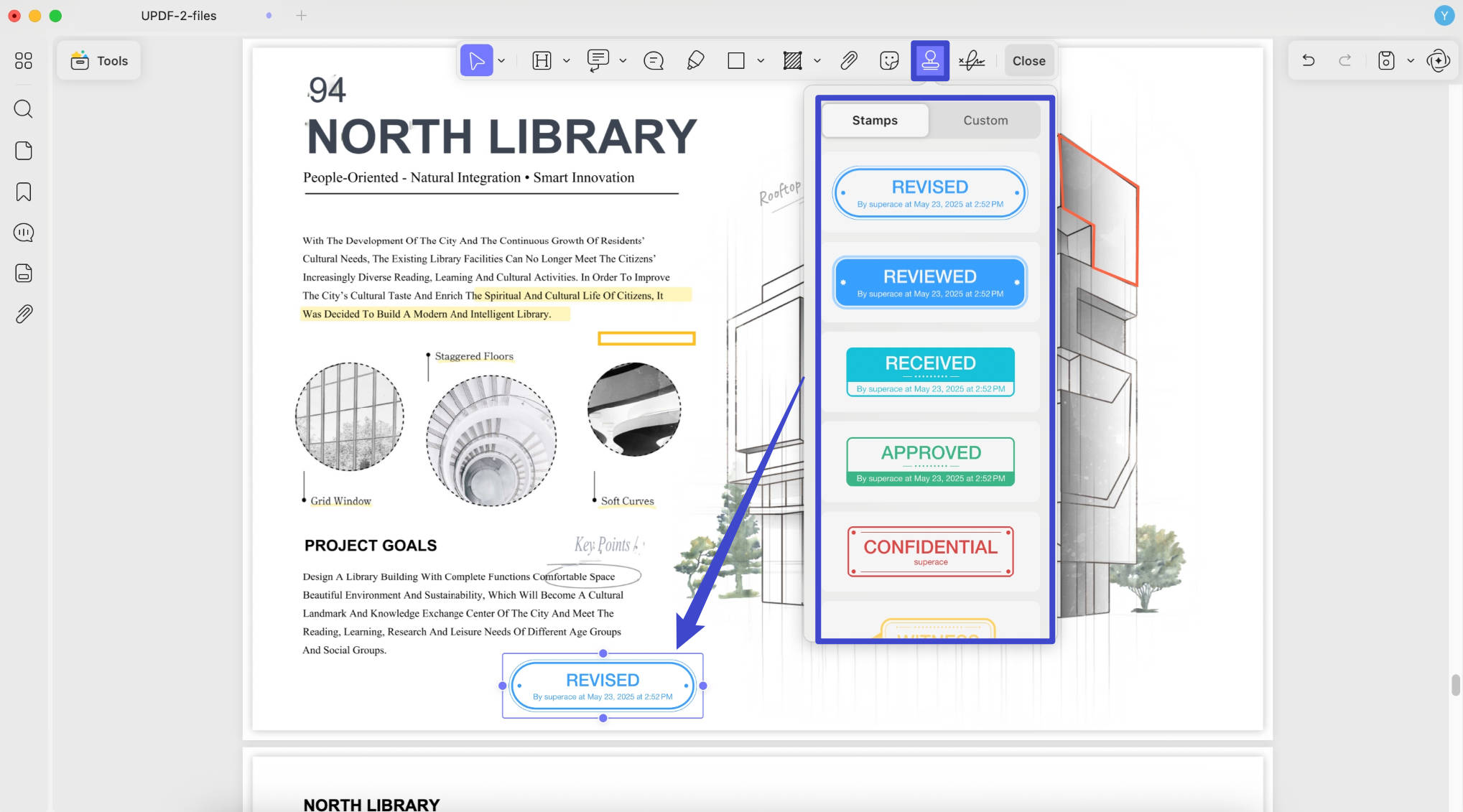
- Araçlar > Yorum'a tıklayın ve ardından Damga simgesinin açılır menüsünden bir damga seçin .
- Pul eklemek istediğiniz yere tıklayın.
- Kenarlık tutamaklarını kullanarak pulun konumunu ve boyutunu ayarlayın.
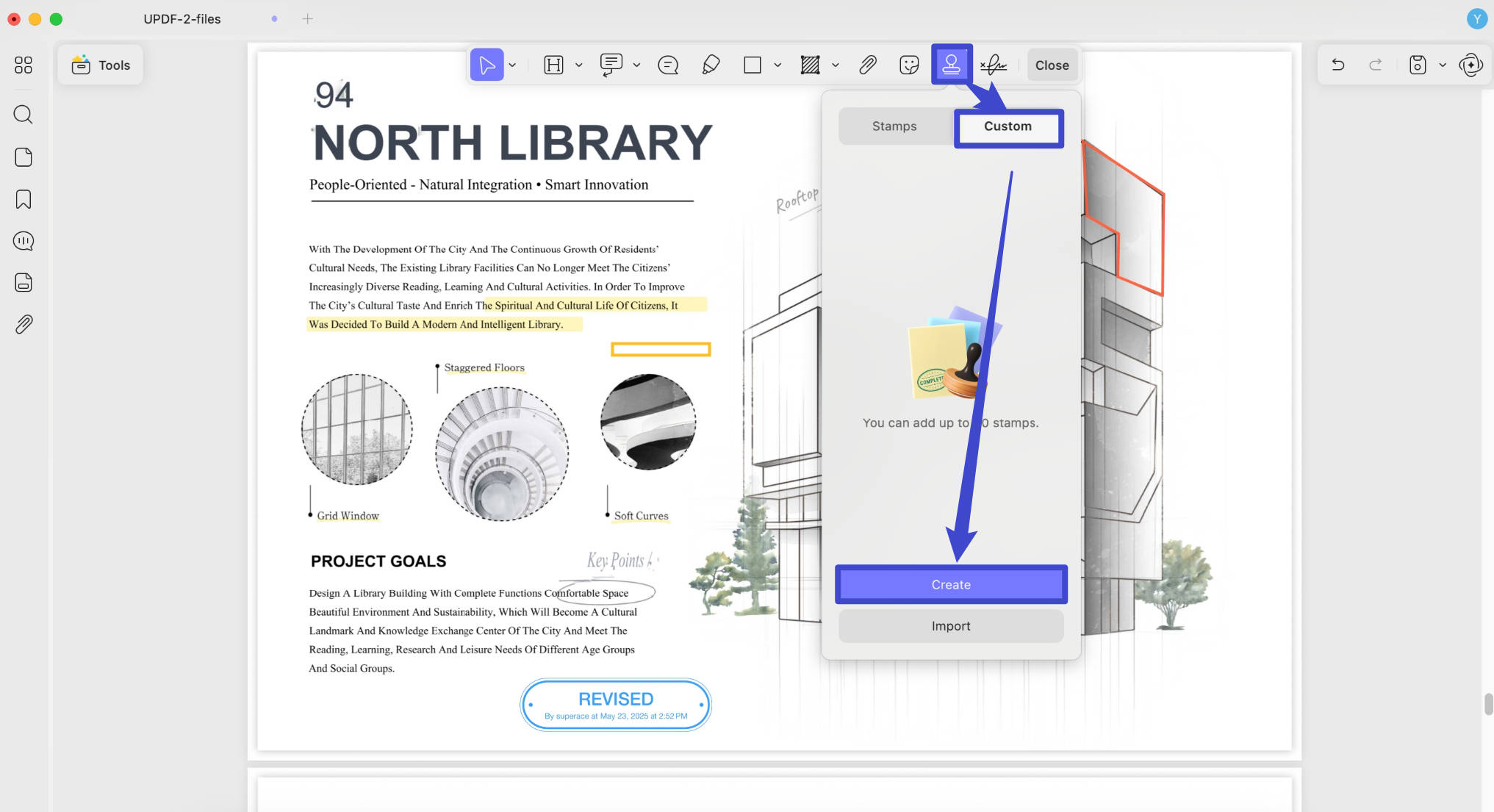
2) Özel Bir Damga Oluşturun veya Bir Damgayı İçe Aktarın
Ayrıca özel damgalar da ekleyebilirsiniz. Özel seçeneğine tıklayın ve yeni bir damga oluşturmak için Oluştur düğmesine tıklayın veya özel damganızı içe aktarmak için İçe Aktar düğmesine tıklayın.
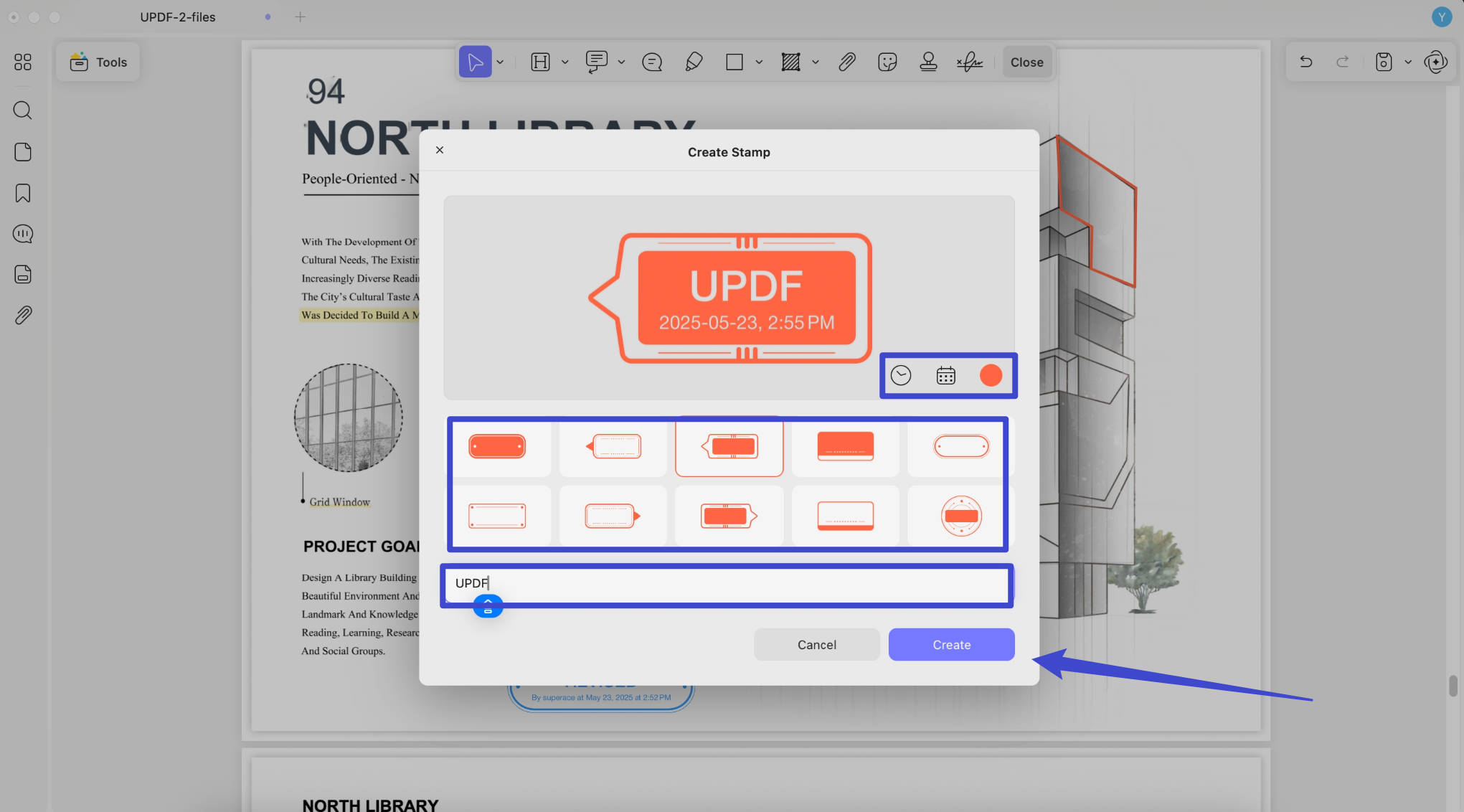
UPDF, yeni bir damga oluşturmanız için birçok şablon sunar. Damganın tarihini, saatini, rengini, stilini ve metnini ayarlayabilirsiniz. Tüm ayarları seçtikten sonra kaydetmek için " Oluştur " düğmesine tıklayın.
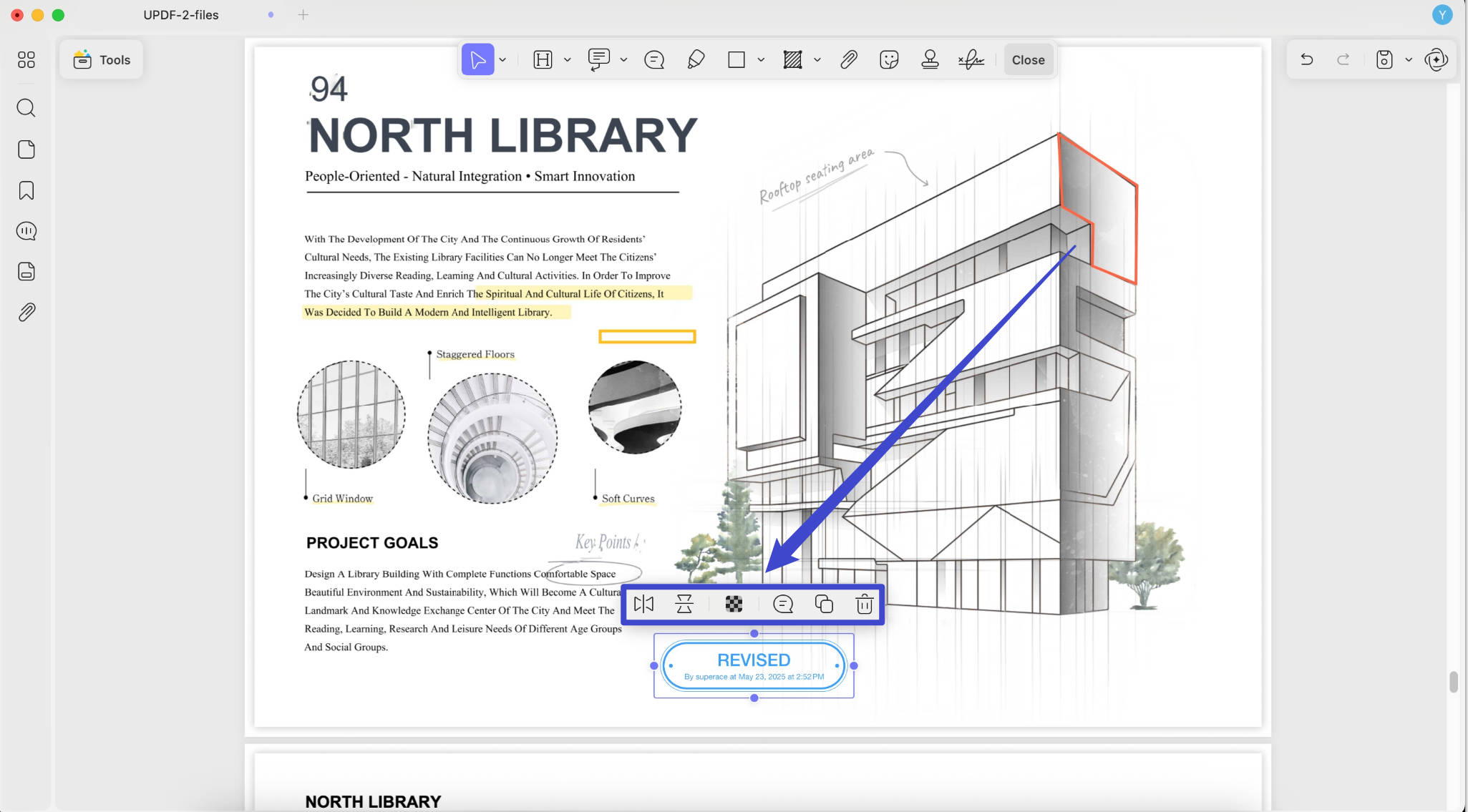
Artık özel damgaları eklemek istediğiniz yere tıklayabilir ve damganın kenarını sürükleyerek konumunu ve boyutunu değiştirebilirsiniz.
Uç
PDF'inize dinamik damgalar eklemek istiyorsanız, damgaları tarih ve saatle seçebilir veya tarih ve saat ekleyerek tek bir dinamik damga oluşturabilirsiniz.
3) Eklenen Pullarda Değişiklik Yapın
Eklenen pulların üzerine tıklayarak çevirebilir, kopyalayabilir, silebilir veya üzerine not ekleyebilirsiniz.
5. Etiketler ekleyin
UPDF birden fazla çıkartma sağlar. Üst araç çubuğundaki Çıkartma simgesine tıklayın, istediğiniz çıkartmayı seçin, çıkartmayı eklemek istediğiniz yere tıklayın ve kenarını sürükleyerek boyutunu ve konumunu ayarlayın. Eklenen pullar için de aynı şey geçerlidir, eklenen çıkartmaya tıklayarak çevirebilir, kopyalayabilir, silebilir ve not ekleyebilirsiniz.
6. Ek Ekle
Mac'teki UPDF, PDF'nize video, ses, word, excel ve daha fazlası gibi herhangi bir dosyayı eklemenize yardımcı olabilecek bir ekleme özelliğine sahiptir.
Süreç gayet basit:
- Cihazınızda herhangi bir PDF belgesini açın ve Araçlar menüsünden " Yorum " seçeneğini seçin.
- Yorum modunda ' Dosya Ekle ' seçeneğini seçin.
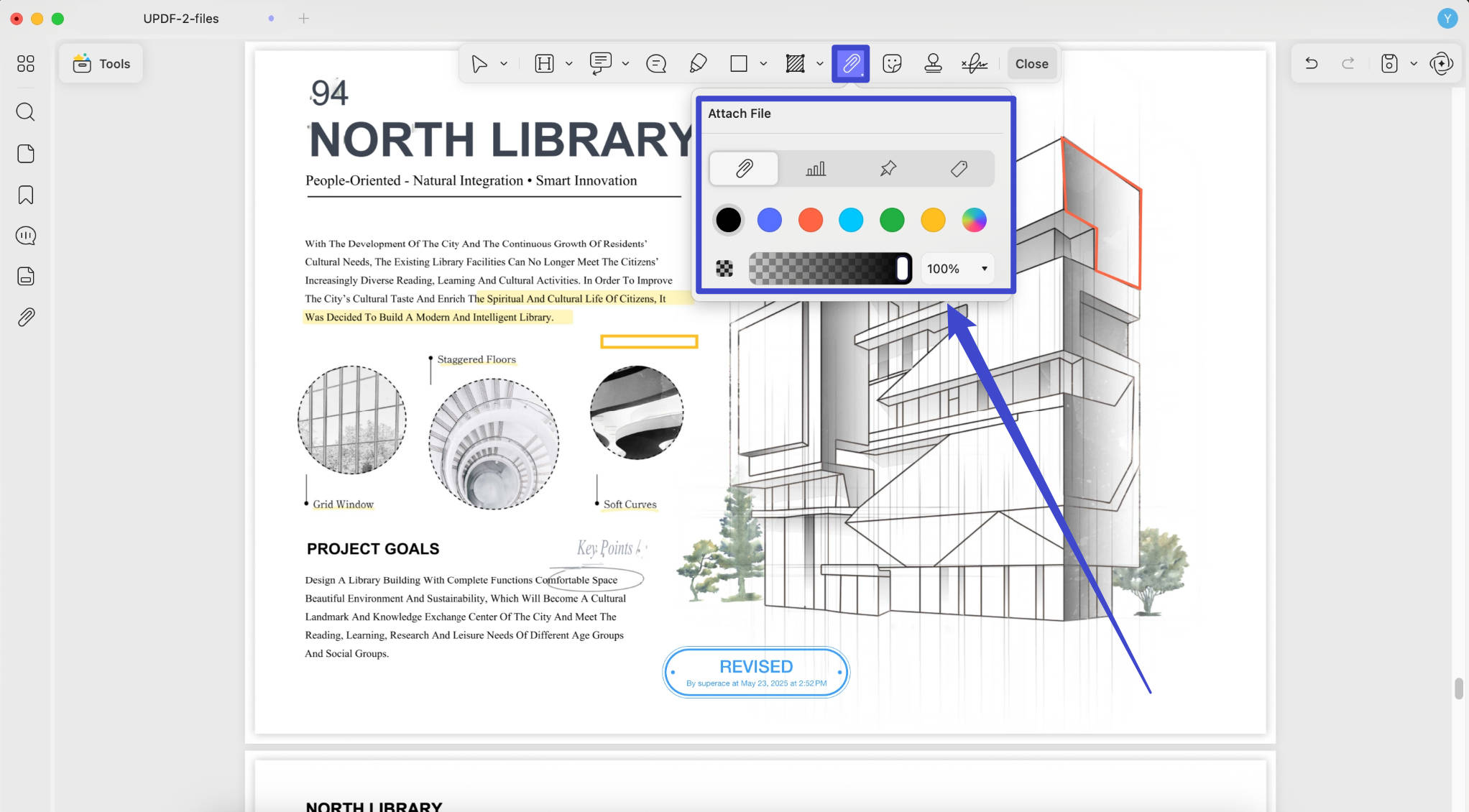
- Ek Düğmesinin görünümünü özelleştirin. Burada, istediğiniz ek simgesini seçebilir, rengini ve opaklığını değiştirebilirsiniz.
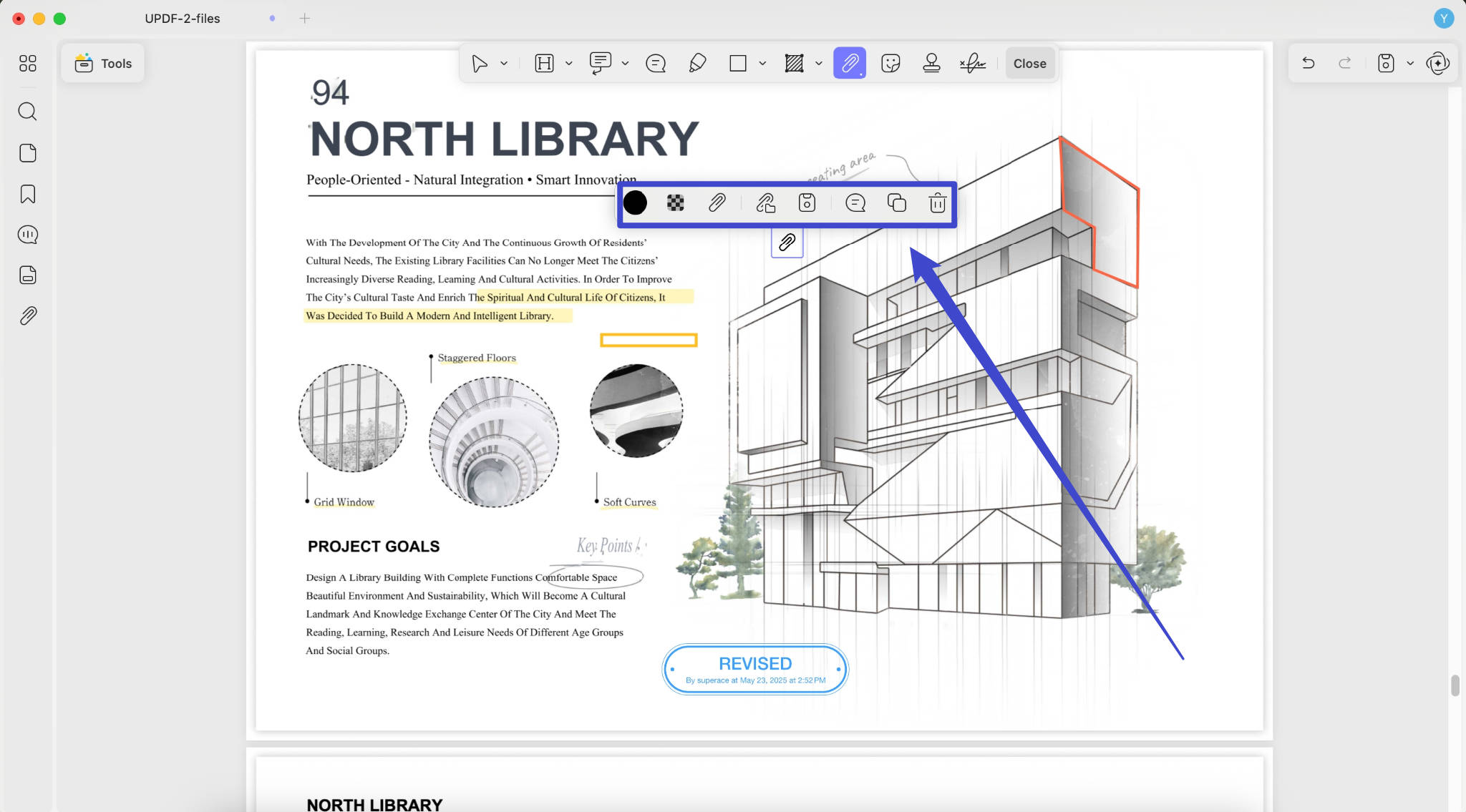
- Belgenin herhangi bir yerine tıklayarak Dosya Yöneticisi Tarayıcısı açılır penceresini açın. Buradan, cihazınızın belleğinden belirli bir belgeyi seçebilirsiniz.
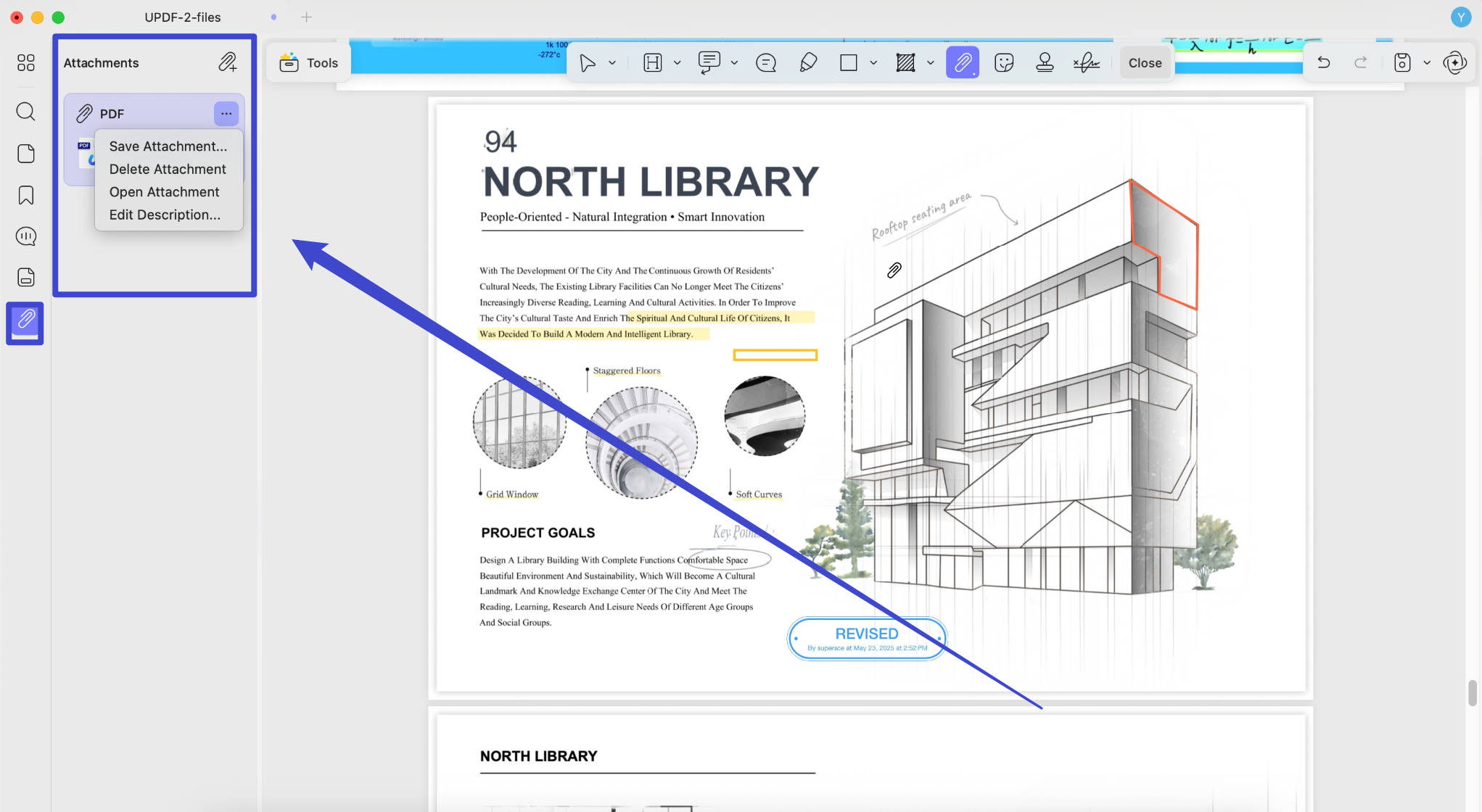
- PDF'de istediğiniz yere taşıyabilirsiniz. Ekli belge simgesine tıklamak, istediğiniz gibi açmanızı, kaydetmenizi, kopyalamanızı veya silmenizi sağlar. Ayrıca buraya bir referans olarak bir 'Not' veya 'Yorum' ekleyebilir ve ek düğmesini ilk adımlarda olduğu gibi düzenleyebilirsiniz.
- PDF'nizde çok sayıda ek varsa ve hepsini yönetmek istiyorsanız, sol alt taraftaki "Ekler"e tıklayabilirsiniz. Burada yeni ek ekleyebilir, açabilir, silebilir ve kaydedebilirsiniz.
7. Şekil Çizimi/Ekleme
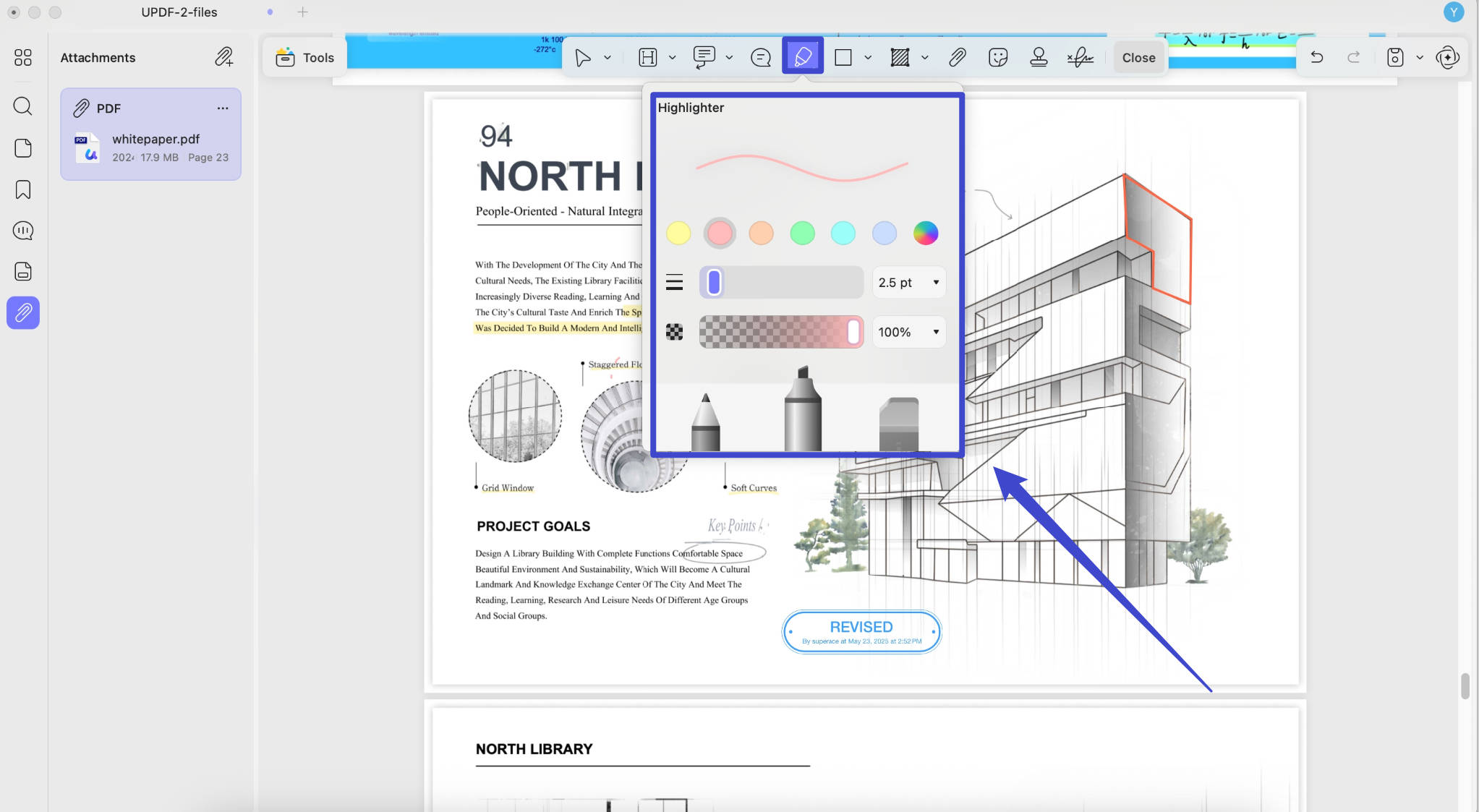
Kalem - Kalem açıklama aracı, PDF'nize serbest el şekilleri ve işaretlemeler eklemenizi sağlar. Üst araç çubuğundaki " Kalem " simgesine tıklayın ve kalemi, rengi, kalınlığı ve şeffaflığı seçin. Farenizin sol tarafını basılı tutarak ve hareket ettirerek PDF üzerinde çizim yapmaya başlayın. Çizimi bitirdiğinizde, özelliği uygulamayı durdurmak için " Kalem " simgesine tekrar tıklayın.
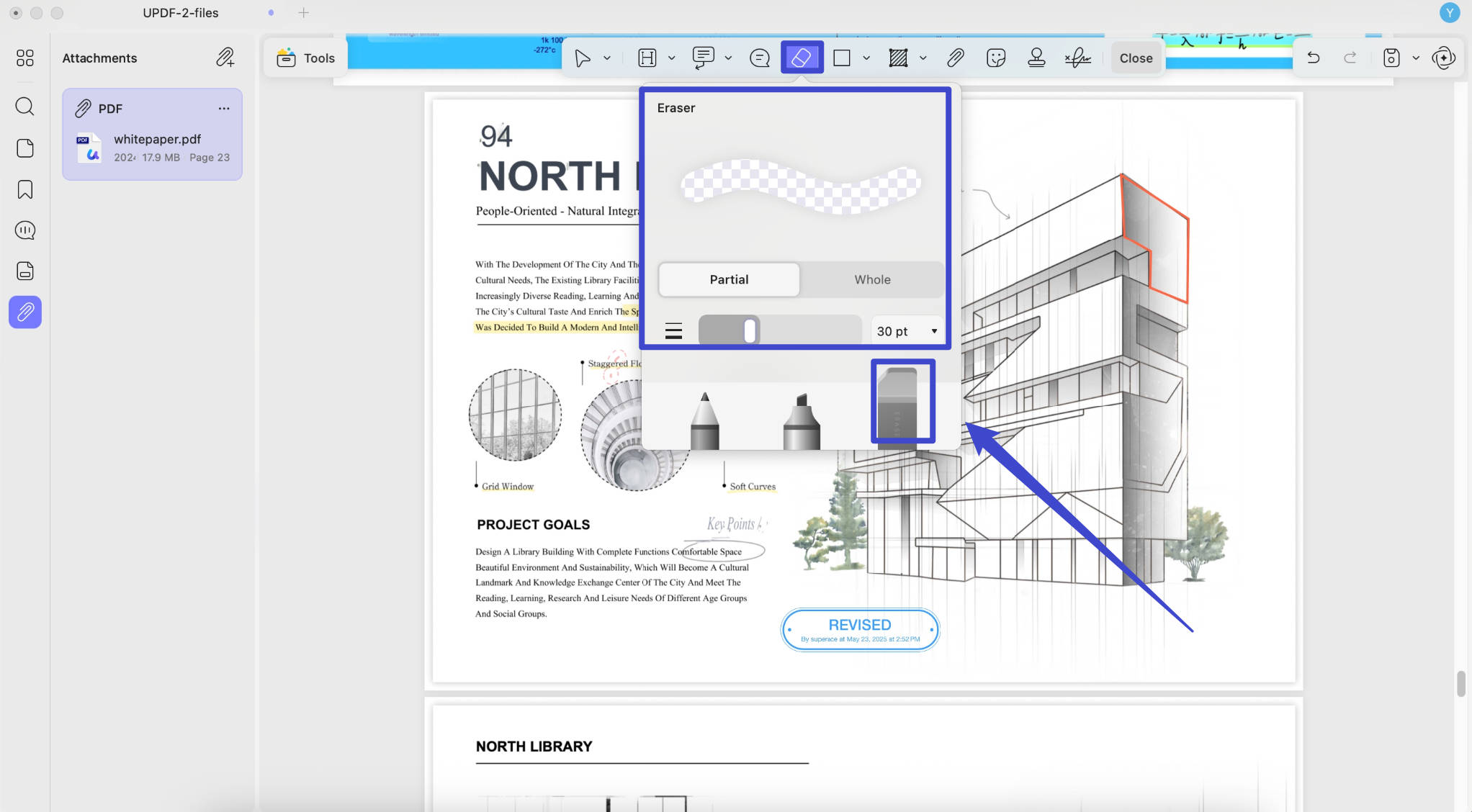
Silgi : Kalem aracıyla işaretlemeleri silmek için " Silgi " aracına tıklayın, kalınlığını değiştirin ve çizimi kısmen veya tamamen kaldırmayı seçin. Şimdi, farenizin sol tarafını tutabilir ve çizimi kaldırmak için hareket edebilirsiniz. Kaldırılacak çok sayıda parçanız varsa " Silgi " simgesine tekrar tekrar tıklamanız gerekebilir. Bu durumda, sürekli kaldırma özelliğini etkinleştirmek için " Silgi " simgesine çift tıklayabilirsiniz .
(Not: Silgi aracı yalnızca kalem, fosforlu kalem ve işaretleyiciler için kullanılabilir.)
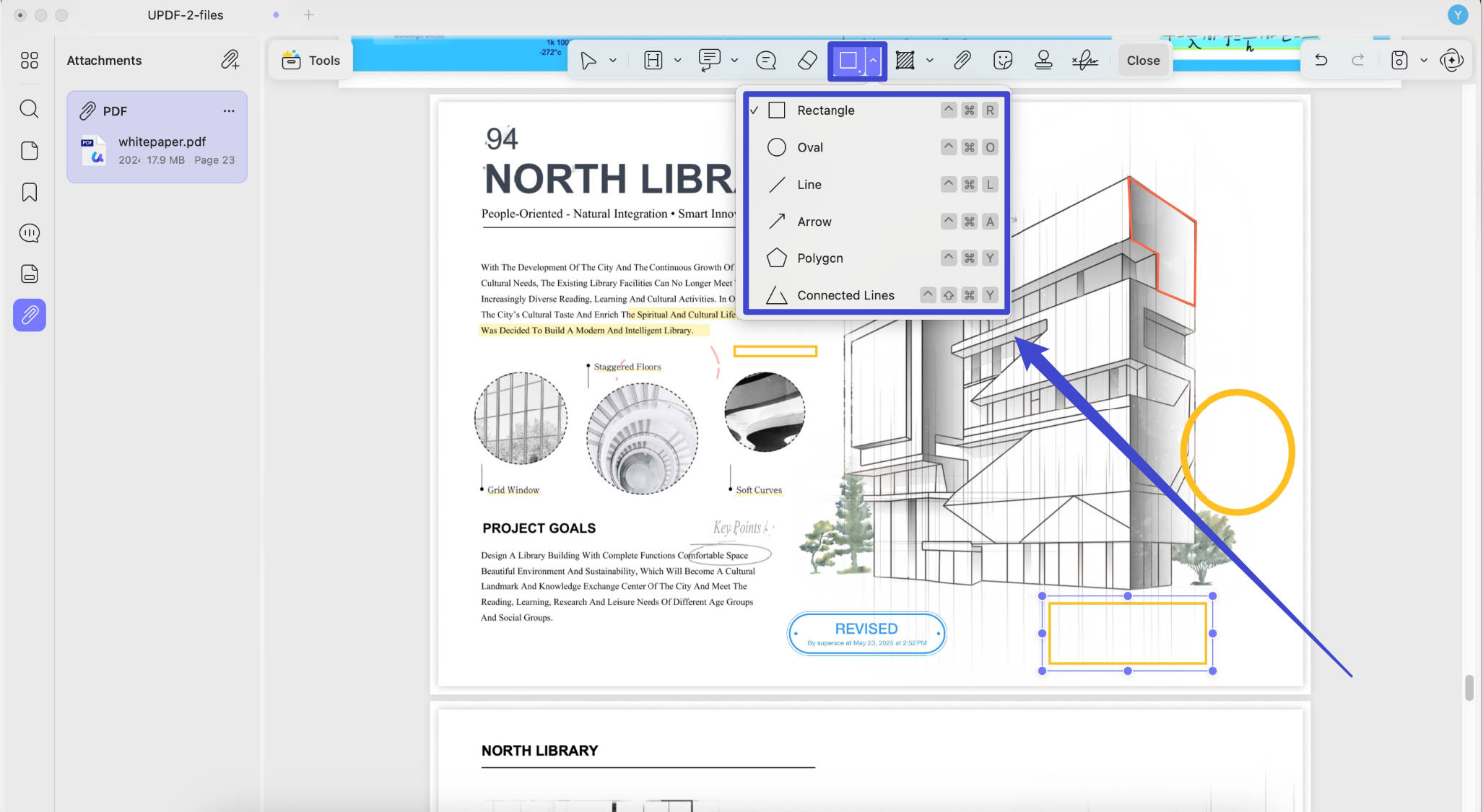
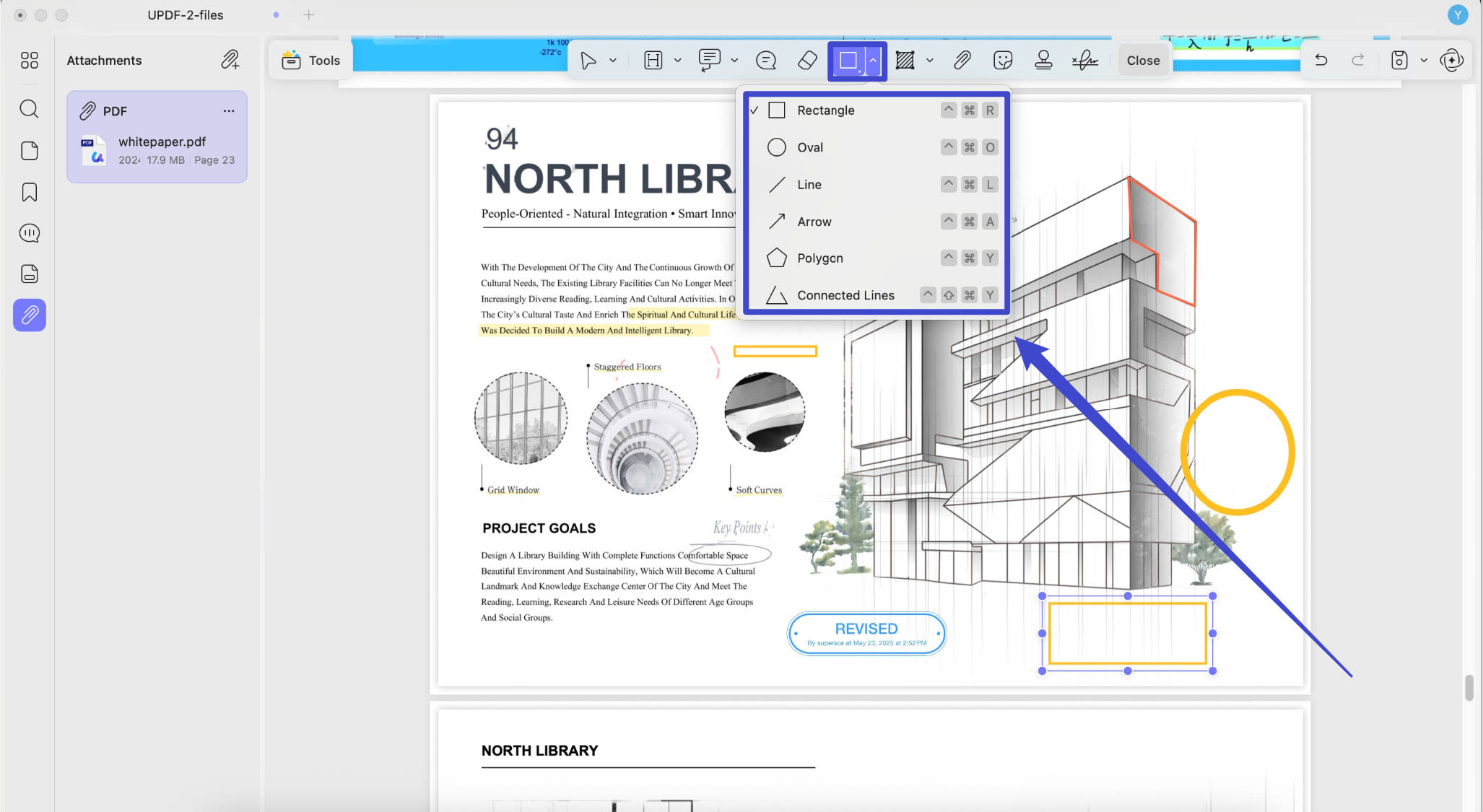
Şekiller : Çizim araçları açılır menüsünden Dikdörtgen/Oval/Çizgi/Ok/Beşgen/Üçgen şekillerini seçin ve tıkla-sürükle eylemini kullanarak bunları belgenize çizin.
8. Yorum Listesini Yönetin
UPDF, Yorumlar Listesini katlamanıza ve açmanıza olanak tanır. Yorumlar Listesi, tüm yorumları gözden geçirmenize ve belirli bir yoruma hızlıca atlamanıza yardımcı olur. Ayrıca, yorumlara yanıt verebilir, yorumları filtreleyebilir, yorumları sıralayabilir ve yorumları dışa aktarabilirsiniz.
Yorum Listesini açmak için sağ üst tarafta bulunan Yorumlar simgesine tıklamanız gerekmektedir.
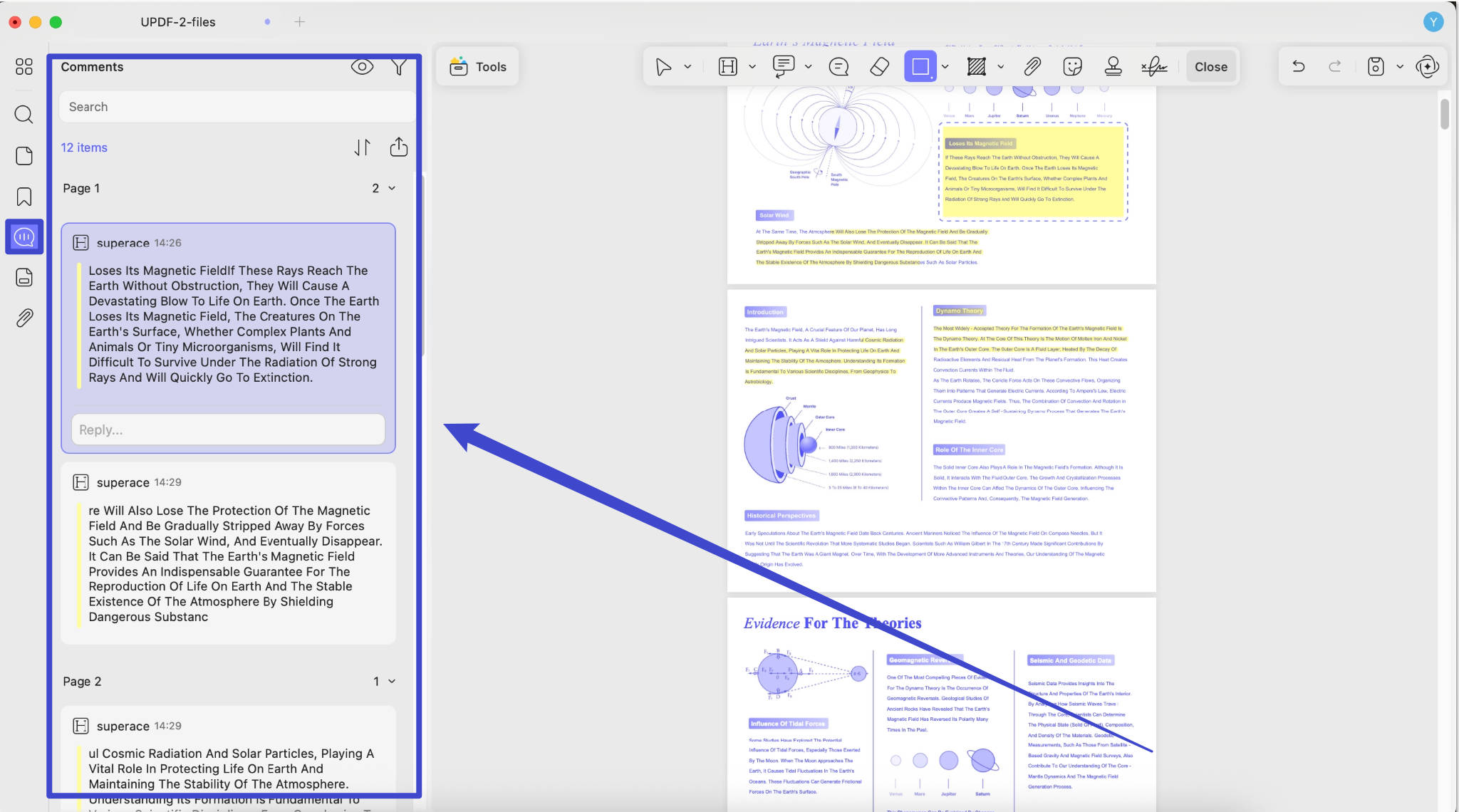
Ardından sağ kenar çubuğunda Yorumlar Listesinin açıldığını göreceksiniz. Buradan, geçerli PDF belgesindeki tüm yorumları görebilirsiniz. Belirli bir yorumu seçmek ve atlamak için tıklayabilirsiniz ve seçilen yorum, seçili anlamına gelen mor bir sınır çizgisine dönüşecektir.
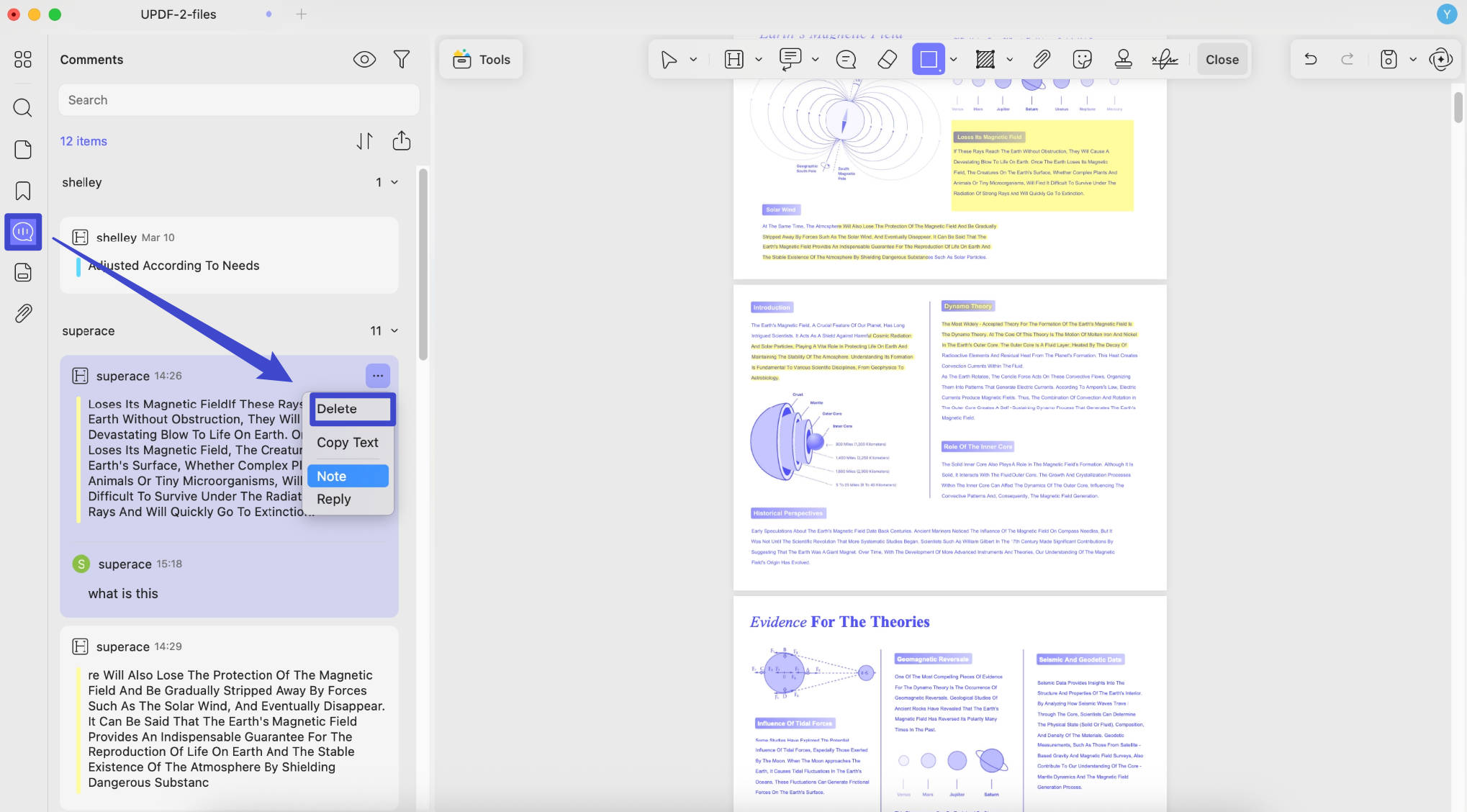
Her yorumun sağ üst köşesinde bulunan "Üç Nokta" simgesine tıklayıp "Sil" seçeneğini seçerek yorumu silebilirsiniz.
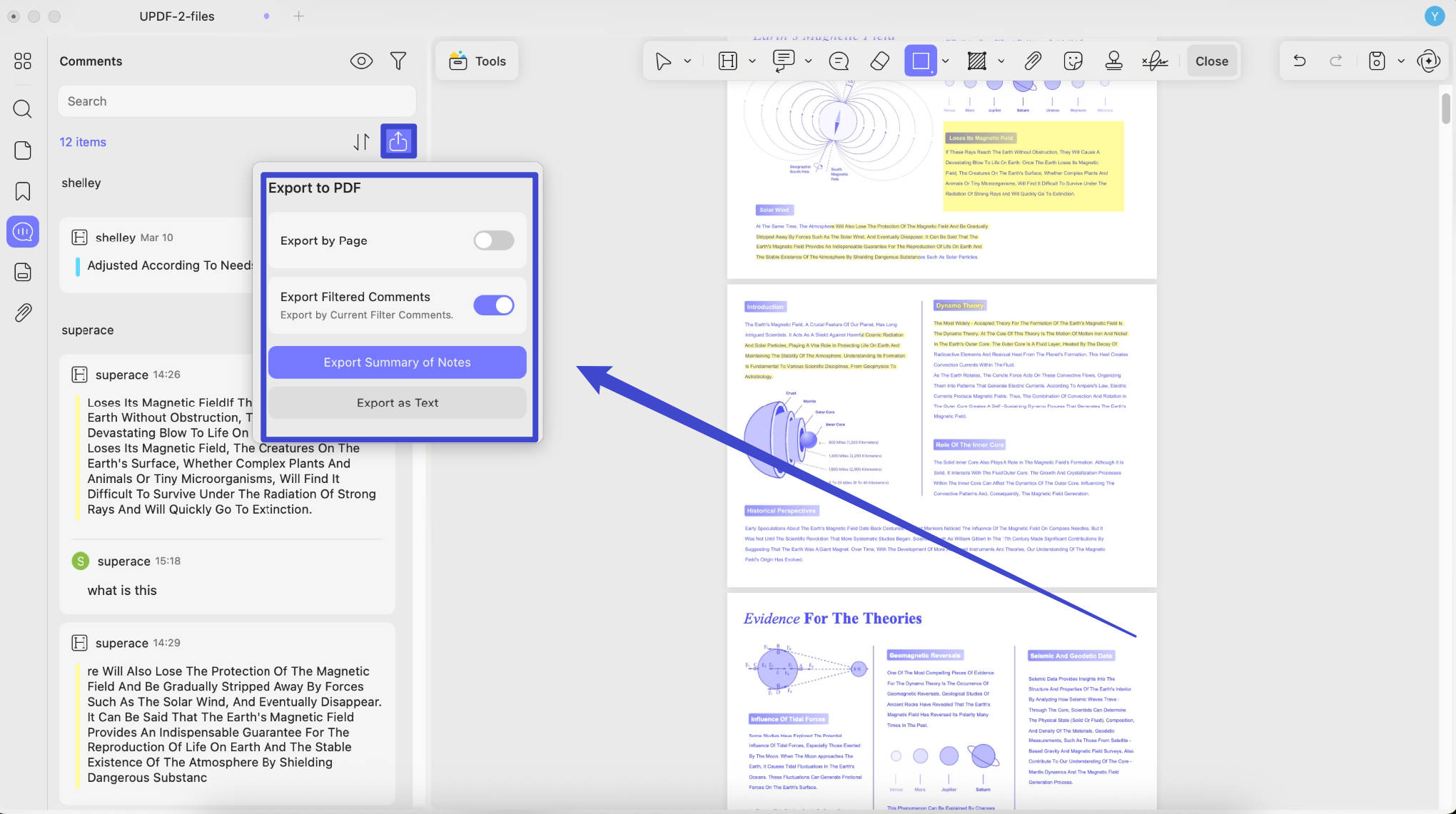
Ayrıca "PDF'yi Dışa Aktar"a tıklayarak, hangi içerikleri dışa aktarmak istediğinizi seçip "Dışa Aktar"a tıklayarak tüm yorumlarınızı dışa aktarabilirsiniz. Artık tüm yorumlarınız ayrı bir PDF'de olacak.
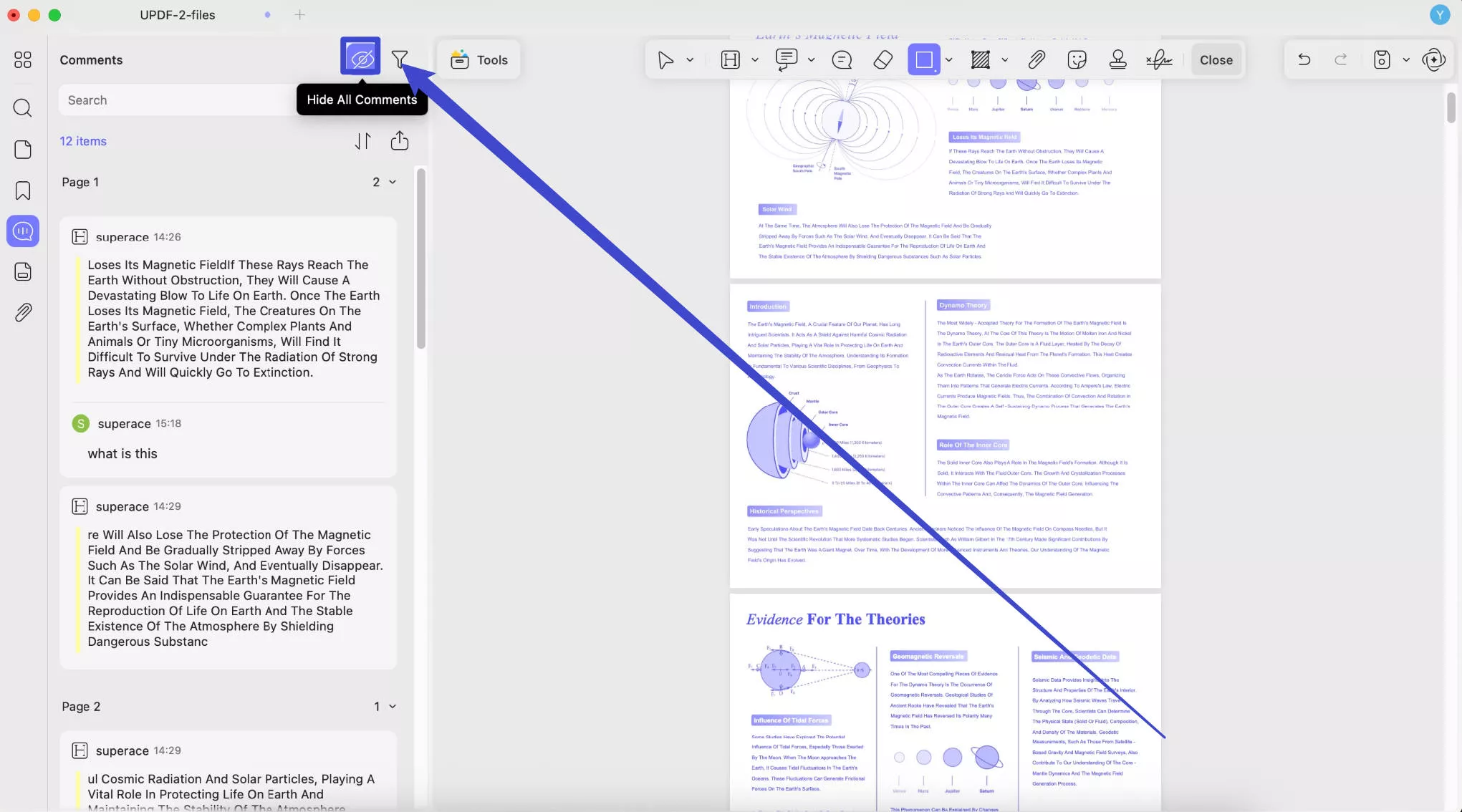
Tüm Yorumları Gizle : Tercihlerinize göre yorumları gizlemek veya göstermek için sadece göz simgesine tıklayın.
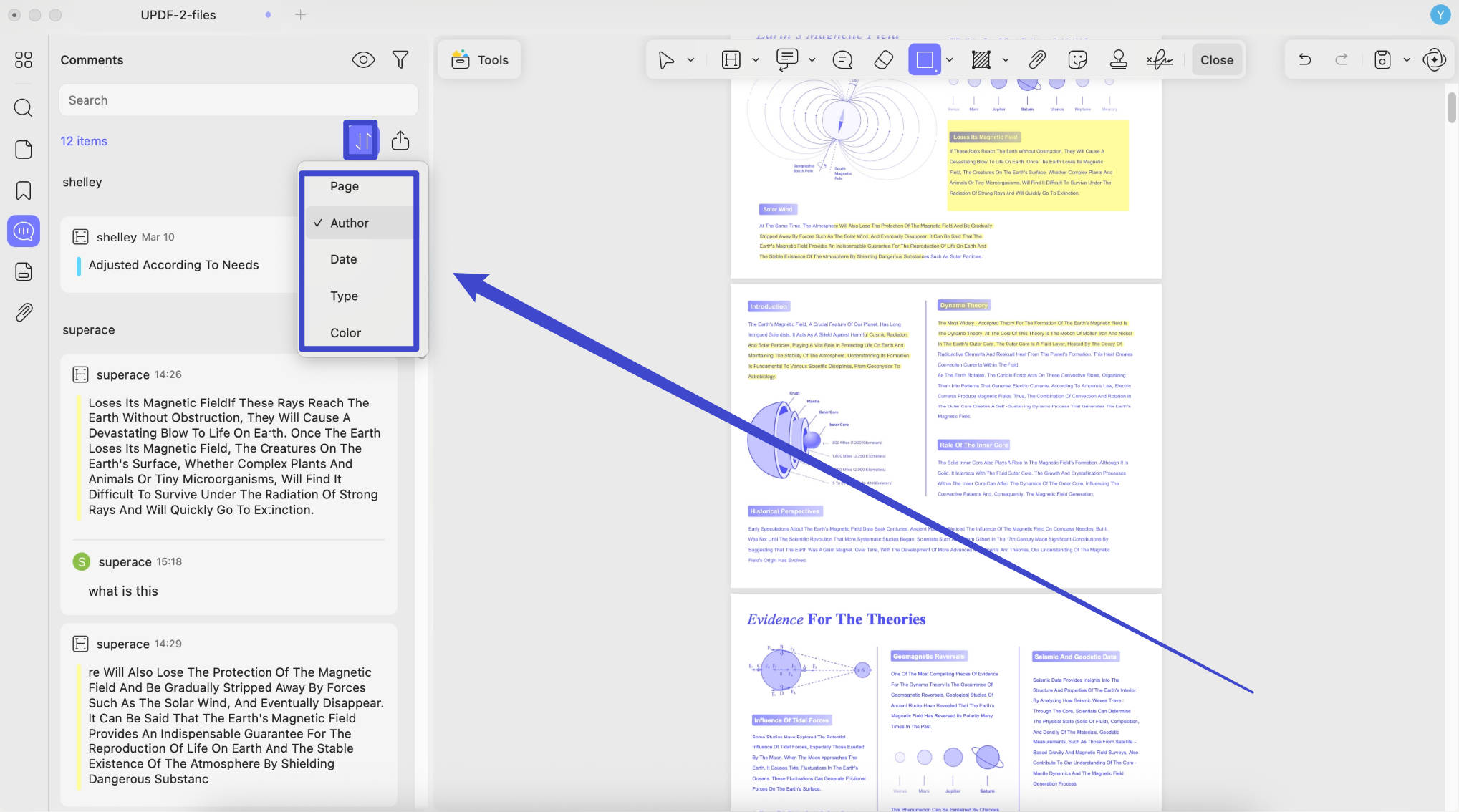
Yorumları Sırala: Yorumları sayfaya, yazara, tarihe, türe ve renge göre sıralayabilirsiniz.
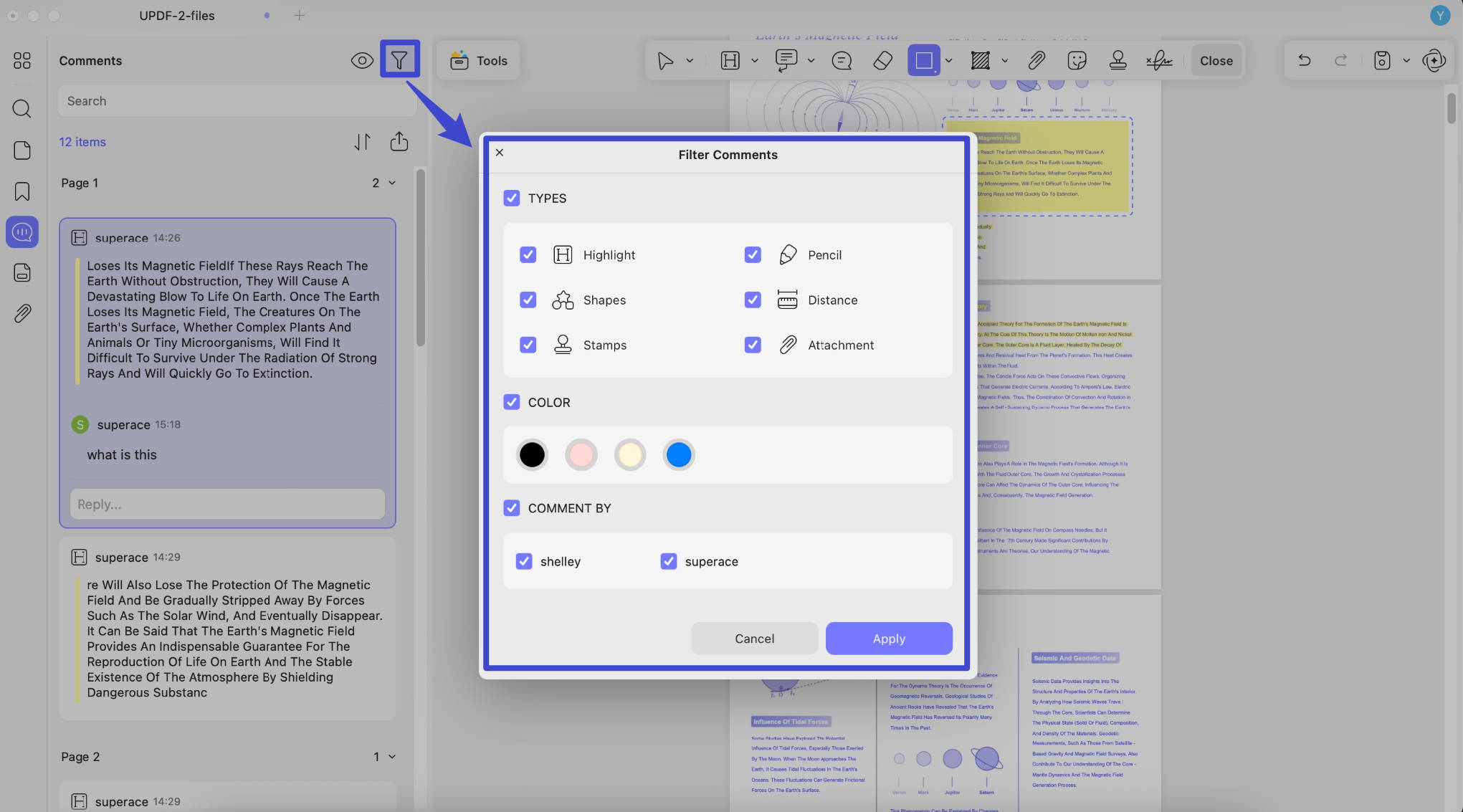
Yorumları Filtrele : Sadece yorumların bir kısmını kontrol etmek istiyorsanız, filtre özelliğini kullanabilirsiniz. Sadece "Filtre" simgesine tıklayın ve filtrelenecek yorum türünü seçin.