UPDF
UPDF
 UPDF için Windows
 UPDF Mac için
 iPhone/iPad için UPDF
 UPDF için Android
 UPDF AI Online
 UPDF Sign
 PDF Düzenle
 PDF Not Ekle
 PDF Oluştur
 PDF Formu
 Linkleri Düzenle
 PDF Dönüştür
 OCR
OCR PDF → Word
 PDF → Görsel
 PDF → Excel
 PDF Düzenle
 PDF Birleştir
 PDF Böl
 PDF Kırp
 PDF Döndür
 PDF Koru
 PDF İmzala
 PDF Düzenle
 PDF Temizle
 Güvenliği Kaldır
 PDF Oku
 UPDF Bulut
 PDF Sıkıştır
 PDF Yazdır
 Toplu İşlem
 UPDF AI Hakkında
 UPDF AI Çözümleri
 Yapay Zeka Kullanım Kılavuzu
 UPDF AI Hakkında Sıkça Sorulan Sorular
 PDF'yi Özetle
 PDF'yi Çevir
 PDF'yi açıkla
 PDF ile sohbet edin
 Yapay Zeka ile Sohbet
 Görüntü ile sohbet
 PDF'den Zihin Haritasına
 PDF AI Araçları
 Görsel AI Araçları
 AI Sohbet Araçları
 AI Yazma Araçları
 AI Çalışma Araçları
 AI İş Araçları
 Diğer AI Araçları
 AI Yer İmi Oluşturma
 AI Yer İmi Özeti
 AI Filigran Oluşturma
 AI Arka Plan Oluşturma
 AI Çıkartma Oluşturma
 AI Damga Oluşturma
 AI Yazım Paketi
 UPDF Yardımcı Pilot
 AI Sayfa Yönetimi
 AI Semantik Arama
 PDF to Word
 PDF to Excel
 PDF to PowerPoint
 Kurumsal Çözüm
 Kurumsal Plan
 Kurumsal Kullanıcı Kılavuzu
 Kurumsal Webinar
 Bankacılık
 Sağlık Hizmetleri
 Sigorta
 Hukuk
Hukuk İmalat
 Hükümet
 Eğitim Çözümü
 Müşteri Hikayeleri
 Kullanıcı Kılavuzu
 UPDF Püf Noktaları
 Sıkça Sorulan Sorular
 UPDF Yorumları
 İndirme Merkezi
 Blog
Blog Haber Merkezi
 Teknik Özellikler
 Güncellemeler
 UPDF vs. Adobe Acrobat
 UPDF vs. Foxit
 UPDF vs. PDF Expert

PDF için AI-Oluşturun Etiketler
Dekoratif çıkartmalar, PDF'leri not etmek ve daha ilgi çekici hale getirmek için harika bir yoldur. Ama doğru tasarımları bulmak her zaman kolay değildir.
Yerel tasarım kaynakları genellikle sınırlıdır. Ve yüksek çözünürlüklü grafikler için çevrimiçi arama saatler sürebilir. Birçok web sitesi çıkartma indirme için ücret talep eder, bu da iş akışınızı daha da yavaşlatabilir.
Mükemmel çıkartmayı bulmak için saatlerce harcamak yerine, UPDF'nin AI-Generate Sticker aracıyla anında bir tane oluşturabilirsiniz. Metin istemlerinden yüksek çözünürlüklü çıkartmalar oluşturmanıza yardımcı oluyor.
Aşağıdaki ayrıntılı rehberi takip ederek nasıl çalıştığını öğrenin.
Bölüm 1. UPDF ile Yapay Zeka Etiketleri Nasıl Oluşturulur?
UPDF'deki Yapay Zeka Çıkartma aracı, sıfırdan yepyeni çıkartma tasarımları oluşturmanıza olanak tanıyor. Tek ihtiyacınız olan basit bir metin açıklamasıdır; manuel olarak yazabilir veya zaman kazandırmak için önceden ayarlanmış prompt seçeneklerini kullanabilirsin. Her halükarda, tek bir istemle üç yüksek kaliteli çıkartma görseli oluşturabilirsiniz.
İşte adımlar.
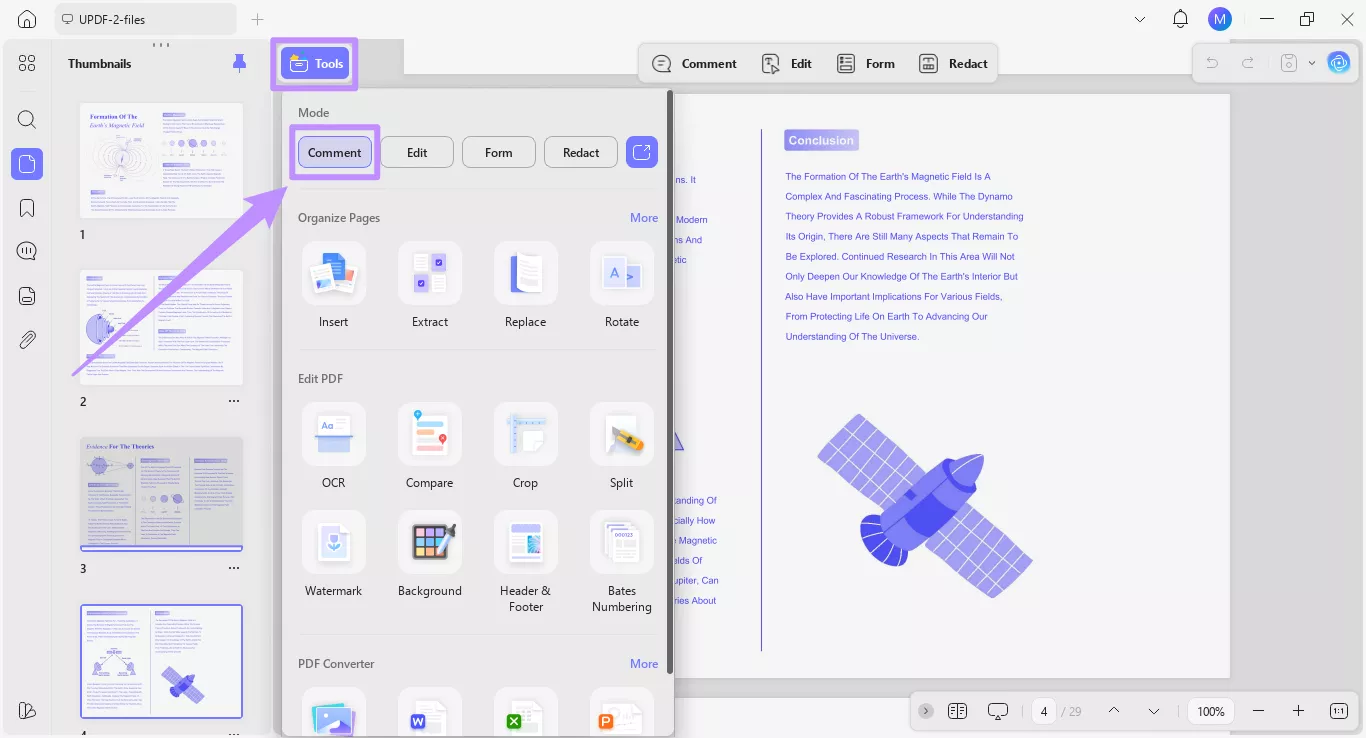
Adım 1. İstediğiniz PDF'yi UPDF'de açın. Sonra üstten "Araçlar"a tıklayın ve "Yorum" modunu seçin.
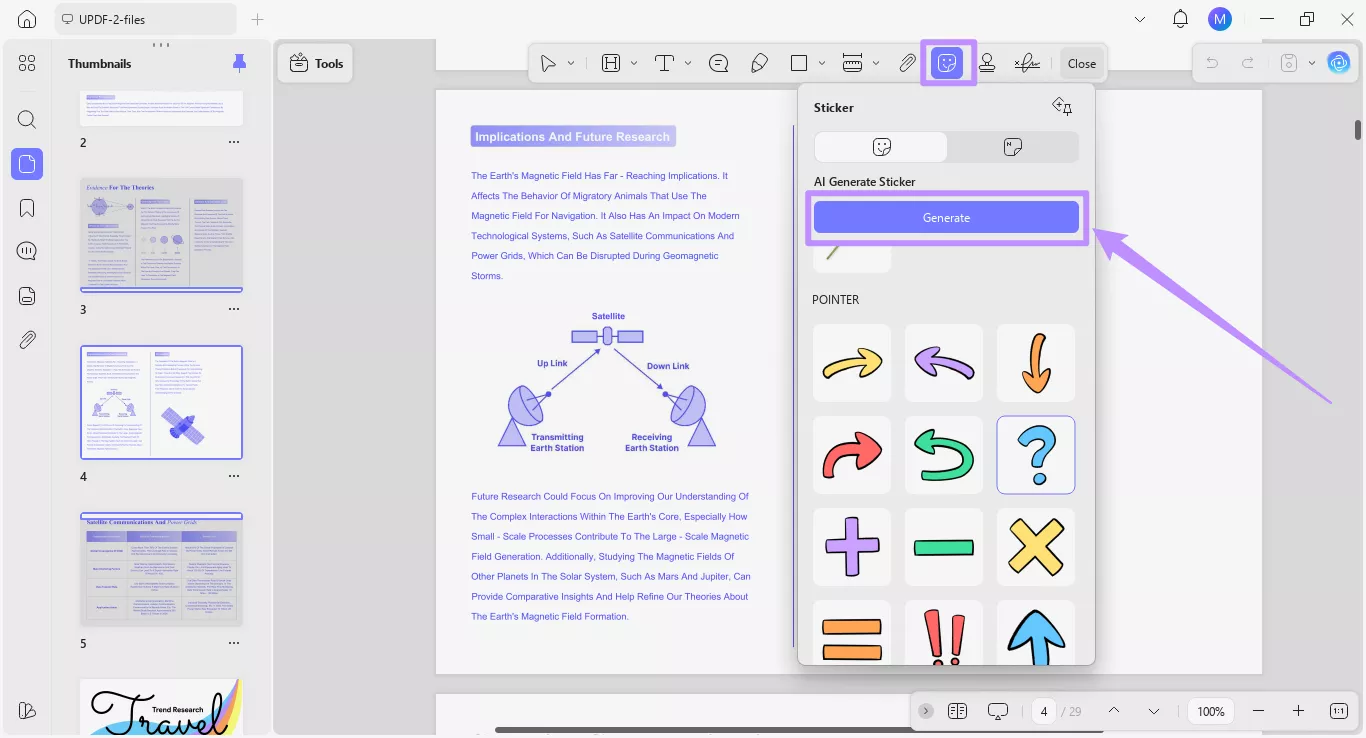
Adım 2. Üstteki araç çubuğundan "Sticker" seçeneğini seçin. Bu, Sticker menüsünü açacak. Buradan, AI Çıkartma Oluşturma bölümündeki "Oluştur" butonuna tıklayın.
"AI Çıkartma Oluşturma" aracı için pencere açılacak. Buradan sonra, yapay zeka ile yeni çıkartmalar tasarlamak için iki yöntem kullanabilirsiniz.
Yöntem 1. Kişiselleştirilmiş Bir Yönlendirmeyle Çıkartma Oluşturun
İlk seçenek, oluşturmak istediğiniz etiketi manuel olarak tanımlamak. Bu seçenek, çıkartma tasarımını özelleştirmek konusunda tam özgürlük sağlar. Çıkartma türü, estetiği, renkleri ve daha fazlası hakkında birkaç detay ekleyebilirsiniz.
Yapmanız gerekenler şunlar.
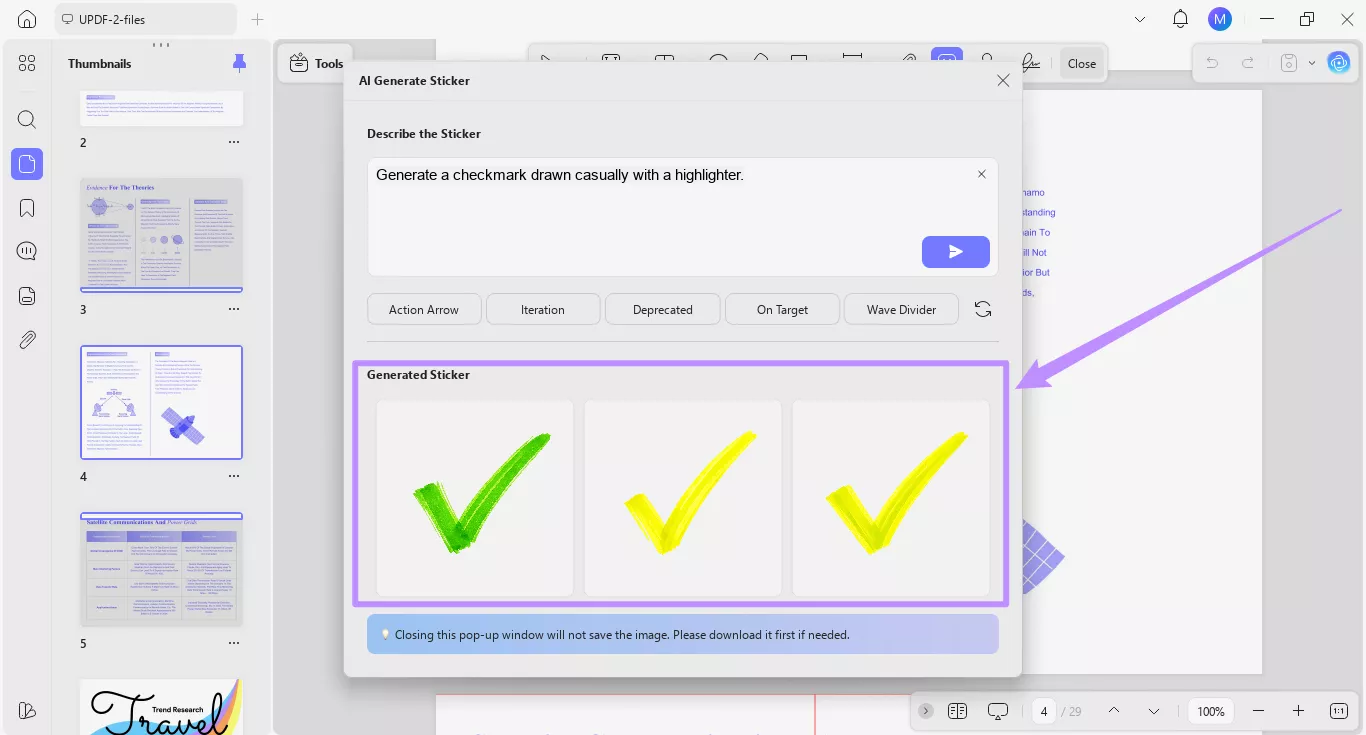
Adım 1. "Etiketi Tanımla" bölümünden metin kutusuna oluşturmak istediğiniz çıkartmanın tanımını yazın. Çıkartma türü ve görünümüyle ilgili özel detaylar ekleyin.
- Örneğin, yapay zekaya "Bir işaret işareti oluştur, bir vurgulayıcı ile rastgele çizilmesini istemenizi sağlayabilirsiniz."
İsteğinizi yazmayı bitirdikten sonra "Gönder" butonuna tıklayın.
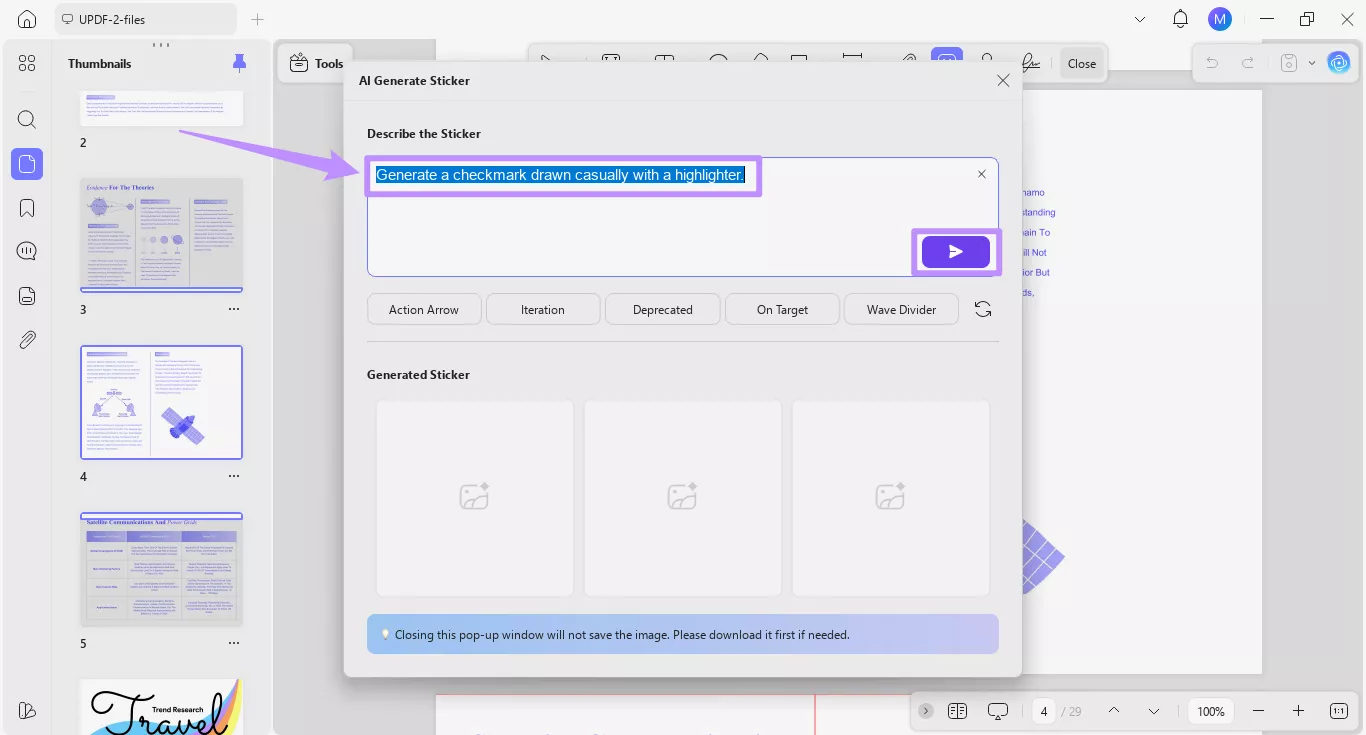
Adım 2. UPDF AI, 1024 × 1024 boyutlu üç yüksek kaliteli PNG çıkartma fotoğrafı üretecek. Bunlar "Oluşturulan Etiket" bölümünden görüntülenebilir.
Yöntem 2. Önceden Ayarlanmış Seçeneklerle Çıkartmaları Daha Hızlı Oluşturun
Kişiselleştirilmiş promptlar oluşturmanın yanı sıra, işleri hızlandırmak için önceden ayarlanmış istemler de kullanabilirsiniz. Bu ön ayarları seçtiğinizde, prompt kutusuna otomatik olarak akıllı bir metin açıklaması ekleniyor. Gerekirse yine de düzenleme ve detay ekleyebilirsiniz.
İşte nasıl çalıştığı.
Adım 1. İstek kutusunun altındaki çıkartma presetlerini bulun ve oluşturmak istediğin etikete tıklayın. İlgili çıkartmanın açıklaması metin alanına eklenecektir.
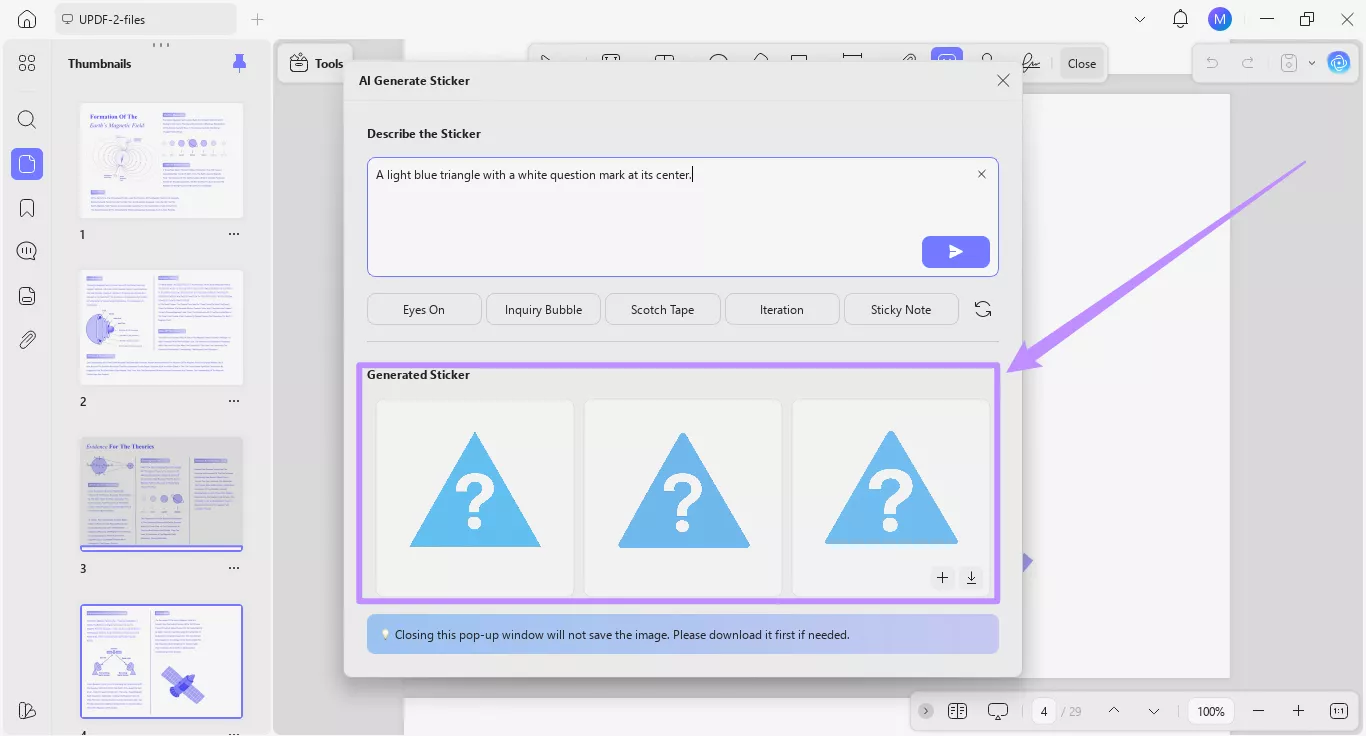
- Örneğin, "Sorgu balonu"na tıklarsanız, ortasında beyaz bir soru işareti olan açık mavi bir üçgen oluşturmak için bir açıklama ekler.
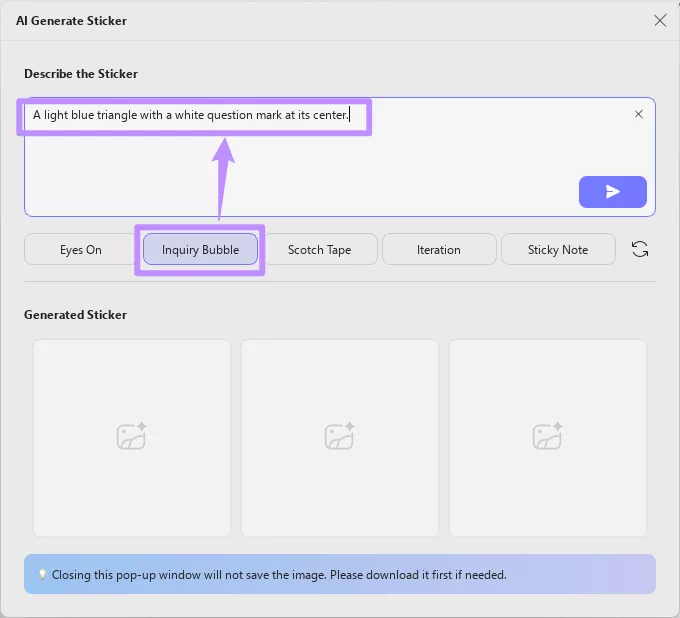
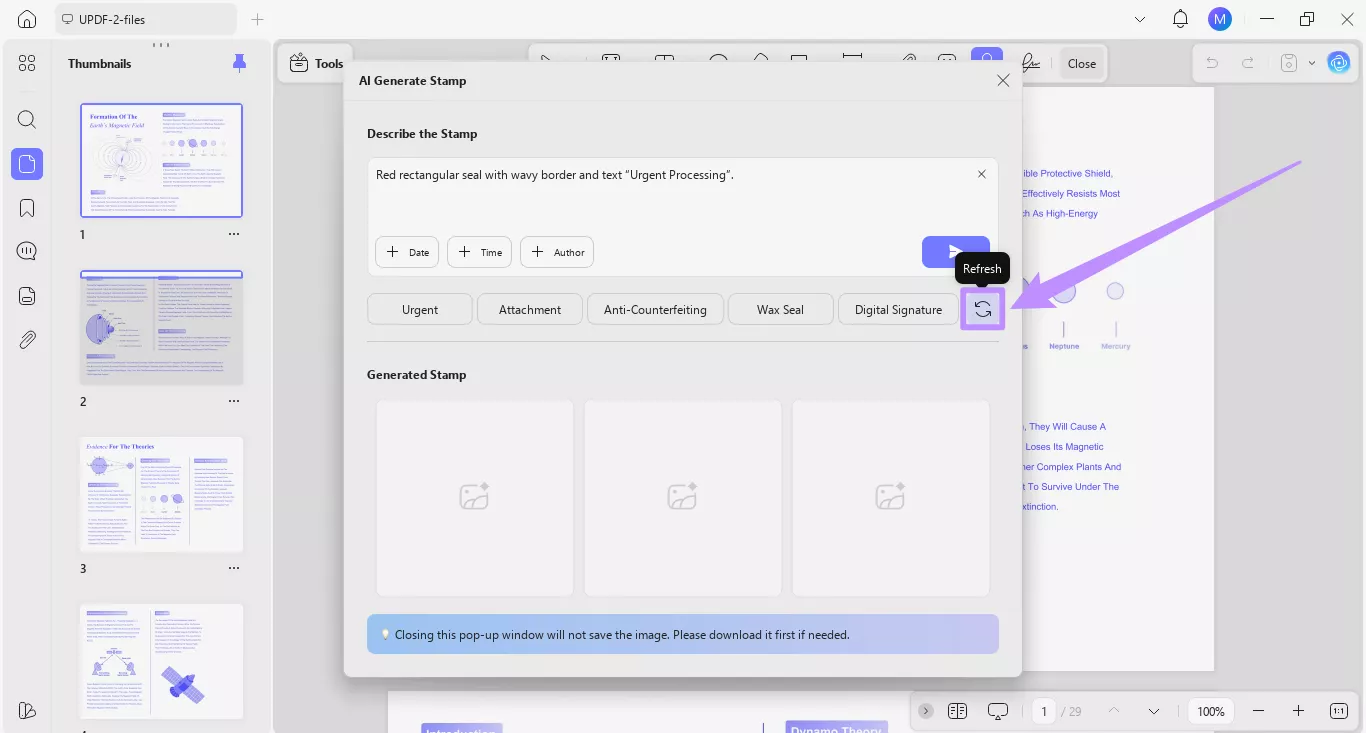
Adım 2. Daha fazla ön ayar keşfetmek isterseniz, sağdaki "Yenile" butonuna tıklayın. Bu, mevcut ön ayarları yeni seçeneklerle değiştirecek.
Adım 3. Açıklamayı düzenleyip daha fazla detay ekleyebilirsiniz. İş bittiğinde "Gönder" butonuna tıklayın ve yapay zeka açıklamanıza göre üç çıkartma görüntüsü oluşturacak.
Not:
Bölüm 2. PDF'de Yapay Zeka Tarafından Oluşturulan Çıkartmalar Nasıl Kullanılır
İster promptlarınızı kişiselleştirin ister önceden ayarlanmış seçenekler kullanın, UPDF çıkartmaları doğrudan PDF'inize yerleştirmenize olanak tanır. Ayrıca onları daha sonra kullanmak üzere depolamak üzere indirebilirsiniz.
Yapabilecekleriniz şunlar.
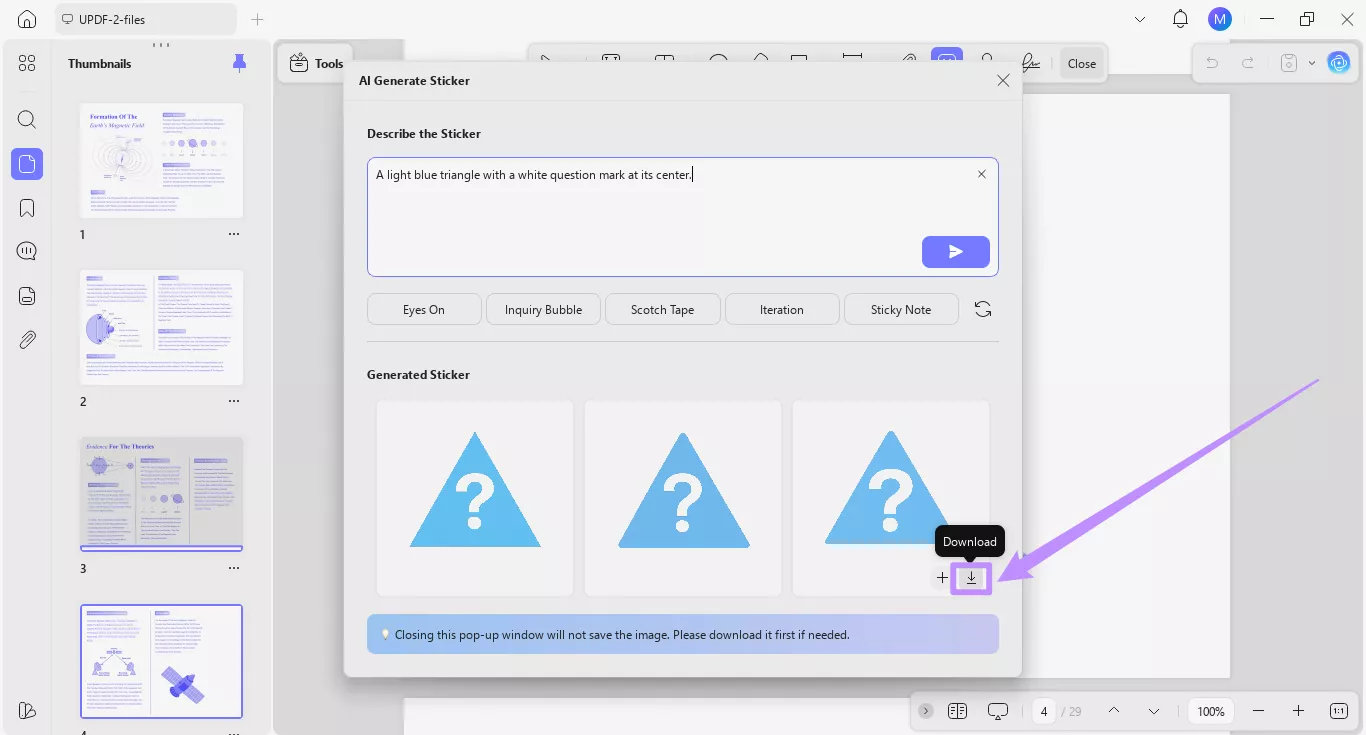
Adım 1. Çıkartmalarınız oluşturulduktan sonra, imlecinizi beğendiğiniz görselin üzerine getirin. Görselin altında iki seçenek görünecektir. Buradan, etiketi cihazınızda PNG dosyası olarak kaydetmek için "İndir" simgesine tıklayın.
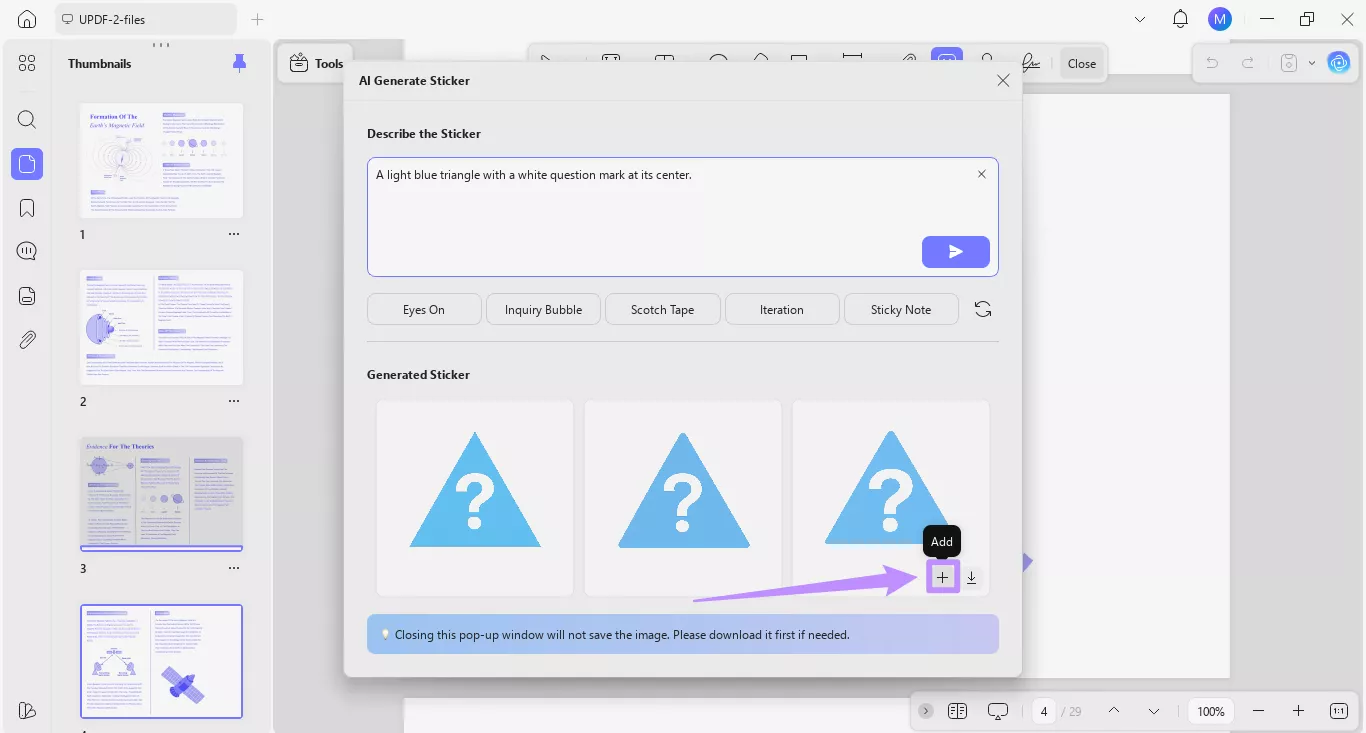
Step 2. AlternAdım 2. Alternatif olarak, etiketi doğrudan PDF'inizdeki bir sayfaya eklemek için "+" butonuna tıklayın.
Not
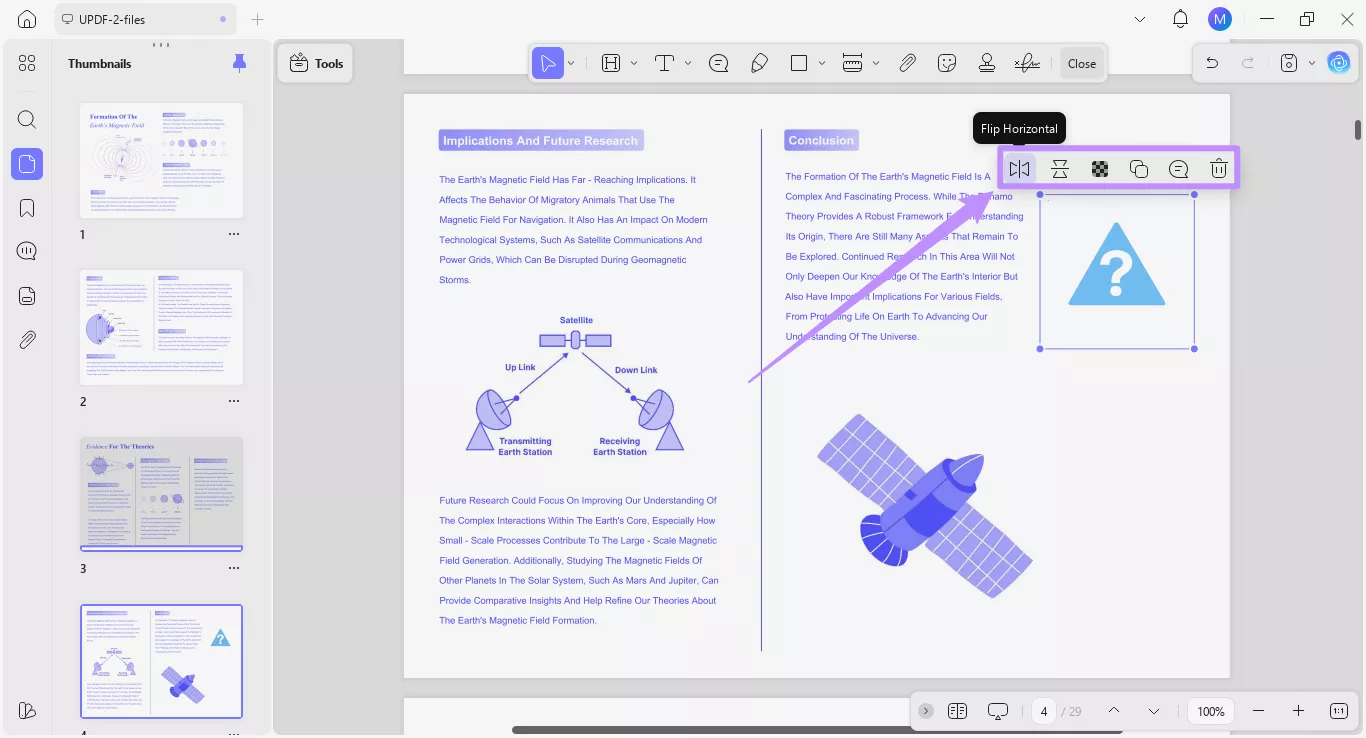
Adım 3. Etiketi bir sayfaya yerleştirdikten sonra, kenarlarını sürükleerek boyutunu değiştirebilirsiniz. Ayrıca yüzen araç çubuğundaki seçenekleri kullanarak özelleştirebilirsiniz. Bu seçenekler size şunları sağlıyor:
- Etiketi yatay olarak çevir
- Dikey çevirme
- Opaklığı ayar et
- Anlaşıldı
- Bir not ekle
- Etiketi sil