UPDF
UPDF
 UPDF için Windows
 UPDF Mac için
 iPhone/iPad için UPDF
 UPDF için Android
 UPDF AI Online
 UPDF Sign
 PDF Düzenle
 PDF Not Ekle
 PDF Oluştur
 PDF Formu
 Linkleri Düzenle
 PDF Dönüştür
 OCR
OCR PDF → Word
 PDF → Görsel
 PDF → Excel
 PDF Düzenle
 PDF Birleştir
 PDF Böl
 PDF Kırp
 PDF Döndür
 PDF Koru
 PDF İmzala
 PDF Düzenle
 PDF Temizle
 Güvenliği Kaldır
 PDF Oku
 UPDF Bulut
 PDF Sıkıştır
 PDF Yazdır
 Toplu İşlem
 UPDF AI Hakkında
 UPDF AI Çözümleri
 Yapay Zeka Kullanım Kılavuzu
 UPDF AI Hakkında Sıkça Sorulan Sorular
 PDF'yi Özetle
 PDF'yi Çevir
 PDF'yi açıkla
 PDF ile sohbet edin
 Yapay Zeka ile Sohbet
 Görüntü ile sohbet
 PDF'den Zihin Haritasına
 PDF AI Araçları
 Görsel AI Araçları
 AI Sohbet Araçları
 AI Yazma Araçları
 AI Çalışma Araçları
 AI İş Araçları
 Diğer AI Araçları
 AI Yer İmi Oluşturma
 AI Yer İmi Özeti
 AI Filigran Oluşturma
 AI Arka Plan Oluşturma
 AI Çıkartma Oluşturma
 AI Damga Oluşturma
 AI Yazım Paketi
 UPDF Yardımcı Pilot
 AI Sayfa Yönetimi
 AI Semantik Arama
 PDF to Word
 PDF to Excel
 PDF to PowerPoint
 Kurumsal Çözüm
 Kurumsal Plan
 Kurumsal Kullanıcı Kılavuzu
 Kurumsal Webinar
 Bankacılık
 Sağlık Hizmetleri
 Sigorta
 Hukuk
Hukuk İmalat
 Hükümet
 Eğitim Çözümü
 Müşteri Hikayeleri
 Kullanıcı Kılavuzu
 UPDF Püf Noktaları
 Sıkça Sorulan Sorular
 UPDF Yorumları
 İndirme Merkezi
 Blog
Blog Haber Merkezi
 Teknik Özellikler
 Güncellemeler
 UPDF vs. Adobe Acrobat
 UPDF vs. Foxit
 UPDF vs. PDF Expert

AI-PDF'de Yer işaretleri Oluşturma ve Özetleme
Büyük ve karmaşık belgelerle çalışıyorsanız, her bölüm için yer imleri eklemek yorucu ve zaman alıcı olabilir. UPDF, bunları tek tek manuel eklemek yerine, yapay zeka kullanarak saniyeler içinde otomatik olarak iyi organize edilmiş bir yer imimi yapısı oluşturmanıza olanak tanıyor.
Ayrıca, PDF'nizde mevcut yer ayımları dağınık veya eksik ise, yapay zeka yapıyı yeniden düzenleyebilir ve eksik girişleri ekleyebilir. Her yer imi bölümü için kısa özetler bile oluşturabilirsiniz.
Bununla birlikte, UPDF'de yer imlerini yapay zeka ile nasıl oluşturup özetletileceğini öğrenmek için aşağıdaki rehberi takip edin.
Bölüm 1. Yapay Zeka Oluştur Yer Imleri
UPDF'nin AI-Oluştur Yer Imi özelliği, belgenizin başlıklarını ve hiyerarşisini otomatik olarak tespit ederek ana ve alt yer imleri oluşturur. Ayrıca, birden fazla dilde yer imleri oluşturabilir, mevcut yer imlerini çevirebilir ve özelleştirebilirsiniz.
İşte adımlar.
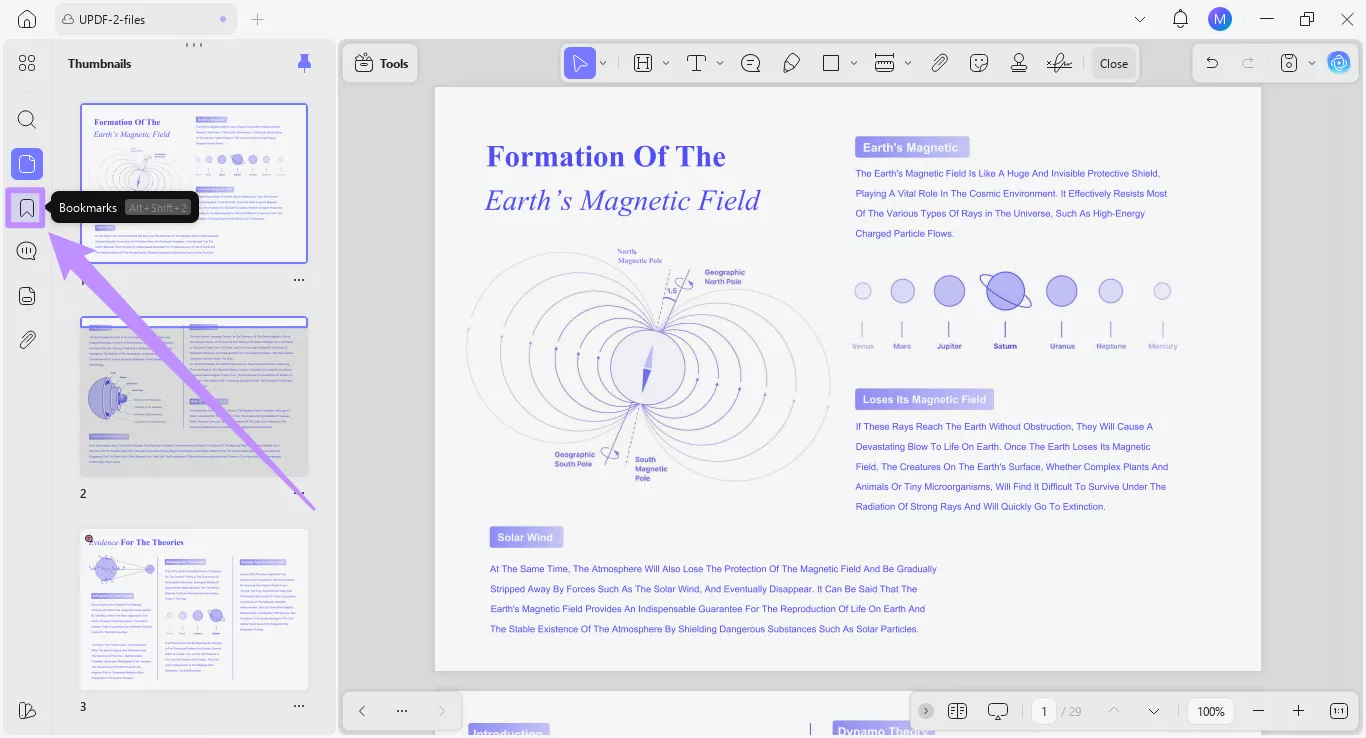
Adım 1. Yer Imleri Panelini Aç
PDF belgenizi UPDF'de açın ve sol yan çubuğundaki "Yer imleri" simgesine tıklayın.
Adım 2. Otomatik olarak Yer Imi Oluştur
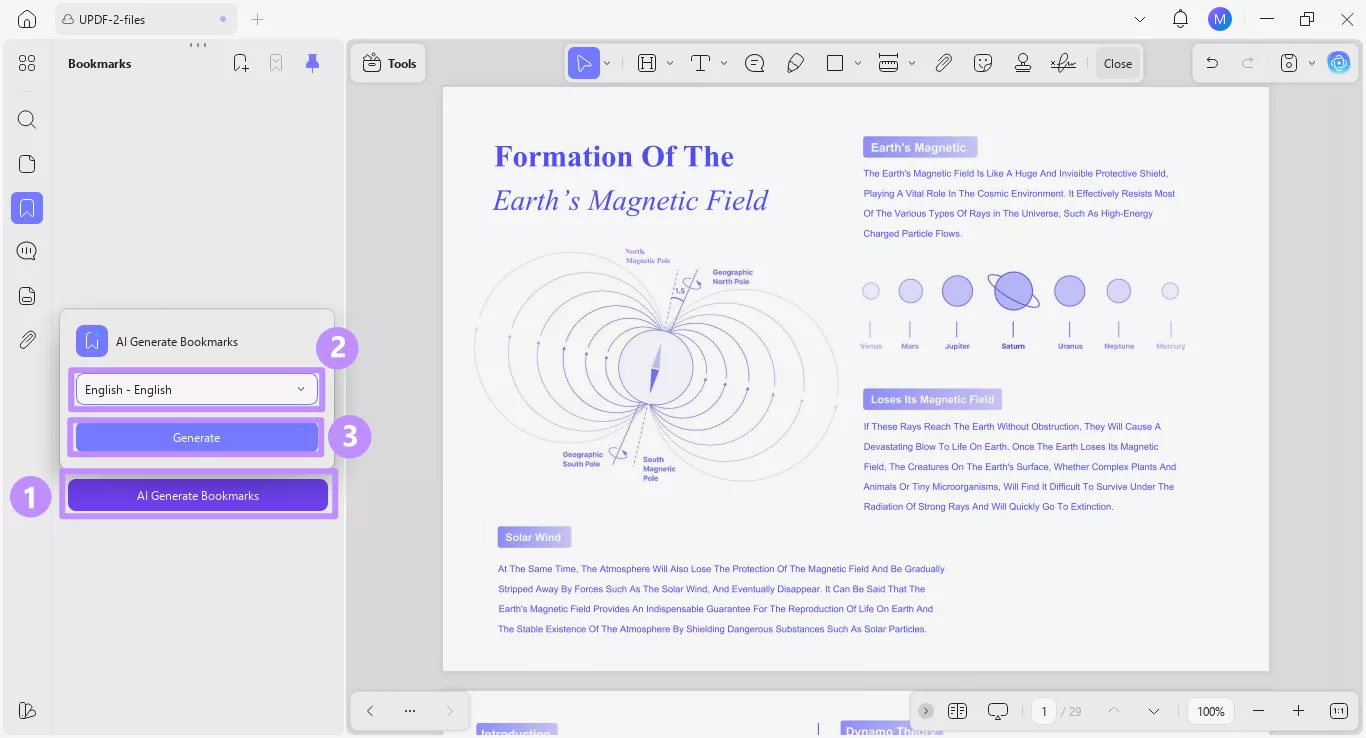
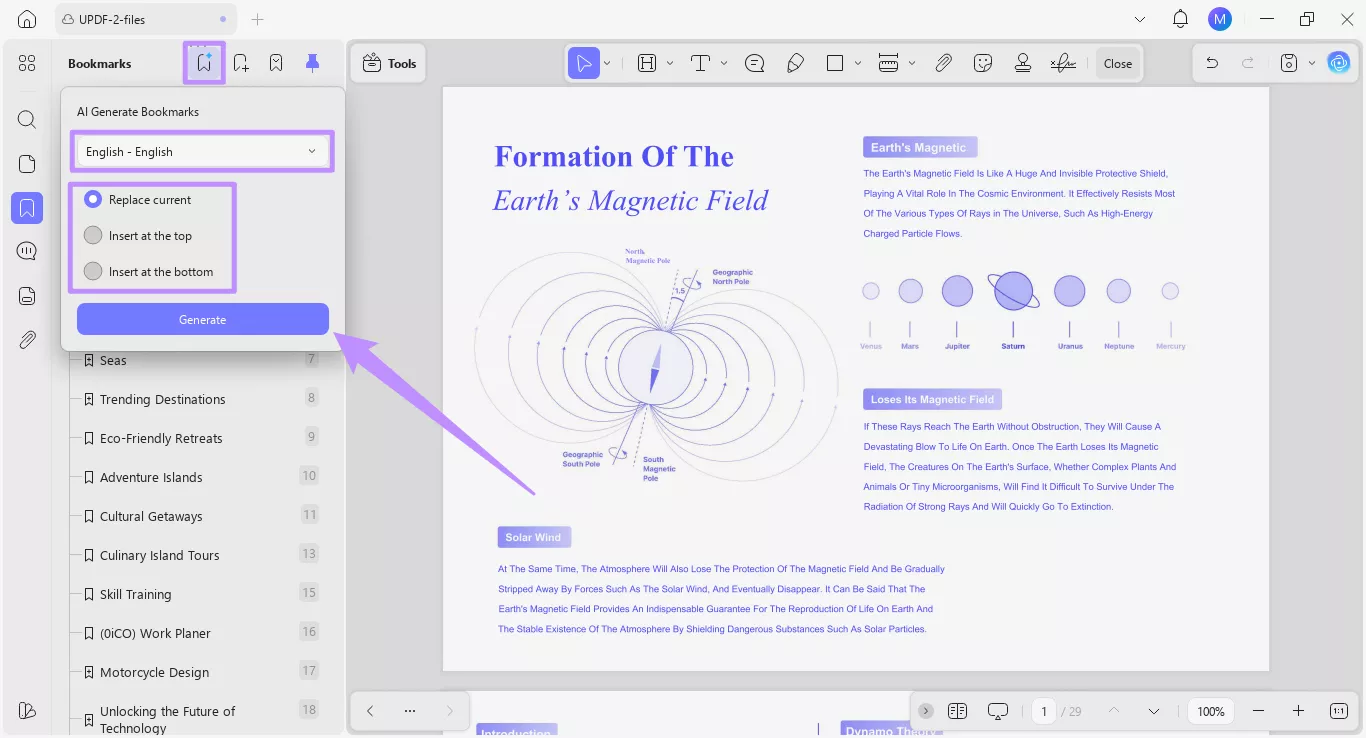
Yer imleri panelinden "AI Oluştur Yer Imleri" butonuna tıklayın. Sonra, açılır menüden istediğiniz yer imimi dilini seçin. İhtiyacınıza göre 26 farklı dilden seçim yapabilirsiniz. İşiniz bitince "Oluştur" seçeneğine tıklayın.
Adım 3. Alt Yer Imlerini Genişlet veya Azalt
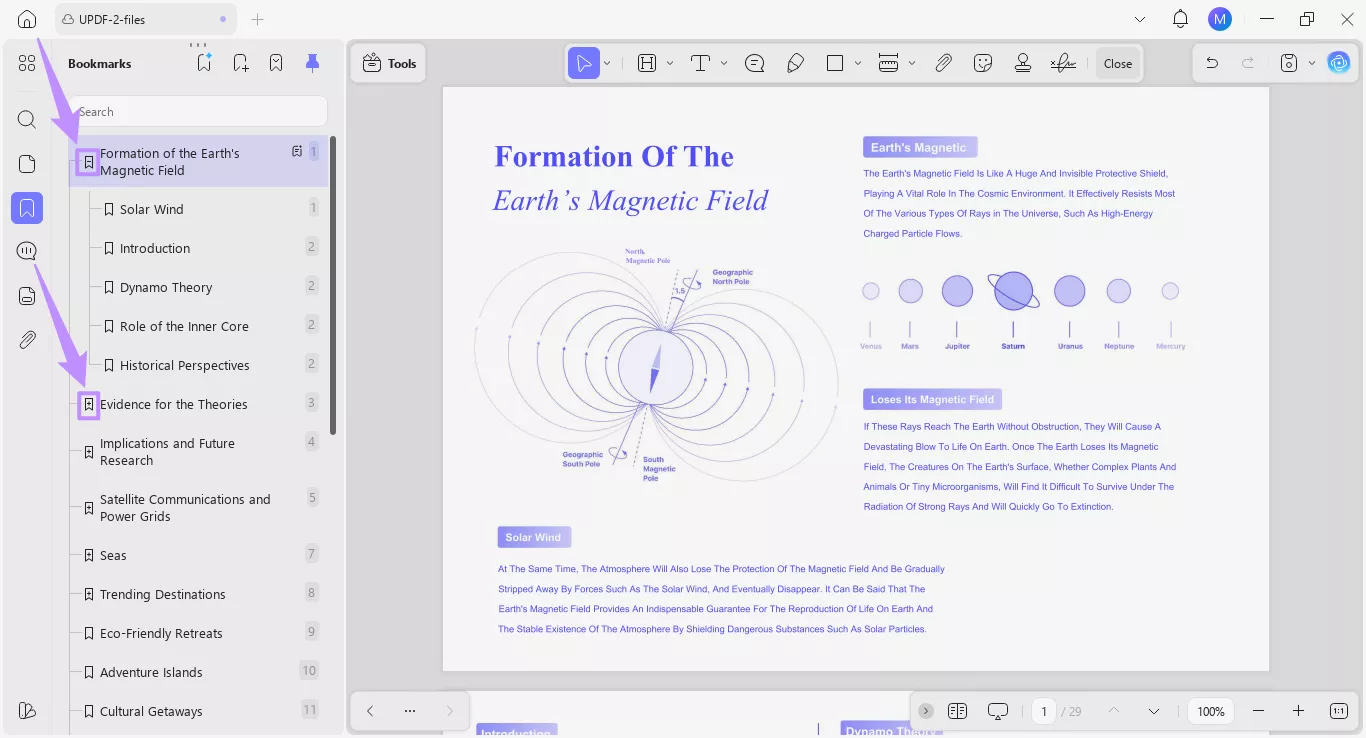
UPDF'nin yapay zekası tüm belgenizi derinlemesine okuyacaktır. Sonrasında, otomatik olarak alt seviyedeki alt ayımlarla birlikte yapılandırılmış bir yer imleri listesi oluşturulur.
- Çocuk yer imlerini görüntülemek için, "+" simgesiyle yer imi işaretlerine tıklayarak genişletebilirsiniz.
- Benzer şekilde, genişletilmiş yer imlerini "-" simgesine tıklayarak daraltabilirsiniz.
Adım 4. Mevcut Yer Imlerini Çevir
Mevcut yer imlerinizi çevirmek için üstteki "AI Oluştur Yer Imleri" simgesine tıklayın. Sonra, açılır menüden hedef dilinizi seçin ve çevrilmiş yer imlerinin nasıl görünmesini istediğiniz seçeneği seçin. 3 farklı seçeneğiniz var.
- Mevcut Kaydı Değiştir: Tüm mevcut yer imlerini çevirilmiş versiyonla değiştirir.
- En üste ekleyin: Mevcut yer imlerinin üzerine çevirilmiş yer imi ekler.
- Aşağıya ekleyin: Mevcut yer imlerinin altına çevrilmiş yer imleri ekler.
Ayarları bitirdikten sonra "Oluştur" butonuna tıklayın.
Adım 5. Yeni Yer Imi Ekle Manuel
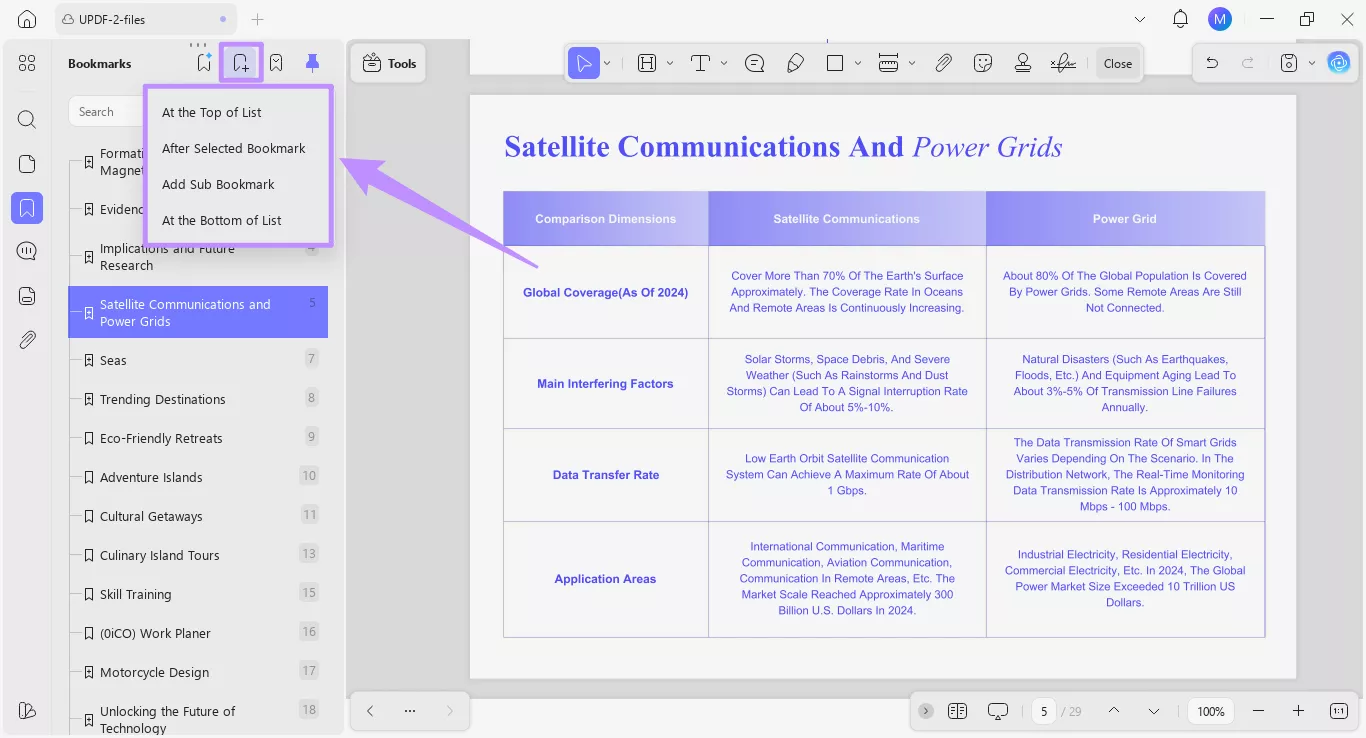
Yeni bir yer imi oluşturmak istiyorsanız, üstteki "Yer Imimi Ekle" simgesine tıklayın. Sonra, menüden yeni yer imini nereye koyacağınızı seçin.
Not:
Adım 6. Yer Imi Gösterimini Yönetin
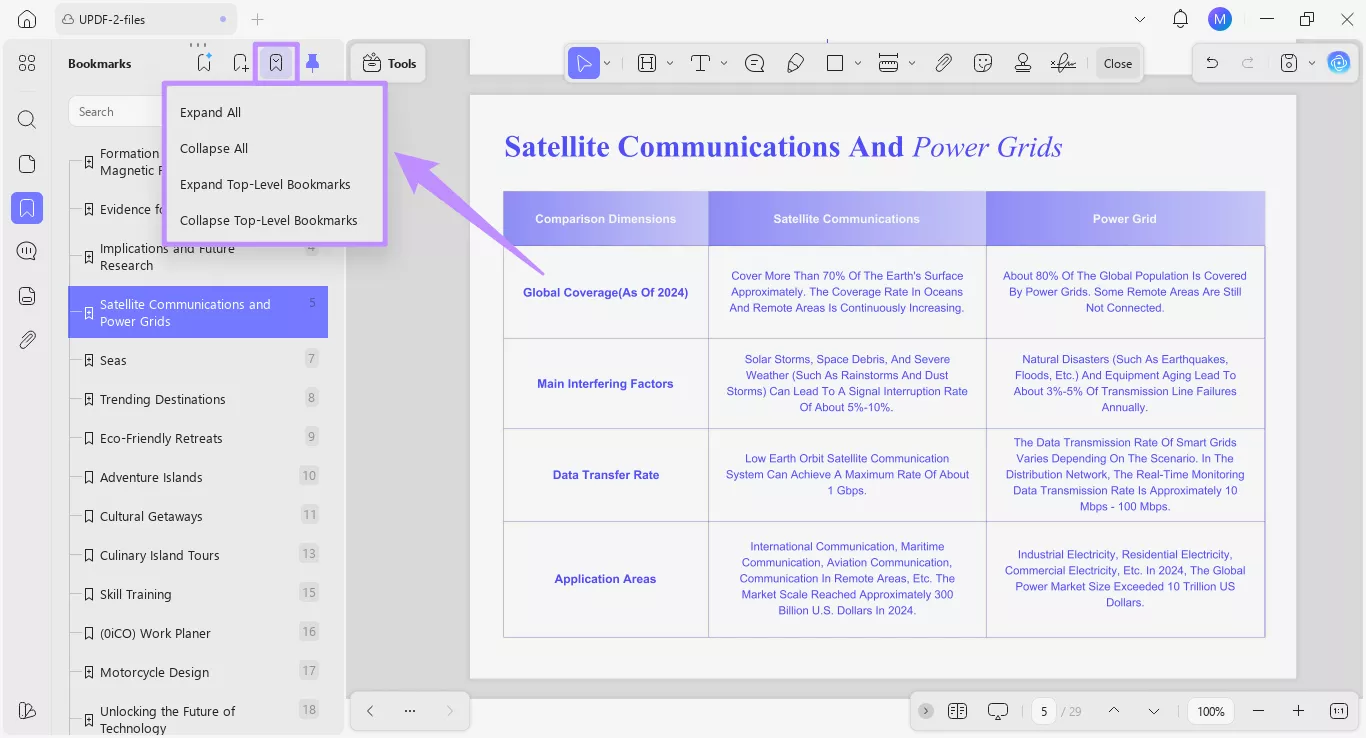
Ayrıca yer imimi yapınızın nasıl görüneceğini de kontrol edebilirsiniz. Üstten Yer Imimi açılır menüsünü tıklayıp menüden aşağıdaki seçeneklerden birini seçin:
- Her Şeyi Genişlet: Tüm yer imlerini ve alt yer imlerini aynı anda gösterir.
- Hepsi Çöker: Tüm yer imlerini basit bir liste görünümüne kılıyor.
- Üst Düzey Yer Imlerini Genişletin: Sadece ana yer imlerini genişletir ve alt yer imlerini görüşünüzden uzak tutar.
- Üst Düzey Yer Imlerini Çöktür: Daha temiz bir görünüm için sadece ana yer imlerini çöker.
Adım 7. Yer Imleri Panelini Sabitle
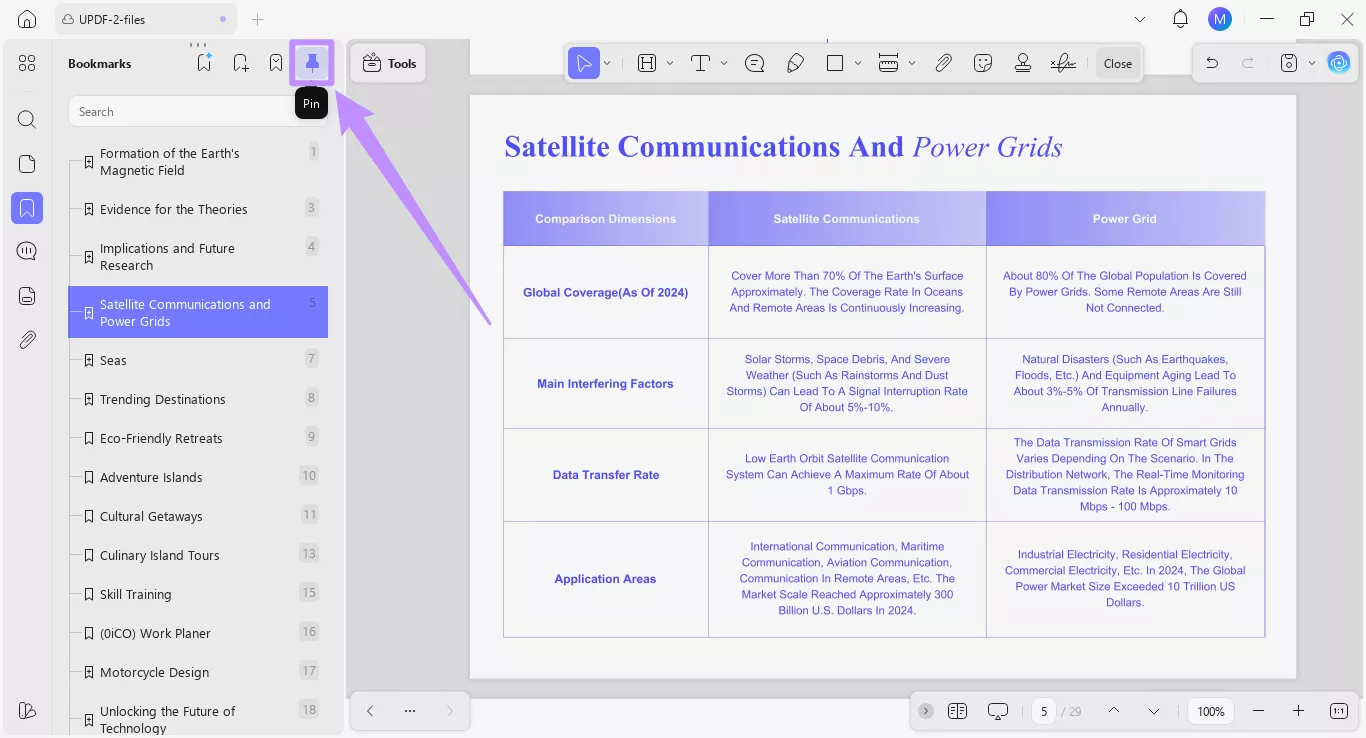
Belge üzerinde çalışırken yer imleri panelini sabit ve görünür tutabilirsiniz. Bunu yapmak için üstteki "Pin" simgesine tıklayın. Bu şekilde, belgenizi inceleyebilir ve aynı anda yer imlerini yönetebilirsiniz.
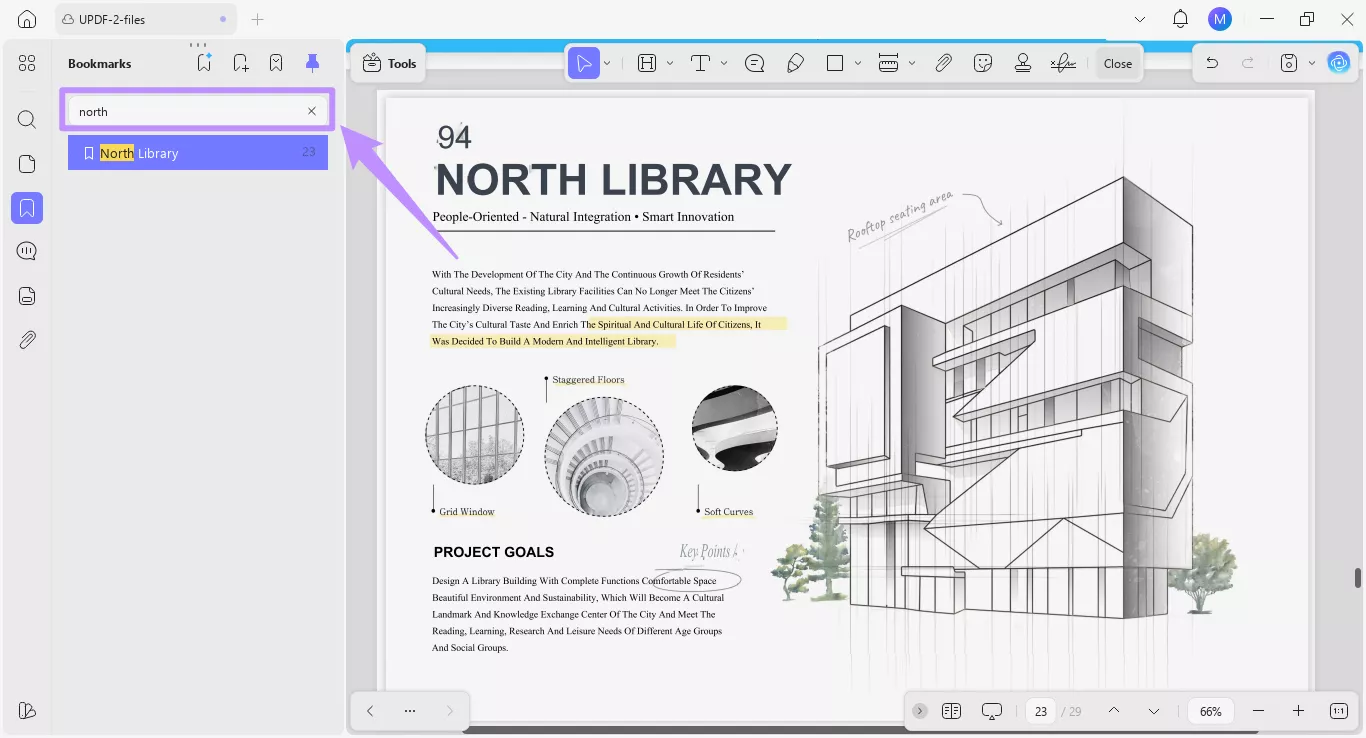
Adım 8. Yer Imi Arama
Belirli bir yer imimi bulmak istiyorsanız, üstteki arama çubuğuna tıklayın. Sonra, istediğiniz anahtar kelimeleri girerek listede belirli bir yer imini bulabilirsiniz.
Bölüm 2. AI-Özet Yer Imeği
Yer imleri oluşturmanın yanı sıra, UPDF'nin yapay zekası herhangi bir yer imiyle işlenmiş bölümün hızlı bir özetini de oluşturabilir. Saniyeler içinde üç önemli madde oluşturur ve özeti PDF'nize not olarak eklemenizi sağlar ve gelecekte kolay referans alabilirsiniz.
Adımları gözden geçirelim.
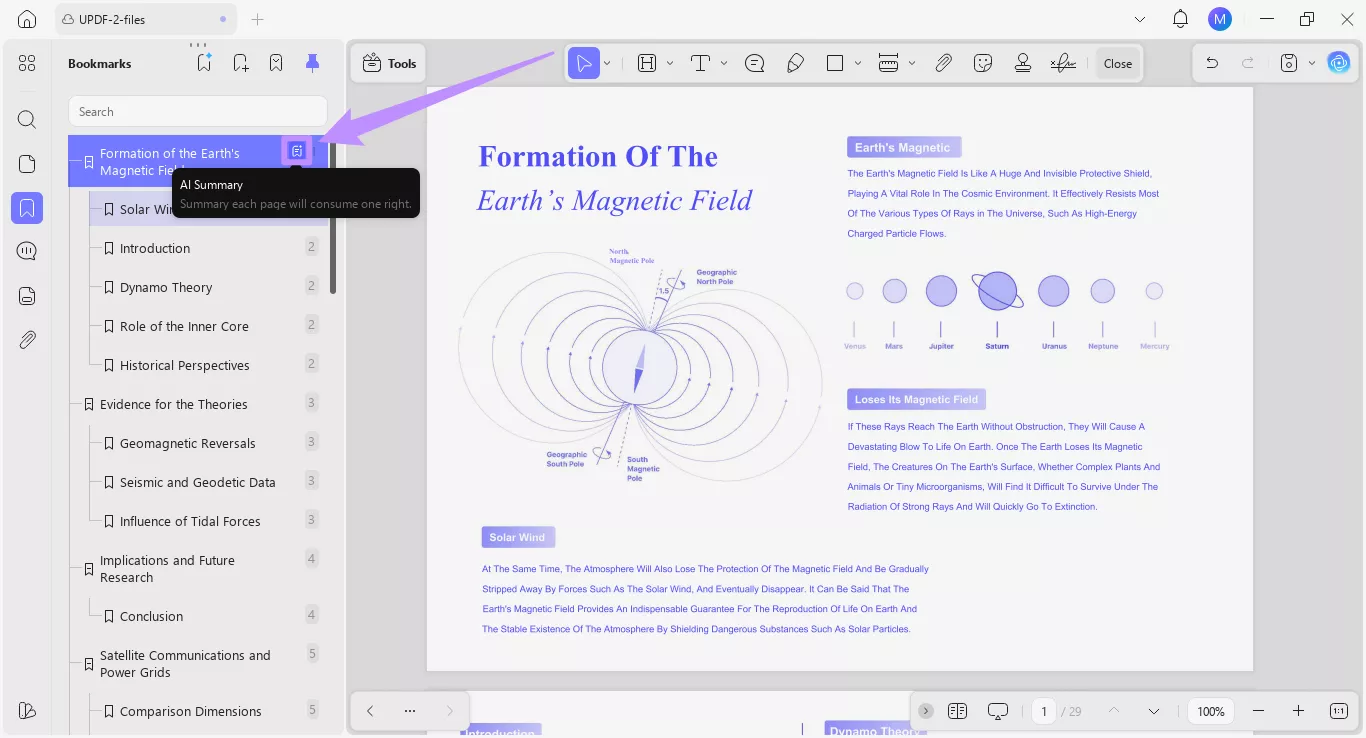
Adım 1. Yapay Zeka Özeti seçeneğini seçin
Yer Imleri panelini açın ve özetlemek istediğiniz yer imimine tıklayın. Sonra, seçilen yer iminin sağındaki "AI Özeti" seçeneğine tıklayın.
Adım 2. Yapay Zeka Özetini Oluşturun ve Yönetin
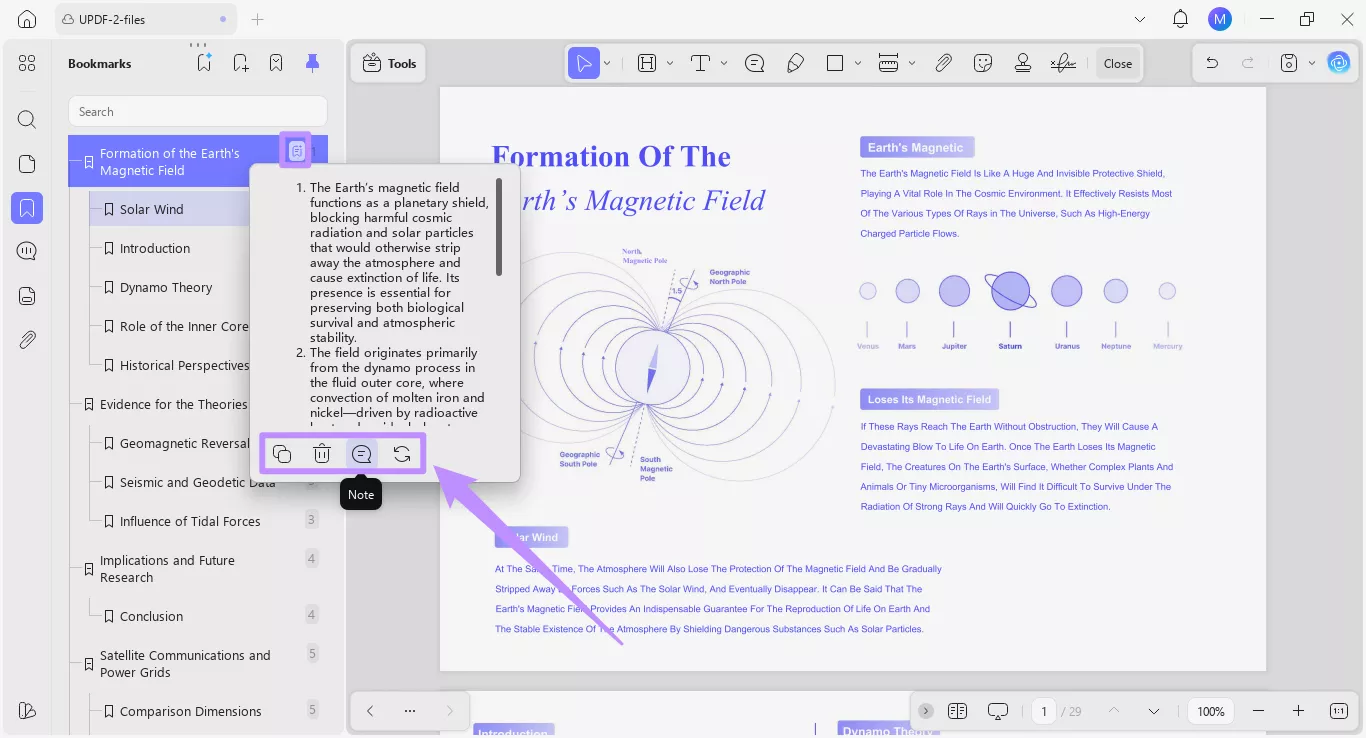
Yapay zeka, bölümden çıkarılan ana çıkarımları 3 kısa madde ile özetleyecek. Yapay zeka özetinin altında, onunla etkileşime girmek için aşağıdaki seçenekleri kullanabilirsiniz:
- Yeniden Yenile: Özetin yeni bir versiyonunu oluşturun.
- Not: Özeti seçilen bölüme not olarak ekleyin, böylece daha sonra hızlıca referans alın.
- Sil: Yapay zeka tarafından oluşturulan özeti kaldırın.
- Anlaşıldı: Özeti panoya kopyalayıp başka bir yere yapıştırabilir veya paylaşabilirsiniz.
Adım 3. Alternatif Erişim Yöntemi
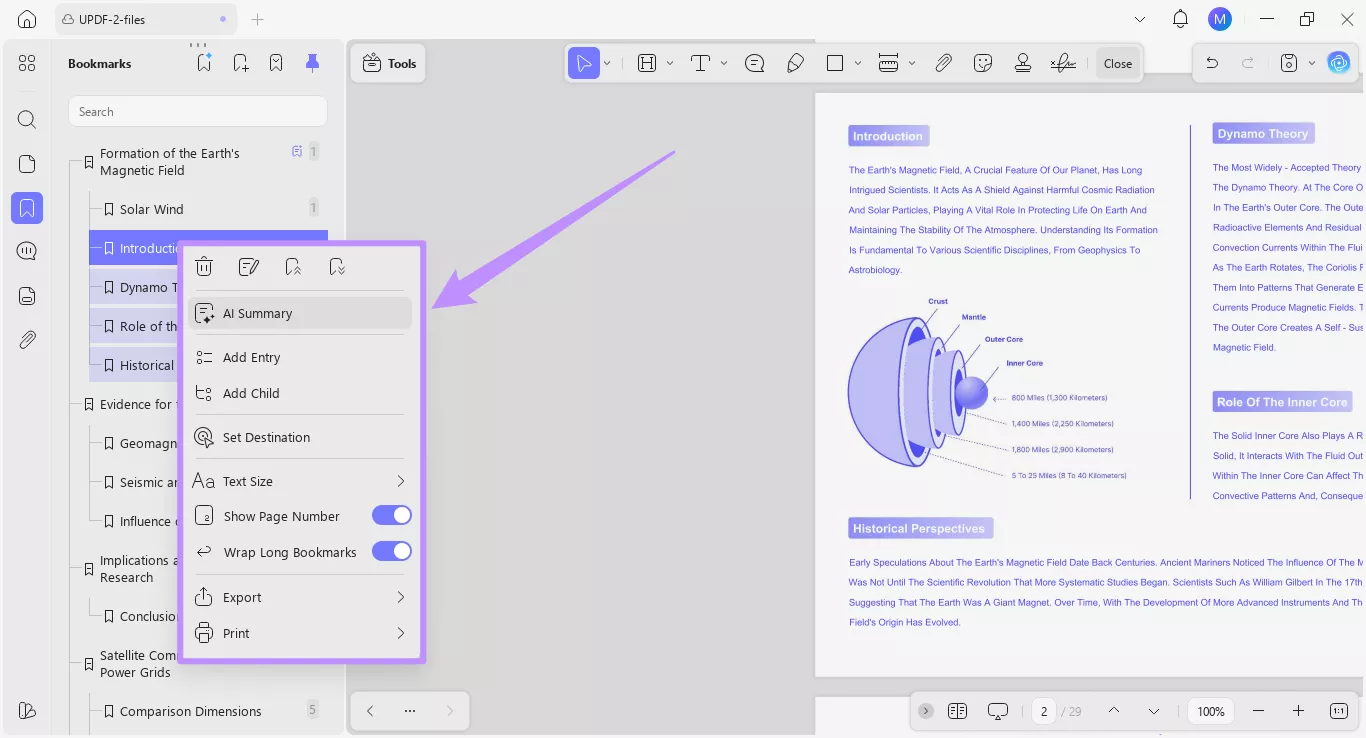
Ayrıca seçilmiş yer imlemesine sağ tıklayıp bağlam menüsünden AI Özeti'ni seçebilirsiniz. Aynı menüden Sil, Yeniden Adlandırma, Yükselt, Düşürme ve diğer özelleştirme seçenekleriyle yer imlerinizi daha fazla yönetebilirsiniz.