UPDF
UPDF
 UPDF için Windows
 UPDF Mac için
 iPhone/iPad için UPDF
 UPDF için Android
 UPDF AI Online
 UPDF Sign
 PDF Düzenle
 PDF Not Ekle
 PDF Oluştur
 PDF Formu
 Linkleri Düzenle
 PDF Dönüştür
 OCR
OCR PDF → Word
 PDF → Görsel
 PDF → Excel
 PDF Düzenle
 PDF Birleştir
 PDF Böl
 PDF Kırp
 PDF Döndür
 PDF Koru
 PDF İmzala
 PDF Düzenle
 PDF Temizle
 Güvenliği Kaldır
 PDF Oku
 UPDF Bulut
 PDF Sıkıştır
 PDF Yazdır
 Toplu İşlem
 UPDF AI Hakkında
 UPDF AI Çözümleri
 Yapay Zeka Kullanım Kılavuzu
 UPDF AI Hakkında Sıkça Sorulan Sorular
 PDF'yi Özetle
 PDF'yi Çevir
 PDF'yi açıkla
 PDF ile sohbet edin
 Yapay Zeka ile Sohbet
 Görüntü ile sohbet
 PDF'den Zihin Haritasına
 PDF AI Araçları
 Görsel AI Araçları
 AI Sohbet Araçları
 AI Yazma Araçları
 AI Çalışma Araçları
 AI İş Araçları
 Diğer AI Araçları
 PDF to Word
 PDF to Excel
 PDF to PowerPoint
 Kurumsal Çözüm
 Kurumsal Plan
 Kurumsal Kullanıcı Kılavuzu
 Kurumsal Webinar
 Bankacılık
 Sağlık Hizmetleri
 Sigorta
 Hukuk
Hukuk İmalat
 Hükümet
 Eğitim Çözümü
 Müşteri Hikayeleri
 Kullanıcı Kılavuzu
 UPDF Püf Noktaları
 Sıkça Sorulan Sorular
 UPDF Yorumları
 İndirme Merkezi
 Blog
Blog Haber Merkezi
 Teknik Özellikler
 Güncellemeler
 UPDF vs. Adobe Acrobat
 UPDF vs. Foxit
 UPDF vs. PDF Expert

Windows işletim sistemindeki masaüstü, en çok kullandığınız uygulamaların, yazılımların, dosyalarınızın ve hatta klasörlerinizin simgelerini düzenlemek için iyi bir alan sağlar. Çoğu kullanıcı masaüstündeki simgelerin konumunu değiştirmez ve düzen yanlışlıkla değiştiğinde, yeni yerleştirmeye alışmak zahmetli olabilir. Tüm simgeleri tekrar tekrar düzenleyemediğiniz için, Windows 10/11'de masaüstü simgelerini nasıl kilitleyeceğinizi öğrenmeniz gerekir.
Seçilen yöntemlerle, simgeleri tekrar tekrar yeniden düzenlemenize gerek kalmaz çünkü simgeler yerlerinde kilitli kalacaktır. Bu makalede, bunları uygulamanın 6 farklı yolunu ve doğru adımlarını öğreneceksiniz.
Bölüm 1. Windows 10/11'de masaüstü simgelerini hareket etmemesi için nasıl kilitlenir?
Windows işletim sisteminin simgelerinizi yeniden düzenlemesinin pek çok nedeni var. Bu, yanlışlıkla bir simgeyi basılı tutup sürükleme, bir uygulamayı silmek veya ekran ölçeğini ve çözünürlüğünü değiştirmek olabilir. Bu sorunlardan kaçınmak için, aşağıda tartışılan 6 yoldan birini deneyin.
Birinci Yol. Windows 10/11 masaüstünde View üzerinden simgeleri nasıl kilitlemeli?
Masaüstünüzdeki simgeleri kilitlemenin en basit yolu, dağıtılmamış görünmeleri için görünüm ayarıdır. Bazı kullanıcılar için bu ayar devre dışı bırakılıyor ve karşılaştıkları sorun, elementlerden ızgara oluşumu olmamasıdır. Bu nedenle, herhangi bir simge yerinden sürüklendiğinde bırakıldığı yerde kalır, bu da masaüstünü dağınık gösterir ve simgeler düzensiz şekilde dağılır. Eğer bu sorunla karşılaşıyorsanız, bu yöntem sizin için mükemmeldir.
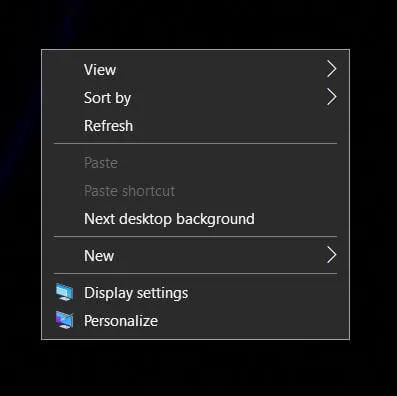
- Bu yöntem temelde birkaç tıklama dahil olmak üzere iki adımda yapılır. Masaüstü ekranında ekranın herhangi bir yerine sağ tıklayarak başlarsınız. Şimdi küçük bir menü göreceksiniz; burada imleci "bak" seçeneğinin üzerine getirmeniz gerekiyor.
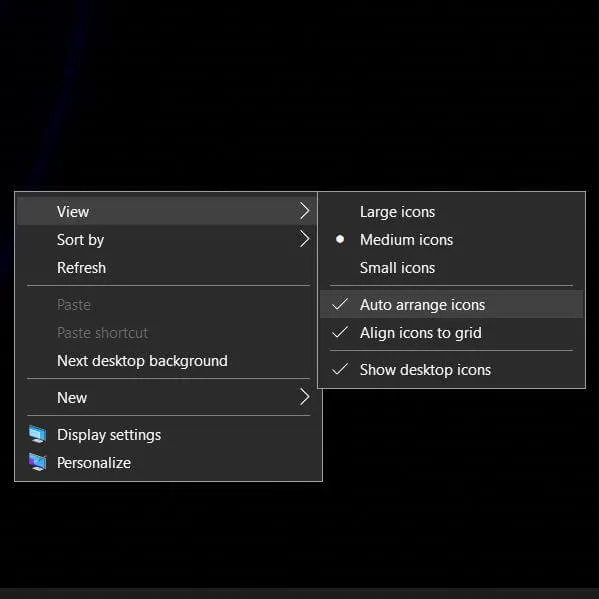
- Açılan yeni menüden "otomatik düzenleme simgeleri" seçeneğini kaldırmanız gerekir. Bunu yaparken, tüm simgeler orijinal konumlarına döner ve ekranınızda güzel görünecek bir ızgara oluşturur.
Açıklama
2. Yol. Windows 10'da Tema Ayarlarıyla Masaüstü İkonlarını Nasıl Kilitlemeli?
Windows ayarları ayrıca masaüstü simgelerini yerlerine kilitlemenize izin veriyor. Ancak bazen farkında olmadan izin veriyorsun ve bu genellikle temalarla yeni bir şey denediğinde oluyor. Temalar bilgisayarınızın görünümünü özelleştirmeye yardımcı olabilir, ancak masaüstü simgelerinizi de bozabilir, ancak aşağıda tartışıldığı gibi birkaç adımla bu sorunu çözmenin çok basit bir yolu vardır.
- Windows menüsünü açın ve ayarlara gidin. Ayarlardan kişiselleştirme seçeneğine gitmeniz gerekiyor. Genellikle, ızgaranın sağ üst köşesinde yer alır.
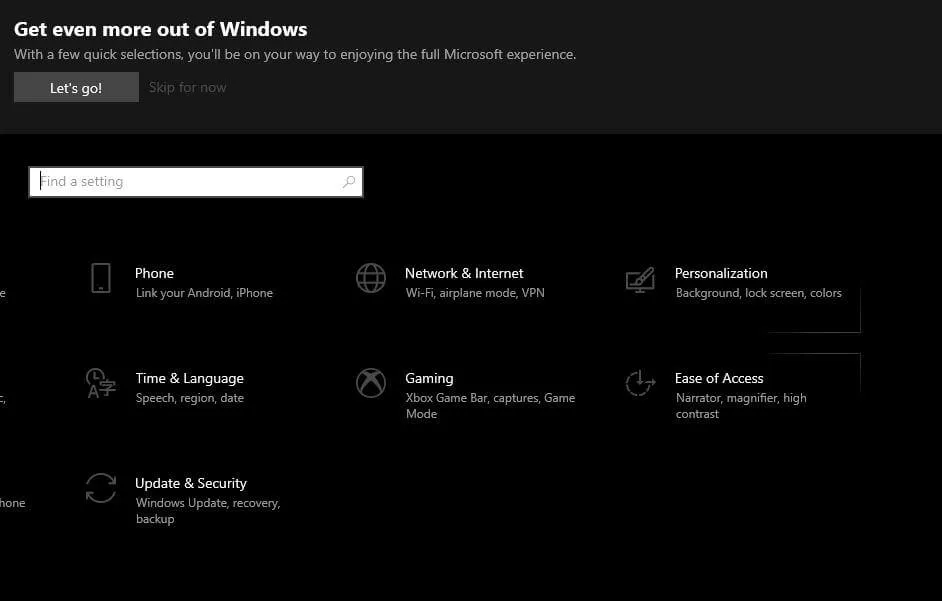
- Şimdi kişiselleştirme seçeneğinde, sol menüde tema seçeneğini aramanız gerekiyor. Buna tıklarsanız, birkaç seçeneğin ortaya çıktığını göreceksiniz; Burada, sağ taraftaki ilgili ayarlar listesinden "Masaüstü simge ayarları"nı seçmelisiniz.
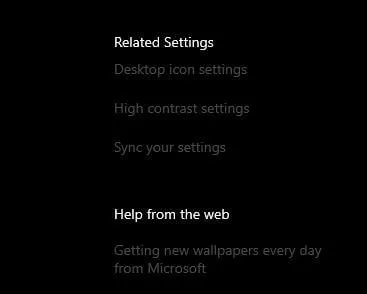
- Yeni bir açılır pencere açılacak. Bu pencerenin altında, "Temaların masaüstü simgelerini değiştirmesine izin ver" diyen bir seçenek bulacaksınız. Bu seçeneği işaretinden kaldırıp uygula seçeneğine tıklamanız gerekiyor, tamam.
3. Yol. Windows 10/11'de Grup Politikası Düzenleyicisi Üzerinden Masaüstü İkonlarını Nasıl Kilitlemek Edilir
Grup politikası, farklı kullanıcılar için grup politikası ayarları ve tercihleriyle yapılandırmaları yönetmenize olanak tanıyan Windows işletim sisteminde bir özelliktir. Birçok şey için kullanılabilir, ama masaüstü ikonlarınızı kilitlemekten bahsediyoruz. Grup Politikası Editörü, bilgisayarınızda çalışan diğer kullanıcıların ikonları veya düzenlerini bilgisayarınızda düzenlediği durumlarda faydalı olabilir.
Prosedür biraz teknik ama tüm adımları doğru yaparsanız sorunu çözersiniz. Masaüstü simgelerini kilitlemek için bu yöntemi nasıl kullanabileceğiniz.
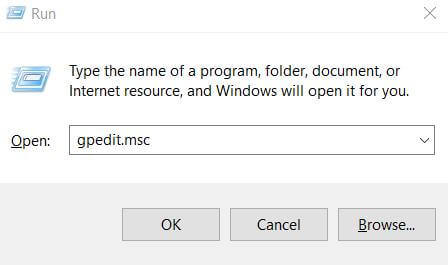
- Çalıştır uygulamasını açın ve "gpedit.msc" komutunu çalıştırın.
- Şimdi kullanıcı yapılandırma seçeneğine gidin, yönetici araçlar seçeneğini açın ve kontrol paneline girin. Son olarak, özelleştirme seçeneğine gidebilirsiniz. Masaüstü simgelerinin değiştirilmesini engelleyen politikayı bulun. Bu poliçeyi etkinleştirmeniz gerekir ve değişiklikler uyguladıktan sonra kapatabilirsiniz.
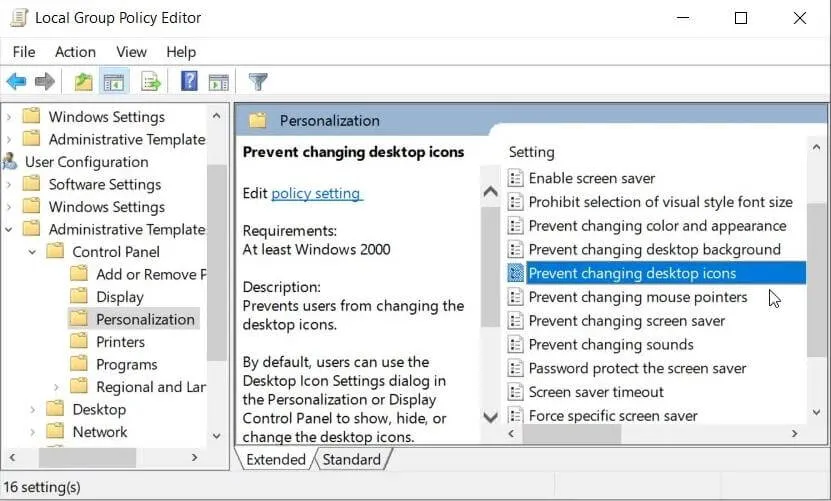
4. Yol. Windows 11/10'da Kayıt Editörü Kullanarak Masaüstünde İkonları Nasıl Kilitleşir
Deneyebileceğiniz bir diğer yöntem ise Kayıt Editörü, muhtemelen sizin için çalışacaktır. Ancak burada dikkate alınması gereken önemli şey tüm adımları dikkatlice takip etmektir çünkü bazı hassas anahtarların bozulmaması gerekir. Yanlış bir şey yapmak sisteminizde birden fazla soruna yol açar.
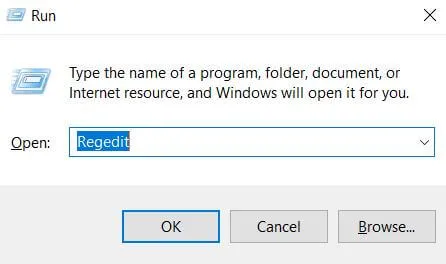
- Başlat fonksiyonunu ve "Regedit" komutunu kullanarak Kayıt Editörü'nü açarak başlayın.
- HKEY_CURRENT_USER'a git. Orada yazılımı açmak istersiniz, sonra politikalar. Son olarak, Microsoft, Windows ve kişiselleştirme bölümlerine geçebilirsiniz. Burada, sağda, boş bir alana tıklayarak yeni bir DQORD değeri oluşturun. Buna "NoDesktopIcons" adını ver, enter tuşuna basarak işiniz bitecek.
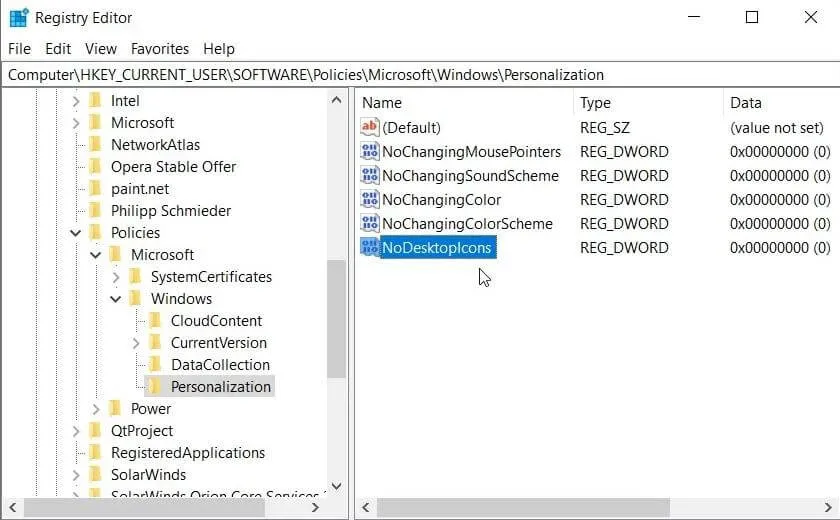
Bu yöntemi kullanırken dikkatli olun ve diğer klasörler veya anahtarlarla uğraşmayın.
5. Yol. Windows 10/11'de İkon Kaydı Kullanarak Masaüstü İkonlarını Nasıl Kilitleşir – Masaüstü OK
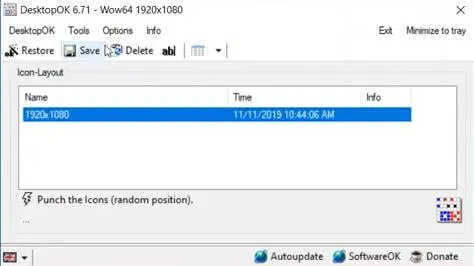
Masaüstü simge düzenini kilitlemenin diğer tüm yolları ayarlarda çalışmayı gerektirirken, DesktopOK, bunu arayüz ile yapmanıza olanak tanıyan İkon Kaydı aracınızdır. Bilgisayarınızda birden fazla kullanıcı bir profil kullanıyorsa, her kullanıcı için farklı bir simge düzeni oluşturmak için mükemmel bir araç olacaktır. Kullanım süreci çok basit çünkü sadece aşağıdaki adımları yapmanız yeterlidir:
- Aracı PC'nize yükledikten sonra açıp kaydetme düğmesine basabilirsiniz. Araç, simge konumunu anında kaydedecek.
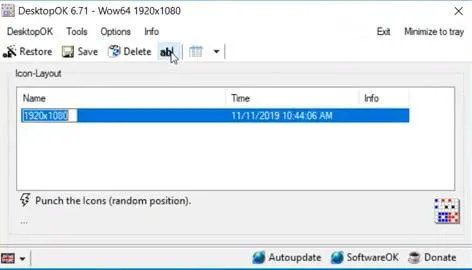
- Sonra, bu düzenlemeyi yeniden adlandırmak için "ABC" butonuna tıklayabilirsiniz. Farklı simge düzenlemelerini kaydederken faydalıdır.
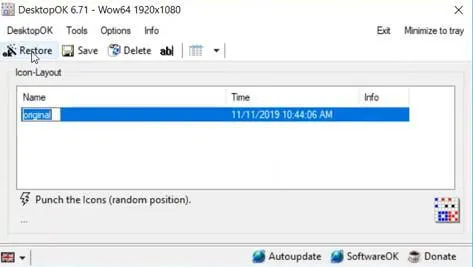
- Simge düzenlemesi istediğiniz gibi olmadığında kaydedilen düzenleme ve geri yükleme butonuna tıklayabilirsiniz. İkonlarınızın istediğiniz düzene geri döndüğünü anında göreceksiniz.
6. Yol. Windows 10/11'de masaüstü düzenleyici kullanarak masaüstü simgelerini nasıl kilitlemek - Stardock Fences
Stardock Fences, Windows bilgisayarlarda ikonlarınızı kilitlemek ve düzenlemek için kullanabileceğiniz başka bir yazılımdır. Benzersiz arayüzü ve düzeni, ikonlarınızda herhangi bir düzensizlikle karşılaşmamanızı sağlar. iOS veya Android'in ana ekranındaki klasörlere aşinaysanız, deneyim çok daha benzer olacaktır. Stardock Fences'in en iyi yanı kolay kullanılabilirlik deneyimi.
- İkonlarınızı bir grup halinde düzenleyin ve üzerlerine imleci tıklayın + sürükleyin. Kartları seçiyor ve bu ikonlarla çitler oluşturabileceğiniz simgeyi veriyor.
- Sonra, çitlerin başlığını tercihlerinize göre düzenleyebilirsiniz. Örneğin, okul, oyunlar, iş vb.
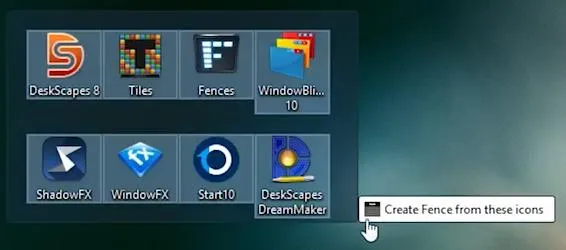
Çit oluşturmayı bitirdikten sonra, onları içeriye sürükleyerek daha fazla simge ekleyebilirsiniz. Şimdi bu adımları oluşturmak istediğiniz tüm farklı ikon grupları için tekrar edebilirsiniz. Ayrıca, aracın sunduğu özelleştirme seçeneklerine de bakabilirsiniz.
Bölüm 2. Windows 10/11 için En İyi PDF Dosya Yöneticisi
Birçok kullanıcı masaüstü simgelerini kilitlemek istediğinden, ayrıca bir PDF dosya yöneticisine de ihtiyaçları vardır. Çünkü Windows 10 veya 11 işletim sistemine entegre olarak PDF yönetim gereksinimlerinizi karşılayabilecek böyle bir uygulama bulunmamaktadır. Yani, Windows işletim sistemi için en iyi PDF dosya yöneticisini arıyorsanız, aşağıdaki butona tıklayarak UPDF'yi deneyin.
Windows • macOS • iOS • Android %100 güvenli
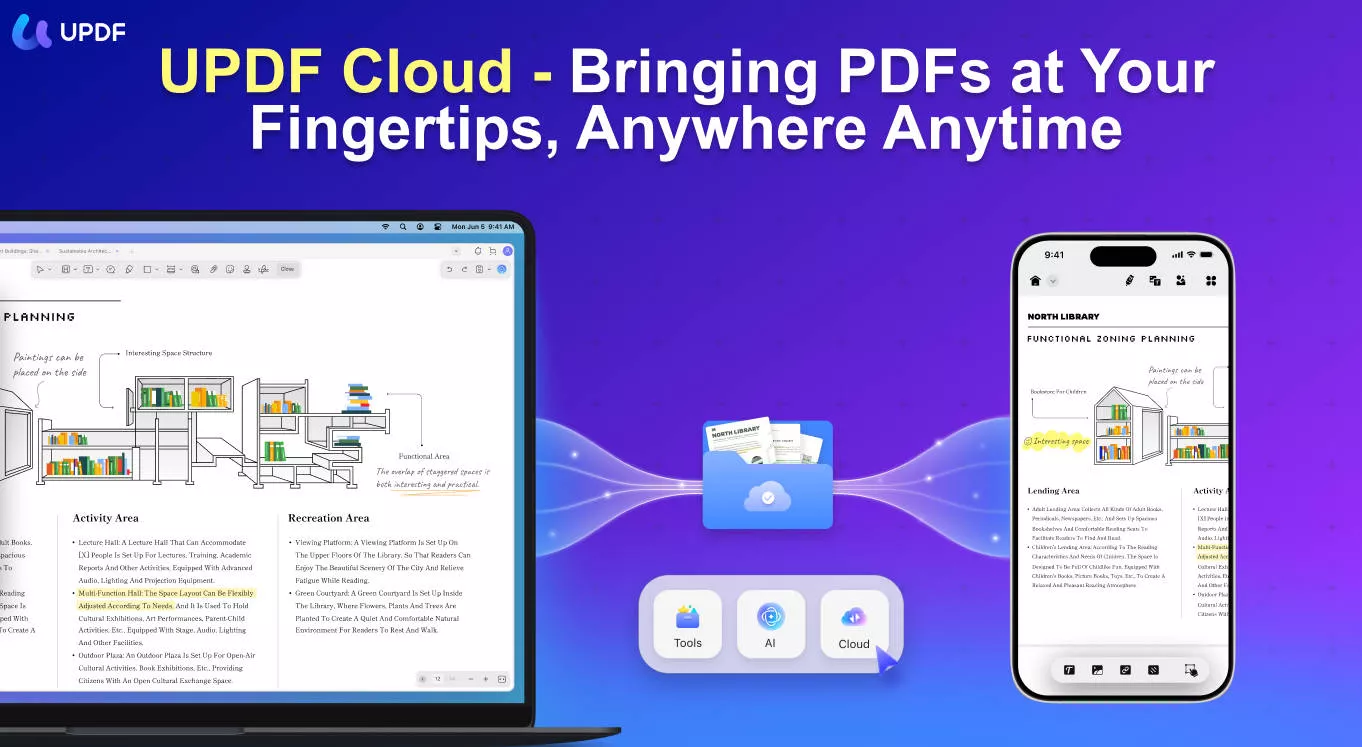
It lets you manage PDF files like you manage other files and brings PDF dosyalarını diğer dosyalar gibi yönetmeni sağlıyor ve ek özellikler sunuyor. En iyi PDF yönetim özelliklerinden biri, büyük PDF dosyalarını küçük bölümlere düzenlemektir. Onları ayırıp birleştirdikten sonra her birini ayrı ayrı yönetebilirsiniz. Ayrıca, UPDF yalnızca PDF dosyalarınızı yönetmek için tasarlanmış UPDF Cloud adlı Cloud sürücüsünü de getiriyor.
UPDF bulutu diğer kullanıcılarla PDF dosyalarını paylaşmayı ve cihazlarınız arasında aktarmayı çok kolaylaştırıyor. Bu nedenle, gerçek zamanlı PDF senkronizasyonu sayesinde verimliliğinizi önemli ölçüde artırır. Bunların dışında, UPDF birçok başka PDF düzenleme özelliği de sunmaktadır:
- Açıklamalar ve yorumlar
- PDF içinde metin ve görselleri düzenleme
- PDF'yi diğer formatlara dönüştürme ve dışa aktarma
- OCR özellikleri
- Yapay zeka çeviriyor, özetliyor, açıklıyor, yazıyor ve sohbet ediyor
Tüm bu özelliklerle, çok katmanlı şifreleme, kayıpsız dosya depolama ve güvenli doldurma erişimi göz önüne alındığında, sizin için en güvenilir ve güvenli uygulamadır.
İndirim Bildirimi
Son Sözler
Windows işletim sistemi kolaylığı artırmak için tasarlanmış bazı özelliklere sahip, ancak bu durum daha da kötüleştiriyor. Otomatik düzenleme özelliği bunlardan biridir. Bu özellik nedeniyle bazen masaüstündeki simge düzeninin güncellenmiş olmasına ve artık yerine hiçbir ikon kalmamasına sinirlenebilirsiniz. "Windows 10 ve 11 masaüstü simgelerini nasıl kilitlersiniz" yöntemlerini deneyin.
Seçilen yöntemle, masaüstü simgelerinizi yeniden düzenlemekle asla karşılaşmayacaksınız. Sık sık PDF dosyalarınızı masaüstü üzerinde yönetmeyi seviyorsanız, UPDF'yi deneyin. UPDF ile PDF dosyalarını yönetmek son derece kolay hale geliyor ve UPDF Cloud gibi birçok faydalı özellik elde ediyorsunuz.
Windows • macOS • iOS • Android %100 güvenli