UPDF
UPDF
 UPDF için Windows
 UPDF Mac için
 iPhone/iPad için UPDF
 UPDF için Android
 UPDF AI Online
 UPDF Sign
 PDF Düzenle
 PDF Not Ekle
 PDF Oluştur
 PDF Formu
 Linkleri Düzenle
 PDF Dönüştür
 OCR
OCR PDF → Word
 PDF → Görsel
 PDF → Excel
 PDF Düzenle
 PDF Birleştir
 PDF Böl
 PDF Kırp
 PDF Döndür
 PDF Koru
 PDF İmzala
 PDF Düzenle
 PDF Temizle
 Güvenliği Kaldır
 PDF Oku
 UPDF Bulut
 PDF Sıkıştır
 PDF Yazdır
 Toplu İşlem
 UPDF AI Hakkında
 UPDF AI Çözümleri
 Yapay Zeka Kullanım Kılavuzu
 UPDF AI Hakkında Sıkça Sorulan Sorular
 PDF'yi Özetle
 PDF'yi Çevir
 PDF'yi açıkla
 PDF ile sohbet edin
 Yapay Zeka ile Sohbet
 Görüntü ile sohbet
 PDF'den Zihin Haritasına
 PDF AI Araçları
 Görsel AI Araçları
 AI Sohbet Araçları
 AI Yazma Araçları
 AI Çalışma Araçları
 AI İş Araçları
 Diğer AI Araçları
 PDF to Word
 PDF to Excel
 PDF to PowerPoint
 Kurumsal Çözüm
 Kurumsal Plan
 Kurumsal Kullanıcı Kılavuzu
 Kurumsal Webinar
 Bankacılık
 Sağlık Hizmetleri
 Sigorta
 Hukuk
Hukuk İmalat
 Hükümet
 Eğitim Çözümü
 Müşteri Hikayeleri
 Kullanıcı Kılavuzu
 UPDF Püf Noktaları
 Sıkça Sorulan Sorular
 UPDF Yorumları
 İndirme Merkezi
 Blog
Blog Haber Merkezi
 Teknik Özellikler
 Güncellemeler
 UPDF vs. Adobe Acrobat
 UPDF vs. Foxit
 UPDF vs. PDF Expert

PDF belgelerin redaksiyonu, özellikle dünyanın tüm işlemleri ve ticareti ağırlıklı olarak PDF formatında dijital formlara aktarılırken, önemli bir gereklilik haline geldi. Bunun ardından, PDF'nin düzenlemeden yönetim ve güvenliğe kadar tüm yönlerini doğru şekilde yönetmek için uygun ve meşru bir araç gereklidir.
Bu makalede, PDF dosyasında sansürlemenin ne anlama geldiğini, ayrıca PDF belgesini doğru şekilde sansürlemek için çeşitli yöntemler ve araçlarla birlikte ele alacağız.
Bölüm 1. UPDF ile PDF'yi nasıl redaksiyona geçiririm?
UPDF, Mac, Windows, Android ve iOS kullanıcıları için tanınmış bir PDF editörüdür. PDF dosyalarını düzenlemek ve düzenlemek için temel özelliklerden gelişmiş özelliklere kadar tam bir çözüm sunar. Artık kullanıcıların tüm sayfaları, birkaç sayfayı veya seçtikleri metni rahatlıkla sansürleyebilmesi için Redact PDF özelliğini destekliyor; böylece gizli bilgilerin açıklanmasını kısıtlıyor.
UPDF ile PDF'yi nasıl sansürletileceğine geçmeden önce, yazılımı cihazınıza indirdiğinizden emin olun. İşlemi başlatmak için indirme düğmesine basın; Rehberi inceleyebilirsiniz!
Windows • macOS • iOS • Android %100 güvenli
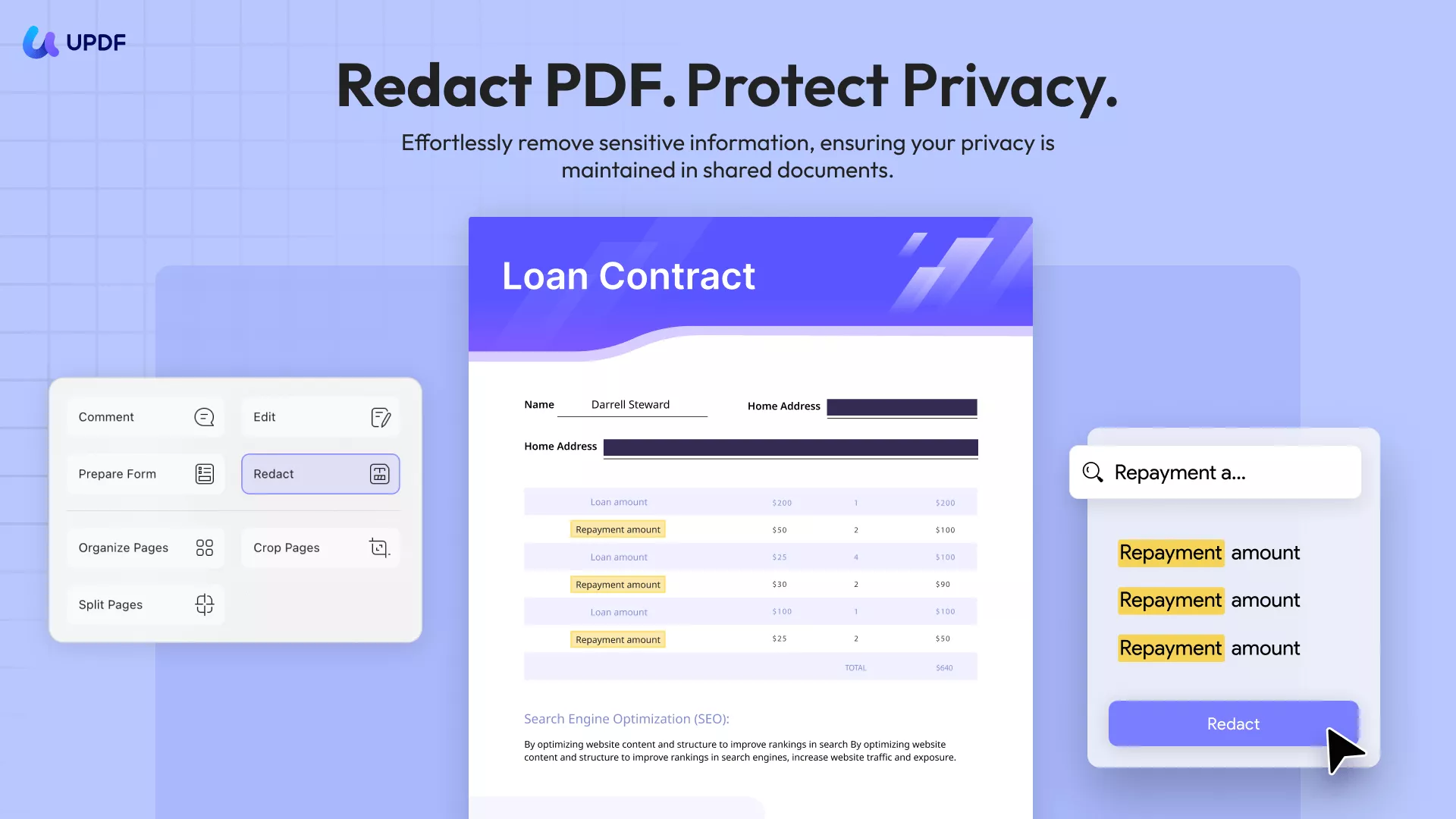
UPDF ile Redaksiyon Rehberi
Şimdi, adımlara geçelim!
- UPDF'yi başlatın ve sansürlemek istediğiniz PDF'yi açın.
- Açıldığında "Araçlar"a gidin ve Redact moduna girin.
- Şimdi, üst araç çubuğunda birkaç seçenek göreceksiniz, bunlar arasında:
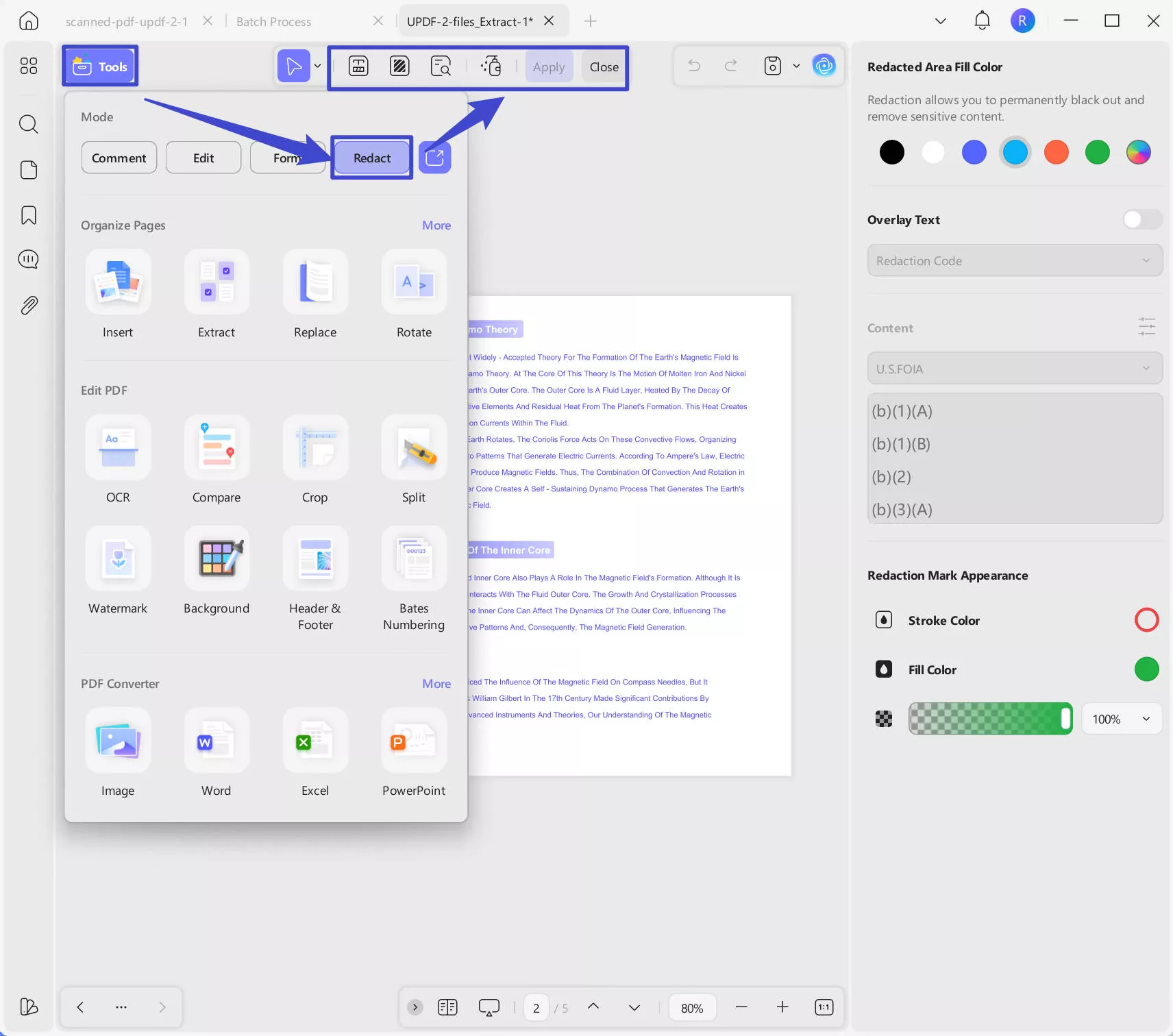
Redact - Bu seçeneği etkinleştirin ve sansürlemek istediğiniz metni seçin. Seçiminizi yaptıktan sonra, dolgu rengini ve kırdama işareti görünümünü sağ yan panelle özelleştirebilir ve içeriği sansürlemek için açılır menüde veya üst menüde Uygula seçeneğine tıklayabilirsiniz.

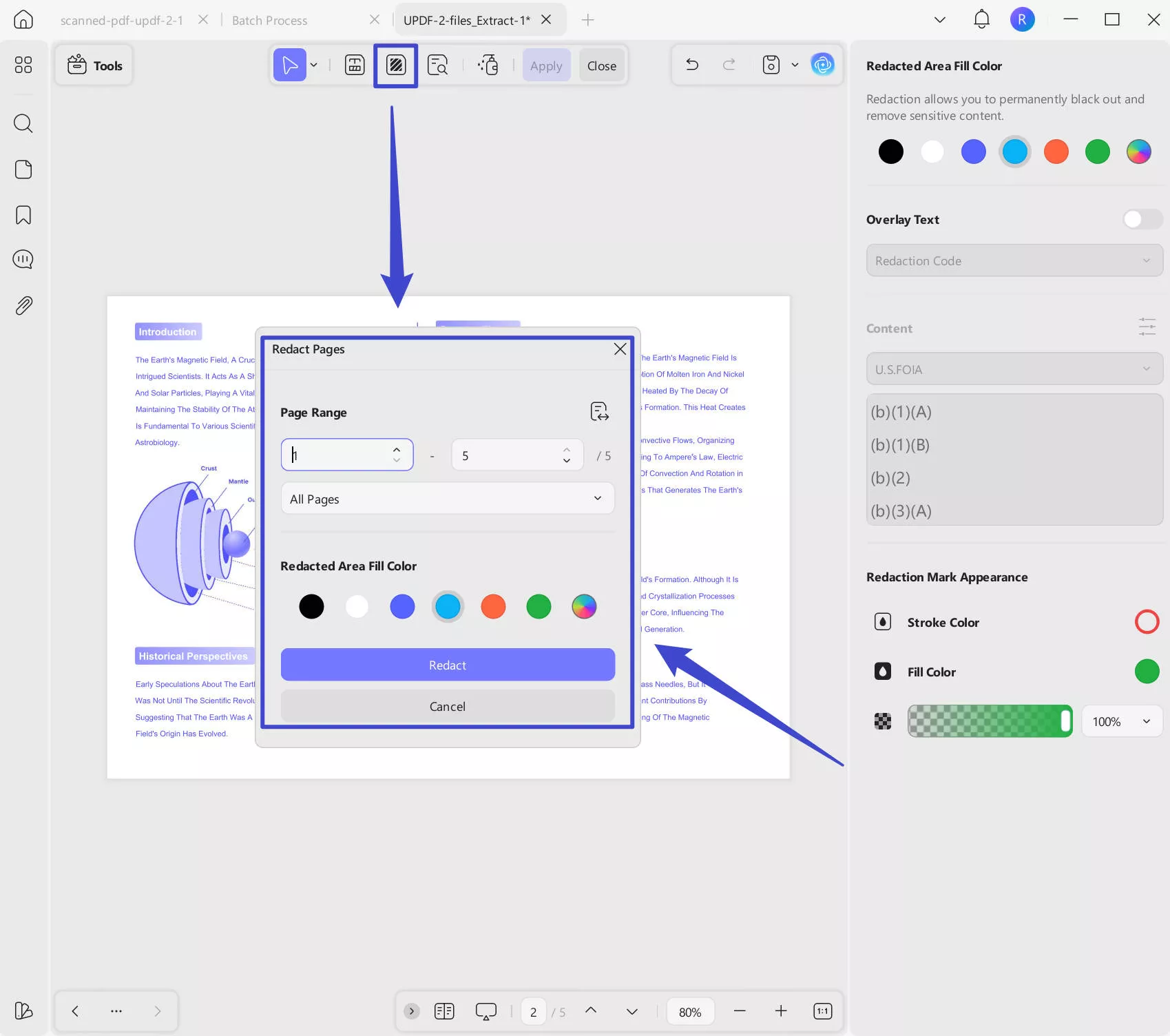
Sayfaları Kırpma – Bu seçenek, şu anda izlediğiniz sayfayı sansürlemenize olanak tanır. Üzerine tıklayabilir, sayfa aralığını, örneğin çift veya tek sayfaları, tüm sayfaları veya özel bir sayfa aralığını seçebilir, bir sansürlenmiş alan dolgu rengini seçebilir ve "Redact" seçeneğine tıklayabilirsiniz. Sonra, "Başvur" tuşuna tıklayarak sansürleyin.
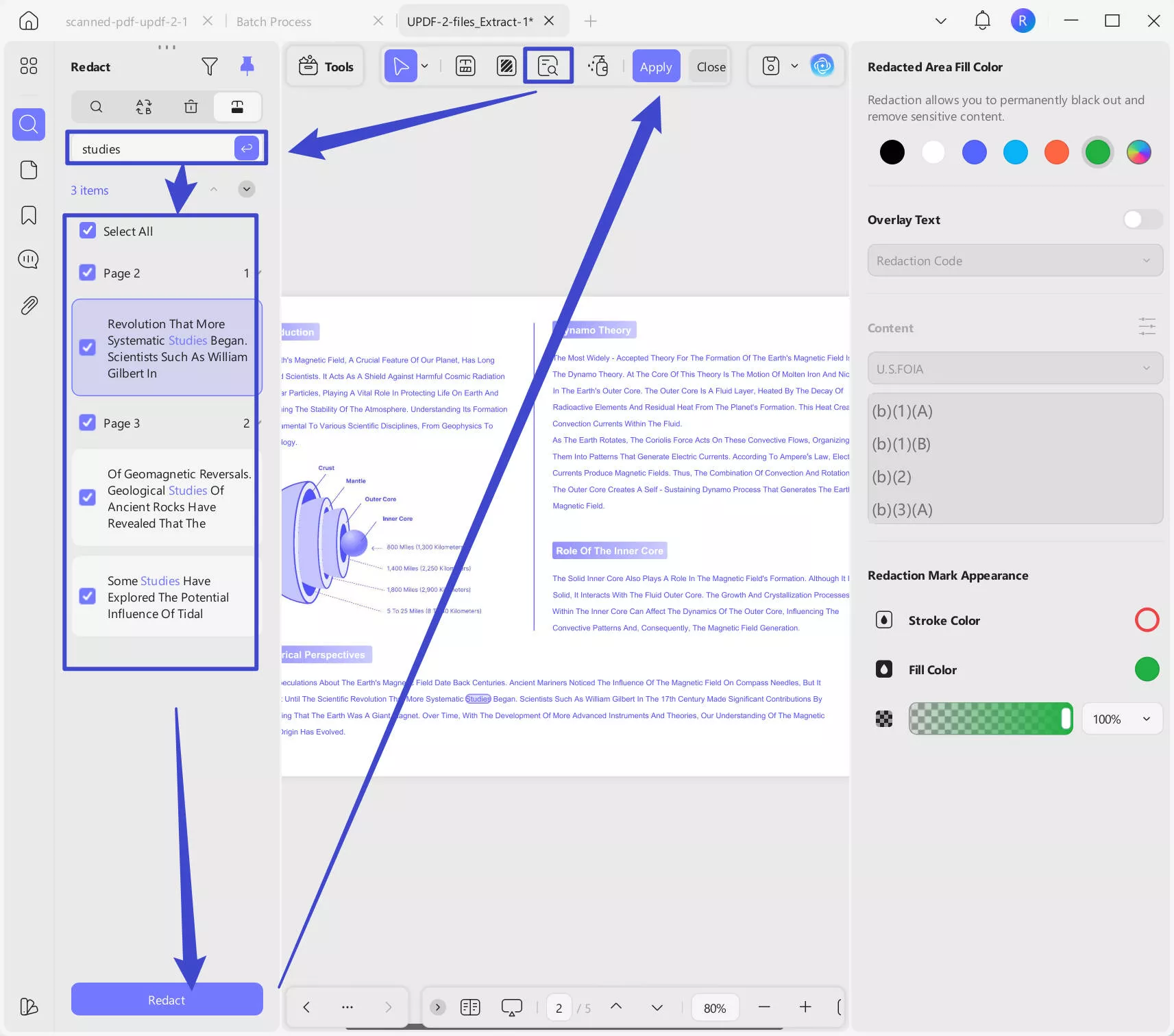
Arama & Kırmızı Kaldır – UPDF, PDF boyunca metni bulup sansürlemeyi sağlar. Bu hedefli redaksiyon çok zaman kazandırıyor. "Arama ve Redact" simgesine tıklayın, ardından sol paneli göreceksiniz. Burada, aramak istediğiniz anahtar kelimeyi girip, onları bulmak için "Enter" tuşuna basabilir, sansürlemek istediklerinizi seçe, "Redact" butonuna tıklayıp ardından "Uygula" seçeneğine tıklayabilirsiniz.
Belgeyi Temizle - Bu özellik, PDF dosyasındaki tüm hassas içeriği tek tıklamayla silmenize yardımcı olabilir. "Belgeyi Temizle" simgesine tıklayın, "OK"ye tıklayın ve hassas bilgi olmadan PDF'yi kaydedeceğiniz yeri seçin.
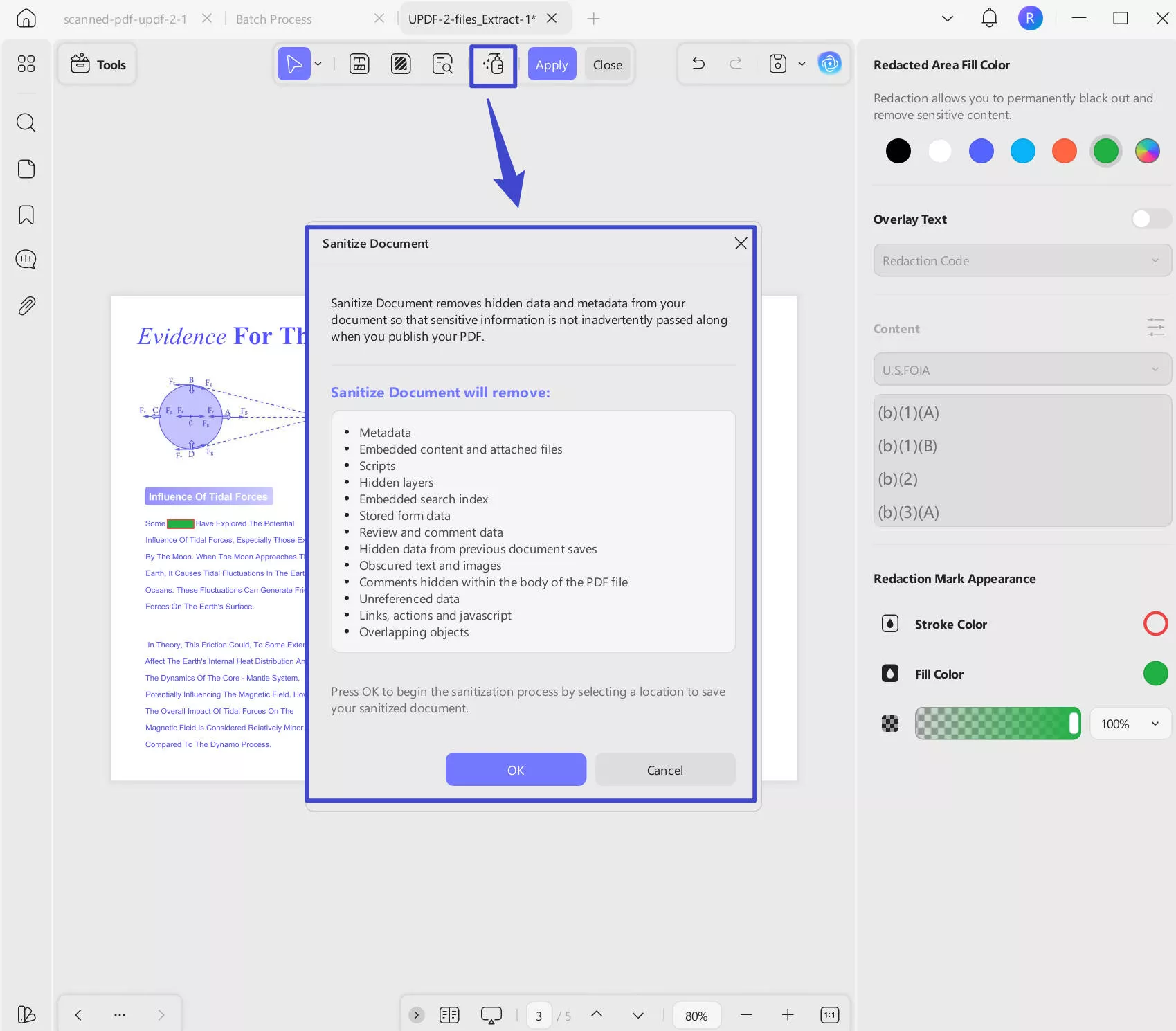
- İhtiyacınız olan redaksiyon özelliğini uyguladıktan sonra, değişiklikleri kaydetmek için "Kaydet" butonuna tıklayabilirsiniz.
UPDF Sağlam PDF Düzenleyicisinin Diğer Özellikleri
UPDF'nin kullanıcılarına kullanıcı deneyimini akıcı ve gerçek hale getirmek için sunduğu bazı önemli özellikler aşağıda listelenmiştir:
- PDF'ye Görsel/Metin/Bağlantı/Arka Plan/Su Nişanı/Sayfa Ekle: UPDF, kullanıcıların PDF dosyalarına neredeyse tüm öğeleri eklemelerine olanak tanır.
- Şifreyle Koruma PDF: UPDF, kullanıcının önemli PDF'leri hassas ve gizli bilgilerle şifreyle korumasına olanak tanır. Bu, verilerinizin güvenli kalmasını ve yalnızca kullanıcıların şifreyle erişebileceğini garanti eder, böylece yanlış ellere geçmez.
- PDF Dosyasında İşaretleme: PDF dosyalarına vurgulama, yapışkan notlar, comentler, çıkartmalar, şekiller ve daha fazlasıyla not verebilirsiniz. .
- PDF'yi organize et: PDF sayfalarını değiştirebilir, çıkarabilir, döndürebilir, silebilir ve yeniden sıralayabilirsin.
Bunlar bazı özellikleri, deneme yapmak için UPDF'yi şimdi indirebilir ve tüm özelliklerini kontrol edebilirsiniz. UPDF hakkında daha objektif incelemeler mi öğrenmek istiyorsunuz? Daha fazla bilgi edinmek için buraya tıklayın.
Windows • macOS • iOS • Android %100 güvenli
Bölüm 2. PDF'de Düzeltme Ne Anlama Geliyor?
Bir PDF dosyasının redaksiyonu, PDF belgesinin yayınlanmadan önce üzerindeki metin veya görseller dahil hassas bilgileri kalıcı olarak karartıp kamuoyuna aktarmanızı ifade eder. Büyük şirketler veya devlet sektörleri, bu özelliği genellikle PDF dosyalarındaki temel veya gizli bilgileri üçüncü taraflarla paylaşmadan önce bulanıklaştırmak için kullanır.
PDF Belgesini Redaksiyonun Önemi
Kamuya açık şekilde dağıtılması gereken çoğu belgenin dağıtılması zorunlu olduğu için, şirketler, hukuk muhbirleri ve sağlık sektörü için önemli bir özelliktir. Ancak, PDF'deki tüm veriler, isim, adres, kan grubu ve telefon numarası gibi tanımlanabilir bilgiler nedeniyle kamuoyuna aktarılmamalıdır. İşte bu noktada düzeltme aracı, PDF'de sunulan hassas ve özel bilgileri bulanıklaştırarak veya gizleyerek rol oynar.
Farklı PDF düzeltme araçlarını kullanırken akılda tutulması gereken bir nokta, tüm araçların metnin seçilen alanını tamamen bulanıklaştırmaması veya bulanık metni vurgulayarak görünmez hale gelmesidir. Bu nedenle, PDF dosyalarınız için doğrulanmış ve özgün redaksiyon araçları kullanmak son derece gereklidir.
Bölüm 3. PDF'yi çevrimiçi ücretsiz nasıl redaktire ederim
Xodo PDF Online, kullanıcısına tam bir çevrimiçi PDF çözümü sunan çevrimiçi bir PDF düzenleyici aracıdır. Kullanıcılar, PDF'leri düzenleyerek belgeyi görebilir, notlar ekleyebilir, kırpabilir ve düzleştirebilir. Ayrıca, PDF'leri farklı dosya formatlarına dönüştürebilirler. Xodo PDF Online ayrıca kullanıcıların "PDF'yi Sansürle" özelliğiyle ücretsiz olarak çevrimiçi olarak sansürlemelerine olanak tanıyor. PDF dosyanızı ücretsiz olarak kullanarak PDF dosyanızı çevrimiçi olarak sansürlemek için belirtilen adımları izleyin:
Adım 1: Bilgisayarınızda bir arama motorunda arama yaparak Xodo Redact PDF Aracı'nı açın. "Dosya Seç" seçeneğine dokunarak veya sürükle-bırak özelliğiyle mantıklamanız gereken bir PDF dosyasını ekleyin. Ayrıca Dropbox veya Google Drive'dan PDF dosyalarını da içe aktarabilirsiniz.
Adım 2: PDF dosyasını içe aktardıktan sonra, imleciyi alanın üzerine sürükleyerek sansürlemek istediğiniz alanı seçin. Ayrıca sayfaları yakınlaştırıp uzaklaştırabilir, sayfaların yönünü ve düzenini seçebilirsiniz.
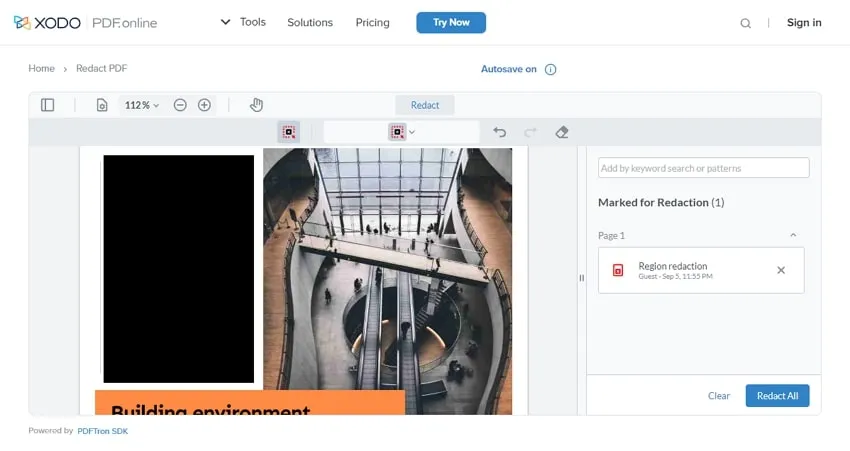
Adım 3: Alanı seçtikten sonra "Redact" butonuna tıklayın. İşleme birkaç saniye sürer ve dosyanız hazır olduğunda, dosyayı bilgisayarınıza indirmek için "İndir" tuşuna tıklayın.
Bölüm 4. Adobe Acrobat ile PDF'yi Nasıl Redaktika Edilir
Adobe Acrobat, PDF dosyaları için ideal bir çözümdür. Dünya çapında işletmeler ve bireyler tarafından beğenilen bir PDF editörü olarak, düzenlemeden imza eklemeye kadar kapsamlı bir çözüm sunar.
Temel düzenleme özelliklerinin yanı sıra, belgeyi güvenli ve emniyetli tutmak için düzleştirme, şifre koruması ve PDF belgelerini redaksiyon gibi gelişmiş özellikler de sunar. Adobe Acrobat'ta gerekli tüm gizli verileri PDF dosyasında karartmak için adımları iyice anlayın:
Adım 1: Adobe Acrobat'ı Windows veya Mac cihazınıza indirin. Acrobat'ı başlattıktan sonra "Redact Tool"a gidin. Bunun ardından Adobe Acrobat'ta "Dosya Seç" seçeneğine tıklayarak bir PDF dosyası içe aktarabilirsiniz.
Adım 2: Araç çubuğundan "Mark for Reduction" seçeneğine ve "Metin ve Görseller"e tıklayın. PDF dosyasında kalıcı olarak karartmanız gereken öğeleri işaretleyin.
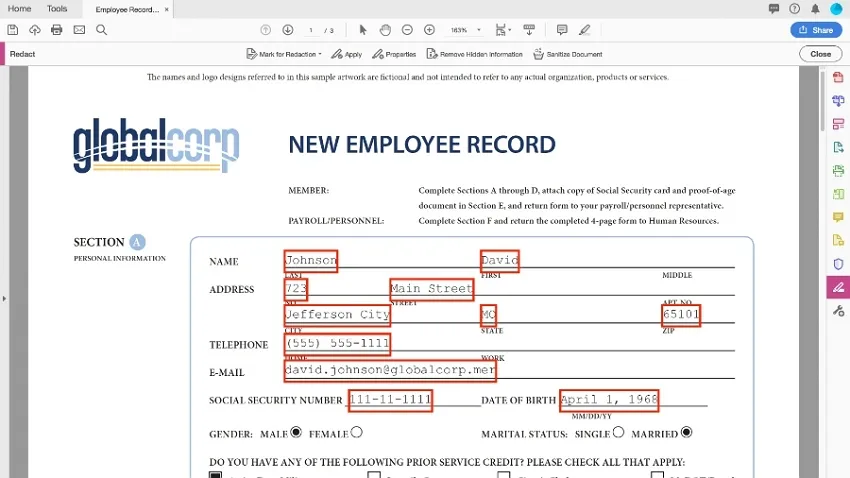
Adım 3: PDF'deki işaretli öğeleri karartmak için "Uygula" butonuna dokunun. Başvuru butonuna tıkladığınız anda, değişiklikleri onaylamak için "OK" seçeneğiyle küçük bir pencere açılır. PDF'yi sansürledikten sonra, araç çubuğundan "Dosyala" seçeneğine tıklayın ve "Kaydet" seçeneğini seçin. Dosyanın adını değiştirin ve sansürlenmiş PDF belgesini kaydetmek için konumu seçin.
Bölüm 5. Üç PDF Redaksiyon Aracının Karşılaştırması
| UPDF | Adobe Acrobat Pro DC | Çevrimiçi | |
| Fiyatlandırma | Yıllık Plan: ABD$39.99/Yıl Sonsuz Plan: ABD$69.99 AI Ek Paketi: ABD$79.00/Yıl | ABD$239.88/Yıl | Çoğunlukla dosya boyutu kısıtlamasıyla ücretsiz |
| PDF'leri Redakte Etme | |||
| Hedefli Redaktörlük | |||
| AI Entegrasyonu | Belirli araca bağlıdır | ||
| Arayüz | Kullanıcı dostu | Karmaşık | Dağınık |
| Genel Değerlendirme Puanı | 4.95/5 | 4.7/5 | 3.5/5 |
Şüphesiz, UPDF ve Adobe Acrobat benzer özelliklere sahip, ancak Adobe'nin yüksek fiyat etiketi buna karşı tepki yaratıyor ve UPDF mücadelenin galibi oluyor. Yani, PDF'nizi sansürlemek istiyorsanız ama henüz yazılım indirmediyseniz, şimdi UPDF'yi indirin ve PDF ile ilgili görevleri kullanıcı dostu bir arayüzde yapmanın sonsuz kolaylığının tadını çıkarın.
Windows • macOS • iOS • Android %100 güvenli
Bölüm 6. PDF'lerin Redaksiyonu hakkında SSS
1. Bir PDF'yi çevrimiçi olarak nasıl sansürlerim?
Xodo PDF Online en iyi çevrimiçi PDF düzenleyicidir ve aynı zamanda PDF'yi ücretsiz olarak redaksiyon özelliği de sunar. Ancak, çevrimiçi araçlar kullanırken bilgi sızdırmaktan kaçının.
2. Chrome'da PDF'yi nasıl sansürlerim?
Chrome mağazasından PDF Filler for Chrome uzantısını indirin ve Chrome'unuzda bir PDF dosyası açın. PDF dosyasını ekledikten sonra, turuncu bir kutuda "Doldur ve Düzenle" seçeneği göreceksiniz. Doldur tuşuna tıkladığınız anda, sizi PDF düzenleyici çevrimiçi web sitesine yönlendirir; burada araçlardan "Blackout PDF" özelliğini seçerek PDF'yi sansürleyebilirsiniz. PDF'yi redaksiyona girdikten sonra "Bitti" seçeneğine tıklayın.
Ekranınızda seçeneklerle küçük bir pencere belirir. "PDF" seçeneğine tıklamanız gerekiyor. Sonra, e-postanızı PDF Filler'e kaydedin, sansürlenmiş PDF'niz PDF Filler uzantısında kaydedilecek, oradan bilgisayarınızda kaydedebileceksiniz.
3. Neden PDF'imi Düzeltmek Yapamıyorum?
PDF dosyasını gri halde görürseniz onu sansürlemenize izin verilmeyecek. Bu, PDF dosyasının kilitlendiği anlamına gelir ve dosyayı sansürlemek için önce PDF'yi düzenlemek için açmanız gerekir.
4. PDF Ücretsiz Metni Nasıl Bulanıklaştırabilirim?
PDF dosyalarındaki metni Xodo PDF Online ile bulanıklaştırabilirsiniz; bu ücretsiz yazılım PDF dosyalarını düzenlemek için kullanılır. Ancak, UPDF'de redaksiyon aracının piyasaya sürülmesiyle birlikte, PDF dosyalarını düzenlemek için daha güvenli ve güvenilir bir seçenek olduğu için UPDF'ye kolayca geçebilirsiniz.
Son Sözler
PDF dosyasında bilgiyi karartmak için, karartıldığında kimsenin izini izleyememesi için güvenilir yöntemler ve araçlar kullanmak şarttır. Mevcut çevrimiçi çözüme güvenmek çözüm değildir, özellikle de bilginin sızdırma riski yüksek derecede gizli bir departmanda çalışıyorsanız.
PDF dosyaları için tam bir çözüm olan UPDF, kullanıcılarının farklı cihazlar ve işletim sistemleri üzerinde çalışabilmesi için Redact PDF özelliğini yeni başlattı. PDF dosyalarınızı hareket halindeyken yönetmek ve düzenlemek için bugün UPDF'yi indirin. Ayrıca UPDF Pro'ya yükseltmek için UPDF'yi sınırsız kullanabilirsiniz.
Windows • macOS • iOS • Android %100 güvenli




 Enya Moore
  Enrica Taylor