 UPDF
UPDF
 UPDF için Windows
 UPDF Mac için
 iPhone/iPad için UPDF
 UPDF için Android
 UPDF AI Online
 UPDF Sign
 PDF Düzenle
 PDF Not Ekle
 PDF Oluştur
 PDF Formu
 Linkleri Düzenle
 PDF Dönüştür
 OCR
OCR PDF → Word
 PDF → Görsel
 PDF → Excel
 PDF Düzenle
 PDF Birleştir
 PDF Böl
 PDF Kırp
 PDF Döndür
 PDF Koru
 PDF İmzala
 PDF Düzenle
 PDF Temizle
 Güvenliği Kaldır
 PDF Oku
 UPDF Bulut
 PDF Sıkıştır
 PDF Yazdır
 Toplu İşlem
 UPDF AI Hakkında
 UPDF AI Çözümleri
 Yapay Zeka Kullanım Kılavuzu
 UPDF AI Hakkında Sıkça Sorulan Sorular
 PDF'yi Özetle
 PDF'yi Çevir
 PDF'yi açıkla
 PDF ile sohbet edin
 Yapay Zeka ile Sohbet
 Görüntü ile sohbet
 PDF'den Zihin Haritasına
 PDF AI Araçları
 Görsel AI Araçları
 AI Sohbet Araçları
 AI Yazma Araçları
 AI Çalışma Araçları
 AI İş Araçları
 Diğer AI Araçları
 AI Yer İmi Oluşturma
 AI Yer İmi Özeti
 AI Filigran Oluşturma
 AI Arka Plan Oluşturma
 AI Çıkartma Oluşturma
 AI Damga Oluşturma
 AI Yazım Paketi
 UPDF Yardımcı Pilot
 AI Sayfa Yönetimi
 AI Semantik Arama
 PDF to Word
 PDF to Excel
 PDF to PowerPoint
 Kurumsal Çözüm
 Kurumsal Plan
 Kurumsal Kullanıcı Kılavuzu
 Kurumsal Webinar
 Bankacılık
 Sağlık Hizmetleri
 Sigorta
 Hukuk
Hukuk İmalat
 Hükümet
 Eğitim Çözümü
 Müşteri Hikayeleri
 Kullanıcı Kılavuzu
 UPDF Püf Noktaları
 Sıkça Sorulan Sorular
 UPDF Yorumları
 İndirme Merkezi
 Blog
Blog Haber Merkezi
 Teknik Özellikler
 Güncellemeler
 UPDF vs. Adobe Acrobat
 UPDF vs. Foxit
 UPDF vs. PDF Expert

Fiziksel belgeleri dijital formatlara dönüştürmek söz konusu olduğunda, tam olarak ne yapılacağını belirlemek zor olabilir. Doğrudan PDF'ye nasıl taranacağını anlamak, Windows kullanıcıları için uzun ve kafa karıştırıcı bir süreç olabilir.
Bu makale, adım adım talimatlar ve ekran görüntüleri ile Windows 10/11'in PDF'ye nasıl taranacağını hızlı ve kolay bir şekilde anlatacak.
Bölüm 1. Window 10/11'de bir belgeyi PDF'ye nasıl tararım?
UPDF, PDF Windows 10/11'e tarama sürecini basitleştiren çok yönlü bir belge yönetim aracıdır. UPDF'nin en iyi yanı, kullanıcı dostu düşünülerek tasarlanmış olmasıdır. Kişisel ve profesyonel kullanım için mükemmel bir seçenek sunan çeşitli özellikler sunar. Aşağıdaki butona tıklayarak ücretsiz deneyin!
Windows • macOS • iOS • Android %100 güvenli
UPDF'nin Temel Özellikleri:
- 2 Tarama Yöntemi: UPDF, kağıt belgelerin fotoğraflarını çekerek veya doğrudan bağlı bir tarayıcı ile tarama yoluyla PDF oluşturmanıza olanak tanır.
- Kolay Tarama: Fiziksel belgeleri hızlıca doğrudan PDF formatına tarayabilirsiniz.
- Özelleştirilebilir Ayarlar: Çözünürlük, renk ve dosya boyutu gibi ayarları özel ihtiyaçlarınıza göre ayarlayın.
- Açıklama Araçları: Taranan PDF'lere doğrudan yorum, vurgu ve diğer açıklamalar ekleyin.
- Dosya Yönetimi: PDF'lerinizi kolayca düzenleyin, birleştirin ve bölebilirsiniz.
- Platformlar arası uyumluluk: Hem Windows hem de iOS'ta mevcut ve cihazlar arasında sorunsuz bir deneyim sunuyor.
Yöntem 1. Tarayıcıya bağlanın ve belgeleri PDF'ye tarayın
UPDF for Windows, kağıt belgelerinizi PDF'lere dijitalleştirmek için tarayıcıya bağlanmayı destekler. Bu özellik özellikle çok sayıda kağıt belgesini dijital formata dönüştürmek isteyenler için faydalıdır. Başlamak için aşağıdaki adımları takip edin.
Adım 1. UPDF'yi başlatın, "Araçlar"a gidin ve "PDF Oluştur" altında "Tarayıcı"yı seçin.
Windows • macOS • iOS • Android %100 güvenli
Adım 2: Bir tarayıcıya bağlanın ve ona bağlanın.
Adım 3: Tarama ayarlarını ayarlayın. Belgenizi yüzü aşağıya tarayıcının cam yüzeyine koyup kapağını kapatın.
Adım 4: Tarama sonucunu görmek için "Önizleme"ye tıklayın. Gerekirse ayarlama yap.
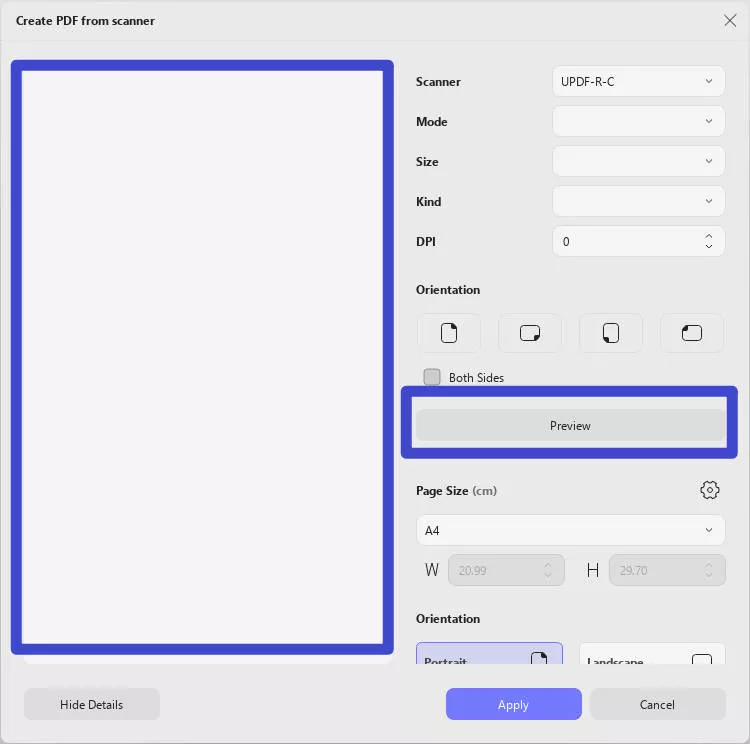
Adım 5: Tüm sayfaları tek bir belgede birleştirip birleştirmediğinize ve OCR yapıp yapmayacağınıza (PDF'yi düzenlenebilir bir formata dönüştürüp yapmamaya) karar verin. Düzenlenebilir bir PDF istiyorsanız "Oluşturulduktan sonra OCR Gerçekleştir" seçeneğine bakabilirsiniz; aksi takdirde, görüntü tabanlı olacak. Onaylandıktan sonra Başvur seçeneğine tıklayın. Sonraki pencerede, taramayı bitirip bitirmemeyi veya daha fazla sayfa eklemeyi seçin.
Adım 6: Tarama tamamlandıktan sonra, UPDF yeni oluşturulan PDF'yi otomatik olarak açar.
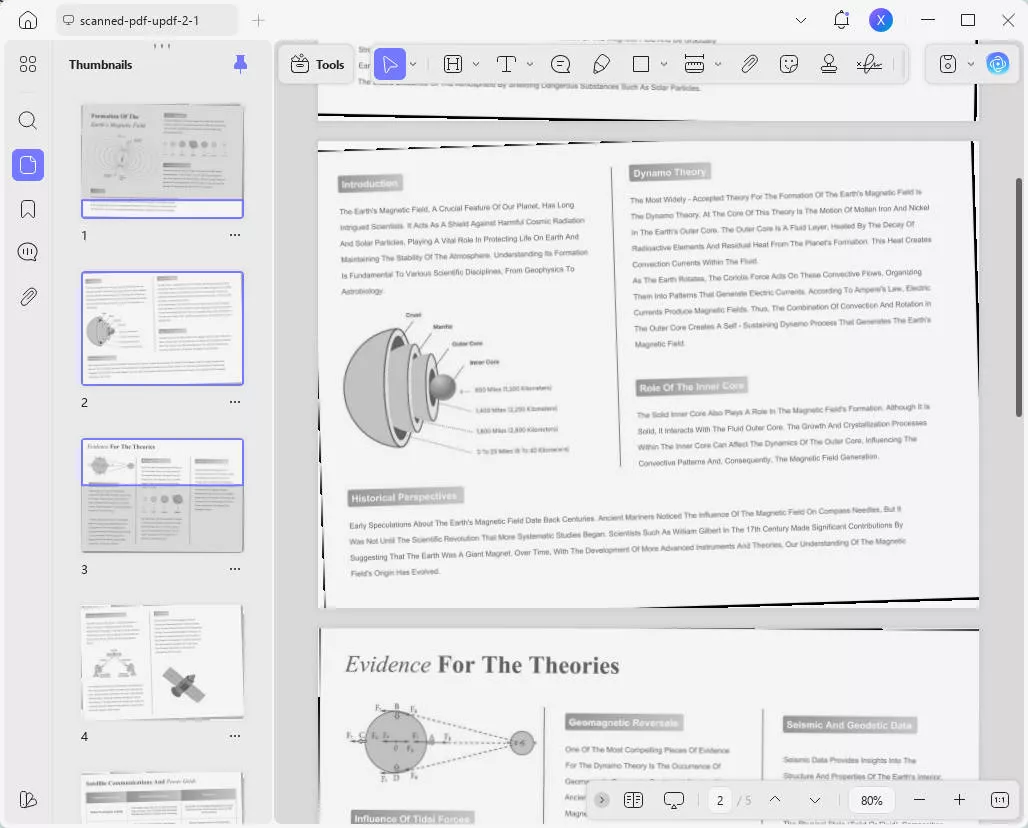
Yöntem 2. Kağıt belgelerin fotoğraflarını çekin ve bunları tek bir PDF'ye dönüştürün
Görselden PDF'ye oluşturma ve OCR özellikleriyle UPDF, daha az sayfalı küçük belgeleri tek bir PDF'e taramak için mükemmel bir seçimdir. Başlamak için aşağıdaki adımları takip edin.
Adım 1. Windows 10/11 cihazınıza UPDF'yi indirip kurun.
Windows • macOS • iOS • Android %100 güvenli
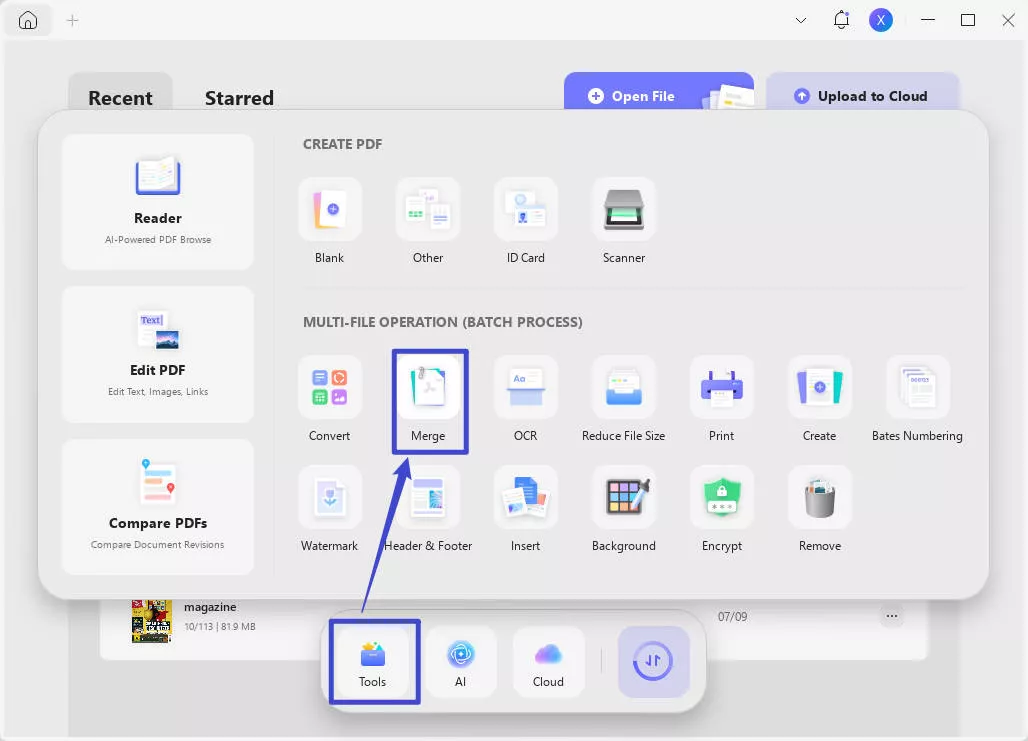
Adım 2. Yazılımı açın, "Araçlar" bölümünde "Merge"e gidin.
Adım 3. Kağıt belgenizin fotoğraflarını çekin ve bunları Windows bilgisayarınıza aktarın.
Adım 4. Galeriden tercih ettiğiniz fotoğrafları seçin ve "Dosya Ekle" üzerinden tek bir PDF'ye ekleyin.
6. adım. UPDF daha sonra oluşturulan PDF'yi otomatik olarak sizin için açacak.
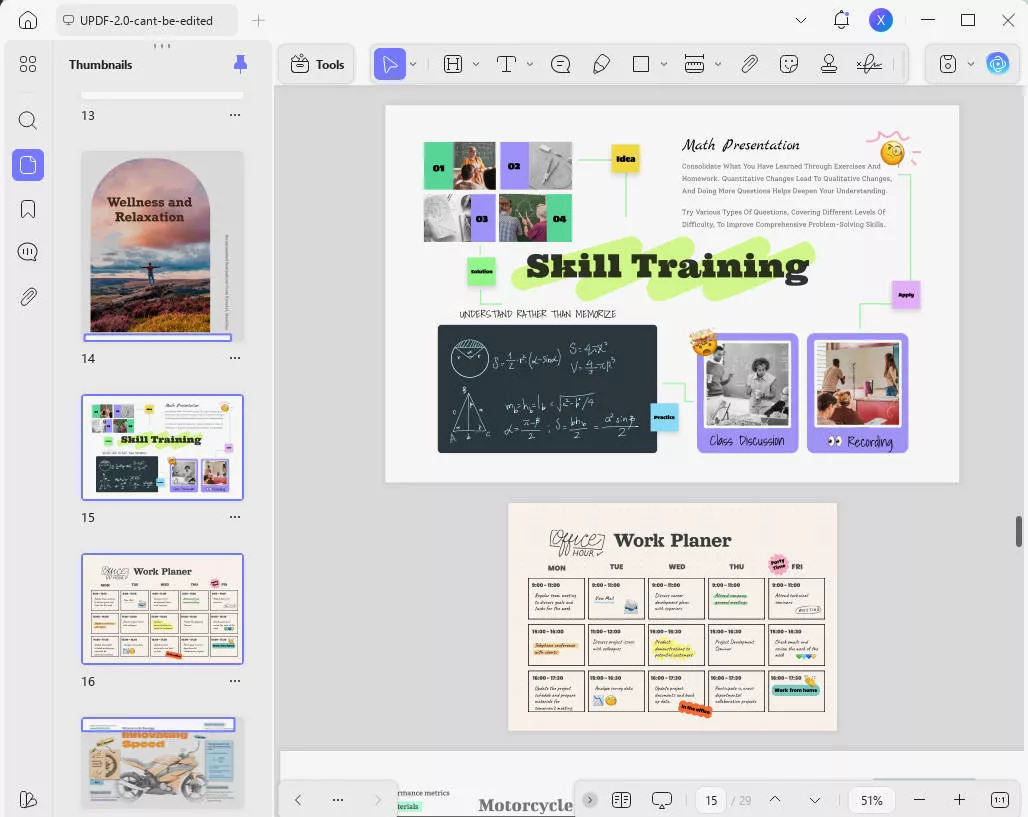
Dönüştürülmüş PDF'leri yeniden sıralayabilir, silebilir, çıkarabilir ve bölebilirsiniz. OCR kullanarak PDF'yi düzenlenebilir hale getirdikten sonra, PDF'yi ihtiyaçlarınıza göre düzenleyebilir, notlar ekleyebilir ve dönüştürebilirsiniz. İlgilenen kullanıcılar, ayrıntılı adımları öğrenmek için Bölüm 2'yi okuyabilir.
UPDF kullanmanın avantajları:
- Özelleştirilebilir Ayarlar: UPDF, tarama kalitesini, dosya boyutunu ve renk ayarlarını özel ihtiyaçlarınıza göre ayarlamanıza olanak tanır ve tam olarak istediğiniz şeyi elde edersiniz.
- Kullanıcı Dostu Arayüz: Sezgisel arayüz, teknolojiye bilgili olmasan bile herkesin belgeleri taramasını kolaylaştırıyor.
- Zaman Verimliliği: UPDF, tarama sürecini kolaylaştırıyor ve belgeleri birkaç dakika içinde taramanıza ve kaydetmenize olanak tanıyor.
UPDF sadece Windows ile sınırlı değil—iOS versiyonu da benzer güçlü özellikler sunuyor. İster iPhone ister iPad'inizde olun, belgeleri kolayca PDF'ye tarayabilir, notlar ekleyebilir ve dosyalarınızı hareket halindeyken yönetebilirsiniz. Bugün iOS için UPDF'yi indirin ve tüm cihazlarınızda sorunsuz belge yönetiminin keyfini çıkarın.
İlgilenen kullanıcılar ayrıca tüm premium özelliklerin kilidini açabilir ve indirimli fiyatla UPDF'yi sorunsuz çapraz platform kullanımından keyif alabilirler.
Windows • macOS • iOS • Android %100 güvenli
Bölüm 2. Bonus İpucu: Taranan PDF'yi Nasıl Düzenleyebilirim
Belgenizi UPDF ile PDF'ye taradıktan sonra, taranan dosyada düzenlemeler yapmanız gerekebilir. UPDF, güçlü düzenleme araçlarıyla Windows 10'da düzenlemeyi ve taramayı kolaylaştırıyor. İster metin düzeltme, ister açıklama eklemek ya da görsel eklemek gereksin, UPDF size yardımcı olur. Daha fazla bilgi edinmek için, UPDF ile taranmış PDF'yi nasıl düzenlediğinize göz atın.
UPDF ile Taranmış PDF'yi düzenlemek için adımlar:
- Taranan PDF'yi aç: UPDF'yi başlatın ve düzenlemek istediğiniz taranmış PDF dosyasını açın.
- OCR fonksiyonunu seçin: "Araçlar" bölümünden "OCR" seçeneğine geçin.
- Düzen Ayarlarınızı Tanımlayın: Düzen ayarlarından "Düzenlenebilir PDF/Sadece Metin ve Resimler/Sadece Arama Yapılabilir PDF" seçeneğini seçebilirsiniz. "Belge Dili" için, kaynak belgeyle eşleşen dili seçmelisiniz.
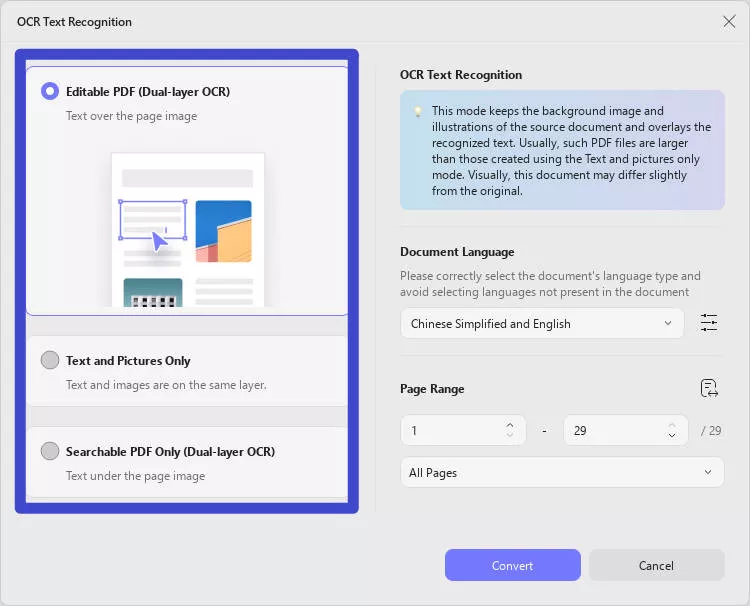
- Bundan sonra, "Araçlar"da "Düzenle" bölümüne geçin, oradan OCR'den sonra dönüştürülmüş PDF'deki metinleri, görselleri ve bağlantıları düzenleyebilirsiniz.
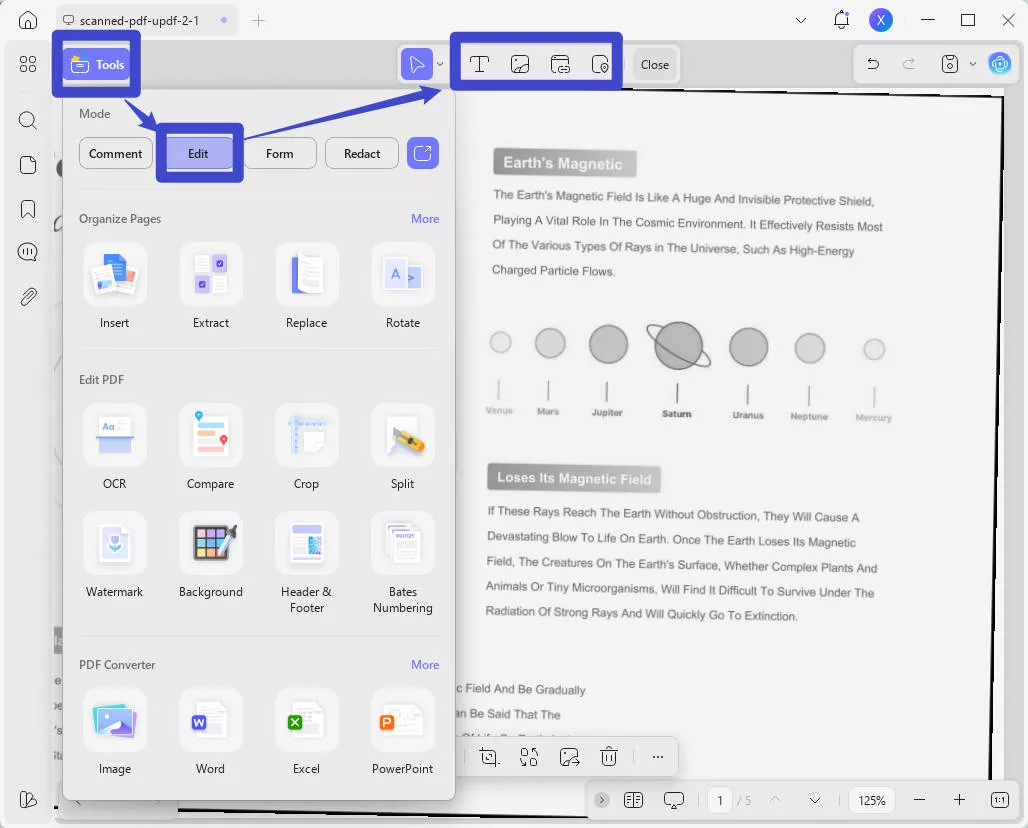
UPDF for Windows sadece bir PDF düzenleyici değil; Kapsamlı bir belge yönetim aracı. PDF'leri düzenlemenin yanı sıra, UPDF belgelerinizi oluşturmanıza, dönüştürmenize, notlarınıza katkı sağlamanıza ve güvence altına almanıza olanak tanır. Kullanıcı dostu arayüzü ve sağlam özellikleri, düzenli olarak PDF ile uğraşan herkes için mutlaka sahip olmanız gereken bir şey haline getiriyor.
UPDF'deki daha fazla PDF özelliğini keşfetmek için aşağıdaki videoyu izleyin. UPDF for Windows'u bugün indirin ve PDF'lerinizi yönetmek için nihai çözümü deneyimleyin.
Windows • macOS • iOS • Android %100 güvenli
Bölüm 3. Belgeleri PDF'ye Tarama Hakkında SSS
iPhone/iPad'de belgeleri PDF'ye taramak mümkündür mü?
Evet, iPhone/iPad'de UPDF for iOS kullanarak PDF formatında belgeleri tarayabilirsiniz. Uygulama, cihazınızın kamerasını kullanarak belgeleri taramanıza ve anında PDF dosyalarına dönüştürmenize olanak tanıyarak sorunsuz bir tarama deneyimi sunuyor.
Windows 10'da PDF tarayıcı nasıl kurulur?
Windows 10'da PDF tarayıcı kurmak için genellikle tarayıcınızı bilgisayara bağlamanız ve doğrudan PDF'ye taramayı destekleyen UPDF gibi PDF yazılımlarını kullanmanız gerekir. UPDF, belgeleri taramak için sezgisel bir arayüz ve özelleştirilebilir ayarlar sunar.
Sona Hazırlar
UPDF ile Windows 10'a nasıl taranır, belge yönetiminizi büyük ölçüde geliştirebilecek basit ve verimli bir süreçtir. Kullanıcı dostu arayüzü ve kapsamlı özellikleri, hem kişisel hem de profesyonel kullanım için değerli bir araç haline getirir. PDF Windows 10'a tarama için güvenilir ve sezgisel bir çözüm arıyorsanız, UPDF kesinlikle düşünmeye değer.



 Lizzy Lozano

 Enya Moore