 UPDF
UPDF
 UPDF için Windows
 UPDF Mac için
 iPhone/iPad için UPDF
 UPDF için Android
 UPDF AI Online
 UPDF Sign
 PDF Düzenle
 PDF Not Ekle
 PDF Oluştur
 PDF Formu
 Linkleri Düzenle
 PDF Dönüştür
 OCR
OCR PDF → Word
 PDF → Görsel
 PDF → Excel
 PDF Düzenle
 PDF Birleştir
 PDF Böl
 PDF Kırp
 PDF Döndür
 PDF Koru
 PDF İmzala
 PDF Düzenle
 PDF Temizle
 Güvenliği Kaldır
 PDF Oku
 UPDF Bulut
 PDF Sıkıştır
 PDF Yazdır
 Toplu İşlem
 UPDF AI Hakkında
 UPDF AI Çözümleri
 Yapay Zeka Kullanım Kılavuzu
 UPDF AI Hakkında Sıkça Sorulan Sorular
 PDF'yi Özetle
 PDF'yi Çevir
 PDF'yi açıkla
 PDF ile sohbet edin
 Yapay Zeka ile Sohbet
 Görüntü ile sohbet
 PDF'den Zihin Haritasına
 PDF AI Araçları
 Görsel AI Araçları
 AI Sohbet Araçları
 AI Yazma Araçları
 AI Çalışma Araçları
 AI İş Araçları
 Diğer AI Araçları
 AI Yer İmi Oluşturma
 AI Yer İmi Özeti
 AI Filigran Oluşturma
 AI Arka Plan Oluşturma
 AI Çıkartma Oluşturma
 AI Damga Oluşturma
 AI Yazım Paketi
 UPDF Yardımcı Pilot
 AI Sayfa Yönetimi
 AI Semantik Arama
 PDF to Word
 PDF to Excel
 PDF to PowerPoint
 Kurumsal Çözüm
 Kurumsal Plan
 Kurumsal Kullanıcı Kılavuzu
 Kurumsal Webinar
 Bankacılık
 Sağlık Hizmetleri
 Sigorta
 Hukuk
Hukuk İmalat
 Hükümet
 Eğitim Çözümü
 Müşteri Hikayeleri
 Kullanıcı Kılavuzu
 UPDF Püf Noktaları
 Sıkça Sorulan Sorular
 UPDF Yorumları
 İndirme Merkezi
 Blog
Blog Haber Merkezi
 Teknik Özellikler
 Güncellemeler
 UPDF vs. Adobe Acrobat
 UPDF vs. Foxit
 UPDF vs. PDF Expert

OCR teknolojisi, görüntülerdeki metni görüntü alımı, ön işleme, metin tanıma ve sonradan işleme yoluyla makine tarafından okunabilir bir formata dönüştürür. Bu teknolojiyi kullanarak ekran görüntüleri ve taranmış fotoğraflar, notlar ve diğer belgelerden metin çıkarılabilir. Daha sonra, metni gerektiği gibi hızlıca düzenleyebilir veya çevirebilirler; manuel veri girişini önceden yazılmış metinlerle değiştirebilirler.
Bir toplantıda olduğunuzu ve el yazısı notlarınızı hızlıca düzenlenebilir ve okunabilir metne dönüştürmek için iPhone veya iPad'de bir OCR'ye ihtiyacınız olduğunu hayal edin. Bu durumu etkili bir şekilde yönetmek için, iPad/iPhone için en iyi OCR yöntemlerini ve bunları kullanma için adım adım rehberleri gösteren bu rehberi okumalısın. Testlerimizden sonra, bu görevi yapmak için UPDF indirmenizi öneririz. Aşağıdaki butona tıklayarak veya uygulamayı indirmek için App Store'a giderek başlayabilirsiniz, ardından adım adım size rehberlik edeceğim.
Windows • macOS • iOS • Android %100 güvenli
Yöntem 1. iPhone ve iPad'de OCR Nasıl Kullanılır
OCR iPhone için değerlendirilecek ilk seçenek, iOS için sektör lideri bir PDF düzenleyici olan UPDF'dir. Görsellerdeki metni, ekran görüntülerini ve taranmış belgeleri kolayca alıntı veya atıfta bulunabileceğiniz düzenlenebilir metne dönüştürebilir. Birkaç tıklamayla görüntü metnini düzenlenebilir metne dönüştürebilirsiniz, bu metin daha sonra başka dillere çevrilebilir.
Aşağıdaki adımlar, UPDF'nin OCR'sini öğrenmenizde size rehberlik edecek, böylece süreç boyunca kafanız karışmaz.
Adım 1. UPDF'yi App Store'dan alın veya başlamak için aşağıdaki butona tıklayın. iPhone'unuzda UPDF uygulamasını açın. Taranan PDF'yi seçmek için sağ alt köşedeki "+" simgesine tıklayın ve "Dosyalar"a dokunun.
Windows • macOS • iOS • Android %100 güvenli
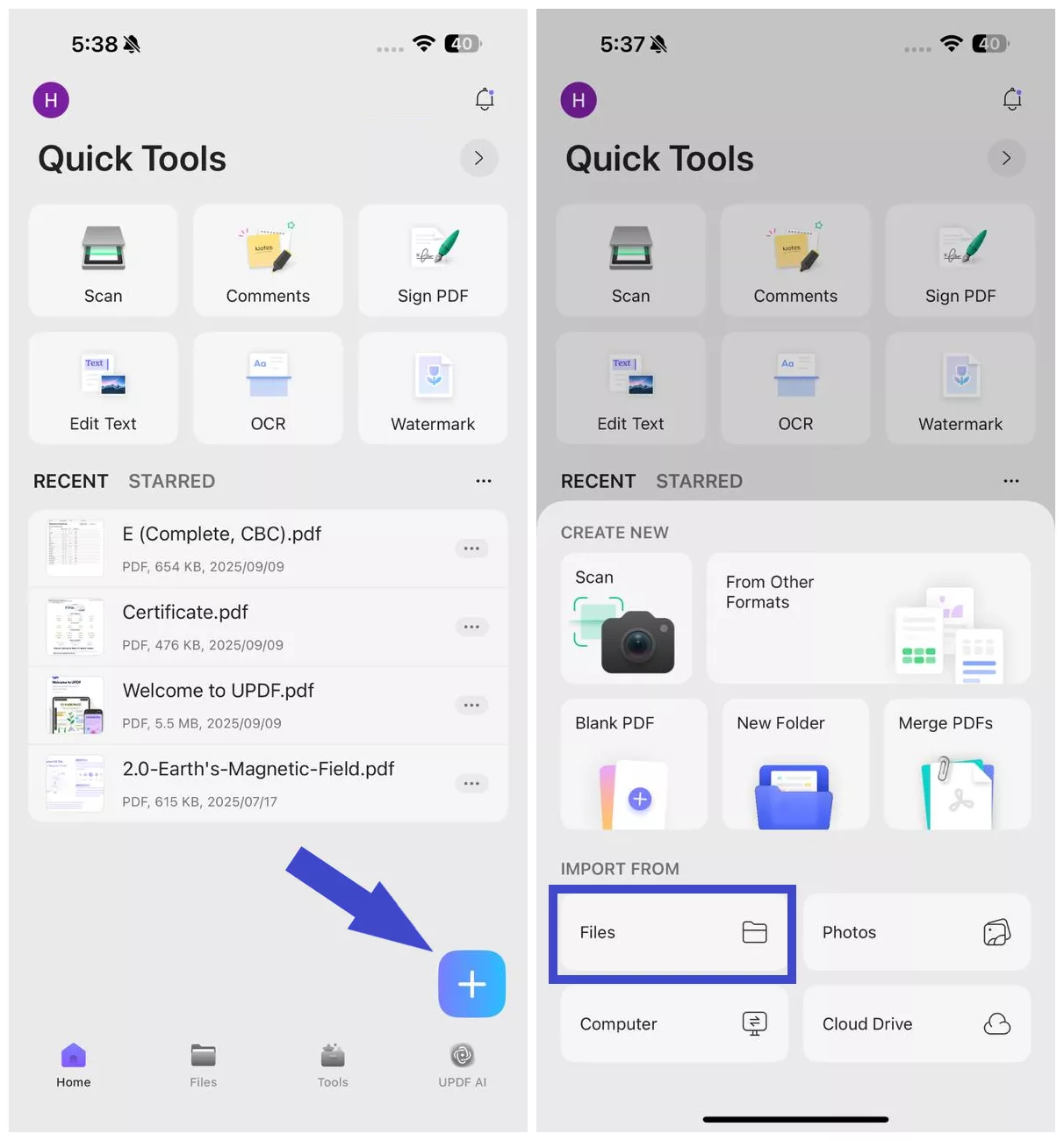
Adım 2. "Hızlı Araçlar"dan "OCR"ye tıklayın veya "Tools > OCR"e dokunun.
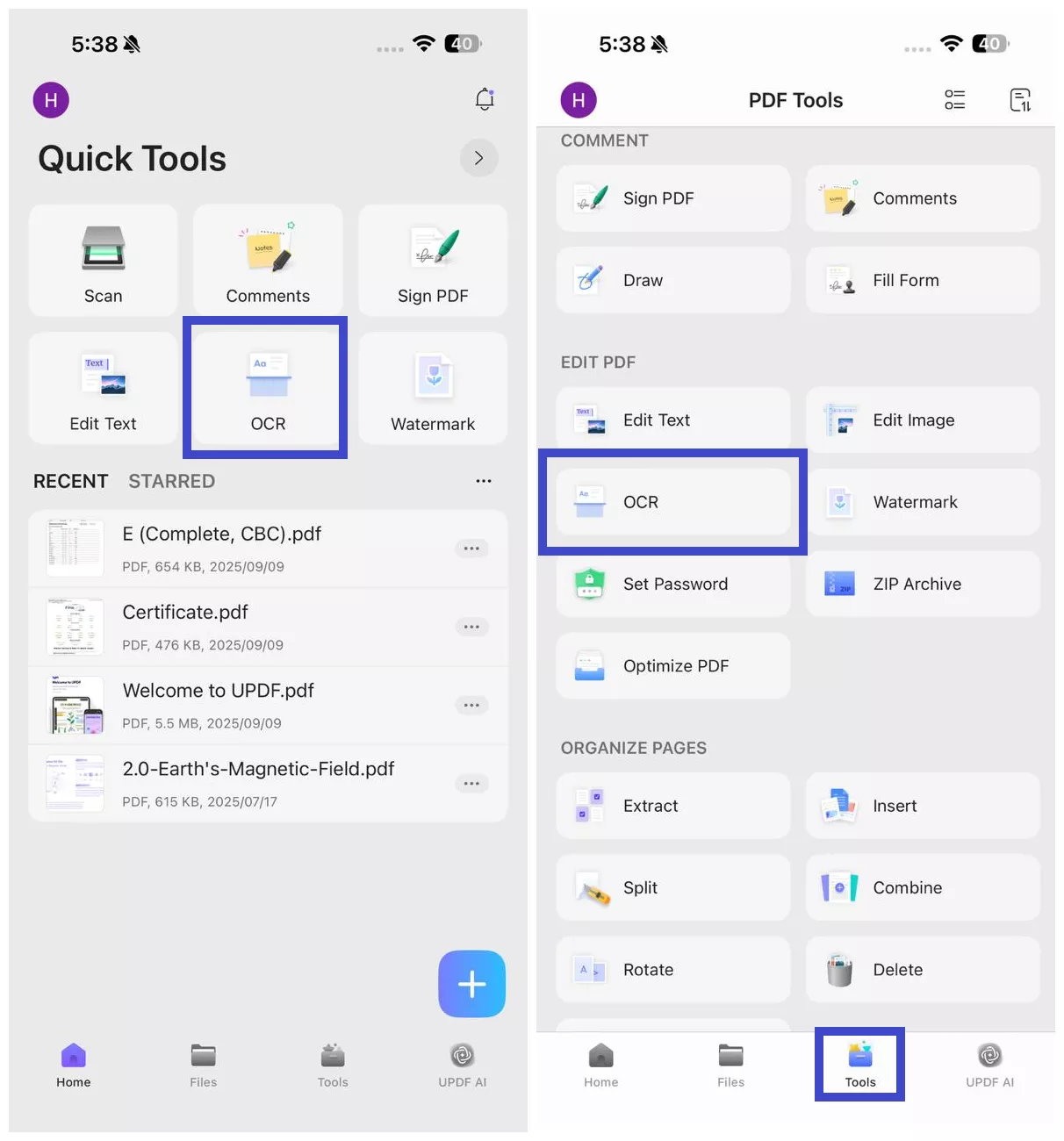
Adım 3. Taranmış PDF dosyasını seçin.
Adım 4. "OCR Tanıma Türü" altında, aşağıdaki seçeneklerden birini seçin:
- Düzenlenebilir PDF: Taramaları, metin ve görsellerin seçilebildiği, değiştirilebileceği ve korunan orijinal düzenle taşınabileceği tamamen düzenlenebilir PDF'lere dönüştürür. Sayfa düzenini koruyarak resimleri bile değiştirebilirsiniz.
- Sadece Metin ve Resimler: Taramadan sadece kelimeleri ve görselleri çıkarır ve sayfa biçimlendirmesini korumaz. Metin/görselleri kopyalamak veya düzenlemek için basit bir dosya istediğinizde faydalıdır.
- Sadece PDF Aranabilir: Taranan sayfalardaki görüntüleri olduğu gibi tutar, ancak görünmez bir metin katmanı ekler. Dosyayı metin düzenlemelerine izin vermeden aranabilir hale getirir.
5. Adım. "PDF Dili Seç"e tıklayın ve belge dilini seçin. Belge birden fazla dilde metin içeriyorsa birden fazla dil seçin.ins text in more than one language.
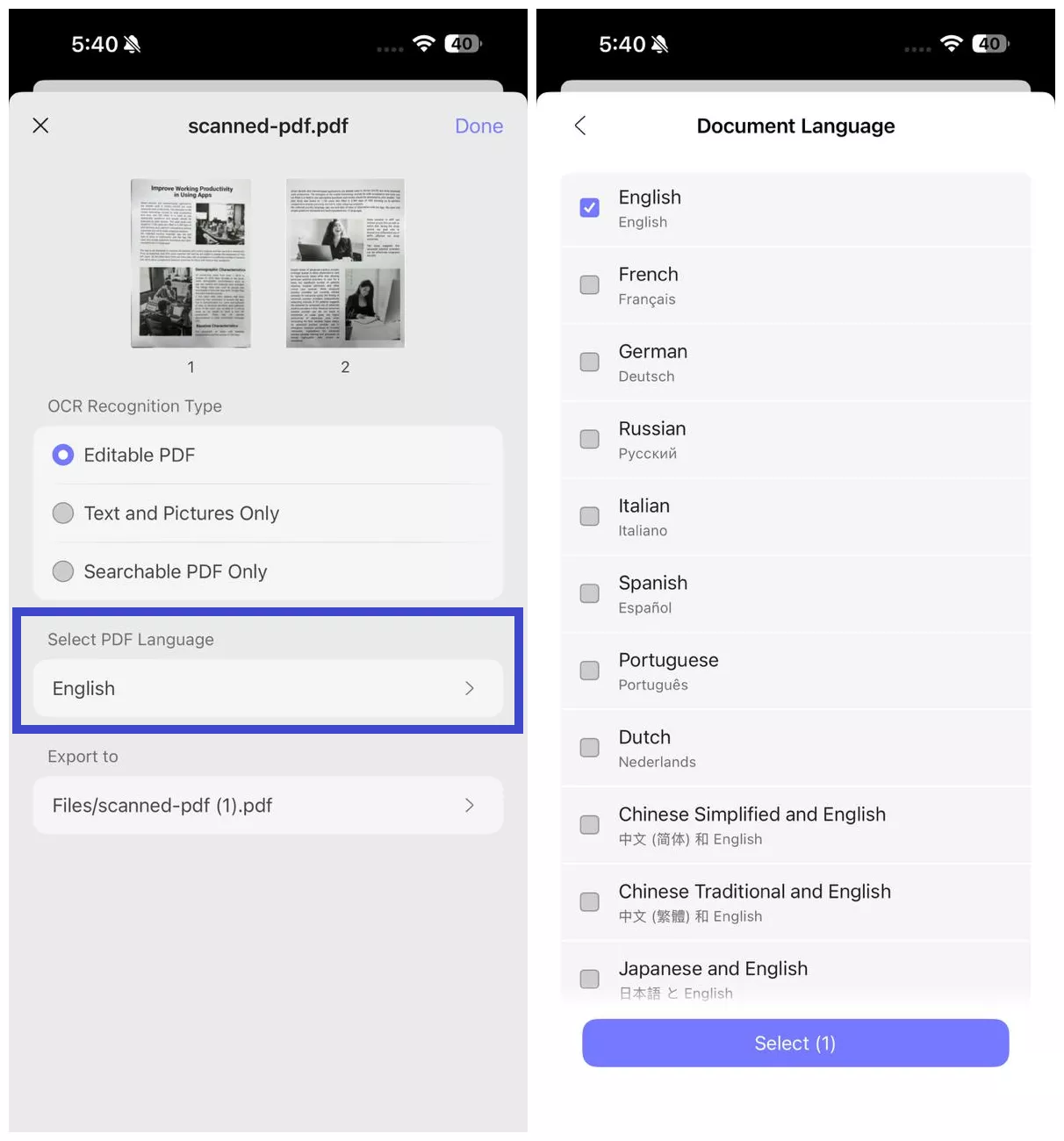
6. adım. "Dışa Aktarma" konumunu OCR edilmiş PDF'yi nereye kaydetmek istediğinizi belirtecek şekilde ayarlayın ve OCR'i başlatmak için "Bitti" butonuna basın.
Adım 7. OCR'nin bitmesini bekle. OCR tamamlandıktan sonra "Dosyalar" sekmesine gidin ve yeni oluşturulan OCR PDF'yi açın.
Böylece iPhone ve iPad'de OCR hızlıca gerçekleştirebilir ve belgeleriniz üzerinde tam kontrol sahibi olabilirsiniz. UPDF'yi şimdi iPhone'unuza yükleyin ve iPhone'unuzda daha akıllı PDF düzenleme deneyimini yaşayın. Aşağıdaki butona tıklayarak indirebilir veya App Store'dan alabilirsiniz.
Windows • macOS • iOS • Android %100 güvenli
UPDF, sadece bir iOS OCR değil ve bu PDF işleyicisini daha fazla keşfetmek istiyorsanız, temel özelliklerine de dalış yapın. Bundan önce, UPDF'yi şimdi indirin ve uygun fiyatlı planını satın alın; çünkü bu indirim sezonunda UPDF Pro'da büyük bir indirim elde edebilirsiniz. Diğer platformların aksine, akıllı telefonlarınızda ve masaüstü cihazlarınızda ekstra ücret ödemeden bir UPDF Pro planı kullanabilirsiniz.
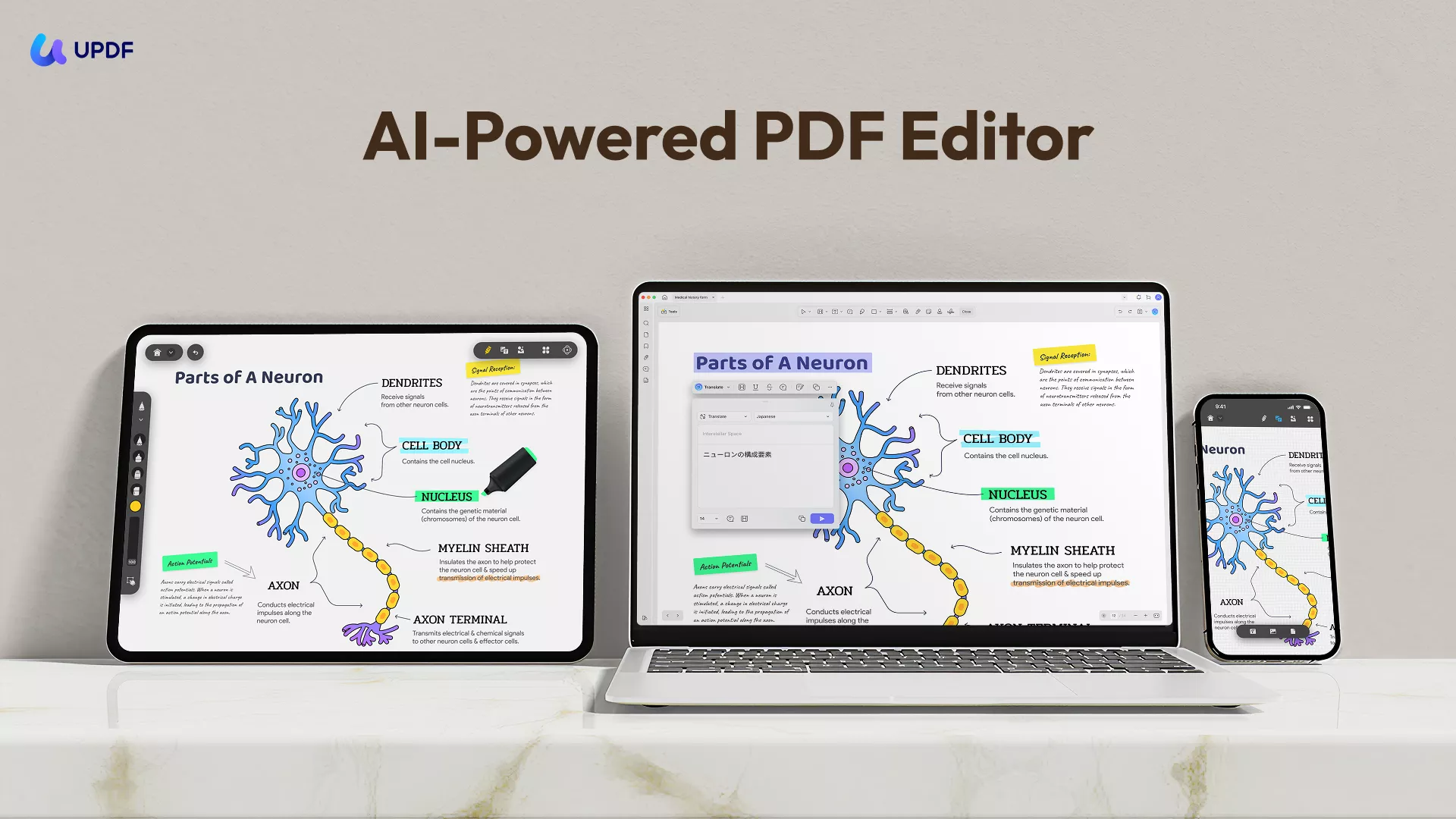
UPDF'nin Diğer Temel Özelliklerini Keşfedin: Verimli Belge İşleme Yolculuğunuz
- PDF düzenle: UPDF, PDF'lerdeki metnin rengini, fontunu, stilini ve font boyutunu değiştirmenizi sağlayan PDF düzenleme özelliği sunar. Ayrıca, kullanıcılar metin ekleyebilir, düzenleyebilir, silebilir, filigranları yönetebilir, PDF'lerde görselleri kırpabilir ve PDF belgelerindeki sayfaları döndürebilir veya değiştirebilir.
- PDF Açıklama Yapın: PDF belgeleri düzenlenemez format olarak bilindiğinde, UPDF PDF'leri not etmek için kalem veya vurgulayıcı gibi işaretleme araçlarını kullanmanıza olanak tanır. Ayrıca, PDF'ye yorumlar, şekiller, damgalar ve çıkartmalar ekleyerek belgeyi çekici ve okunması kolay hale getirir.
- Sayfaları Düzenleyin: Belge yapısını geliştirmek için UPDF, PDF sayfalarını istediğiniz sırayla düzenleme yeteneğine sahiptir. Bu bağlamda, PDF belgesinde belirli sayfaları döndürebilir, ekleyebilir, çıkarabilir, silebilir ve kopyalayıp yapıştırabilir.
- UPDF AI: Bir belgenin metin verilerini özetleyen bir yapay zeka asistanıyla özel bir PDF düzenleyici. Ayrıca, karmaşık verilerin hızlı öğrenilmesi için karmaşık terimlerin anlamını açıklayan bir açıklayıcı var. Kullanıcılar ayrıca Ask PDF veya Chat modlarıyla erişilebilen UPDF yapay zeka çevirmeni ve yeniden ifadesine erişim imkanı sunar.
- Resimleri PDF'ye dönüştür: iOS OCR PDF dışında, bu uygulama görüntüleri ve ekran görüntülerini kalite kaybı olmadan PDF belgelerine dönüştürebilir. Tek tıklamayla yapılan dönüşümden sonra, resimlerinizin düzeni ve biçimlendirmesi aynı kalacak ve PDF'yi daha sonra düzenleyebilirsiniz.
- Belgeleri PDF'ye tara: UPDF ayrıca öğrencilerin yazılı ödevlerini veya el notlarını taramak için hevesle kullandığı bir PDF tarayıcısı olarak da çalışabilir. Tarama yaptıktan sonra, bu uygulama sayfalarını düzenlemelerine ve PDF formatına dönüştürmelerine yardımcı oluyor; böylece kolay paylaşım veya portallarında yüklemek mümkün oluyor.
- Güvenlik Alanı: iOS'ta UPDF'de kullanıcılar bir güvenlik alanı klasöründen faydalanabilir ve gizli belgelerine ekstra bir güvenlik katmanı ekleyebilir. Önemli belgelerini bir güvenlik alanı klasörüne taşıyabilir ve Face ID, Touch ID veya şifre ile erişebilirler.
UPDF hakkında daha fazla bilgi edinmek için aşağıdaki videoyu izleyin!
Yöntem 2. Canlı Metin kullanarak iPhone ve iPad'de OCR Nasıl Kullanılır
Apple, iOS 15'te sadece kamerayı açarak görüntülerden, belgelerden veya fiziksel nesnelerden metin çıkarmayı amaçlayan Live Text özelliğini tanıttı. iPhone'daki metin tanıma özelliğine hayran kalıyorsanız ve nasıl çalışacağını merak ediyorsanız, aşağıdaki rehber bunu anlamanıza yardımcı olacaktır.
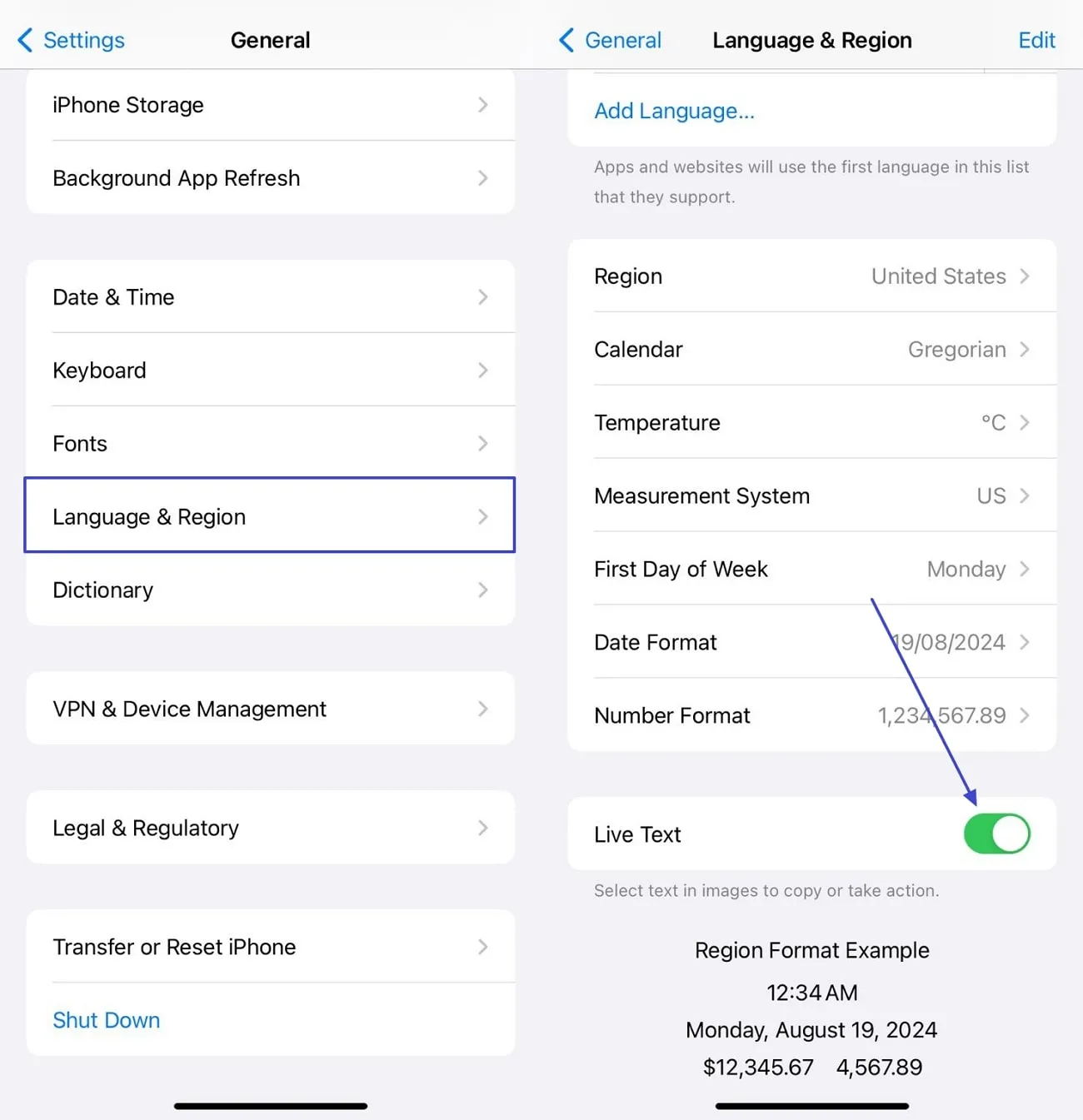
Adım 1: Öncelikle, "Ayarlar" uygulamasını açın ve "Genel" seçeneğini seçmek için kaydırın. Sonra, "Dil ve Bölge" seçeneğine göz atarak bir sonraki ekrana dokunup geçin. Orada, "Canlı Metin" seçeneğini bulup etkinleştirdiğinden emin olun ve kamera üzerinden OCR'i başlatmaya hazır olursunuz.
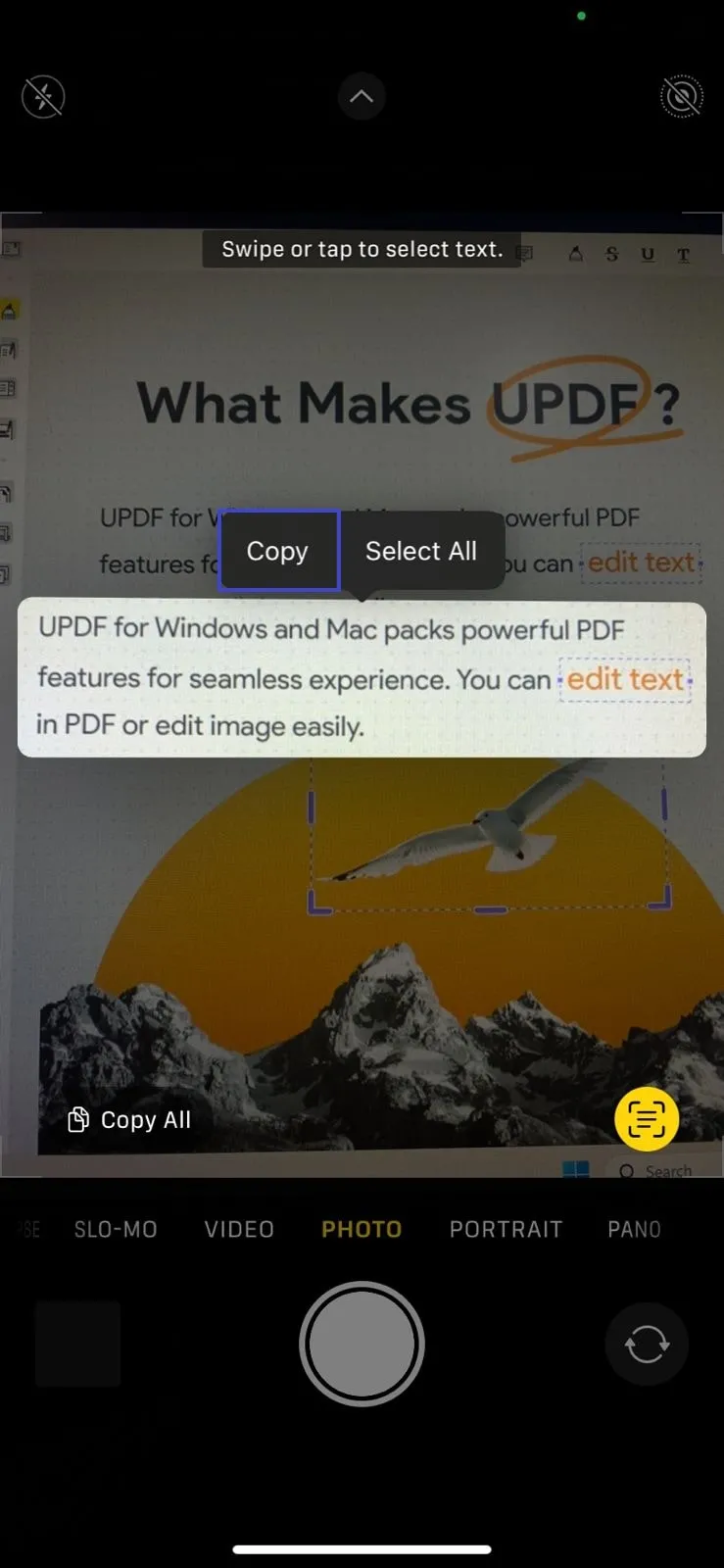
Adım 2: Kamera uygulamanıza gidin ve iPhone veya iPad'inizi metnin önüne yerleştirin, ta ki "Metin Tanıma" simgesi görünene kadar. Sağ alttaki "Metin Tanıma" simgesine dokunun ve "Kopyala" seçeneğini kullanarak tespit edilen metni gerektiği yere kopyalayıp yapıştırın.
Yöntem 3. Apple Notes kullanarak iPhone ve iPad'de OCR Nasıl Kullanılır
Yukarıdaki yöntemin alternatifi olarak, iPhone veya iPad'in Notes uygulamasını kullanarak OCR yapabilirsiniz, ancak iOS 15 veya daha yeni sürümünüz olmalıdır. Apple Notes'ta iPhone'da OCR tarayıcısını nasıl yapabileceğinizi sonraki adımlarla anlayalım.
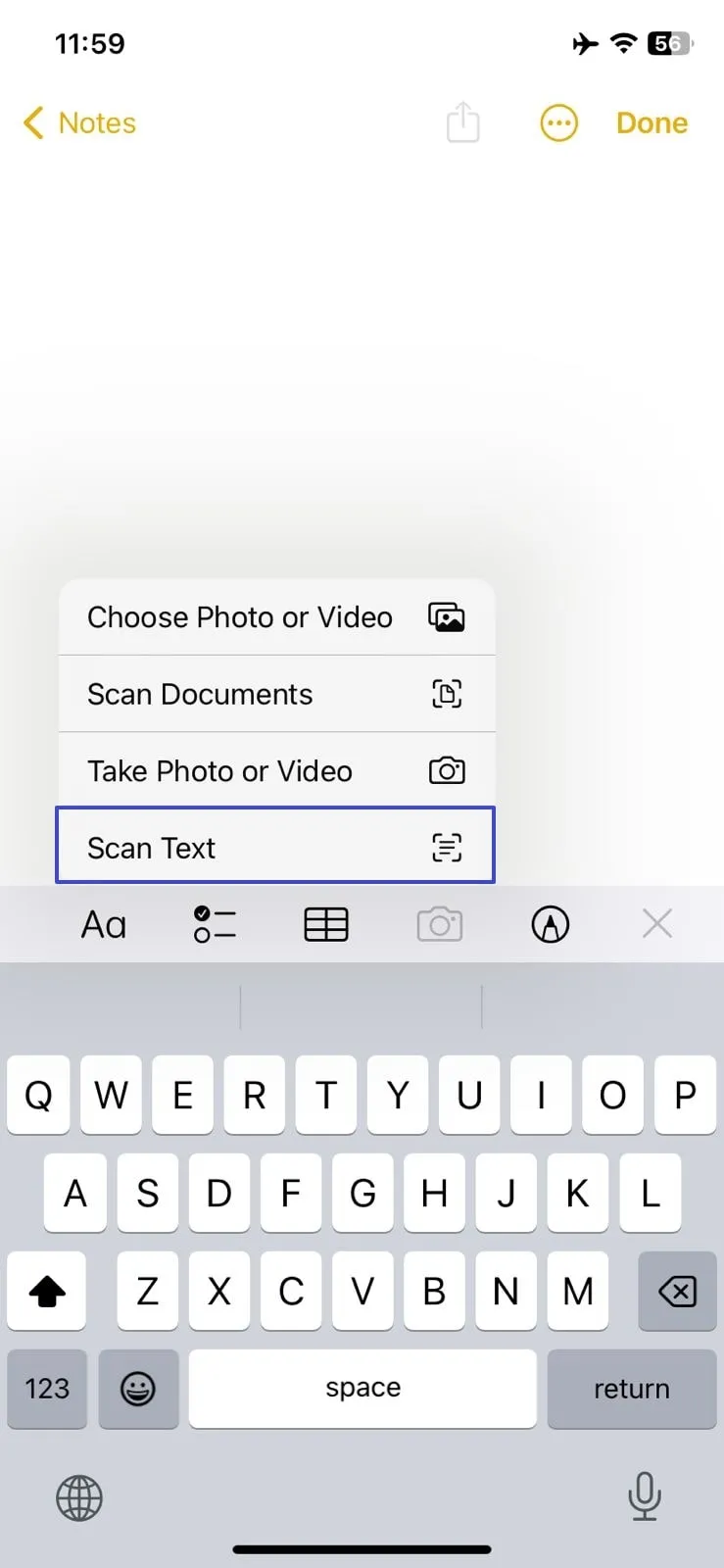
Adım 1: iPhone veya iPad'inizin Notlar uygulamasına erişin ve ekranın sağ alt köşesindeki "Yeni Not" simgesine dokunun. Sonra, genişletilmiş listeden "Kamera" simgesine dokunun ve "Metin Tarama" seçeneğini seçin.
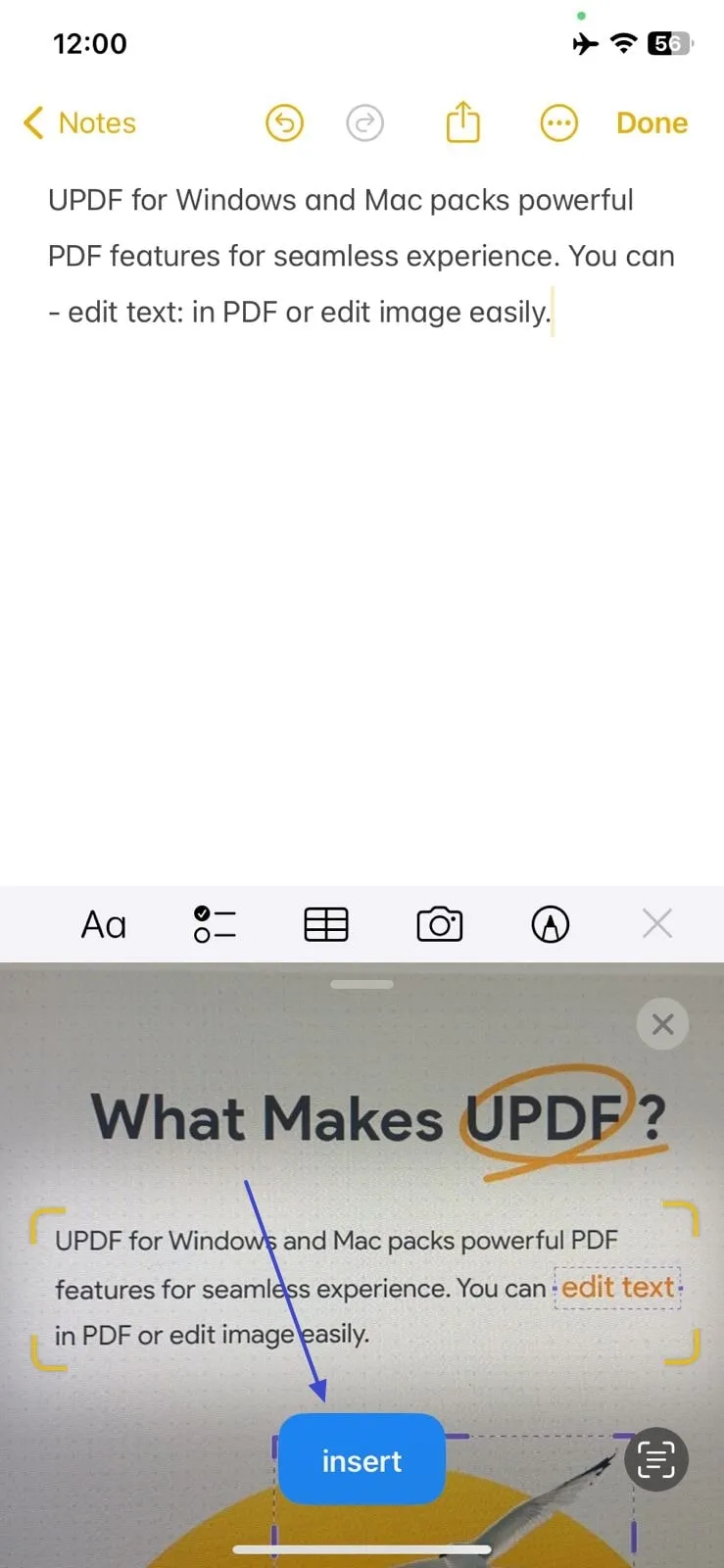
Adım 2: Şimdi klavyeniz, metnin üzerinde konumlandırmanız gereken bir kamerayla değiştirilecek. Metniniz tanınana kadar bekleyin, bitince "Ekle" butonuna basarak metni Notlar'a alın.
iPhone ve iPad'de OCR hakkında SSS
1. iPhone'da OCR var mı?
Elbette, iPhone'un iOS 15 veya daha sonraki sürümlerinde OCR teknolojisi var; bu teknoloji bir kamerayla metni taramaya ve düzenlenebilir metin elde etmeye olanak sağlıyor. Bu bağlamda, Apple kullanıcıları Kamera Uygulaması veya Apple Notes uygulamasındaki tarayıcıları deneyerek fiziksel nesnelerden veya el yazısı notlardan metin alabilirler.
2. iPhone için en iyi OCR yazılımı nedir?
38 dil desteği ve yüksek hızlı OCR ile UPDF, iOS OCR için üst düzey bir yazılımdır. Doğru metin tanıma sağlar ve belgelerdeki belirli bir alandan düzenlenebilir metin elde etmenize olanak tanır. Ayrıca, bu inanılmaz araç güvenlidir ve düzenleme, dönüştürme, annot etme ve sıkıştırma gibi sınırsız PDF düzenleme özellikleri sunar.
3. iPhone'um el yazısını metne tarabiliyor mu?
Notlar veya Serbest Form'da, araç paletini göstermek için Markup Switch'i kapatın. Paletten El Yazısı aracını seçin (kalem simgesinin solunda bulunuyor). Yazmak için Apple Pencil kullanın, Scribble el yazınızı anında daktilo metne dönüştürür.
Son
Tartışmayı özetlemek gerekirse, iPhone ve iPad'lerde OCR yapmak için birkaç teknik olduğunu varsayalım. Bu makale, OCR'nin en iyi üç yolunu açıkladı: olağanüstü bir PDF editörü, canlı metin ve Apple Notes. En doğru ve güvenilir yöntemi çıkarsak, UPDF hızlı işleme ve doğruluğu nedeniyle en üst sıralarda yer alır.
Bu nedenle, iOS için App Store üzerinden UPDF'yi şimdi indirmeniz ve verimliliği artırmak için özel işlevlerini keşfetmeniz önerilir. UPDF Pro özellikleri hakkında derinlemesine bilgi almak için aşağıdaki videoyu da izleyebilirsiniz; çünkü UPDF'de en büyük indirim başladı. Bu yüzden, ister sürekli, ister yıllık ya da aylık bir plan isteyin, ihtiyaçlarınıza uygun bir abonelik planına acele edin.
Windows • macOS • iOS • Android %100 güvenli



 Lizzy Lozano