UPDF
UPDF
 UPDF için Windows
 UPDF Mac için
 iPhone/iPad için UPDF
 UPDF için Android
 UPDF AI Online
 UPDF Sign
 PDF Düzenle
 PDF Not Ekle
 PDF Oluştur
 PDF Formu
 Linkleri Düzenle
 PDF Dönüştür
 OCR
OCR PDF → Word
 PDF → Görsel
 PDF → Excel
 PDF Düzenle
 PDF Birleştir
 PDF Böl
 PDF Kırp
 PDF Döndür
 PDF Koru
 PDF İmzala
 PDF Düzenle
 PDF Temizle
 Güvenliği Kaldır
 PDF Oku
 UPDF Bulut
 PDF Sıkıştır
 PDF Yazdır
 Toplu İşlem
 UPDF AI Hakkında
 UPDF AI Çözümleri
 Yapay Zeka Kullanım Kılavuzu
 UPDF AI Hakkında Sıkça Sorulan Sorular
 PDF'yi Özetle
 PDF'yi Çevir
 PDF'yi açıkla
 PDF ile sohbet edin
 Yapay Zeka ile Sohbet
 Görüntü ile sohbet
 PDF'den Zihin Haritasına
 PDF AI Araçları
 Görsel AI Araçları
 AI Sohbet Araçları
 AI Yazma Araçları
 AI Çalışma Araçları
 AI İş Araçları
 Diğer AI Araçları
 AI Yer İmi Oluşturma
 AI Yer İmi Özeti
 AI Filigran Oluşturma
 AI Arka Plan Oluşturma
 AI Çıkartma Oluşturma
 AI Damga Oluşturma
 AI Yazım Paketi
 UPDF Yardımcı Pilot
 AI Sayfa Yönetimi
 AI Semantik Arama
 PDF to Word
 PDF to Excel
 PDF to PowerPoint
 Kurumsal Çözüm
 Kurumsal Plan
 Kurumsal Kullanıcı Kılavuzu
 Kurumsal Webinar
 Bankacılık
 Sağlık Hizmetleri
 Sigorta
 Hukuk
Hukuk İmalat
 Hükümet
 Eğitim Çözümü
 Müşteri Hikayeleri
 Kullanıcı Kılavuzu
 UPDF Püf Noktaları
 Sıkça Sorulan Sorular
 UPDF Yorumları
 İndirme Merkezi
 Blog
Blog Haber Merkezi
 Teknik Özellikler
 Güncellemeler
 UPDF vs. Adobe Acrobat
 UPDF vs. Foxit
 UPDF vs. PDF Expert

PDF dosyalarınızı Android cihazlarınıza kaydetmek artık daha büyük bir sorun değil. Nedenini öğrenmek için okumaya devam edin! Web'den PDF indirmenin, web sayfalarını PDF'e dönüştürmenin veya mevcut bir PDF koleksiyonunu düzenlemenin zor olduğunu anlıyoruz. Bizim için endişelenmene gerek yok!
Çünkü burada size bu konuda yardımcı olmak ve olağanüstü bir PDF yönetim uygulaması olan UPDF hakkında bilgi vermek için buradayız. Bu uygulama sadece sizin gibi tüm Android kullanıcıları içindir. Bu yüzden PDF kaydetmeyi öğrenmek için bu makaleyi okumaya devam edin ve bir Android telefon veya tablette PDF'leri nasıl kaydedebileceğinizi öğrenin.
Bölüm 1: Android'de PDF KaydEdilir
Google Play Store'da Android dosyalarınızı kaydetmek için harika bir PDF yönetim uygulaması olan UPDF var. Bu güvenilir ve çok amaçlı uygulama sayesinde, artık Android cihazınızda PDF dosyalarını kaydedip yönetebilirsiniz. Daha fazla bilgi edinmek için, UPDF kullanarak PDF kaydetme adımlarına göz atın:
1. Öncelikle, aşağıdaki "Ücretsiz İndir" butonuna tıklayarak UPDF'yi indirip kurarak uygulamayı açın.
Windows • macOS • iOS • Android %100 güvenli
2. PDF belgelerinize erişmek için "Tüm PDF'ler" klasörüne tıklayın.
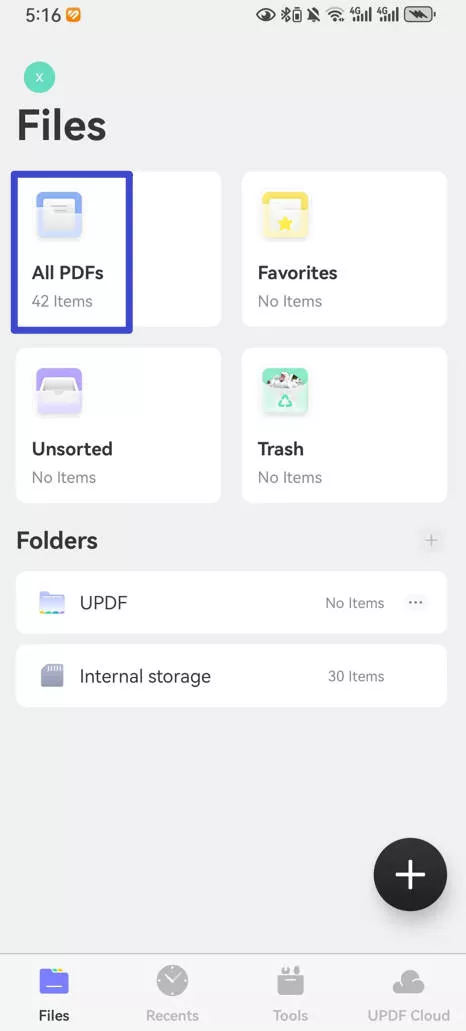
- Listedeki PDF belgesine tıklayarak kaydedin veya açın.
- PDF'yi UPDF uygulamasında açtıktan sonra, farklı açıklama araçlarıyla yorumlar, yapışkan notlar, pullar ve daha fazlasını vurgulayabilir ve ekleyebilirsiniz. PDF'leri düzenlemek için sayfaları ekleyebilir, kaldırabilir veya döndürebilirsiniz.
- Uygulama arayüzünün sol üst köşesindeki dar düğmeye tıklayın. Değişikliklerinizi kaydetmek için menüden "Kaydet" seçeneğine tıklayın.
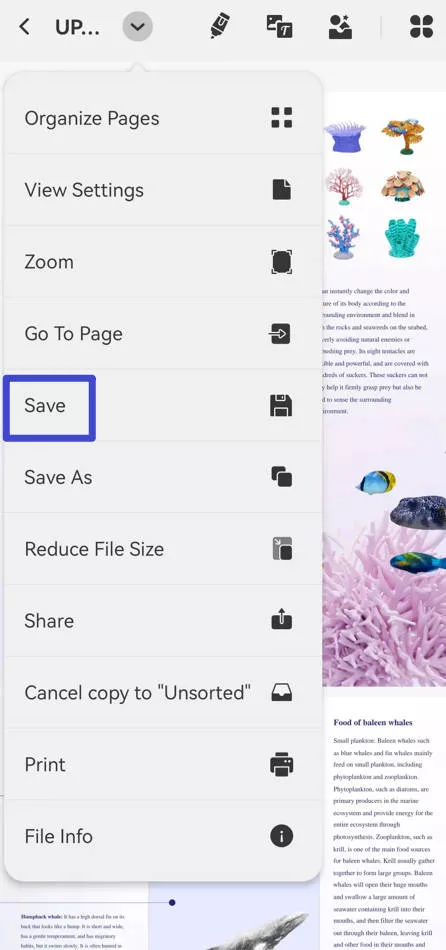
Android cihazınızda PDF dosyalarını UPDF kullanarak kaydedip yönetmek için bu adımları takip edebilirsiniz. Bu harika uygulama sayesinde, PDF belgelerinizi tek bir yerde düzenlemenin ve toplamanın keyfini çıkarabilirsiniz. Şimdi indirin ve sadeliğin tadını çıkarmaya başlayın!
Windows • macOS • iOS • Android %100 güvenli
Ayrıca okuyun: Android için En İyi Dosya Yöneticisi
Bölüm 2: Android'de PDF İndirme Yolları
Bu sorunun cevabı oldukça basit. Android cihazlarda çeşitli yöntemlerle PDF dosyalarını kolayca indirebilirsiniz. En yaygın yol kesinlikle Google Chrome'dur. Android'de PDF indirmek için aşağıda belirtilen adımları izleyin:
- Öncelikle, bir Android cihazda Google Chrome'u açın.
- Bunun ardından indirmek istediğiniz PDF'nin bulunduğu web sayfasını veya web sitesini açın.
- Sonra web sayfasında PDF bağlantısını veya butonunu bulun. Genellikle ikon veya metin bağlantısı olarak gösterilir.
- İndirmeyi başlatmak için PDF bağlantısına veya butonuna tıklayın.
- Bildirim çubuğunda bir bildirim göreceksiniz. Bu istem PDF'nin indirildiğini gösterecektir. İlerlemeyi görmek için bildirim rengini aşağı kaydırabilirsiniz.
- İndirme tamamlandıktan sonra indirilen PDF dosyasına erişebilirsiniz. Bunun için, işlem sırasında varsayılan indirme klasörünü veya belirtilen klasörü ziyaret edebilirsiniz.
Burada hatırlanmanız gereken bir şey, PDF'yi indirdikten sonra artık UPDF gibi bir PDF yönetim uygulamasını kullanabildiğinizdir. Bu, indirdiğiniz dosyaları kolayca organize etmenize, yönlendirmenize ve görüntülemenize yardımcı olur.ownloaded files easily.
Bölüm 3: Android'de Web Sayfasını PDF'ye Nasıl Kaydederim
Android cihazınızda bir web sayfasını PDF olarak korumak amacıyla – hem çevrimdışı okuma hem de zahmetsiz paylaşım için avantajlı bir yaklaşım – aşağıdaki yönergeler yürürlüğe girmelidir:
- Süreci başlatın; Android cihazınızda Google Chrome açarak ve hedeflenen web sayfasına erişim sağlanın.
- Web sayfası yüklendikten sonra, Chrome tarayıcı arayüzünün sağ üst köşesinde konumlandırılan üç noktayı gösteren simgeye dokunarak devam edin.
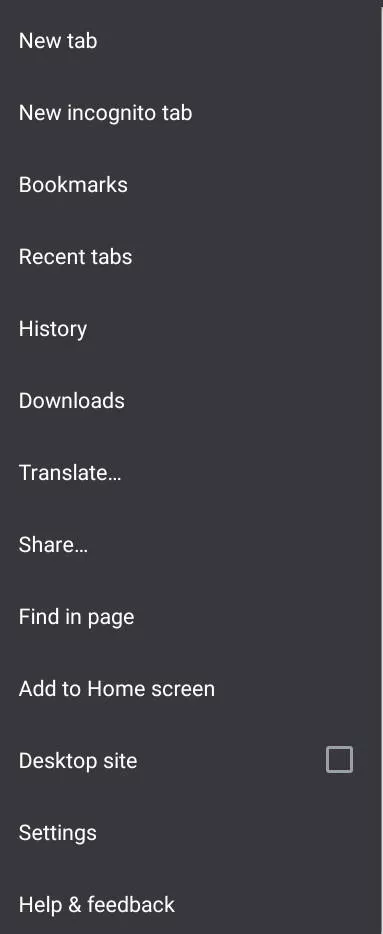
- Menüde gezin ve "Paylaş" seçeneğini seçin. Sıralıca, "Print" seçeneğini seçin, bu da print önizleme arayüzünün görünümünü tetikler.
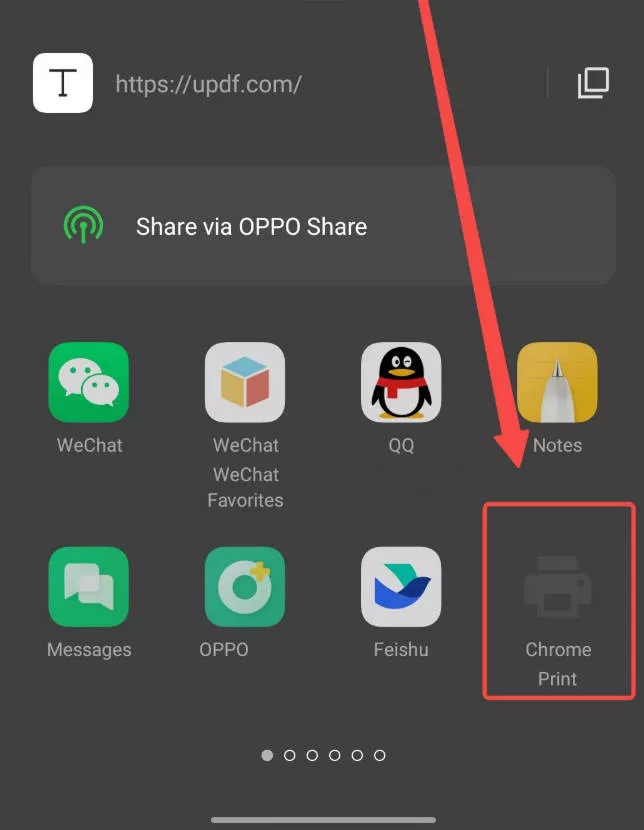
- O ekranda "Yazıcı" seçeneğini seç yazdığı yeri bul. Buna dokunun ve "PDF olarak kaydet" seçeneğini seçin.
- Gereksinimlerinize göre ek ayarları özelleştirmekten çekinmeyin – örneğin düzen ve kağıt boyutu. Hazır hissettiğinizde, sadece "Yazdır" tuşuna tıklayın ve sayfa işleme tamamlandığında "Kaydet" tuşuna basın.
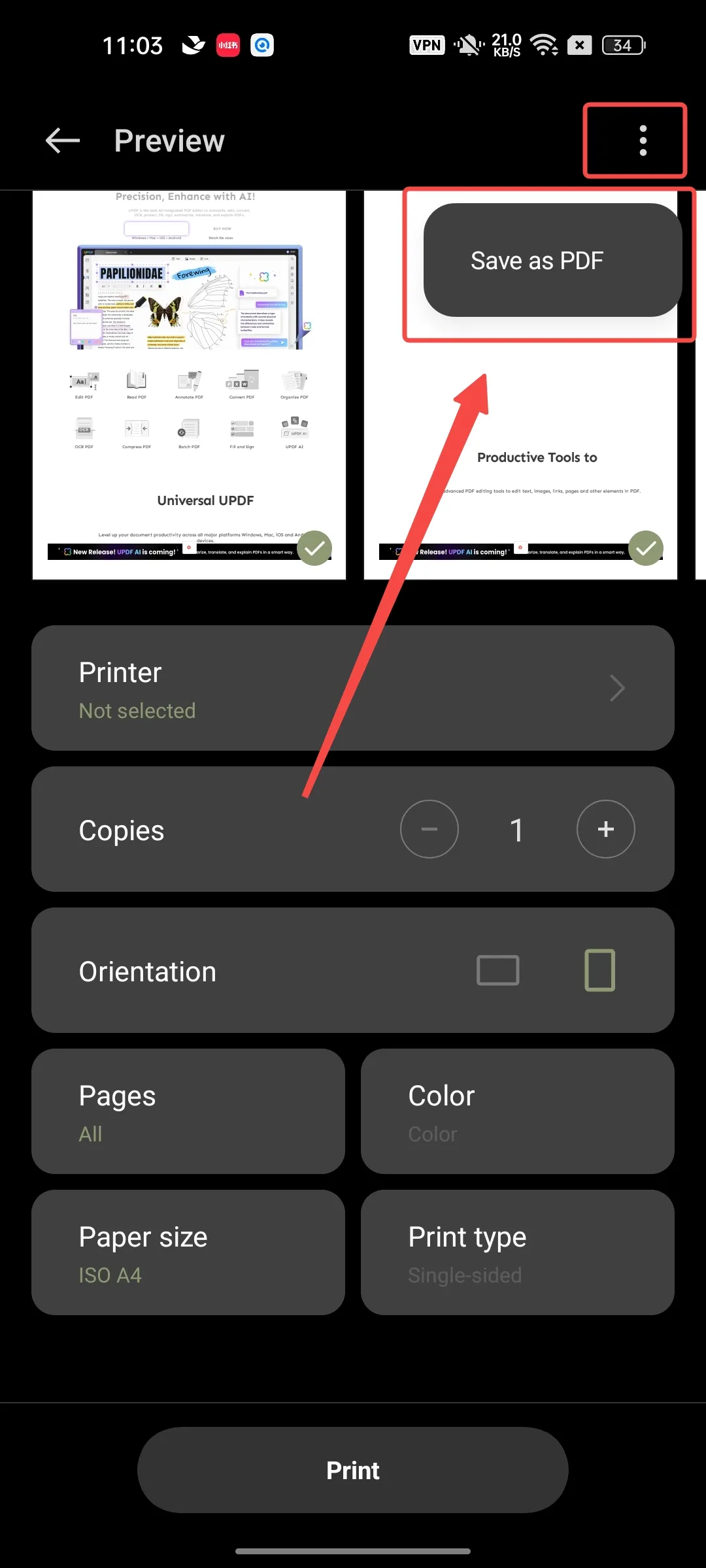
- Android cihazınızda artık web sayfası PDF olarak kaydedilecek.
Bölüm 4: Android Dosyalarında PDF Dosyaları Nerede Saklanıyor?
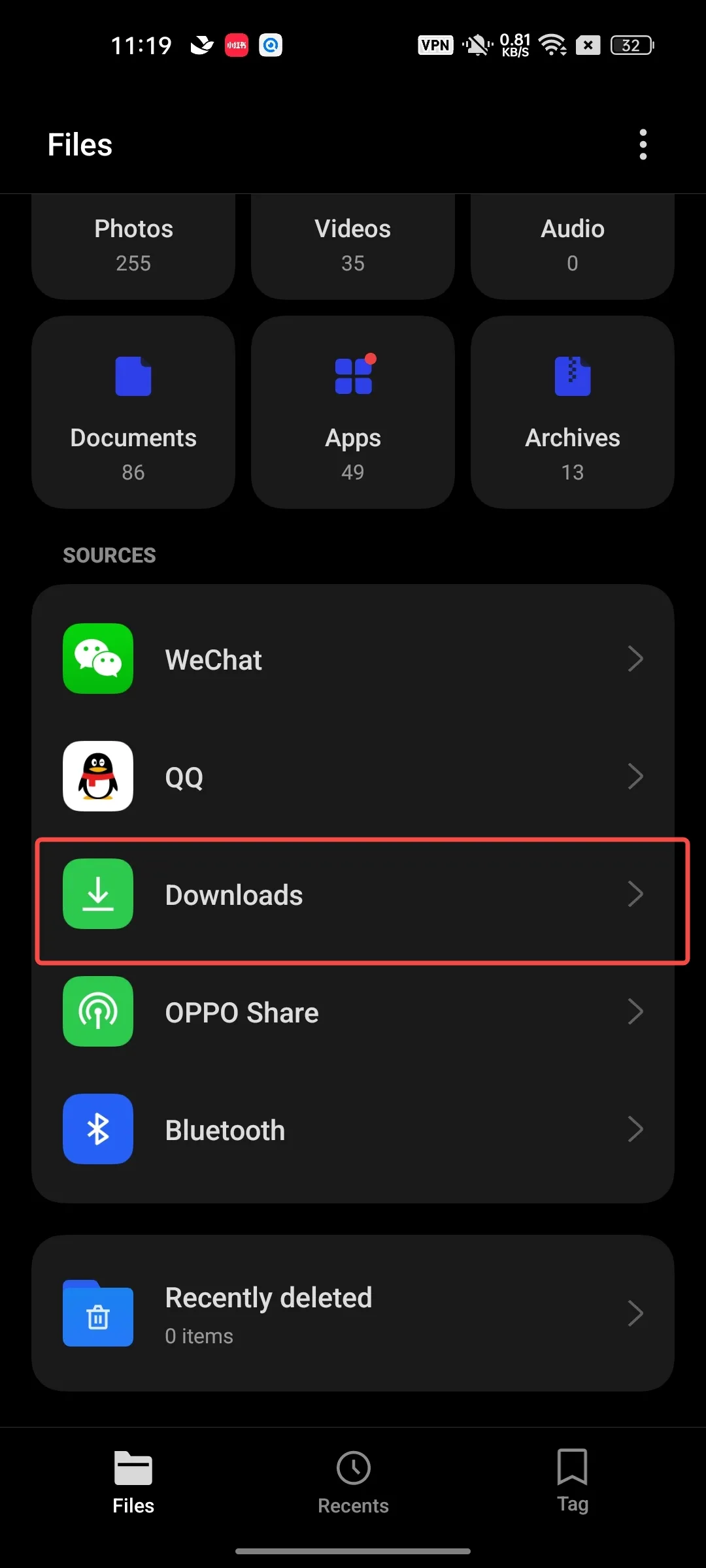
Android için PDF dosyalarını çeşitli yerlerde depolayabilirsiniz. UPDF, tüm PDF dosyalarınıza erişebileceğiniz ve yönetebileceğiniz geniş bir depolama alanı sunar. Ayrıca, Android cihazlarda farklı klasörleri keşfetmeye yardımcı olan yerleşik bir dosya yöneticisi bulunur. Web'den indirilen PDF'ler varsayılan olarak "İndirmeler" klasöründe saklanır.
Varsayılan dosya yöneticisini kullanıyorsanız, PDF dosyaları farklı yerlerde saklanıyor. Bu tüm bu mekanlara bir göz atalım:
- İndirmeler Klasörü: Tarayıcıdan veya e-posta eki olarak indirilen PDF dosyası genellikle "İndirmeler" klasörüne gider. Tüm indirmelerinizin geldiği yer.
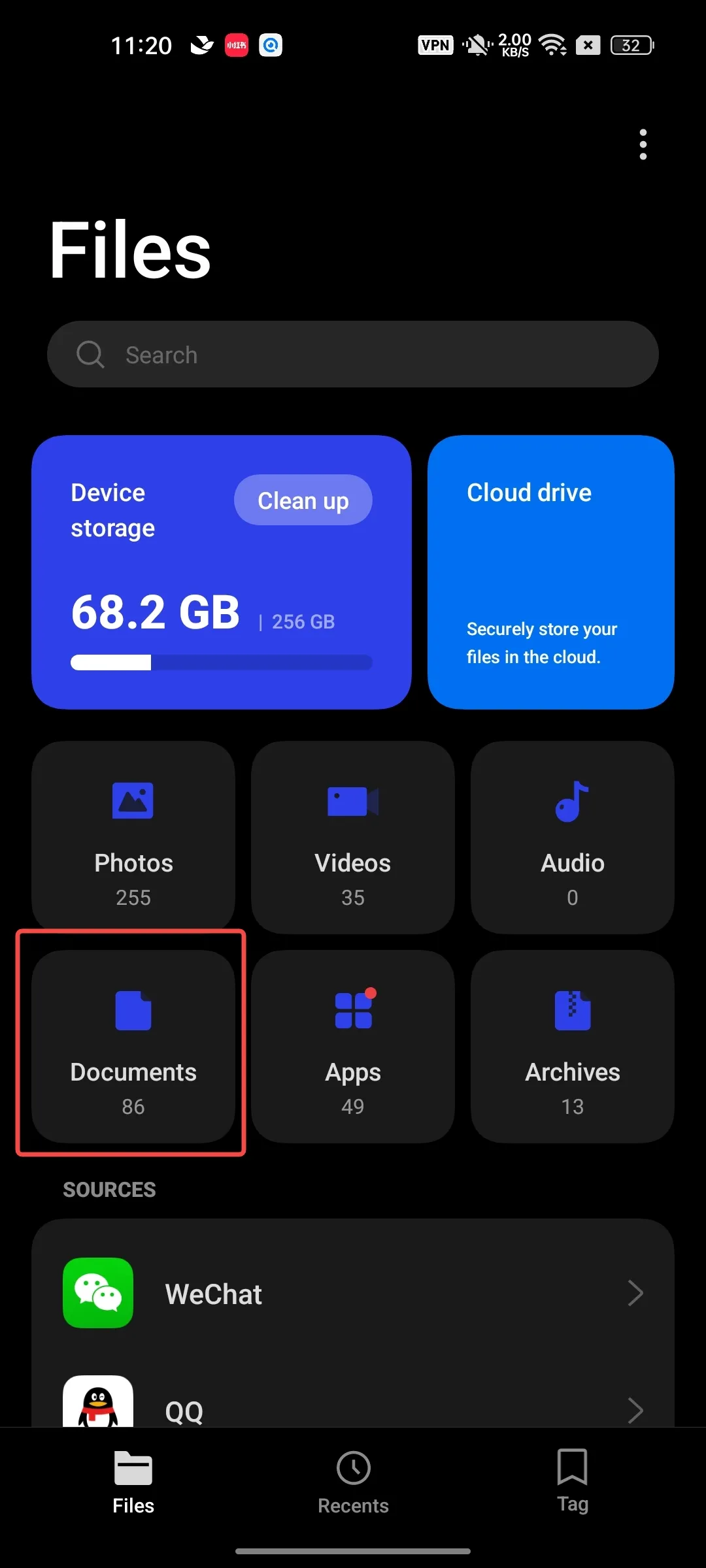
- Belgeler Klasörü: Bazı dosya yönetim uygulamalarında özel bir "Belgeler" klasörü bulunur. Bu klasörler PDF dosyalarını ve diğer önemli belgeleri saklar. Tüm dosyalarınız için güvenli bir yer. Android'inizin ana depolama alanında bulabilirsiniz.
- SD Kart: Android cihazınızda SD kart yuvası varsa ve SD kart takılmışsa, PDF dosyalarınız dahili depolama yerine SD karttaki "Belgeler" veya "İndirmeler" klasöründe kaydedilmiş olabilir. Ekstra bir depolama seçeneği gibi.
Android için bir PDF uygulaması olan UPDF kullanıldığında, oluşturduğunuz, düzenlediğiniz veya içe aktardığınız PDF dosyalarını sakladığı kendi belirlenmiş klasörünü oluşturur.
UPDF'de kaydedilen PDF dosyalarını bulmak için şu adımları izleyin:
- Android cihazınızda UPDF'yi açın.
- "Tüm PDF'ler" klasörünü arayın. Burada, kaydettiğiniz/indirdiğiniz PDF dosyalarını bulabilirsiniz.
UPDF ile profesyonel olun ve premium PDF özellikleriyle dolu bir dünyaya merhaba deyin. Bugün indirin ve yükseltin!
Windows • macOS • iOS • Android %100 güvenli
Bölüm 5: PDF Kaydı Android Ana Ekranıma Nasıl Kaydedebilirim?
Android'de birden fazla yerden PDF dosyalarına erişmek çok kolay. Yine de, zamanınız kısıtlı olduğunda tüm klasörleri ve dosyaları gözden geçirmek zor bir süreçtir. Bu yoğun süreci önlemek için sizin için bir çözümümüz var. Çözüm, ana ekranınıza doğrudan PDF kısayyolu eklemek.
Bunu nasıl yapabileceğiniz:
- Süreci başlatmak için "Dosya Yöneticisi uygulaması"nı açın ve PDF dosyasının saklandığı klasörü bulun.
- Bundan sonra PDF dosyasını basılı tutun.
- Sonra "Kısayol Oluştur" veya "Ana ekrana ekle" seçeneklerine bak.
- Son olarak, ana ekranınızda PDF dosyası için bir kısayol oluşturmak üzere bu seçeneğe tıklayın.
Bölüm 6: Android 11/12'de PDF'yi nasıl kaydederim?
Android 11 ve 12'de, kapsamlı depolama uygulamasının tanıtılması, PDF'ler dahil dosyaların cihazda nasıl kaydedildiğinde değişiklikler getirdi. Android 11/12'de PDF kaydetmek için Depolama Erişim Çerçevesi kullanılması önerilir. Bu, kullanıcının sistem dosya seçicisini kullanarak PDF'yi kaydetmek için bir konum seçmesini içerir. Ancak, WhatsApp gibi bazı uygulamaların PDF'leri kullanıcı girişi olmadan otomatik olarak harici belge dizinine kaydetme için kendi uygulamaları olabileceğini belirtmek önemlidir. Bu davranış evrensel olmayabilir, ancak çoğu uygulama ve senaryo için, uyumluluğu sağlamak ve Android 11/12'de getirilen kapsamlı depolama değişikliklerine uymak için standart prosedüre uyulması tavsiye edilir; böylece sorunsuz bir PDF kaydetme deneyimi sağlanır.
Android 11/12'de PDF kaydetmek için şu adımları izleyin:
- Kaydetmek istediğiniz PDF'yi içeren uygulamayı veya tarayıcıyı açın.
- PDF dosyasını dışa aktarma veya kaydetme seçeneğine bakın. Uygulamanın menüsünde veya PDF görüntüleyicide bulunabilir.
- Bir konum seçmeniz istendiğinde, istediğiniz klasör veya dizini seçin. Android 11/12 sisteminde, dosyaları kaydetmek için İndirmeler dizinini kullanmak önerilir.
- Seçimi onaylayın ve PDF dosyası Android 11/12 cihazınızda seçilen konuma kaydedilir.
PDF'ye erişmek için kullandığınız uygulama veya tarayıcıya bağlı olarak belirli adımların biraz değişebileceğini unutmamak önemlidir. Ancak genel süreç PDF'yi seçmeyi, bir kayıt konumunu seçmeyi ve kaydetme işlemini onaylamayı içerir.
Bu adımları takip ederek, Android 11/12 cihazlarında PDF dosyalarını başarıyla kaydedebilirsiniz.
Bölüm 7: Android için En İyi PDF Kaydırıcısı
Android cihazlarda PDF belgelerini yönetme ve düzenleme söz konusu olduğunda, UPDF en önemli tercih olarak öne çıkıyor. Android için UPDF, kullanıcılar için çeşitli avantajlar sunan, özellik açısından zengin bir PDF okuyucu ve düzenleyicidir.
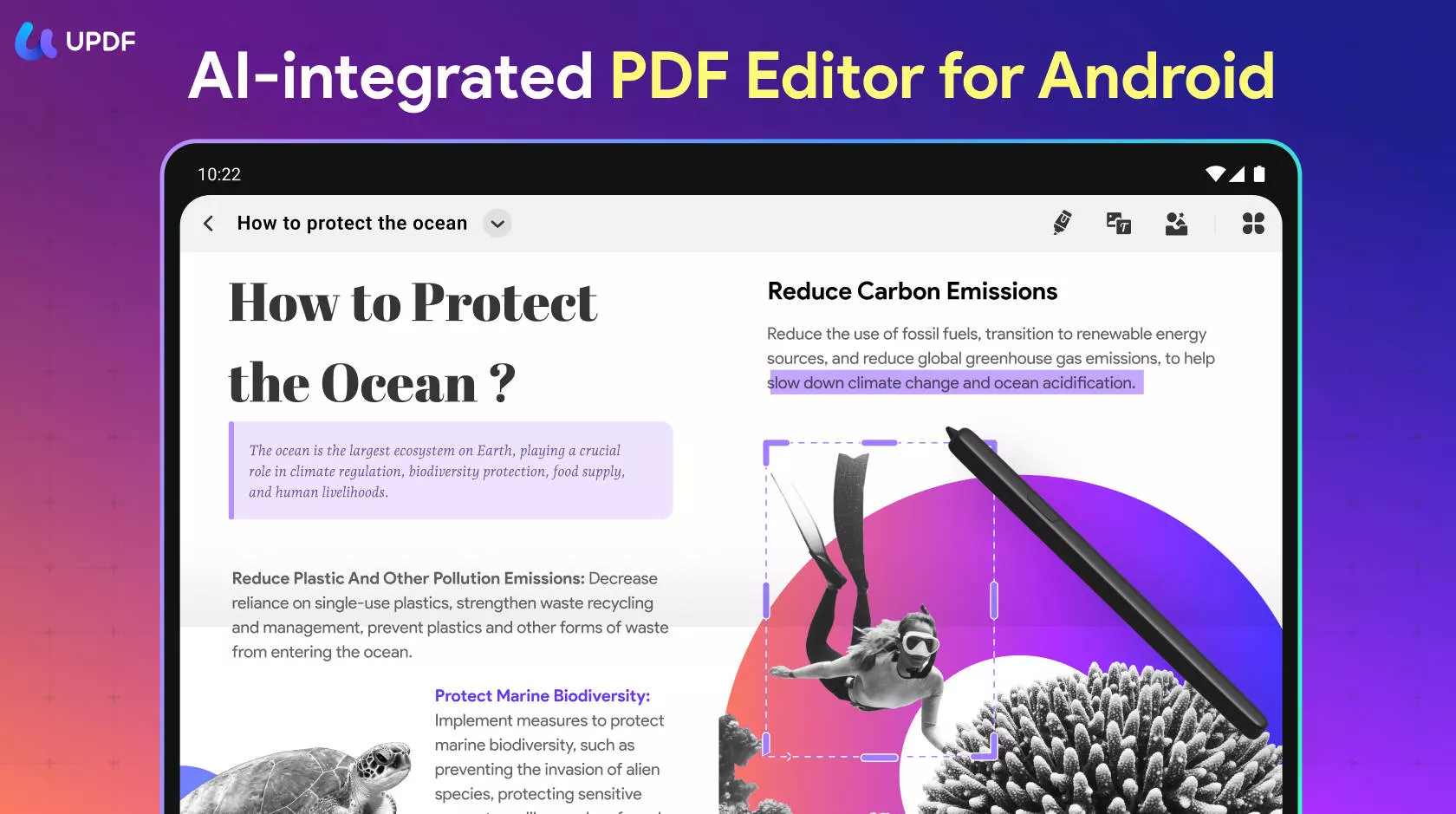
UPDF kullanmanın temel faydalarını inceleyelim:
- Kolay PDF Annotator: UPDF, yapışkan notlar, vurgular, çizimler, alt çizgiler, çizimler ve çeşitli damgalar ile çıkartmalar dahil olmak üzere kapsamlı notasyon araçları sunar. Bu özellikler, PDF belgelerinizi etkili bir şekilde notlama ve kişiselleştirme imkânı sağlar.
- PDF Düzenlemesi Daha Kolay: UPDF, PDF metin düzenlemesini basitleştirerek kullanıcıların PDF'ler içinde kolayca değişiklik yapmasını sağlar.
- Veri Gizliliği ve Güvenliği: UPDF ayrıca belgelerinizin gizliliğini ve güvenliğini kontrol etmenize olanak tanır. Hassas bilgileriniz harici sunucular veya bulut depolama kullanmadan bozulmadan kalır.
- Bölünmüş Ekran Modu Desteği: Ayrıca bölünmüş ekran modunu da destekliyor. Bu mod, birçok görevi yapmanıza ve PDF'leri okurken veya onlarla çalışırken verimliliği artırmanıza olanak tanır.
- Hızlı Dosya Yöneticisi: UPDF'nin hızlı dosya yöneticisi, PDF belgelerini verimli bir şekilde yönetmenizi sağlar. Böylece PDF dosyalarını kolayca kopyalayabilir, taşıyabilir, çoğaltabilir, silebilir, yeniden adlandırabilir, yazdırabilir, e-posta gönderebilir ve paylaşabilirsiniz.
UPDF'yi Android için harika bir PDF tasarrufu olarak bulacaksınız ve birçok faydalı özelliği var. Mobil cihazınızda PDF'lerinizi yönetmenin bir yolunu arıyorsanız, denemeniz gerekir. Ve işte Android için UPDF hakkında objektif bir şekilde konuşabileceğiniz bir web sitesi. Lütfen kontrol edin.
Son
Özetle, Android cihazınızda PDF dosyalarını kaydetmek ve işlemek için çeşitli yaklaşımları inceledik. İster kapsamlı PDF yönetimi için UPDF kullanmak ister Google Chrome üzerinden doğrudan PDF almak olsun, PDF deneyiminizi geliştirmek için çeşitli yolları inceledik.
Ancak, kullanıcı dostu arayüz, gelişmiş işlevler ve sağlam güvenlik özellikleriyle karakterize edilen olağanüstü bir çözüm arıyorsanız, UPDF en uygun seçenek olarak öne çıkıyor. Bunu Android cihazınızda tüm PDF ihtiyaçlarınızı karşılayan bir kişisel asistan olarak düşünün! UPDF'yi denemekten çekinmeyin, aşağıdaki butondan bugün UPDF uygulamasını indirin!
Windows • macOS • iOS • Android %100 güvenli





 Enrica Taylor
  Lizzy Lozano