UPDF
UPDF
 UPDF için Windows
 UPDF Mac için
 iPhone/iPad için UPDF
 UPDF için Android
 UPDF AI Online
 UPDF Sign
 PDF Düzenle
 PDF Not Ekle
 PDF Oluştur
 PDF Formu
 Linkleri Düzenle
 PDF Dönüştür
 OCR
OCR PDF → Word
 PDF → Görsel
 PDF → Excel
 PDF Düzenle
 PDF Birleştir
 PDF Böl
 PDF Kırp
 PDF Döndür
 PDF Koru
 PDF İmzala
 PDF Düzenle
 PDF Temizle
 Güvenliği Kaldır
 PDF Oku
 UPDF Bulut
 PDF Sıkıştır
 PDF Yazdır
 Toplu İşlem
 UPDF AI Hakkında
 UPDF AI Çözümleri
 Yapay Zeka Kullanım Kılavuzu
 UPDF AI Hakkında Sıkça Sorulan Sorular
 PDF'yi Özetle
 PDF'yi Çevir
 PDF'yi açıkla
 PDF ile sohbet edin
 Yapay Zeka ile Sohbet
 Görüntü ile sohbet
 PDF'den Zihin Haritasına
 PDF AI Araçları
 Görsel AI Araçları
 AI Sohbet Araçları
 AI Yazma Araçları
 AI Çalışma Araçları
 AI İş Araçları
 Diğer AI Araçları
 PDF to Word
 PDF to Excel
 PDF to PowerPoint
 Kurumsal Çözüm
 Kurumsal Plan
 Kurumsal Kullanıcı Kılavuzu
 Kurumsal Webinar
 Bankacılık
 Sağlık Hizmetleri
 Sigorta
 Hukuk
Hukuk İmalat
 Hükümet
 Eğitim Çözümü
 Müşteri Hikayeleri
 Kullanıcı Kılavuzu
 UPDF Püf Noktaları
 Sıkça Sorulan Sorular
 UPDF Yorumları
 İndirme Merkezi
 Blog
Blog Haber Merkezi
 Teknik Özellikler
 Güncellemeler
 UPDF vs. Adobe Acrobat
 UPDF vs. Foxit
 UPDF vs. PDF Expert

Dijital dokümantasyon hızla en yaygın bilgi paylaşımı yolu haline geliyor— PDF'ler en çok kullanılan dosya formatı oluyor. Bu da "geçersiz PDF formatı" hatasıyla karşılaşmanın sadece sinir bozucu olmasının yanı sıra iş akışını tamamen durdurabileceği ve belgenin bütünlüğü konusunda endişeler yaratabileceği anlamına gelir.
Bu blogda, en yaygın geçersiz PDF format hatalarını inceleyecek ve takip edilmesi kolay çözümler sunacağız; böylece yaşadığınız PDF formatındaki hataları çözmenize yardımcı olacaksınız. İster önemli bir belgeyi açmaya çalışıyor olun, ister önemli bir sunum için—çözümlerimiz sorunu stressiz çözmeye yardımcı olabilir.
Bölüm 1: Neden Geçersiz PDF Formatı Hatası alıyorum?
PDF geçersiz format hatalarını etkili bir şekilde çözmek ve nasıl düzeltileceğini öğrenmek için. Öncelikle, bu sorunların nedenlerini anlamalısınız:
- Dosya Uzantısı Sorunları: Bazen, dosyalar PDF dosyası olmasa bile .pdf uzantısıyla kaydedilebilir. Bu, dosyayı yanlış dönüştürmek veya önce dönüştürmeden dosyayı yeniden adlandırmaya çalışmak olabilir.
- Bozuk Dosya: Karşılaşabileceğiniz bir diğer yaygın neden ise dosya bozulmasıdır. Bu, genellikle elektrik kesintileri, donanım arızaları veya yazılım hataları nedeniyle bir PDF belgesinin oluşturulması, aktarılması veya depolanması sırasında meydana gelebilir.
- Eksik İndirme: Bu hata, PDF belgesi tam olarak indirilmediğinde ortaya çıkabilir— dosyanın renderlenmesi için gereken gerekli verilerden yoksun olabilir.
- Yazılım Sorunu: Bazen, uyumsuz PDF okuyucular veya eski yazılımlar belirli dosya formatlarını veya daha yeni PDF'leri açamayabilir.
- Ağ Sorunları: Ağ Sorunları, çevrimiçi veya bulut hizmetlerinde depolanan PDF belgelerinizin erişilebilirliğini etkileyebilir. İnternet bağlantınızda veya dosyalarınızı barındıran sunucuda yaşanan sorunlar, eksik erişime yol açabilir ve hatalara yol açabilir.
- Sistem Sorunları: Yetersiz bellek veya diğer yazılımlarla çatışmalar, geçersiz PDF format hatalarına yol açabilir. Cihazınız kaynakları azalıyorsa veya çok fazla uygulama çalışıyorsa— PDF belgelerini açamayabilir.
"Geçersiz PDF formatı" hatasının olası nedenlerini anlamak, sorununuza en etkili çözümü bulmak için ilk adımları atmanıza yardımcı olabilir — ve bunu tam rehberimizle çözmenize yardımcı olacağız!t effective solution to your problem— which we’ll help you resolve next with our complete guide!
Bölüm 2: PDF Geçersiz Formatı Nasıl Düzeltilir?
Artık geçersiz PDF formatı hatalarının neden ortaya çıktığını anladığınızda, bunları nasıl düzelteceğinize odaklanma zamanı. PDF sorunlarınızı çözmek için size çeşitli yöntemlerle rehberlik edeceğiz. Bozuk dosyalar, yazılım hataları veya başka bir şey yaşanıyor olun, aşağıdaki adım adım düzeltmeler sorunlarınızı çözecektir.
Çözüm 1: PDF'yi başka bir PDF okuyucu ile açın
Geçersiz PDF formatı hatası genellikle yazılım hatalarından veya mevcut PDF okuyucunuzla uyumluluk sorunlarından kaynaklanabilir. Bu sorunun basit bir çözümü, PDF belgenizi UPDF gibi başka bir PDF okuyucu ile açmayı denemektir.
UPDF, PDF'leri ücretsiz açıp okumanıza olanak tanıyan güçlü ve kullanıcı dostu bir PDF okuyucudur. Sadece kolay bir okuma deneyimi sağlamakla kalmaz, aynı zamanda PDF'lerinizi düzenlemek için birçok gelişmiş özellik içerir ve bütçenize uygun fiyatla— UPDF'yi bugün indirmeyi deneyin ve aşağıdaki rehberi takip ederek sorunlarınıza basit bir çözüm bulabilirsiniz!
Windows • macOS • iOS • Android %100 güvenli
Adımlar: UPDF'yi başlatın, "Dosyayı Aç"a tıklayın ve okumak istediğiniz PDF belgesini seçin. Şimdi, yazılım sorunu ise hata yaşamazsınız.
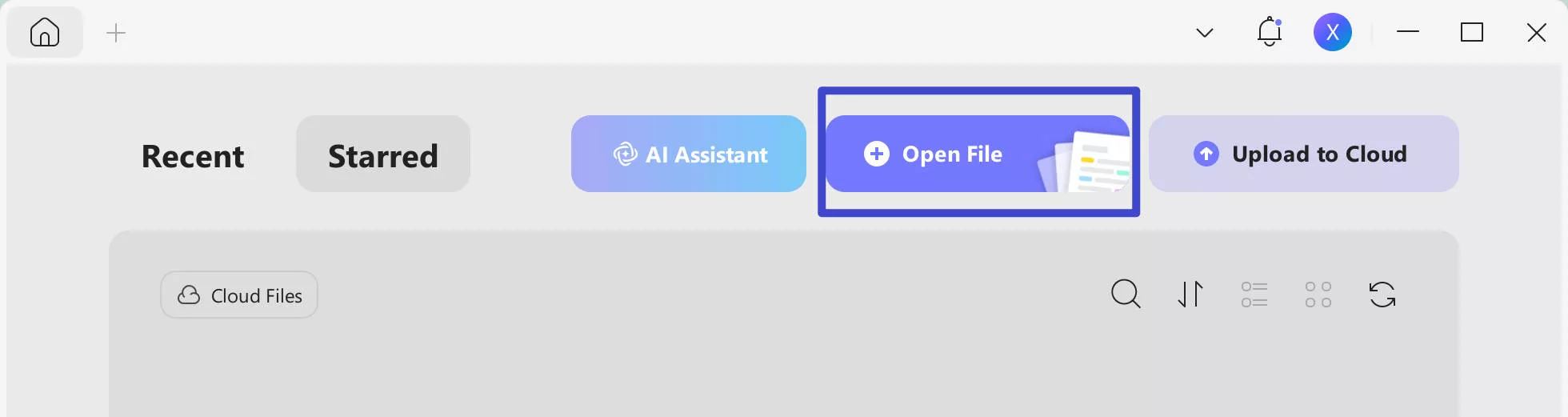
PDF okuma yeteneğinin yanı sıra, UPDF birçok ek özellik de sunmaktadır.
Temel özellikler:
- PDF'leri görüntüleyin: Herhangi bir PDF dosyasını açın ve sorunsuz ya da gecikme olmadan okuyun. Ayrıca PDF arka plan rengini istediğiniz gibi değiştirebilirsiniz.
- PDF'leri not edin: İçeriği vurgulayın, yorum bırakın, bir şekil çizin ve PDF'nizi istediğiniz gibi işaretleyin.
- OCR Özelliği: Taranmış dosyaları, düzenlerini değiştirmeden düzenlenebilir ve aranabilir PDF'ye dönüştürebilirsiniz.
- UPDF Yapay Zeka: ChatGPT destekli bir yapay zeka asistanı ile geliyor; bu asistan, PDF içeriğini okuma ve tüketme konusunda özetler ve çeviriler sağlayarak yardımcı olabiliyor. Hatta akademik makaleleri sizin için arayabilir.
UPDF'nin geniş özellikler yelpazesi hakkında daha fazla bilgi edinmek için bu kapsamlı incelemeyi inceleyin! UPDF'nin iş başında görmek için aşağıdaki videoyu izleyin.
PDF dosyalarınızın erişilebilir ve iyi yönetildiğinden emin olun ve PDF belgeleri kullanırken genel iş verimliliğinizi artırın, UPDF'yi bugün indirin!
Windows • macOS • iOS • Android %100 güvenli
Verimliliğinizi Artırın
Çözüm 2: PDF'yi Word'e Dönüştür
Sorunlu PDF dosyalarıyla ilgilenirken etkili bir çözüm, bunları bir Word belgesine dönüştürmektir. Bu, geçersiz PDF formatı sorununu atlatmanıza ve belgenizin içeriğine erişmenize yardımcı olabilir— UPDF bu dönüşümü günde 2 kez ücretsiz yapabilir.
Adım 1: UPDF'yi aç
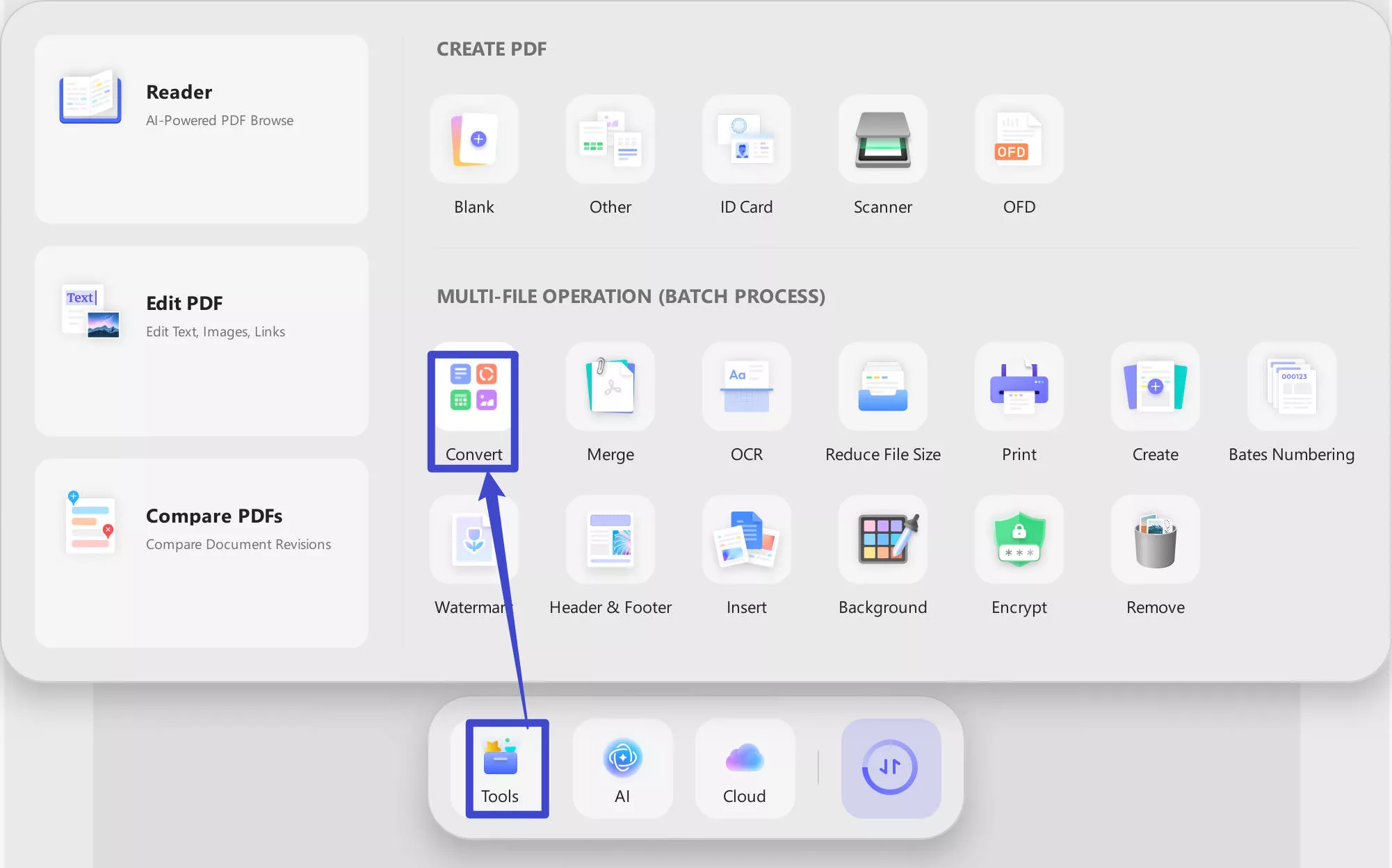
UPDF'yi başlatın ve sol taraftaki "Araçlar"a tıklayın, şimdi "Dönüştür" seçeneğine tıklayın.
Adım 2: Word'e Dönüştürün
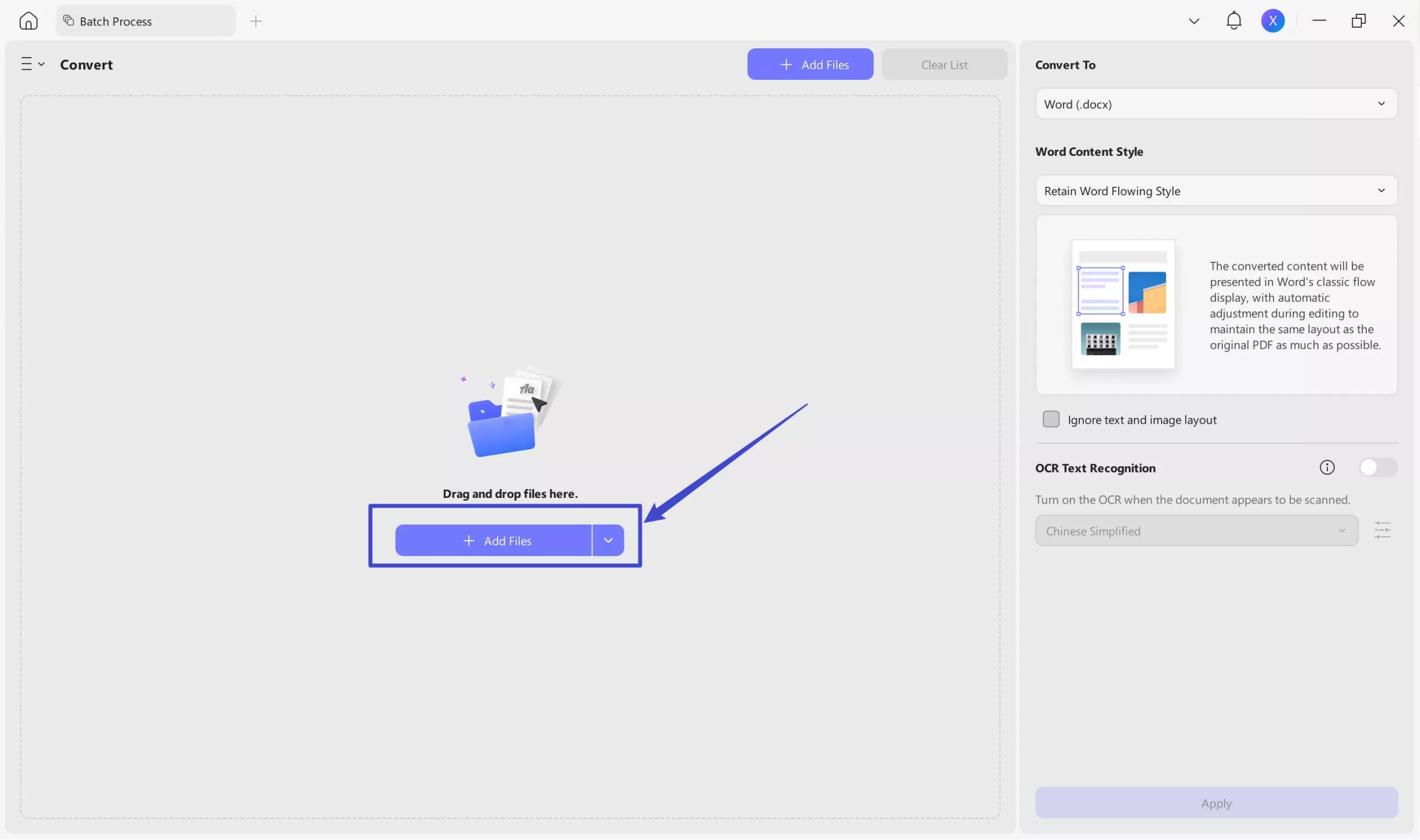
"Dosya Ekle" seçeneğine tıklayın ve dönüştürmek istediğiniz PDF'yi seçin, çıktının Word (.docx) olarak ayarlandığından emin olun ve "Uygula" seçeneğine tıklayın. Şimdi dosyayı UPDF ile tekrar aç ve PDF olarak kaydet.
Bu yöntemle, belgenizdeki metni ve görselleri geçersiz PDF format hatasına uğraşmadan kurtarabilirsiniz. UPDF kullanarak, belgelerinizdeki bilgilere yeniden erişim sağlar ve PDF olarak tekrar kaydetmeden önce düzenlemekte özgür olursunuz. UPDF'yi indirin ve bu yöntemi hemen deneyin.
Windows • macOS • iOS • Android %100 güvenli
Düzeltme 3: Microsoft Word ile PDF açın
Bir diğer hızlı çözüm ise Microsoft Word kullanarak PDF belgesini doğrudan açıp tekrar PDF dosyası olarak kaydetmektir.
PDF belgenizi bulun ve dosyaya sağ tıklayın, "Word ile Aç" seçeneğini seçin. Belge Word'de açıldıktan sonra "Dosya"ya, ardından "Kaydet" yerine tıklayın ve dosya formatı olarak PDF'yi seçin.
Microsoft Word, geçersiz PDF formatı hatasına hızlı ve etkili bir çözüm olabilir— belgenizi tekrar PDF olarak açıp dönüştürüp kaydetmek sorunu çözebilir.
Çözüm 4: PDF dosya uzantısını değiştirin
Bazen, dosya uzantısında basit bir değişiklik PDF hatanızı çözmek için yeterli olabilir. Bu, orijinal dosya yanlış etiketlendiğinde veya dosya formatında bir sorun olduğunda ortaya çıkar.
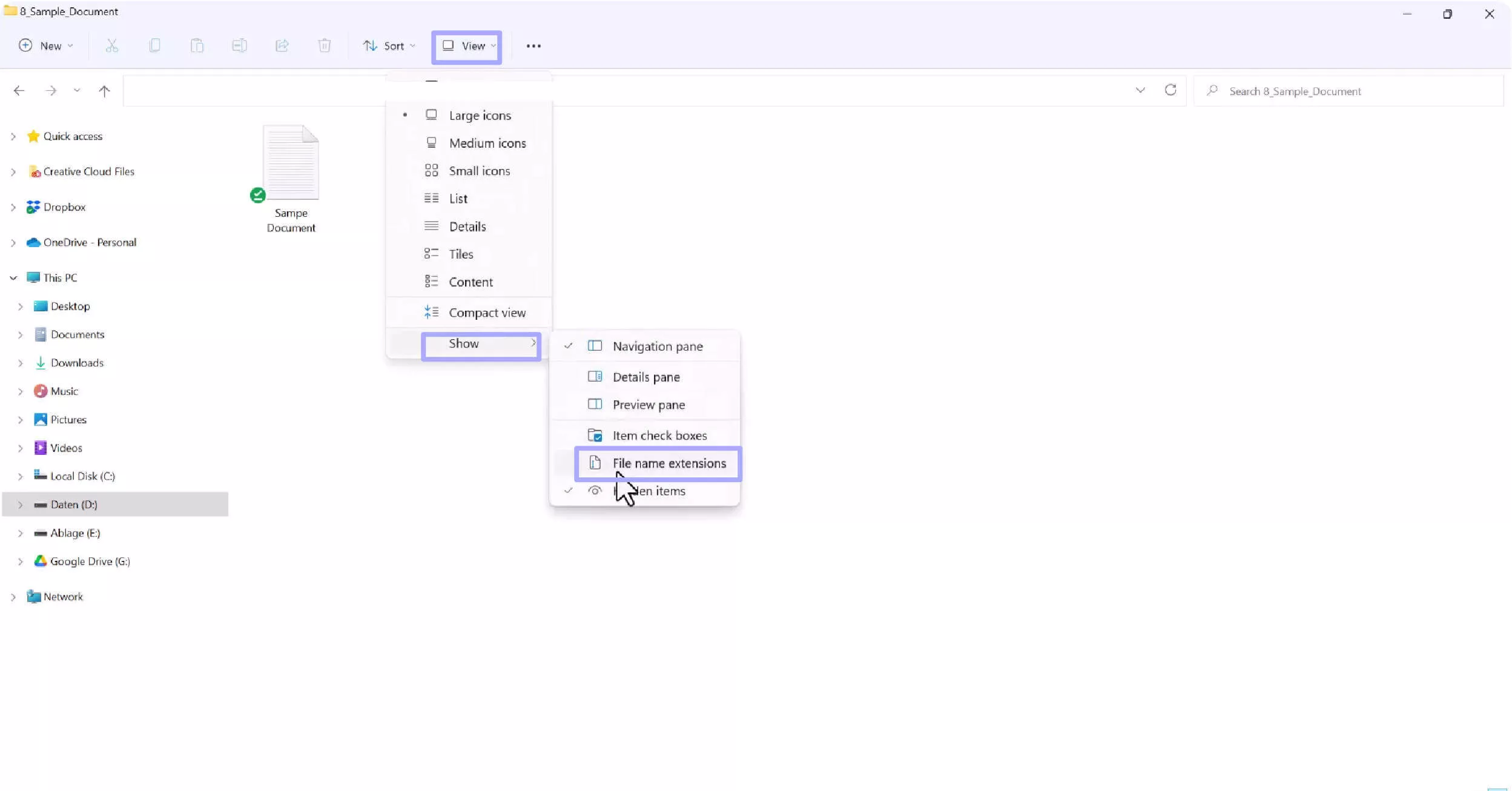
Adım 1: Dosya Uzantılarının Görünür Olduğundan Emin Olun
Öncelikle, "Dosya Gezintini"ni açıp "Bak"a tıklamanız gerekiyor. Sonra, "Göster" ve "Dosya adı uzantıları"nı seçin.
Adım 2: Dosya Uzantısını Değiştirmek
PDF belgelerinizi bulun ve dosyaya sağ tıklayın, açılır menüden "Yeniden Adlandır" seçeneğini seçin. Sonra, .pdf .docx gibi farklı bir formata değiştirin ve onaylayın. Şimdi tekrar adını değiştir ve tekrar .pdf olarak değiştir.
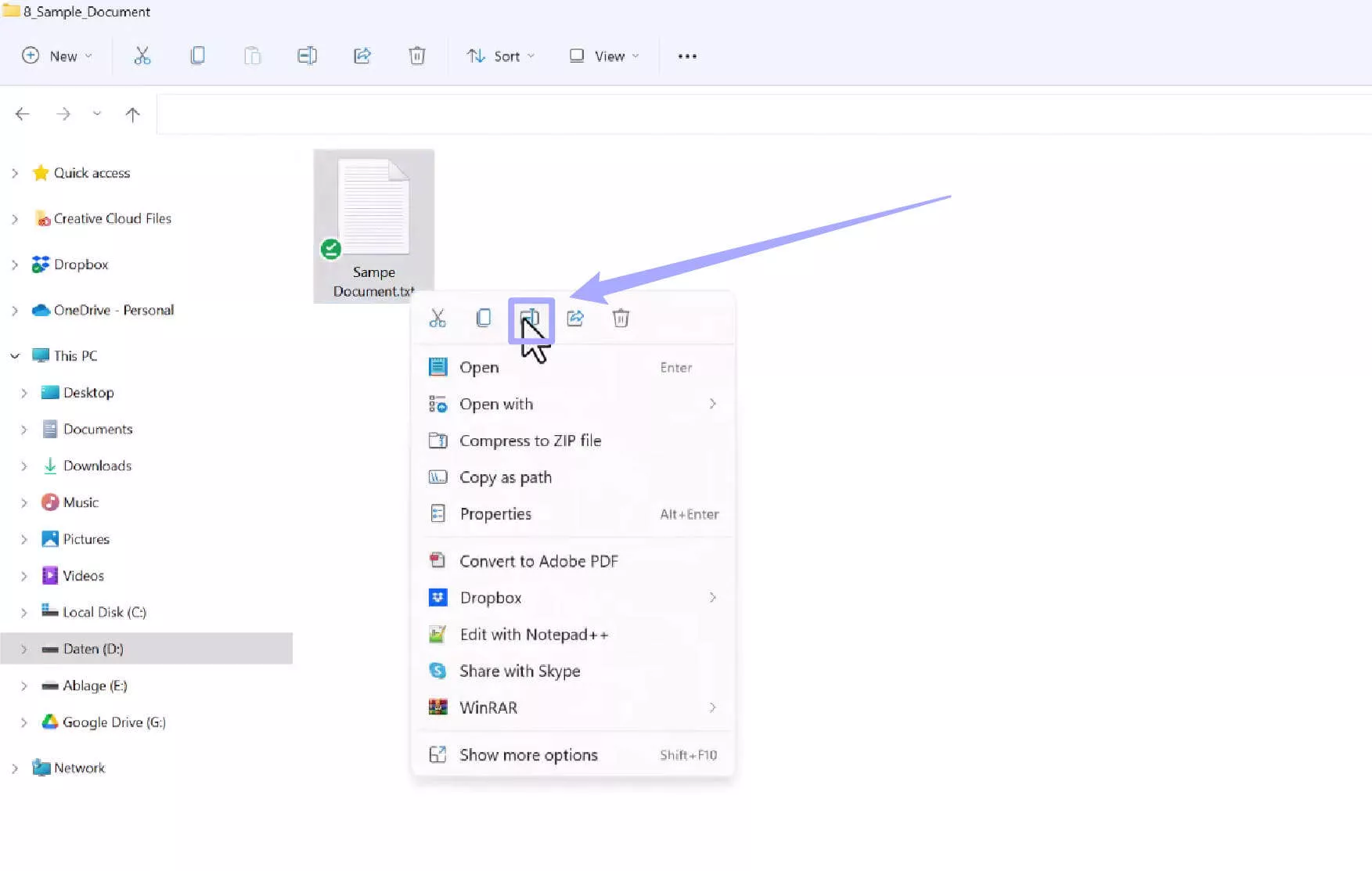
Dosya uzantısını değiştirmek bazen küçük biçimlendirme sorunlarını çözebilir. Denemeye değer basit bir adım—dosya bozulmuşsa, bu yöntem çalışmaz.
Düzeltme 5: PDF'yi yeniden indirin
PDF belgesini yeniden indirmek, orijinal indirme eksikse veya kesintiye uğrayıp dosyanın bozulmasına yol açtığında özellikle faydalıdır. Belgeyi tekrar indirerek, dosyanın tam bir versiyonuna sahip olduğunuzdan emin olursunuz.
Adım 1: PDF'yi İndirmek
Dosyayı indirdiğiniz yere geri dönün ve dosyayı tekrar indirin, dosyayı açmadan önce tamamen tamamlandığından emin olun. Ayrıca dosya boyutunu kontrol edip orijinaliyle karşılaştırarak dosyanın doğru şekilde indirilip indirilmediğini görebilirsiniz.
Bir dosyayı yeniden indirmek, geçersiz PDF format sorununuzu hızlı bir şekilde çözmenin bir yolu olabilir, özellikle orijinal dosya indirme sırasında eksikse.
Düzeltme 6: Yazılımı yeniden yükleyin
Yazılım sorunları veya bozuk dosyalar, PDF belgeleriniz de dahil olmak üzere dosyaları açarken hatalara yol açabilir. Geçersiz dosya formatı hataları yaşıyorsanız, PDF okuyucu yazılımınızı yeniden yüklemeyi düşünmeniz zamanı gelmiş olabilir— Adobe Acrobat gibi yazılımların düzgün çalışması için düzenli güncellemelere ihtiyaç duyar.
Adım 1: Yazılımınızı Kaldırın
Kullandığınız yazılımın mevcut kurulumunu kaldırmak için, görev çubuğundaki arama çubuğuna tıklayın ve "Program" yazın, ardından "Program ekle veya kaldır" seçeneğini seçin. Yazılımınızı uygulamalar listesinde bulun ve sağ tıklayın, "Kaldır" seçeneğini seçin.
Adım 2: En Güncel Sürümü Yükleyin
Kaldırdıktan sonra Adobe Acrobat web sitesine (veya seçtiğiniz PDF okuyucunun web sitesine) gidin ve yazılımın en son sürümünü indirin.
Yazılımı yeniden yüklemek, PDF hatalarına yol açan temel sorunları çözmeye yardımcı olabilir ve belgelerinizle tekrar çalışmanıza olanak tanır. Yeni bir kurulum, yazılımınızın güncel olmasını sağlar — eski sürümlerdeki hatalardan arınmış olur.ur software is up to date— free from bugs present in older versions.
Çözüm 7: Bilgisayarı Yeniden Başlat
Bu temel bir çözüm gibi görünse de, bilgisayarınızı yeniden başlatmak geçici dosyaları temizleyebilir ve sistem süreçlerini yenileyebilir—bu da PDF dosyalarını açmanızı engelleyebilecek sorunları çözebilir.
Bu yöntemi denemeden önce tüm çalışmaların kaydedildiğinden emin olun, böylece veri kaybı önlenir. Başlat menüsüne tıklayın ve güç simgesini seçin, listeden "Yeniden başlat" seçeneğini seçin.
Bu çok basit adım, yakın zamanda yeni yazılım yükledikten veya sistem ayarlarında değişiklikler yaptıktan sonra sisteminizi etkileyen küçük aksaklıkları giderebilir.
Sonuç
Özetle, geçersiz bir PDF formatı hatasıyla uğraşmak, sorunun nedenini bilmediğinizde stresli bir deneyim olabilir. Ancak doğru bilgiyle— sorununuzu kolayca çözebilir ve çözüm bulabilirsiniz.
Bu blogda, geçersiz PDF format hatasına birkaç çözüm inceledik; belgeyi dönüştürmek, yazılımı yeniden yüklemek veya UPDF ile açmak gibi.
UPDF, PDF belgeleri okumak, başka formata dönüştürmek ya da mevcut PDF'leri düzenlemek için mükemmel bir araçtır. PDF belgelerle hızlı ve güvenilir bir deneyim, birçok ek özellik ve bütçe dostu fiyatla UPDF'yi bugün indirin!
Windows • macOS • iOS • Android %100 güvenli







 Lizzy Lozano