 UPDF
UPDF
 UPDF için Windows
 UPDF Mac için
 iPhone/iPad için UPDF
 UPDF için Android
 UPDF AI Online
 UPDF Sign
 PDF Düzenle
 PDF Not Ekle
 PDF Oluştur
 PDF Formu
 Linkleri Düzenle
 PDF Dönüştür
 OCR
OCR PDF → Word
 PDF → Görsel
 PDF → Excel
 PDF Düzenle
 PDF Birleştir
 PDF Böl
 PDF Kırp
 PDF Döndür
 PDF Koru
 PDF İmzala
 PDF Düzenle
 PDF Temizle
 Güvenliği Kaldır
 PDF Oku
 UPDF Bulut
 PDF Sıkıştır
 PDF Yazdır
 Toplu İşlem
 UPDF AI Hakkında
 UPDF AI Çözümleri
 Yapay Zeka Kullanım Kılavuzu
 UPDF AI Hakkında Sıkça Sorulan Sorular
 PDF'yi Özetle
 PDF'yi Çevir
 PDF'yi açıkla
 PDF ile sohbet edin
 Yapay Zeka ile Sohbet
 Görüntü ile sohbet
 PDF'den Zihin Haritasına
 PDF AI Araçları
 Görsel AI Araçları
 AI Sohbet Araçları
 AI Yazma Araçları
 AI Çalışma Araçları
 AI İş Araçları
 Diğer AI Araçları
 PDF to Word
 PDF to Excel
 PDF to PowerPoint
 Kurumsal Çözüm
 Kurumsal Plan
 Kurumsal Kullanıcı Kılavuzu
 Kurumsal Webinar
 Bankacılık
 Sağlık Hizmetleri
 Sigorta
 Hukuk
Hukuk İmalat
 Hükümet
 Eğitim Çözümü
 Müşteri Hikayeleri
 Kullanıcı Kılavuzu
 UPDF Püf Noktaları
 Sıkça Sorulan Sorular
 UPDF Yorumları
 İndirme Merkezi
 Blog
Blog Haber Merkezi
 Teknik Özellikler
 Güncellemeler
 UPDF vs. Adobe Acrobat
 UPDF vs. Foxit
 UPDF vs. PDF Expert

Google Haritalar'ı PDF'ye dönüştürmek, haritalara ve yol tariflerine çevrimdışı erişime ihtiyacı olan herkes için pratik bir çözümdür. İster kötü hizmet alan bir bölgeye seyahat için hazırlanıyor olun, ister bitmiş telefon piline karşı koruma yapıyor olun, ister haritalarla bir seyahat planlayıcısı oluşturmak istiyorsanız, haritalarınızın PDF versiyonuna sahip olmak harika bir seçenektir. Bu makalede, Google Haritaları'nı PDF olarak kaydetme, haritaları belgelerinize gömme ve daha fazlasını anlatacağız. İnternet bağlantısı olmadan bile sorunsuz navigasyon sağlamayı nasıl sağlayabileceğinizi öğrenmek için okumaya devam edin.
Bölüm 1. Google Haritaları PDF olarak nasıl kaydedilir? (2 Yol)
Google Maps'i PDF dosyası olarak kaydetmek istiyorsanız, bunu yapmanın farklı yolları var. İşte sizin için iki yöntem.
Yol 1. Ekran Görüntüsünü ve UPDF Üzerinden
Önerdiğimiz ilk yöntem, haritaları ekran görüntüsü almak ve ardından UPDF'nin resim eklemesini kullanmak. Görsellerden oluşturabilir veya özellikleri birleştirerek tek bir PDF'ye dönüştürebilirsiniz. UPDF kullanmanın nedeni, ücretsiz kullanımı ve sadece küçük bir su işareti olmasıdır. Tüm haritalarınızı tek bir PDF'de birleştirmenize olanak tanır. Ayrıca, bir PDF oluşturduktan sonra, PDF dosyasına metin, görsel, bağlantı, açıklama ve daha fazlasını ekleyebilirsiniz. Pro versiyona geçmek istesen bile, fiyatı çok ucuz. Fiyatı kontrol edip buradan yükseltebilirsiniz.
Windows • macOS • iOS • Android %100 güvenli
Google Haritaları PDF'ye nasıl dönüştürüleceğini bilmek ister misiniz? Aşağıdaki butondan UPDF'yi indirin ve aşağıdaki rehberi takip edin.
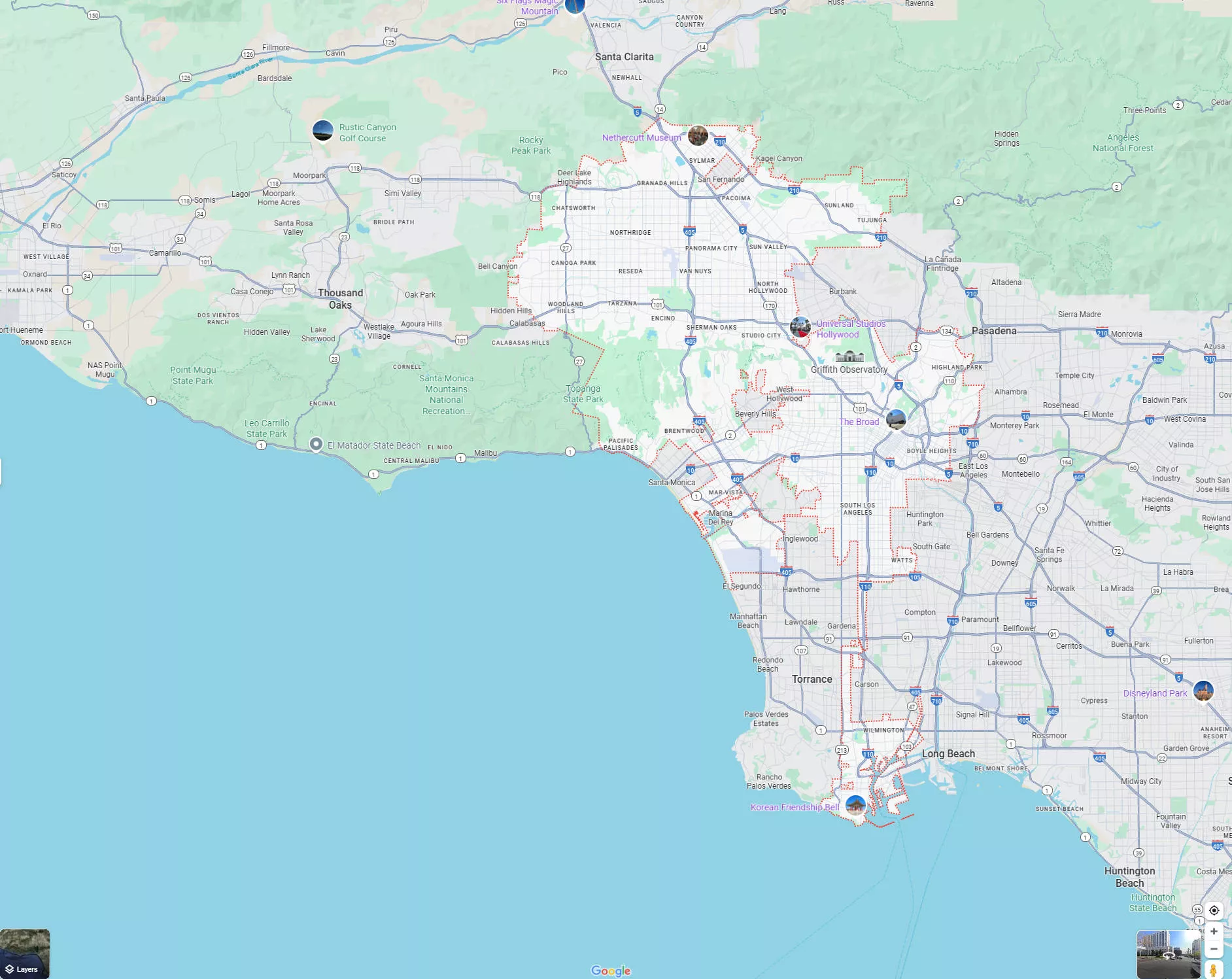
Adım 1. Windows'ta kesme aracını veya Mac'te Command + 4 ile Google Harita'yı ekran görüntüsü almak için kullanın.
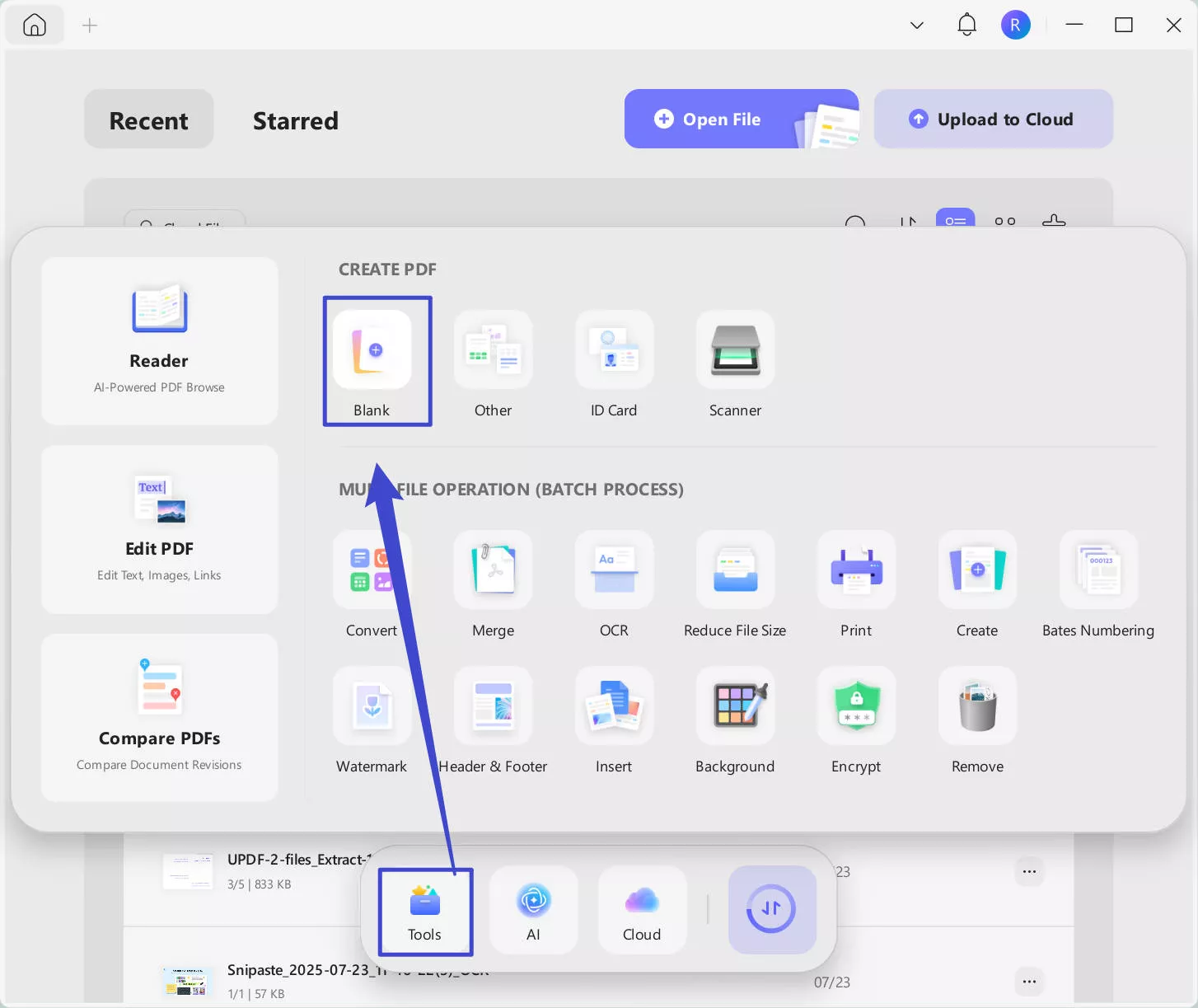
Adım 2. UPDF'yi indir ve başlat. "Araçlar" > "Boş" bölümlerine gidin. Kağıt Stili, Kağıt Boyutu, Yönelim seçin ve ihtiyacınız olan sayfa sayısını girin. Başarıyla boş bir PDF oluşturmak için "Başvur" tuşuna tıklayın.
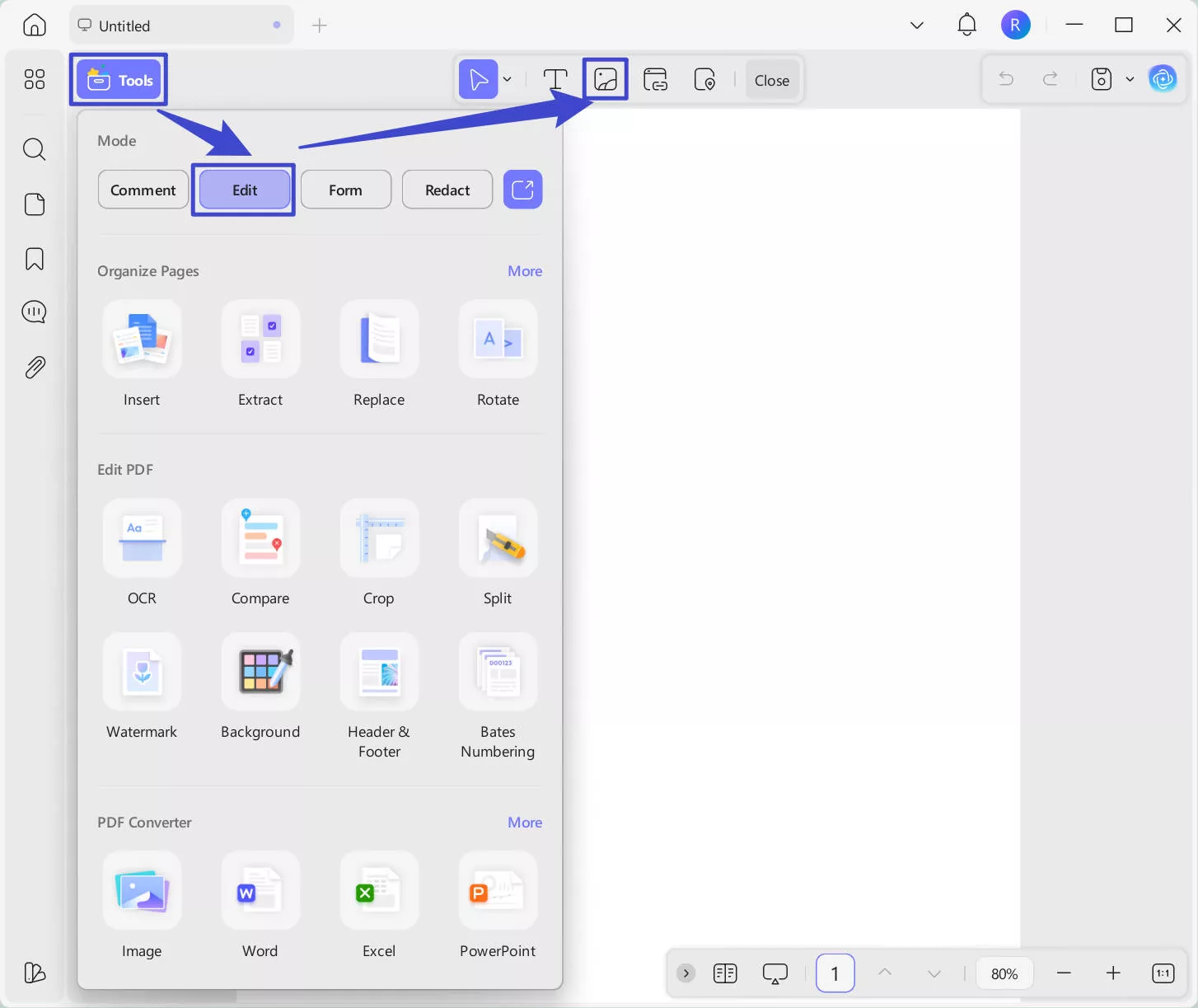
"Araçlar" > "Düzenle" > "Ekle ve Düzenle" simgesine tıklayın.
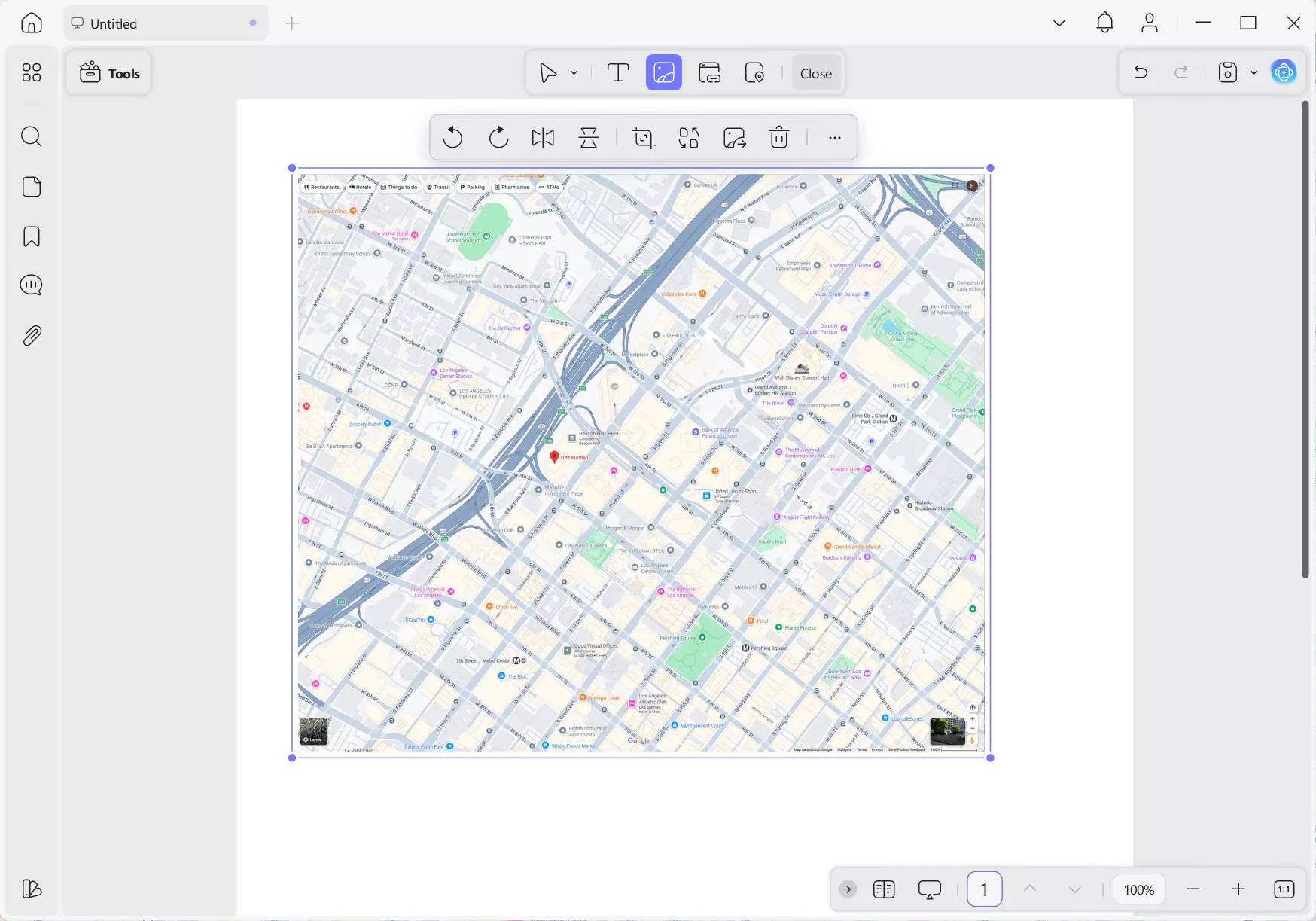
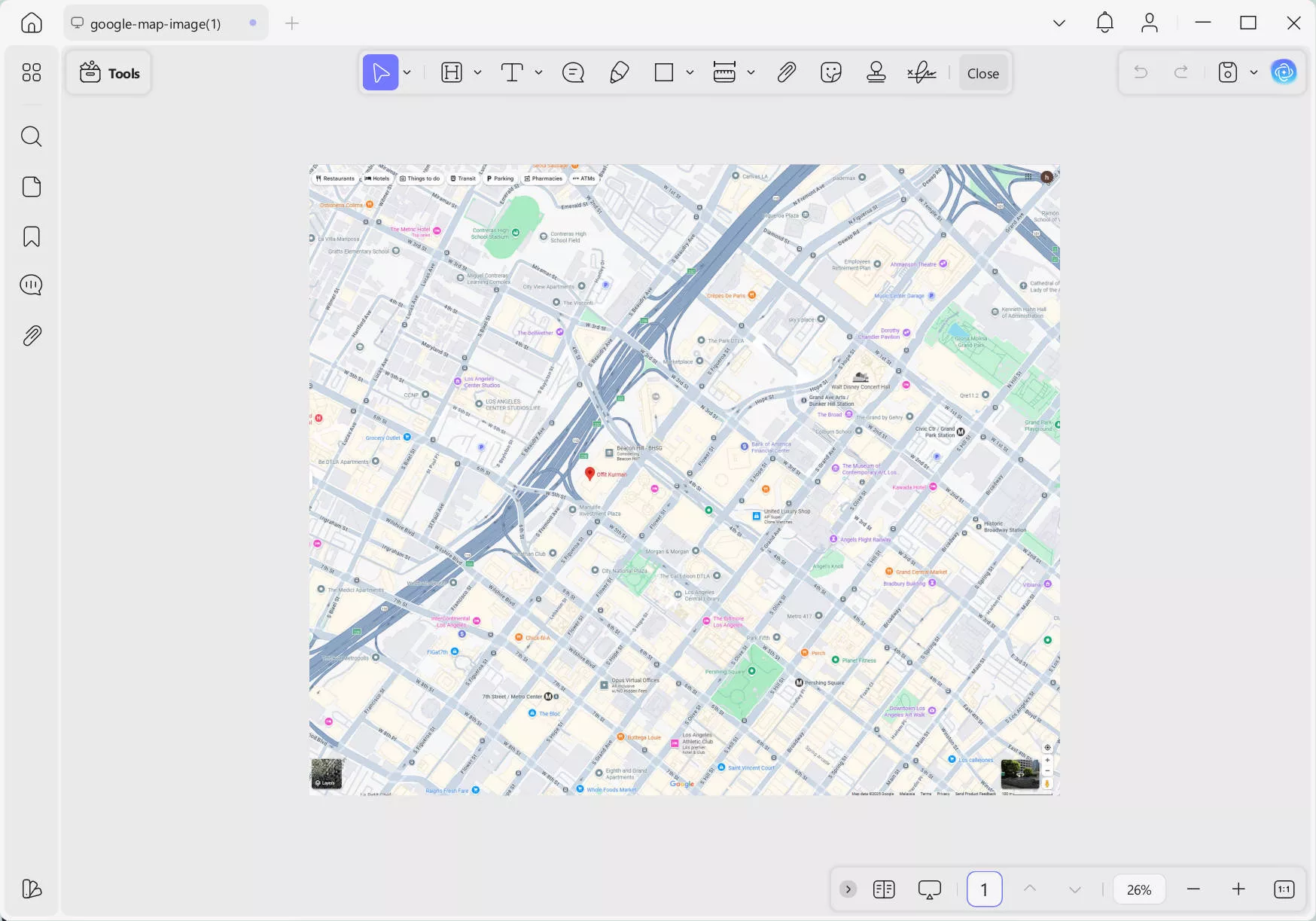
Boş PDF'ye tıklayın, Google Haritası görselinin bulunduğu yeri seçin. Konumu değiştirmek, boyutu ayarlamak, döndürmek, kırpmak veya başka değişiklikler yapmak için sürükleyebilirsiniz.
Ayrıca Google Harita'yı doğrudan PDF'ye dönüştürmek için "Görselden Oluştur" tuşunu da kullanabilirsiniz. Sadece "Araçlar" > "Diğer" > "Görselden PDF"e tıklayın.
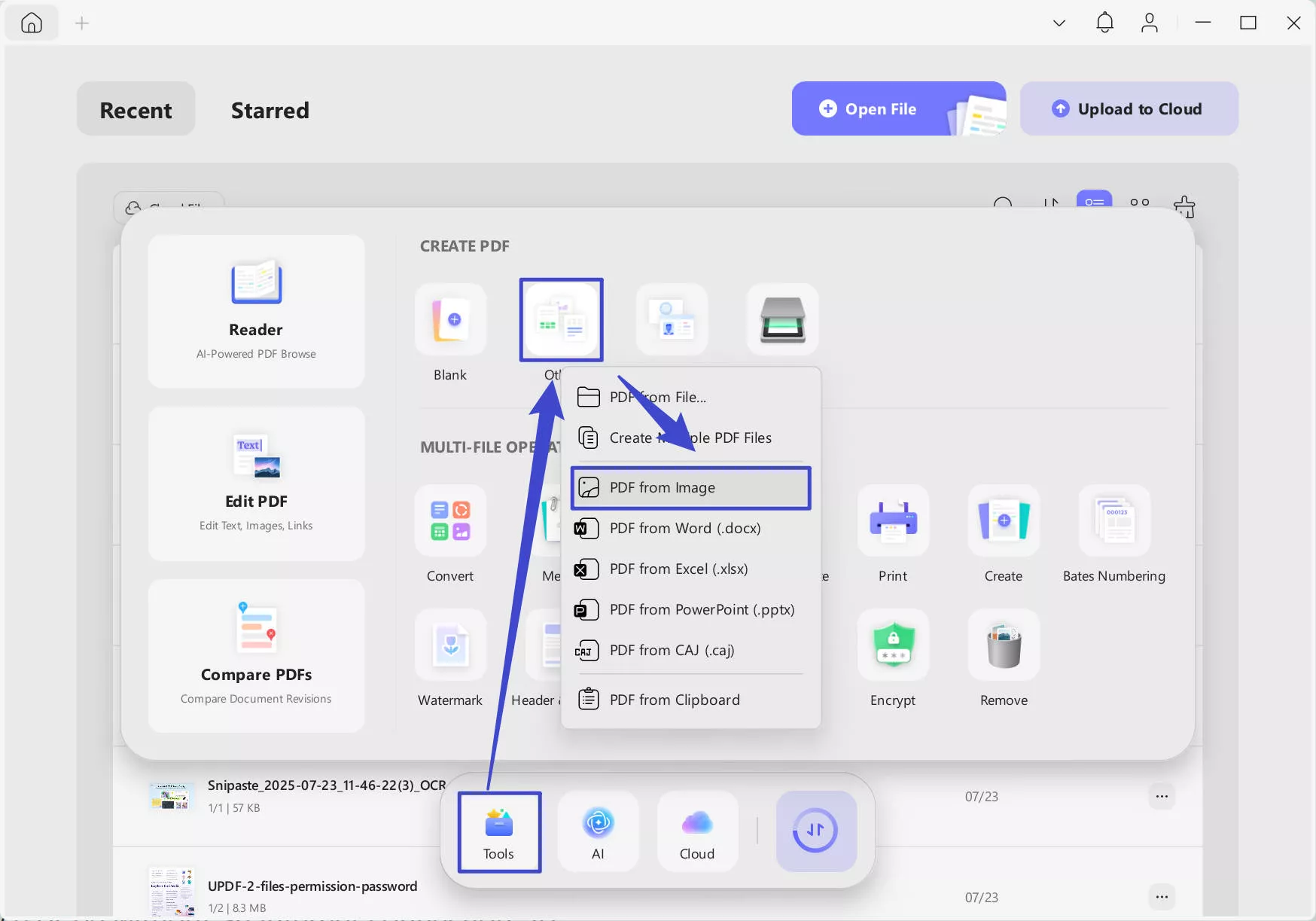
"Fotoğrafı yüklemek için "Dosya" seçeneğini seçin ve Google Harita'yı başarıyla PDF'ye dönüştürmek için "Uygula" tuşuna tıklayın.
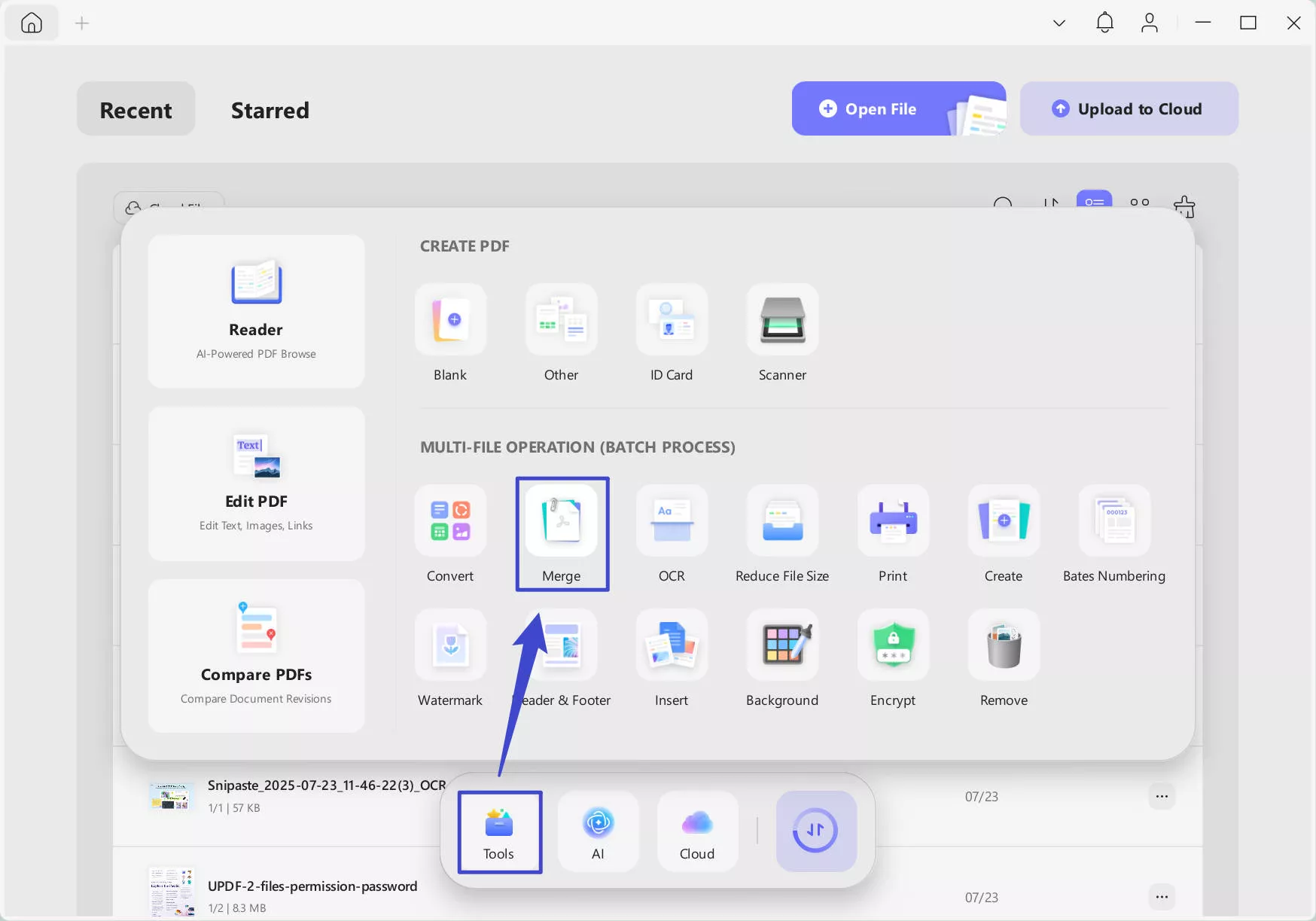
Ve eğer birçok Google Haritası görseliniz varsa ve hepsini tek bir PDF'e dönüştürmek istiyorsanız, UPDF'nin toplu birleştirme özelliğini kullanabilirsiniz. Sadece "Araçlar" > "Birleştirme" seçeneklerine tıklayın.
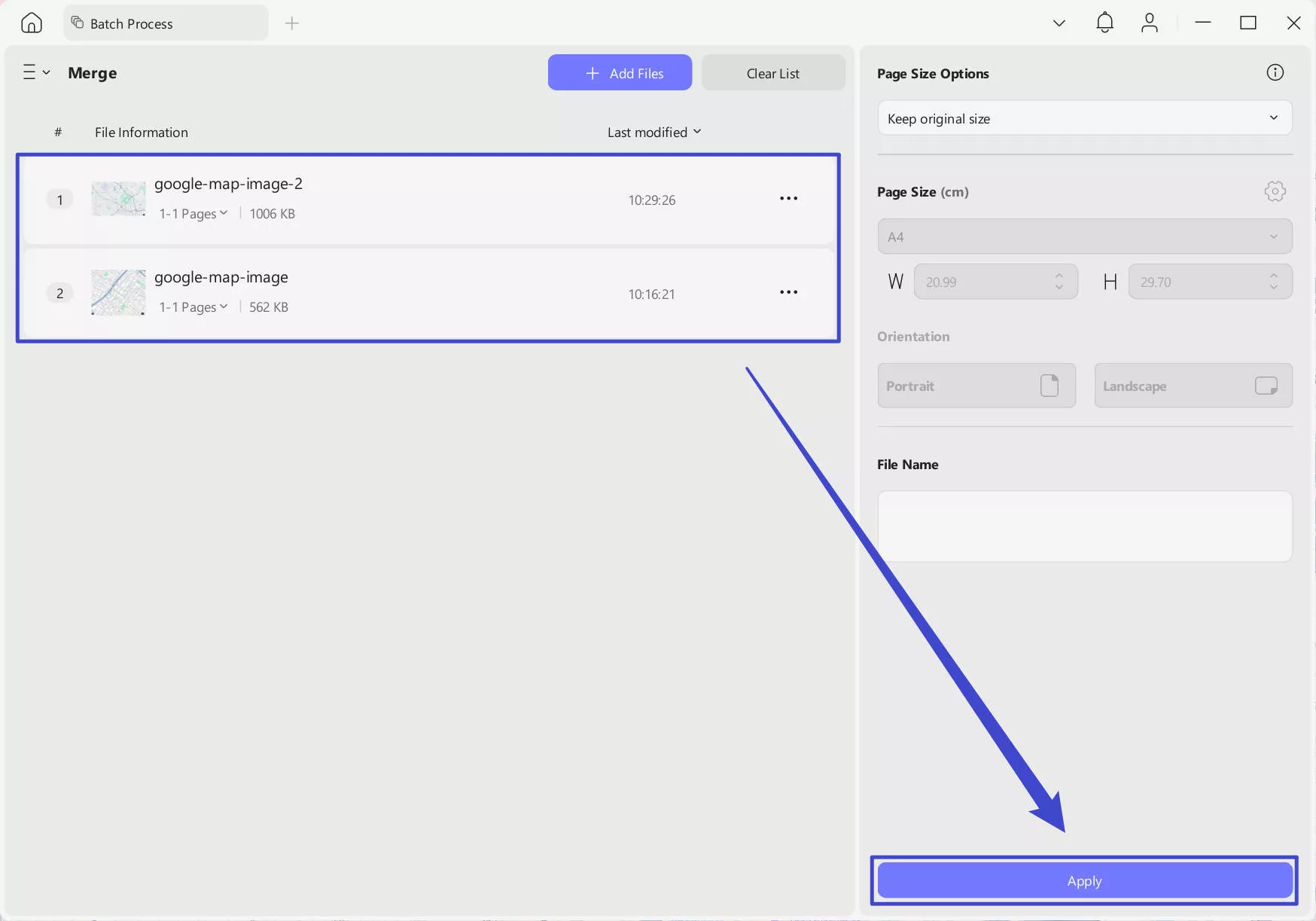
Tüm Google Harita görsellerini UPDF'ye yüklemen gerekiyor. Tüm Google Harita Görsellerini seçip UPDF'ye eklemek için "Dosya Ekle" seçeneğine tıklayın. Tüm görselleri tek bir PDF'de birleştirmek için "Uygula" simgesine tıklayın.
Adım 3. Bir PDF'e açıklama eklemeniz gerekirse, "Araçlar"a tıklayabilir, Google Haritalar'da "Pencil" seçeneğini seçebilir ve metin eklemek için "Metin Yorumları"nı seçebilirsiniz. İhtiyacınız olursa şekiller, çıkartmalar vb. ekleyebilirsiniz.
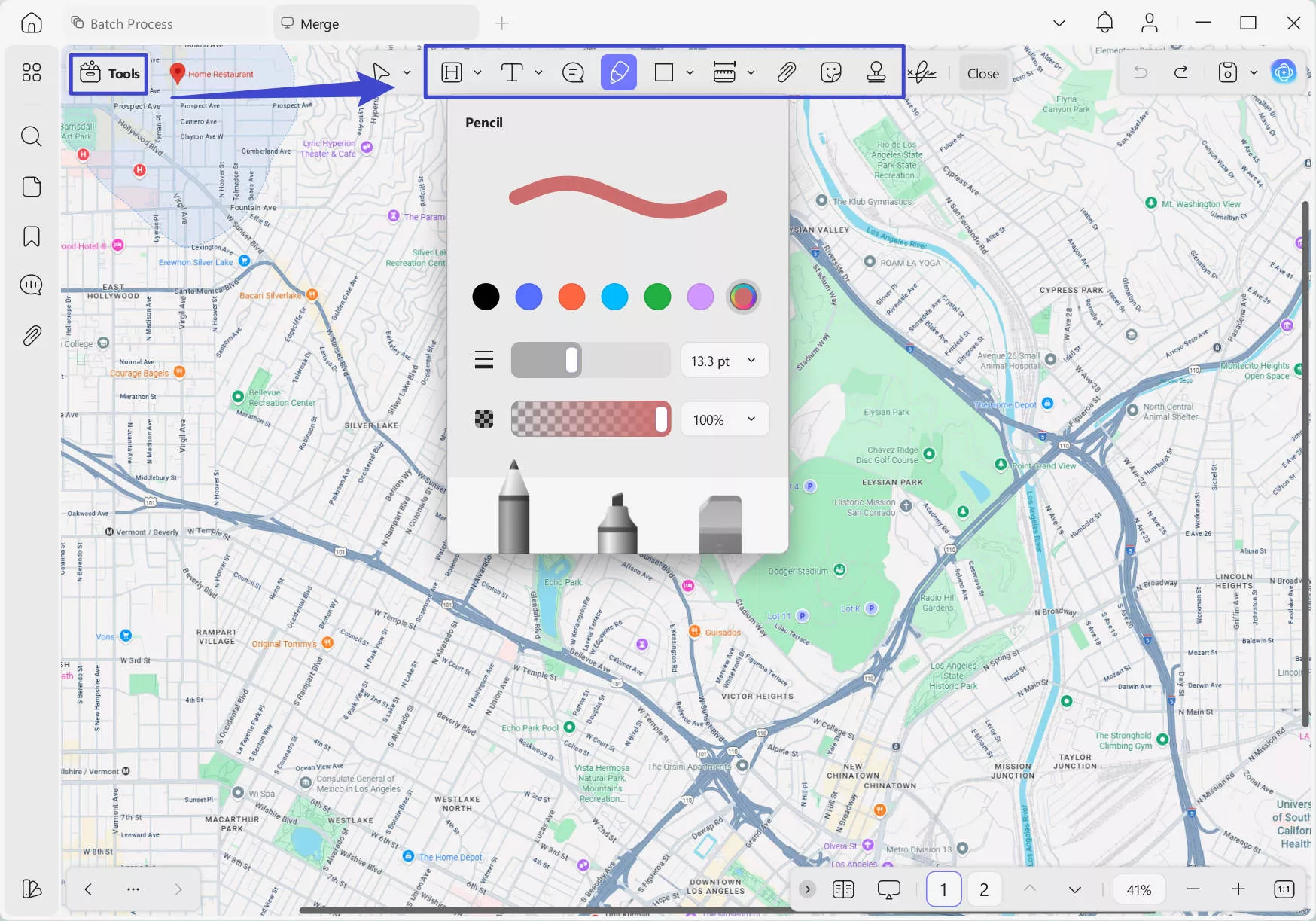
Adım 4. İşiniz bittiğinde, PDF'yi bilgisayarınıza kaydetmek için "Kaydet" butonuna tıklayın.
Google Haritaları PDF'ye dönüştürmek için UPDF kullanmak harika, çünkü sadece yukarıda bahsedilen özelliklere sahip olmakla kalmıyor, aynı zamanda PDF düzenleme, dönüştürme, sıkıştırma, yapay zeka gibi daha fazla özelliği de var. Test etmek için aşağıdaki butona tıklayın. UPDF hakkında daha fazla bilgi edinmek isterseniz, aşağıdaki videoyu izleyebilir veya bu inceleme makalesini okuyabilirsiniz.
Yol 2. Baskı Yoluyla
Herhangi bir yazılım indirmek istemeyenler veya dönüştürmeden sonra Google Haritalar'ı düzenlemek zorunda olmayanlar ya da Google Haritalar'ı birleştirmek zorunda olmayanlar için, tarayıcının yerleşik özelliği olan Google Haritalar'ı PDF'ye dönüştürmek için yazdırma özelliğini kullanabilirler.
İşte nasıl yapılacak:
Adım 1. Bilgisayarınızda Google Haritalar'ı açın.
Adım 2. İstediğiniz alanı yakalamak için baskı yapmak istediğiniz yeri arayın, yakınlaştırıp uzaklaştırın.
Adım 3. Menüyü açmak için ekranın sol üst köşesindeki üç yatay çizgiye tıklayın.
Adım 4. Açılır menüden "Print" seçeneğini seçin. Yazdırmadan önce herhangi bir not veya yorum ekleyebilirsiniz (bu adım isteğe bağlıdır).
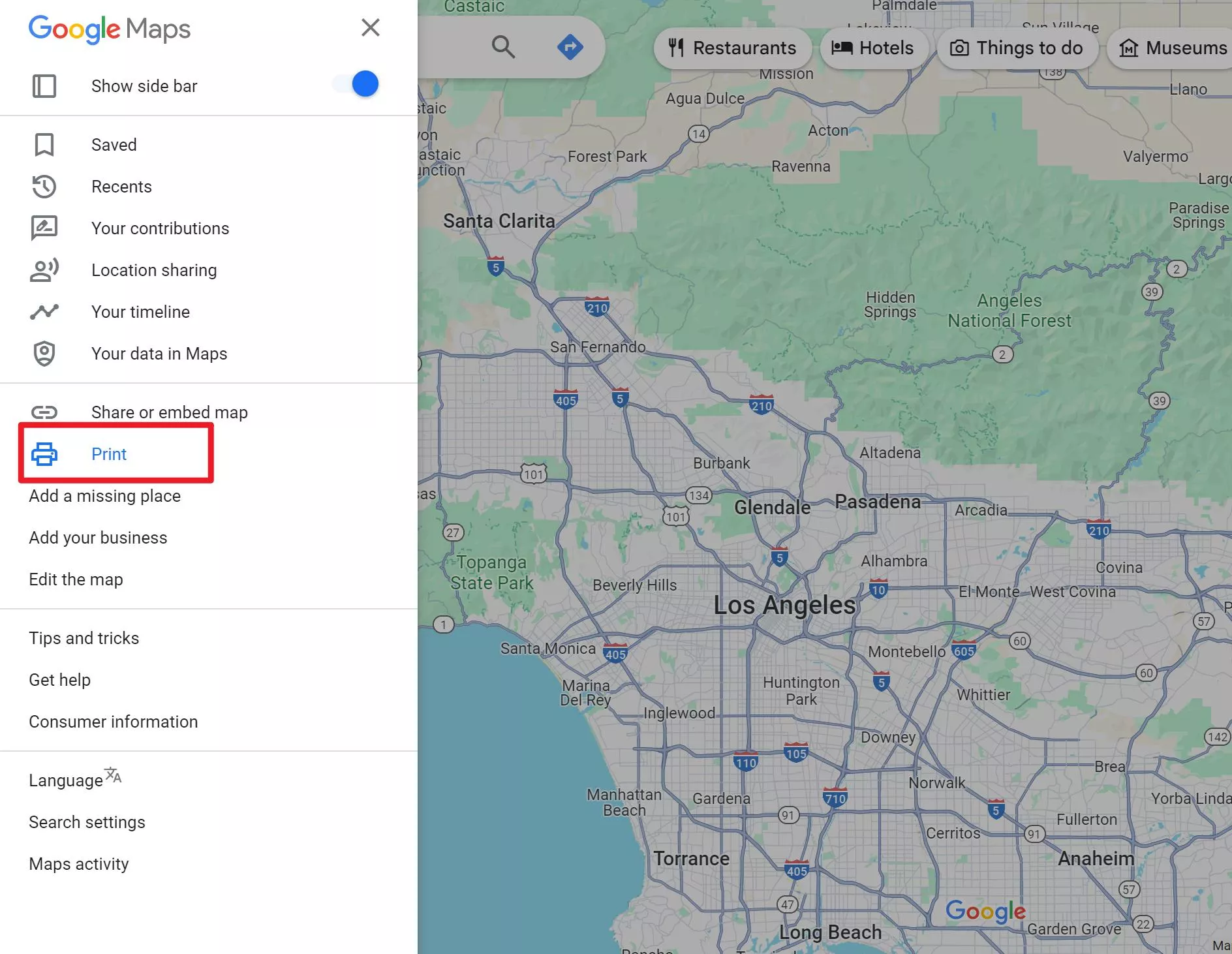
5. Adım. Yeni bir pencere açılacak. Sağ üst köşedeki "Print" seçeneğine tıklayın.
6. adım. Yazdır menü kutusunda, baskı ayarlarını ihtiyaçlarınıza göre değiştirin. Örneğin, "Yönelim"i Manzara olarak değiştirmek, haritanın daha iyi bir görünümünü sağlayabilir.
Adım 7. "Daha Fazla Ayarlar"a tıklayarak ölçek ayarlaması veya başlık ile alt tabanı kaldırma gibi ek seçeneklere erişebilirsiniz.
8. Adım. Her şey ayarlandıktan sonra "Kaydet" seçeneğine tıklayın.
Adım 9. Bilgisayarınızda bir dosya adı ve varış noktası seçin.
Adım 10. Son olarak, haritanızı PDF olarak indirmek için tekrar "Kaydet" seçeneğine tıklayın.
Bölüm 2. Google Haritaları PDF'ye gömülebilir misiniz?
Evet, bir Google Harita'yı PDF'e gömebilirsiniz, ancak bu süreç statik bir görüntü veya yön yönetmesi kaydetmek kadar basit değildir. Google Harita'yı PDF'e gömmek için önce haritayı bir görsel olarak yakalamanız veya belgeye ekleyebileceğiniz bir bağlantı oluşturmanız gerekir. Görseli veya bağlantıyı aldıktan sonra, UPDF gibi bir PDF düzenleyici kullanarak PDF'ye gömebilirsiniz.
Bunu nasıl yapabileceğiniz:
- Haritayı Yakalama: Google Haritalar'ı açın, gömmek istediğiniz konuma gidin ve ekran görüntüsünü alın veya haritayı görsel olarak kaydedin. Alternatif olarak, tıklamalı bir bağlantı olarak gömülmeyi tercih ederseniz URL'yi panoya kopyalayabilirsiniz.
- PDF'nizi açın: UPDF kullanarak, haritayı gömmek istediğiniz PDF dosyasını açın.
- Haritayı göm: Harita görselini ekle, URL bağlantısını istediğiniz konuma yapıştırın veya aşağıdaki yöntemleri izleyerek PDF'nize ekleyin.
1. Yol: UPDF'de bir harita görselini PDF dosyasına ekle
"Araçlar" seçeneğine tıklayın, "Düzenle"ye tıklayın ve ardından "Görsel" simgesini seçin. Cihazınızdan bir görsel seçin ve PDF'ye eklemek için "Aç" tuşuna tıklayın. Daha sonra fotoğrafın konumunu ve boyutunu gerektiğinde ayarlamak için ona tıklayabilirsiniz.
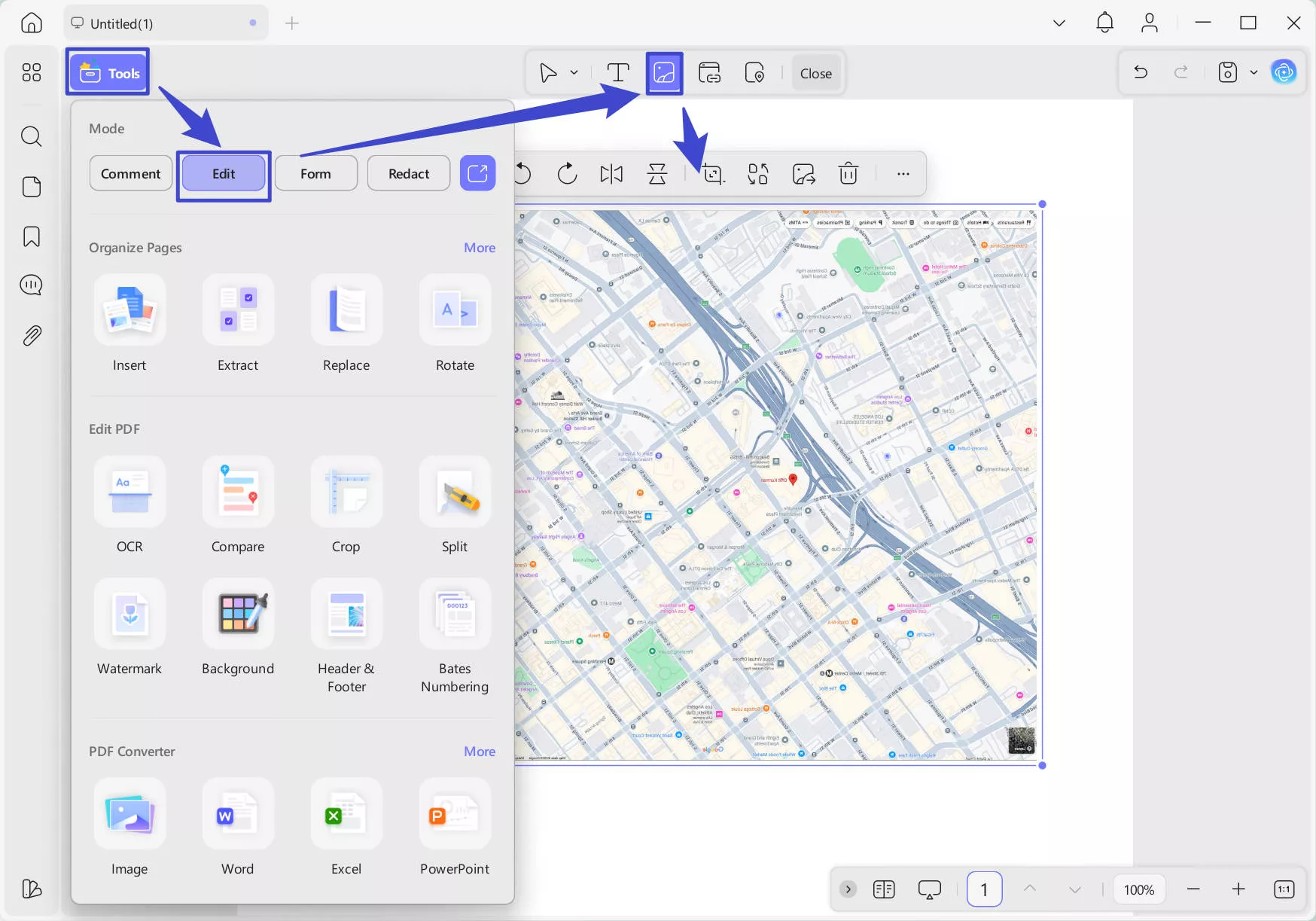
Lütfen kaydetmek için üstteki araç çubuğundaki "Dosya"ya tıklamayı unutmayın.
2. Yol: Google Harita'yı UPDF'deki PDF dosyasına ekle
Haritayı başka bir PDF belgesine ek olarak ekleyebilirsiniz. Bunu yapma süreci de çok basit.
PDF UPDF'de açıldıktan sonra "Araçlar" > "Yorum" seçeneğine tıklayın. Tüm yorum seçeneklerini içeren üst menü çubuğundan "Dosyayı Ekle" butonunu bulun. Bu aracı seçtikten sonra, PDF dosyanızda diğer PDF'i eklemek istediğiniz yere tıklayın. Tıklarsanız, dosya yöneticisi açılır ve Google Harita dosyasını seçip ek olarak ekleyebilirsiniz.
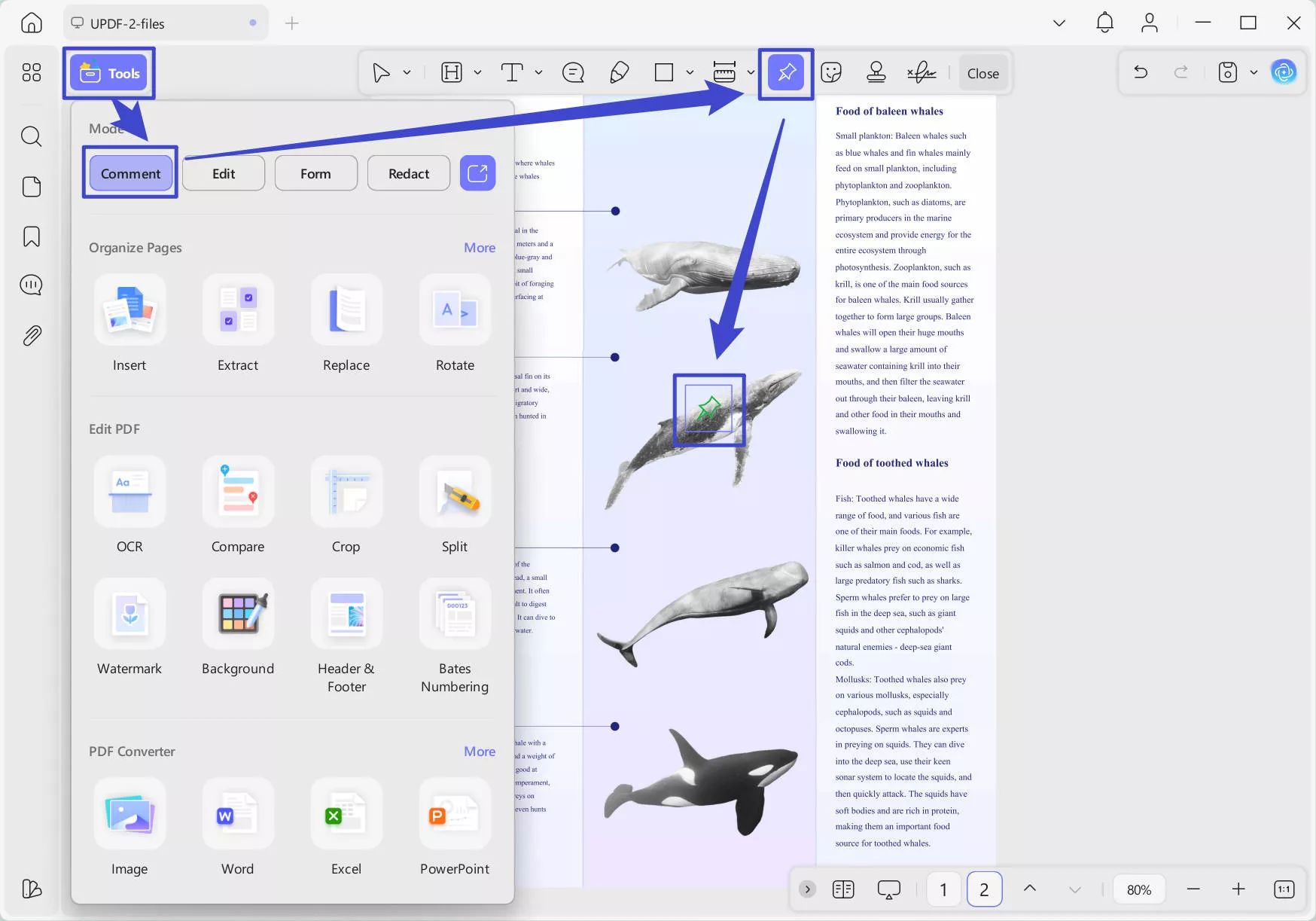
Artık PDF'de ek butonuna tıkladığınızda, seçilen dosya dosya yöneticinizden manuel olarak açmanıza gerek kalmadan açılıyor.
Daha fazla okuyun: PDF'yi PDF'ye Nasıl Eklenir? (3 Kanıtlanmış Yol)
Yol 3: UPDF'ye URL Bağlantısı Ekleme
İndirilen haritaların yetersiz olmasından endişe ediyorsanız, Google Haritalar bağlantılarını doğrudan PDF'lerinize gömebilirsiniz. Bu, internet bağlantısı olduğunda daha kapsamlı haritalara erişmenizi sağlar. URL'leri UPDF'ye gömmek inanılmaz derecede basit—sadece şu adımları izleyin:
Bağlantı eklemek için, "Araçlar" simgesine tıkladıktan sonra "Düzenle" sekmesine tıklayın. Üstten "Link" seçeneğini seçin ve PDF'de herhangi bir yere dokunarak bağlantı ekleyin. Bağlantınızı buraya yapıştırarak ekleyin.
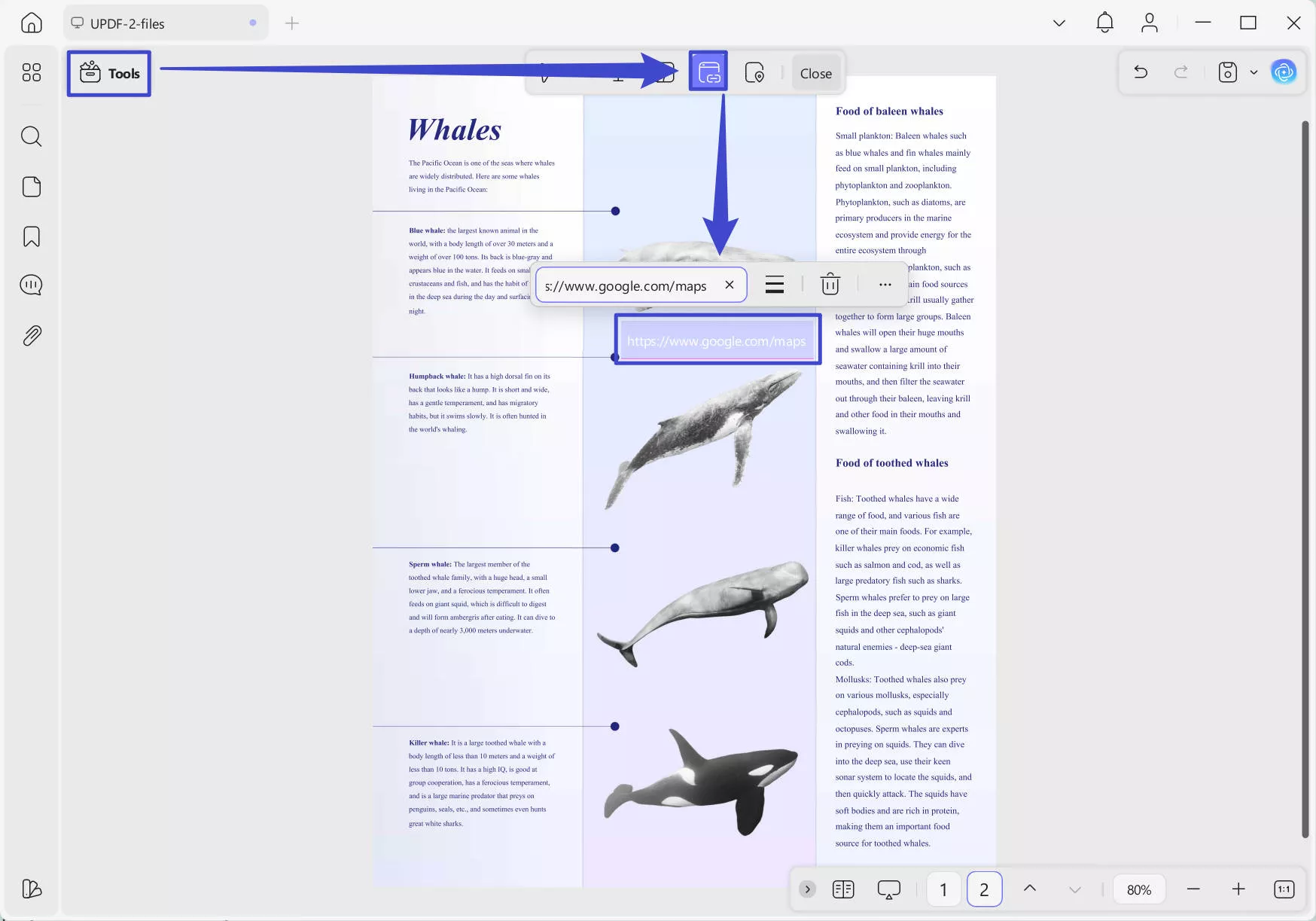
Artık internet bağlantısı olduğunda PDF içinde Google Haritalar'a anında erişebilirsiniz.
UPDF ile, haritalar gömleyerek PDF'lerinizi geliştirerek belgelerinizi daha bilgilendirici ve etkileşimli hale getirebilirsiniz. PDF'lerinizi daha dinamik ve faydalı hale getirmek için bugün UPDF'yi deneyin!
Sonuç
Google Haritaları'nızdaki yön ve konumlarınızın PDF versiyonuna sahip olmak, özellikle sınırlı bağlantılı alanlarda gezerken veya cihazınızın pili azaldığında paha biçilmezdir. Bu makalede paylaşılan kolay adımlarla, her yolculuğa tamamen hazır olabilirsiniz. Seyahat hazırlıklarınızı daha da geliştirmek için, PDF'lerinizi kolayca yönetmeniz, düzenlemenizi ve düzenlemenizi sağlayan güçlü bir araç olan UPDF'yi kullanmayı düşünün. Güvenilir, çevrimdışı harita erişimiyle yolculuklarınızı daha sorunsuz hale getirin.
Windows • macOS • iOS • Android %100 güvenli






 Lizzy Lozano

