UPDF
UPDF
 UPDF için Windows
 UPDF Mac için
 iPhone/iPad için UPDF
 UPDF için Android
 UPDF AI Online
 UPDF Sign
 PDF Düzenle
 PDF Not Ekle
 PDF Oluştur
 PDF Formu
 Linkleri Düzenle
 PDF Dönüştür
 OCR
OCR PDF → Word
 PDF → Görsel
 PDF → Excel
 PDF Düzenle
 PDF Birleştir
 PDF Böl
 PDF Kırp
 PDF Döndür
 PDF Koru
 PDF İmzala
 PDF Düzenle
 PDF Temizle
 Güvenliği Kaldır
 PDF Oku
 UPDF Bulut
 PDF Sıkıştır
 PDF Yazdır
 Toplu İşlem
 UPDF AI Hakkında
 UPDF AI Çözümleri
 Yapay Zeka Kullanım Kılavuzu
 UPDF AI Hakkında Sıkça Sorulan Sorular
 PDF'yi Özetle
 PDF'yi Çevir
 PDF'yi açıkla
 PDF ile sohbet edin
 Yapay Zeka ile Sohbet
 Görüntü ile sohbet
 PDF'den Zihin Haritasına
 PDF AI Araçları
 Görsel AI Araçları
 AI Sohbet Araçları
 AI Yazma Araçları
 AI Çalışma Araçları
 AI İş Araçları
 Diğer AI Araçları
 AI Yer İmi Oluşturma
 AI Yer İmi Özeti
 AI Filigran Oluşturma
 AI Arka Plan Oluşturma
 AI Çıkartma Oluşturma
 AI Damga Oluşturma
 AI Yazım Paketi
 UPDF Yardımcı Pilot
 AI Sayfa Yönetimi
 AI Semantik Arama
 PDF to Word
 PDF to Excel
 PDF to PowerPoint
 Kurumsal Çözüm
 Kurumsal Plan
 Kurumsal Kullanıcı Kılavuzu
 Kurumsal Webinar
 Bankacılık
 Sağlık Hizmetleri
 Sigorta
 Hukuk
Hukuk İmalat
 Hükümet
 Eğitim Çözümü
 Müşteri Hikayeleri
 Kullanıcı Kılavuzu
 UPDF Püf Noktaları
 Sıkça Sorulan Sorular
 UPDF Yorumları
 İndirme Merkezi
 Blog
Blog Haber Merkezi
 Teknik Özellikler
 Güncellemeler
 UPDF vs. Adobe Acrobat
 UPDF vs. Foxit
 UPDF vs. PDF Expert

PDF formatında bir tablonuz varsa ve onu Word'e kopyalamak istediğinizde, bunu etkili bir şekilde yapmak zor olabilir. Tabloyu Word'den Word'e kopyalamanın aksine, tabloyu PDF'den doğrudan Word'e kopyalamak için kopyala-yapıştır komutunu kullanamazsınız.
Eğer sadece PDF'den Word'e tablo kopyalama konusunda etkili bir çözüm isteyenseniz, okumaya devam etmelisiniz. İhtiyacınız olanı bulabileceğinizden eminiz.
Yol 1. Tabloyu PDF'den Word'e Formatlamayı Kaybetmeden Nasıl Kopyalayabilir (PC&Mobil&Online)
PDF'den Word'e bir tabloyu kopyalayıp yapıştırmanın en iyi yolu biçimlendirmeyi kaybetmeden UPDF kullanmaktır. PDF'de tablo oluşturmanıza izin vermenin yanı sıra, formatlamanı kaybetmeden PDF'yi Word'e dönüştürmenize yardımcı olan bir dönüştürme özelliği de sunuyor. Bu özellikle, tabloyu PDF'den Word'e kolayca kopyalayıp yapıştırabilirsiniz.
Burada öne çıkaran şey, taramalı PDF'den Word'e tablo kopyalamanızı sağlayan OCR özelliği ve tüm PDF dosyalarından tabloları aynı anda Word'e kopyalamanıza yardımcı olan toplu dönüştürme özelliği olmasıdır.
Bu 3 senaryo için UPDF ile PDF'den tabloyu nasıl kopyalayacağınızı merak ediyorsanız, aşağıdaki butona tıklayarak UPDF'yi bilgisayarınıza indirebilir ve aşağıdaki rehberleri takip ederek tabloyu PDF'den Word'e kopyalayabilirsiniz.
Windows • macOS • iOS • Android %100 güvenli
1. Tabloyu PDF olarak Word'e UPDF AI (PC & Online) kullanarak kopyalayın
Adım 1. UPDF'yi bilgisayarınızda başlatın ve ihtiyacınız olan verilerle PDF'yi açın.
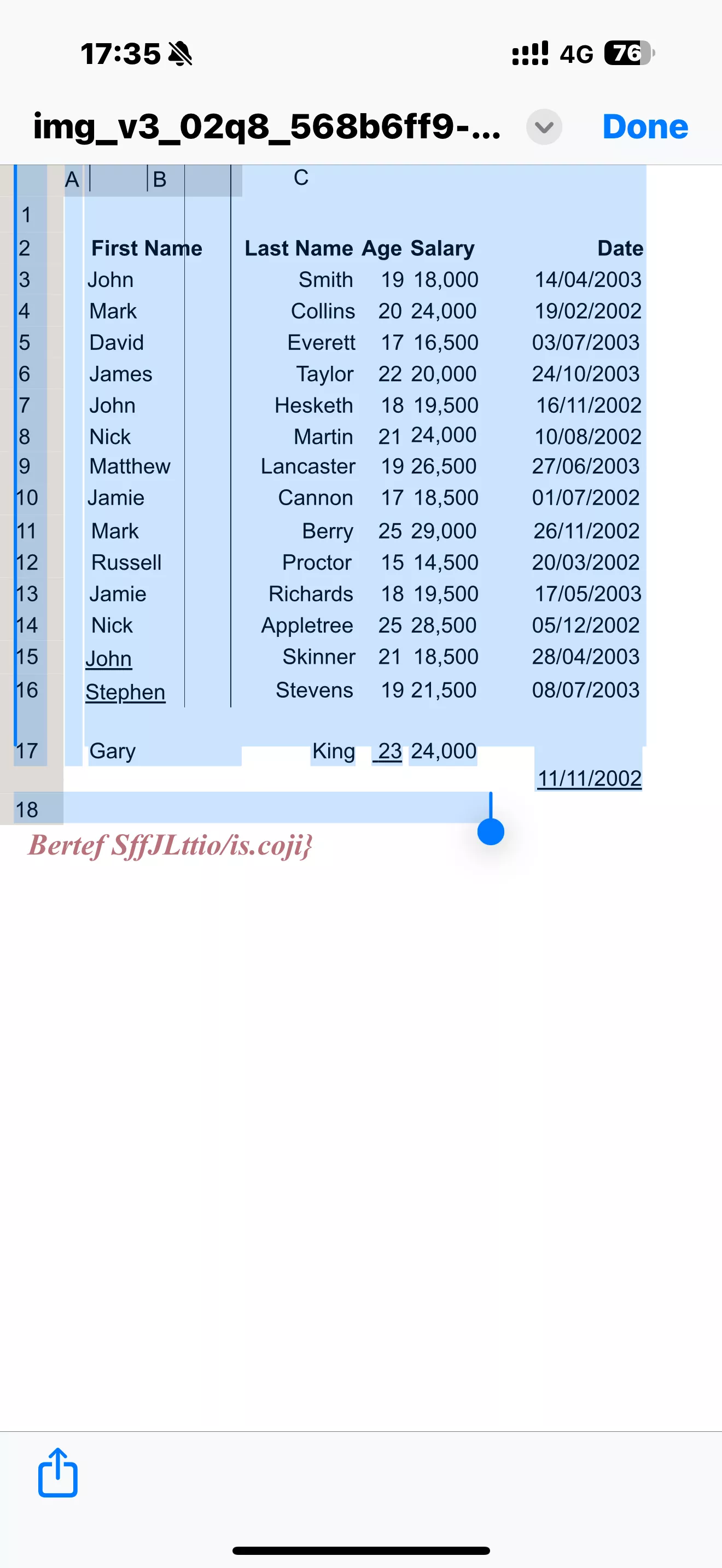
Adım 2. Sağ alt köşedeki "UPDF AI" simgesine tıklayın, "Sohbet" moduna geçin, sohbet kutusuna gidin ve "Ekran Görüntüsü" simgesini bulun, ardından açılan PDF'de tabloyu seçmek için üzerine tıklayın. "Verileri excel'e kopyalayabilmek için tek bir tabloya çıkar" gibi bir istem gir ve enter tuşuna bas. Saniyeler içinde bir tabloyu kopyalayabiliyorsunuz.
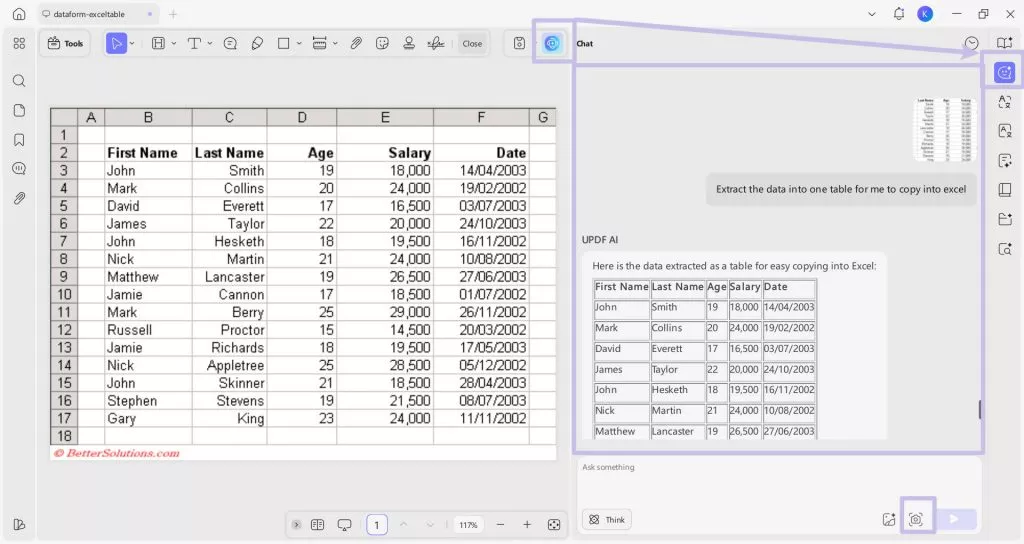
Saniyeler içinde bir tabloyu kopyalayabiliyorsunuz.
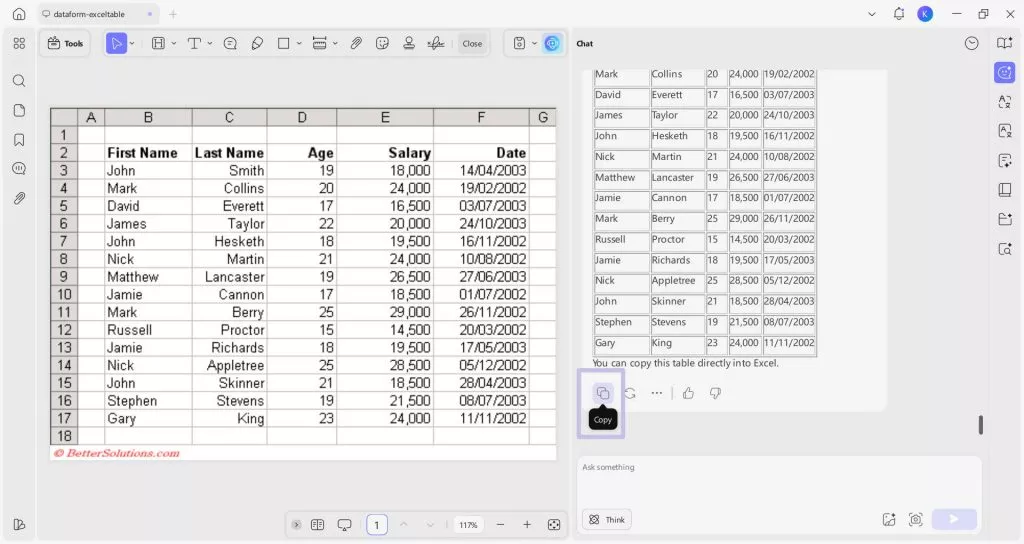
Adım 3. Word'ü açın veya boş bir Word oluşturun. Şimdi, kopyalanan içeriği Word'e yapıştırın.
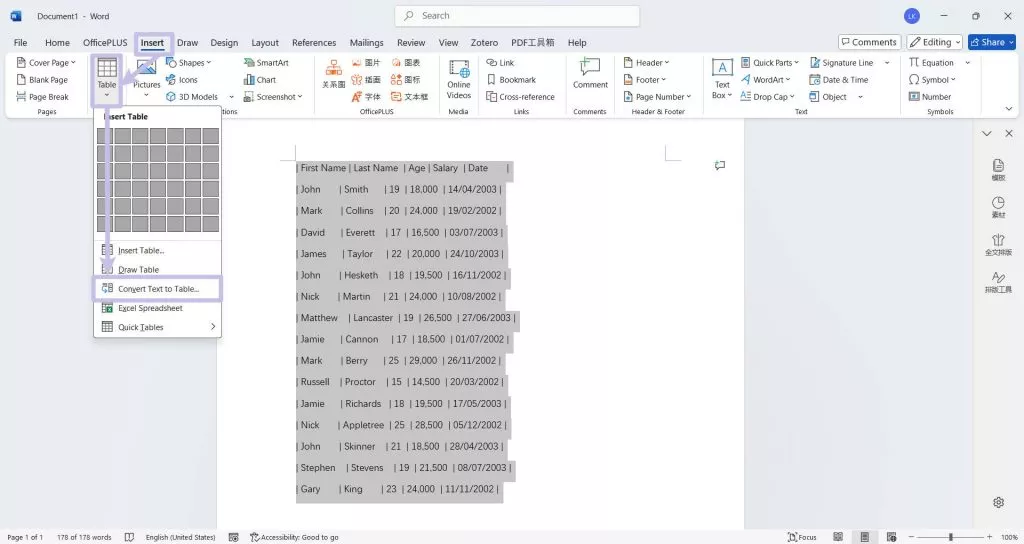
Adım 4. Sonra, kopyalanan tüm tablo içeriğini seçin. Üst menü çubuğunda "Ekle" tuşuna tıklayın, ardından "Tablo" altındaki oku tıklayarak açılır menüyü açın ve Word'de "Metni Tabloya Dönüştür" seçeneğini seçin.
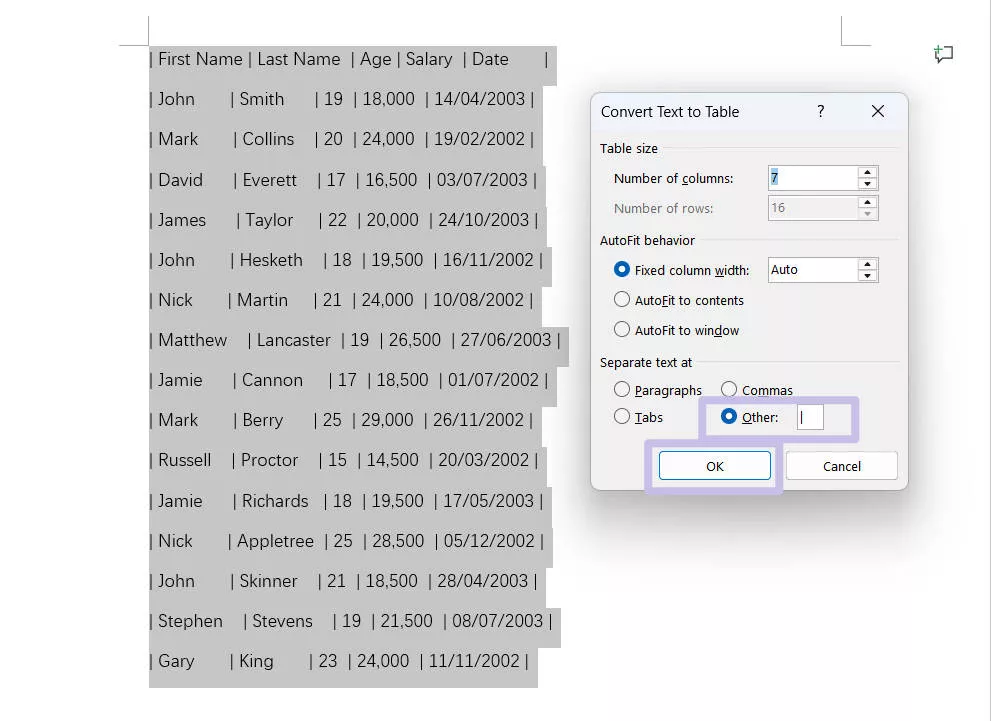
5. Adım. Çünkü yapay zekadan kopyalanan tablo içeriği "|" ile bölünür sembolü ile "Ayrı metin adresi" alanında, "Other"i seçip "|" girin. Word, tablo büyüklüğünü, yani sütun sayısını ve satır sayısını otomatik olarak hesaplar. İş bitince "OK" tuşuna tıklayın.
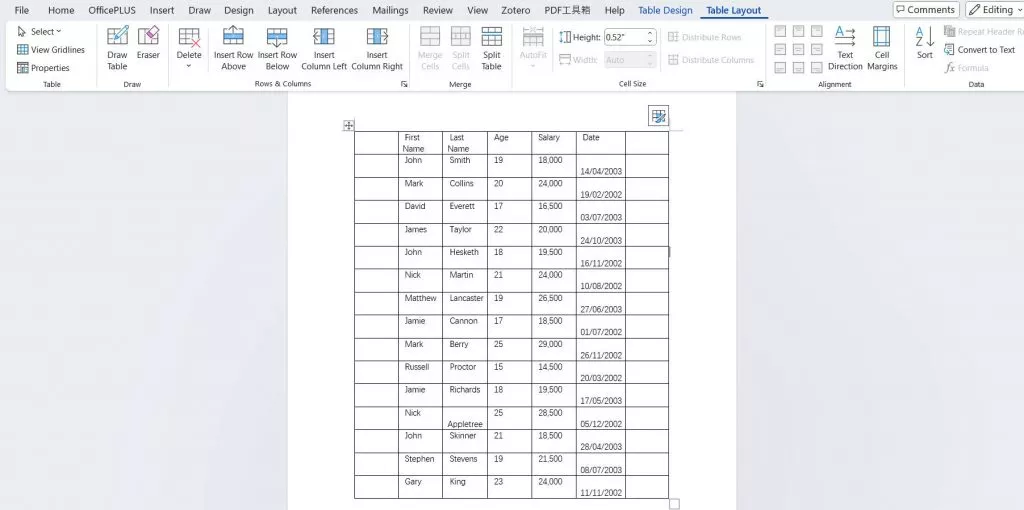
6. adım. Tablonun, düzen ve formatı kaybetmeden başarıyla Word belgenize dönüştürüldüğünü göreceksiniz. Diyelim ki, Word belgenizdeki tablo, PDF belgenizdeki orijinal tabloyla tamamen aynı görünüyor. Harika, değil mi?
Bilgisayarınıza bir uygulama indirmenin zahvatını yaşamak istemiyorsanız, çevrimiçi olarak çeşitli OCR (Optik Karakter Tanıma) yazılım seçenekleri mevcut, örneğin UPDF Online AI Assistant.
UPDF'nin çevrimiçi yapay zeka asistanı, görüntüler ve taranan belgeler üzerinde OCR'yi zahmetsizce gerçekleştirebilen yapay zeka destekli bir OCR aracıdır. GPT-5 ve Deepseek R1 üzerinden işlediği için en yüksek veri çıkarma doğruluğunu sağlar. Tek yeterli olan görüntüyü veya taranmış PDF'yi yükleyip ardından yapay zekadan verileri çıkarmasını istemek.
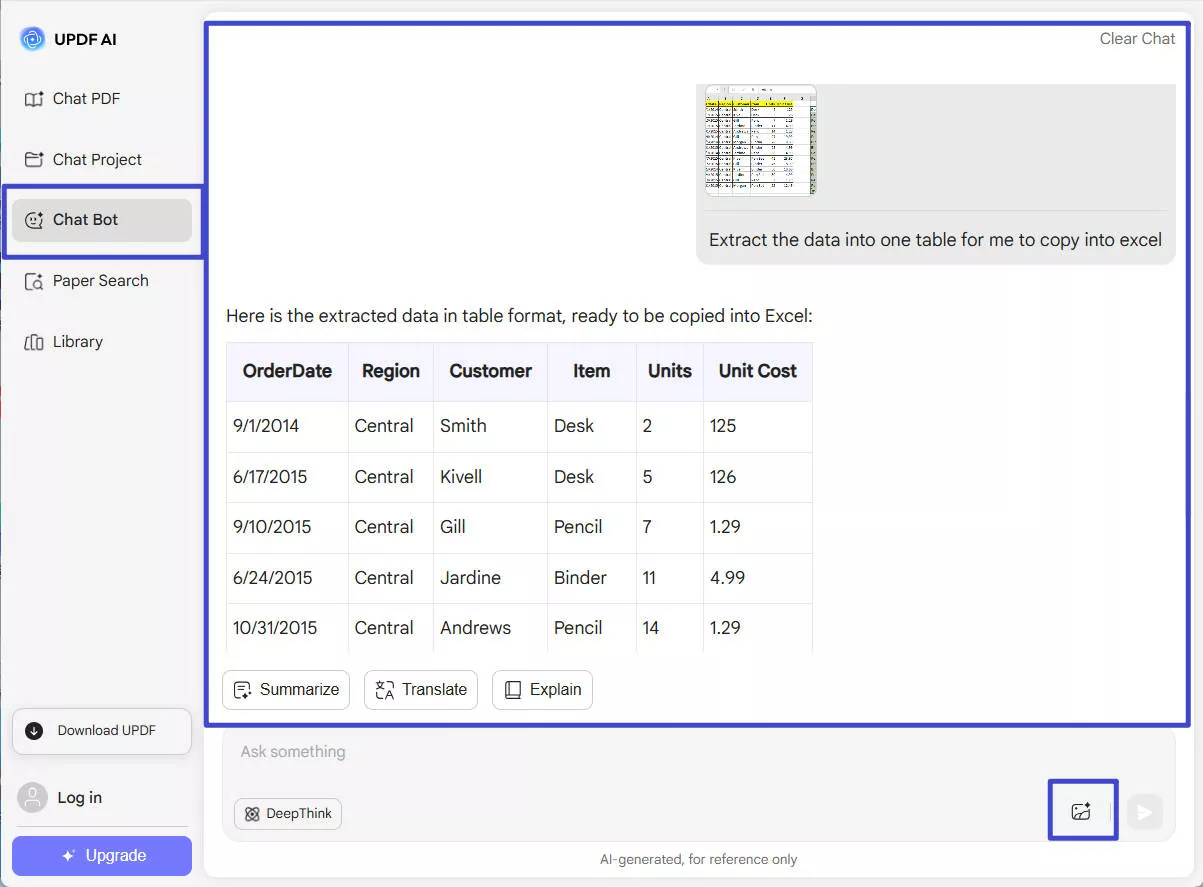
Sonra tabloyu Word'de kopyalayıp yapıştırın.
Bu, bir tabloyu PDF'den Word'e kopyalayıp yapıştırma sürecinin tamamıdır. Kolay, değil mi? Şimdi dene!
Windows • macOS • iOS • Android %100 güvenli
2. Tabloyu Taranmış PDF'den Word'e (PC) kopyalayın
Adım 1. Taranmış PDF'de OCR Gerçekleştirin
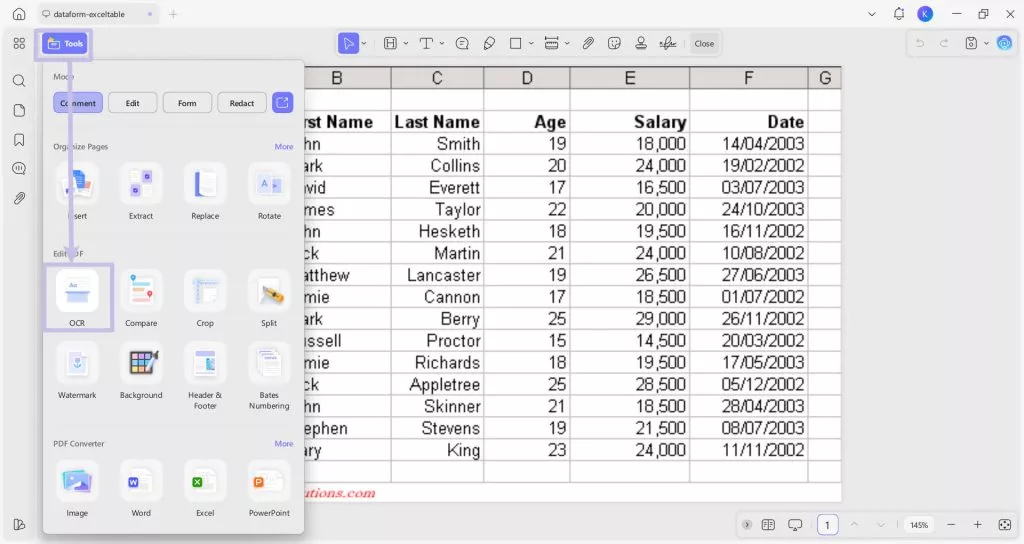
PDF'yi UPDF'de açın, ardından "Tools" bölümünde "OCR" simgesini bulun ve üzerine tıklayın.
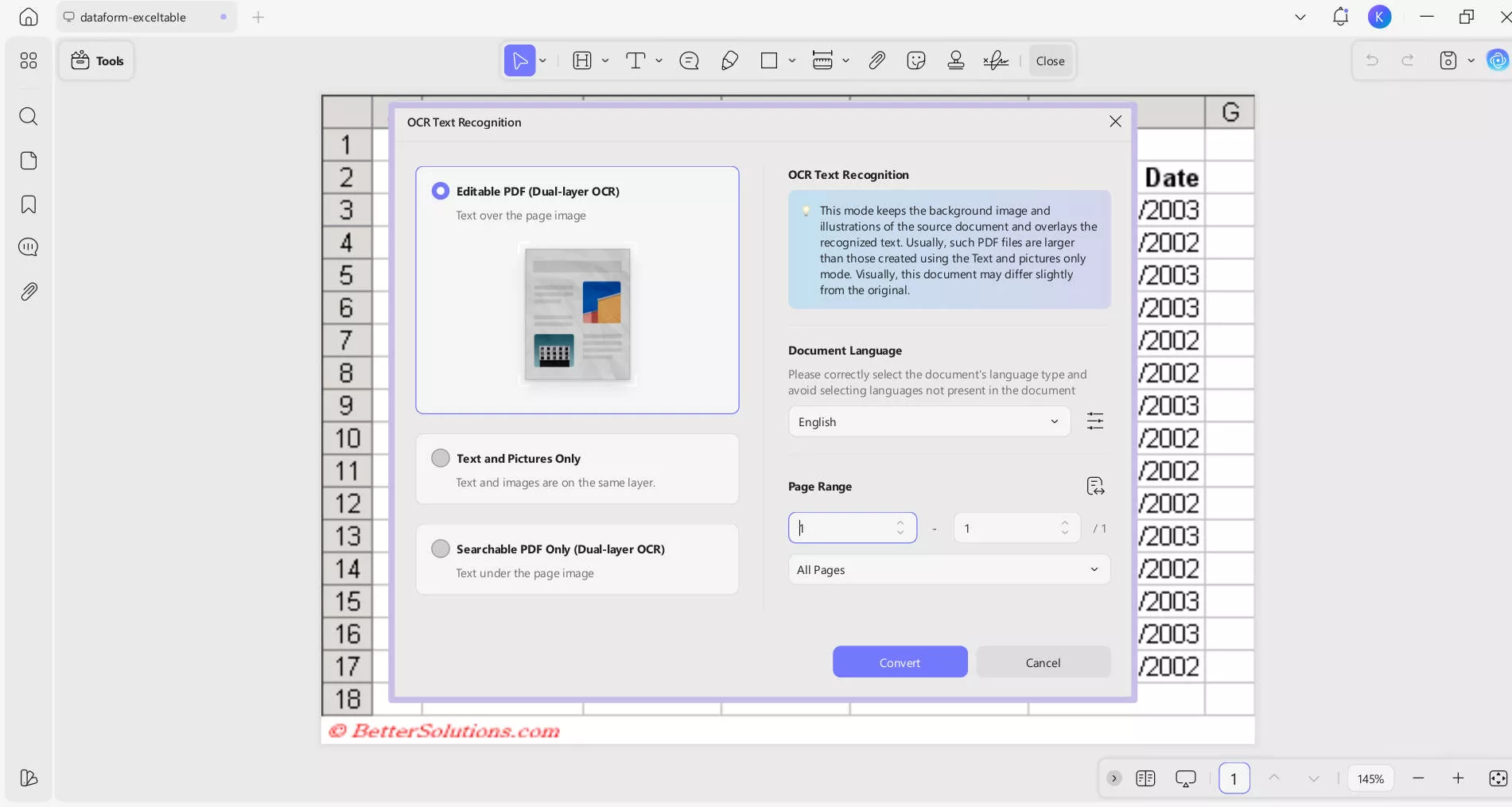
Sonra ihtiyacınız olan ayarları seçin ve süreci başlatmak için "Dönüştür" seçeneğine tıklayın.
Adım 2. Taranmış PDF'yi düzenlenebilir kelimeye dönüştürün
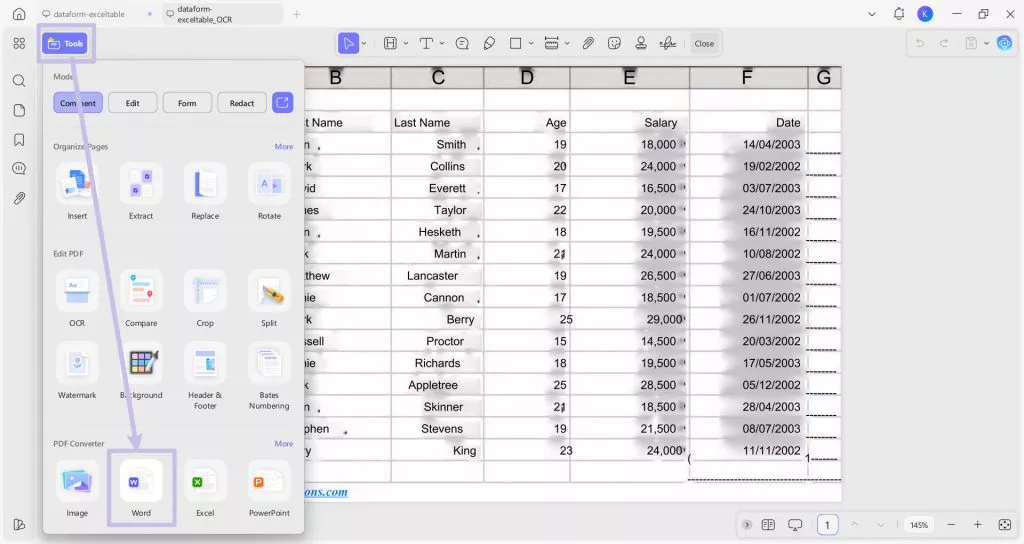
Şimdi ise OCRED PDF dosyası UPDF'de otomatik olarak açılacak. "Araçlar"da çıktı formatı olarak "Word" seçebilirsiniz.
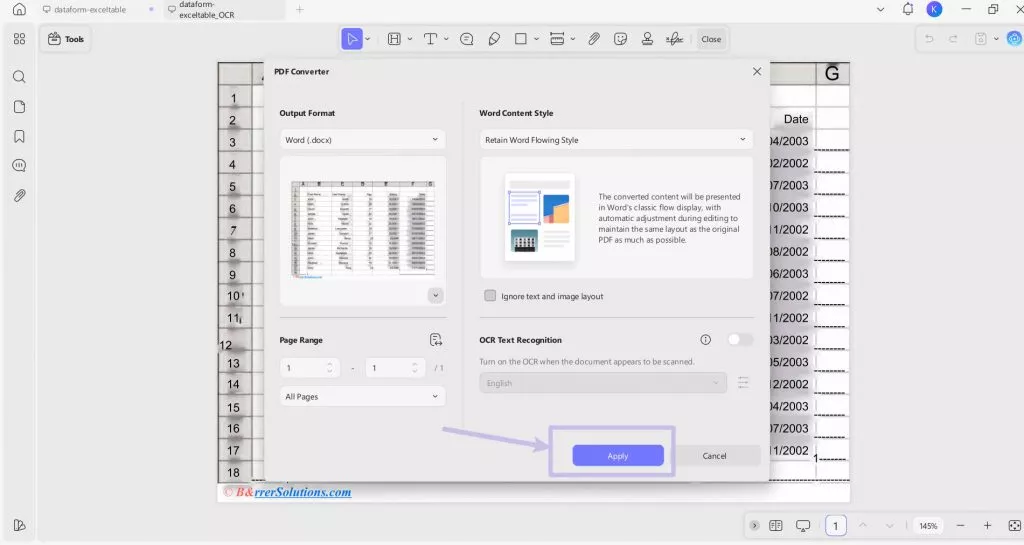
Sonra, taranan PDF'yi başarıyla Word'e dönüştürmek için "Uygula" butonuna basın.
İşlem tamamlandığında, bilgisayarınızda Word dosyasını açabilirsiniz. Tabloyu başka herhangi bir Word dosyasına kopyalayabilirsiniz.
3. Tabloyu Birden Fazla PDF'den Word'e Kopyala (PC)
Adım 1. PDF'leri toplu olarak Word dosyalarına dönüştürün
UPDF'yi bilgisayarınızda yoksa, aşağıdaki butonla indirebilirsiniz. Açmak için simgesine çift tıklayın. "Tools" > "Dönüştür" > "Dosya Ekle" seçeneklerine tıklayarak ihtiyacınız olan tabloları içeren tüm PDF dosyalarını seçin. Çıkış Formatında "Word" olduğundan emin olun. PDF'niz tarandıysa, "OCR Tanıma"yı etkinleştirerek veriyi çıkarıp düzenlenebilir hale getirin. Ayrıca, doğru OCR için belge dilini seçmeyi unutmayın. Sonra, PDF dosyalarını aynı anda Word dosyalarına dönüştürmek için "Uygula" seçeneğine tıklayın.
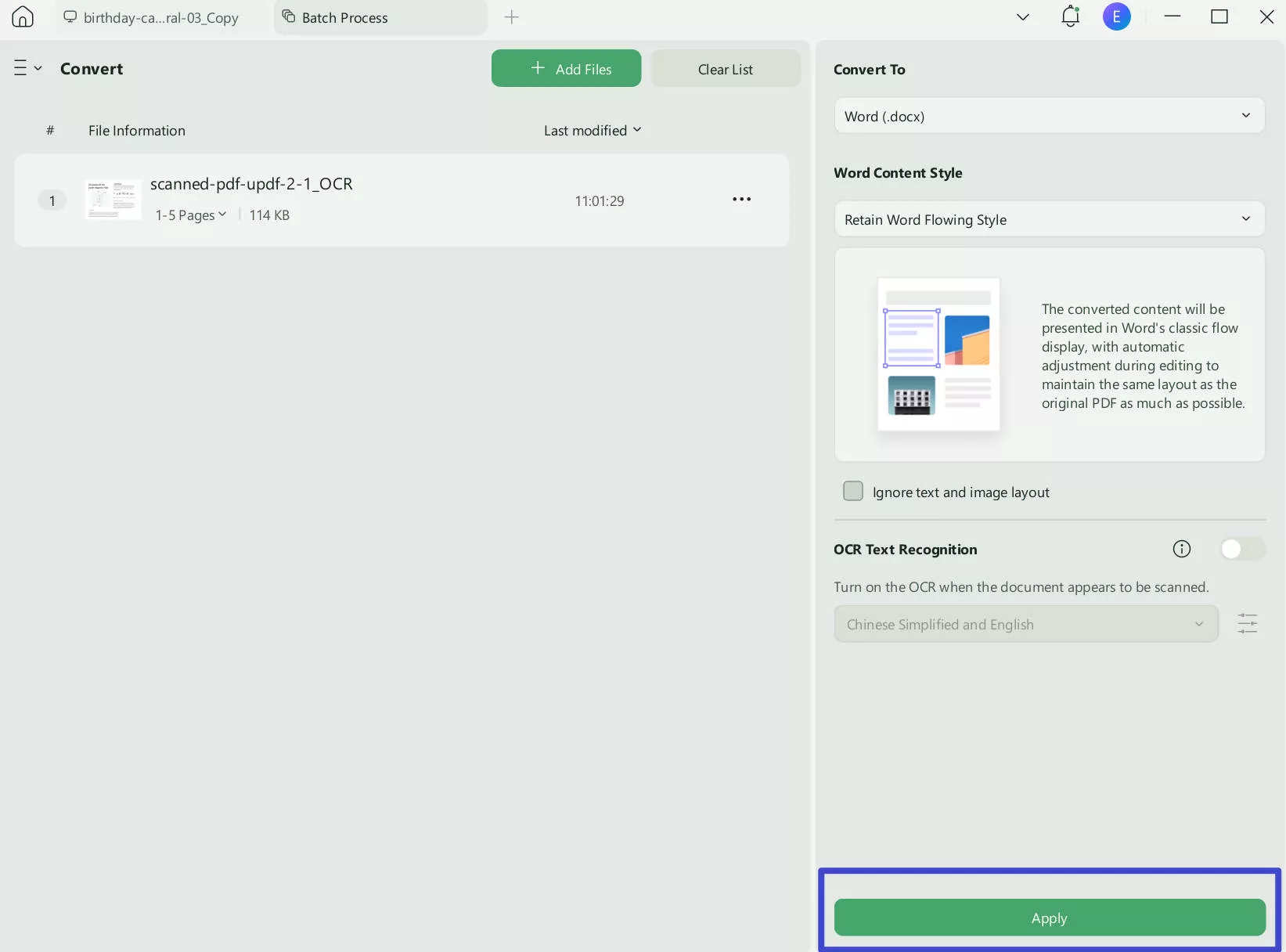
Adım 2. Tabloları PDF Dosyalarından Word'e Kopyala
Word dosyalarını açın ve ihtiyacınız olan tabloları bulun, ardından onları ihtiyacınız olan Word dosyasına kopyalayıp yapıştırın.
UPDF ile tüm gereksinimlerinizi karşılayabilirsin. Neden aşağıdaki butonla UPDF'yi indirip şimdi kullanmıyorsunuz?
4. Tabloyu Taramalı PDF'den Word'e (Mobil) Kopyalayın
Adım 1. UPDF uygulamasını yükleyin ve başlatın.
Adım 2. "Dosya" bölümüne gidin, "Dosya", "Bilgisayar" veya "Bulut Sürücüsü"nü seçin. UPDF uygulamasına aktarmak için taranan PDF'yi seçin.
Adım 3. Dosyayı içe aktardıktan sonra dosyayı açın ve alt menüden "OCR" seçeneğini seçin.
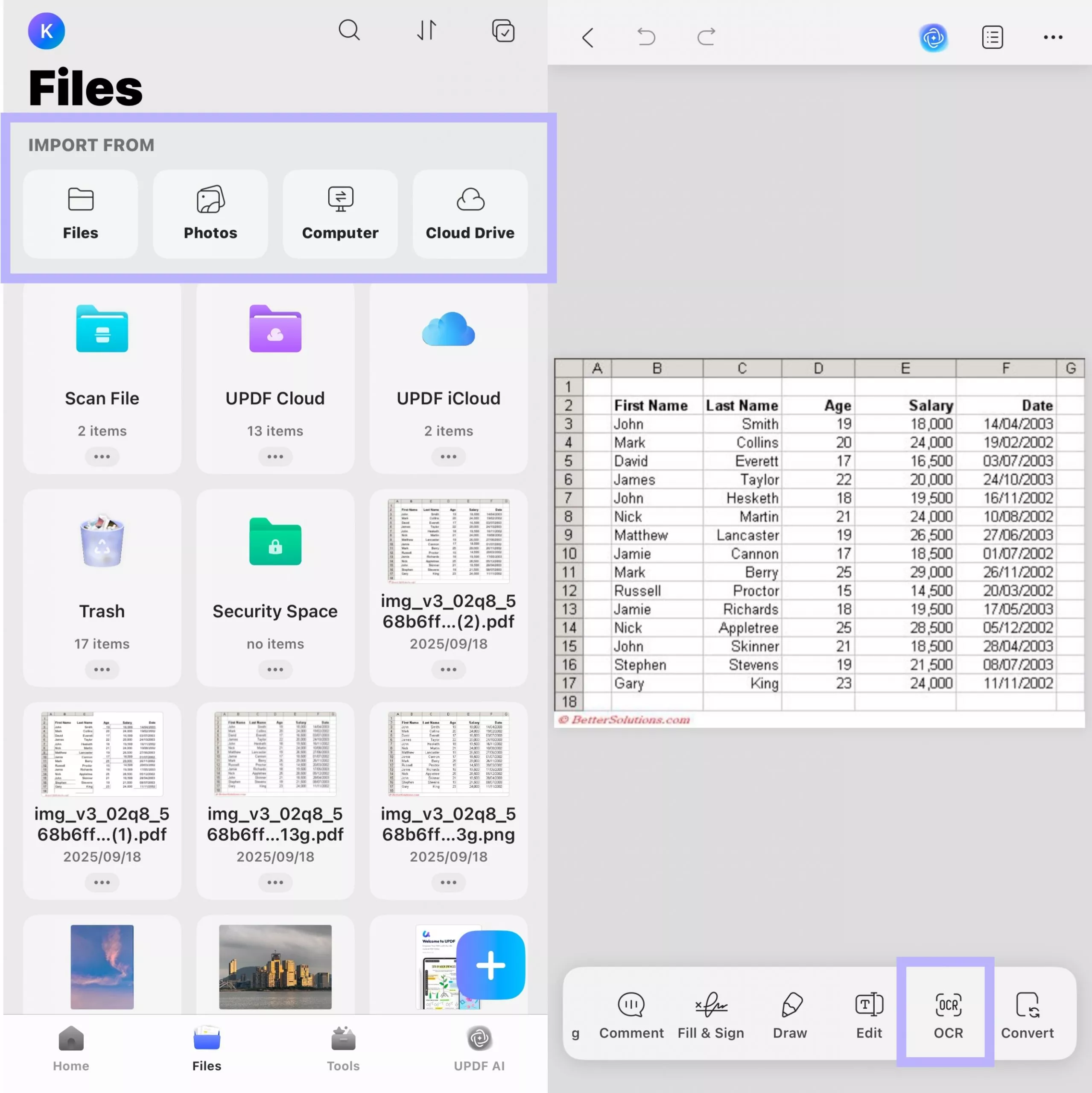
Adım 4. "OCR Tanıma Türü" altında, aşağıdaki seçeneklerden birini seçin:
- Düzenlenebilir PDF: Bu mod, orijinal belgeden arka plan görüntülerini ve illüstrasyonları korur ve tanınan
metni üstüne koyar. Sonuç olarak, dosya boyutu genellikle "Sadece Metin ve Resimler" modunda oluşturulanlardan daha büyüktür. Görsel olarak, çıktı orijinalinden biraz farklı görünebilir. - Sadece metin ve fotoğraflar: Bu mod, tanınan metin ve görselleri kaydeder ve daha küçük bir PDF dosyası elde eder. Ancak,
görünüş orijinal belgeden biraz farklı olabilir. - Sadece Aranabilir PDF: Bu modda, sayfa görüntüsü korunur ve tanınan metin onun altına görünmez bir katman
olarak eklenir. Bu, belgenin görsel olarak orijinaliyle neredeyse aynı olmasını sağlar.
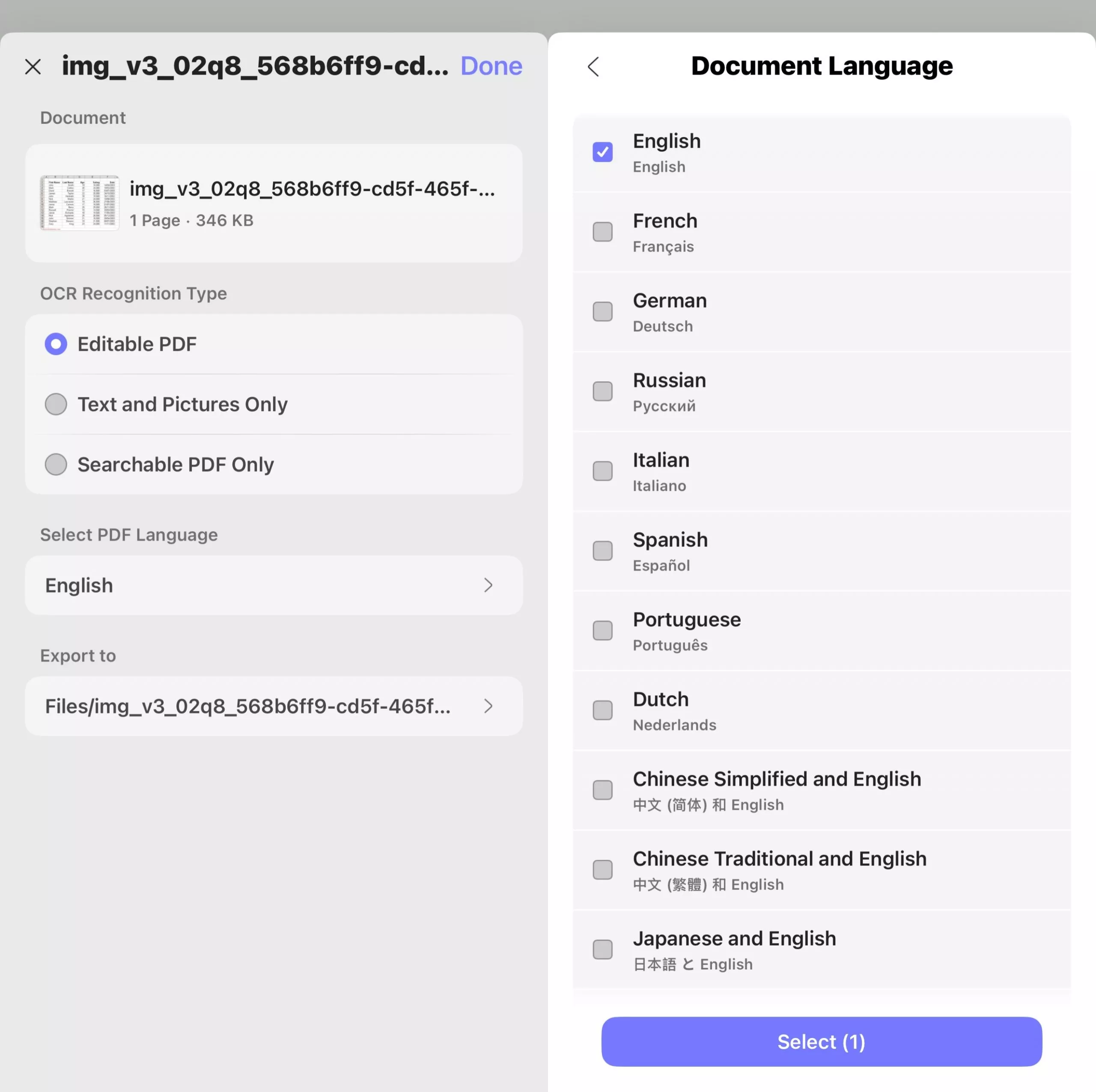
5. Adım. "PDF Dili Seç"e tıklayın ve belge dilini seçin. Belge birden fazla dilde metin içeriyorsa birden fazla dil seçin.
6. adım. "Dışa Aktarma" konumunu OCR edilmiş PDF'yi nereye kaydetmek istediğinizi belirtecek şekilde ayarlayın ve OCR'i başlatmak için "Bitti" butonuna basın.
Adım 7. OCR'nin bitmesini bekle. OCR tamamlandıktan sonra "Dosyalar" sekmesine gidin ve yeni oluşturulan OCR PDF'yi açın.
8. Adım. Aşağıdaki araç çubuğundan "Dönüştür" seçeneğini seçerek OCR edilmiş PDF'yi "Word"e dönüştürebilirsiniz. Gerekirse ayarı özelleştirin ve "Bitti" seçeneğine tıklayın.
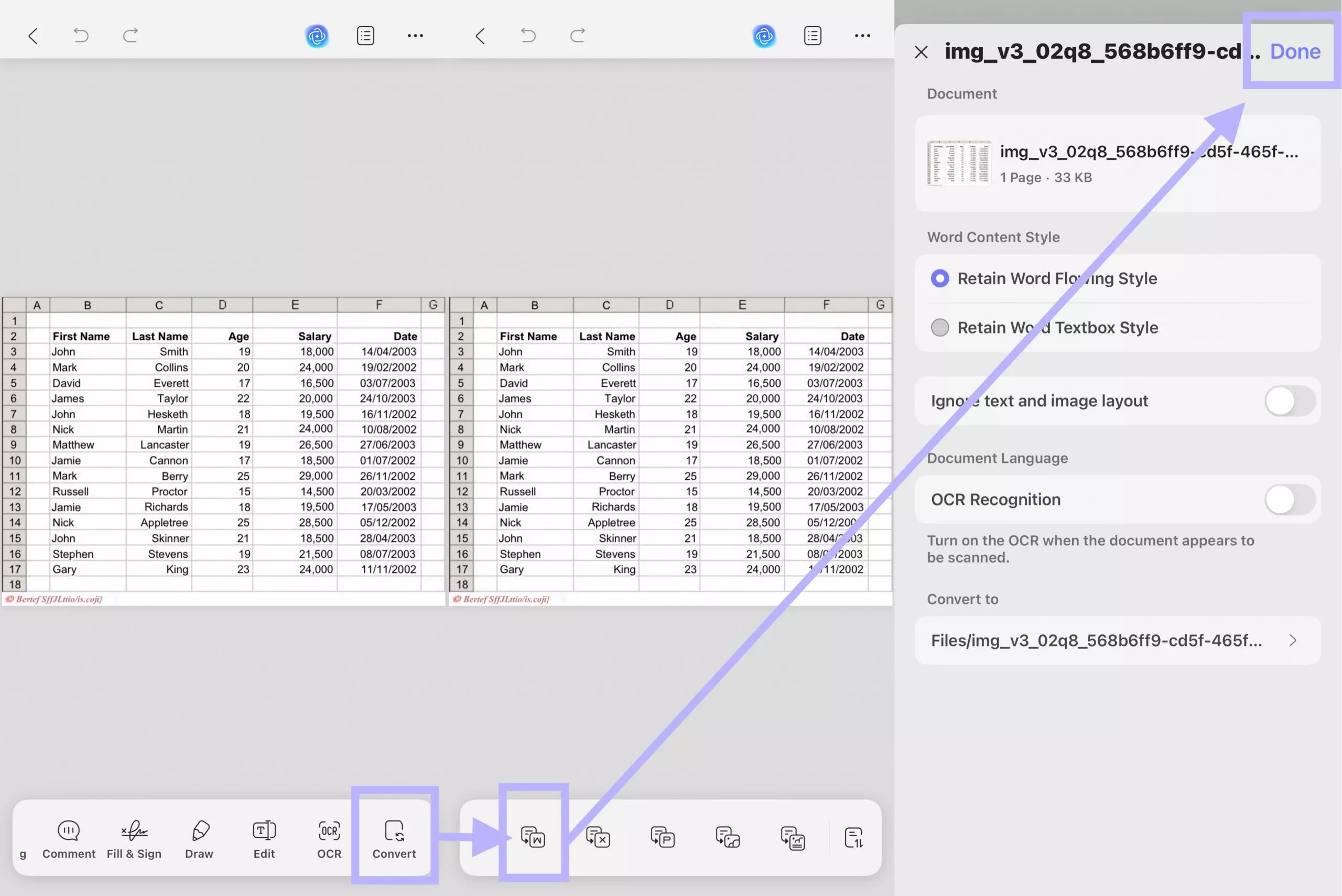
Şimdi, yeni dönüştürülmüş Word dosyasını aça, bu belgeden tabloyu başka bir konuma kopyalayıp yapıştırabilirsiniz.
Windows • macOS • iOS • Android %100 güvenli
Ekstra ipucu:
İlgili okuma:
- Sanned PDF'yi Word'e Nasıl Dönüştürürsünüz
- Görsel PDF'yi Word'e Nasıl Dönüştürürsünüz
- PDF'yi Word Belgesine Nasıl Kopyalarsın
- PDF Word'e Nasıl Eklenir
- PDF'yi Word'e Nasıl Çıkarır
Tabloyu PDF'den Word'e Kolayca Nasıl Kopyalamak İçin Video Eğitimi
Yol 2. Adobe Acrobat ile PDF Tablosunu Word'e Nasıl Kopyalar?
Birçoğunuzda Adobe Acrobat olabilir ve PDF'den Word'e tablo kopyalamak için kullanıp kopyalayamayacağınızı öğrenmek istersiniz. Evet, bunu yapabilirsin. Yapmanız gereken, PDF dosyasını Word'e dönüştürmek için aşağıdaki adımları takip etmek ve ardından tabloyu Word'e kopyalayıp yapıştırmaktır:
- Adım 1: Bilgisayarınızda PDF dosyasını bulun, üzerine sağ tıklayın ve "Adobe Acrobat > Aç" seçeneğini seçin.
- Adım 2: Belge Adobe Acrobat'ta açıldıktan sonra, sağ üst köşedeki "Dosya"ya tıklayın.
- Adım 3: Çıkan seçeneklerden "Word, Excel veya PowerPoint'e dönüştür" seçeneğini seçin.
- Adım 4: Bu dönüşüm penceresini açar. "Word'e Dışa Aktar" seçeneğine tıklayın, PDF'niz Word formatına dönüştürülecektir.
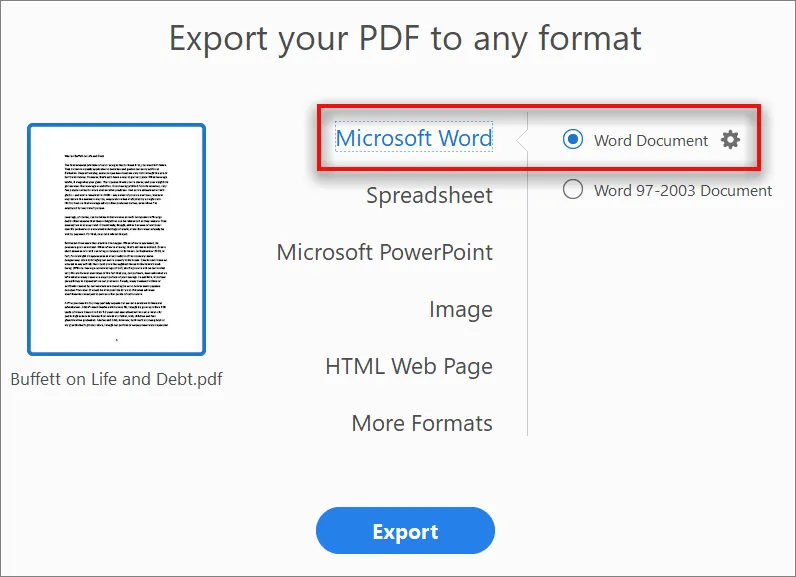
- Sonra ortaya çıkan Word belgesini açıp tabloyu yeni bir Word belgesine kopyalayıp yapıştırabilirsiniz. Ancak, bu yöntemin yalnızca Adobe hesabınıza giriş yaptığınız durumlarda size faydalı olacağını unutmayın. Adobe Acrobat ayrıca kullanmak için satın almanız gereken pahalı bir premium araçtır.
PDF'den Word'e Bir Tabloyu Kopyalamak Hangi Yöntem Daha İyi?
Burada UPDF ile Acrobat arasındaki fiyat, performans ve puanı karşılaştırmak istiyorum, böylece akıllıca seçim yapabilesiniz.
| UPDF | Adobe Acrobat Pro DC | |
| Fiyat | US$39.99/Yıllık US$69.99/Ömür Boyu | US$239.88/Yıllık |
| Sistem Uyumluluğu | Windows Mac iOS Android Yalnızca AI için Çevrimiçi | Windows Mac iOS Android Çevrimiçi |
| Kullanım Kolaylığı | ||
| Tek Platformda Her Şey | ||
| PDF’i Office Biçimine Dönüştür | Word, Excel, CSV ve PowerPoint’e | Word, Excel ve PowerPoint’e (CSV desteklenmez) |
| PDF’i GIF’e Dönüştür | ||
| Orijinal Biçimlendirme ve Düzeni Koru | ||
| OCR | ||
| PDF ile Sohbet Et ve Her Şeyi Sor | ||
| Görsellerle Sohbet Et | ||
| PDF’i Zihin Haritasına Dönüştür | ||
| UI Tasarım Puanı | 4.9 | 4.3 |
| Çalışma Hızı | 4.8 | 4.0 |
Daha ayrıntılı bir karşılaştırma için lütfen Adobe ile UPDF arasındaki bu makaleyi inceleyin.
Karşılaştırma tablosundan Adobe Acrobat'ın kesinlikle iyi bir PDF dönüştürücü olduğunu görebilirsiniz, ancak kullanımı karmaşık ve fiyatı hem kişisel hem de iş kullanıcıları için çok yüksek. En uygun maliyetli PDF dönüştürücüye sahip olmak istiyorsanız, UPDF en iyi tercihinizdir. UPDF'yi şimdi Pro'ya özel indirimle yükseltin ve Windows, Mac, iOS ve Android'de kullanın.
Son Sözler
PDF'den Word'e tabloyu nasıl kopyalayacağınıza dair bu rehberi takip ederseniz, hiçbir sorun yaşamazsınız. Ancak aynı anda iki yöntem kullanmak gereksizdir. Bana hangi yöntemi kullanmak daha iyi diye sorarsanız, "UPDF" derim. Daha ucuz ve kullanımı çok daha kolay. Neden onu seçmiyorsunuz? İndirip kendi başınıza deneyebilirsiniz!
Windows • macOS • iOS • Android %100 güvenli





 Lizzy Lozano
 Enrica Taylor