 UPDF
UPDF
 UPDF สำหรับ Windows
 UPDF สำหรับ Mac
 UPDF สำหรับ iPhone/iPad
 UPDF สำหรับ Android
 UPDF AI Online
 UPDF Sign
 แก้ไข PDF
 ใส่คำอธิบาย PDF
 สร้าง PDF
 ฟอร์ม PDF
 แก้ไขลิงก์
 แปลง PDF
 OCR
OCR PDF เป็น Word
 PDF เป็นรูปภาพ
 PDF เป็น Excel
 จัดระเบียบ PDF
 รวม PDF
 แยก PDF
 ครอบตัด PDF
 หมุน PDF
 ป้องกัน PDF
 เซ็น PDF
 ลบข้อความ PDF
 ล้าง PDF
 เอาความปลอดภัยออก
 อ่าน PDF
 UPDF Cloud
 บีบอัด PDF
 พิมพ์ PDF
 ประมวลผลเป็นชุด
 เกี่ยวกับ UPDF AI
 โซลูชั่น UPDF AI
 คู่มือผู้ใช้ AI
 คำถามที่พบบ่อยเกี่ยวกับ UPDF AI
 สรุป PDF
 แปล PDF
 แชทกับ PDF
 สนทนากับ AI
 แชทด้วยรูปภาพ
 PDF เป็นแผนที่ความคิด
 อธิบาย PDF
 งานวิจัยเชิงวิชาการ
 การค้นหาเอกสาร
 โปรแกรมตรวจสอบ AI
 โปรแกรมเขียน AI
 โปรแกรมช่วยทำการบ้าน AI
 โปรแกรมสร้างแบบทดสอบ AI
 โปรแกรมแก้โจทย์คณิตศาสตร์ AI
 แปลง PDF เป็น Word
 แปลง PDF เป็น Excel
 แปลง PDF เป็น PowerPoint
 โซลูชั่นสำหรับองค์กร
 Enterprise Plan
 คู่มือผู้ใช้สำหรับองค์กร
 เวบินาร์สำหรับองค์กร
 ธนาคาร
 การดูแลสุขภาพ
 ประกันภัย
 กฎหมาย
 การผลิต
 รัฐบาล
 โซลูชันการศึกษา
 เรื่องราวของลูกค้า
 คู่มือการใช้งาน
 เคล็ดลับ UPDF
 คำถามที่พบบ่อย
 รีวิว UPDF
 ศูนย์ดาวน์โหลด
 บล็อก
บล็อก ห้องข่าว
 ข้อมูลจำเพาะทางเทคนิค
 อัปเดต
 UPDF เทียบกับ Adobe Acrobat
 UPDF เทียบกับ Foxit
 UPDF เทียบกับ PDF Expert


สำหรับผู้ใช้หลายๆ คน Adobe Acrobat คือโปรแกรม PDF ที่ควรเลือกใช้ เนื่องจากใช้งานง่ายมาก โปรแกรมนี้สามารถแก้ไขและพิมพ์ PDF ที่มีคุณภาพได้ในเวลาอันรวดเร็ว และยังทำให้คุณสามารถแชร์ไฟล์กับทุกคนได้อย่างง่ายดาย อย่างไรก็ตาม คุณอาจประสบปัญหา Adobe Acrobat ไม่สามารถเปิดไฟล์ได้ ซึ่งอาจทำให้หงุดหงิดได้มาก โดยเฉพาะเมื่อคุณต้องเข้าถึงหรือแก้ไขเอกสารสำคัญ
โชคดีที่มีการแก้ไขหลายอย่าง เช่น UPDF เพื่อให้คุณหลีกเลี่ยงปัญหาได้ บทความนี้จะแนะนำวิธีแก้ปัญหาที่เป็นไปได้และช่วยให้คุณนำไปใช้ได้อย่างมีประสิทธิภาพ ดังนั้นโปรดอ่านจนจบ
เคล็ดลับ
Windows • macOS • iOS • Android ปลอดภัย 100%
ส่วนที่ 1. Adobe Acrobat ไม่เปิด: สถานการณ์ของคุณเป็นอย่างไร?
ขณะพยายามเปิด PDF บน Adobe Acrobat คุณอาจพบปัญหาสองประเภท ซึ่งเราจะอธิบายด้านล่าง
#1 ไม่สามารถเปิดซอฟต์แวร์ได้
ปัญหาแรกคือซอฟต์แวร์จะไม่เปิดขึ้นเมื่อคุณคลิกไอคอน อาจเป็นเพราะโปรแกรมไม่เปิดขึ้นมาเลยหรือเกิดการหยุดทำงานทันทีหลังจากเปิดขึ้นมา ต่อไปนี้คือสาเหตุที่เป็นไปได้ที่ทำให้ Adobe Acrobat ไม่สามารถเปิดขึ้นได้:
- ความเข้ากันได้และการอัปเดตซอฟต์แวร์: Adobe Acrobat เวอร์ชันเก่าอาจขาดความเข้ากันได้กับการอัปเดตระบบปฏิบัติการล่าสุดหรือการอัปเดตซอฟต์แวร์อื่นๆ เช่น โปรแกรมความปลอดภัย ฯลฯ
- การรบกวนจากซอฟต์แวร์ที่ขัดแย้งกัน: ในบางครั้ง แอปพลิเคชันซอฟต์แวร์หรือปลั๊กอินเฉพาะที่ติดตั้งบนคอมพิวเตอร์ของคุณอาจขัดแย้งกับ Adobe Acrobat ส่งผลให้ไม่สามารถเปิดใช้งานได้
- ความเสียหายในการติดตั้ง: มีโอกาสที่การติดตั้ง Adobe Acrobat ของคุณอาจเสียหาย ทำให้ไม่สามารถเปิดใช้งานได้อย่างถูกต้อง
#2 ไฟล์ PDF ไม่สามารถเปิดด้วย Adobe Acrobat ได้
- ไฟล์ PDF เสียหาย: หากไฟล์ PDF เสียหายหรือชำรุด อาจเกิดปัญหาเมื่อเปิดใน Adobe Acrobat ปัญหาดังกล่าวอาจเกิดจากข้อผิดพลาดระหว่างการถ่ายโอนไฟล์ ปัญหาการจัดเก็บ หรือการดาวน์โหลดที่ไม่สมบูรณ์
- ความไม่เข้ากัน: ความไม่เข้ากันระหว่างไฟล์ PDF กับ Adobe Acrobat เวอร์ชันที่ติดตั้งบนระบบของคุณอาจทำให้โปรแกรมไม่สามารถเปิดไฟล์ได้ ซึ่งอาจเกิดขึ้นได้หากไฟล์ PDF ถูกสร้างโดยใช้ Adobe Acrobat เวอร์ชันล่าสุดซึ่งมีฟีเจอร์หรือองค์ประกอบที่ไม่รองรับโดยเวอร์ชันที่ติดตั้งบนอุปกรณ์ของคุณ
- นามสกุลไฟล์ไม่ตรงกัน: ในบางครั้ง ไฟล์ PDF อาจประสบปัญหาในการเปิดไฟล์เนื่องจากนามสกุลไฟล์ไม่ถูกต้องหรือขาดหายไป นามสกุลไฟล์จะระบุประเภทของไฟล์ สำหรับไฟล์ PDF ควรลงท้ายด้วย ".pdf"
- การป้องกันด้วยรหัสผ่านในไฟล์ PDF:ปัจจัยอีกประการหนึ่งที่ขัดขวาง Adobe จากการเปิดไฟล์ PDF ก็คือการป้องกันด้วยรหัสผ่าน หากไฟล์ PDF ถูกเข้ารหัสด้วยรหัสผ่าน คุณจะต้องทราบรหัสผ่านจึงจะเข้าถึงเนื้อหาได้
ส่วนที่ 2.5 การแก้ไขปัญหา Adobe Acrobat ไม่สามารถเปิด/ตอบสนองได้
ตอนนี้เราได้หารือถึงปัญหาของ Adobe Acrobat และสาเหตุเบื้องหลังแล้ว มาพูดถึงวิธีแก้ไขที่เป็นไปได้กัน
หากคุณประสบปัญหา Adobe Acrobat ไม่สามารถเปิดได้ คุณสามารถตรวจสอบขั้นตอนต่อไปนี้เพื่อแก้ไขปัญหาได้
#1 ค้นหาทางเลือกที่มีประสิทธิภาพมากขึ้น
หาก Adobe Acrobat ไม่สามารถเปิดบนอุปกรณ์ของคุณได้หลังจากลองหลายครั้ง ควรพิจารณาโปรแกรม PDF อื่นๆ ที่มีจำหน่าย ซึ่งสามารถทำได้ทุกอย่างที่ Adobe ทำได้ ตั้งแต่การอ่านง่ายๆ ไปจนถึงการแก้ไขและใส่คำอธิบายประกอบ โดยซอฟต์แวร์ PDF ที่ครอบคลุมและมีประสิทธิภาพเหล่านี้มีคุณสมบัติทั้งหมดที่คุณต้องการ
เพียงคลิกปุ่มด้านล่างเพื่อดาวน์โหลดและดำเนินการงานของคุณให้เสร็จสิ้น
Windows • macOS • iOS • Android ปลอดภัย 100%
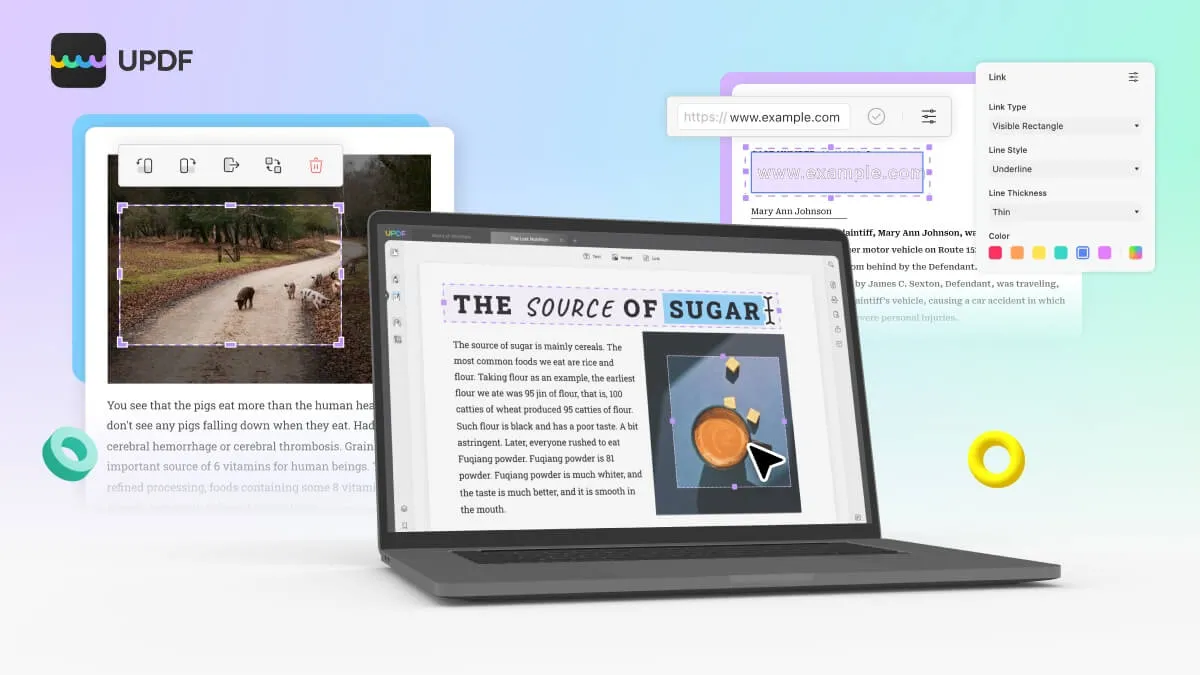
UPDFเป็นโปรแกรมที่รวดเร็วและมีประสิทธิภาพซึ่งทำงานได้บนทุกแพลตฟอร์มและไม่ทำให้คุณพลาดฟีเจอร์ใดๆ ของ Adobe Acrobat มาหารือกันเกี่ยวกับฟีเจอร์ที่ดีที่สุดบางส่วนของ UPDF ที่ช่วยให้โปรแกรมนี้โดดเด่นและทำให้เป็นทางเลือกอื่นที่ใช้งานได้จริงแทน Adobe Acrobat
- การแก้ไขอย่างมีประสิทธิภาพ : UPDF ช่วยให้คุณสามารถแก้ไขไฟล์ได้ทุกประเภท ดังนั้นคุณสามารถเพิ่มหรือลบรูปภาพ ข้อความ ลิงก์ หน้า และองค์ประกอบอื่นๆ ได้อย่างง่ายดาย นอกจากนี้ คุณจะไม่สูญเสียรูปแบบดั้งเดิมจากการเปลี่ยนแบบอักษร ขนาด และสีของข้อความ นอกจากนี้ UPDF ยังให้คุณครอบตัด หมุน และแยกภาพออกจากไฟล์ได้โดยใช้ UPDF
- ทางเลือกที่ประหยัด : UPDF มีแผนราคาให้เลือกสองแบบ: แผนรายปีและแผนถาวร ทั้งสองแผนมีราคาถูกกว่า Adobe Acrobat มาก และยังมีส่วนลดเมื่อซื้ออีกด้วย ซื้อเลยตอนนี้และรับส่วนลดมากมาย
- การใส่คำอธิบายประกอบที่น่าพึงพอใจ : หากคุณต้องการใส่คำอธิบายประกอบใน PDF ระหว่างการตรวจสอบ UPDF จะจัดเตรียมไฮไลต์ ขีดเส้นใต้ กล่องข้อความ โน้ตติดกระดาษ และอื่นๆ ไว้ให้คุณ ดังนั้น การเน้นที่ข้อมูลที่สำคัญที่สุดใน PDF จึงจัดการได้ง่ายขึ้นมาก
- การแปลง OCR อย่างรวดเร็ว : UPDF มีคุณลักษณะOCR อันน่าทึ่ง ที่ช่วยให้คุณแปลงไฟล์ PDF ได้อย่างมีประสิทธิภาพสูงสุดโดยไม่กระทบคุณภาพ
คุณสามารถดาวน์โหลด UPDF ได้โดยใช้ปุ่มด้านล่างเพื่อตรวจสอบคุณสมบัติทั้งหมดหรืออ่านบทวิจารณ์ UPDF นี้จาก Laptopmedia
Windows • macOS • iOS • Android ปลอดภัย 100%
สำหรับผู้ใช้ที่ยังต้องการใช้ Adobe Acrobat สามารถลองใช้วิธีแก้ไขด้านล่างเพื่อแก้ไขปัญหา "Adobe Acrobat ไม่เปิด"
#2 ซ่อมแซม Adobe Acrobat
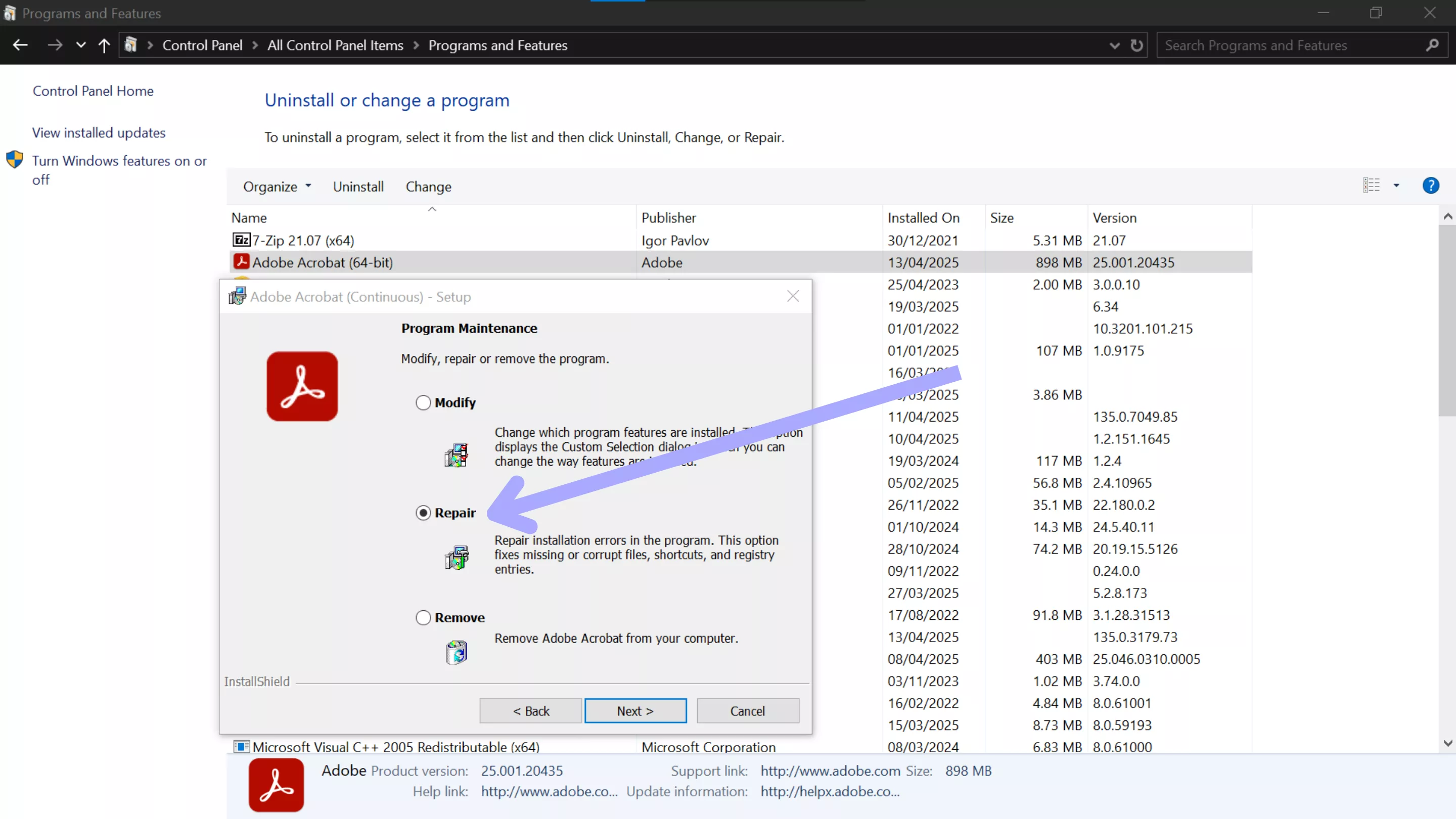
หากคุณไม่สามารถเปิด Adobe Acrobat ได้ คุณสามารถลองไปที่“แผงควบคุม” > “โปรแกรมและคุณลักษณะ” > “ถอนการติดตั้งโปรแกรม” > คลิกขวาเพื่อเลือก “ เปลี่ยนแปลง” > “ถัดไป”และเลือก “ ซ่อมแซม ” และ “ ถัดไป ” เพื่อซ่อมแซม Adobe Acrobat
หลังจากคุณเสร็จสิ้นกระบวนการแล้ว คุณสามารถตรวจสอบว่าคุณสามารถเปิด Adobe Acrobat ได้หรือไม่
#3 ติดตั้ง Adobe Acrobat Reader ใหม่
การติดตั้งแอปใหม่จะช่วยปรับปรุงประสิทธิภาพ แก้ไขข้อบกพร่อง และแก้ไขปัญหาอื่นๆ ได้ ในทำนองเดียวกัน การติดตั้ง Adobe Acrobat ใหม่ก็อาจแก้ไขปัญหาได้เช่นกัน
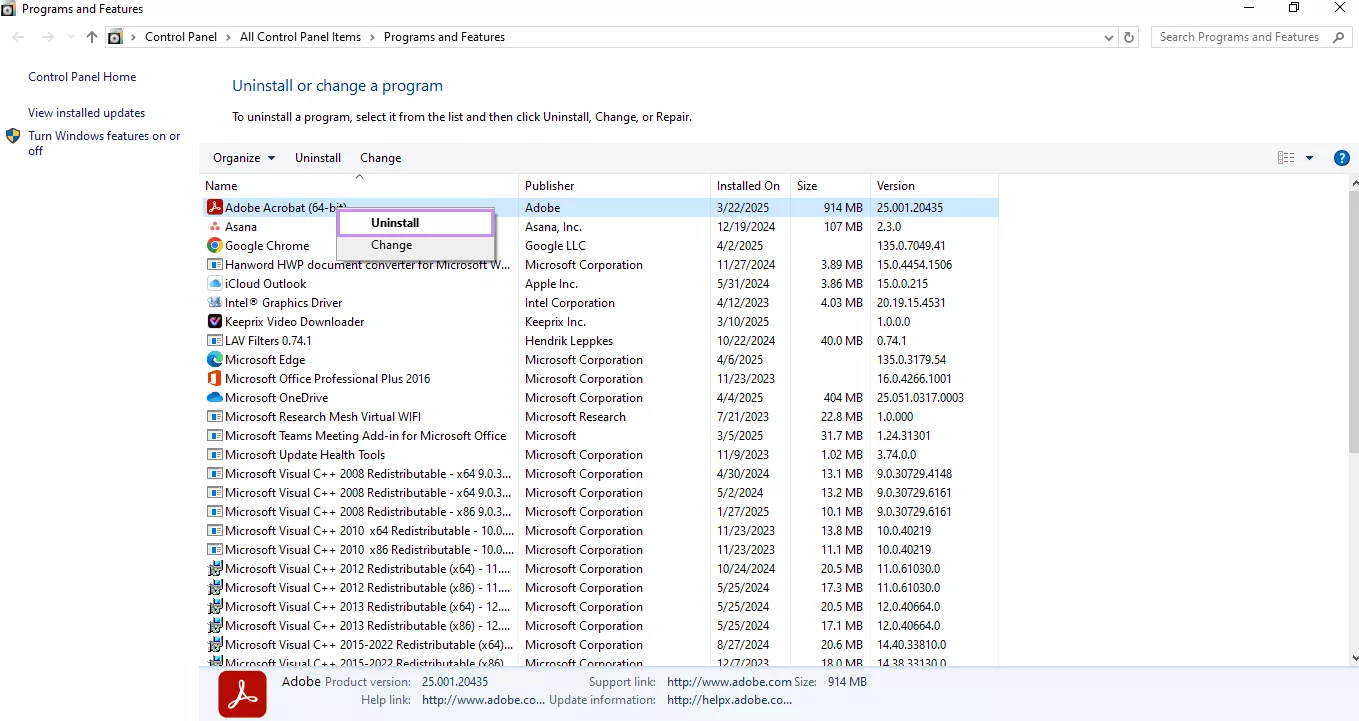
เพียงไปที่"แผงควบคุม" > "โปรแกรมและคุณลักษณะ" > "ถอนการติดตั้งโปรแกรม" > คลิกขวาเพื่อ " ถอนการติดตั้ง " หลังจากค้นหา Acrobat บนคอมพิวเตอร์ของคุณ จากนั้นไปที่เว็บไซต์ Acrobat เพื่อติดตั้งซอฟต์แวร์ใหม่อีกครั้งและดูว่าปัญหาได้รับการแก้ไขแล้วหรือยัง
#4 เรียกใช้ Adobe Acrobat ในโหมดความเข้ากันได้
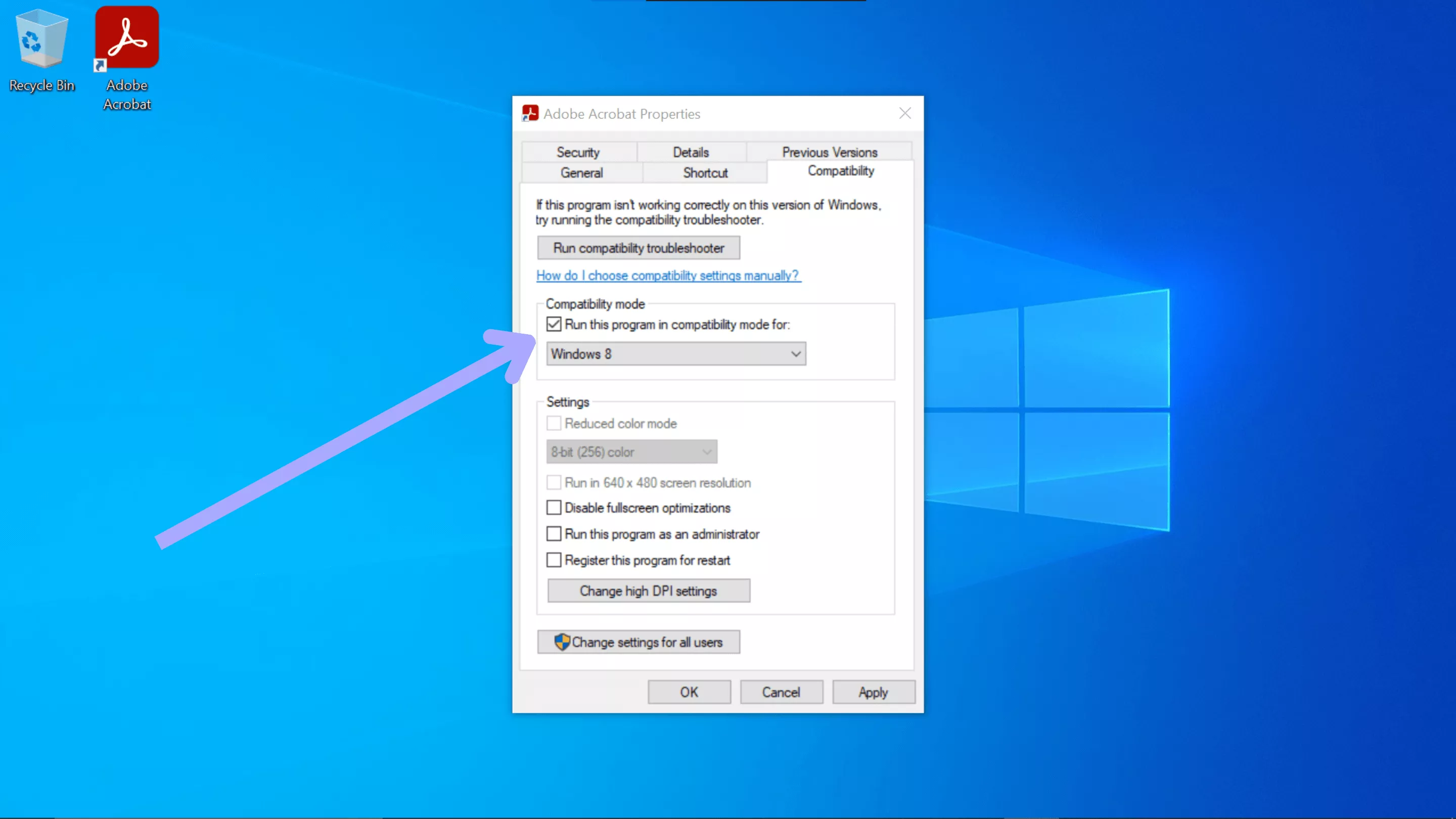
การเรียกใช้โปรแกรมในโหมดความเข้ากันได้จะช่วยให้โปรแกรมได้รับการสนับสนุนเพิ่มเติม ซึ่งสามารถช่วยให้โปรแกรมทำงานได้ดีขึ้นและแก้ไขปัญหาการขัดข้องได้ วิธีเปิดใช้งานโหมดความเข้ากันได้ใน Adobe Acrobat มีดังนี้
- ค้นหา Adobe Acrobat บนเดสก์ท็อปของคุณ
- คลิกขวาเพื่อเลือก "คุณสมบัติ" > "ความเข้ากันได้" > ทำเครื่องหมายที่ช่องเรียกใช้โปรแกรมในโหมดความเข้ากันได้ และกดตกลงเพื่อบันทึกการเปลี่ยนแปลง
- เรียกใช้ Adobe Acrobat อีกครั้งเพื่อดูว่าสามารถเปิด Adobe Acrobat ได้สำเร็จหรือไม่
#5 ถอนการติดตั้งการอัปเดต Windows
หากAdobe Acrobat หยุดตอบสนองหลังจากที่คุณอัปเดต Windows แล้ว แสดงว่าปัญหาอยู่ที่ใด ในกรณีนั้น ควรย้อนกลับการอัปเดตโดยทำตามขั้นตอนต่อไปนี้:
- เปิดเมนูเริ่มแล้วคลิกไอคอนการตั้งค่า
- เปิด Windows Update และคลิกประวัติการอัปเดต
- ในขั้นตอนสุดท้าย คลิกถอนการติดตั้งการอัปเดต และกลับไปเป็นเวอร์ชันก่อนหน้า
หลังจากคุณกลับสู่ระบบ Windows เก่าแล้ว คุณสามารถลองเปิด Adobe Acrobat ได้
ส่วนที่ 3.4 วิธีแก้ปัญหาไฟล์ PDF ไม่สามารถเปิดด้วย Adobe Acrobat
หากคุณไม่สามารถเปิดไฟล์ PDF ด้วย Adobe Acrobat คุณสามารถลองวิธีแก้ไขต่อไปนี้
#1 รีสตาร์ท Adobe หลังจากปิดกระบวนการเบื้องหลัง
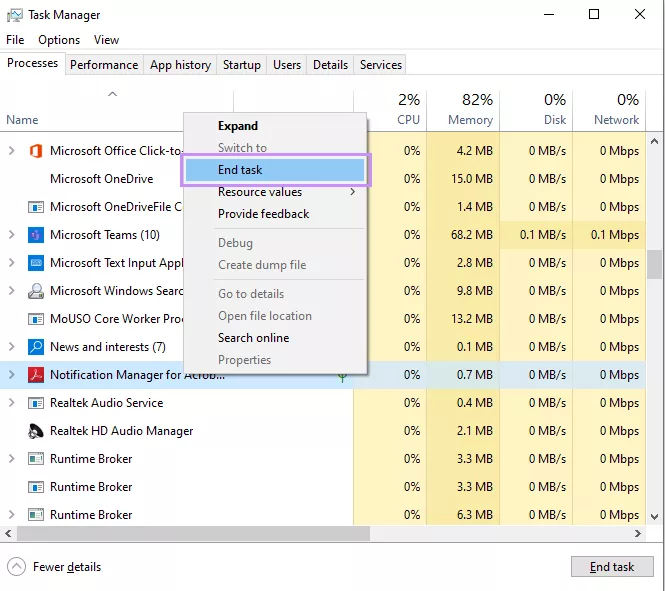
หาก Adobe ของคุณไม่สามารถเปิดไฟล์ PDF ได้ ให้ปิดกระบวนการเบื้องหลังเพื่อดูว่าสามารถแก้ไขปัญหาได้หรือไม่ เพียงค้นหา " Task Manager " คลิกขวาที่โปรแกรมทีละโปรแกรม แล้วเลือก " End Task " เพื่อปิดโปรแกรมทั้งหมด เมื่อเสร็จแล้ว ให้รีสตาร์ท Adobe Acrobat และเปิด PDF ด้วย Adobe Acrobat
#2 เรียกใช้ Adobe Acrobat ในฐานะผู้ดูแลระบบ
เมื่อคุณเปิดแอปพลิเคชันในฐานะผู้ดูแลระบบ คอมพิวเตอร์ของคุณจะให้สิทธิ์คุณในการเข้าถึงไฟล์ที่ถูกจำกัดทั้งหมด ซึ่งก่อนหน้านี้ไม่สามารถทำได้ หากอุปกรณ์ของคุณจำกัดการเข้าถึงไฟล์บางไฟล์เนื่องจากปัญหาสิทธิ์ การเรียกใช้ Adobe Acrobat ในฐานะผู้ดูแลระบบน่าจะช่วยแก้ไขปัญหาได้ เพียงคลิกขวาที่ไอคอน Adobe แล้วเลือกเรียกใช้ในฐานะผู้ดูแลระบบ
#3 ย้อนกลับไปยังเวอร์ชันเก่า
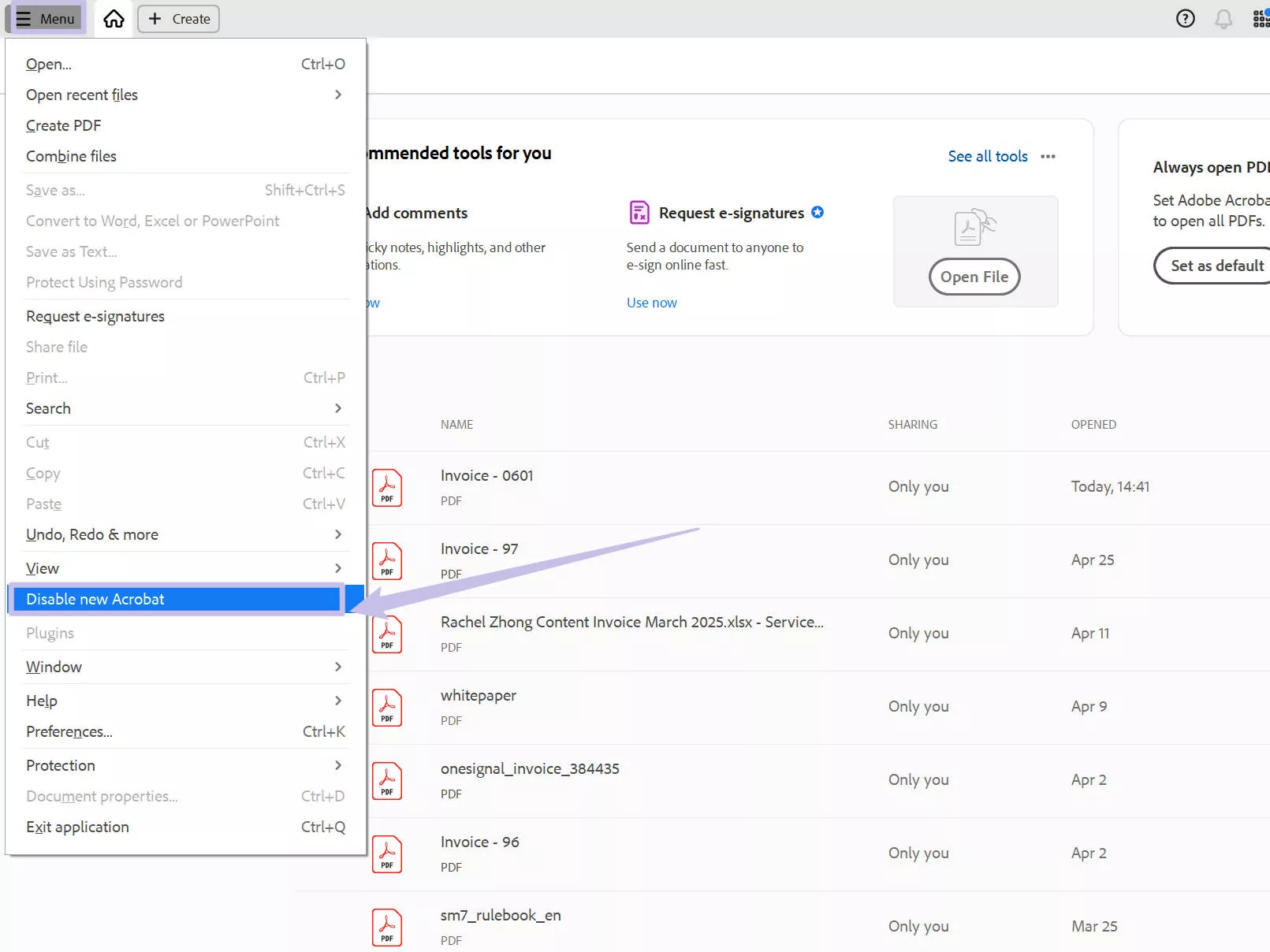
ซอฟต์แวร์เวอร์ชันใหม่มักมีปัญหาที่คาดไม่ถึงมากมาย หากคุณพบปัญหาไม่สามารถเปิดไฟล์ PDF ใน Adobe Acrobat หลังจากอัปเดตเป็นเวอร์ชันล่าสุด คุณสามารถย้อนกลับไปใช้ Adobe เวอร์ชันเก่าได้ เพียงคลิกที่ "เมนู" > "ปิดใช้งาน Acrobat ใหม่" จากนั้นลองเปิดไฟล์ PDF ด้วย Adobe Acrobat เพื่อดูว่าปัญหาได้รับการแก้ไขหรือไม่
#4 เรียกใช้การสแกนมัลแวร์
หลายๆ คนมองข้ามข้อเท็จจริงที่ว่ามัลแวร์อาจเข้ามาขัดขวางการทำงานของ Adobe คุณสามารถยืนยันได้โดยการสแกนมัลแวร์ผ่าน Windows Defender Online scan ซึ่งเป็นโปรแกรมฟรีและใช้งานง่าย
บทสรุป
Adobe Acrobat ไม่สามารถเปิดไฟล์หรือซอฟต์แวร์ไม่สามารถเปิดได้อาจเป็นปัญหาได้ โดยเฉพาะอย่างยิ่งเมื่อคุณต้องทำงานให้เสร็จทันกำหนดหรือต้องอ่านและแก้ไขเนื้อหาสำคัญ ในกรณีเช่นนี้ การมองหาทางเลือกอื่นที่มีประสิทธิภาพ เช่น UPDF เป็นทางเลือกที่ดีกว่า เพราะสามารถตอบสนองทุกความต้องการของคุณด้วยฟีเจอร์อันน่าทึ่ง เช่น การสร้าง แก้ไข ใส่คำอธิบายประกอบ และแปลงไฟล์ PDF
ดาวน์โหลดวันนี้และเพลิดเพลินไปกับประสบการณ์ PDF ที่ราบรื่นพร้อมฟีเจอร์ที่จำเป็นทั้งหมด
Windows • macOS • iOS • Android ปลอดภัย 100%
หากคุณยังต้องการเก็บรักษา Adobe Acrobat ไว้ คุณสามารถทำตามคำแนะนำที่เราได้กล่าวถึงข้างต้นเพื่อแก้ไขปัญหาได้









 Thanakorn Srisuwan
