UPDF
UPDF
 UPDF voor Windows
 UPDF voor Mac
 UPDF voor iPhone/iPad
 UPDF voor Android
 UPDF AI Online
 UPDF Sign
 PDF bewerken
 PDF annoteren
 PDF maken
 PDF-formulier
 Links bewerken
 PDF converteren
 OCR
OCR PDF naar Word
 PDF naar afbeelding
 PDF naar Excel
 PDF organiseren
 PDF samenvoegen
 PDF splitsen
 PDF bijsnijden
 PDF roteren
 PDF beveiligen
 PDF ondertekenen
 PDF bewerken
 PDF opschonen
 Beveiliging verwijderen
 Lees PDF
 UPDF Cloud
 PDF comprimeren
 PDF afdrukken
 Batch Process
 Over UPDF AI
 UPDF AI-oplossingen
 AI Gebruikersgids
 FAQ over UPDF AI
 PDF samenvatten
 PDF vertalen
 Chatten met PDF
 Chatten met afbeelding
 PDF naar Mindmap
 Chatten met AI
 PDF uitleggen
 PDF AI-tools
 Afbeeldings-AI-tools
 AI-chattools
 AI-schrijftools
 AI-studietools
 AI-werktools
 Overige AI-tools
 AI Bladwijzer Generatie
 AI Bladwijzer Samenvatting
 AI Watermerk Generatie
 AI Achtergrond Generatie
 AI Sticker Generatie
 AI Stempel Generatie
 AI Schrijfsuite
 UPDF Copilot
 AI Paginabeheer
 AI Semantisch Zoeken
 PDF naar Word
 PDF naar Excel
 PDF naar PowerPoint
 Enterprise Oplossing
 Enterprise Plan
 Enterprise Gebruikershandleiding
 Zakelijk Webinar
 Bankwezen
 Gezondheidszorg
 Verzekeringen
 Juridisch
 Productie
 Overheid
 Oplossing voor Onderwijs
 Klantverhalen
 Gebruikershandleiding
 UPDF-trucs
 Veelgestelde Vragen
 UPDF Beoordelingen
 Downloadcentrum
 Blog
Blog Nieuwsruimte
 Technische Specificaties
 Updates
 UPDF versus Adobe Acrobat
 UPDF versus Foxit
 UPDF versus PDF Expert

Pagina's bijsnijden op Windows
Met UPDF kunt u uw PDF-pagina's eenvoudig en moeiteloos bijsnijden. Met de tool kunt u pagina's afzonderlijk of in bulk bijsnijden, waardoor u nauwkeurige controle hebt over de lay-out van uw document.
In deze handleiding laten we u twee eenvoudige methoden zien voor het bijsnijden van PDF-pagina's in UPDF.
1. Een pagina bijsnijden
Zoals gezegd kunt u met de modus "Pagina's bijsnijden" een PDF-pagina zowel horizontaal als verticaal bijsnijden, waardoor u maximale controle hebt over het bijsnijden. Als u UPDF nog niet hebt geïnstalleerd, klikt u op de onderstaande knop. Volg de onderstaande handleiding voor een stapsgewijze handleiding.
Windows • macOS • iOS • Android 100% veilig
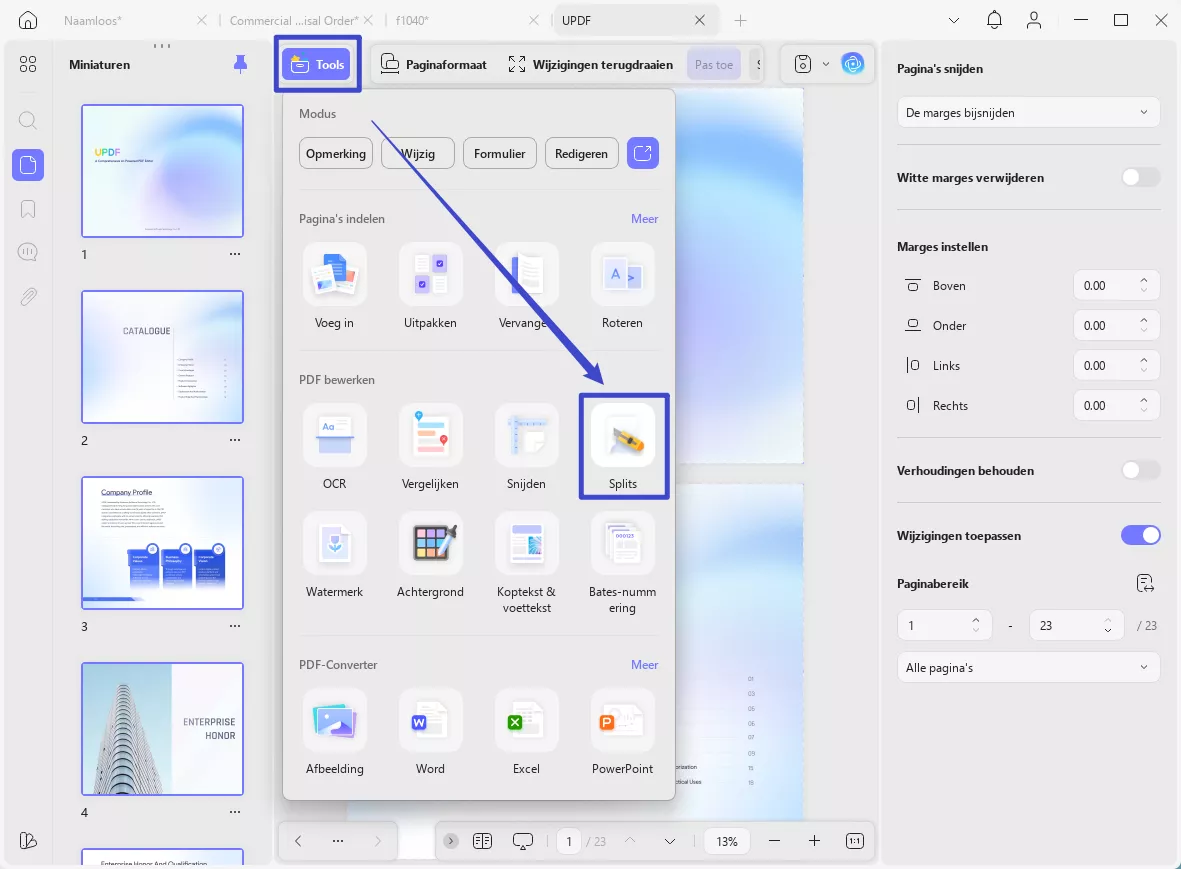
Open eerst uw PDF en klik op de functie Gereedschap om de optie Pagina's bijsnijden te selecteren in de uitgevouwen lijst.
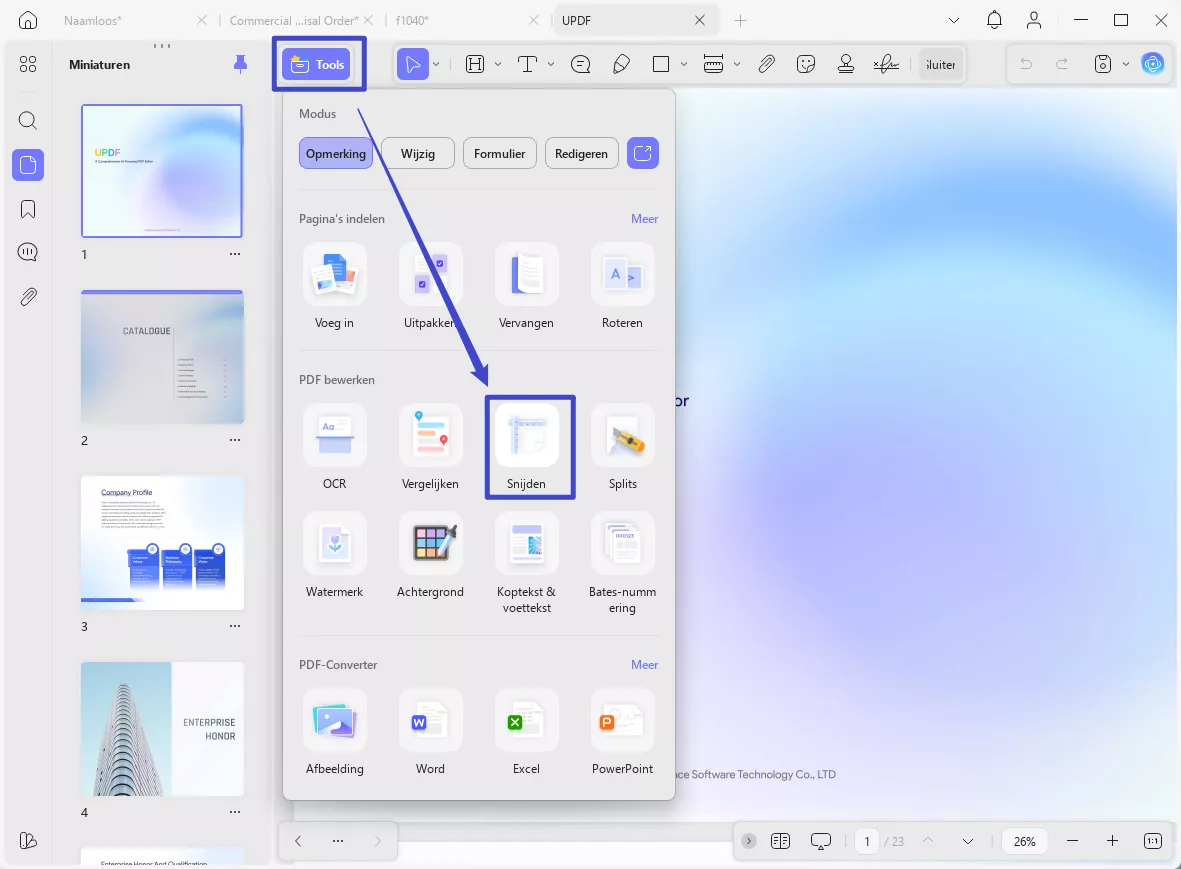
Zodra u de tool Bijsnijden opent via de functie Gereedschap , biedt deze 3 opties: Paginaformaat, Bijsnijden herstellen en Toepassen.
Gebruik het paarse vakje om de bijsnijdmarges in te stellen. Nadat je het gebied hebt aangepast, klik je op de knop Toepassen om het bij te snijden.
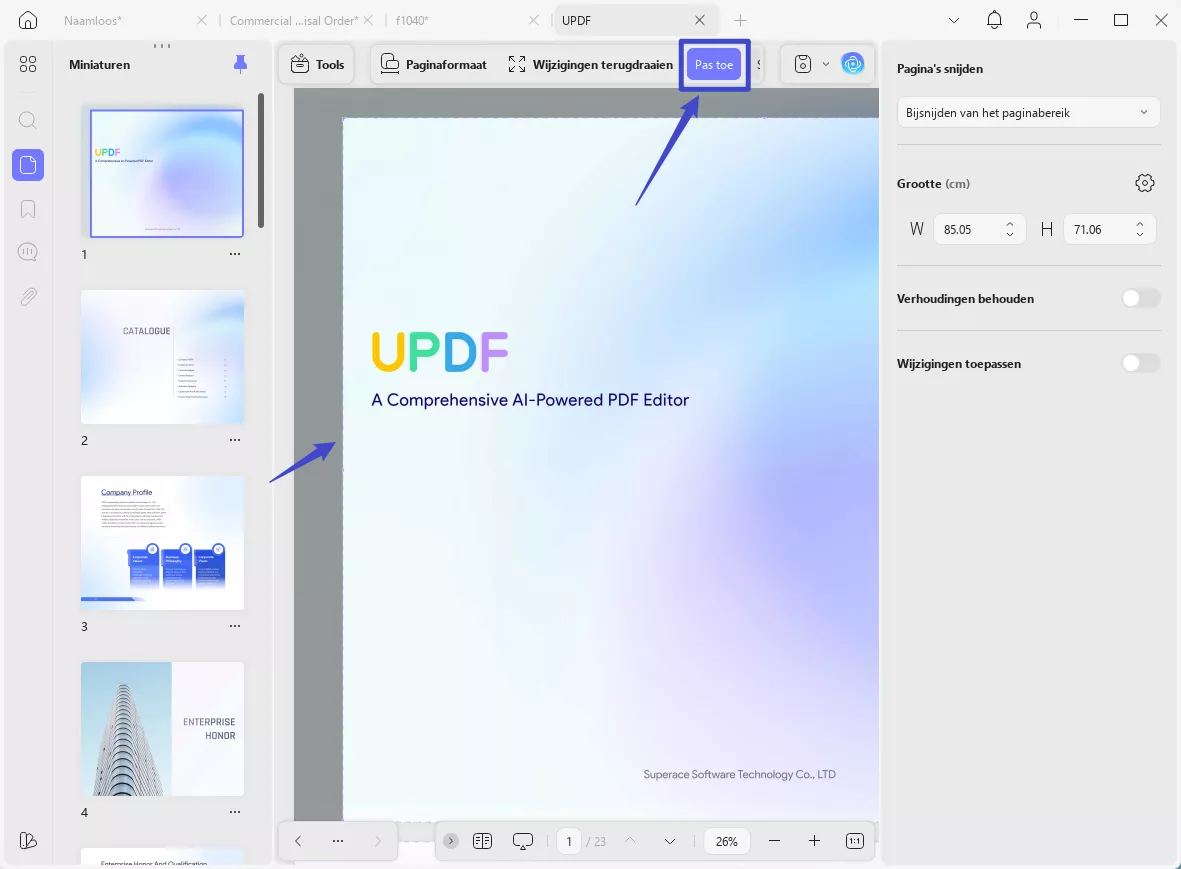
Als u dieper ingaat op de bijsnijdfunctie van UPDF, zult u nog een aantal andere opties ontdekken:
1.1 Bijsnijdopties
Het rechterpaneel biedt verschillende opties voor bijsnijden:
- Bijsnijdkader: Definieer de breedte en hoogte van het PDF-document. Dit komt overeen met de afmetingen voor het bijsnijden van het PDF-document.
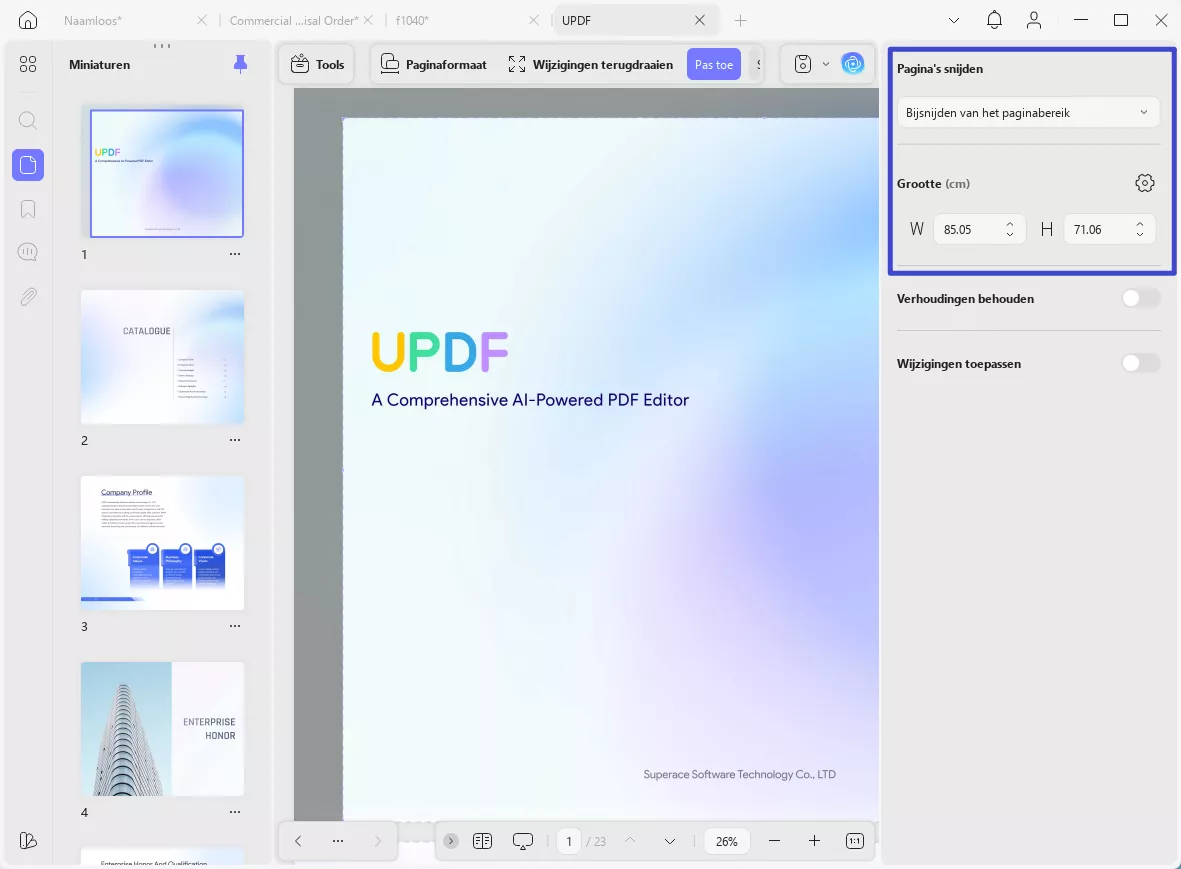
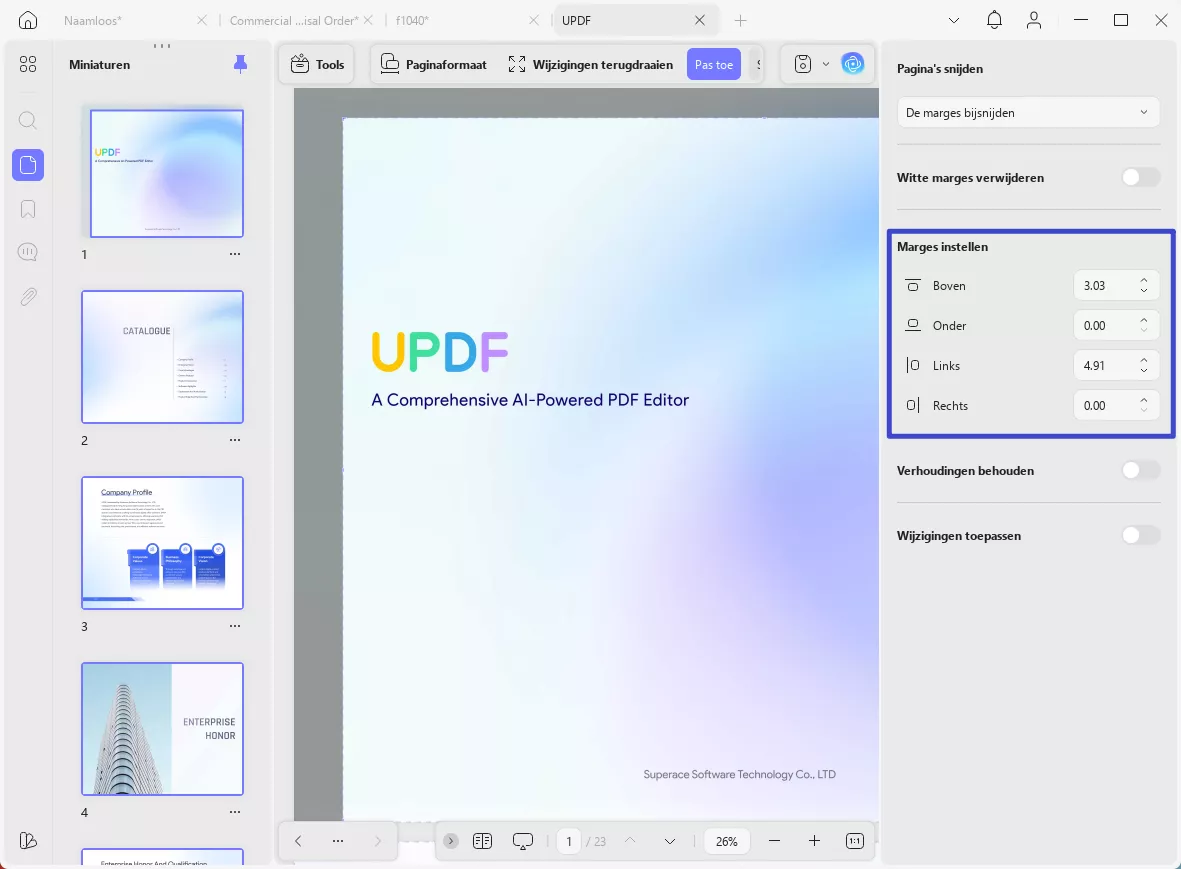
- Marge-instellingen: stel alle 4 marges ( Boven, Onder, Links en Rechts ) van het PDF-bestand in door de afmetingen in het beschikbare gedeelte te definiëren.
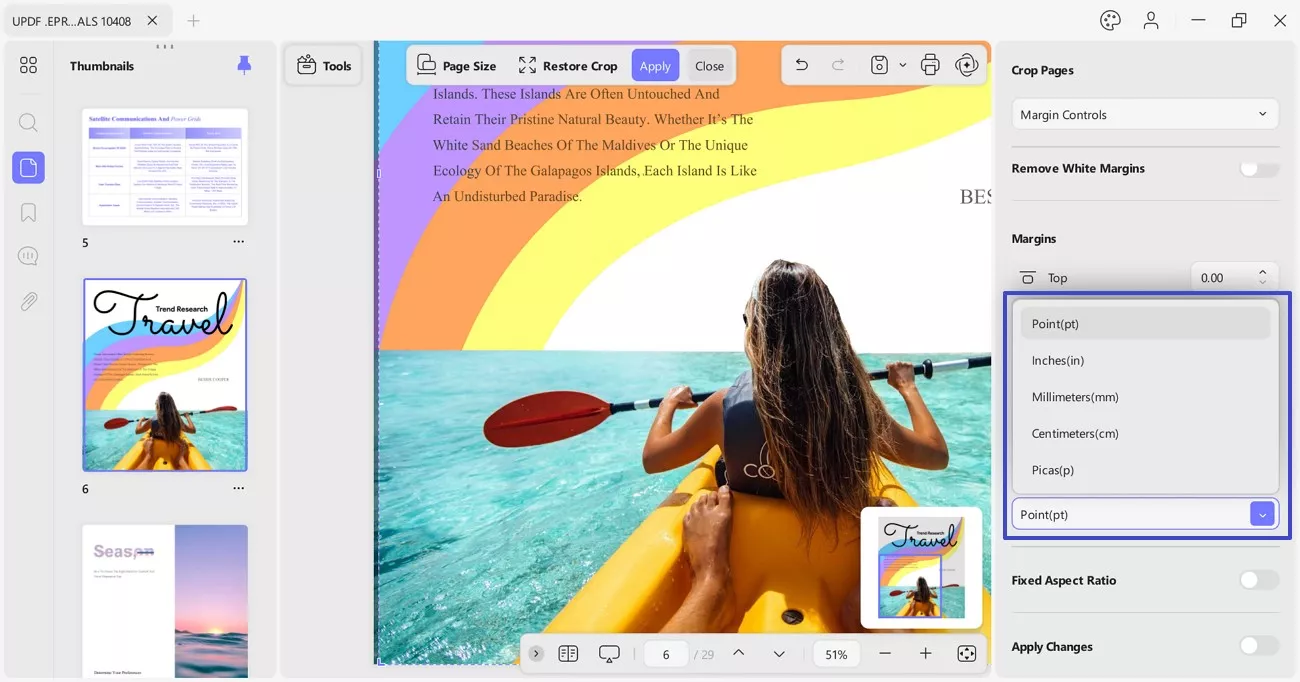
- Eenheidssectie: U kunt de pagina van uw document bijsnijden vanuit de eenheidssectie. Deze sectie biedt opties zoals punten (pt), inches (In), millimeters (mm), centimeters (cm) en pica's (p), indien nodig voor het bijsnijden.
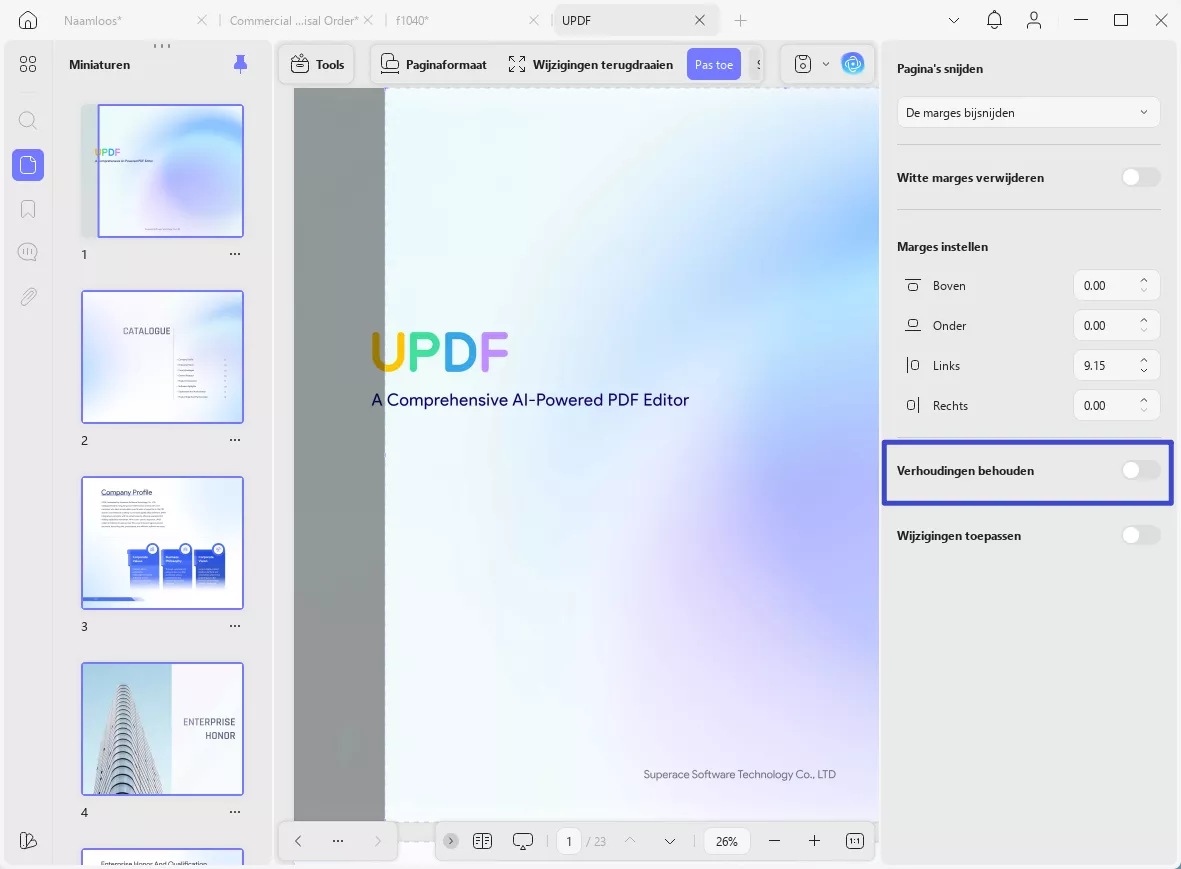
- Vaste verhouding: Met UPDF kunt u met de knop Vaste verhouding de oorspronkelijke beeldverhouding behouden tijdens het bijsnijden van de pagina.
1.2 Wijzigingen toepassen
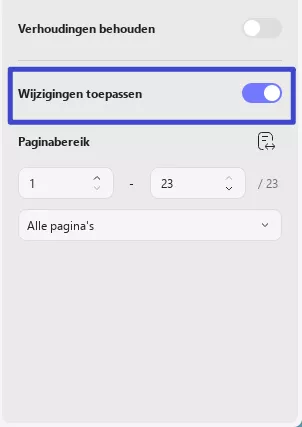
Nadat u de bijsnijdopties hebt gedefinieerd, kunt u ook de beperkingen instellen voor het toepassen van de wijzigingen in het document. Als u alleen voor de optie Bijsnijden kiest , wordt de pagina van uw PDF-document bijgesneden.
Wilt u deze instellingen echter op meer pagina's van de PDF toepassen, dan moet u op de knop Wijzigingen toepassen klikken . Hier kunt u het aangepaste paginabereik van het PDF-document instellen. U vindt de optie om het bereik handmatig te definiëren in het veld Paginabereik . Om het eenvoudiger te maken, kunt u de optie Even of Oneven pagina's gebruiken door de lijst met paginabereiken uit te vouwen.
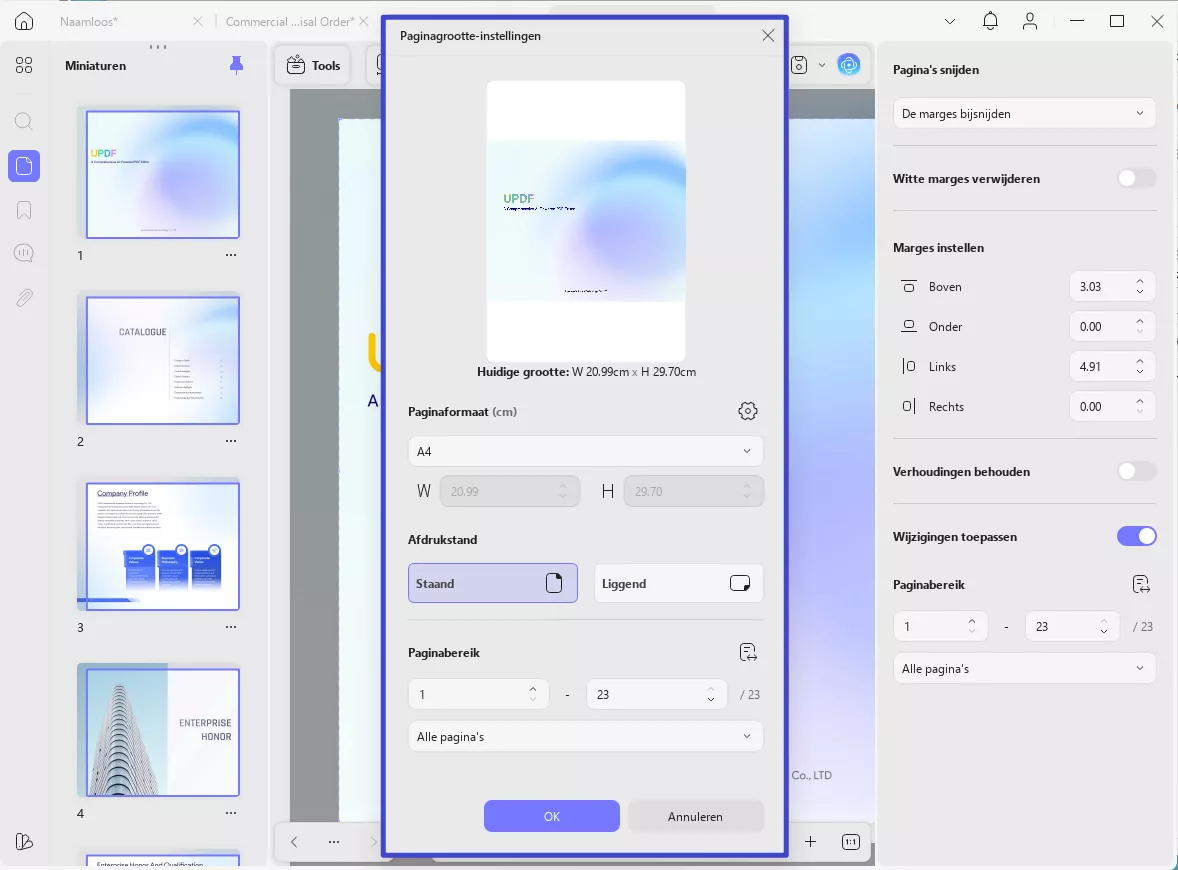
1.3 Paginaformaat
Met UPDF kunt u de paginagrootte van uw document wijzigen in cm, bijvoorbeeld A4, via de optie Paginaformaat . Ook kunt u de breedte en hoogte van de pagina aanpassen.
- Pagina-oriëntatie: Hiermee kunt u de pagina's in de staande of liggende stand laten afdrukken .
- Paginabereik: U kunt ook het paginabereik opgeven dat u wilt bijsnijden door het begin- en eindpaginanummer in te voeren.
1.4 Pagina's herstellen
Als u per ongeluk de verkeerde pagina hebt bijgesneden of het bijsnijdproces niet opnieuw wilt starten, kunt u de knop Bijsnijden herstellen gebruiken . Hiermee worden de zojuist aangebrachte bijsnijdwijzigingen ongedaan gemaakt zonder dat andere processen ongedaan worden gemaakt.
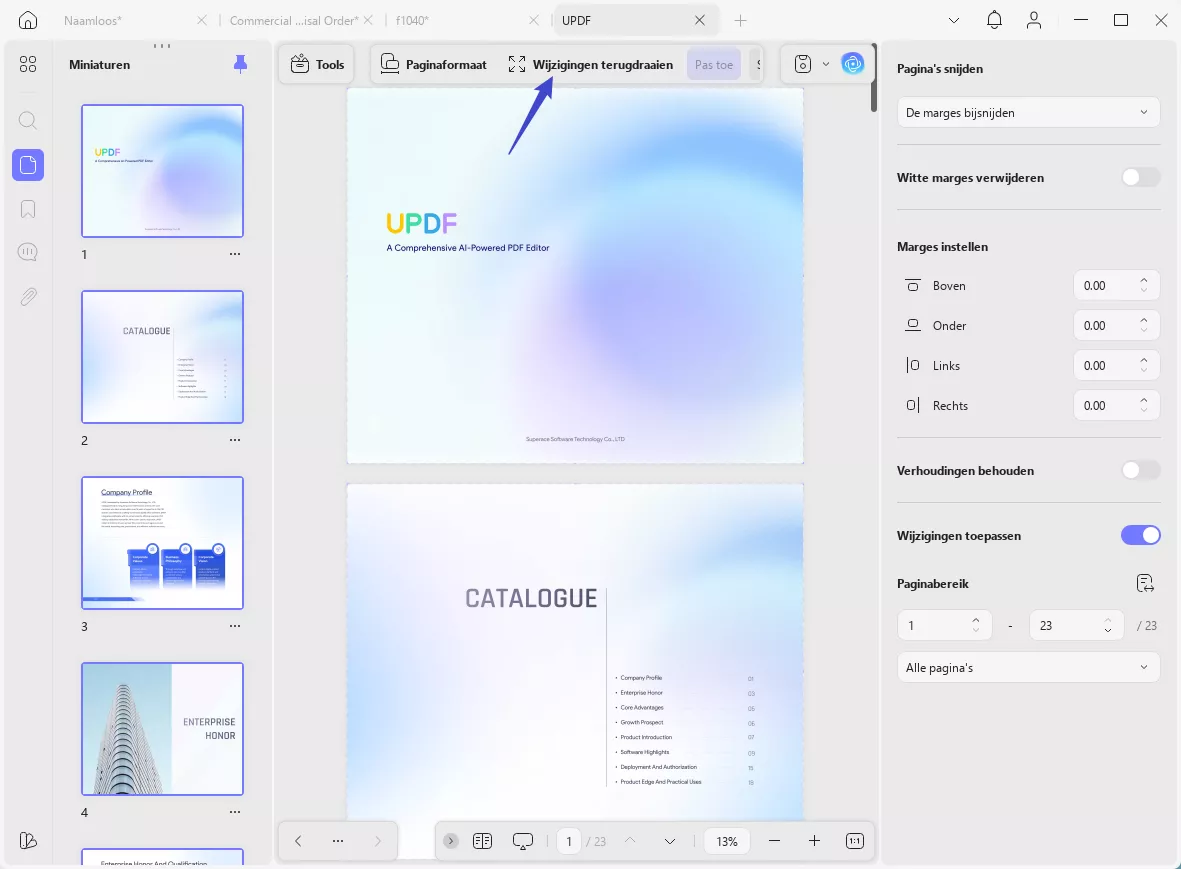
1.5 Wijzigingen terugdraaien
Nadat u de opties voor bijsnijden hebt ingesteld en het paginabereik hebt geselecteerd, geeft UPDF de bijgesneden pagina's weer.
Bent u niet tevreden met het resultaat? Druk dan op Ctrl+Z om alle wijzigingen in de PDF ongedaan te maken. Let op: de ongedaanmakingsfunctie werkt alleen voordat u de bijgesneden PDF handmatig opslaat.
Als u UPDF handig vindt voor het bijsnijden van pagina's, overweeg dan om te upgraden naar de Pro-versie voor onbeperkte toegang.
2. Een pagina splitsen
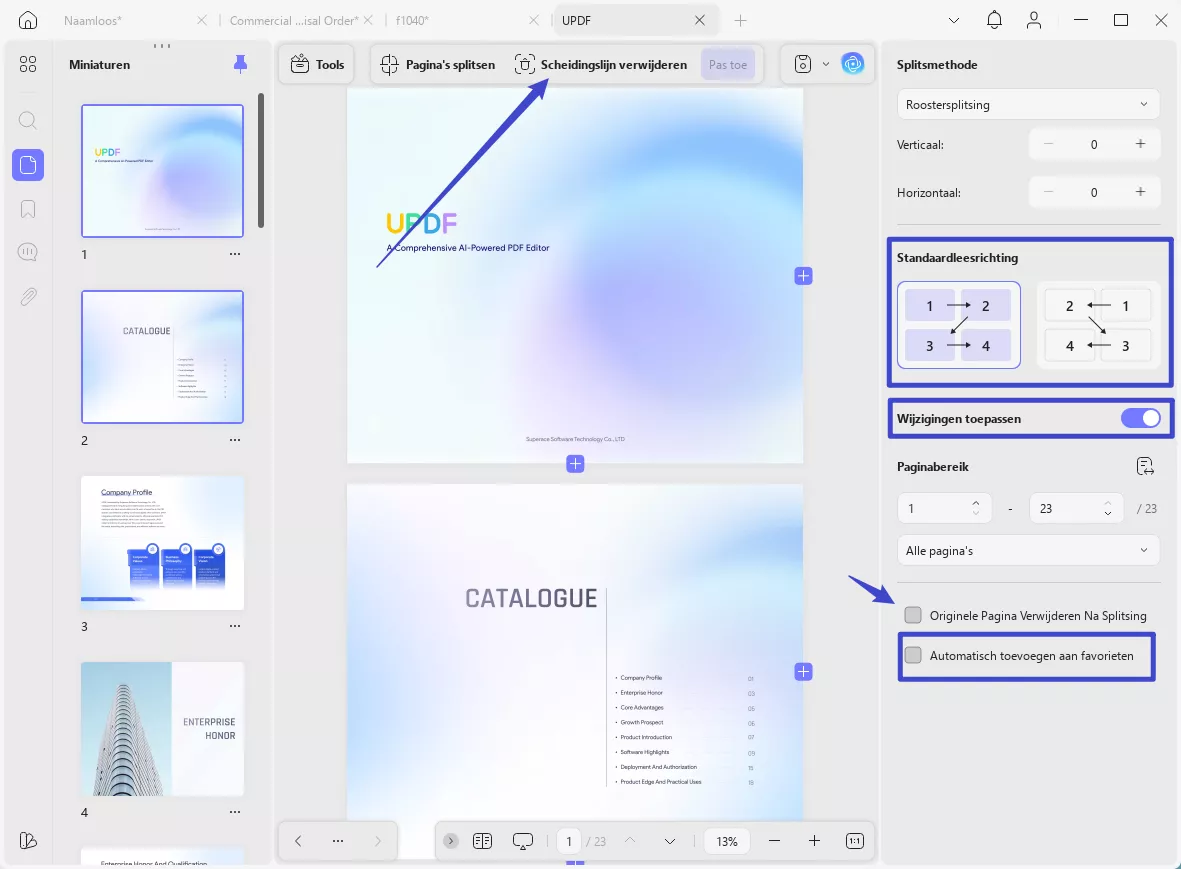
Naast bijsnijden biedt UPDF ook een splitsoptie om een PDF-pagina te splitsen. Met deze functie kunt u verticale of horizontale splitslijnen toevoegen, waardoor een pagina effectief in twee of vier secties wordt gesplitst als afzonderlijke pagina's. Dit is vooral handig wanneer u een boek hebt gescand en één pagina in tweeën wilt splitsen, zoals te zien is in de onderstaande schermafbeelding.
- Pagina's splitsen: Hiermee kunt u een pagina in delen splitsen door verschillende vooraf ingestelde opties te kiezen.
- Als u een gesplitste sjabloon vaak gebruikt, kunt u deze toevoegen aan het gedeelte Met ster. U hebt er dan direct toegang toe.
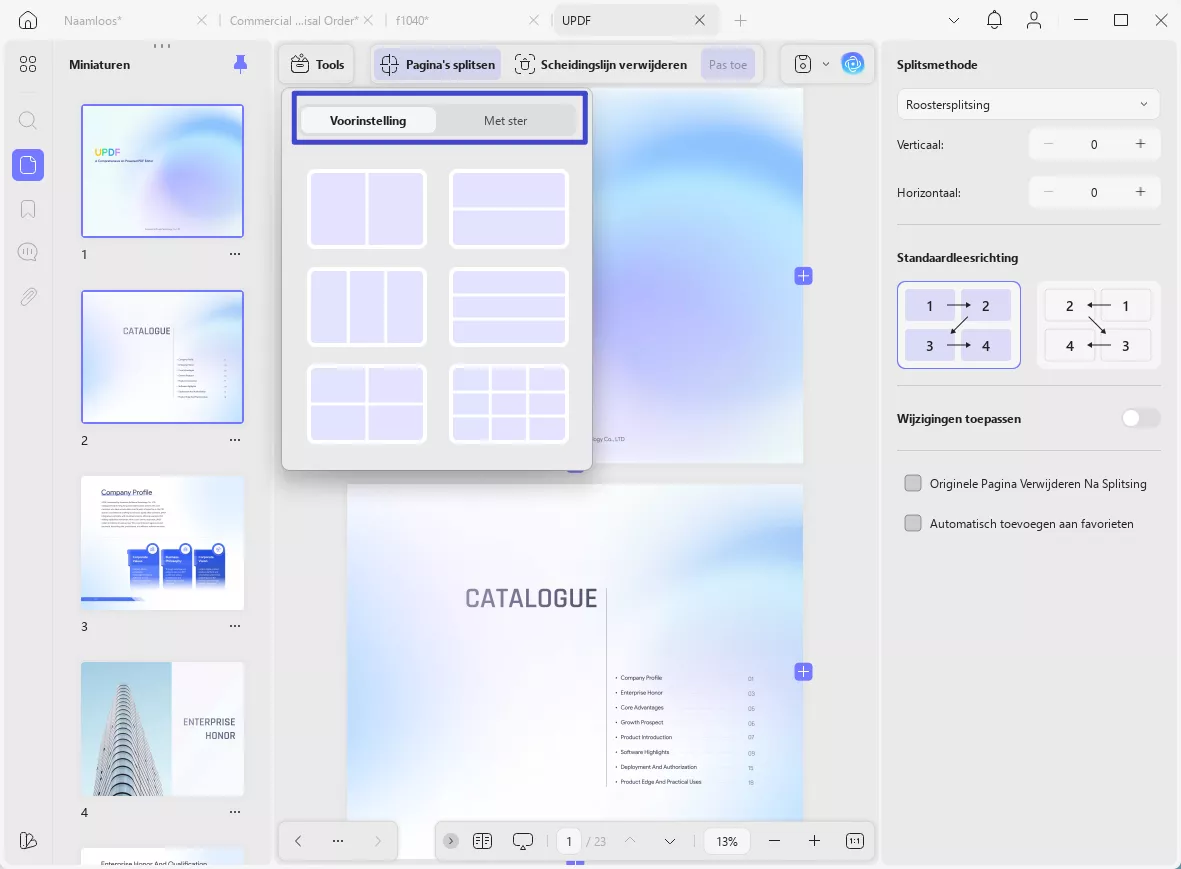
- Splitsingsmethoden: Er zijn twee splitsmethoden beschikbaar, namelijk rastersplitsing en exacte splitsing, waaruit u de gewenste methode kunt kiezen.
- U kunt het aantal delen waarin u de afbeelding wilt opsplitsen, vergroten door op de pictogrammen Plus en Min te klikken bij de opties Horizontaal en Verticaal .
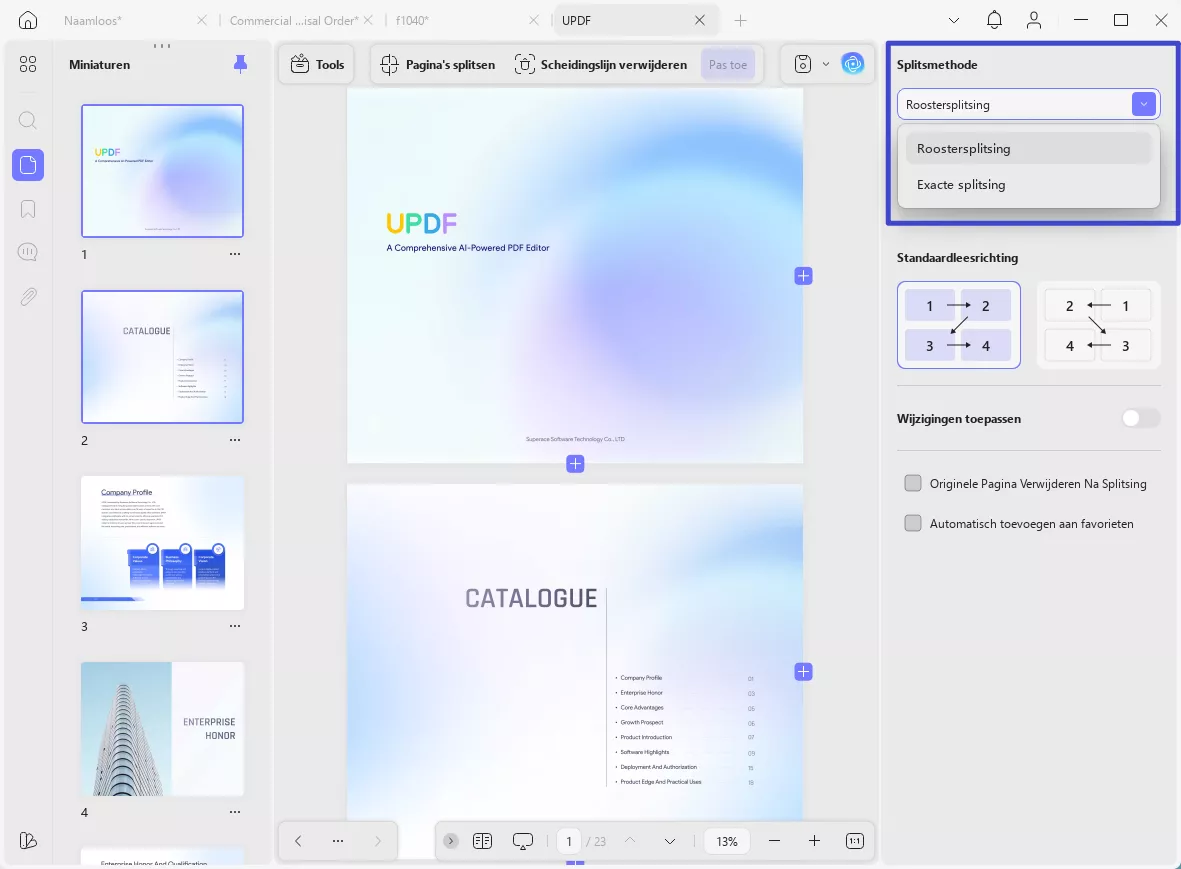
- Standaard leesrichting: UPDF biedt opties om een standaard leesrichting in te stellen in het rechterpaneel: van links naar rechts of van rechts naar links. Deze opties spelen in op culturele leesvoorkeuren, zodat u de richting kunt kiezen die het beste bij u past.
- Wijzigingen toepassen: Net als de optie Bijsnijden bevat de Splitsing- functie een optie Wijzigingen toepassen , waarmee u een specifiek paginabereik kunt instellen voor splitsing. Daarnaast kunt u 'Oorspronkelijke pagina verwijderen na splitsing' inschakelen om de originele pagina te verwijderen nadat de splitsing is toegepast.
- Automatisch toevoegen aan Met ster: Nadat u alle wijzigingen hebt doorgevoerd, kunt u Automatisch toevoegen aan Met ster inschakelen om de splitsingsjabloon op te slaan en deze later, indien nodig, op een ander document of een andere pagina toe te passen.
Let op: Als u per ongeluk onnodige scheidingslijnen toevoegt aan uw documentpagina, biedt UPDF het tabblad Scheidingslijn verwijderen om de wijziging ongedaan te maken.