UPDF
UPDF
 UPDF voor Windows
 UPDF voor Mac
 UPDF voor iPhone/iPad
 UPDF voor Android
 UPDF AI Online
 UPDF Sign
 PDF bewerken
 PDF annoteren
 PDF maken
 PDF-formulier
 Links bewerken
 PDF converteren
 OCR
OCR PDF naar Word
 PDF naar afbeelding
 PDF naar Excel
 PDF organiseren
 PDF samenvoegen
 PDF splitsen
 PDF bijsnijden
 PDF roteren
 PDF beveiligen
 PDF ondertekenen
 PDF bewerken
 PDF opschonen
 Beveiliging verwijderen
 Lees PDF
 UPDF Cloud
 PDF comprimeren
 PDF afdrukken
 Batch Process
 Over UPDF AI
 UPDF AI-oplossingen
 AI Gebruikersgids
 FAQ over UPDF AI
 PDF samenvatten
 PDF vertalen
 Chatten met PDF
 Chatten met afbeelding
 PDF naar Mindmap
 Chatten met AI
 PDF uitleggen
 PDF AI-tools
 Afbeeldings-AI-tools
 AI-chattools
 AI-schrijftools
 AI-studietools
 AI-werktools
 Overige AI-tools
 PDF naar Word
 PDF naar Excel
 PDF naar PowerPoint
 Enterprise Oplossing
 Enterprise Plan
 Enterprise Gebruikershandleiding
 Zakelijk Webinar
 Bankwezen
 Gezondheidszorg
 Verzekeringen
 Juridisch
 Productie
 Overheid
 Oplossing voor Onderwijs
 Klantverhalen
 Gebruikershandleiding
 UPDF-trucs
 Veelgestelde Vragen
 UPDF Beoordelingen
 Downloadcentrum
 Blog
Blog Nieuwsruimte
 Technische Specificaties
 Updates
 UPDF versus Adobe Acrobat
 UPDF versus Foxit
 UPDF versus PDF Expert

Heb je ooit een PDF gedownload die vervolgens automatisch openging en zo workflow-onderbrekingen werd voorkomen? Hoewel sommige gebruikers deze functie handig vinden, geven anderen de voorkeur aan meer controle over wanneer en hoe hun bestanden openen. Je downloadt bijvoorbeeld een PDF voor later gebruik, maar die verschijnt direct in je browser of in een standaard PDF-viewer. Dit kan gebruikers frustreren wanneer ze multitasken of meerdere bestanden in één keer downloaden.
Je kunt voorkomen dat PDF's automatisch opengaan nadat ze zijn gedownload, zelfs als je Chrome of software zoals Adobe Acrobat gebruikt. Deze gids bespreekt de eenvoudige stappen om de functie voor automatisch openen van PDF's na download uit te schakelen in verschillende browsers en software. Lees verder om volledige controle te krijgen over je gedownloade bestanden.
Bovendien, voor een alles-in-één PDF-oplossing die geavanceerde weergave- en bewerkingsmogelijkheden zonder onderbrekingen biedt, overweeg UPDF te downloaden. Het is een intuïtieve PDF-lezer, editor en viewer die je helpt efficiënt te werken. Hoewel je overweegt het te downloaden voor het beheren van PDF's, bekijk Deel 3 om te leren hoe UPDF je PDF-beheer kan vereenvoudigen.
Windows • macOS • iOS • Android 100% veilig
Deel 1. Hoe stop je dat PDF's automatisch openen na het downloaden?
Om dit artikel te bespreken, laten we ingaan op de stappen die we moeten nemen om te voorkomen dat we PDF-bestanden direct na het downloaden openen. Interessant genoeg kunnen dezelfde instellingen die de functie "Hoe je PDF automatisch opent na download" inschakelen, worden aangepast om deze uit te schakelen. Door de stappen in deze gids te volgen, heb je volledige controle over hoe je PDF's zich na het downloaden gedragen:
Manier 1. Hoe voorkom je dat PDF automatisch opent in Chrome na het downloaden?
In Chrome openen gedownloade PDF's vaak automatisch via de ingebouwde PDF-viewer van de browser. Dit kan je hele workflow verstoren en de efficiëntie van multitasken vertragen. Om dit te voorkomen, moet je de downloadinstellingen van Chrome aanpassen zodat bestanden worden opgeslagen zonder ze te openen. Met de onderstaande stappen kun je PDF's downloaden met volledige controle over het bestand.
Stap 1. Begin met het navigeren naar het "Instellingen"-venster van je Chrome via het dropdownmenu dat wordt geopend door de "Verticale Driepunten" rechtsboven.
Stap 2. Navigeer in het venster "Instellingen" naar het gedeelte "Privacy en beveiliging". Kies nu de optie "Site-instellingen" uit de lijst en ga naar de volgende stap.
Stap 3. Zodra je in de interface "Site-instellingen" bent, scroll dan naar beneden, zoek het tabblad "Aanvullende inhoudsinstellingen" en klik om een uitgebreide lijst te krijgen. Kies in de verderopvolgende keuzelijst de optie "PDF-documenten" om verder te gaan.
Stap 4. Hier moet je de optie "PDF's openen in Chrome" verwijderen en de optie "PDF's downloaden" kiezen om te voorkomen dat PDF automatisch opent na het downloaden in Chrome.

Manier 2. Hoe stop je dat PDF automatisch opent in Adobe Acrobat na download?
Als je PDF's automatisch openen via de Adobe Acrobat-software, moet je de instellingen aanpassen om te voorkomen dat de software bestanden opent. Leer via onderstaande stappen hoe je automatisch openen van PDF's in Adobe Acrobat kunt stoppen, tenzij ze handmatig via de software worden geopend:
Stap 1. Start het proces door je Adobe Acrobat op je bureaublad te starten. Klik in de hoofdinterface op het tabblad "Menu" linksboven op het scherm. Kies vervolgens in het dropdownmenu de optie "Voorkeuren" en ga naar het tabblad Voorkeuren.
Stap 2. Zoek op het tabblad "Voorkeuren" de optie "PDF's automatisch openen in Reader wanneer ze worden gedownload in de Chrome-browser" en zet de optie uit. Scroll tenslotte naar beneden en druk op de knop "OK" om de wijzigingen op te slaan en te voorkomen dat PDF automatisch via Adobe wordt geopend.

Deel 2. Hoe krijg je pdf's automatisch geopend na het downloaden?
Afgezien van bovenstaande discussie geven sommige gebruikers er de voorkeur aan om de PDF-bestanden automatisch te openen zodra ze zijn gedownload. Dit is vooral handig wanneer je vaak met PDF-documenten werkt en snelle toegang tot de inhoud nodig hebt zonder handmatig naar het gedownloade bestand te hoeven zoeken. In deze sectie bekijken we de stappen die we moeten nemen om te leren hoe je PDF automatisch kunt openen na het downloaden:
Stap 1. Begin met het klikken op de "Verticale Driepunten" rechtsboven in het scherm. Selecteer vervolgens in het keuzemenu de optie "Instellingen" om naar het volgende venster te gaan.
Stap 2. Hier vind je het gedeelte "Downloads" in de linkerzijbalk en schakel je de optie "Downloads tonen als ze klaar zijn" in. Dit stelt gebruikers in staat om de functie voor automatisch openen na downloaden van PDF's in Chrome in te schakelen.

Deel 3. Waar je je PDF-bestanden kunt bekijken na het downloaden: een overzicht over UPDF
Na het verkennen van manieren om te voorkomen dat PDF automatisch opent na het downloaden, is het gebruik van een veelzijdig platform de sleutel als je verwacht dat het soepel opent. Hiervoor is UPDF de ultieme oplossing die gebruikers helpt documenten op eindeloze manieren te bekijken, lezen en bewerken. Niet alleen dat, maar het blinkt uit in het beheren van PDF's en het beter bewaren ervan door samenvatten en vertalen in verschillende talen.
Dus, ondanks dat je genoegen neemt met een gewone PDF-lezer, overweeg UPDF, een AI-gestuurde oplossing om je algehele werkervaring te verbeteren. Bovendien kun je je PDF-ervaring upgraden door controle te nemen over alle basistaken zoals lezen, bewerken en documenten beheren. Als je het op je apparaat wilt downloaden om PDF-beheer gemakkelijk te maken, gebruik dan de aangeboden downloadopties.
Windows • macOS • iOS • Android 100% veilig
Je kunt ook de onderstaande video bekijken om meer te weten te komen over UPDF.
Uitgebreide gids om UPDF als standaard PDF-viewer in te stellen
Als je de mogelijkheden van UPDF hebt verkend om PDF's naadloos te lezen en te verwerken, vraag je je misschien af hoe je PDF automatisch opent na het downloaden. Hiervoor wordt hieronder een gedetailleerde handleiding verstrekt, die ervoor zorgt dat je PDF's direct kunt openen en beheren met UPDF zonder onderbrekingen:
Voor Windows
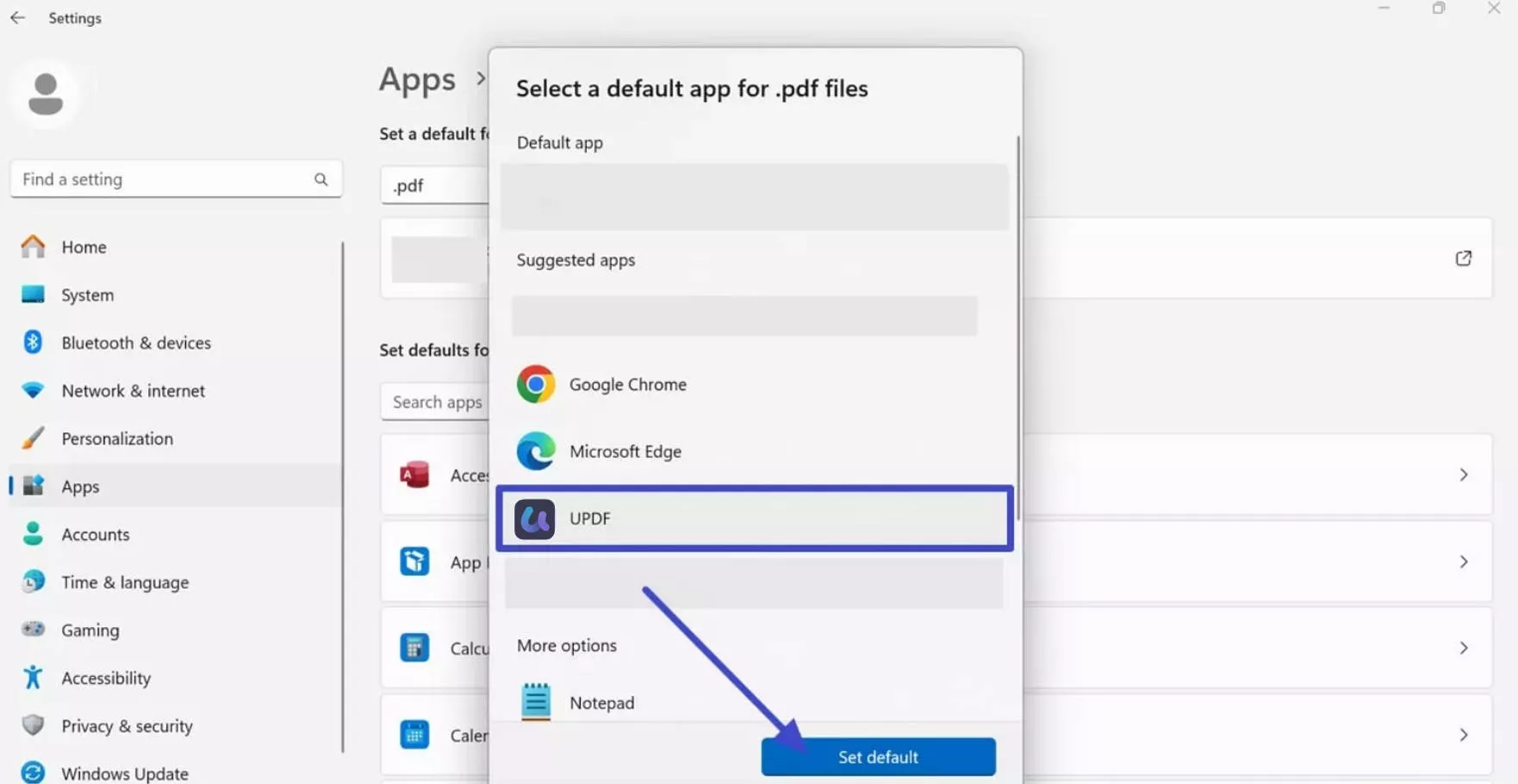
Stap 1. Open Instellingen en Toegang tot Standaardapps
Ga eerst naar de instellingen van je bureaublad en kies in het linkerpaneel de opties "Apps". Breid nu vanuit de beschikbare opties de optie voor "Standaardapps" uit om de instellingen van de standaard app te bekijken.
Stap 2. Stel UPDF in als standaard PDF-viewer
Vervolgens typ je in de meegeleverde zoekbalk ".pdf" om de reeds ingestelde standaard op je desktop te tonen. Klik vervolgens op de reeds ingestelde standaardapp om de lijst met voorgestelde apps te vinden en kies UPDF tussen de opgegeven opties. Als je klaar bent, druk je op de knop "Standaard instellen" om UPDF als direct PDF-opener in te stellen.
Voor Mac
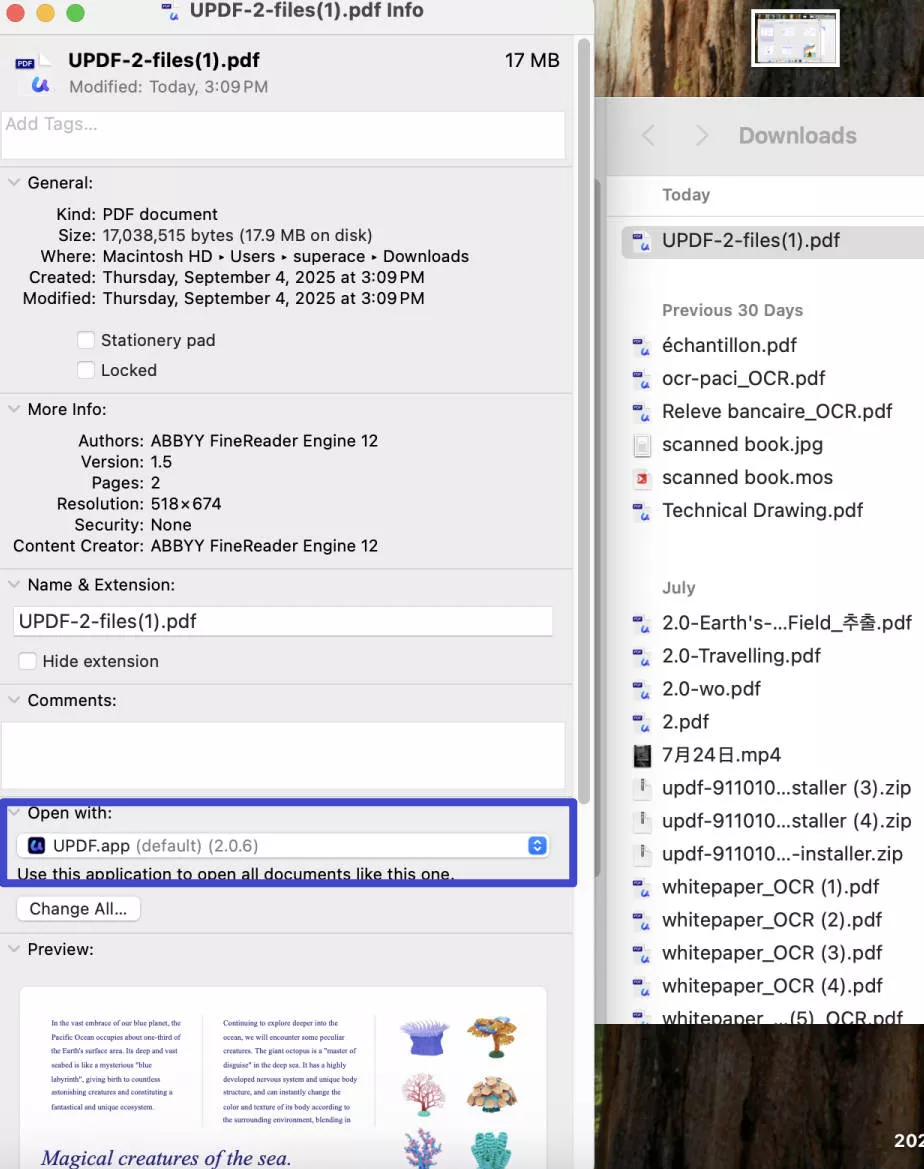
Stap 1. Toegang tot de optie Informatie krijgen
Om de standaardinstelling op Mac in te stellen, klik je met de rechtermuisknop op je gewenste PDF en selecteer je de optie "Get Info" in het dropdownmenu.
Stap 2. Verleng de opties voor Open With
Daarna breid je de opties uit voor "Open met" en later voor de standaardinstelling op je Mac, op basis van de informatie over de PDF.
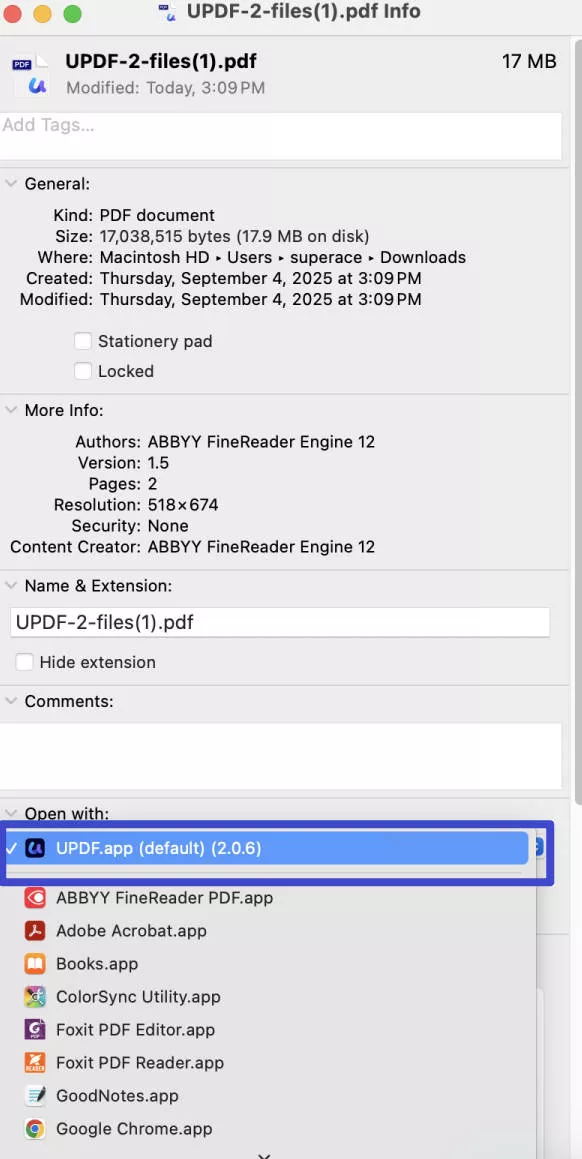
Stap 3. Kies UPDF als je PDF-openingstool
Tot slot kiest u uit de lijst met opties het "UPDF"-platform als het PDF-open- en beheerplatform van uw MacBook.
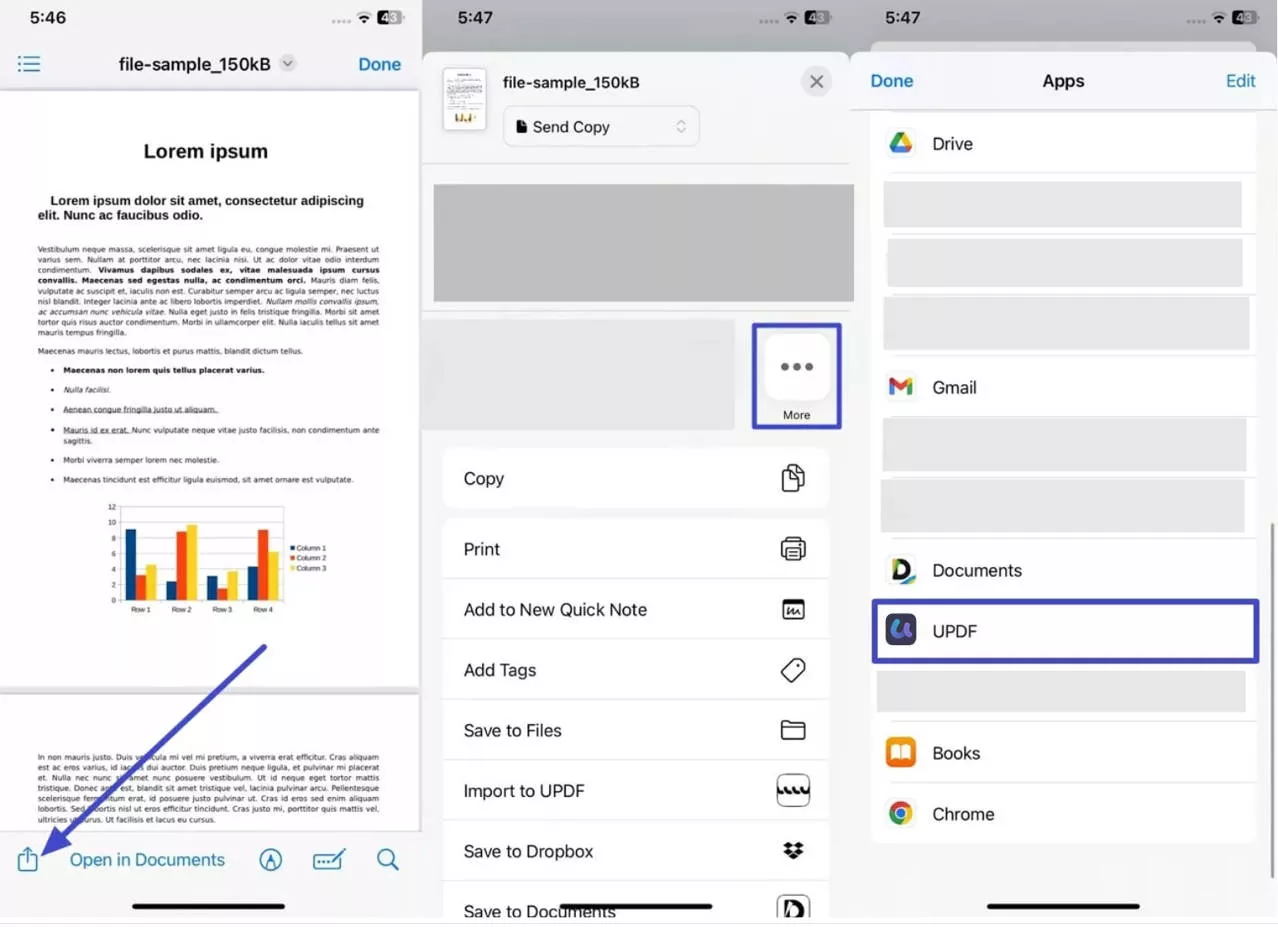
Voor iOS
Instructies. Om UPDF als standaardapp op de iPhone in te stellen, opent u eerst de PDF op uw telefoon. Druk later op het "Delen"-icoon rechtsonder. Hierdoor worden er verdere deelopties onthuld, waaronder het kiezen van het "Meer"-icoon en later het selecteren van "UPDF" uit de lijst met apps.
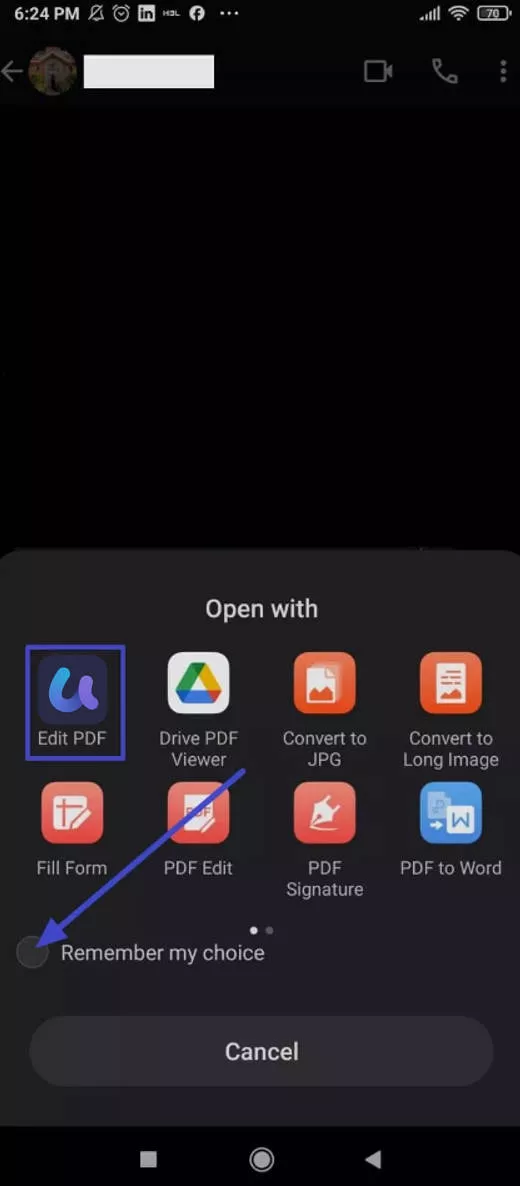
Voor Android
Instructies. Voor Android-gebruikers tik je op de PDF die je zojuist hebt ontvangen, en kies daarna uit de opties onder "Open met" "UPDF." Klik vervolgens altijd op de optie "Remember my choice" om je PDF's met UPDF op je Android te openen. to open your PDFs with UPDF on your Android.
Conclusie
Het beheren van hoe PDF's zich na het downloaden gedragen, kan je workflow en efficiëntie aanzienlijk verbeteren. Of je nu wilt stoppen met automatisch openen van PDF na het downloaden of deze wilt inschakelen voor snelle toegang, de stappen in dit artikel helpen je om de controle te nemen met verschillende browsers en software.
Bovendien hebben we gekeken naar een nog naadlozere optie, namelijk UPDF. Het is een alles-in-één PDF-viewer, editor en lezer die verbeterde tools combineert met de gebruiksvriendelijke interface. Met UPDF kunt u uw PDF's moeiteloos beheren zonder onderbrekingen. Download UPDF vandaag nog om je ervaring met PDF-beheer te verbeteren.
Windows • macOS • iOS • Android 100% veilig









 Lizzy Lozano