 UPDF
UPDF
 UPDF voor Windows
 UPDF voor Mac
 UPDF voor iPhone/iPad
 UPDF voor Android
 UPDF AI Online
 UPDF Sign
 PDF bewerken
 PDF annoteren
 PDF maken
 PDF-formulier
 Links bewerken
 PDF converteren
 OCR
OCR PDF naar Word
 PDF naar afbeelding
 PDF naar Excel
 PDF organiseren
 PDF samenvoegen
 PDF splitsen
 PDF bijsnijden
 PDF roteren
 PDF beveiligen
 PDF ondertekenen
 PDF bewerken
 PDF opschonen
 Beveiliging verwijderen
 Lees PDF
 UPDF Cloud
 PDF comprimeren
 PDF afdrukken
 Batch Process
 Over UPDF AI
 UPDF AI-oplossingen
 AI Gebruikersgids
 FAQ over UPDF AI
 PDF samenvatten
 PDF vertalen
 Chatten met PDF
 Chatten met afbeelding
 PDF naar Mindmap
 Chatten met AI
 PDF uitleggen
 PDF AI-tools
 Afbeeldings-AI-tools
 AI-chattools
 AI-schrijftools
 AI-studietools
 AI-werktools
 Overige AI-tools
 PDF naar Word
 PDF naar Excel
 PDF naar PowerPoint
 Enterprise Oplossing
 Enterprise Plan
 Enterprise Gebruikershandleiding
 Zakelijk Webinar
 Bankwezen
 Gezondheidszorg
 Verzekeringen
 Juridisch
 Productie
 Overheid
 Oplossing voor Onderwijs
 Klantverhalen
 Gebruikershandleiding
 UPDF-trucs
 Veelgestelde Vragen
 UPDF Beoordelingen
 Downloadcentrum
 Blog
Blog Nieuwsruimte
 Technische Specificaties
 Updates
 UPDF versus Adobe Acrobat
 UPDF versus Foxit
 UPDF versus PDF Expert

Deze fout "Adobe Acrobat Out of Memory" is een veelvoorkomend probleem dat veel gebruikers ervaren. De fout doet zich voor wanneer Adobe Acrobat een bestand niet kan openen omdat het niet genoeg geheugen heeft om het te verwerken. De frequentie van het voorkomen neemt aanzienlijk toe bij het werken met grotere of complexere PDF-bestanden. Dit kan erg frustrerend zijn, vooral als je Adobe Acrobat Pro DC gebruikt en verwacht dat deze taken soepel worden uitgevoerd.
In dit artikel bespreken we waarom dit probleem ontstaat en hoe het opgelost kan worden. We introduceren ook een lichter, betrouwbaarder PDF-alternatief — UPDF — dat grote bestanden hanteert zonder geheugenproblemen. Klik op de knop hieronder om te downloaden.
Windows • macOS • iOS • Android 100% veilig
Deel 1. Waarom blijft mijn Adobe Acrobat 'uit het geheugen' zeggen?
Meestal ontstaat deze fout wanneer Acrobat niet genoeg beschikbare geheugen (RAM of schijfruimte) heeft om te verwerken wat het probeert te laden. Dit zouden de mogelijke redenen hiervoor kunnen zijn:
Een grote PDF openen met veel afbeeldingen of pagina's
Als er veel pagina's of afbeeldingen in het PDF-bestand staan dat je wilt openen, vereist Adobe Acrobat meer geheugen om de inhoud te verwerken en weer te geven. Met elke afbeelding en pagina neemt de bestandsgrootte toe. De kans dat deze fout optreedt is groter als je apparaat beperkte RAM of rekenkracht heeft. De werklast kan verder toenemen als complexe lay-outs of afbeeldingen met hoge resolutie in de PDF het systeem vertragen en de "Out of Memory"-fout veroorzaken.
Gebruik van de oude Acrobat-versie
Als je een oudere versie van Acrobat gebruikt, zul je waarschijnlijk dit probleem tegenkomen. Dit komt doordat de oudere versies van Acrobat niet erg compatibel zijn met grotere bestanden. Vooral de boeken met veel afbeeldingen en pagina's. Dit kan leiden tot trage verwerkingstijd en soms tot een volledig crash van de software. Om van dit probleem af te komen, moet je de nieuwste versie van de software downloaden.
Lage schijfruimte
als je computer of SSD bijna vol is, is er mogelijk niet genoeg ruimte om tijdelijke bestanden en processen te beheren die Acrobat nodig heeft. Dit kan leiden tot geheugenfouten bij het openen van grote PDF's.
Achtergrondprogramma's of malware
Andere programma's die op de achtergrond draaien, zoals automatische updates of ongewenste software, kunnen geheugen van Acrobat stelen. In sommige gevallen kan malware ook middelen verbruiken, waardoor je computer vertraagt en geheugenproblemen in Acrobat wordt veroorzaakt.
Deel 2. Hoe los je Adobe Acrobat uit het geheugen?
Als je de out-of-memory-fout in Adobe Acrobat hebt ervaren, hoef je je geen zorgen te maken! Hier zijn enkele snelle Adobe Acrobat-oplossingen uit het geheugen:
Oplossing 1. Probeer een lichtgewicht acrobaat alternatief (aanbevolen)

Als Adobe Acrobat steeds "Uit het geheugen" fouten toont bij het openen van grote bestanden, overweeg dan een lichtgewicht alternatief zoals UPDF — het is sneller, verwerkt grote PDF's betrouwbaarder en biedt alle bewerking-, splits-, compress- en OCR-functies die de meeste gebruikers nodig hebben zonder geheugenproblemen. Bovendien, als je alleen PDF's wilt lezen, is UPDF gratis! UPDF biedt ook geavanceerde functies tegen een veel lagere prijs dan Acrobat. Met één licentie kun je het gebruiken op twee mobiele apparaten (iOS & Android) en twee desktopcomputers (Mac & Win), waardoor het super budgetvriendelijk is.
Klaar om te wisselen? Download UPDF via de onderstaande knop om het te testen. En na testen kun je upgraden naar de pro-versie tegen een zeer lage prijs.
Windows • macOS • iOS • Android 100% veilig
Als je meer functies van UPDF wilt weten, kun je dit overzichtsartikel lezen.
Oplossing 2. Verwijder en download de Acrobat 64-bit versie
Met de 32-bit versie van Acrobat is het niet ongewoon om problemen te ondervinden zoals trage prestaties en fouten bij grote bestanden. Deze problemen kunnen worden opgelost door over te schakelen naar de 64-bits versie. Zo doe je het:
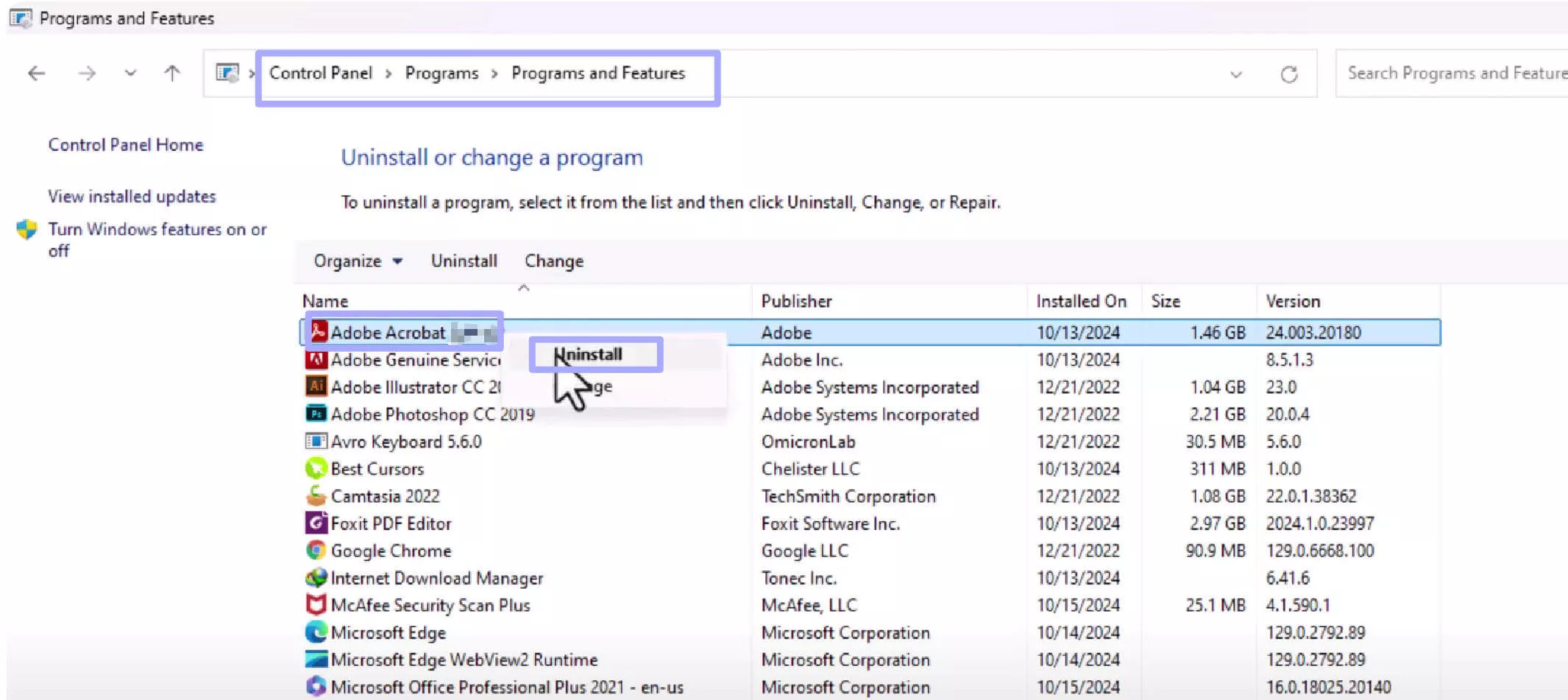
- Begin met het openen van het "Configuratiescherm". Ga vervolgens naar "Programma's" > "Programma's en Functies" en zoek naar "Adobe Acrobat." " Klik er met de rechtermuisknop op en selecteer "Verwijderen." "
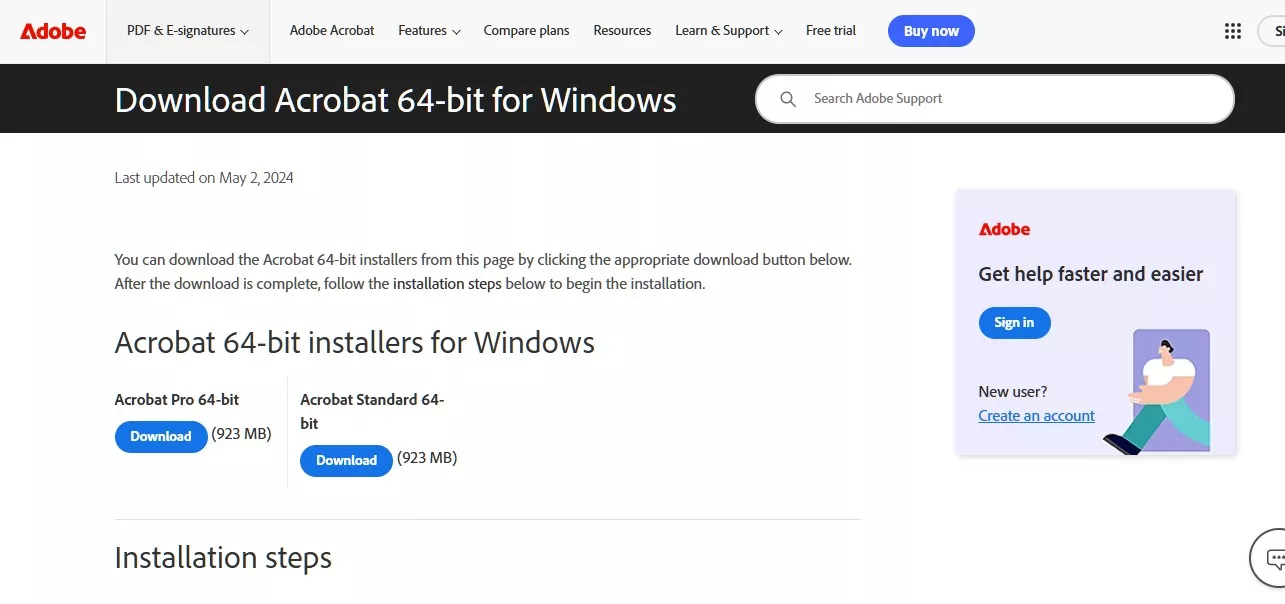
- Ga naar de "Adobe Acrobat Download Page. "
- Kies de "64-bit versie", download deze en volg de installatiestappen.
- Open Acrobat en ga naar "Menu>Help > Over Adobe Acrobat" om te controleren of er "64-bit" staat.
Oplossing 3. Splits de PDF in kleinere om te controleren
Grote PDF-bestanden kunnen soms fouten of trage prestaties veroorzaken. Een eenvoudige oplossing is om de PDF in delen op te splitsen met Adobe Acrobat. Dit maakt het bestand makkelijker te beheren en helpt te bepalen of de grootte het probleem veroorzaakt. Zo doe je het:
Stap 1: Open de grote PDF in Adobe Acrobat.
Stap 2: Selecteer bovenaan de pagina "Tools."
Stap 3: Klik op "Pagina's organiseren."
Stap 4: Selecteer "Splitsen" in de werkbalk en kies hoe je het bestand wilt splitsen: op pagina's, bestandsgrootte of bladwijzers. Bijvoorbeeld, ik selecteer "Splitsen op aantal pagina's", voer de pagina's van elke PDF in en klik op de knop "Splitsen" om de hele PDF te splitsen.
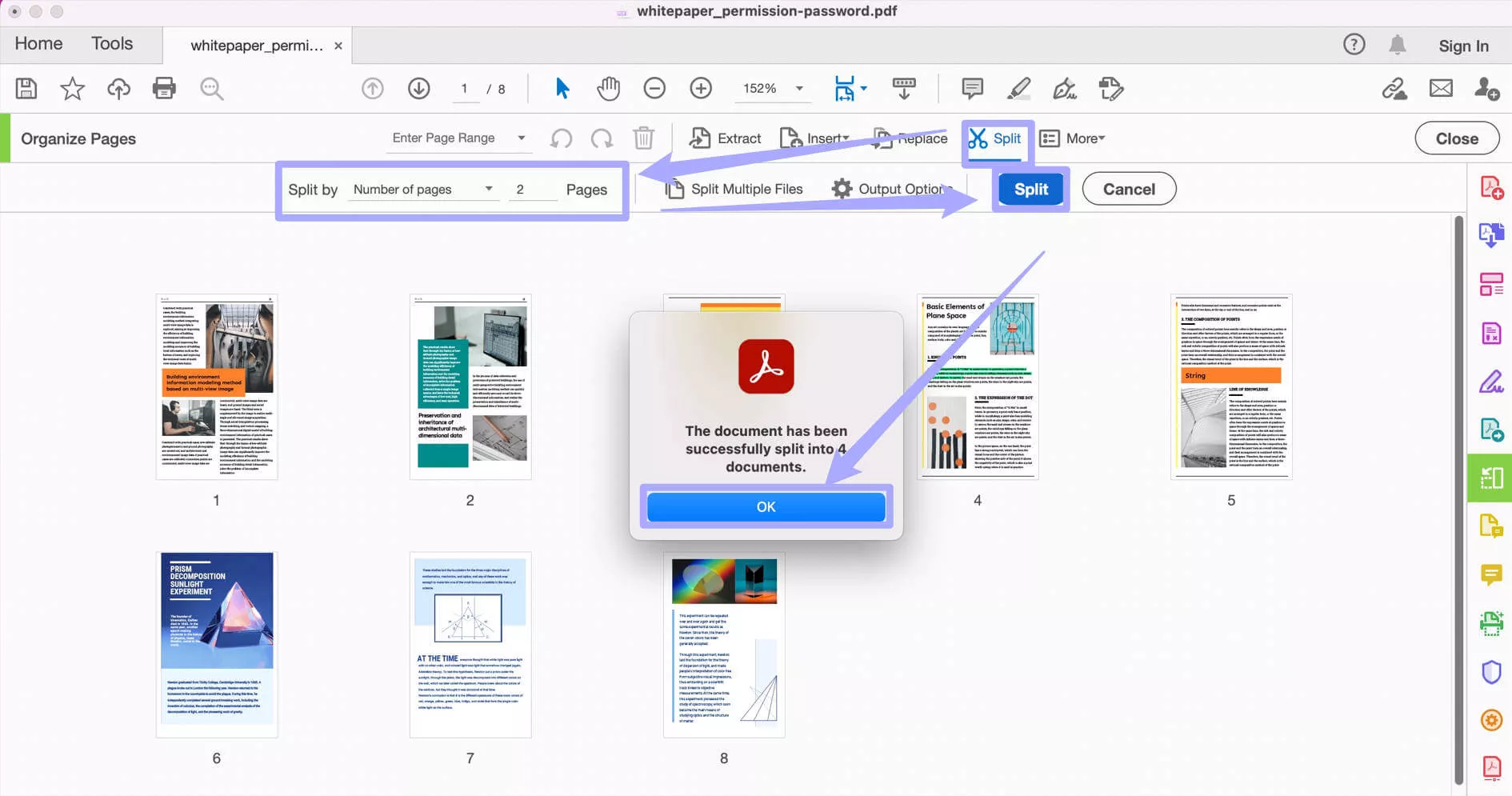
Stap 5: Er zou een klein venster moeten verschijnen dat aangeeft dat het document succesvol is gesplitst.
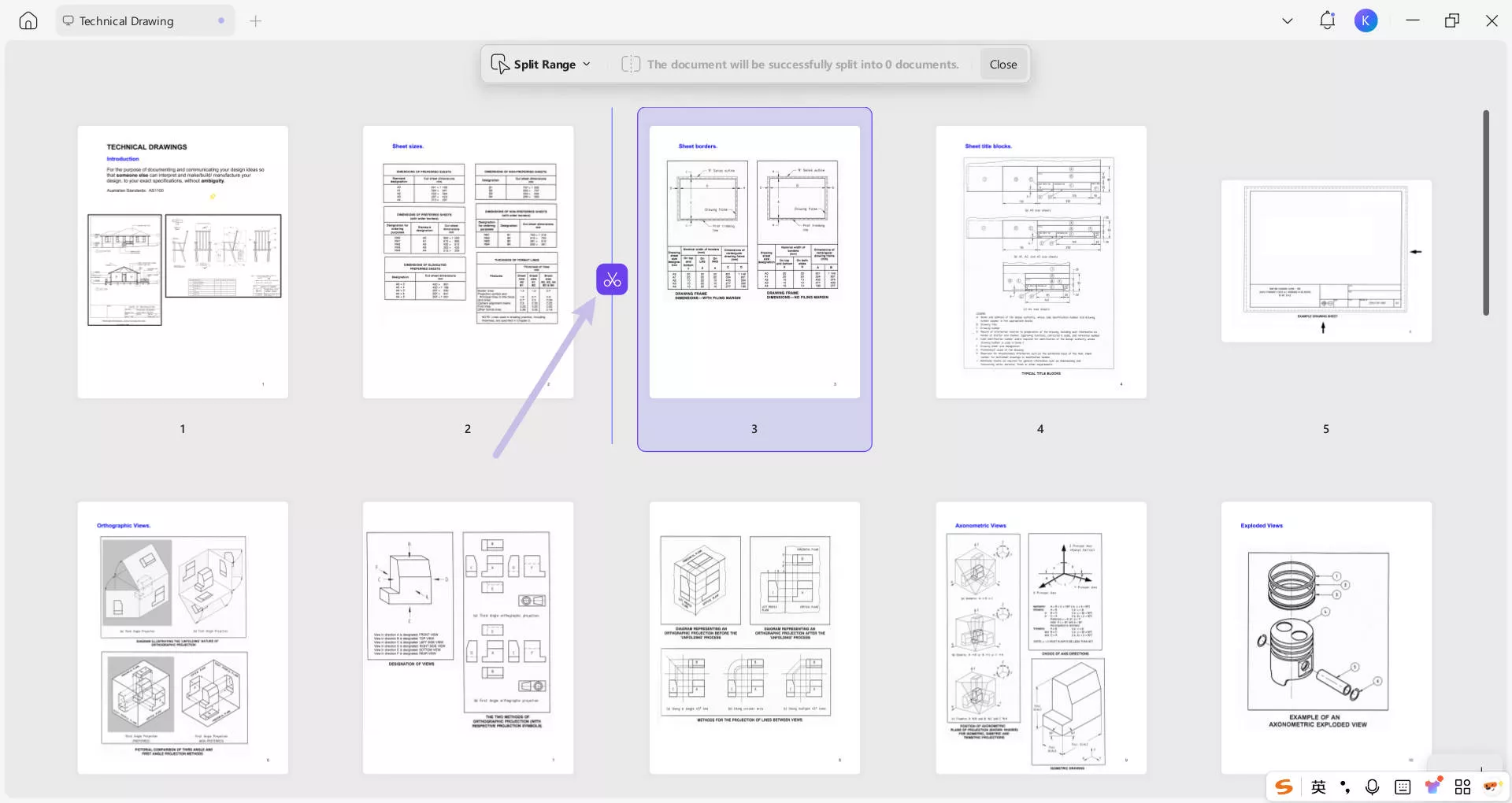
Als je de split-tool niet kunt gebruiken omdat Acrobat steeds foutmeldingen geeft, wordt aanbevolen om UPDF te proberen. UPDF is niet alleen eenvoudig in gebruik, maar kan ook grote bestanden effectief verwerken zonder problemen. Voor stapsgewijze instructies over hoe je PDF's met UPDF kunt splitsen, kun je deze gids bekijken: Hoe splits je een PDF met UPDF.ge files without any problem. For step-by-step instructions on how to split PDFs with UPDF, you can check out this guide: How to Split a PDF with UPDF.
Fix 4. Comprimer PDF-bestanden
De foutmelding "Uit geheugen" verschijnt vaak wanneer je een te grote PDF probeert te openen. In dat geval is het verstandig om de bestandsgrootte te verkleinen voordat je het opent.
Zo doe je het:
Stap 1: Open het PDF-bestand dat je wilt comprimeren met Adobe Acrobat DC.
Stap 2: Ga vervolgens naar het menu "Bestand" en klik op "Opslaan als Overigen" > "Verkleinde PDF"
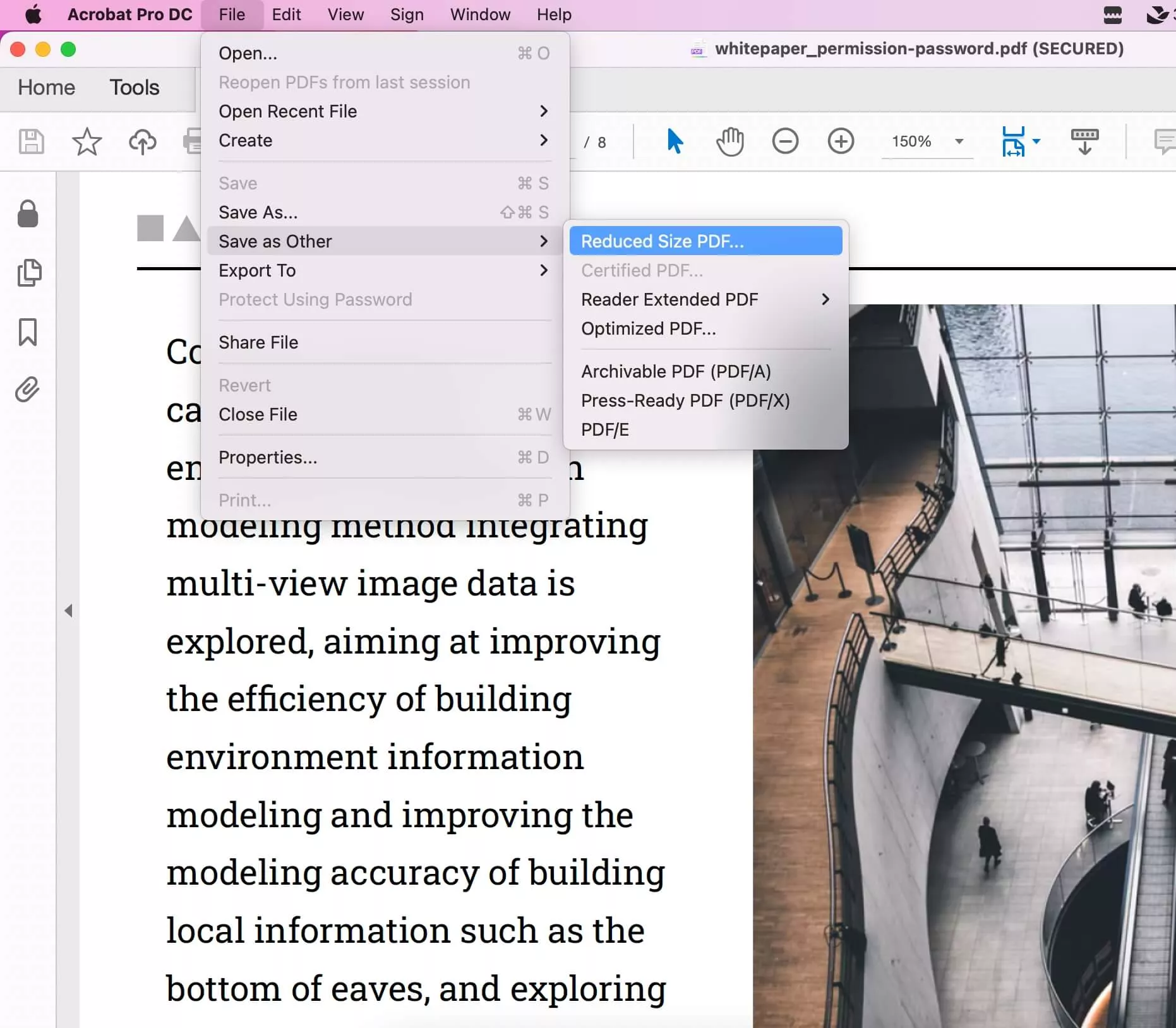
Stap 3: Kies waar je het kleinere bestand wilt opslaan en klik op "Opslaan." Er zou een bericht moeten verschijnen dat de PDF-grootte is verkleind.
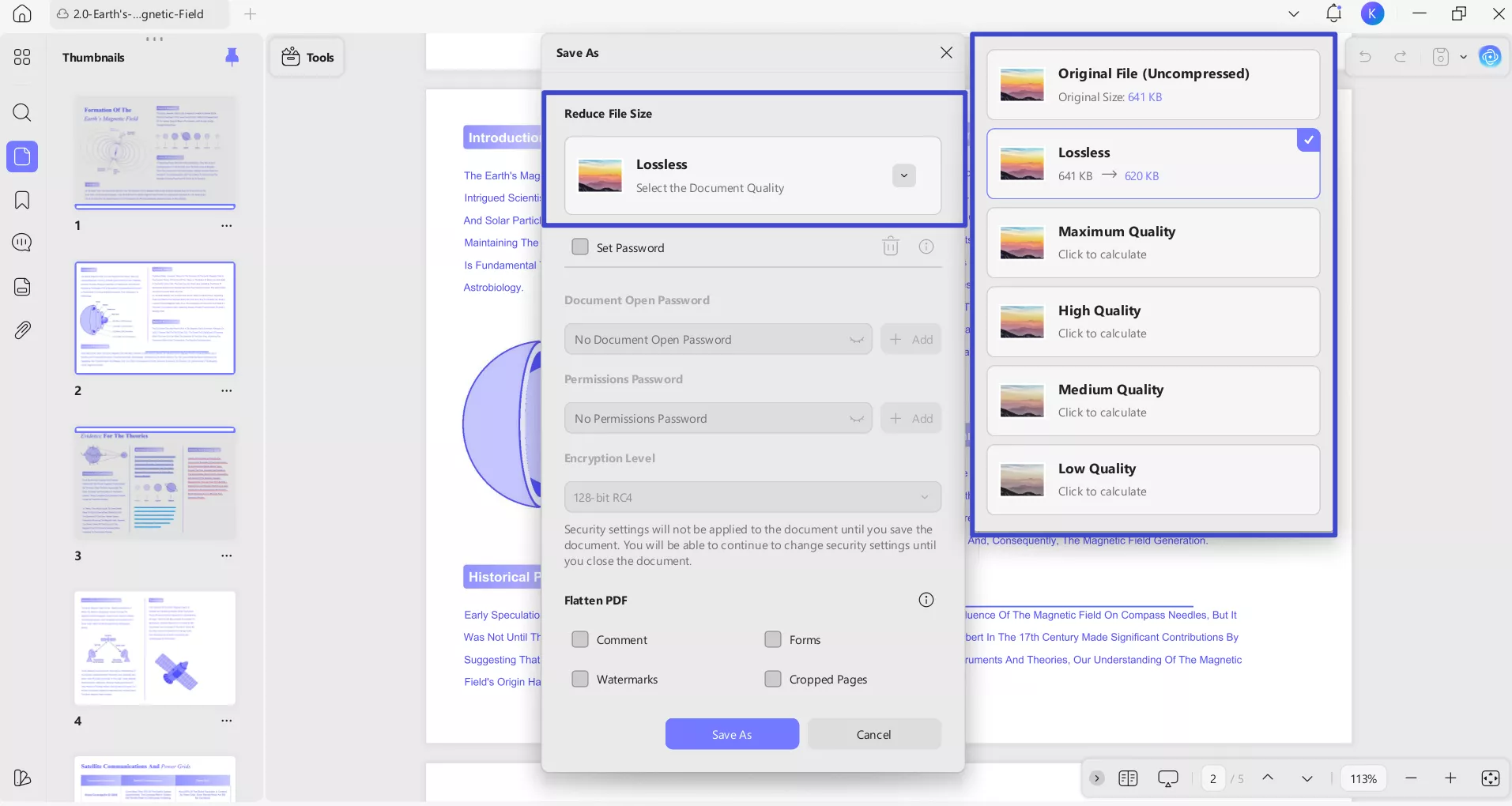
Probeer na het comprimeren van de PDF het kleinere bestand te openen om te zien of de fout verdwenen is. Als je het bestand niet kunt comprimeren in Adobe Acrobat vanwege de foutmelding "Out of Memory", maak je geen zorgen! Je kunt in plaats daarvan UPDF gebruiken. Het is eenvoudig te gebruiken en kan grote PDF's comprimeren zonder geheugenproblemen. Bekijk deze gids over Hoe je PDF comprimeert met UPDF om te leren hoe het moet!ause of the "Out of Memory" error, don’t worry! You can use UPDF instead. It’s simple to use and can compress large PDFs without any memory problems. Check out this guide on How to Compress PDF with UPDF to learn how it’s done!
Deel 3. FAQ-sectie
1. Heeft het comprimeren van een PDF invloed op de kwaliteit?
2. Hoe splits ik een grote PDF als Acrobat steeds vastloopt?
3. Betekent de foutmelding 'Onvoldoende geheugen' in Acrobat dat mijn computer niet genoeg RAM heeft?
Slotwoorden
Als je het Adobe Acrobat-geheugenmelding zat bent, ben je niet de enige, het is ongetwijfeld irritant, vooral bij grote PDF's. Het gebeurt meestal door te veel open apps, weinig schijfruimte of verouderde software. Als niets werkt, probeer dan UPDF. Het is gemakkelijk te gebruiken, werkt snel en verwerkt grote PDF's zonder problemen. Download het nu en maak je PDF-leven makkelijker!
Windows • macOS • iOS • Android 100% veilig







 Lizzy Lozano




Adobe Gemeenschap